
Что такое Xbox DVR и как его отключить в Windows 10
Компания Microsoft в одном из последних обновлений для ОС Windows 10 добавила новую функцию – запись видео во время игры. Она называется Xbox DVR. Но у нее есть существенный недостаток – программа требовательна к вычислительным мощностям рабочей станции пользователя. В связи с этим стал возникать закономерный вопрос – как отключить данную возможность? Ниже в статье будут предложены решения.
Xbox DVR был разработан компанией Microsoft специально для стримеров и игроманов. По умолчанию, она записывает последние 30 секунд игрового процесса. Есть возможность активировать «горячие клавиши».
Как уже говорилось выше, программа очень требовательна к ресурсам компьютера. Если пользователь использует обычный «офисный» ноутбук, то при активной функции DVR работа за ним будет превращаться в пытку. Постоянные зависания других приложений, ошибки в приложениях из-за недостатка оперативной памяти и другие.
В старых версиях Windows 10 функцию записи видео с игр можно было отключить через саму программу Xbox, но с выходом обновления 1703 все было перенесено в «Панель управления», раздел «Игры».
Отключение Xbox
Отключить Xbox DVR в Windows 10 можно двумя способами: через системный реестр или воспользоваться стандартными средствами Windows через «Панель управления». Рассмотрим оба варианта подробнее.
Используем реестр
Для начала нажимаем одновременно клавиши «Win» + «R», а потом набираем «regedit».
Нажав клавишу «Enter», пользователь откроет окно реестра.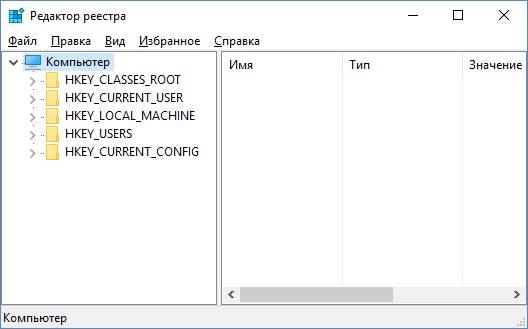
Переходим в ветку «HKEY CURRENT USER» — «System» — «GameConfigStore».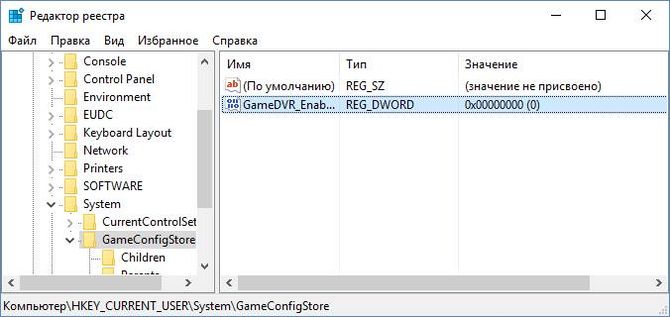
Выбираем пункт «GameDVR_Enabled» и выставляем в поле «Значение» цифру 0.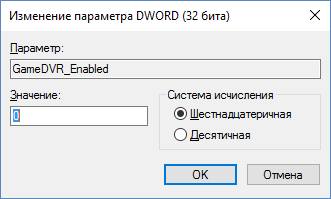
Нажимаем «ОК» и закрываем реестр. Для применения внесенных изменений рабочую станцию требуется перезагрузить.
Настройки системы
Второй метод подходит для операционной системы версии 1703 (Creators Update) и выше. Нажимаем сочетание клавиш «Win» + «I» – откроется окно «Панель управления». Находим раздел «Игры». В подразделе «Меню игры» отключаем пункт, выделенный на скриншоте красным прямоугольником. Опция отключает возможность записи игрового процесса на локальный диск компьютера.
Следующим шагом заходим в пункт «DVR для игр». Необходимо перевести бегунок в состояние «Откл.», как показано на скриншоте ниже.
Также разработчики предлагают включить режим игры. 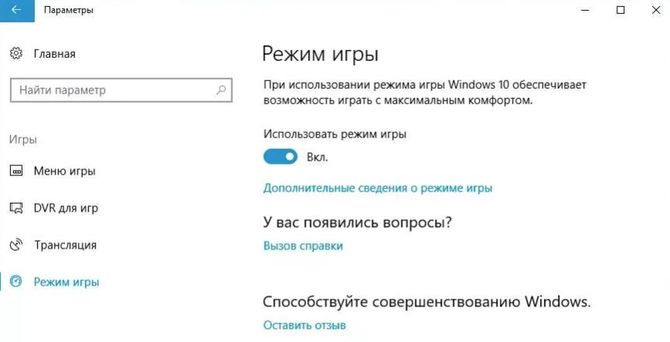 По их словам, он позволяет существенно снизить нагрузку на ресурсы системного блока. К сожалению, в действительности включение данной опции уменьшает загруженность ОС на несколько процентов, но не более того.
Полное удаление
Программное обеспечение Xbox DVR также можно деинсталлировать из ОС, используя командную строку. Нажимаем правой кнопкой мыши на «Пуск», далее выбираем пункт согласно скриншоту. Права администратора нужны для удаления программ из операционной системы.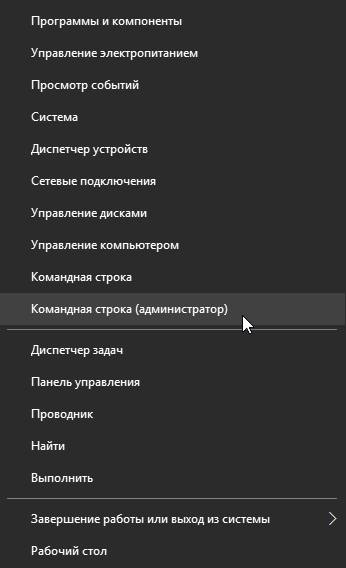
Набираем следующую команду «Get-AppxPackage *xbox* | Remove-AppxPackage». Она позволит полностью удалить xbox из Windows 10. После окончания процесса деинсталляции, на экране может появиться предупреждающая надпись о том, что найдено множество ошибок. Не стоит обращать на это внимание – просто перезагружаем компьютер.
В последних версиях Windows 10 данная функция, к сожалению, была отключена разработчиками.
Как проверить отключен ли DVR
Воспользовавшись любым из вышеуказанных способов, после перезагрузки рабочей станции следует проверить – успешно прошел процесс удаления Xbox или нет?
Для этого нажимаем левой кнопкой мыши меню «Пуск», и вводим слово «Xbox». Если деинсталляция прошла успешно, то на экране появится надпись как на скриншоте ниже.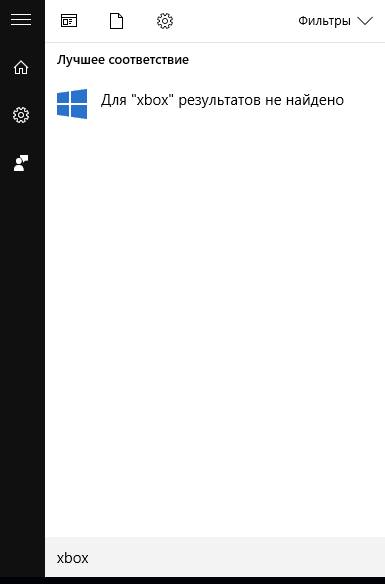
Xbox DVR в Windows 10 – как отключить или полностью удалить из системы
Стремясь угодить любителям компьютерных игр, разработчики Microsoft реализовали в Windows 10 новый универсальный компонент под названием Xbox DVR, который должен был расширить игровые возможности операционной системы. На деле же вышло так, что компонент оказался не так уже и хорош, более того, он заметно снижал FPS в играх, что, конечно, вызвало бурю недовольства у профессиональных геймеров, для которых количество кадров в секунду в игре является одним из важных показателей качества.
Что такое Xbox DVR
Xbox DVR – это поставляемое вместе с Windows 10 приложение на универсальной (UWP) основе, предназначенное в основном для создания скриншотов и записи игрового процесса в Xbox Live, Steam и других популярных сервисах.
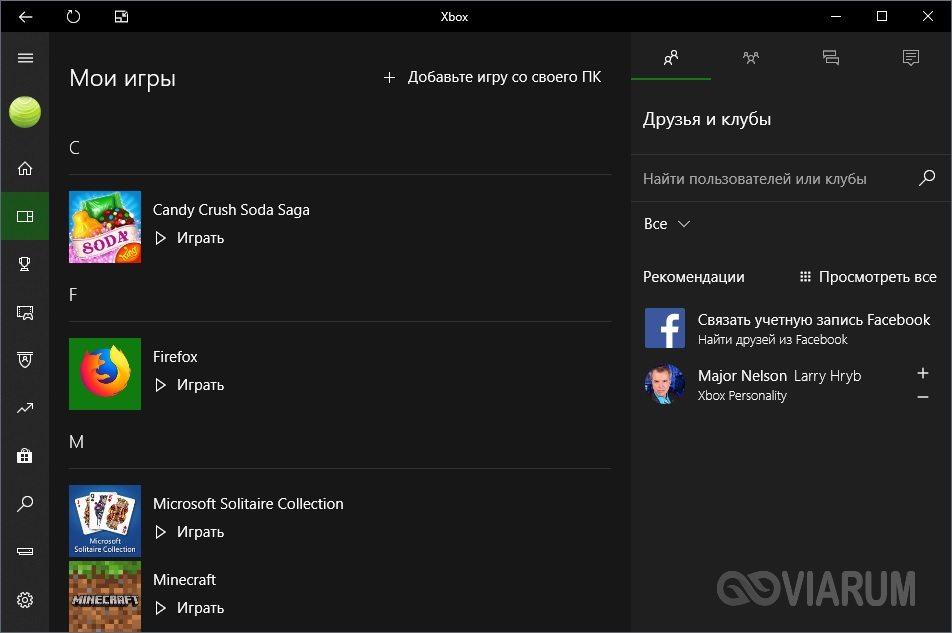
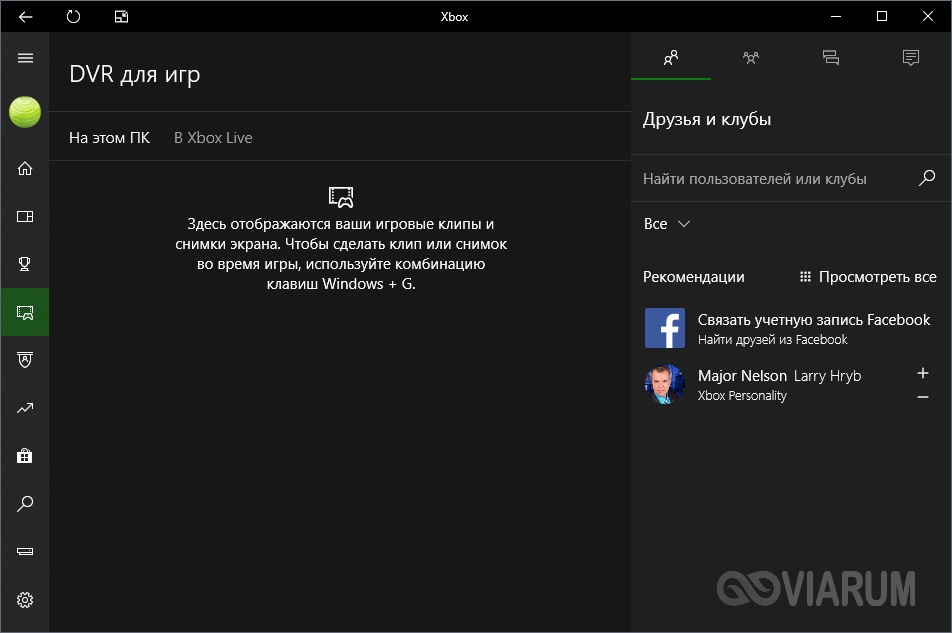
Найти программу можно в меню Пуск или через Поиск.
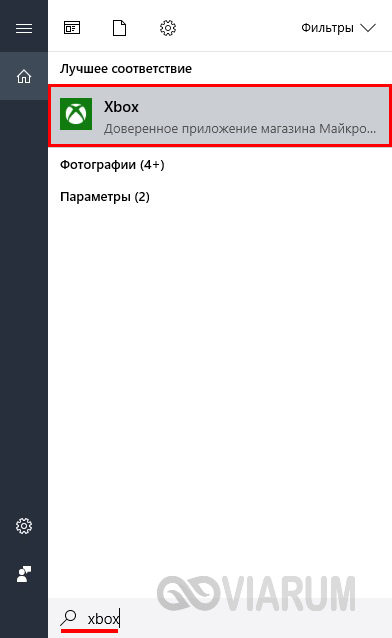
Записанными видеороликами с помощью того же Xbox DVR можно делиться с другими пользователями. Кроме того, компонент, вернее, встроенный игровой режим должен по замыслу разработчиков увеличивать производительность в играх. Увы, положительные стороны компонента нивелируются дополнительной нагрузкой на систему, из-за чего в играх ощутимо снижается FPS. Поэтому наилучшим решением будет отключение Xbox DVR на Windows 10 и традиционное использование для записи игрового процесса сторонних утилит.
Способы отключения
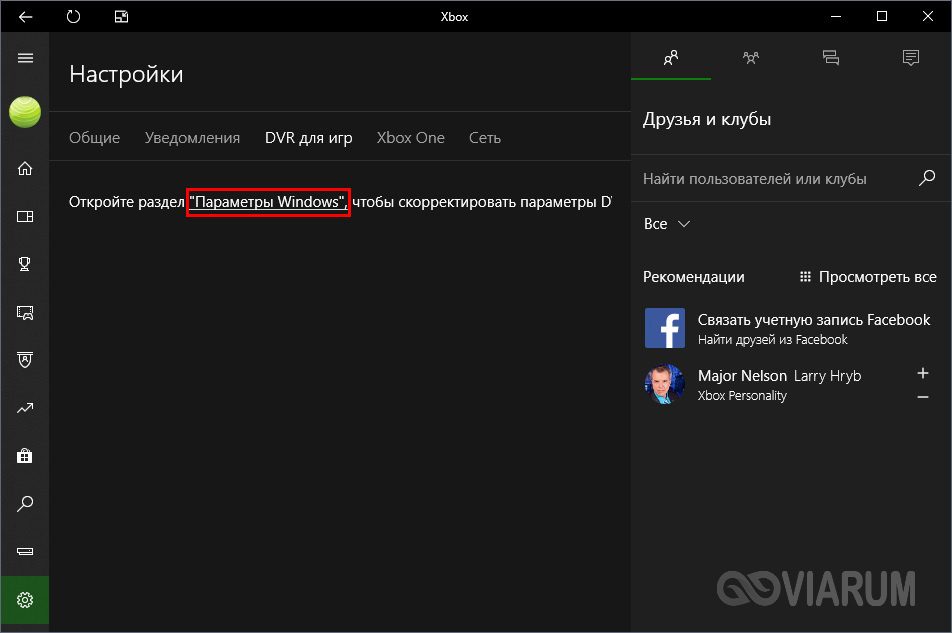
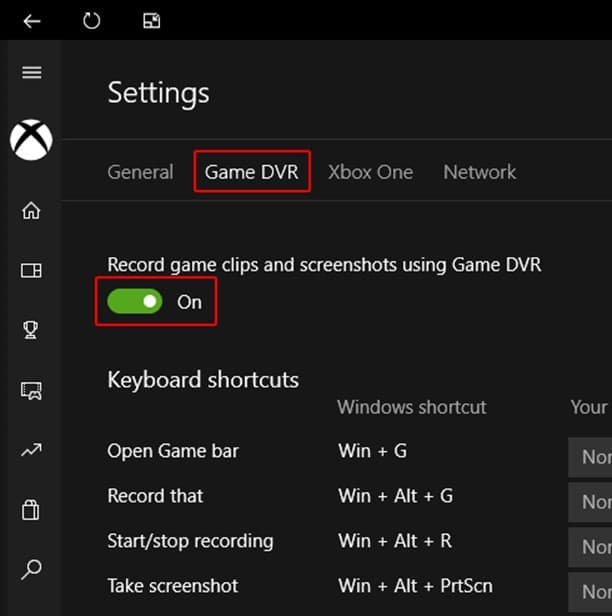
Давайте же посмотрим, как отключить Xbox DVR в Windows 10 и какие для этого есть способы. Самый простой и очевидный – через само приложение Xbox. Запустите его, зайдите в «Настройки», переключитесь на вкладку «DVR для игр» и установите расположенный под опцией «Создавать игровые клипы и скриншоты экрана» ползунок в положение «Выкл».

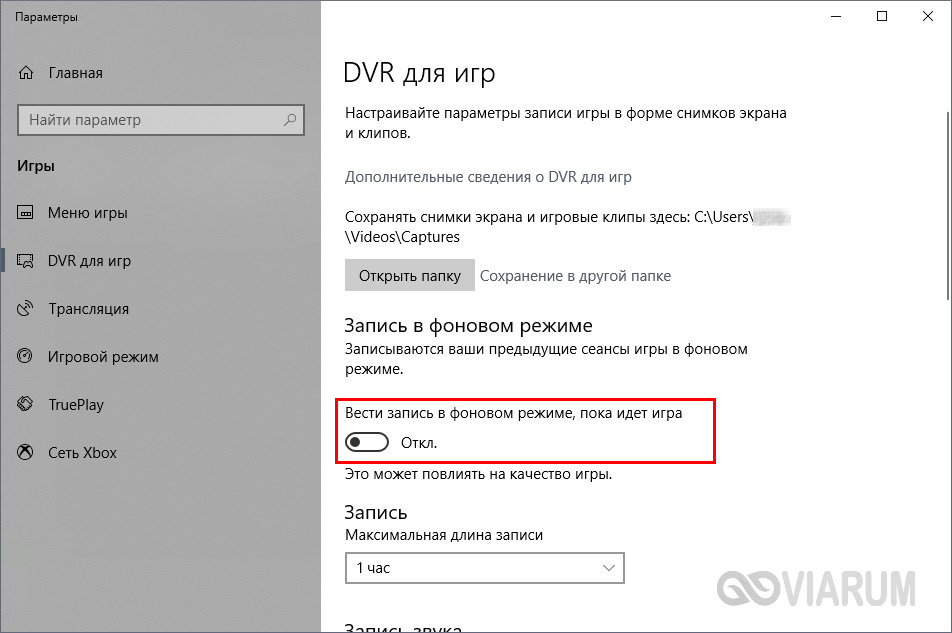
Если в настройках будет предложено перейти в «Параметры Windows», то делаем это, и в открывшемся окне (раздел Игры – DVR для игр) устанавливаем переключатель «Вести запись в фоновом режиме, пока идет игра» в положение «Откл».
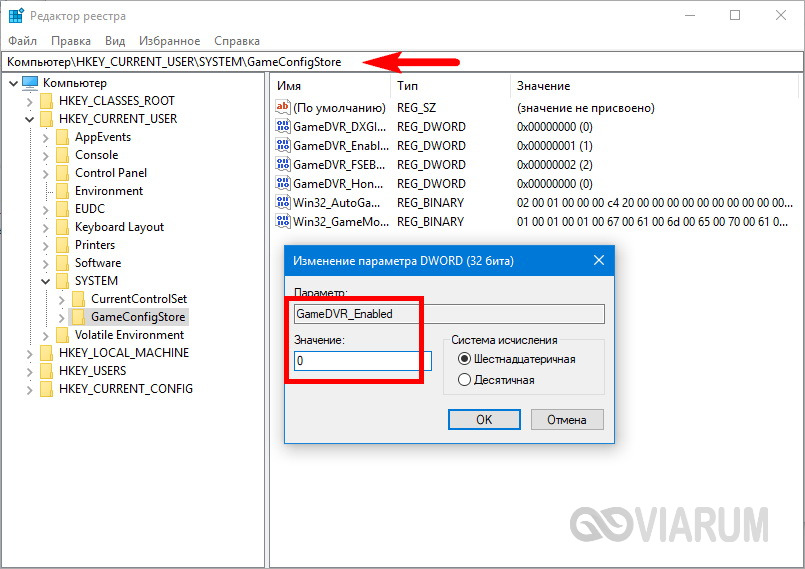
Отключить DVR для игр можно также посредством применения несложного твика реестра. Входить в аккаунт пользователя при этом не нужно. Откройте командой regedit редактор реестра и разверните в нём ветку HKEY_CURRENT_USER/SYSTEM/GameConfigStore. В правой колонке найдите DWORD-параметр GameDVR_Enabled и измените его значение с 1 на 0.
Далее перейдите к ключу HKEY_LOCAL_MACHINE/SOFTWARE/Policies/Microsoft/Windows, в правой части окна редактора создайте новый 32-битный параметр типа DWORD с именем AllowGameDVR со значением 0.
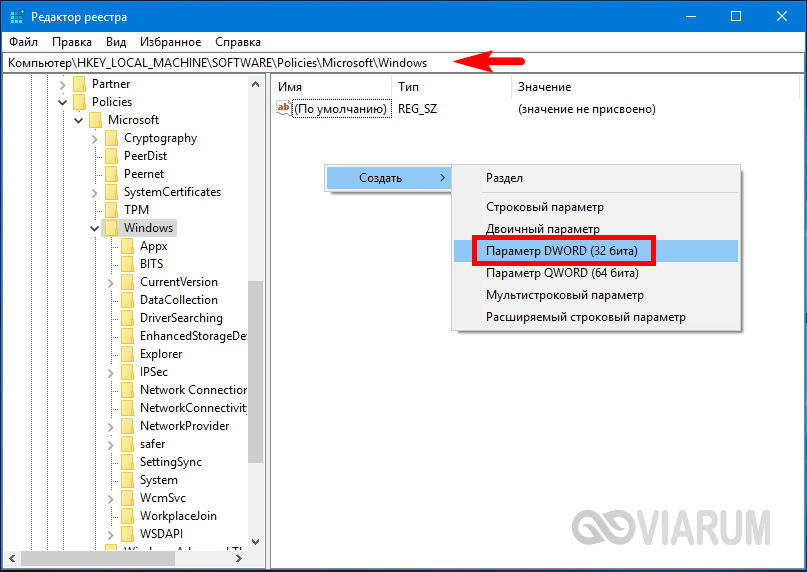
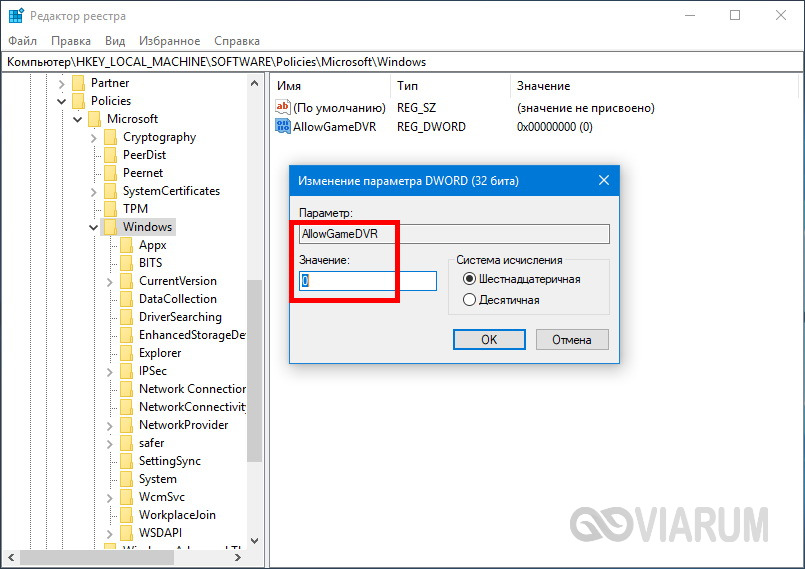
Закройте редактор реестра и перезагрузите компьютер. Функция Xbox DVR должна отключиться, хотя полной гарантии на то, что это так и будет, дать нельзя, особенно в последних версиях «десятки». Это были два основных способа, какими можно отключить Xbox DVR, не удаляя сами файлы приложения.
Как удалить Xbox DVR полностью
Если вы решительно не собираетесь использовать программу или вдруг по каким-то причинам ее не удается деактивировать описанными выше способами, можете совершить радикальный шаг, а именно, полностью удалить Xbox DVR из Windows 10. Избавиться от ненужного универсального приложения можно как вручную, так и с помощью специальных утилит.
Командная строка
Сначала посмотрим, как удалить Xbox DVR в Windows 10 через PowerShell. Запустите консоль от имени администратора и выполните в ней такую команду:
Get-AppxPackage *xbox* | Remove-AppxPackage
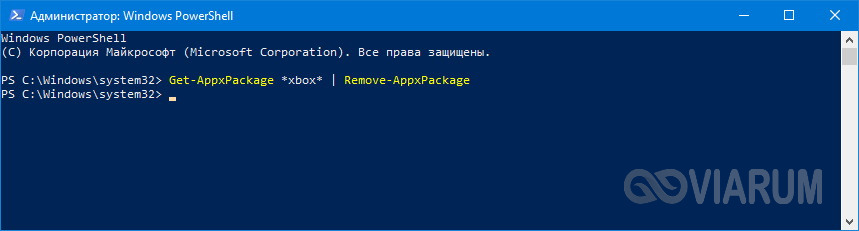
Менее чем через минуту приложение Xbox должно быть удалено. Если вдруг в процессе выполнения команды произойдет сбой, перезагрузите компьютер и проверьте наличие Xbox. Ошибка не всегда указывает на невозможность удаления приложения, в большинстве случаев оно благополучно деинсталлируется даже несмотря на появление предупреждающих сообщений.
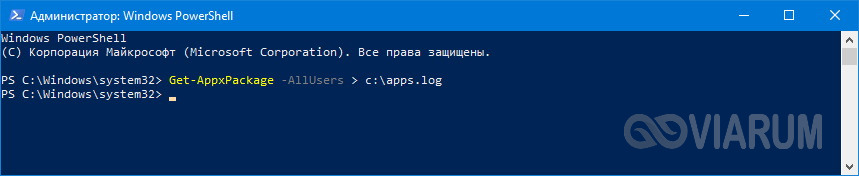
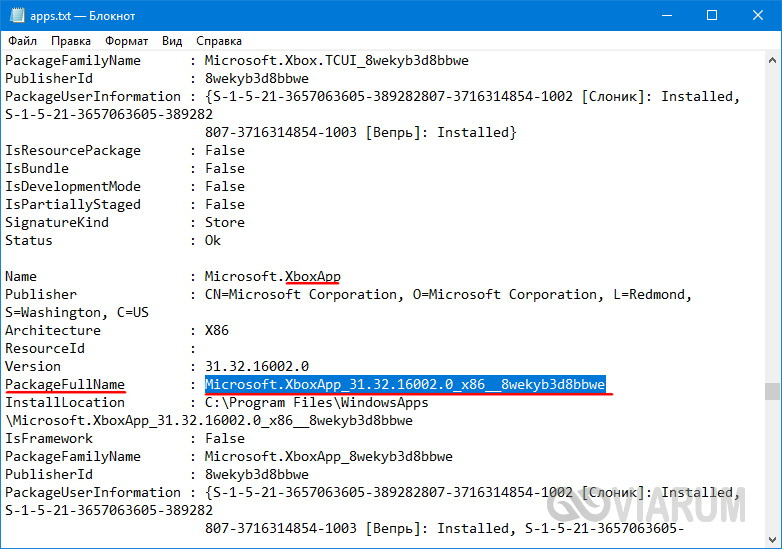
Нам нужно значение параметра PackageFullName, содержащее имя и версию удаляемого приложения. Копируем его, добавляем к команде Remove-AppxPackage и жмем ввод. В нашем примере команда удаления будет выглядеть так:

С помощью команды Remove-AppxPackage можно удалять и другие предустановленные универсальные приложения Windows 10.
Специальные программы
Деинсталлировать Xbox можно, воспользовавшись сторонними программами и утилитами, например, CCleaner, Windows 10 App Remover или Windows X App Remover.
Запустите CCleaner, переключитесь в раздел Сервис – Удаление программ, выделите в списке приложений Xbox и нажмите кнопку «Деинсталляция».
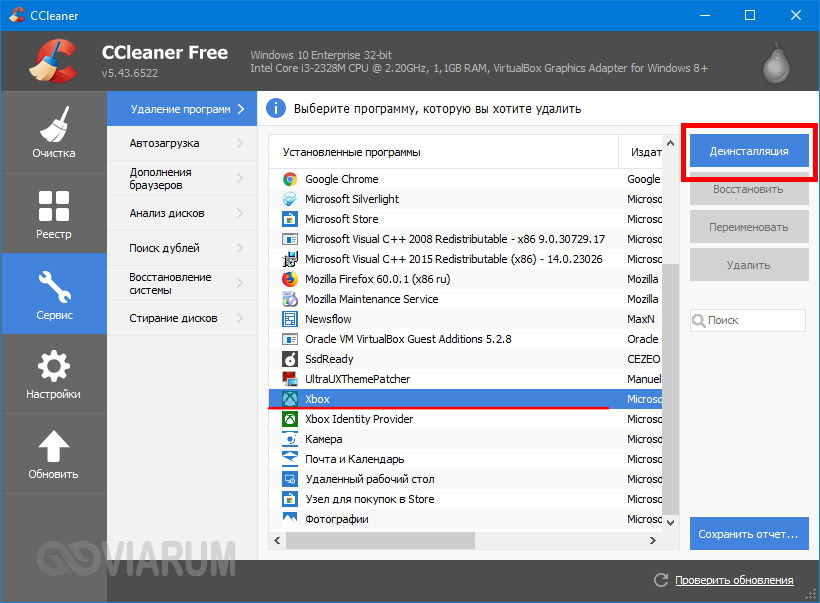
Похожим образом производится удаление Xbox в Windows 10 App Remover. Запустив утилиту, нажмите на кнопку с именем деинсталлируемого приложения и подтвердите действие.

Утилита Windows X App Remover обладает более продвинутым функционалом, дополнительно поддерживая монтирование образов WIM, VHD и удаление универсальных приложений в пакетном режиме. Удалить в ней Xbox для текущего пользователя также просто. Запустив утилиту в режиме Current User, нажмите кнопку «Get App», выберите в выведенном списке Xbox (и его модули, если надо) и нажмите «Remove».
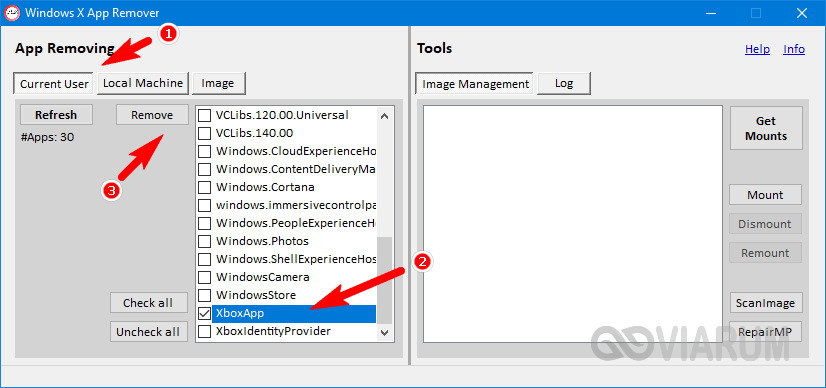
Вот и всё, можете забыть о создаваемых Xbox DVR проблемах.
Что такое Xbox Game DVR и как его использовать на Xbox и Windows 10
Поэтому в этой статье будет представлено полное руководство по этой утилите. Игроки в игры или пользователи Windows 10 должны внимательно прочитать это руководство, чтобы освоить функции Game DVR на Xbox и Windows 10.
Часть 1: Что такое Xbox Game DVR?
Функция Game DVR изначально была частью приложений Xbox. Он имеет возможность автоматически записывать видео вашего игрового процесса в фоновом режиме. После окончания игры файл видеозаписи будет сохранен. Если вы не хотите сохранять его, Game DVR отклоняет видео и продолжает запись игры. Другими словами, вы можете играть в игры на Xbox или Xbox One в обычном режиме, а затем решить, сохранять или нет последние пять минут игрового процесса.
Обратной стороной является то, что Game DVR требует некоторых системных ресурсов, хотя работает в фоновом режиме. Таким образом, это может прервать ваш игровой процесс как на консоли, так и на Windows 10. Если вас не волнует запись игрового процесса, мы предлагаем вам отключить эту функцию, поскольку она заметно снижает производительность игры.
Часть 2: Как использовать игровой видеорегистратор на Xbox One
Перед записью игрового процесса с помощью Game DVR на Xbox One вам нужно знать следующее:
Как установить игровой видеорегистратор на Xbox One
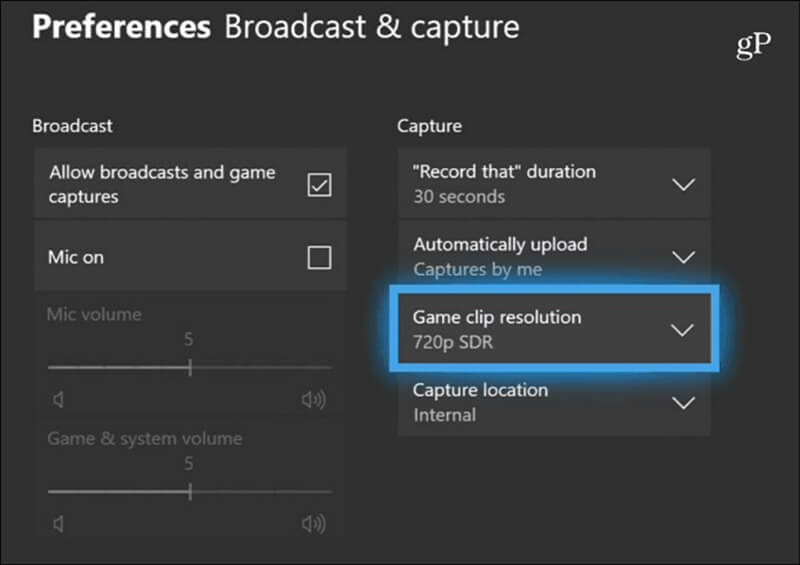
Шаг 1 : Нажмите Xbox на вашем контроллере, чтобы открыть экран Guide. Перейти к Система вкладку и выберите Все настройки вариант.
Шаг 2 : Прокрутите вниз до Предпочтения раздел и выберите Трансляция и захват для отображения всех параметров Game DVR на Xbox One.
Как записывать, редактировать и просматривать игровой процесс на Xbox One
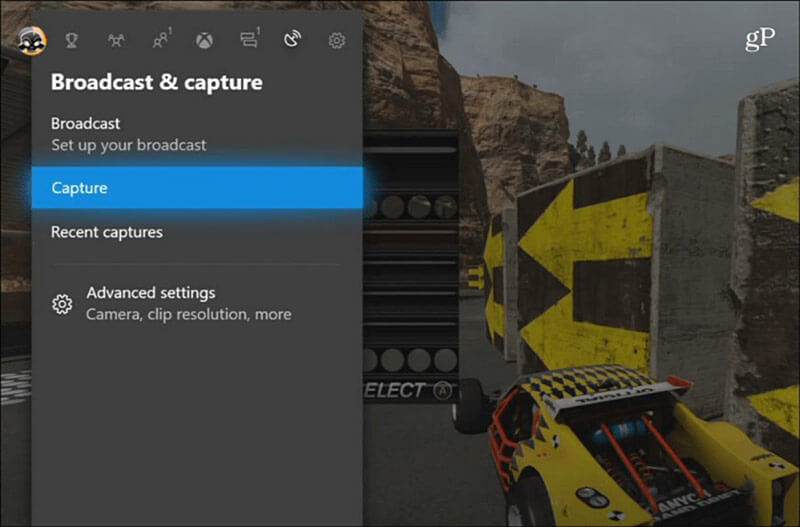
Шаг 1 : Во время игры на Xbox One нажмите кнопку Xbox на геймпаде. Затем выберите Захватить во всплывающем меню.
Шаг 4 : Приложение Upload Studio используется для редактирования игровых клипов на Xbox One. Вы можете получить это приложение в Microsoft Store бесплатно.
Запись : Теперь вы можете получить доступ к сохраненным записям игр в Windows 10. Откройте приложение Xbox, выберите Игровой видеорегистратор на панели инструментов и выберите В Xbox Live для отображения всех игровых клипов.
Часть 3: Как использовать Game DVR в Windows 10
Microsoft перенесла функцию Xbox Game DVR в Windows 10. По умолчанию эта функция включена. Когда вы играете в игру на ПК, появляется всплывающий интерфейс игровой панели. Вообще говоря, вы можете включить или отключить Game DVR, настроить его и использовать эту функцию в Windows 10.
Как включить или отключить Xbox Game DVR в Windows 10
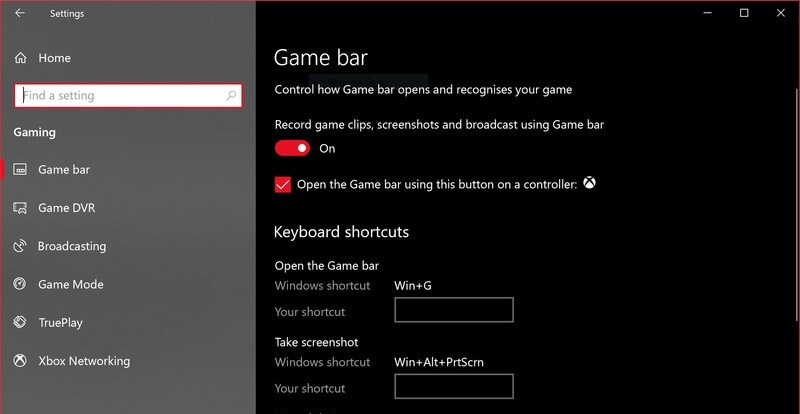
Шаг 1 : Нажмите и откройте меню «Пуск» в нижнем левом углу и нажмите Настройки меню со значком шестеренки.
Как настроить Xbox Game DVR в настройках
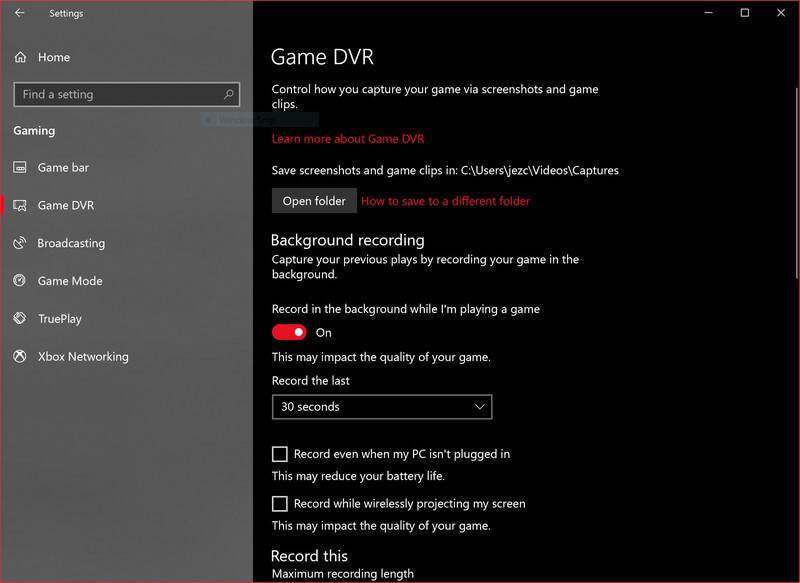
Шаг 2 : Щелкните Открыть папку и установите папку назначения для хранения игровых клипов. Затем решите, следует ли записывать игровой процесс в фоновом режиме.
Как установить игровую панель перед записью игрового процесса
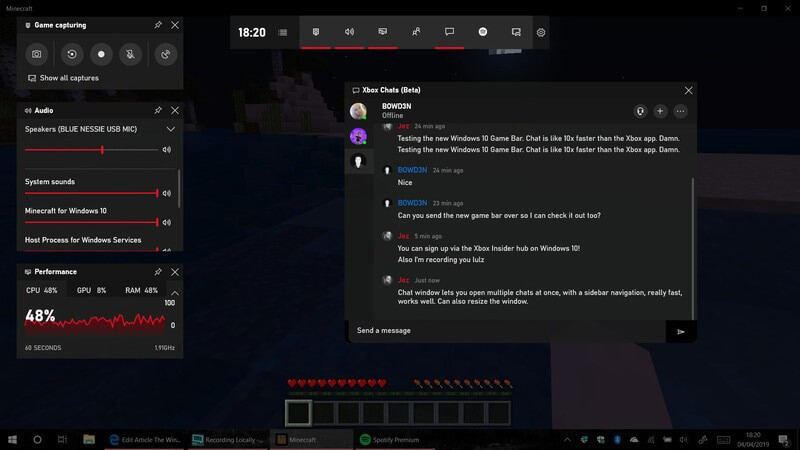
Шаг 1 : Чтобы получить больше настраиваемых параметров на игровой панели, нажмите Окна + грамм клавиши на клавиатуре, чтобы открыть интерфейс Game DVR.
Шаг 2 : Щелкните Настройки со значком шестеренки, чтобы открыть диалоговое окно настроек. Здесь вы можете сбросить параметры, связанные с ярлыками, захватом, трансляцией и т. Д.
Как записать игровой процесс с помощью Xbox Game DVR

Шаг 1 : Начните игру и нажмите Окна + грамм клавиши, если интерфейс Game DVR не открывается автоматически.
Шаг 2 : Нажмите Начать запись кнопка и проверьте Да это игра при появлении запроса. Затем нажмите кнопку Запись кнопку с кружком, чтобы начать запись.
Шаг 3 : Чтобы добавить свою реакцию к записи игрового процесса, включите Микрофон на панели Game DVR, разрешите доступ и отрегулируйте громкость.
Шаг 4 : Когда игра закончится, щелкните Остановить запись кнопку на игровой панели. Запись игры перейдет в вашу видеотеку или в указанное вами место назначения.
Запись : Во время записи игры вы можете делать скриншоты с Скриншот кнопку на игровой панели.
Часть 4: Лучшая альтернатива Xbox Game DVR
Короче говоря, это лучшая альтернатива Xbox Game DVR для записи игр в Windows 10/8/7 и Mac OS X. Мы используем Windows 10 в качестве примера, чтобы показать вам, как это работает.
Как сделать снимок игры в Windows 10 без игрового видеорегистратора
Шаг 1 : Установить программу записи экрана
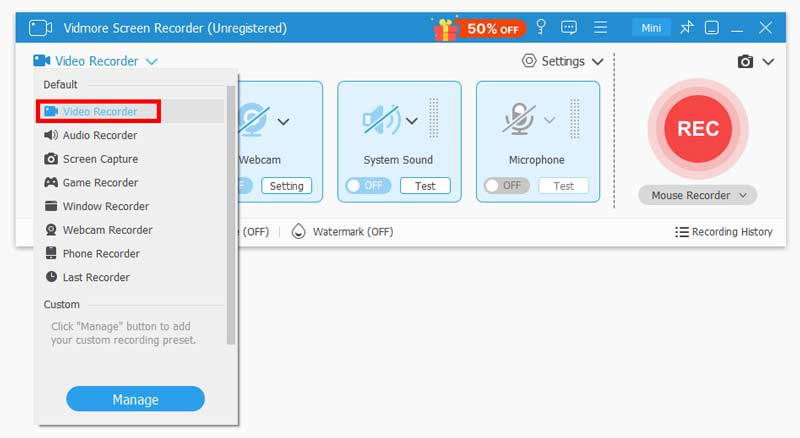
Шаг 2 : Захватить игру одним щелчком мыши
Дисплей : Снимайте все, что происходит на вашем рабочем столе, включая игровой процесс.
Вебкамера : Добавьте свое лицо и реакцию на видео, записанное через веб-камеру.
Системный звук : Запись звука на компьютер, например звука игры.
Микрофон : Запишите свой голос через микрофон и добавьте его в запись игрового процесса.
Играйте в свою игру и нажмите REC на лучшей альтернативе Xbox Game DVR, чтобы начать запись.
Совет : Для опытных пользователей нажмите Настройки значок, чтобы открыть диалоговое окно «Настройки» и настроить параметры.
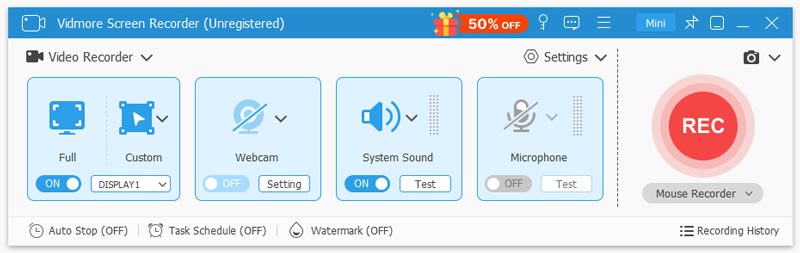
Шаг 3 : Сохранить запись игры
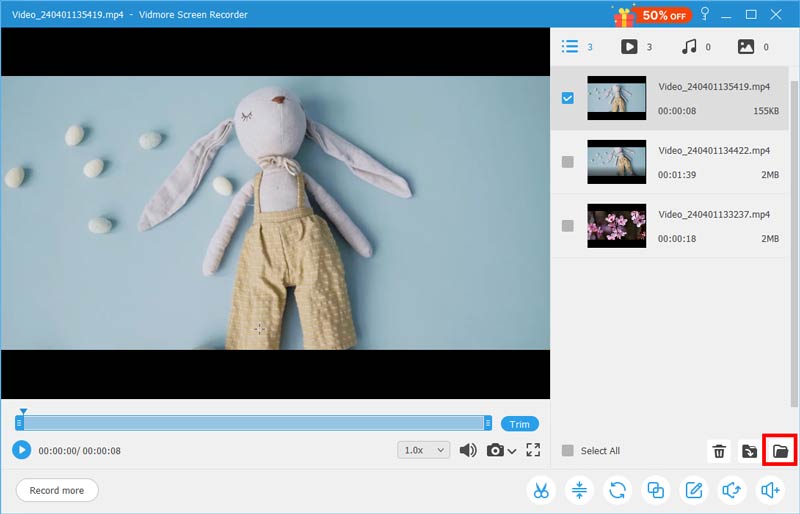
По окончании игры нажмите кнопку Стоп значок, чтобы войти в окно предварительного просмотра. Здесь вы можете просмотреть игровой клип с помощью встроенного медиаплеера. В Клип инструмент позволяет удалить ненужные кадры. Если вас устраивает игровой клип, нажмите Сохранить кнопка. Задайте место назначения и экспортируйте его на жесткий диск.
Часть 5: Часто задаваемые вопросы о Xbox Game DVR
Xbox One записывает 60 кадров в секунду?
Да, встроенная функция Game DVR может помочь вам записывать игровые кадры со скоростью 60 кадров в секунду на Xbox One и Xbox One X. Фактически, это доступно для записи игрового процесса в Windows 10 с помощью функции Game DVR.
Влияет ли Game DVR на производительность?
Функция DVR для игр включена как в Windows 10, так и на Xbox One. Однако многие люди спрашивали, как отключить эту функцию, поскольку она может повлиять на производительность вашей игры. Хотя это работает в фоновом режиме, запись игры требует некоторой мощности графического процессора.
Как мне записать последние 30 минут на моем компьютере?
Видеорегистратор для игр позволяет записывать от 10 минут до 15 секунд вашего игрового процесса. Если вы хотите записывать более длительный игровой процесс, вам нужно попробовать стороннее устройство записи игр, такое как Vidmore Screen Recorder. Кроме того, Xbox Game DVR позволяет записывать игру продолжительностью до 4 часов без использования функции записи вручную.
Вывод
Попробуйте Vidmore Screen Recorder бесплатно
Ваш лучший помощник для записи видео и звука в Windows 11/10/8/7, Mac OS X 10.10 и выше
Как отключить Xbox DVR в Windows 10
Xbox DVR – это функция, которая позволяет записывать видео и звук во время игрового процесса. Используя этот функционал, можно забыть об использовании сторонних приложений. Но многие пользователи жалуются, что включенная функция, потребляет слишком много ресурсов компьютера, в результате чего, производительность снижается. Мы расскажем, как отключить Xbox DVR в Windows 10 несколькими вариантами, для разных версий системы.
Способы отключения Xbox DVR в Windows 10
Windows 10, система, которая постоянно обновляется. И после нескольких обновлений, особенно крупных, вы можете заметить, что те настройки, которые были ранее выключены, снова активны. Иногда, даже редактирование реестра не спасает от принудительного включения отключенных функций. Xbox DVR не исключение. Она может включиться, например, после крупного обновления, когда по сути, выполняется установка новой версии, но с сохранением пользовательских данных и приложений.
В зависимости от версии системы, могут различаться способы отключения DVR. Например, в версии Windows 10 Fall Creators Update (1709), функционал из приложения Xbox был перенесён в Параметры системы. Разберём каждый способ подробнее.
Отключение DVR через приложение Xbox
В Windows 10 Creators Update (1703) и старше, запись экрана была доступна через приложение Xbox. В целом, если вы не запускали это приложение ранее, то вероятнее всего, что у вас функция Xbox DVR отключена. На всякий случай, проверьте:
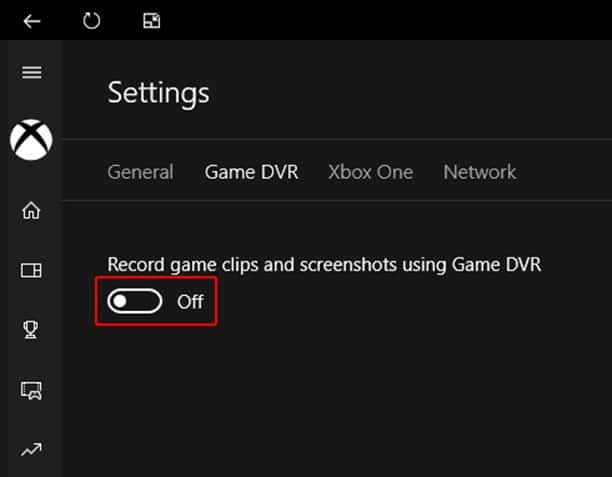
Пользователей «старых» версий Windows 10, проблема низкого FPS и производительности сильно не беспокоила. Но когда вышло обновление Windows 10 Fall Creators Update (1709), обращений по этой проблеме стало в разы больше.
Отключение DVR через Параметры Windows 10
В обновлении Windows 10 Fall Creators Update, под версией 1709, Microsoft добавила в систему больше игровых возможностей, пытаясь улучшить игровой опыт пользователей Windows 10. Но многие пользователи заметили, что вместо улучшения игровой производительности, произошло всё с точностью наоборот. Низкий FPS, задержки и другие проблемы, которых не было до обновления. Часть пользователей вернулись к прошлым версиям системы, другие же определили, что проблема заключается в функции Xbox DVR, которая потребляет большую часть ресурсов.
Чтобы отключить Xbox DVR в версиях Windows 10 1709 и выше нужно:
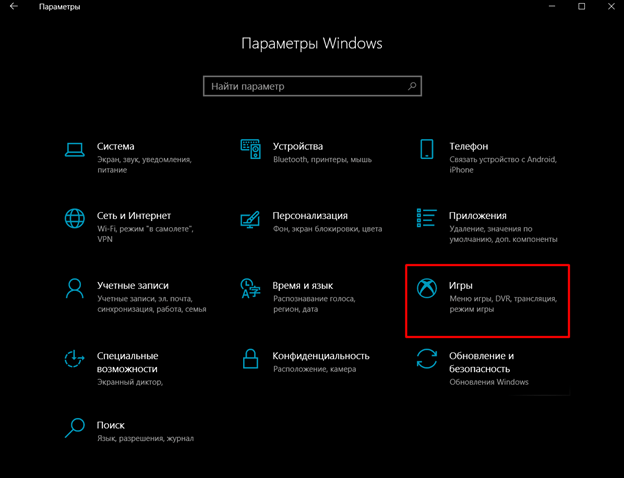
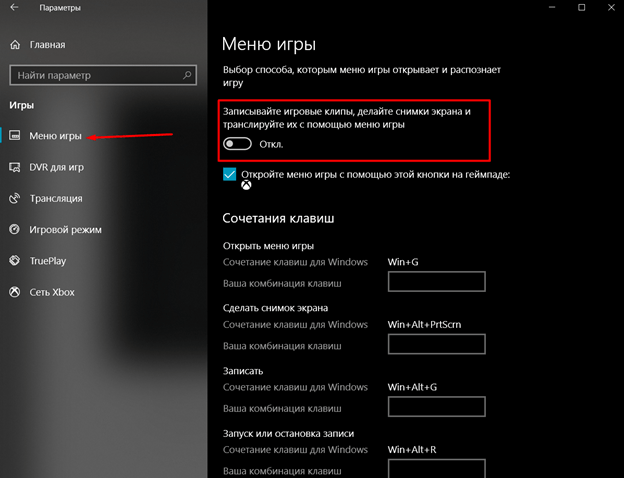
Но как было сказано ранее, это временные решения и после обновления (иногда даже накопительного), параметр может сброситься. В этом случае могут помочь изменения системных настроек.
Отключение DVR через реестр Windows 10
Чтобы отключить Xbox DVR через редактор реестра Windows 10, выполните следующее:
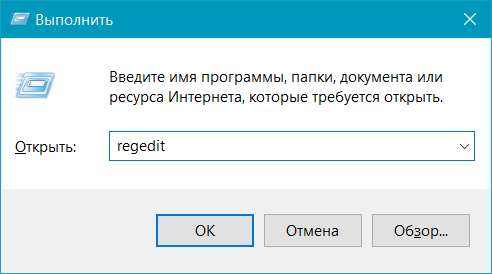
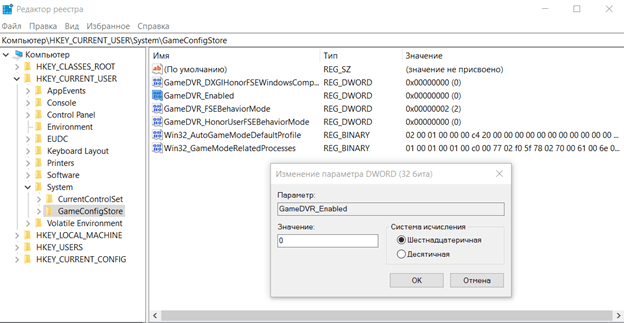
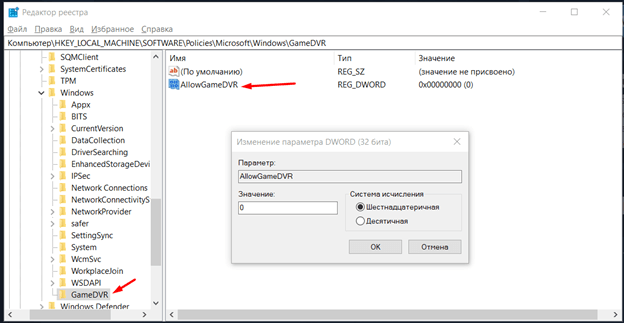
С большой вероятностью, после отключения через реестр Xbox DVR больше самостоятельно не включится.
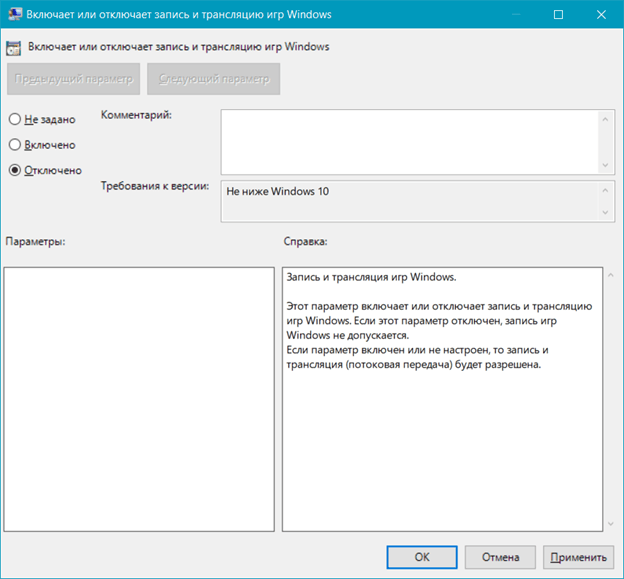
Отключение DVR с помощью групповых политик
Данный способ подойдёт для Windows 10 Pro, Enterprise и Education версий. Так как на Домашней и версии «Для одного языка» изначально отсутствует редактор групповых политик.
Для того чтобы отключить Xbox DVR с помощью групповых политик выполните следующее:
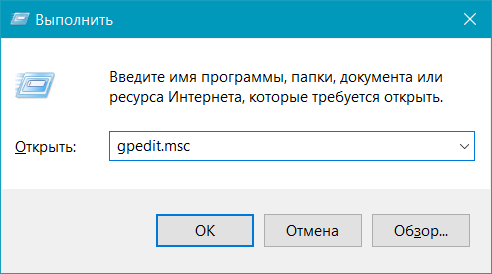
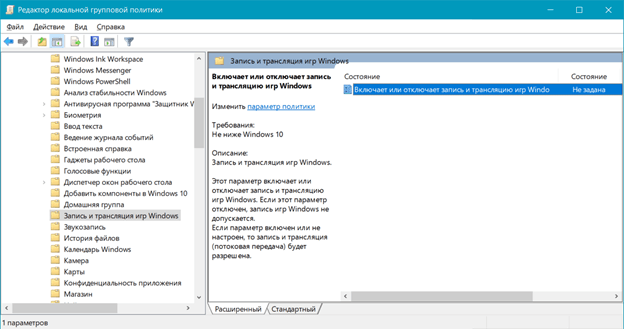
Другие рекомендации по оптимизации Windows 10 под игры
Некоторые системные функции, созданные для оптимизации работы Windows, нередко мешают работе приложений и игр. Например, тот же Игровой режим и службы Xbox. Мы напишем несколько советов, которые помогут несколько ускорить работу системы и повысить производительность игр.
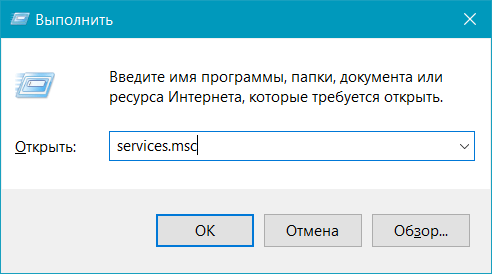
Найдите службу «Диспетчер проверки подлинности Xbox Live» и откройте её. В строке «Тип запуска» выберите «Отключено» и нажмите ОК.
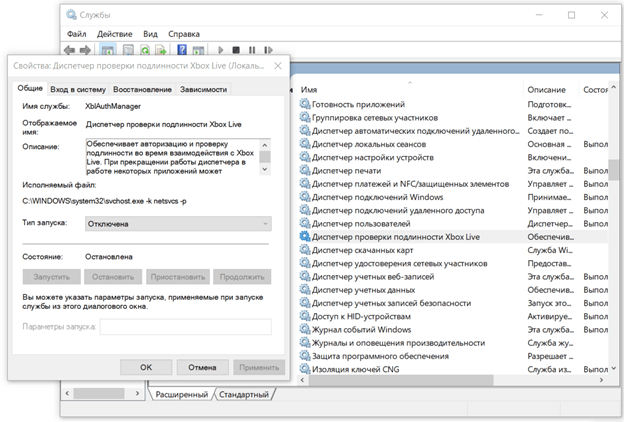
Служба напрямую взаимосвязана с другой службой — Xbox Game Monitoring, которая может влиять на производительность игр и приложений.
WPLeaks — безопасный заработок в интернете! Утечка информации!
Как использовать Game DVR в приложении Xbox на Windows 10 для записи игр и прочего

Windows 10 дарит множество приятных сюрпризов владельцам Xbox One, некоторые из них также включают преимущества для особенных игроков ПК.
Приложение Xbox для Windows 10 включает стриминг на ПК, чат между Xbox и ПК, а также несколько других мощных инструментов для любителей игр игры по сети. Несмотря на это, Game DVR для Windows 10 оказывается полезным не только для тех, у кого нет Xbox, но и также для тех, кто не заинтересован в играх.
Вы можете пользоваться этой программой в Windows 10, чтобы записать любую игру, несмотря на дистрибутивную платформу для совместного использования на Xbox Live и не только. Чтобы достичь этого, Майкрософт встроил элегантный инструмент под названием Game DVR в Windows 10 на уровне ОС. Вы можете вызвать его в любое время в большинстве игр или программ, чтобы производить запись с экрана и делать скриншоты. Как только клип был записан, вы можете посмотреть его в приложении Xbox для редактирования и отправления кому-либо, а также находить raw-файлы в вашей системной папке.
В этой статье, я пробегусь по примеру использования Game DVR, чтобы удовлетворить все ваши потребности записи на Windows 10.
Как использовать Game DVR
Майкрософт сделал Game DVR очень простым в использовании, предоставляя создателям контента бесплатный и удобный способ записи клипов их игр. Как побочный продукт Game DVR может захватывать игры с других платформ, инструмент пойдет в большинстве окон, включая другие программы, не относящиеся к ней. Это происходит из-за того, что Windows не всегда знает, какое из текущих окон – ваша игра.
* Чтобы активировать Game DVR, убедитесь, что вошли в приложение Xbox на Windows 10, Его легко найти, напечатав “Xbox” в поиске Меню Пуск. Вам придется войти, используя аккаунт Майкрософт. Если у вас еще нет ника (игрового тэга), вам придется создать его.

* Отсюда, мы можем направлять вас по настройкам меню. В данном меню вы можете настроить поведение Game DVR. Вы можете установить пассивную запись 10 последних минут вашего текущего окна, сохраняясь по времени, которое вы выбрали. Вы можете изменить качество съемки, максимальное время, а также место хранения клипов.

* Как только вы настроили все по вашему вкусу, приходит время создавать клипы! Существует два способа запустить Game DVR. Первый – иметь контроллер Xbox One, подключенный к вашему ПК и нажать на нем белую кнопку Xbox. Другой способ – нажать Win+G на вашей клавиатуре. Как только вы сделали это, появится серое меню вроде приведенного ниже:

* С этого момента вы можете управлять процессом с помощью кликов, прикосновений, стрелок или Xbox. Слева направо: первая иконка открывает приложение Xbox, вторая захватывает изображение, если у вас включена фоновая съемка, а третья – делает скриншот текущего окна. Четвертая открывает некоторые настройки Game DVR.
* Вы можете запускать Game DVR во множестве окон, независимо от того, игра это или нет, однако некоторые приложения оказываются недоступны (вроде Skype для Рабочего Стола). Если Game DVR не распознал текущее приложение, вам придется немного приврать, и подтвердить, мол “да, это игра”, если хотите продолжить. В качестве примера, мне удалось использовать Game DVR для захвата видео из Fresh Paint:

* Записавшись, файлы попадают в выбранное вами месторасположение. По умолчанию это C:\users\%username%\Videos\Captures. Вы также можете просматривать клипы в приложении Xbox, нажав иконку Game DVR слева. Отсюда вы можете открыть папку с файлами. Еще вы можете попасть в хранилище клипов кликнув предупреждение от Центра Действий Windows 10.
* Приложение Xbox также имеет некоторые особенности редактирования, позволяя вам урезать клипы перед тем, как делиться ими с помощью ленты деятельности Xbox Live. Если Xbox Live не распознает размер видео, он не даст вам поделиться им. Хорошо, что не будет флуда из плохих мемов по поводу ленты деятельности в ближайшее время.

* К сожалению, Game DVR может не работать в некоторых лицензионных играх. Я не смог поделиться клипами World of Warcraft, например.
* Вы можете также пользоваться Game DVR, производя стриминг в ваш ПК, что позволяет вам захватывать более длинные клипы в куда более высоком разрешении, не требуя дорогого устройства видеозахвата.
Отличные возможности с большими ограничениями
Game DVR на Windows 10 имеет кое-какие требования к запуску, включает некоторые баги и ограничения.
* Для запуска вам понадобится одна из этих видеокарт: серия AMD 7900 и новее, Intel HD Graphics 4000 серии и NVidia GTX 600 серии и новее.
* Game DVR может перестать работать и вызвать нестабильность системы в случае, если у вас мало оперативной памяти. Чтобы исправить это, нажмите CTRL+ALT+DEL, чтобы открыть Диспетчер Задач и потом запустить Broadcast DVR Server.
* Game DVR не отобразится в некоторых играх, запущенных в полноэкранном режиме, так как эти игры берут на себя полный контроль мыши. Если вы хотите воспользоваться сервисом в этом случае, вам придется запомнить ключевые клавиши из меню настроек Game DVR.
* Игры, запущенные в полноэкранном режиме, не способны делать скриншот. Я мог пренебречь этим ограничением, запустив игры в оконном режиме.
* Некоторые игры отключают горячие клавиши Windows, чтобы предотвратить случайные запуски Меню Пуск, в этом случае вам придется самостоятельно настроить эти параметры.
* Иногда клипы, записанные с полноэкранной игры, могут оказаться слишком темными, это тот баг, над которым Майкрософт работает.
* Мышка может зависнуть после использования панели Game DVR, это известный баг, ожидающий исправления. Нажатие ALT+TAB служит для переключения между окнами.
В целом, Game DVR – очередная великолепная возможность в Windows 10
В Game DVR присутствуют баги и ограничения, но в общем это довольно неплохая функциональная возможность. Интересно, как Game DVR, спроектированный и разрекламированный под захват видеозаписей игр, может идеально работать с записью клипов работы программ. Возможно, Майкрософту стоит разделить приложение Xbox и переименовать его в Screen DVR, а также лучше рекламировать.