
WhatsApp: что это такое, как установить и пользоваться им на телефоне
Приветствую вас, друзья. Вы чувствуете, как быстро развиваются технологии, как мир движется вперед по захватывающему пути открытий? Мы с вами участники этого процесса. Мы испытываем новые устройства и программы, наслаждаемся их эффективностью, эргономичностью, скоростью или, наоборот, удаляем приложение, если оно плохо работает, и покупаем новый гаджет, если старый нас не устраивает.
В последние годы появилось много мессенджеров для приятного и удобного общения, и у каждого из них есть свои особенности, плюсы и минусы. Сегодня мы поговорим о WhatsApp, узнаем, что это такое, и как им пользоваться. В процессе чтения статьи вы сможете установить его на свой телефон, создать учетную запись и испытать удобство работы в этой программе.

Что такое WhatsApp и зачем он нужен
Иногда люди путают социальные сети и мессенджеры или думают, что это одно и то же, потому что в обоих случаях есть возможность обмениваться приватными сообщениями, файлами и даже совершать видеозвонки. Но в соцсети функционал гораздо шире и рассчитан он в основном на публичность. Мы размещаем фотографии, делимся постами и комментариями, и это могут видеть все наши друзья.
Мессенджер (от слова “message”, “сообщение”) предназначен для более приватного общения, как SMS в телефоне. WhatsApp как раз является такой программой.
Его основные функции и возможности:
Работает приложение через интернет, поэтому с современным телефоном и установленным мессенджером вы всегда можете быть на связи: дома, в офисе или в автомобиле.
Преимущества перед другими приложениями и видами связи
Среди множества программ бывает сложно выбрать самый надежный и качественный продукт. Например, раньше для общения использовали ICQ, потом появился Skype, Viber, Telegram и другие. Каждое приложение имеет свои достоинства и недостатки. Вот что отличает WhatsApp от похожих продуктов и других видов связи:
Те, кто создал WhatsApp и продолжают его совершенствовать, позаботились о нашем с вами удобстве. Все эти особенности делают данное приложение одним из наиболее популярных в России и в мире.
Как установить на телефон: пошаговая инструкция
Чтобы использовать программу, нужно загрузить ее на устройство из магазина. Если у вас смартфон на Android, то зайдите в Play Маркет, если iPhone, то в App Store. Введите название приложения, чтобы найти его, и нажмите на кнопку “Установить”.
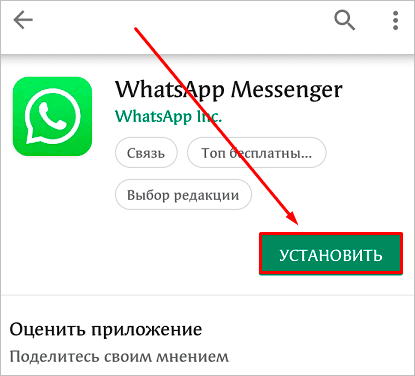
Дождитесь загрузки файлов и откройте WhatsApp.
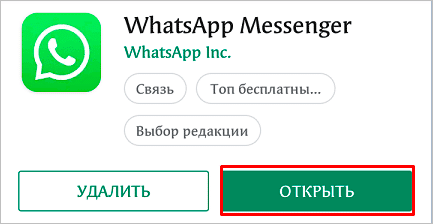
Затем нужно принять условия предоставления услуг и продолжить знакомство с приложением. Если интересно, то можете почитать документацию, у меня обычно не хватает на это терпения.
После этого нужно ввести свой номер телефона, на него придет код подтверждения.
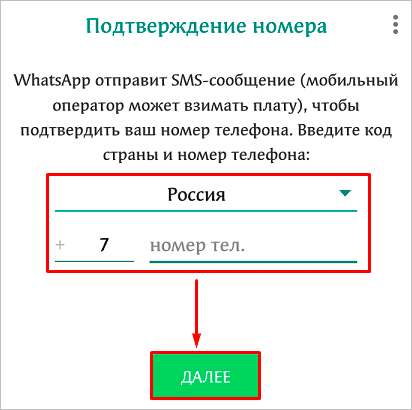
Если эта сим-карта сейчас установлена в вашем мобильном устройстве, то подтверждение произойдет автоматически. Если в другом, то нужно будет ввести цифры в специальное поле.
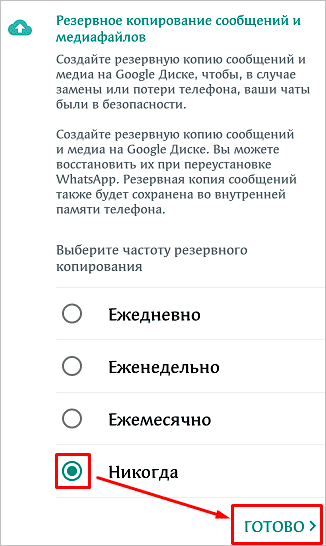
Затем напишите свое имя и нажмите “Далее”. Приложение предложит сохранять данные на Google Диск, чтобы вы не потеряли никакие важные сведения. Но вы можете отказаться от этого любезного предложения.
После этих простых шагов, которые доступны даже для новичков или, как говорят, “для чайников”, вы можете приступать к общению в мессенджере.
Краткое руководство по использованию
Интерфейс приложения довольно простой, чтобы каждый мог легко разобраться, и в большинстве случаев инструкция не требуется. Но мы все же рассмотрим, как использовать его основные функции.
Вверху экрана мы видим горизонтальное меню с 3 вкладками:
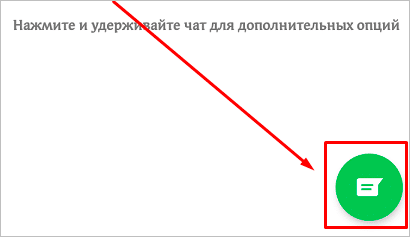
В первом пункте содержится перечень собеседников и текстовая переписка с каждым из них. Чтобы начать разговор с новым оппонентом, нажмите на зеленый кружок внизу справа.
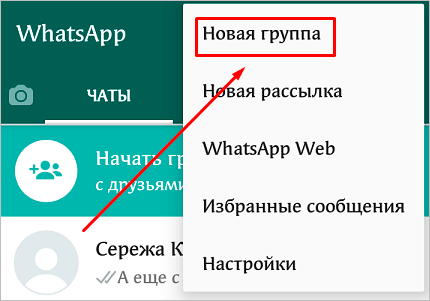
Также вы можете создать группу с коллегами, однокурсниками или родственниками, чтобы всем вместе обсуждать новости, делиться полезной и интересной информацией. Для этого нажмите на надпись вверху экрана “Начать групповой чат” и добавьте собеседников. Если такой опции вы не видите, нажмите на 3 точки в правом углу и выберите “Новая группа”. После добавления участников вы сможете начать коллективное общение.

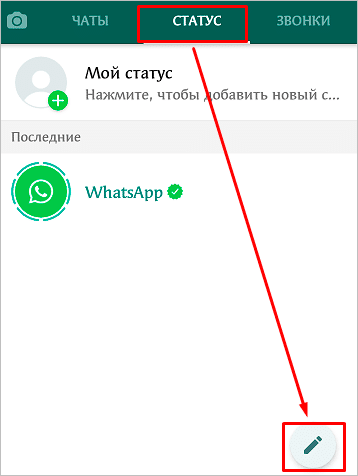
Во вкладке “Статус” можно добавить видео или фото из галереи, или засняв его на камеру в режиме реального времени, а также написать любой текст. Он помогает вашим собеседникам узнать, заняты вы или готовы к общению, что у вас нового, в каком вы настроении.
В пункте меню “Звонки” вы увидите, с кем и когда общались через WhatsApp, а также сможете начать новый разговор, нажав на зеленый кружок с изображением телефонной трубки.

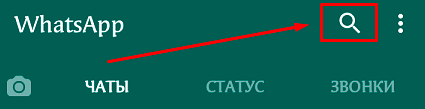
Чтобы найти нужного человека, открыть чат или посмотреть время последних переговоров, тапните по пиктограмме в виде увеличительного стекла вверху экрана.
Настройки
Вы можете изменить некоторые установки и адаптировать интерфейс и возможности приложения под свои вкусы и потребности. Для этого нажмите на 3 точки в верхнем углу и в выпавшем списке тапните по слову “Настройки”.
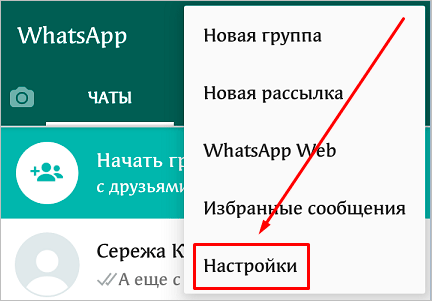
Тут мы видим довольно много пунктов: от внешнего вида аккаунта до настроек защиты от злоумышленников. Давайте начнем с самого приятного и интересного – фотографии профиля.
Когда вы только начинаете пользоваться WhatsApp, рядом с вашим именем в списке контактов у других людей будет показываться белая фигура человечка на сером фоне.
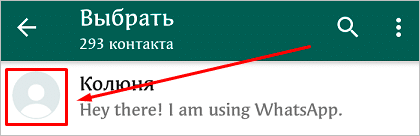
Если вы хотите, чтобы друзья и коллеги видели вместо этой картинки вашу красивую фотографию, нажмите в настройках на свое имя. Затем тапните по серому кружочку с фигурой человека и выберите способ установки фотографии. Вы можете взять уже готовый снимок или сделать его прямо сейчас.
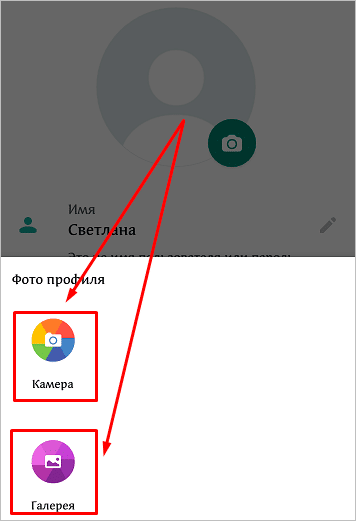
Также можно поменять подпись, которую видят ваши знакомые в своем списке контактов рядом с аватаром. Есть текст по умолчанию, но можно написать и свой.
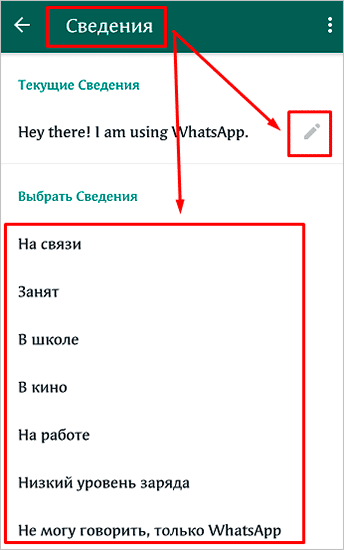
В настройках вы также можете:
Все настройки вам сейчас не нужны, но я советую познакомиться с настройками программы, чтобы в будущем понимать, как быстро реализовать какую-то задачу. Еще немного полезных функций вы найдете в видео.
Заключение
Мы разобрались, что такое WhatsApp, зачем его придумали, и в чем его особенности, научились правильно устанавливать, настраивать и использовать приложение в мобильном телефоне. Я надеюсь, эта инструкция была вам полезна. Если остались вопросы, или что-то не получается при работе с программой, напишите об этом в комментариях, и я постараюсь помочь.
Сохраняйте статью в закладки, если хотите вернуться к ней позже. Подписывайтесь на новые материалы нашего сайта, мы часто разбираем работу полезных сервисов и программ.
А на сегодня у меня все. До новых встреч, друзья.
Что такое WhatsApp и как им пользоваться
Мессенджеры являются популярным средством общения среди владельцев смартфонов и планшетов по всему миру. Статья посвящена тому, что такое Ватсап, и как им пользоваться. По порядку рассмотрим каждый из пунктов, начиная от особенностей данного приложения и процедуры установки и заканчивая его настройкой.
Описание мессенджера Ватсап
Многие удивляются столь запоминающемуся названию мессенджера, смутно на что-то похожему, и пытаются разобраться, что значит «Ватсап». Сама фраза созвучна с выражением what’s up? (в переводе — как дела), но при этом пишется иначе, с акцентом на свое «мобильное» назначение. Но имя — далеко не все, что приложение может предложить своим пользователям.

Мессенджер позволяет людям связываться на расстоянии, причем абсолютно бесплатно (трафик интернета, в случае подключения через мобильную сеть, оплачивается согласно тарифу, никаких наценок). Возможно ведение переписок, отправление голосовых сообщений, мультимедийной информации, а также вызовы, в том числе и видеосвязь. Сообщения в чате можно украсить с помощью смайликов, дополнить геолокацией или аудиопояснением.
Большой акцент разработчики делают на безопасности своего приложения. В нем задействовано сквозное шифрование. Это метод защиты данных (в данном случае — любой пересылаемой или получаемой информации), при котором просмотреть сообщение может только отправитель и получатель. Перехват во время пересылки не имеет смысла, поскольку все идет в зашифрованном виде.
Установка приложения
С особенностями мессенджера и с тем, что такое WhatsApp, все понятно, теперь перейдем к его установке. И тут ничего не отличается от процедуры инсталляции других приложений. Достаточно зайти в App Store или Play Market, набрать в поиске WhatsApp и загрузить нужный элемент.
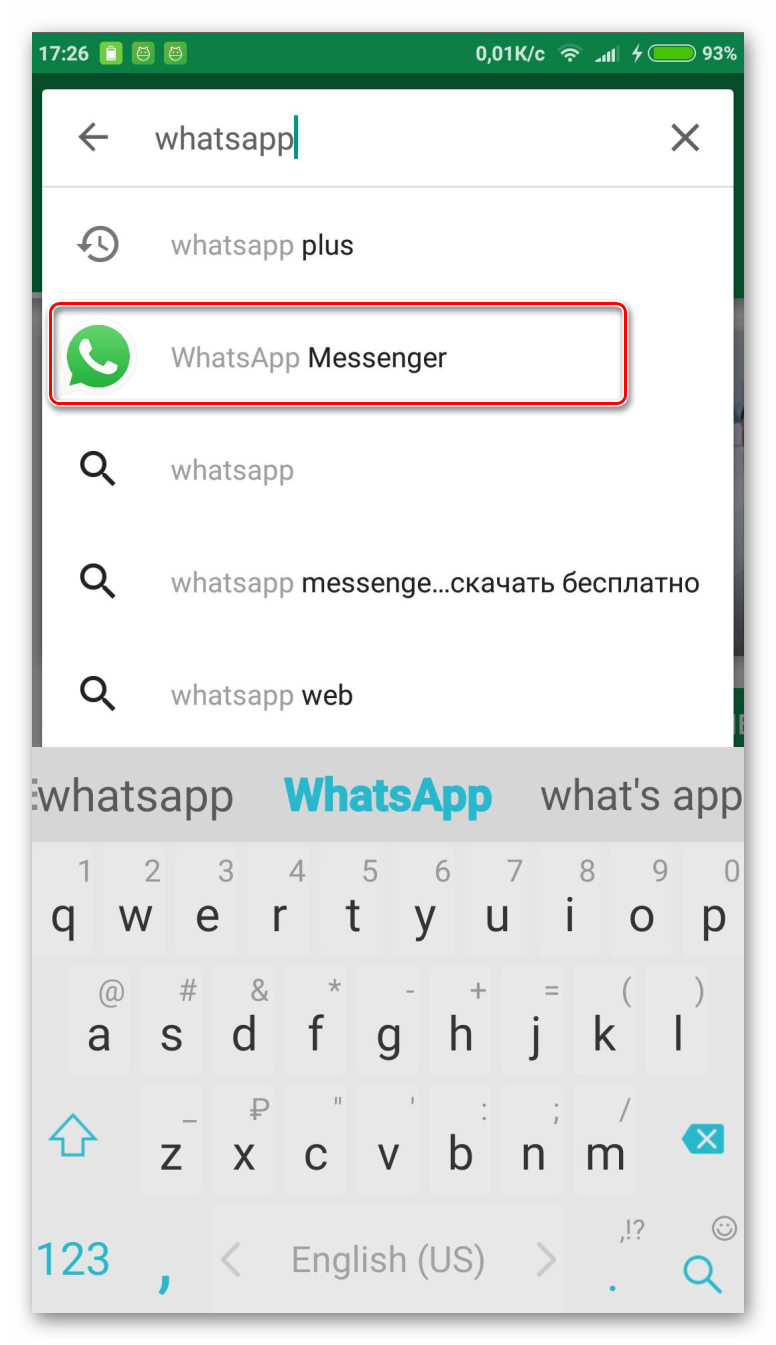
Если на устройстве недостаточно места, то возникнет соответствующая ошибка. В таком случае удалите ненужные данные и повторите попытку.
Регистрация
Регистрация в приложении предельно простая. Достаточно просто указать свой номер телефона и дождаться поступления СМС с ПИН-кодом. Пользователи смартфонов и планшетов на Андроид последних версий могут включить функцию перехвата сведений о сообщениях (уведомление об этом придет автоматически, если такая возможность предусмотрена системой). Тогда ввода секретной комбинации не потребуется, она автоматически скопируется в соответствующее поле.
Настройка
Когда приложение установлено на устройство, и выполнена регистрация учетной записи, можно переходить к использованию мессенджера. Повысить удобство от этого процесса можно путем его настройки.
Перейдите в меню установки параметров с любого экрана приложения. Первый пункт по настройке для большинства пользователей — уведомления. Откройте соответствующую вкладку и установите параметры об оповещении по своим предпочтениям. Отключить звуки можно и напрямую из конкретного диалога или группы, оставив остальные без изменений.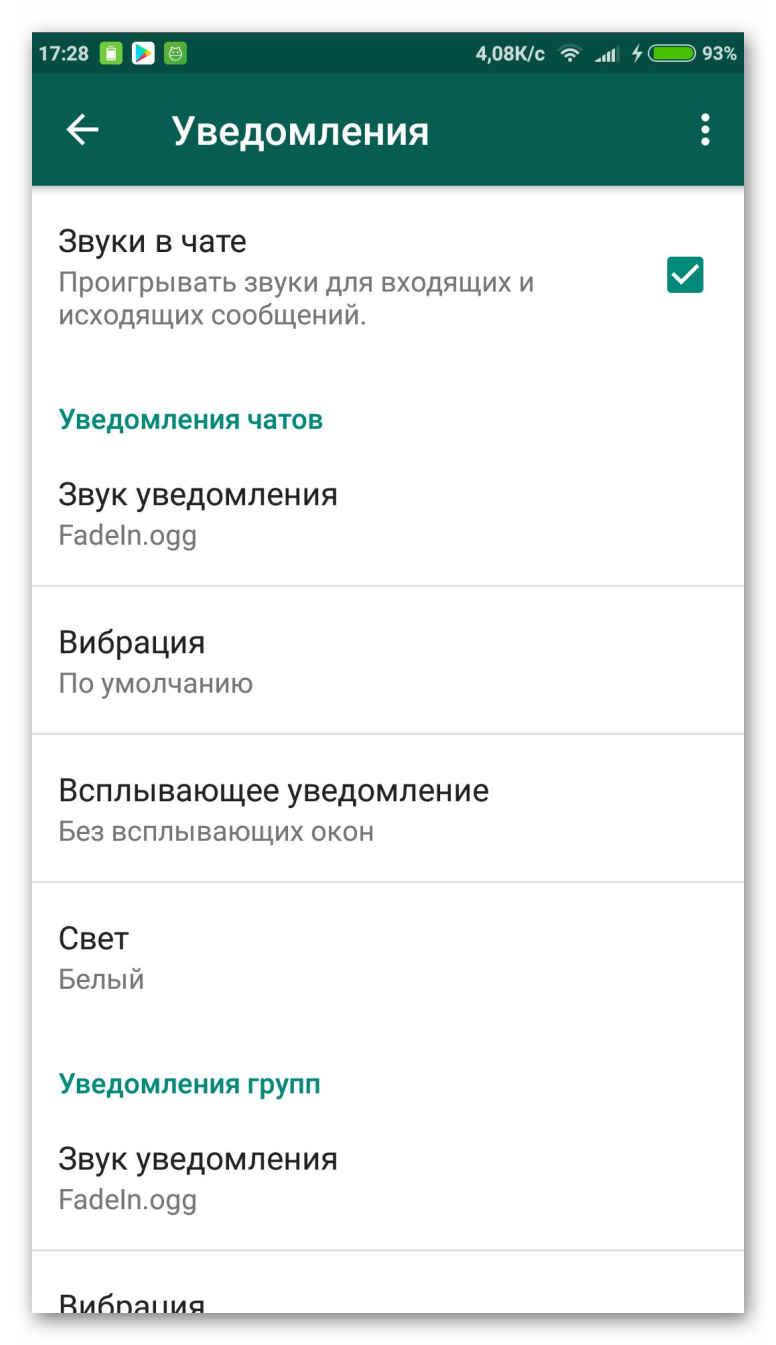
Затем стоит включить резервное копирование. Оно действительно как для iPhone, так и для Android. Но в первом случае данные загружаются на iCloud, во втором — в Google Drive. Для настройки перейдите в «Чат – Резервная копия…».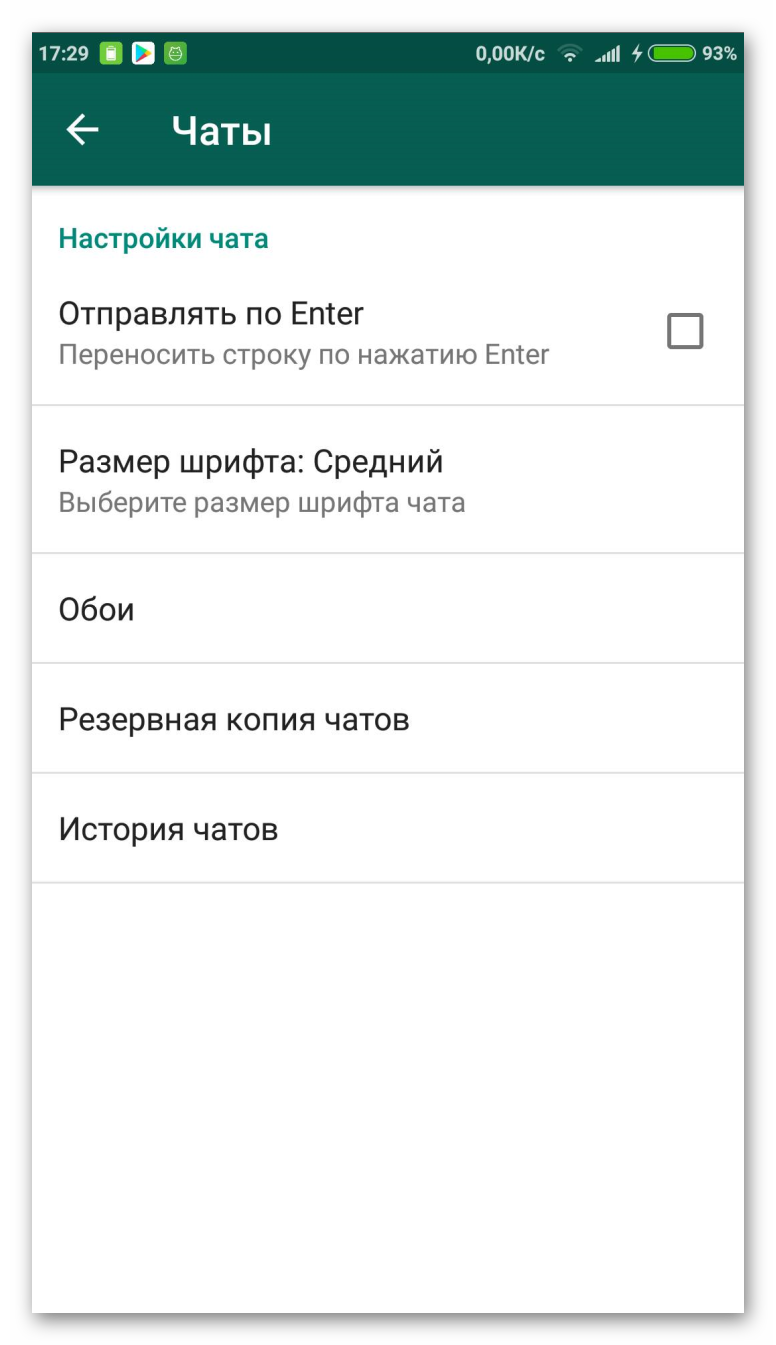
Обладателей лимитированного интернета заинтересует возможность сжатия трафика, а также изменение сетевых параметров. За эти пункты отвечает раздел «Данные».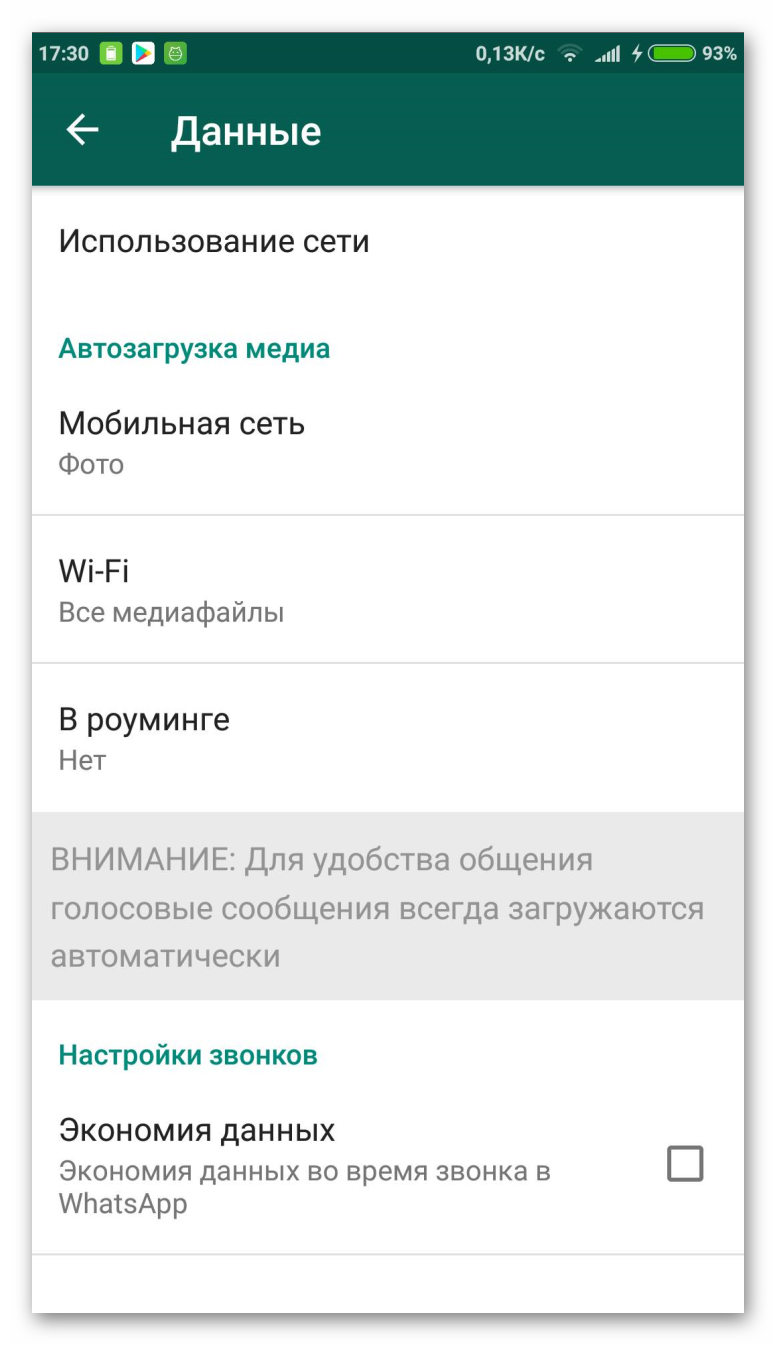
Повысить безопасность переписки и личной информации можно путем включения двухшаговой проверки. Вызывается она в разделе «Аккаунт».
Использование
В том, как пользоваться WhatsApp, не нужно долго разбираться. Интерфейс мессенджера интуитивно понятен. Элементов управления минимальное количество, всего три функциональные вкладки: Чаты, Статус и Звонки. В первой можно просмотреть все истории сообщений, которые не были удалены или архивированы.
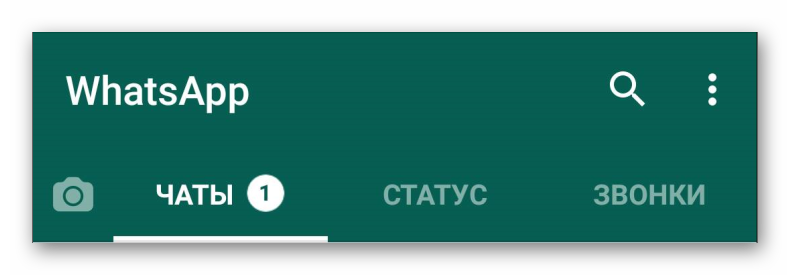
Вторая предназначена для кратких заметок. Там отображаются статусы добавленных контактов, оттуда же можно изменить и ваш. Вкладка «Звонки» предназначена для совершения вызовов. Приложение, как уже было упомянуто, поддерживает голосовую и видеосвязь.
На всех экранах отображается кнопка поиска содержимого и вызова меню. Разобраться с использованием Ватсапа очень просто. Достаточно совершить несколько вызовов или поучаствовать в переписке, тогда расположение всех элементов станет очевидным.
Что такое WhatsApp и зачем нужен, история создания, его плюсы и минусы. Как установить, зайти, настроить и пользоваться

С самого древнего времени человечество нуждалось в общении на расстоянии. В доисторическую эпоху люди использовали для этого примитивные звуковые приспособления (трубы, барабаны и др.), а также световые (огонь, дым костров и т.п.). Уже с новой эры человек начал общаться рукописными письмами, сначала пересылая их курьерами, а с 19-го века через сеть почтовой связи. Практически в одно время с почтой появилась и телеграфная связь.
В 20-м веке технические средства коммуникаций развивались стремительно, вплоть до создания глобальной сети Интернет, которая, со временем, охватила и телефонную связь.
Технические средства коммуникации стали неотъемлемой частью жизни современного человечества. И сейчас мы уже не можем представить свою жизнь без телефона, а значительная часть цивилизованного мира не может уже обойтись и без смартфона, оснащенного системой мгновенного обмена сообщениями (мессенджером). Ведь он позволяет людям, находящимся на удалении друг от друга в тысячи километров, общаться видимым образом в режиме реального времени, а также пересылать фото-, видео-, аудио- и другие электронные материалы.
Что такое Ватсап и зачем нужен WhatsApp messenger
WhatsApp является одной из самых известных систем коммуникаций, использующих для связи между людьми возможности Интернета. По сухой формулировке, WhatsApp — это система мгновенного обмена сообщениями, как речевыми и текстовыми, так и мультимедийными, — графическими изображениями, видео и аудиоматериалами, а также электронными документами.
Чаще всего WhatsApp messenger используется для общения людей в режиме реального времени на мобильных устройствах связи, прежде всего на смартфонах, в качестве средства речевой и видеосвязи. Многие устанавливают этот мессенджер в виде веб-приложения на свои компьютеры, подключенные к Интернету, что может быть более удобным в домашних или офисных условиях общения.
История создания
Первые мессенджеры, отдаленно напоминающие современные системы мгновенного обмена сообщениями, появились в середине 90-х годов 20-го века. Самым известным из них стал ICQ (в народе именовался Аськой), пользовались которым исключительно на персональных компьютерах, да и обмениваться через него можно было только текстовой информацией. В те времена о смартфонах могли только мечтать, да и обычные мобильные телефоны могли себе позволить только состоятельные люди.
Ситуация в корне изменилась с началом 21-го века, когда бурное развитие рынка смартфонов и их стремительное совершенствование привело к созданию платформ iPhone и Android в 2007-2008 годах. Это, в свою очередь, способствовало разработке первых современных мессенждеров и, прежде всего, WhatsApp messenger.
WhatsApp начал активно использоваться с 2010 года, а уже в 2011 году стал одним из самых рейтинговых приложений для смартфонов на американском рынке. Система была разработана американской компанией WhatsApp Inc. (г.Маунтин-Вью, штат Калифорния), основателем которой в феврале 2009 года стал выходец из СССР, Ян Борисович Кум, эмигрировавший вместе со своей семьёй в США в 1992 году, в шестнадцатилетнем возрасте. Вырос Ян Кум в небольшой деревеньке под Киевом (Украина). Перебравшись в США, некоторое время жил на социальное пособие, перебиваясь небольшими заработками, одновременно занимаясь самообучением в области программирования. С 1994 года обучался в Университете штата Сан-Хосе (не доучившись, обучение бросил), одновременно работал в подразделении информационной безопасности компании Ernst&Young. В это время Ян Кум познакомился с менеджером Yahoo, Брайаном Эктоном, своим будущим ближайшим партнером по бизнесу. В 2000 году Ян перешел в компанию Yahoo, где совместно с Брайаном работал вплоть до 2007 года, прорабатывая идею создания своего мессенджера. Именно они и стали авторами и владельцами мессенджера Ватсап.
Развив свой бизнес до фантастических размеров, Ян Кум и Брайан Эктон в 2014 году продали Whatsapp компании Facebook Inc. По некоторым данным, сумма сделки составила около 19 миллиардов долларов.
С 2016 года мессенджер Ватсап стал для пользователя бесплатным. При этом, реально оплачивается использованный этим приложением интернет-трафик. Количество пользователей системы в настоящее время значительно превышает один миллиард человек.
Как установить WhatsApp на компьютер, телефон, планшет пошаговая инструкция
Мессенджер Ватсап предусматривает бесплатное использование. Поэтому его скачивание и установка не потребует от пользователя никаких расходов.
Установка на смартфон
В связи с тем, что WhatsApp изначально предназначен для работы на смартфонах, прежде чем устанавливать его на компьютер, необходимо произвести его инсталляцию на ваше мобильное устройство, работающее на платформе Android, iOS или Windows Phone (другие платформы, также поддерживаемые этим мессенджером, в данной статье не рассматриваются).
Процесс скачивания и установки приложения аналогичен для всех операционных систем. В зависимости от платформы вашего смартфона, для скачивания и установки WhatsApp вам необходимо зайти в его соответствующее приложение:
После этого потребуется набрать в поисковой строчке название мессенджера (WhatsApp), нажать на кнопку «Установить», а затем, в окне программы-установщика, кликнуть на кнопку «Принять».
На этом процесс скачивания и установки мессенджера на ваш смартфон будет завершен. Останется только, следуя инструкциям WhatsApp, создать свой аккаунт и приступить к пользованию этим приложением.
Установка на компьютер
Напомним, что перед установкой Ватсап на компьютер это приложение уже должно быть инсталлировано на вашем смартфоне.
Выполняем следующие действия:
На этом установка завершается и мессенджер на компьютере готов к использованию.
Установка на планшет
Если в вашем планшете установлена сим-карта, все операции аналогичны процессу инсталляции Ватсап на смартфон.
В случае отсутствия в планшете сим-карты, выполняем инструкцию по установке этого приложения на компьютер.
Как зайти в Ватсап через браузер
На сайте компании, помимо возможности скачивания и установки приложения для компьютера, предусмотрен доступ к мессенджеру в режиме онлайн, через браузер вашего устройства.
Это позволяет пользователю не тратить время на весь процесс скачивания и установки, а практически сразу приступить к использованию данного приложения. Для этого необходимо перейти по адресу www.web.whatsapp.com и выполнить ряд шагов из завершающего этапа установки приложения на компьютер:
После этого вы сможете полноценно пользоваться мессенджером.
Как настроить WhatsApp на компьютере, телефоне, планшете пошаговая инструкция
Когда вы перейдете к непосредственному использованию мессенджера, вам захочется настроить его под свои требования. Для изменения настроек необходимо войти в меню установок параметров мессенджера (раздел «Настройки».). Настроек довольно много, но некоторые из них большинство пользователей изменяют сразу.
К примеру, очень часто в первую очередь настраивают уведомления. Для этого нужно открыть вкладку «Уведомления» и установить тип оповещений по своему желанию.
Многие пользователи включают режим резервного копирования. Для смартфонов iPhone данные резервируются на iCloud, для смартфонов на платформе Android резервная копия данных хранится в Google Drive. Для установки режима резервирования данных требуется перейти на вкладку «Чат – Резервная копия…».
Для тех, кто пользуется лимитированным интернетом, будет важно сжать интернет-трафик, а также настроить некоторые параметры сети. В этом случае надо нажать на пункт «Данные».
Повысить уровень безопасности общения в приложении WhatsApp можно через включение режима двухшаговой проверки. Сделать это можно в пункте «Аккаунт».
Как пользоваться мессенджером на компьютере, телефоне, планшете
Разобраться как применять WhatsApp очень просто. Интерфейс мессенджера является «дружественным» для пользователя. Все элементы управления содержатся в трёх вкладках: «Чаты», «Статус» и «Звонки».
«Чаты» позволяет отследить историю всех сообщений.
«Статус» используется для небольших заметок. Здесь можно просмотреть статусы контактов, можно изменить и свой.
Вкладка «Звонки» предназначена непосредственно для общения, как в голосовом режиме, так и в режиме видеосвязи.
Следует отметить, что кнопка вызова меню мессенджера доступна на всех экранах.
На самом деле, полностью разобраться с работой WhatsApp можно только на собственном опыте. Достаточно начать общение по своим контактам через мессенджер, и уже через непродолжительное время вы в совершенстве овладеете этим прекрасным приложением.
Плюсы и минусы Ватсап
Большинство пользователей говорят об однозначных преимуществах этого мессенджера:
Недостатков в работе Whatsapp не так уж и много:
Преимуществ однозначно больше, но каждый пользователь сам решает каким мессенджером пользоваться.
Маркетолог, вебмастер, блогер с 2011 года. Люблю WordPress, Email маркетинг, Camtasia Studio, партнерские программы)) Создаю сайты и лендинги под ключ НЕДОРОГО. Обучаю созданию и продвижению (SEO) сайтов в поисковых системах.
Что такое WhatsApp и как пользоваться на телефоне — подробное объяснение для новичков
Действительно, в последнее время число клиентов этого мессенджера растет в геометрической прогрессии, и пора уже привыкнуть к тому, что практически каждый второй пользователь, клиент или даже Ваш родственник предлагает голосовую связь через менеджер WhatsApp.
Наверняка вы давно задавались вопросом — что такое вацап и почему его используют по всему миру. Если да, то продолжайте читать статью, сегодня мы акцентируемся на приложении WhatsApp. Наша цель будет заключаться в том, чтобы объяснить читателю о сути этого менеджера, его преимуществах и подводных камнях.
Что такое вацап (WhatsApp)?
WhatsApp это менеджер, который позволяет отправлять голосовые и текстовые сообщения, а также проводить телефонные звонки. Кроме того, менеджер позволяет легко и быстро отправить видеосообщение без ограничений по длительности.
Стоит отметить, что официальное название приложения гласит как WhatsApp, но в странах СНГ среди пользователей активно бытует название «вацап», поэтому «вацап» и WhatsApp — это одно и то же, запомните!
Если же затронуть вопрос различия обычной связи от связи в WhatsApp, то ответ казалось бы очевиден, но не для всех пользователей. Поэтому, поясним.
Обратите внимание, обычная связь работает по тарификации вашего провайдера. К примеру, если вы позвоните на номер другого оператора, то с вас будут взимать абонентскую плату за разговор. Если вы сделаете это через приложение WhatsApp, то с вас будет списываться только интернет-трафик. Таким образом, для комфортных и длительных разговоров по WhatsApp, достаточно просто приобрести интернет-пакет и пользоваться приложением.
Для чего можно использовать WhatsApp?
Приложение WhatsApp используется в основном для передачи текстовых сообщений, а также для совершения голосовых и видео звонков, которые можно производить в любой точке мира где есть интернет. Кроме того, приложение позволяет отправлять и получать текстовые сообщения практически мгновенно, ровно также происходит процесс голосовых и видео звонков.
Тем не менее максимальные возможности в работе приложения доступны только при наличии качественной мобильной связи, но не менее, чем 3G соединение. При наличии мобильной связи с сигналом 4G LTE, приложение будет работать без каких-либо помех, вы сможете комфортно совершать голосовые и видео звонки. Для совершения текстовых сообщений хватит даже 2G.
Помимо всего прочего, в приложении доступны для отправки смайлики, различные аппликации, музыка, видеозаписи, фотографии и документы, что безусловно дает программе некую универсальность.

Поэтому однозначно можно сказать, что благодаря реализации и выхода этого приложения в свет, были спровоцированы такие большие убытки у операторов мобильной связи.
Основные особенности приложения WhatsApp:
Как установить приложение вацап (поэтапные шаги)
Скачать и установить программу WhatsApp можно абсолютно бесплатно. При этом программа предоставляет возможность установки виджета на рабочий стол, независимо от платформы вашего устройства.
Приложение WhatsApp поддерживает следующие операционные системы: Windows, MacOS, Android, iOs, Linux, Symbian, Debian. Процесс установки программы и создания аккаунта, аналогичный на всех операционных системах.
Итак, давайте рассмотрим процесс установки приложения WhatsApp на платформе Android, для этого вам необходимо следовать нашим инструкциям:


Как работать с программой (короткая гид-инструкция)
После окончания установки приложения, переходите к его использованию.


Как изменить фотографию профиля (аватарку) в Вацап?
В данной программе предусмотрена возможность установки, смены фотографии вашего профиля. Для того чтобы установить или сменить фотографию вам необходимо проследовать нашим инструкциям:


Настройка дополнительных параметров в программе
Изначально, если вы не производили настройки программы WhatsApp, у вас будут издаваться звуки по приходу сообщений.
Поэтому если вы хотите, чтобы этих звуков не было, так как у вас большой поток прихода сообщений, то вам также необходимо проследовать нашим инструкциям:


Как вы уже поняли из этой статьи, программа WhatsApp является одной из самых популярных программ-мессенджеров по всему миру. С помощью WhatsApp вы можете не только отправлять сообщения, но и вести голосовые и видео звонки, не зависимо от того где находитесь.
Понравилась статья? Поделись ею в социальной сети!