
Программа ZOOM — что это такое? Как им пользоваться? Приложение для телефона и компьютера
Востребованность программы Zoom заметно увеличилась после того как многие были вынуждены перейти на удалённую учебу и работу. Какие возможности у этой программы, и почему многие выбирают именно ее?
Возможности ZOOM видеоконференции
Zoom — программа для проведения видеоконференций, то есть таких соединений через интернет, где одновременно могут вести видео- и текстовый чаты несколько пользователей (в бесплатной версии — до 100 пользователей с видеоизображением).
Можно показывать свой экран, есть онлайн-доска, на которой можно писать и рисовать, давать другим возможность писать на доске. Все эти пользователи могут как одновременно разговаривать, так организатор может управлять их звуком: разрешать включать микрофоны и запрещать микрофоны.
Пользователей во время конференции можно разделить на группы (Сессионные залы), чтобы внутри группы они могли вести свои мини-конференции.
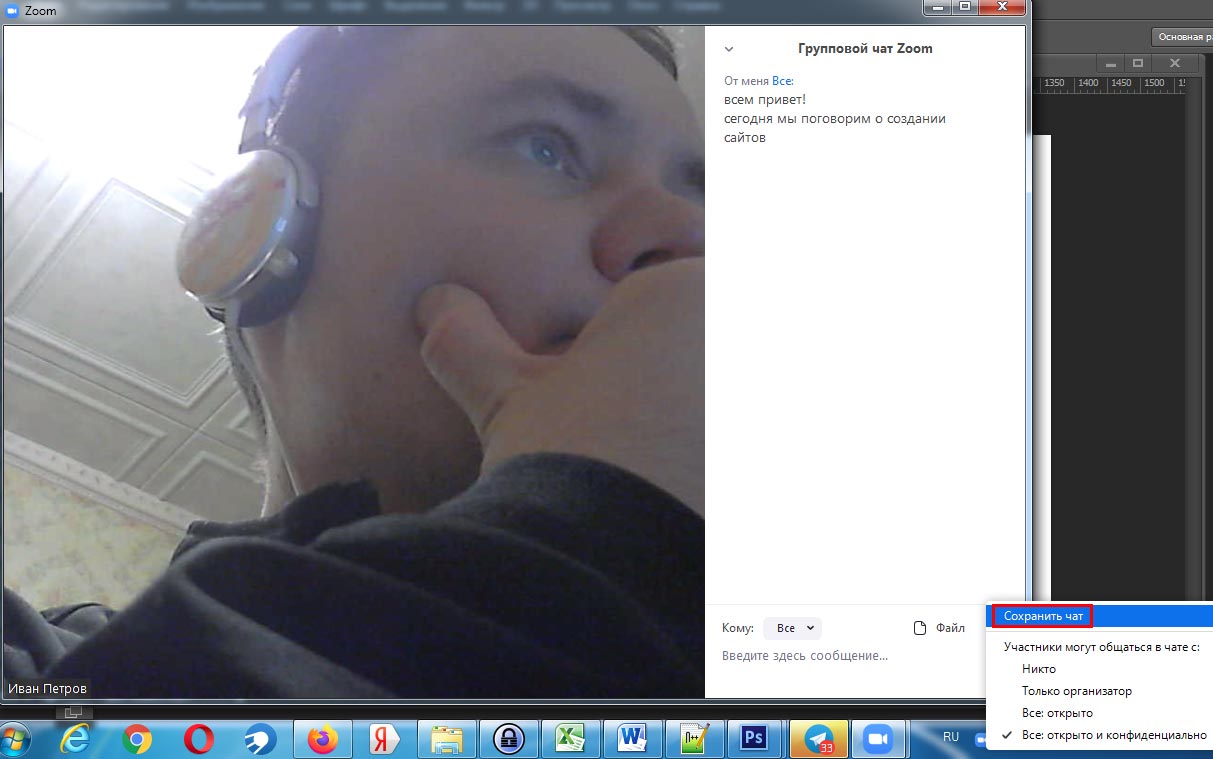
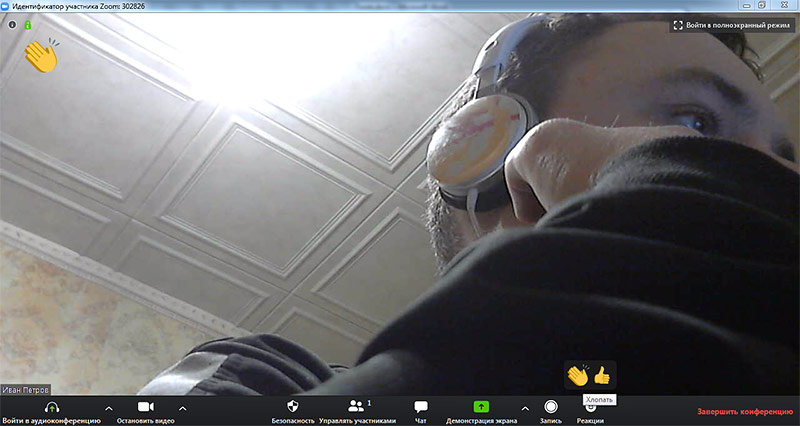
Также в конференции есть чат, видеозапись конференции, функция Поднять руку, поставить лайк и т.д.
Возможности ZOOM для учителя
Для учителей и дистанционного образования, для онлайн-уроков, онлайн-консультаций и совещаний зум дает практически все необходимые возможности уже в бесплатной версии.
Бесплатные возможности Zoom
Значительная часть возможностей программы бесплатная. Поэтому, даже узнав, что такое Зум приложение, и какие у него есть функции, не обязательно выбирать платную версию. Бесплатно можно получить:
Возможности платных версий
Линейка платных возможностей достаточно широкая. Покупка платной версии добавит возможностей — уберёт временной лимит, позволит планировать конференцию и даже подключаться к конференции с помощью сторонней программы — Skype for business. А ещё, в зависимости от выбранного тарифного плана, добавит возможность установить фирменную символику компании, выделенный телефон техподдержки и дополнительные функции управления пользователями, например, два организатора в конференции ZOOM.
Что лучше – Zoom или Skype
Познакомиться с преимуществами каждого из популярных сервисов можно по оставляемым о приложении Зум отзывам и списку характеристик. К преимуществам Zoom можно отнести:
К минусам приложения относят ограничение трансляции 40 минутами. Для снятия лимита придётся пользоваться платной версией или создавать новые беседы после завершения предыдущей.
Список преимуществ Skype включает популярность. Приложение установлено на миллионах компьютеров и телефонов, и для проведения конференции не придётся скачивать новую программу и разбираться с настройками. Время трансляции не ограничено, а платная версия отсутствует. С другой стороны, Скайп загружает оперативную память серьёзнее, чем Zoom — при его использовании трудно заниматься чем-то ещё. А ещё на экран выводится весь экран целиком, но нет возможности демонстрировать только одно окно. Это значит, что для обучения больше подходит именно Zoom, хотя на знакомство с приложением придётся потратить определённое время. В зум больше онлайн участников конференции, до 100 активных пользователей онлайн.
Возможности программы ZOOM в видеоформате
Практически все возможности мы пошагово рассмотрели в нашем видеокурсе. Он записан для учителей, но информация подойдет всем, кто планирует работать в ZOOMб Запишитесь на курс и получите 90 мин. видео, узнайте о 90% возможностей ZOOM в подробных, последовательных видеоуроках.

Спасибо за Вашу оценку. Если хотите, чтобы Ваше имя
стало известно автору, войдите на сайт как пользователь
и нажмите Спасибо еще раз. Ваше имя появится на этой стрнице.

Понравился материал?
Хотите прочитать позже?
Сохраните на своей стене и
поделитесь с друзьями
Вы можете разместить на своём сайте анонс статьи со ссылкой на её полный текст
Ошибка в тексте? Мы очень сожалеем,
что допустили ее. Пожалуйста, выделите ее
и нажмите на клавиатуре CTRL + ENTER.
Кстати, такая возможность есть
на всех страницах нашего сайта
Что такое Zoom и как его использовать?
Видеоконференции весьма часто создаются с целью проведения онлайн-совещаний, деловых дискуссий, онлайн-уроков, лекций, семинаров и простого общения. На сегодняшний день эта технология стала пользоваться большой популярностью, а один из наиболее известных инструментов, позволяющих ее использовать– приложение Zoom.
Что такое Zoom – установка приложения, обзор функционала, преимущества и недостатки

Видеоконференция – это одна из разновидностей групповых телекоммуникаций, которая дает возможность группе пользователей, состоящей из трех и более человек общаться между собой, видеть друг друга и обмениваться различными файлами в режиме реального времени независимо от того, на каком расстоянии друг от друга находятся участники конференции.

Zoom-что это за программа?
Zoom – это облачная конференц-платформа, которая стала еще более популярной после того, как в связи с общемировой пандемией школы, институты и компании перешли на дистанционный режим обучения и работы. Сервис развивался с завидной скоростью: за 2 года своей работы (с 2013 по 2015 год) Zoom привлек 40 миллионов частных пользователей и 65 тысяч организаций. На данный момент этот сервис ежедневно используют порядка 200 миллионов человек.

У сервиса Zoom есть как платный, так и бесплатный тарифный план, причем бесплатная версия предоставляет довольно обширные возможности. Можно организовать видеоконференцию, в которой смогут принять участие до 100 человек, но максимальная длительность сеанса составляет всего 40 минут. Если этого недостаточно, придется перейти на платный тариф, либо через каждые 40 минут перезапускаться.
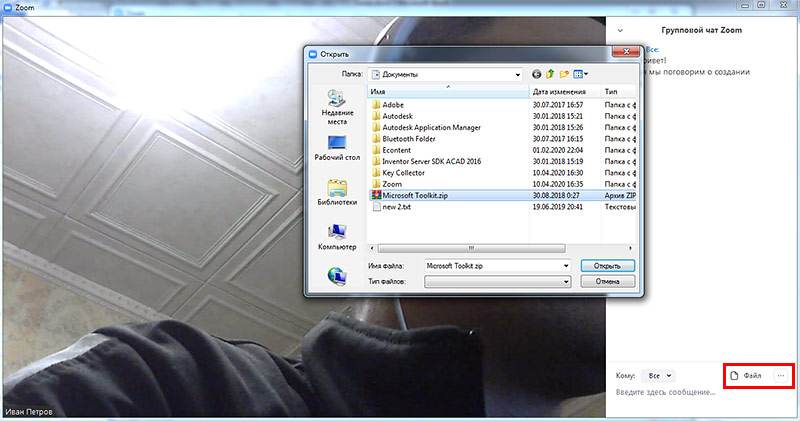
Использовать сервис Zoom можно как на персональном компьютере, так и на смартфоне с помощью официального мобильного приложения. Во время проведения видеоконференции можно не только разговаривать, но и писать сообщения в чат, обмениваться файлами, включать демонстрацию экрана и оставлять на нем заметки с помощью встроенных инструментов.
Как начать работу с Zoom?
Пользовательский интерфейс приложения Zoom интуитивно понятен, однако пользователь, который не дружит с современными интернет-технологиями, все-таки может запутаться. Для начала определитесь, с какого устройства вы будете работать, так как способы установки отличаются в зависимости от типа пользовательского устройства.
Как начать работу в десктопной версии Zoom
Чтобы начать пользоваться сервисом с персонального компьютера, вам необходимо перейти на официальный сайт Zoom и создать там персональную учетную запись. Для регистрации достаточно действующего адреса электронной почты.

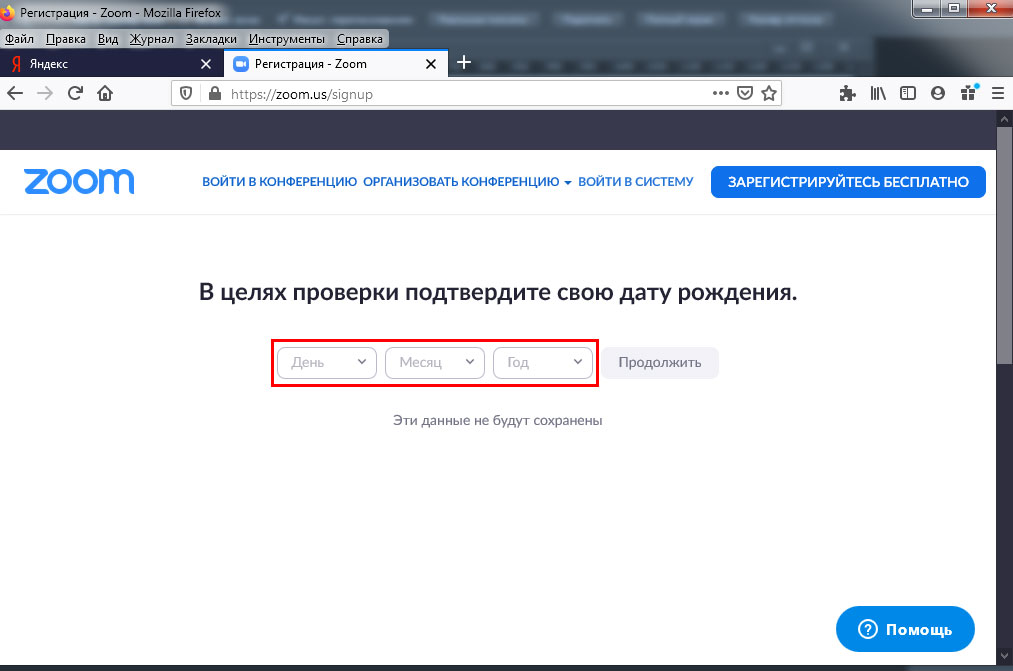
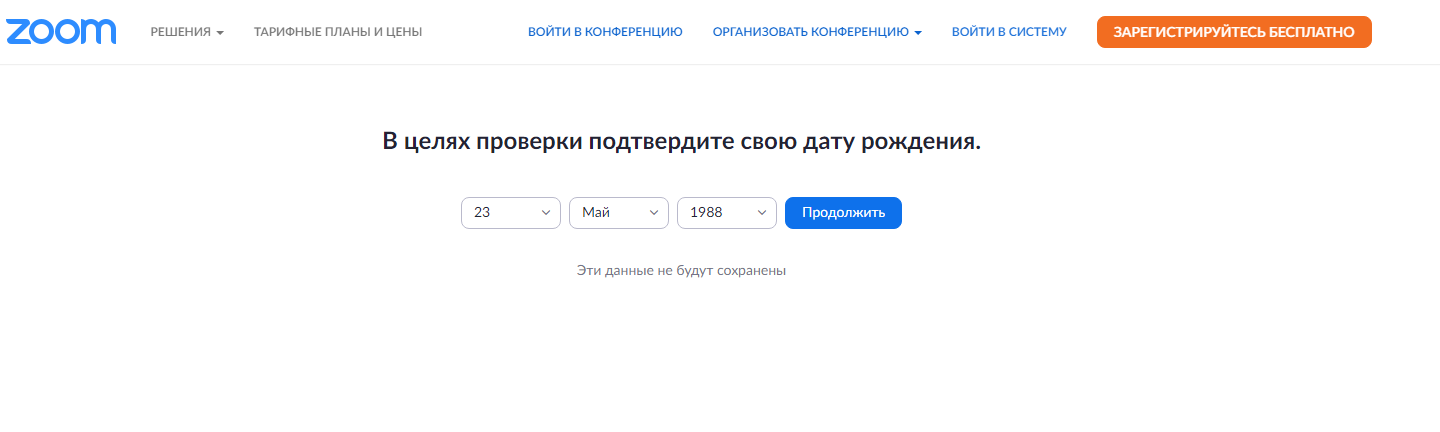
Далее вам нужно будет указать день, месяц и год вашего рождения, после чего подтвердить указанный адрес электронной почты и активировать аккаунт согласно инструкции, изложенной в письме, которое придет на указанную электронную почту.

После активации только что созданной учетной записи сервис Zoom спросит, хотите ли вы зарегистрироваться от имени школы. Здесь ответ нужно выбирать в зависимости от вашей конкретной ситуации. Если вы выберете ответ «Нет», перед вами откроется окно, в котором нужно будет ввести ФИО и придумать надежный пароль для учетной записи.


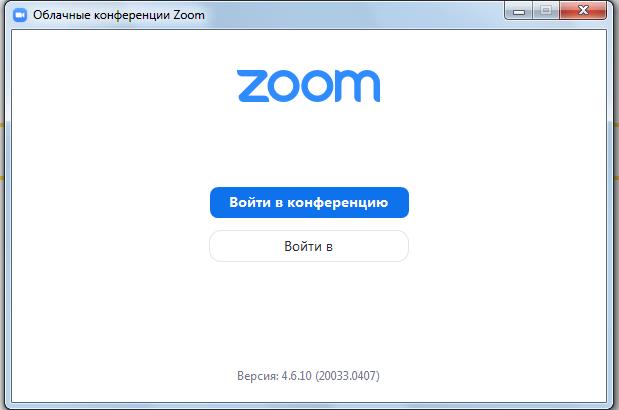
Далее нужно будет запустить скачанный файл, после чего начнется установка приложения. Перед вами появится окно входа, в котором нужно будет нажать кнопку «Войти в». Далее потребуется указать адрес электронной почты и пароль от учетной записи, которую вы зарегистрировали.

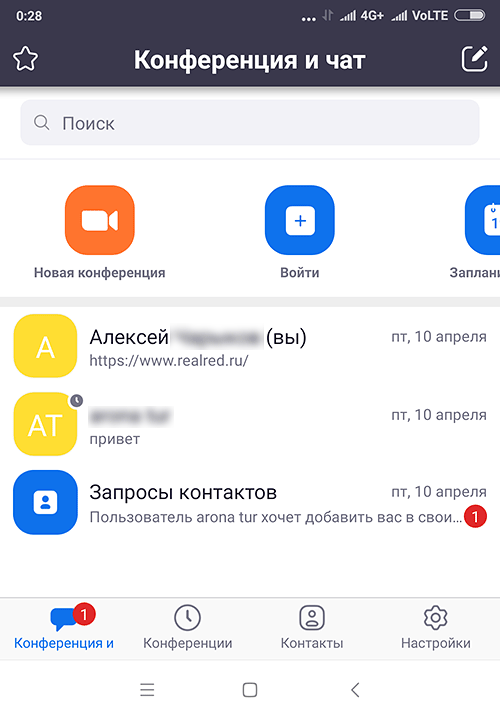
После входа перед вами появится окно с личным кабинетом. В нем можно будет посмотреть список запланированных конференций, перейти в текстовый чат, просмотреть контакты, создать собственную онлайн-конференцию или же подключиться к уже существующей.

Как начать работу в мобильном приложении Zoom
Чтобы начать работу со смартфона, нужно установить приложение Zoom из магазина Play Market, AppStore или загрузить мобильный клиент с официального сайта разработчиков программы. Если у вас еще нет учетной записи, ее необходимо будет создать. Если она уже есть, нужно будет в нее войти.
Официальное мобильное приложение полностью повторяет функционал десктопной версии Zoom. С его помощью можно создать видеоконференцию, подключиться к уже существующей, включить демонстрацию экрана, запланировать онлайн-совещание и т.д.

Приватные видеоконференции с помощью Zoom?
С помощью программы Zoom можно проводить приватные онлайн-конференции, к которым не смогут подключиться посторонние пользователи. Получить доступ к приватному групповому видеозвонку смогут только те пользователи, которым была предоставлена специальная ссылка. После того, как в приватную видеоконференцию зайдут все приглашенные пользователи, создатель сможет ее «заблокировать», чтобы никто посторонний не смог к ней подключиться.

Дополнительные возможности Zoom
Помимо базовых функций, в Zoom предусмотрены различные дополнительные возможности. В частности, в этом приложении есть интерактивная доска, на которой могут писать и рисовать все участники проводимой онлайн-конференции. Подобная функция очень полезна при проведении онлайн-занятий или совещаний. Кроме того, в приложении Zoom можно:
Стоит ли использовать Zoom для видеоконференций?
На данный момент Zoom является одним из лучших приложений для проведения видеоконференций онлайн. Достаточно трудно найти аналог, который бы работал так же стабильно и позволял проводить видеоконференции со 100 участниками. Однако максимальная продолжительность одного сеанса составляет всего 40 минут и это можно отнести к недостаткам этой платформы.
Кроме того, такие крупные организации как Space-X и Google не рискуют использовать данное приложение, аргументируя это тем, что в системе безопасности Zoom присутствуют определенные уязвимости. В частности, идентификаторы видеоконференций распространяются на хакерских форумах и таких платформах, как Discord и Reddit. В связи с этим к проводимым с помощью Zoom онлайн-конференциям теоретически может подключиться практически любой желающий.
Советы и выводы
На сегодняшний день облачный сервис для проведения онлайн-видеоконференций Zoom считается одним из лучших. Если компанию или образовательное учреждение перевели на удаленный режим работы, достаточно трудно найти более удобный сервис для осуществления онлайн-коммуникаций. Однако у него есть и свои недостатки, в числе которых можно назвать ограничения по времени проводимых сеансов.
Некоторые крупные компании отказались от использования Zoom из-за потенциальных проблем с конфиденциальностью. Однако если во время проведения видеоконференции вы не планируете обсуждать или демонстрировать технологии, важные для национальной безопасности, можете смело использовать данный сервис. Для проведения онлайн-уроков он заслуженно считается наиболее удобным даже в бесплатном тарифе.
Пожалуйста, оставьте свои комментарии по текущей теме статьи. Мы крайне благодарны вам за ваши комментарии, лайки, подписки, дизлайки, отклики!
Пожалуйста, оставляйте свои комментарии по текущей теме статьи. За комментарии, лайки, подписки, дизлайки, отклики огромное вам спасибо!
Скачать Zoom бесплатно — официальная версия
| Zoom — программа для проведения онлайн-конференций, совместимая со всеми Windows и мобильными телефонами. Бесплатное подключение 100 участников делает платформу лидером среди технологий дистанционного общения. | |
| Скачать Zoom на компьютер | Загрузить Zoom для любого устройства |

Zoom на русском — программа для онлайн-конференций
Зум предназначен для удаленного рабочего взаимодействия или учебных онлайн-занятий. Конференцию можно провести сразу после создания, присоединяя к разговору желающих, или запланировать. После появления конференции в календаре создавший получает доступ к анонсу, который рассылается будущим участникам. В анонсе указаны дата и время онлайн-встречи, даны ссылка, номер и пароль комнаты администратора.
Создатель конференции управляет настройками: редактирует название, описание, время, ограничения и другие параметры. Для людей, которые мешают, предусмотрена функция отключения звука или удаления из конференции, а благодаря модерации при входе присутствовать будут только приглашенные участники.
Присоединившимся к стриму пользователям тоже доступны настройки: интуитивно понятный интерфейс, увеселительные функции и другие фишки Зума помогут скрасить скучное онлайн-мероприятие. В Зуме стандартные функции чата популярных мессенджеров: отправление файлов, смайлики, стикеры. Создание личных чатов и групп для будущих конференций ускоряет организацию онлайн-мероприятий. Во время онлайн-встречи сообщения отправляются как в общий чат, так и приватно.
Аккаунт в Зуме обязателен только для создания онлайн стриминга. К нему привязываются запланированные мероприятия и контакты участников. Авторизация необходима для начала группового онлайн-общения.
Что такое zoom программа
Программа Zoom – это платформа для организации аудио и видеоконференций. Забудьте о задержках видео и отставаниях звука, логинах участников и ограничении до 25 человек, как в Skype. За два клика создайте конференцию, разошлите приглашения в мессенджере или по электронной почте и бесплатно проводите 40-минутные мероприятия численностью до 100 участников. Чтобы бесплатно скачать Zoom на компьютер с официального сайта zoom.us, нажмите на кнопку вверху страницы и установите последнюю версию программы для Windows 7, 8, 10.
Для установки Зум на телефон и MacBook промотайте вниз и загрузите инсталлятор для Android, iOS или mac OS.

Плюсы программы
Возможности приложения

Регистрация в Zoom
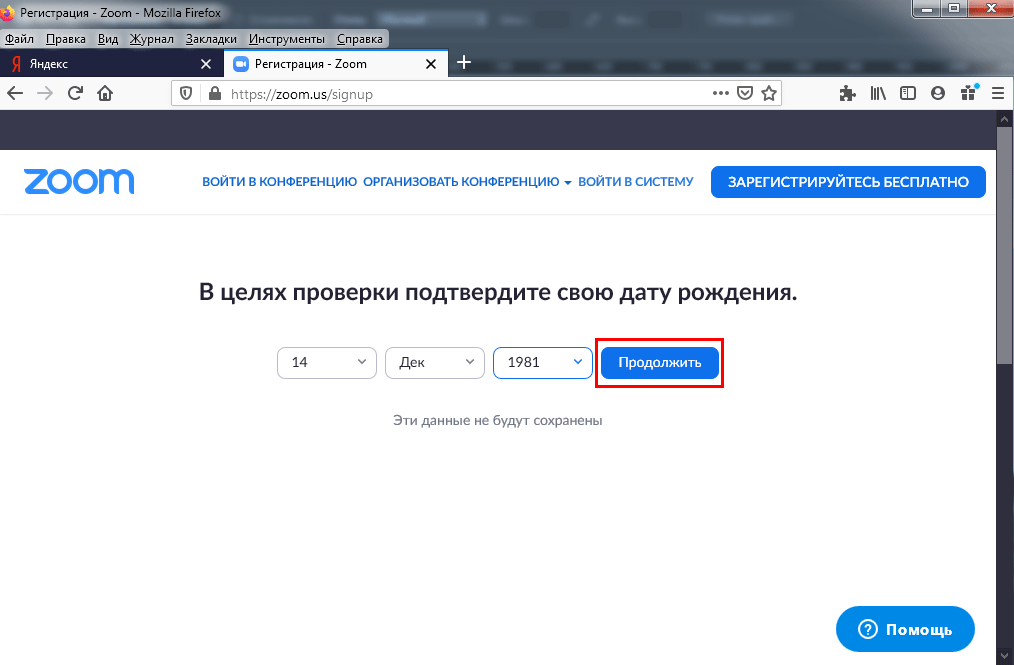
1. Перейдите по ссылке для регистрации на официальном сайте Зум.
2. Введите дату рождения и нажмите на голубую кнопку «Продолжить».
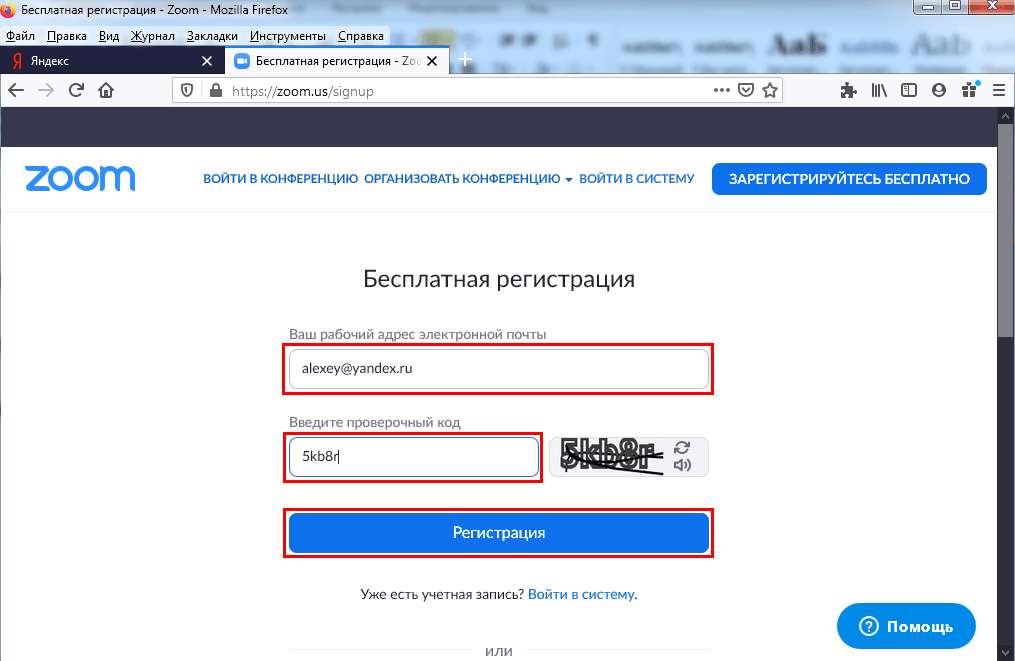
3. Укажите E-mail и введите капчу Google.
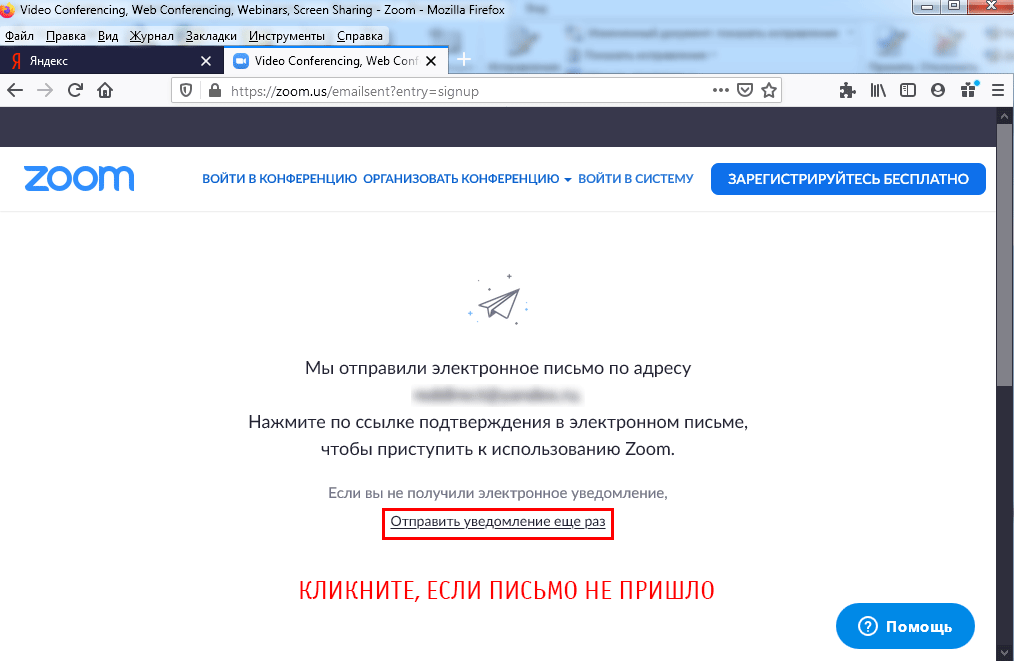
4. Программа Zoom проинформирует об отправке письма, попросит зайти в ящик и щелкнуть по ссылке подтверждения.
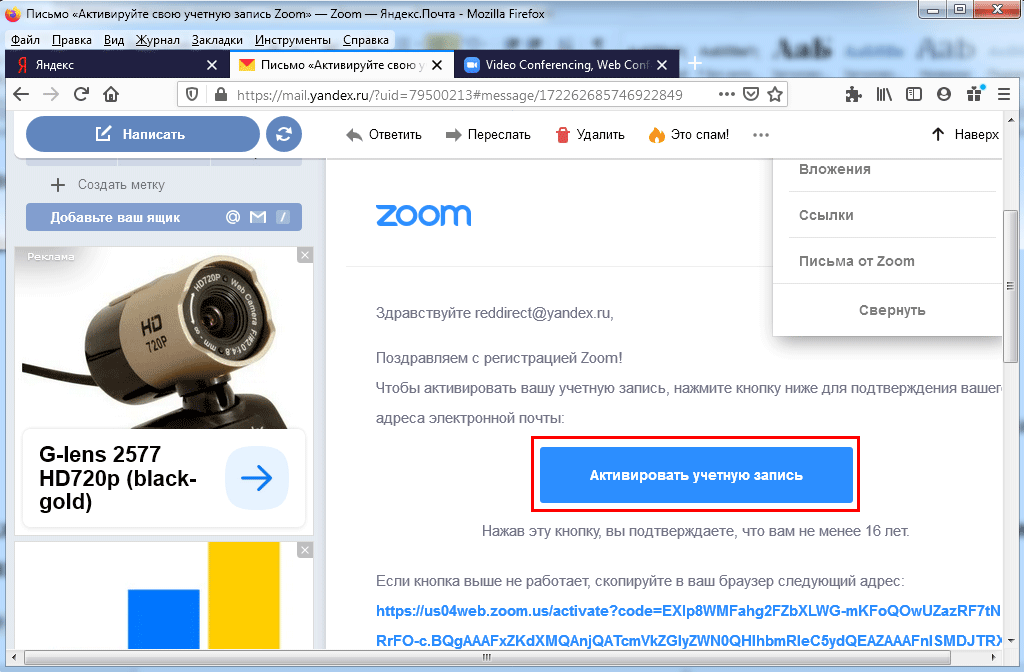
5. Щелкните по большой голубой кнопке в письме от Зум и перейдите на сайт программы.
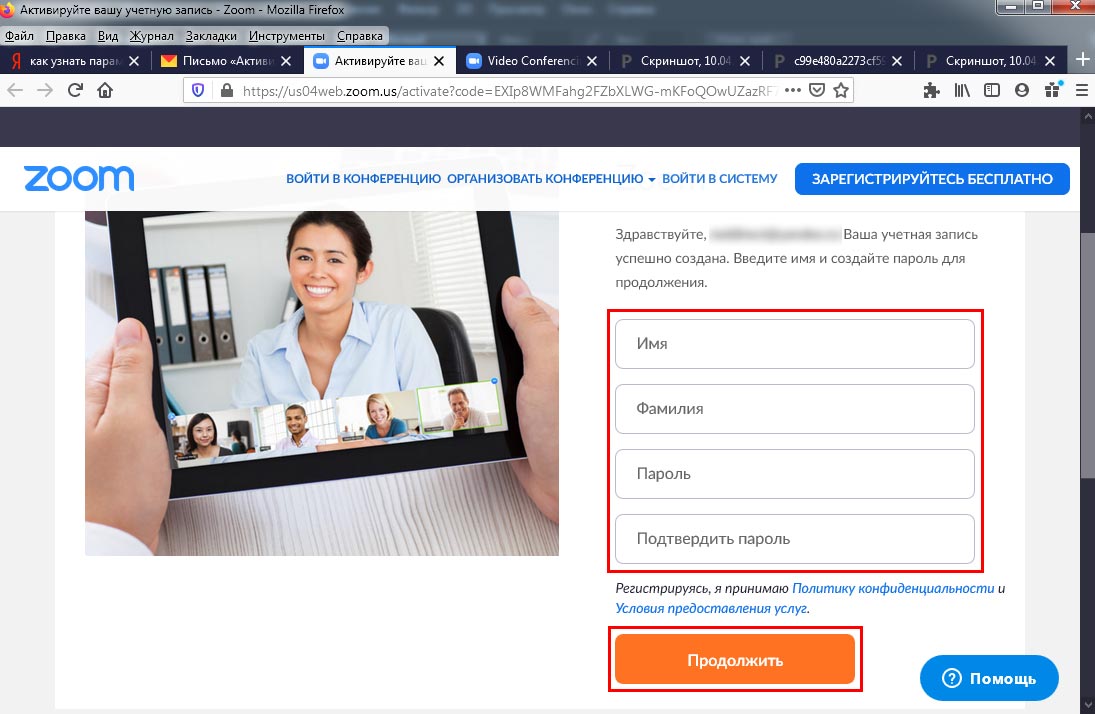
6. Укажите имя и фамилию. Дважды введите пароль и щелкните «Продолжить».
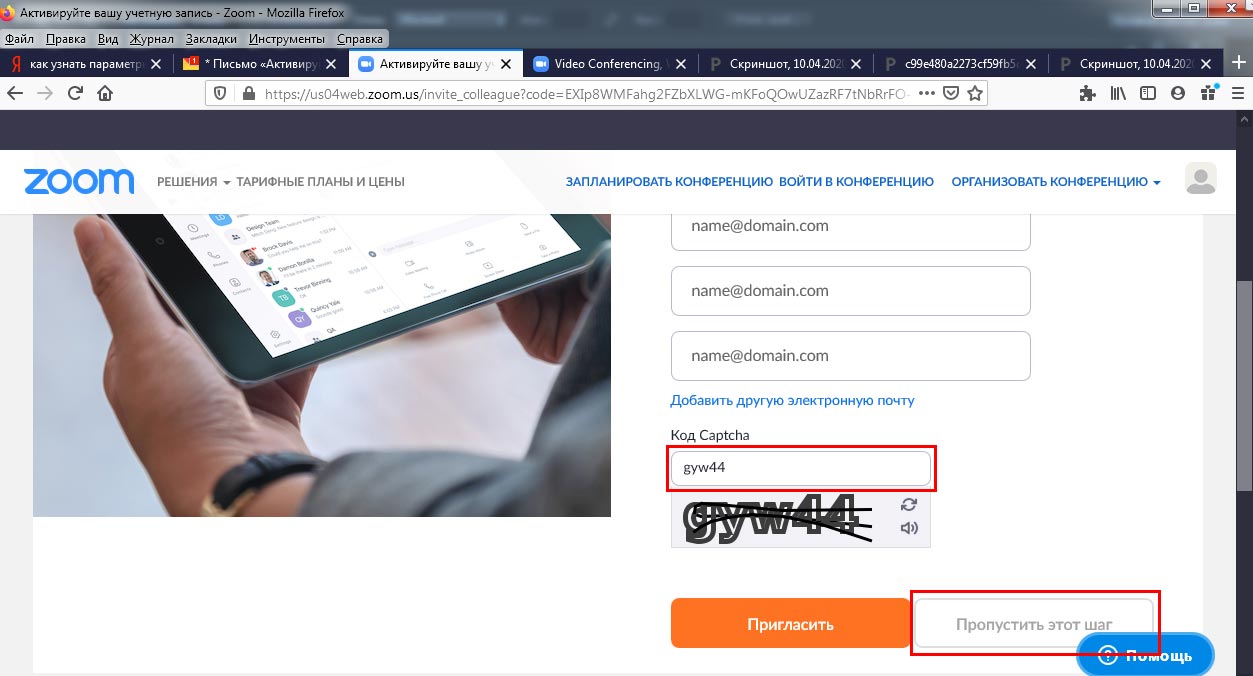
7. Система предложит пригласить друзей. Введите электронные ящики знакомых, укажите Captcha и нажмите «Пригласить» или оставьте предназначенные для E-mail поля незаполненными и щелкните «Пропустить».
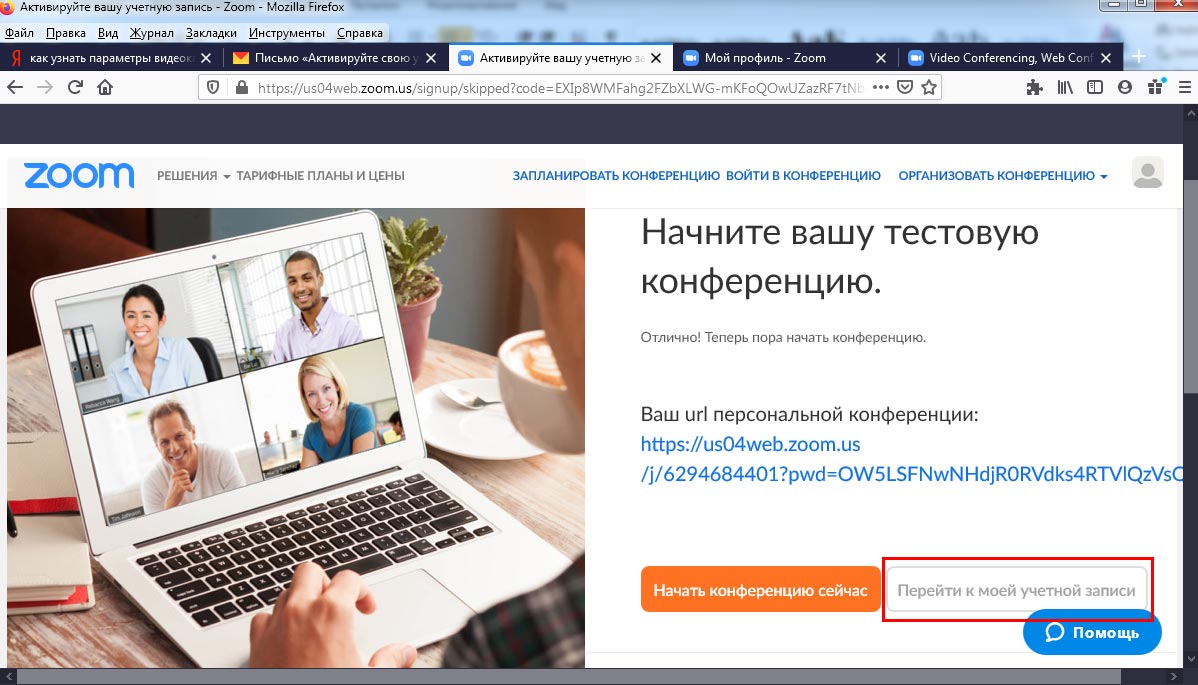
8. Авторизация завершена. Нажмите на серую кнопку «Перейти к учетной записи» и задайте оптимальные настройки.
Как установить Зум на компьютер
1. Чтобы скачать Zoom с официального сайта zoom.us, кликните по кнопке вверху страницы.
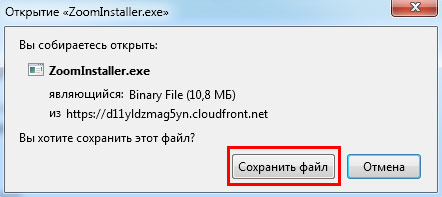
2. Сохраните установочный файл на компьютер.
3. Запустите инсталлятор ZoomInstaller.exe.
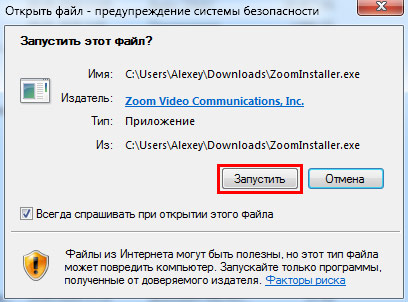
4. Клиент установлен. Нажмите на белую кнопку «Войти в», укажите логин и пароль и кликните «Войти».
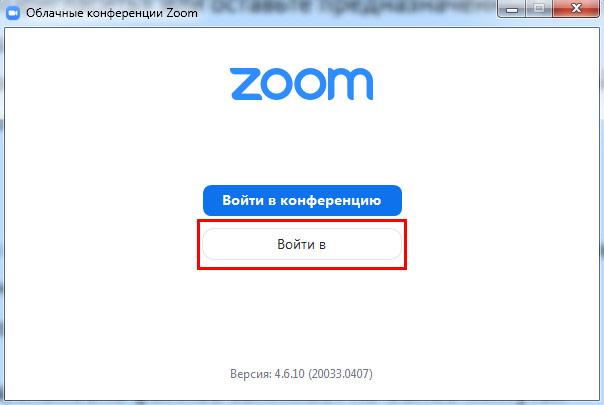
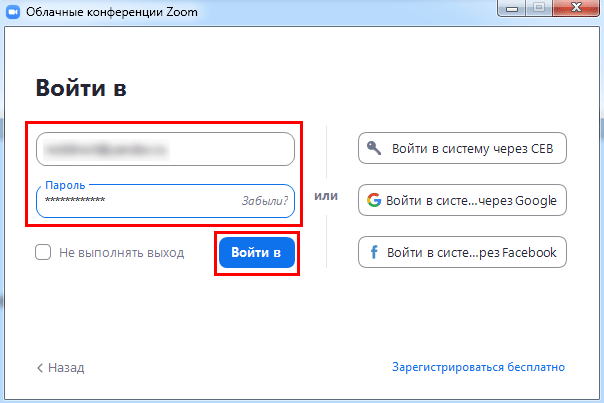
5. После авторизации переходите к настройкам приложения.
Как добавить контакты в Zoom
1. Щелкните по ярлычку программы.
2. Нажмите на кнопку «Войти в» и авторизуйтесь в приложении.
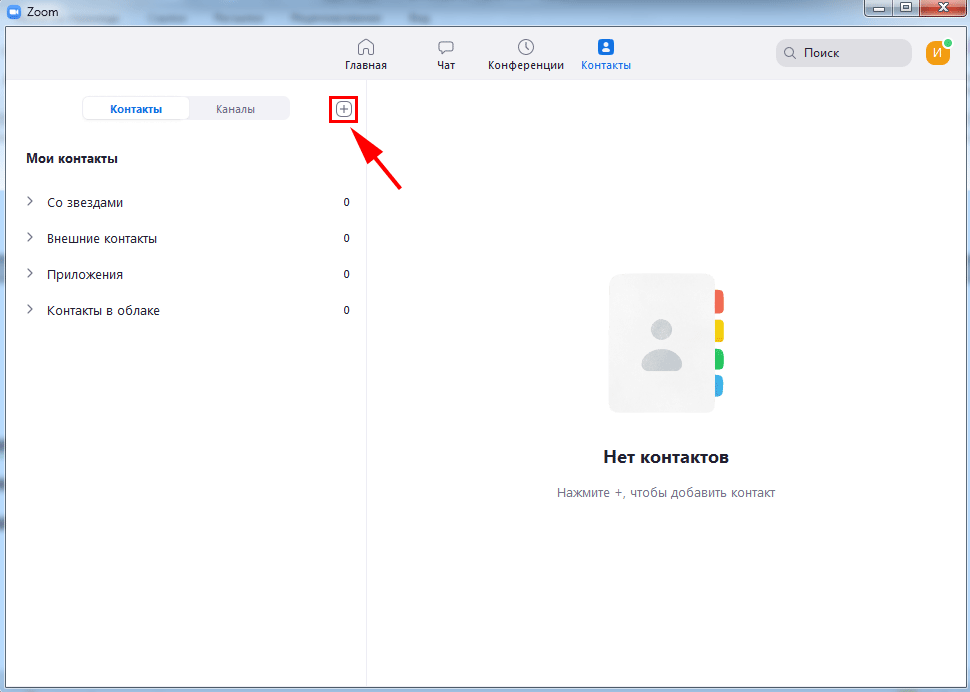
3. Щелкните по значку «Контакты» вверху.
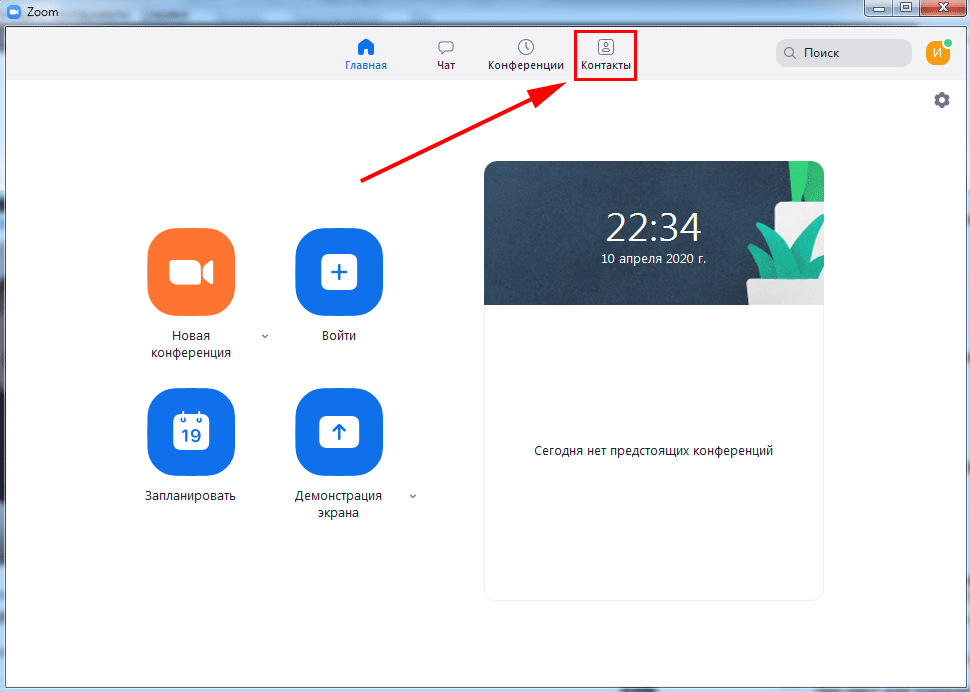
4. Нажмите на иконку с плюсиком и выберите пункт меню «Добавить контакт».
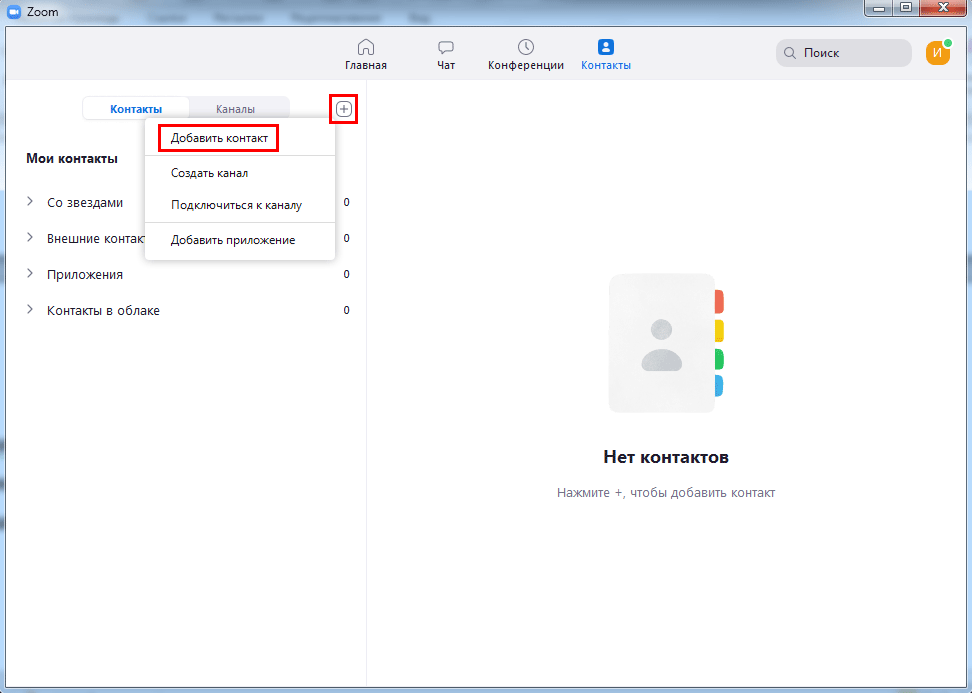
5. Введите электронную почту и щелкните «Добавить контакт».
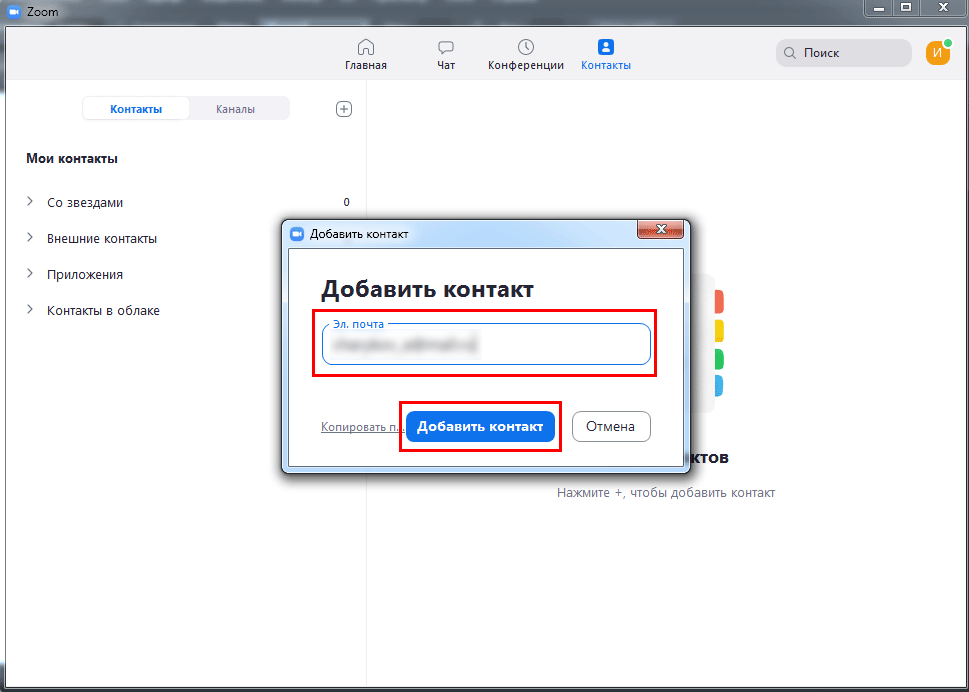
6. Платформа Zoom сообщит об отправке приглашения адресату, кликните «Ok».
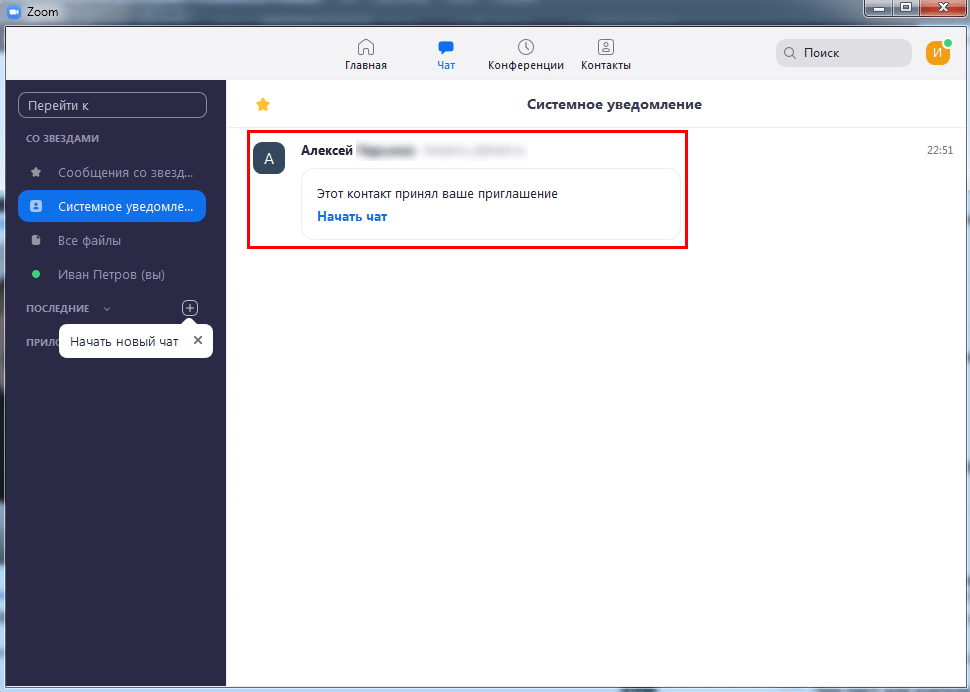
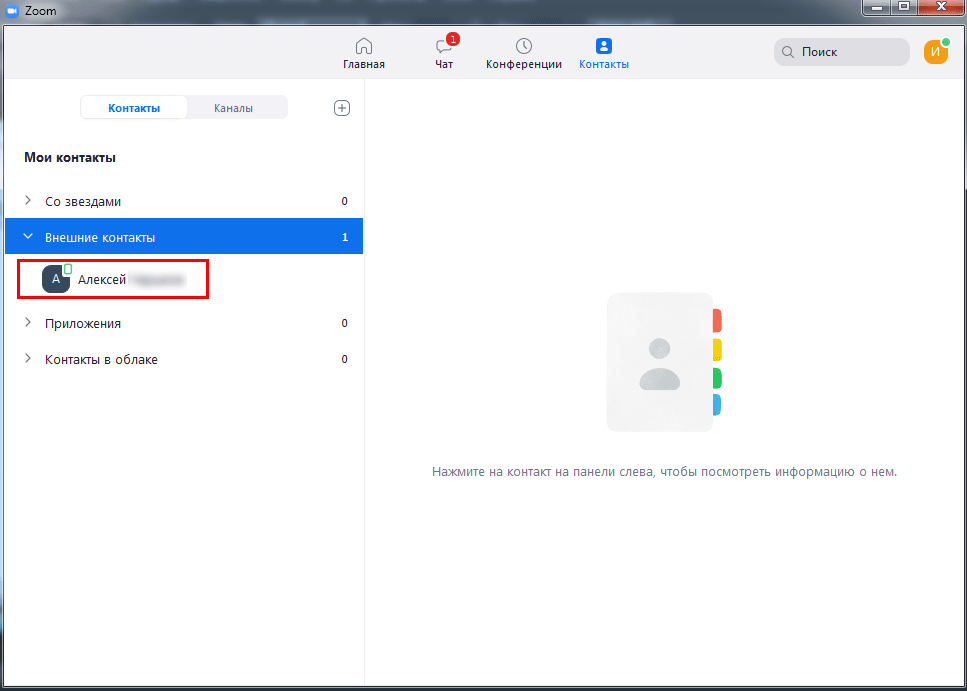
7. Неподтвержденный контакт появится во вкладке «Внешние контакты» с пометкой «Ожидание».
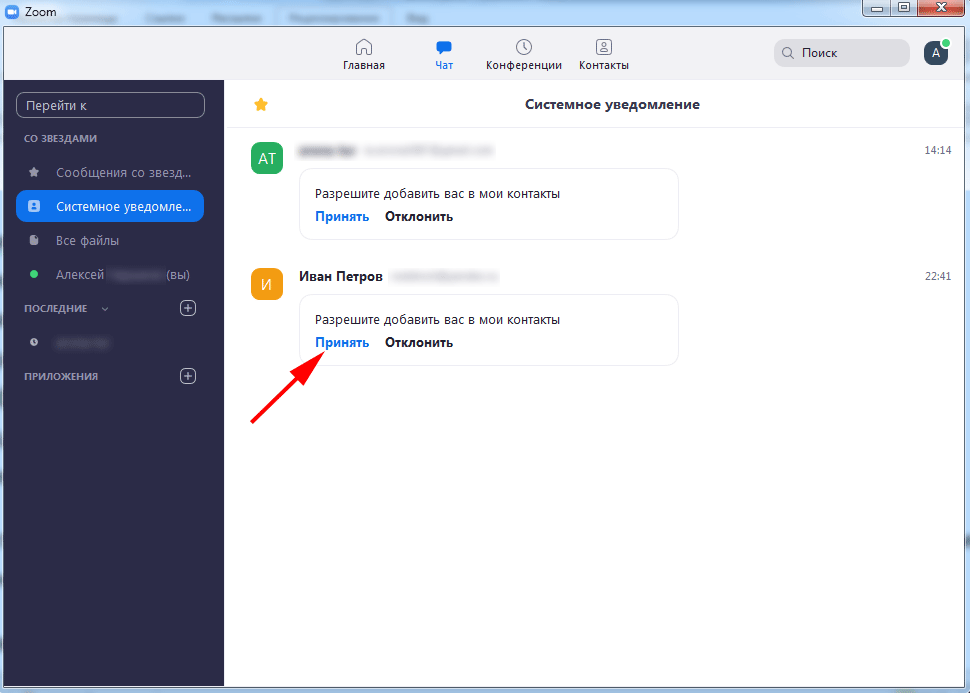
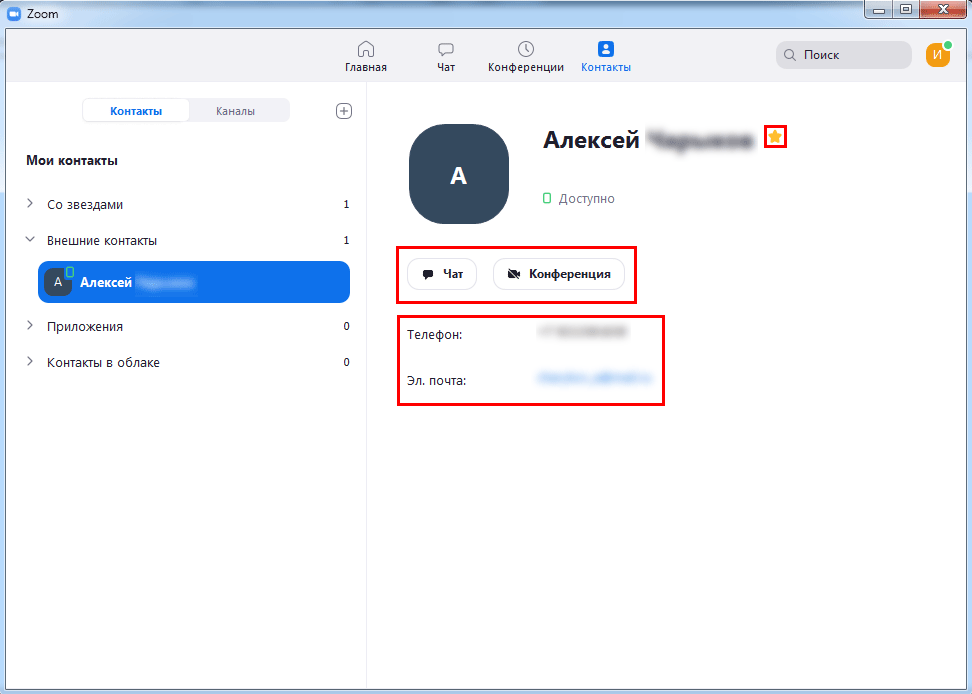
8. Система проинформирует уведомлением о подтверждении, и человек появится в списке внешних контактов.
Как настроить Зум на компьютере
Платформа конфигурируется в личном кабинете пользователя на сайте и в настройках приложения.
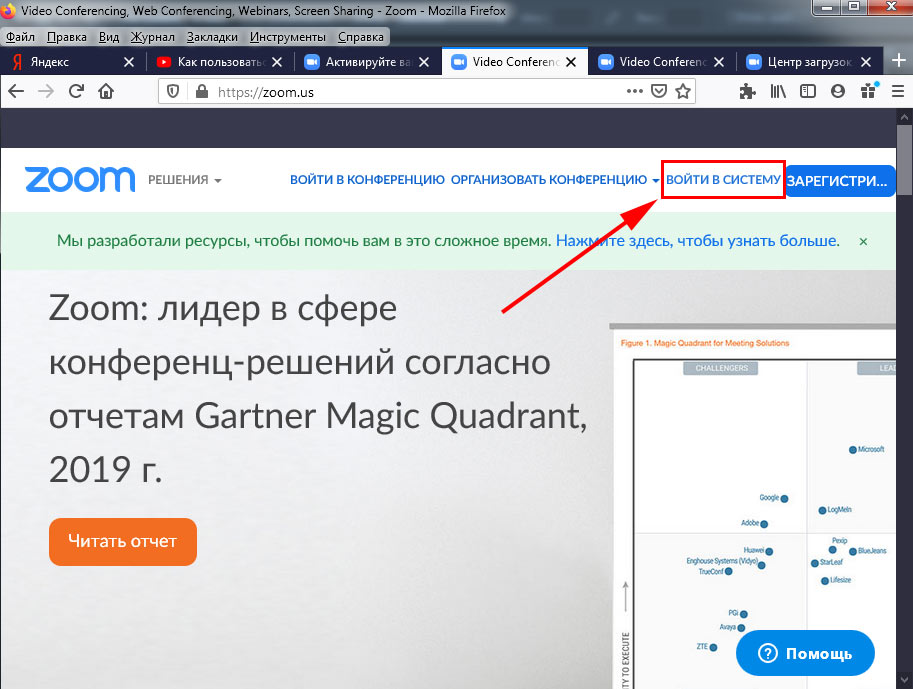
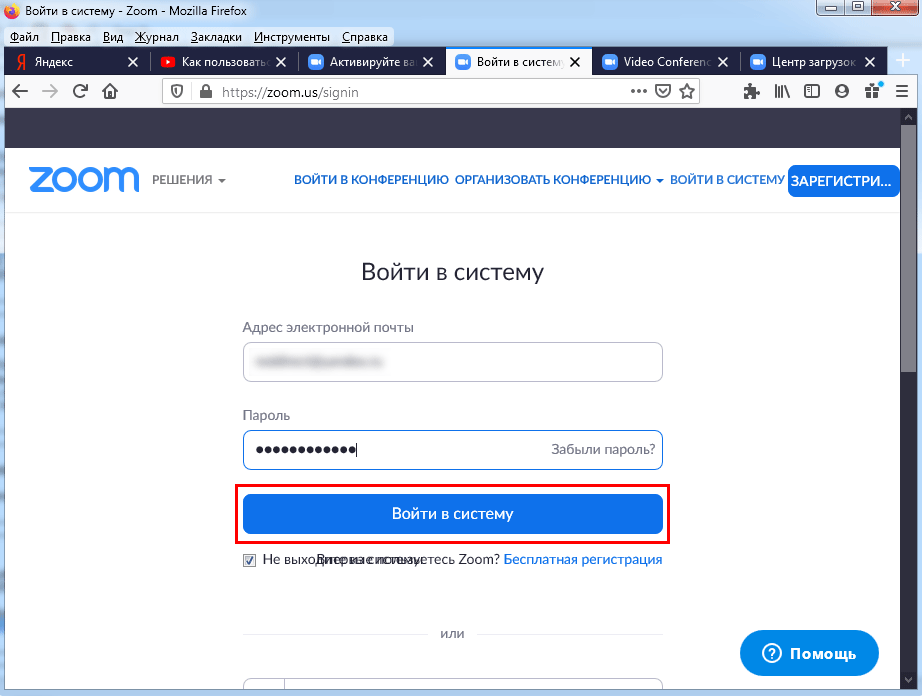
Для перехода в профиль на сайте щелкните по ссылке «Войти в систему» на официальном сайте платформы Zoom us. Чтобы войти в Зум, укажите указанные при регистрации E-mail и пароль, кликните по голубой кнопке.
Настройки в личном кабинете
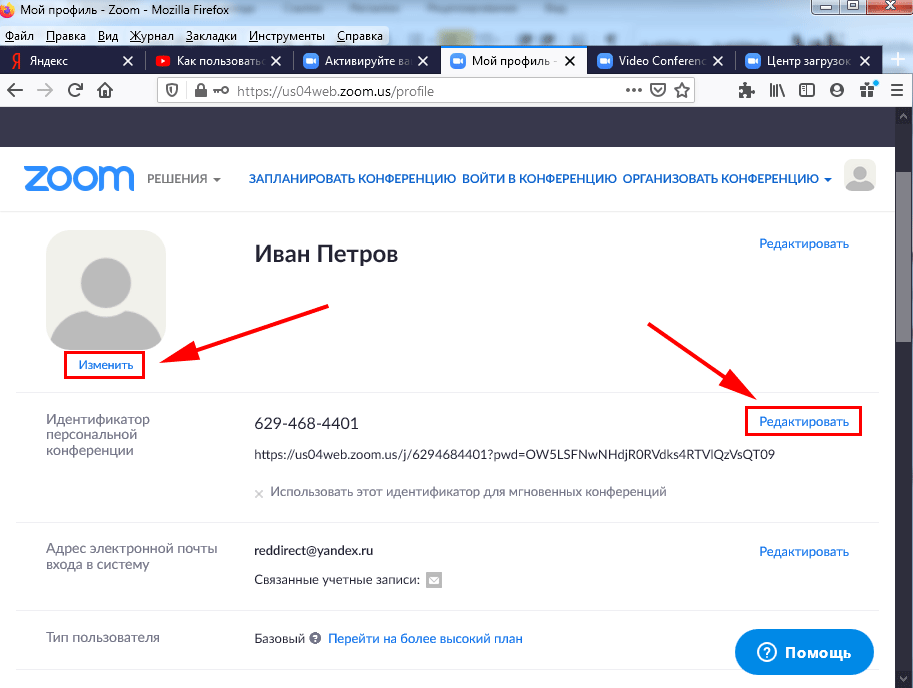
1. В разделе «Профиль» задайте аватарку.
2. Затем щелкните по ссылке «Редактировать» в блоке «Идентификатор персональной конференции», проставьте чекбокс и нажмите «Сохранить изменения».
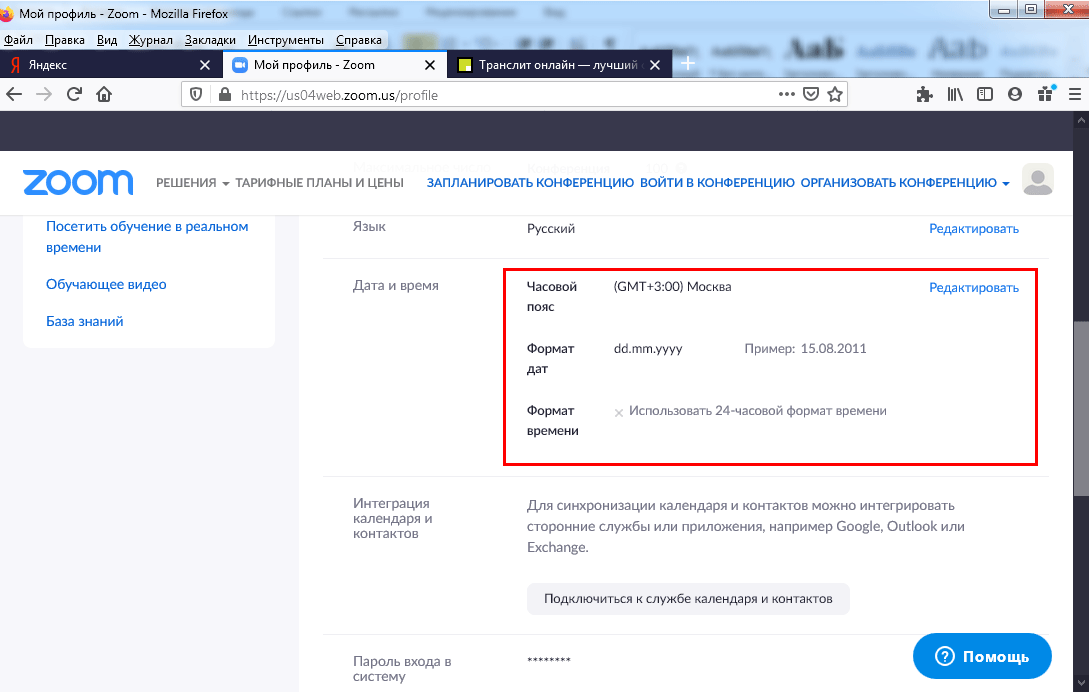
3. В этой же вкладке настройте часовой пояс и привычный формат даты и времени.
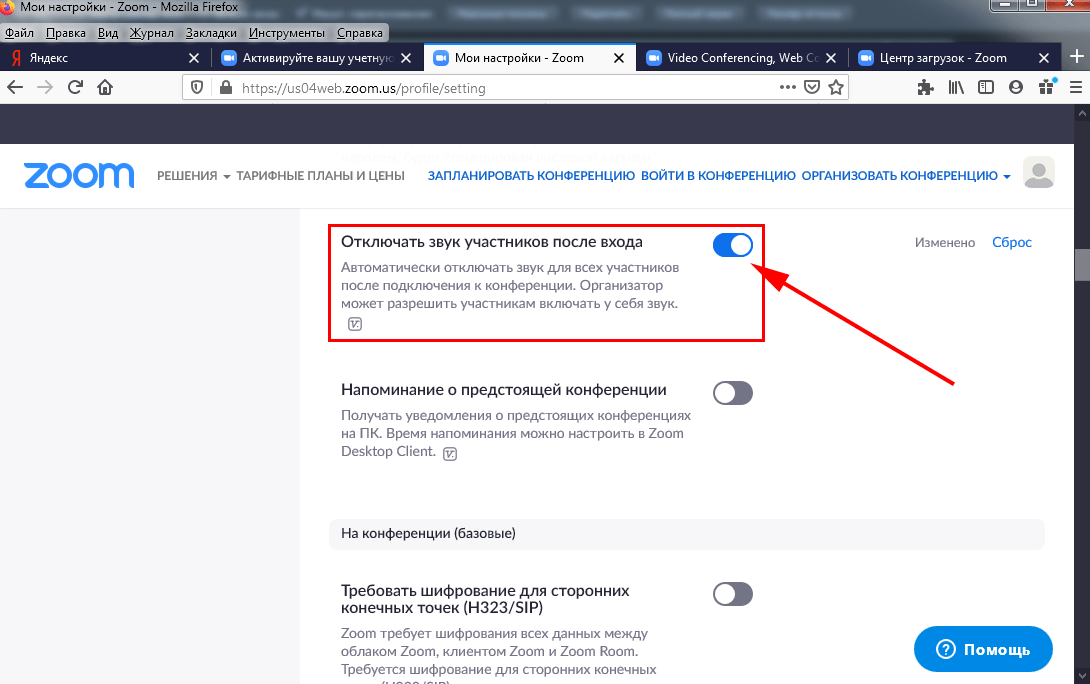
4. Чтобы не мешать ведущему конференции в Zoom, отключите звук при подключении участников. Параметр задается во вкладке «Настройки»: скрольте страницу вниз до продемонстрированной на скриншоте позиции. Передвиньте отмеченный ползунок направо.
5. В разделе «Настройки» разрешите пользователям переписываться в чате, обмениваться документами и расшаривать экран: активируйте позиции «Чат», «Приватный чат», «Передача файлов», «Демонстрация экрана», «Комментарии», «Доска сообщений».
6. Позвольте юзерам без установленного приложения Zoom принимать участие в конференции: включите настройку «Показать ссылку «Войти из браузера»».
7. Активируйте параметр «Использовать идентификатор персональной конференции (PMI) для начала мгновенной конференции».
Настройки приложения Зум
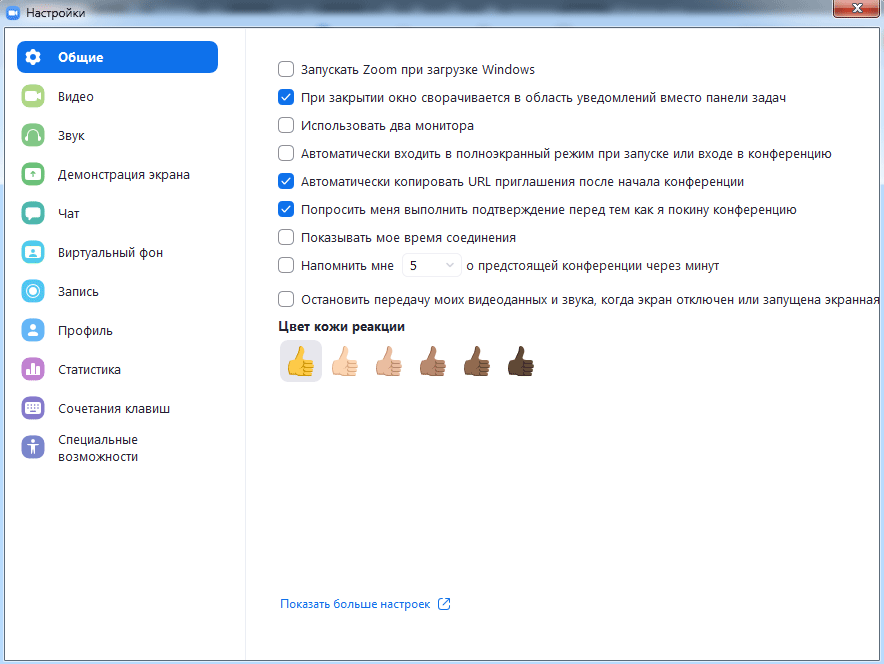
Для перехода к настройкам программы Зум авторизуйтесь и щелкните по шестеренке в правом верхнем углу.
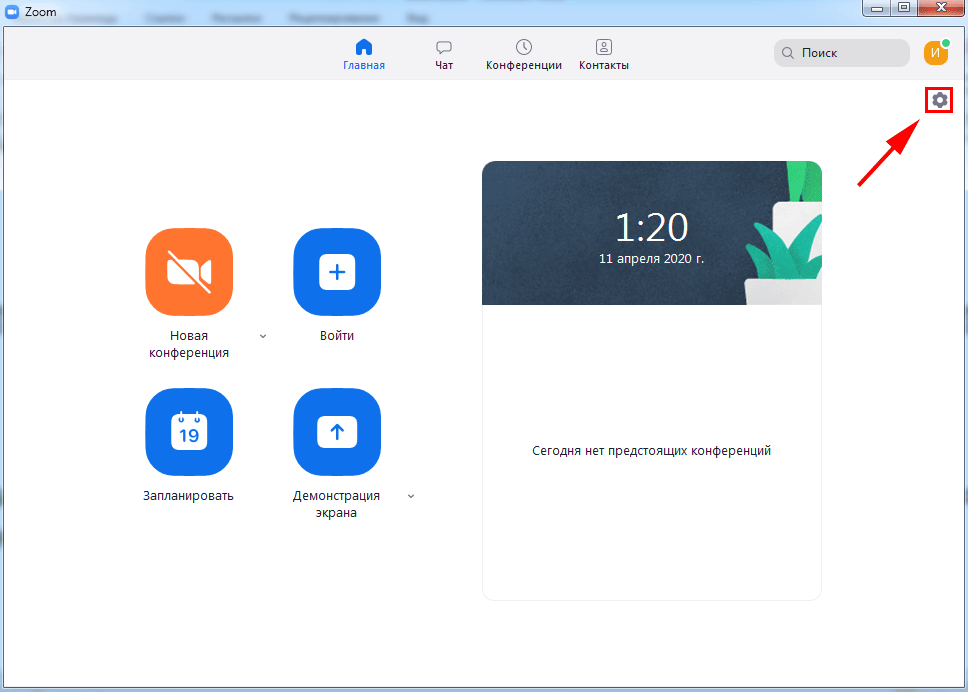
1. Во вкладке общие проставьте галочки, как на скриншоте.
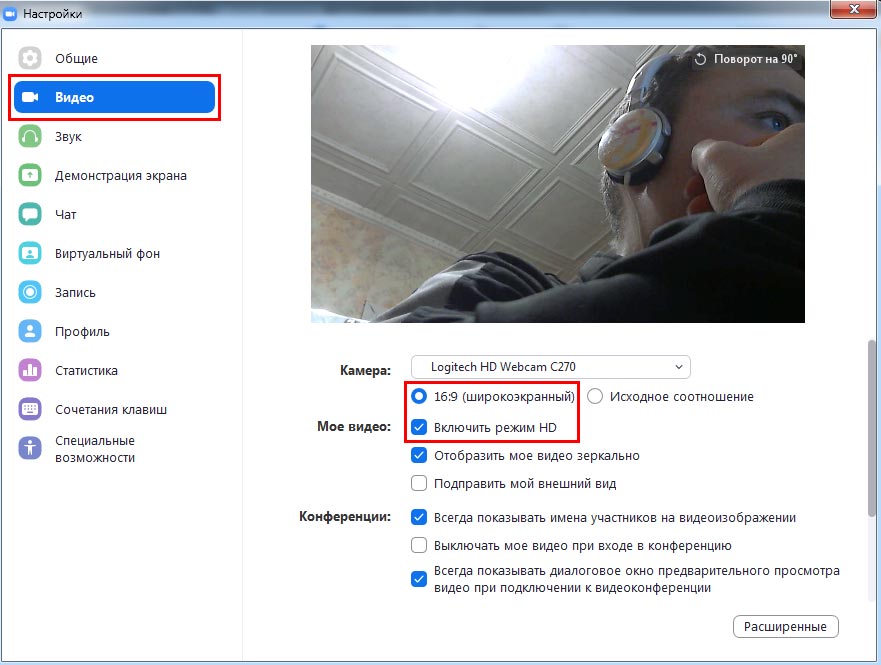
2. В разделе «Видео» помимо установленных по умолчанию настроек отметьте позицию «Подсвечивать мое видео, когда я говорю», чтобы участники понимали, кто говорит в комнате.
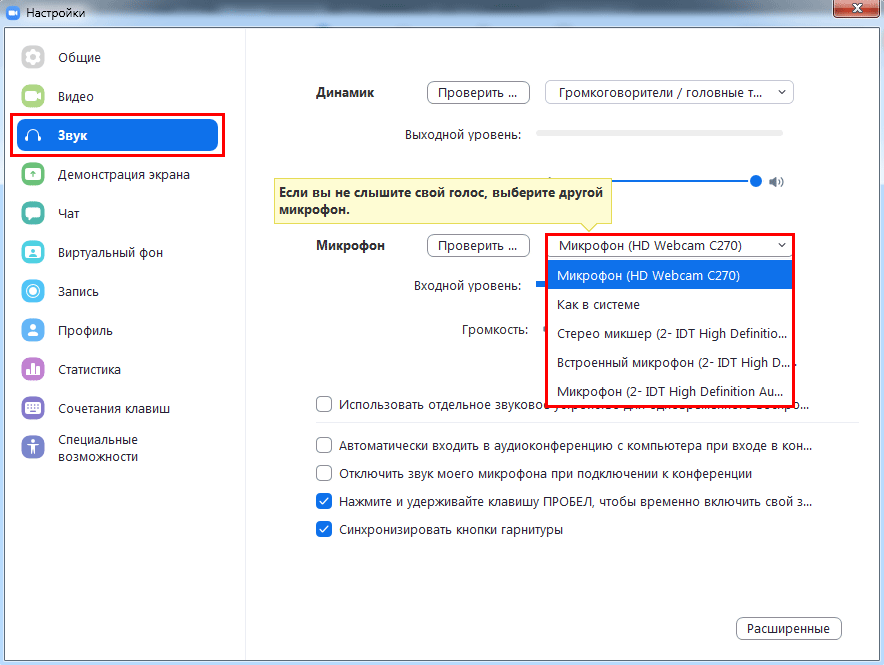
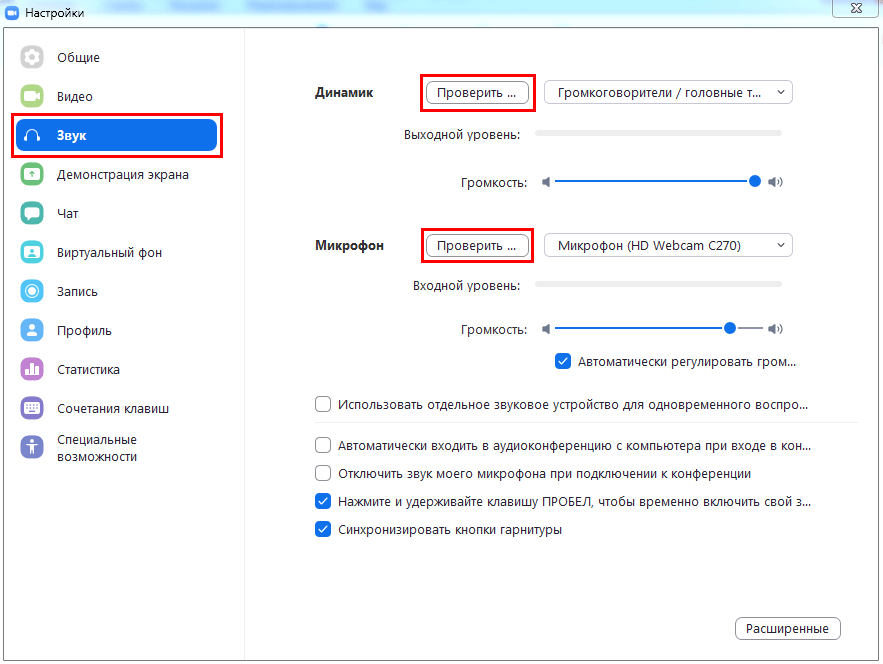
3. Во вкладке «Звук» проверьте работу динамика и микрофона. Выберите оборудование в случае подключения внешних устройств.
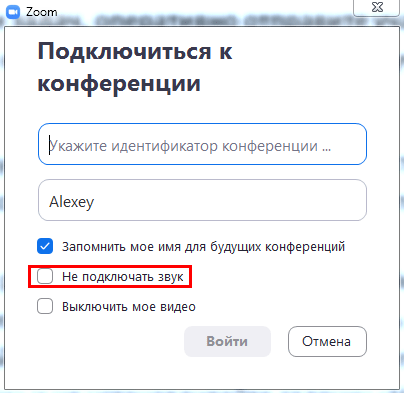
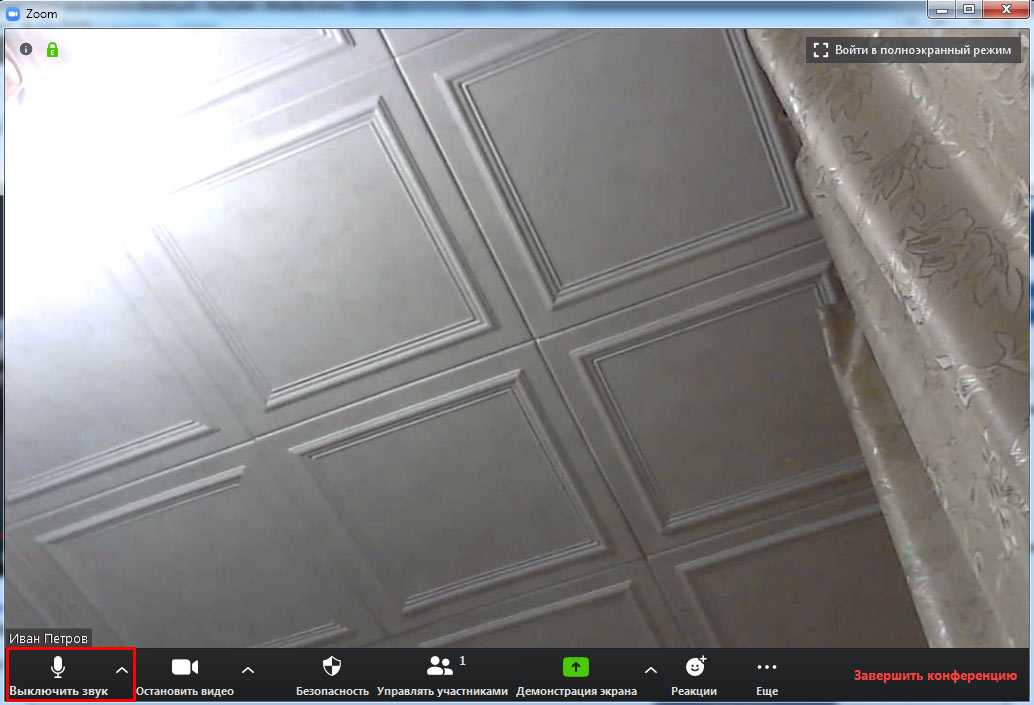
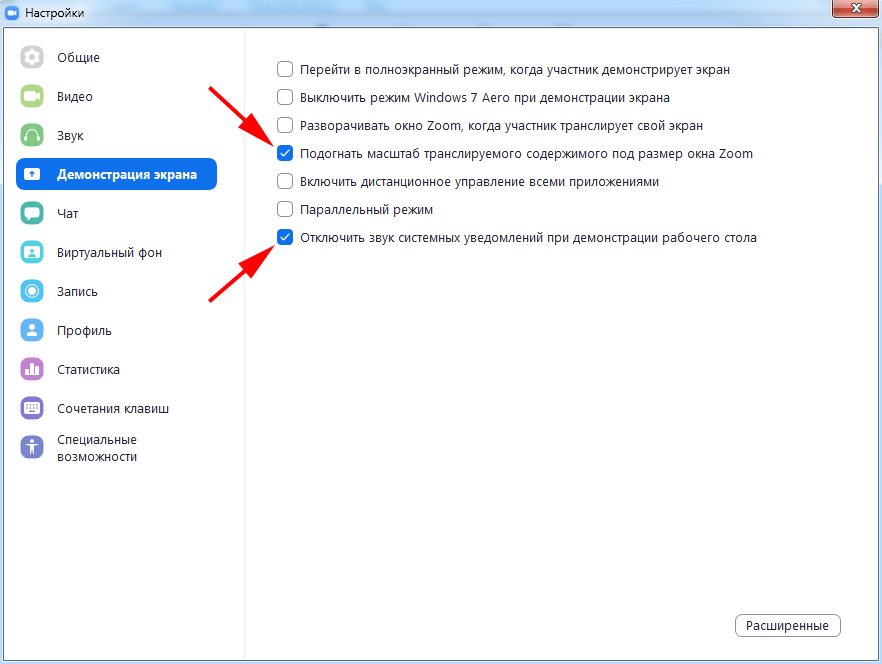
4. В разделе «Демонстрация экрана» проставьте две галочки, как показано на изображении. Простановка оставшихся чекбоксов опциональна и зависит от личных предпочтений пользователя.
5. В окне «Запись» не сбрасывайте проставленный по умолчанию флажок «Записывать видео при демонстрации экрана». Нажмите на кнопку «Изменить» вверху справа и укажите папку для хранения видеороликов.
Настройки программы в остальных разделах оставьте без изменений.
Скачать Zoom бесплатно русскую версию
Zoom (также известный как Zoom Meetings & Chat) — это программа для видеоконференций и обмена сообщениями в режиме реального времени. Утилита создана для удовлетворения потребностей современных пользователей, которые совместно работают как над малыми, так и над большими проектами, участвуют в онлайн конференциях и встречах, а так же дистанционно обучаются.
↓ Чтобы скачать программу Zoom выберите вашу операционную систему внизу статьи ↓
Версии Клиента
Версия скачиваемой утилиты будет зависеть от устройства, на котором вы собираетесь пользоваться приложение. Для ОС Windows, Linux, MacOS свои установочные файлы. Если у вас мобильное устройство, то вы можете установить приложение, доступное в магазине приложений App store для iOS или Google Play для Android. На нашем сайте вы найдёте самые последние версии приложения.
Платформа для обучения
В настоящее время связь через интернет стала как никогда ранее актуальна. Как всем известно, большая часть мира была вынуждена закрыться на карантин и самоизоляцию из-за вспышки COVID-19. Пока люди вынуждены находится дома в течение неопределенного количества времени, то такое приложение, как Zoom очень необходимо для коммуникаций. Оно помогает организациям продолжать свою деятельность и проводить виртуальные встречи с членами команды и их клиентами. Решает непростые ситуации с получением образования, даёт возможность учителям вести уроки и давать задания своим ученикам через интернет.
Тарифные планы
Программа работает на всех устройствах, включая мобильные и компьютеры. Разработчики предлагают несколько тарифов.

Сравнение тарифных планов

Регистрация в приложении



Настройки программы
Настройка на компьютере через браузер
Программа может настраивается в личном кабинете на официальном сайте, а так же в настройках самого приложения. Зайдя на официальный сайт, нажмите на кнопку «Войти в систему», чтобы перейти в ваш профиль. Введите данные по которым вы зарегистрировались на сайте, логин и пароль, после чего нажмите на синюю кнопку.
Настраиваем учётную запись в личном кабинете

Настройки на Windows
После установки программы пройдите авторизацию и кликните по шестерёнке в правом верхнем углу меню программы.

Для начала настроим вкладку «Общие». Здесь отметьте галочками пункты как на скриншоте.

Перейдя в раздел «Видео» кроме выбранных настроек добавьте так же пункт «Подсвечивать моё видео, когда я говорю». Это для понимания участниками кто говорит в аудитории.
Вкладка «Звук» позволит вам произвести проверку работы динамиков и микрофона.
Следующий раздел «Демонстрация экрана». В нём рекомендуется поставить галочки как на скриншоте. Активация остальных пунктов зависит от вашей необходимости в данных настройках.

В меню «Запись» не стоит убирать выставленный по умолчанию чекбокс «Записывать видео при демонстрации экрана». Кликните по кнопке «Изменить» и выберете папку куда будут сохраняться записанные видеофайлы. Остальные настройки программы можете оставить без изменений.
Настройка клиента на мобильных ОС
Платформа Zoom как уже было сказано доступна на мобильных операционных системах Android и iOS. Далее вы можете узнать про алгоритм установки и настройки.
Теперь вы сможете общаться и взаимодействовать с другими участниками конференции.
Установка на MacOS и Linux
Mac OS


Linux
Для работы в программе с различными дистрибутивами Linux вам необходимо выполнить следующие шаги:

Подключение к конференции
Для того чтобы подключится к online-конференции (в том числе, если вы хотите сделать это лишь один раз, то можно не проходить регистрацию), для этого необходимо выполнить следующие действия:


Основные преимущества
Заключение
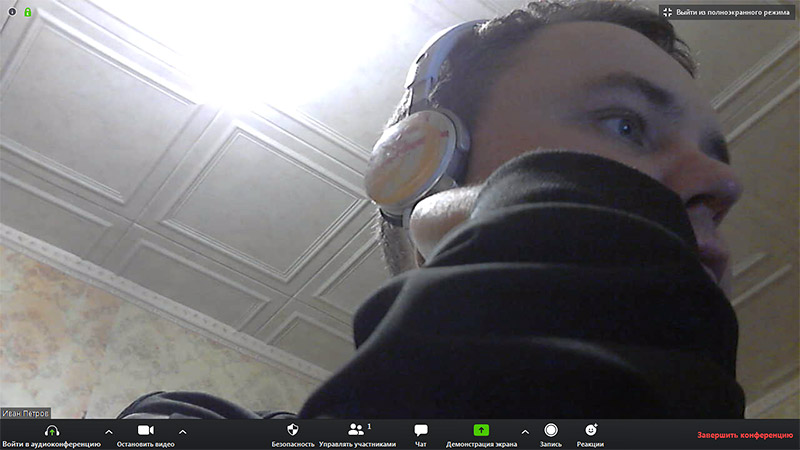
Интерфейс программы довольно прост и понятен. В нижнем левом углу находятся наиболее важные кнопки. Среди них включение и выключение камеры и микрофона. Кликнув на «стрелочку», можно произвести выбор устройства вывода. К тому же, данное приложение в следствие сложившейся ситуации в мире из-за COVID-19, незаменимо при удалённой работе, проведении онлайн-конференций, занятий, обучении. Здесь каждый найдёт то-то полезное и нужное для себя. Всем крепкого здоровья, позитивного и продуктивного общения.
Обратите внимание! Вышла обновлённая версия клиента для Windows.