
Тест Славы. Программа Autocad (Несколько вариантов ответа) создание рисунков деталей создание выкройки изделия
1. Какие возможности предоставляет программа AutoCAD (Несколько вариантов ответа):
*создание рисунков деталей
*создание выкройки изделия
*презентация готового изделия
2. Целью изучения программы AutoCAD является (несколько ответов):
*умение и применение чтения чертежей, технических рисунков, схем изделий
*применение навыков шитья
*развитие эстетического вкуса
3. Какие тренировочные графические задания можно выполнить, используя AutoCAD(несколько вариантов ответа):
*развлекательные задачи
*занимательные задачи
*творческие задачи
*логические задачи
4. Программа AutoCAD развивает у учеников (несколько вариантов ответа):
*умение выполнять самостоятельно творческие работы
*умение правильно выбирать курс обучения
*умение оценивать свою работу с разных сторон
5. Требования к графической компетенции учеников (несколько вариантов ответа):
*знать разные виды конструкторов
*знать детали и конструктивные элементы
*знать изделия и сборочные единицы
6. Системы координат используемые в AutoCAD (несколько вариантов ответа):
*D
*X
*Y
*Z
7. Для каких целей нужна система AutoCAD:
*для игр
*для построения чертежей и 2D И 3D изображений
*для проверки на вирусы
*для рисования
*редактирования текста
8. К графическим документам 2D относят:
*спецификация
*деталь
*фрагмент
*чертеж
*документ
9. 3D моделирование это:
*получение плоского чертежа
*получение детали в трех проекциях
*получение пространственного объект а
10. Какая компания разработала систему AutoCAD:
*САПР
*IronCAD
*Autodesk
11. Есть ли в системе AutoCAD редактор текста:
*да
*нет
*в зависимости от версии AutoCAD
12. С чего начинается выпуск модели (несколько вариантов ответа):
*идеи
*оплаты
*схемы
*фотографии
13. В каких областях можно применять 3D модель AutoCAD (неколько вариантов ответа):
*дизайн
*геология
*инженерно-технические
*геодезия
*военных
14. Способы масштабирования в AutoCAD (несколько вариантов ответа):
*колесиком мыши
*базовая точка
*по отрезку
15. Что такое зуммирование в программе AutoCAD (несколько вариантов ответа):
*планирование объекта
*приближение объекта
*вид объекта
*отдаление объекта
16. Каким цветом подсвечиваются выделенные объекты по умолчанию в системе AutoCAD (несколько вариантов ответа):
*филетовый
*оранжевый
*синий
*зеленый
17. Что называют невозможной фигурой:
*пирамида
*трезубец
*конус
*призма
*треугольник
18. Какая плоскость в AutoCAD отвечает за вид детали справа и слева (несколько вариантов ответа):
*XY
*XZ
*ZY
*YY
19. Для чего нужен графический редактор:
*управлять компьютером при помощи рисунков
*для получения и обработки изображения деталей
*для работы с текстом
AutoCAD
Можно использовать панорамирование, чтобы изменить положение вида, и зумирование, чтобы изменить коэффициент увеличения вида.
Как правило, панорамирование и зумирование текущего вида выполняется с помощью колесика мыши или аналогичных устройств. Зумирование вида выполняется путем вращения колесика, а панорамирование вида — нажатия колесика и перетаскивание курсора.
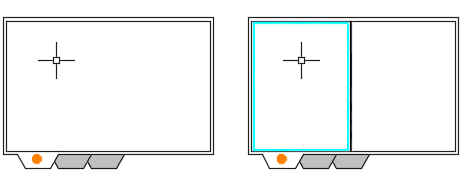
В примере вкладки «Модель» внизу слева текущим видом является вся область чертежа. В примере справа показаны два видовых экрана пространства модели, один из которых выделен и является текущим видовым экраном. Можно щелкнуть внутри видового экрана, чтобы сделать его текущим. Затем можно выполнить панорамирование и зумирование вида, который в нем отображается.
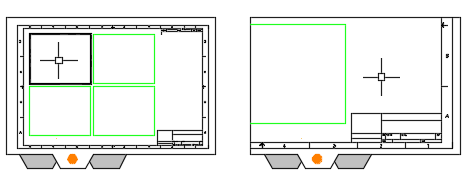
В примере вкладки «Лист» внизу слева текущий видовой экран листа выделен, и на нем можно панорамировать или зумировать область пространства модели. В примере справа дважды щелкните за пределами видовых экранов листа, чтобы перейти в пространство листа, где можно панорамировать и зумировать весь лист. Именно так можно увеличить область основной надписи.
Использование курсора в качестве увеличительного стекла
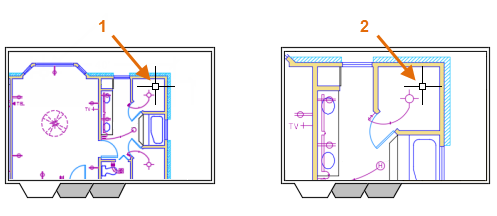
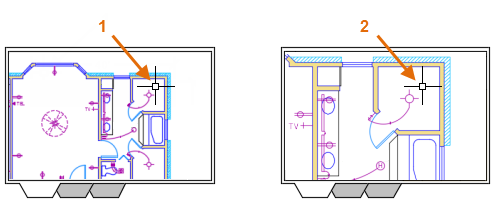
При зумировании положение курсора определяет положение, которое остается неизменным во время операции зумирования. В большинстве случаев курсор перемещается в выбранное положение, а затем для увеличения этой области используется колесико мыши. На иллюстрации внизу курсор помещен в угол настила в расположении 1. При зумировании с помощью колесика мыши курсор сохраняет то же положение в точке 2 относительно кладовой.
Основные параметры зумирования
Помимо зумирования с помощью колесика мыши, к основным параметрам команды ПОКАЗАТЬ относятся следующие.
Панорамирование и зумирование с помощью сенсорной панели
Отключить режим работы с сенсорной панелью можно с помощью параметра ленты «Сенсорная панель», который отображается по умолчанию на панели «Выбор режима».
Зумирование
Видом называется совокупность экранного увеличения, положения и ориентации части рисунка, видимой на экране. Основной способ изменения вида – выбор одного из имеющихся в AutoCAD режимов зумирования, при котором размер изображения фрагмента в области рисунка увеличивается или уменьшается.
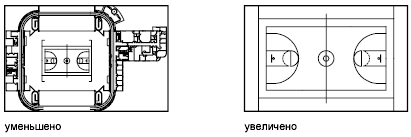
При зумировании либо увеличивают изображение с целью большей детализации, либо уменьшают для того, чтобы на экране помещалась большая часть рисунка (рис. 6.1, 6.2).
Рис. 6.1. Уменьшенное изображение рисунка
Рис. 6.2. Увеличенное изображение рисунка
При зумировании абсолютные размеры рисунка остаются прежними – изменяется лишь размер его части, видимой в графической области. В AutoCAD существуют различные способы изменения вида, в том числе указание его границ рамкой, изменение коэффициента увеличения/ уменьшения на заданную величину и показ рисунка в его границах.
Рис. 6.3. Команда зумирования в падающем меню
Запрос команды ZOOM:
Specify corner of window, enter a scale factor (nX or nXP), or [All/Center/Dynamic/Extents/Previous/Scale/Window/Object] : – указать угол рамки, ввести масштаб или один из ключей (Все/Центр/Динамика/Границы/Предыдущий/Масштаб/Рамка/Объект)
Команда ZOOM на стандартной панели инструментов имеет несколько исполнений. Ниже приводится подробное описание каждого из них.
Zoom Realtime – увеличение и уменьшение масштаба изображения в режиме реального времени.
Команда ZOOM с ключом real time обеспечивает возможность интерактивного зумирования изображения в режиме реального времени. При перемещении указателя мыши по видовому экрану происходит динамическое увеличение или уменьшение выводимого на экране рисунка.
Рис. 6.4. Команда зумирования на стандартной и плавающей панелях инструментов
В этом режиме пользователь может изменять экранное увеличение выводимого изображения, перемещая вверх или вниз по видовому экрану указатель мыши. Поместив его в середину изображения на экране и удерживая нажатой кнопку мыши, можно увеличить или уменьшить изображение на 100 %, передвинув указатель соответственно в верхнюю или нижнюю часть видового экрана.
Если отпустить кнопку мыши, зумирование приостанавливается. Пользователь может отпустить кнопку, переместить указатель в другую позицию на рисунке, а затем снова нажать, чтобы продолжить зумирование в новой позиции.
Для выхода из режима зумирования можно использовать контекстное меню, выбрав в нем пункт Enter, или нажать на клавиатуре клавишу Esc.
Specify corner of window, enter a scale factor (nX or nXP), or [All/Center/Dynamic/Extents/Previous/Scale/Window/Object] : _w Specify first corner: – указать первый угол окна.
Specify opposite corner: – указать противоположный угол окна.
• относительно лимитов рисунка;
• относительно текущего вида;
• относительно единиц пространства листа.
Команда ZOOM с ключом Scale выдает следующие запросы:
Specify corner of window, enter a scale factor (nX or nXP), or [All/Center/Dynamic/Extents/Previous/Scale/Window/Object] : _s Enter a scale factor (nX or nXP): – указать масштабный коэффициент.
Чтобы экранное увеличение было задано относительно лимитов рисунка, достаточно лишь ввести значение коэффициента. Например, если это 1, то в графической области будет располагаться рисунок в своих лимитах. Центр рисунка совпадает с центром предыдущего вида. Для увеличения или уменьшения изображения следует указать соответственно большее или меньшее значение коэффициента. Если ввести 2, изображение будет вдвое больше, чем при коэффициенте 1, а если ввести 0.5– вдвое меньше.
Для масштабирования вида относительно текущего нужно после значения коэффициента добавить латинскую букву х. Так, для увеличения изображения текущего вида вдвое понадобится ввести 2х, а для уменьшения вдвое – 0. 5х. Ввод 1х не изменяет изображение.
Specify corner of window, enter a scale factor (nX or nXP), or [All/Center/Dynamic/Extents/Previous/Scale/Window/Object] : _c Specify center point: – указать центральную точку.
Enter magnification or height: – указать увеличение или высоту.
Для указания высоты можно использовать абсолютное значение – число. При этом изменение происходит относительно полного вида. Если требуется задать изменение масштаба относительно текущего вида, за числом следует ввести латинскую букву х. При работе с плавающими видовыми окнами для увеличения вида относительно пространства листа необходимо ввести после числа латинские буквы хр.
Specify corner of window, enter a scale factor (nX or nXP), or [All/Center/Dynamic/Extents/Previous/Scale/Window/Object] : _o Select objects: – выбрать объекты
Specify corner of window, enter a scale factor (nX or nXP), or [All/Center/Dynamic/Extents/Previous/Scale/Window/Object] : 2x
Specify corner of window, enter a scale factor (nX or nXP), or [All/Center/Dynamic/Extents/Previous/Scale/Window/Object] :.5x
Программа AutoCAD способна восстанавливать последовательно до 10 предыдущих видов. В это число входят виды, полученные не только при зумировании, но и при панорамировании, восстановлении и установке вида в перспективе или в плане.
Данный текст является ознакомительным фрагментом.
Продолжение на ЛитРес
Читайте также
Зумирование
Зумирование Видом называется совокупность экранного увеличения, положения и ориентации части рисунка, видимой на экране. Основной способ изменения вида – выбор одного из имеющихся в AutoCAD режимов зумирования, при котором размер изображения фрагмента в области рисунка
Зумирование
Зумирование Видом называется совокупность экранного увеличения, положения и ориентации части рисунка, видимой на экране. Основной способ изменения вида – выбор одного из имеющихся в AutoCAD режимов зумирования, при котором размер изображения фрагмента в области рисунка
Зумирование
Зумирование При зумировании либо увеличивают изображение с целью большей детализации, либо уменьшают для того, чтобы на экране помещалась большая часть рисунка (рис. 5.1, 5.2). Рис. 5.1. Уменьшенное изображение Рис. 5.2. Увеличенное изображениеПри зумировании абсолютные
AutoCAD
Можно использовать панорамирование для перемещения вида по области рисования или зумирование для изменения экранного увеличения.
Панорамирование и зумирование — два наиболее часто используемых инструмента в продуктах на основе AutoCAD. Они определяют способ манипулирования видом и навигации по чертежу для проверки, изменения или удаления геометрии.
В основном панорамирование и зумирование вида осуществляются с помощью колесика мыши. Зумирование вида — вращение колесика, а панорамирование вида — нажатие колесика и перетаскивание указателя.
С помощью параметра «В реальном времени» команды ПАН можно просматривать различные участки чертежа, перемещая курсор в нужном направлении. Команда ПАН, как при панорамировании камерой, не изменяет расположения и абсолютных размеров объектов; изменяются лишь размеры отображаемой части чертежа, т. е. вида.
Увеличение или уменьшение вида достигается путем изменения коэффициента экранного увеличения, как и при увеличении или уменьшении камерой. ПОКАЗАТЬ не изменяет абсолютных размеров объектов; изменяется лишь кратность увеличения вида на экране, т. е. размеры отображаемого фрагмента чертежа.
При работе с мелкими деталями чертежа часто возникает необходимость уменьшить чертеж, чтобы просмотреть сделанные изменения на общем виде. Для быстрого возврата к предыдущему виду служит команда ПОКАЗАТЬ с параметром «Предыдущий».
Здесь описываются наиболее часто используемые нестандартные функции.
Показ прямоугольной области крупным планом
Зумирование определенной прямоугольной области удобно выполнять, указывая два противоположных угла этой области.
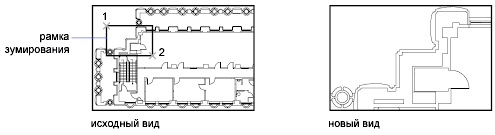
Нижний левый угол заданной области становится нижним левым углом вида. Другой указанный угол может не совпадать с углом нового вида, так как вид приобретает такие размеры, чтобы точно покрывать область видового экрана.
Показать в реальном времени
С помощью параметра «Реальное время» можно динамически зумировать вид, перемещая курсор вверх или вниз. Нажатием правой кнопки мыши можно вызвать контекстное меню с дополнительными параметрами управления видом.
Показ увеличенного изображения одного или нескольких объектов
«ПОКАЗАТЬ объекты» отображает вид с максимально возможным увеличением, который включает в себя только выбранные объекты.
Отображение всего чертежа
Команда «Показать до границ» выполняет вывод с максимальным возможным коэффициентом экранного увеличения всех объектов чертежа так, чтобы они заполнили графическую область или текущий видовой экран. Расчет коэффициента выполняется с учетом объектов на отключенных слоях. Объекты на замороженных слоях не учитываются.
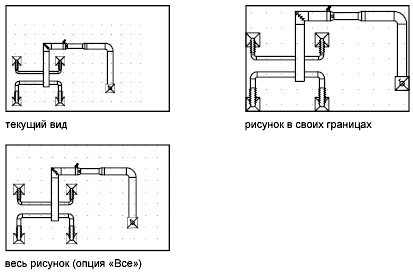
Восстановление предыдущего вида
Изменения вида сохраняются программой при открытом чертеже. «ПОКАЗАТЬ предыдущий» восстанавливает последний вид чертежа, каждый раз возвращаясь обратно на один уровень подобно команде «Отменить».
При восстановлении предыдущего вида изменения чертежа не восстанавливаются, восстанавливается только вид.
Панорамирование и зумирование с помощью сенсорной панели
Отключите режим работы с сенсорной панелью с помощью параметра «Сенсорная панель», который отображается по умолчанию на панели «Выберите режим» на ленте.
AutoCAD


Не удалось извлечь оглавление
Панорамирование и зумирование в текущем виде
Можно использовать панорамирование, чтобы изменить положение вида, и зумирование, чтобы изменить коэффициент увеличения вида.
Как правило, панорамирование и зумирование текущего вида выполняется с помощью колесика мыши или аналогичных устройств. Зумирование вида выполняется путем вращения колесика, а панорамирование вида — нажатия колесика и перетаскивание курсора.
В примере вкладки «Модель» внизу слева текущим видом является вся область чертежа. В примере справа показаны два видовых экрана пространства модели, один из которых выделен и является текущим видовым экраном. Можно щелкнуть внутри видового экрана, чтобы сделать его текущим. Затем можно выполнить панорамирование и зумирование вида, который в нем отображается.
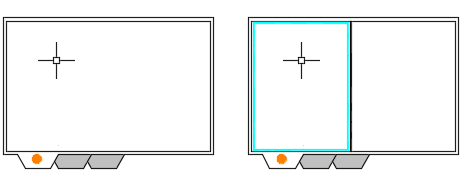
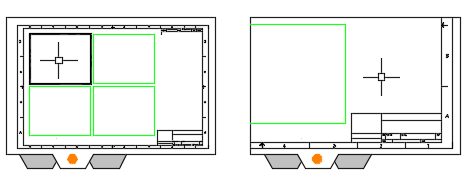
В примере вкладки «Лист» внизу слева текущий видовой экран листа выделен, и на нем можно панорамировать или зумировать область пространства модели. В примере справа дважды щелкните за пределами видовых экранов листа, чтобы перейти в пространство листа, где можно панорамировать и зумировать весь лист. Именно так можно увеличить область основной надписи.
Использование курсора в качестве увеличительного стекла
При зумировании положение курсора определяет положение, которое остается неизменным во время операции зумирования. В большинстве случаев курсор перемещается в выбранное положение, а затем для увеличения этой области используется колесико мыши. На иллюстрации внизу курсор помещен в угол настила в расположении 1. При зумировании с помощью колесика мыши курсор сохраняет то же положение в точке 2 относительно кладовой.
Основные параметры зумирования
Помимо зумирования с помощью колесика мыши, к основным параметрам команды ПОКАЗАТЬ относятся следующие.
Панорамирование и зумирование с помощью сенсорной панели
Отключить режим работы с сенсорной панелью можно с помощью параметра ленты «Сенсорная панель», который отображается по умолчанию на панели «Выбор режима».