Recuva является бесплатной утилитой для восстановления файлов, которые были случайно удалены с компьютера.
Это файлы, случайно удаленные из корзины, фотографии, другие файлы, которые были удалены пользователем по ошибке с цифровой камеры, стерты с карты памяти или из MP3-плеера. Recuva способна восстановить файлы, которые были удалены в результате ошибок, сбоев, в результате деятельности вирусов.
Обзор возможностей Recuva
Recuva – бесплатная программа, предназначенная для восстановления файлов, она позволяет восстанавливать даже те файлы, которые, казалось бы, утеряны навсегда. Благодаря присутствующему в программе мастеру-восстановления, проводящему пользователя шаг за шагом по процессу восстановления, и интуитивно понятному пользовательскому интерфейсу, утилита подойдет как начинающим, так и продвинутым пользователям.
После этого ему лишь нужно нажать кнопку «Сканировать», Recuva тут же начнет процесс сканирования, по результатам которого выдаст большой список удаленных файлов и путей их размещения. Выбрав расширенный вид программы вы можете получить доступ к более подробной информации о каждом файле,в том числе о размере файла, времени создания. Запустить процесс восстановления также легко и просто — поставить галочку напротив файла и нажать кнопку «Восстановить». В течение нескольких секунд нужный файл будет восстановлен, сохранен на диске.
Как скачать Recuva
Перейдите на страницу загрузки и выберите версию для вашего устройства.
Данная программа является весьма распространенным инструментом восстановления удаленных файлов с компьютера, флешек и других носителей информации. У многих программа Recuva находится на компьютере сразу после его покупки. И это не с проста. В данной статье мы подробнее расскажем об этой программе, и вы узнаете как с помощью Recuva восстановить удаленные файлы и папки.
Плюсы программы Recuva?
Стоит начать с того, что разработчиками данной программы является та же компания, что и программы Ccleaner. Той самой, при помощи которой осуществляется чистка компьютера от мусорных файлов.
Несомненно сильной стороной Recuva является то, что она бесплатная и полностью на русском языке.
Благодаря этому любой, даже самый неопытный пользователь легко сможет попробовать восстановить удаленные файлы.
Понятный интерфейс программы, сделанный в виде мастера, всего за несколько шагов получит от вас все данные, необходимые для запуска процедуры восстановления.
Вам нужно будет лишь указать что искать и где. Далее программа сделает все сама. Предложит список файлов, которые подлежат восстановлению, среди которых нужно будет отметить галочками нужные и нажать кнопку “Восстановить”.
Recuva как пользоваться?
Здесь все просто. Скачиваете программу по ссылке ниже, запускаете установочный файл.
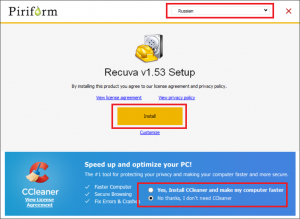
В первом открывшемся окне ставим переключатель внизу в противоположное состояние, чтобы отменить дополнительно установку Ccleaner.
Параметры установки программы Recuva
В правой верхней части выбираем русский язык, чтобы Recuva была русифицирована.
Далее жмем “Install” и установка программы начнется.
Буквально через минуту появится окно об успешном окончании установки, в котором нажимаем кнопку “Finish” или “Завершить“.
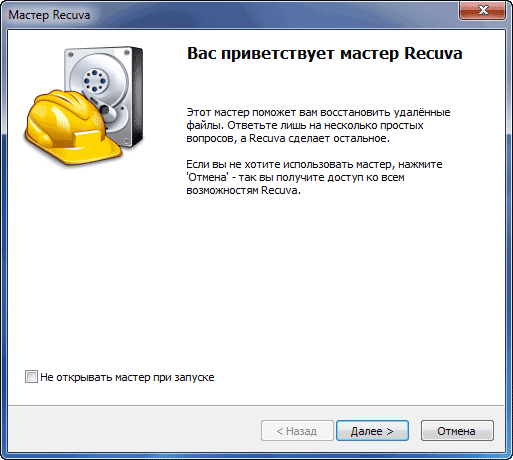
Запускаем Recuva через ярлык на рабочем столе. Сразу после этого запустится мастер, благодаря которому можно попробовать восстановить удаленные файлы в несколько шагов.
Стоит учесть, что вероятность восстановления файлов очень высока, если удаление произошло относительно недавно – день иди два. Если же удаление произошло давно и на предполагаемое место расположения удаленных файлов уже были записаны другие данные, то вероятность восстановление существенно снижается.
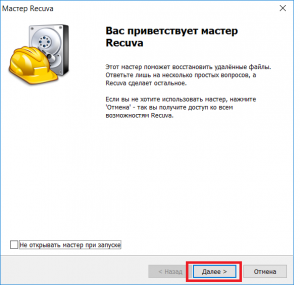
В первом шаге мастер просто поприветствует вас. Жмем “Далее“.
Первый шаг мастера восстановления в Recuva
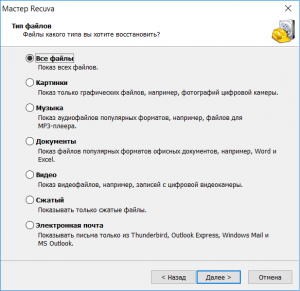
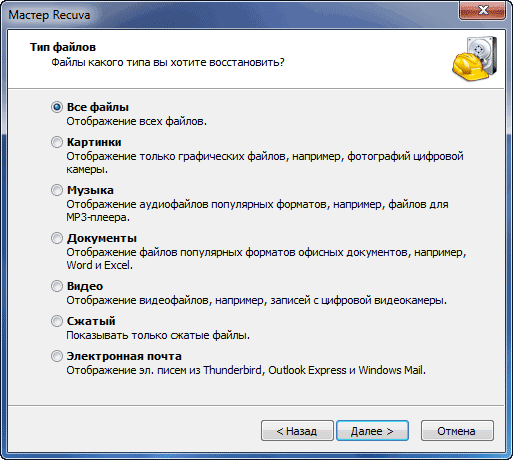
Затем он спросит вас файлы какого типа нужно искать. Выбираете нужный вариант и жмете “Далее“.
Второй шаг – выбор типов файлов
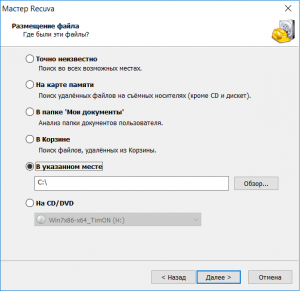
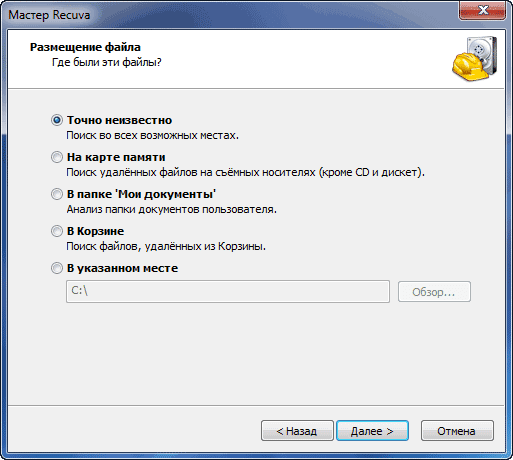
Затем нужно выбрать расположение удаленных файлов. Другими словами указать мастеру где искать файлы. Это может быть не только конкретное место на жестком диске, но также и флеш карта.
Третий шаг – указание места поиска файлов
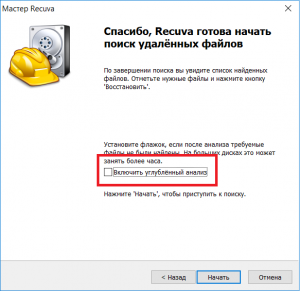
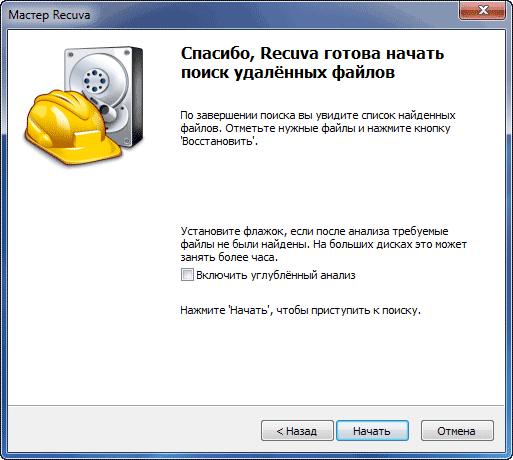
На последнем этапе есть галочка углубленного анализа. По умолчанию она не установлена. Если ее поставить, то программа максимально подробно и качественно просмотрит выбранное вами место на наличие удаленных файлов, но это может занять много времени.
Параметры углубленного анализа
Поэтому для начала попробуйте просканировать без этой галочки, а если файлы найдены не будут, то повторите процедуру, но уже установив ее.
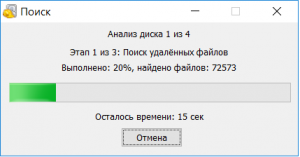
Жмем “Начать” и Recuva запустит процесс поиска и анализа удаленных файлов.
Процесс сканирования и поиска удаленных файлов
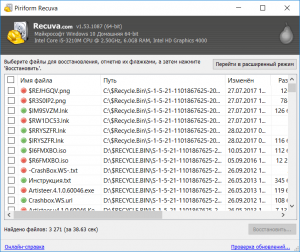
По окончании данного процесса будет отображено окно со всеми найденными файлами. Обратите внимание на цвет круша в левой части окна на против каждого файла. Если он зеленый, то восстановление возможно с высокой вероятностью, а если он красный, то восстановление данного файла будет затруднительно.
Вам остается лишь отметить галочками нужные файлы и нажать кнопку “Восстановить“.
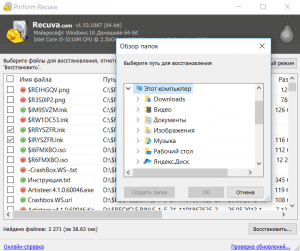
Программа спросит вас в какую папку восстановить файлы и запустит процесс восстановления.
Указание места расположения восстановленных файлов
Если вас интересует восстановление удаленных файлов, то советуем вам обратить внимание на программу R-Studio. Она очень хорошо справляется с этой задачей.
Recuva — бесплатная программа для восстановления удаленных файлов. Благодаря своим уникальным алгоритмам, recuva поможет вам восстановить потерянные данные с любых носителей — жесткого диска компьютера или ноутбука, флешки, смартфона, камеры, mp3-плеера и любых других. Т.к. у многих пользователей возникают вопросы как правильно пользоваться Recuva, мы написали для вас эту пошаговую инструкцию.
Сначала скачайте последнюю версию программы и установите её на свой компьютер.
Шаг 1: Выбираем тип восстанавливаемых файлов
Шаг 2: Указываем расположение восстанавливаемых данных
Шаг 3: Начинаем сканирование файлов
После того, как вы выбрали нужный диск/папку, перед вами появится окно завершения работы мастера Recuva, где он предложит вам включить углубленный анализ.
При первичном проходе делать этого не рекоммендуется, т.к. включение данной функции сильно увеличит время сканирования, при этом результаты не факт что будут отличаться. Так что оставляйте пока как есть и нажимайте «Начать».
Шаг 4: Выбираем восстанавливаемые фалы
После того, как закончится сканирование, перед вами появится окно в найденными удаленными файлами.
Как видите, есть три типа цветовой индикации найденных файлов — красные (восстановить не получится), желтые (возможно частичное восстановление) и зеленые (могут быть восстановлены полностью).
Отмечайте искомые файлы, нажимайте «Восстановить…» и выбирайте папку, куда будут помещены восстановленные файлы.
Поздравляем — восстановление удаленных файлов завершено, но это ещё не всё. Recuva также умеет надежно удалять данные без возможности восстановления!
Если пользователь удалил файлы, необязательно обращаться в сервисный центр. Есть программы, которые могут восстановить данные. Одной из популярных утилит является Recuva. Ее можно бесплатно установить на компьютер, но она также совместима с другими устройствами и поддерживает несколько разрешений файлов.
Назначение программы Recuva
Это бесплатное программное обеспечение для восстановления файлов, которые пользователь случайно удалил с компьютера или другого устройства. Recuva может вернуть документы, изображения, видео, удаленных в результате сбоев и действий вируса.
Это одна из популярных утилит для восстановления данных. Благодаря Recuva пользователю не нужно обращаться в сервисный центр, чтобы вернуть файлы. Но перед скачиванием стоит просканировать в антивирусном приложении.
Recuva работает с большинством популярных форматов. Поэтому ее получится загрузить на различные платформы. У программы простой понятный интерфейс, поэтому ею смогут воспользоваться даже новички. У нее ограниченный набор функций, потому что основное назначение — это восстановление файлов разного формата.
Функциональные возможности
Большинство пользователей знают эту утилиту как «мастер восстановления». Но у этого обеспечения есть другие функциональные возможности:
Recuva — это не многофункциональная программа, разработчики акцентировали внимание на возвращении удаленной информации. Пользователи могут вернуть не только текстовые данные, но и другие файлы разных форматов. Но чтобы повысить популярность утилиты, добавили дополнительные опции для упрощения пользования ПО:
Recuva может восстановить структуру папок, но эта опция подходит для опытных пользователей. В процессе сканирования утилита также находит файлы с нулевым размером, скрытые и системные папки. Разработчики добавили несколько языков, поэтому нет необходимости дополнительно скачивать русификатор.
В процессе могут возникнуть сбои, поэтому периодически выходят обновления. В меню можно включить автоматическое обновление.
Интерфейс
Одно из преимуществ Recuva — простое меню, в котором легко ориентироваться. Есть опция «Мастер восстановления», следуя подсказкам которого, получится быстро восстановить файлы. Этот экран открывается во время первого запуска, который является ознакомительным. Если пользователь уверен, что он справится без него, нужно кликнуть по кнопке Cancel.
В верхней панели расположено главное меню. В нем есть блок с основными настройками программы. Кликнув по строке Options нужно выбрать Generals. В этой вкладке нужно выбрать Language и кликнуть по русскому языку. После этого следует перезапустить Recuva.
Программу получится запустить в двух режимах — стандартном и расширенном. Второй вариант отличается наличием следующих возможностей:
Начинать знакомство с Recuva стоит со стандартного режима. Но пользователь сможет переключиться в расширенный режим работы. Открыв впервые эту программу, автоматически включается мастер подсказок. Он будет появляться каждый раз при запуске, но эту функцию можно отключить, поставив галочку «Не показывать мастер при запуске».
Затем нужно отфильтровать файлы, которые пользователь хочет восстановить.
Следующий шаг — указание места поиска данных. Чем точнее указано возможное месторасположение, тем быстрее и результативнее процесс сканирования. Пользователь может включить опцию расширенного сканирования. Такую функцию стоит выбирать после форматирования диска.
После того выбора необходимых параметров, можно запустить процесс поиска файлов.
По окончании сканирования появится окно с данными. Поставив галочки напротив нужных файлов, необходимо кликнуть по опции «Восстановить».
В расширенном режиме Recuva пользователь действует по аналогичному алгоритму. Также в главном меню есть дополнительные настройки восстановления и поиска. Пользователь сможет самостоятельно выбрать подходящие параметры. Этот режим подходит для тех, кто уже пользовался этой программой и умеет работать с системными настройками.
Особенности работы с ПО
Расширенные настройки Recuva доступны в разных режимах. В разделе «Поиск» пользователю доступна опция «Глубокий анализ». С помощью такого сканирования получится найти скрытые файлы и системные папки. Эта опция будет особенно полезной, когда было сделано форматирование диска. Но такой глубокий анализ занимает больше времени, потому что утилита проверяет большее количество данных на разных уровнях системы.
Вторая функция «Поиск удаленных файлов» или «Восстановление с поврежденного носителя». Эту опция поможет вернуть данные, которые находятся на диске. Но их часть повреждена или не может быть скопирована стандартным способом.
Еще одна дополнительная функция — «Восстановление структуры папок» возвращает не только файлы, но и папку. Опция «Надежное удаление» дает возможность пользователю выбрать алгоритм перезаписи данных. Но в этом случае восстановить их не получится, поэтому ее используют для защиты важных данных.
Плюсы и минусы Recuva
Эта утилита стала популярной благодаря ряду преимуществ:
Но у этой программы есть минусы, которые нужно учитывать:
Разработчики постарались учесть все нюансы, чтобы пользователи смогли вернуть удаленные файлы разного формата. Простой интерфейс делает эту программу привлекательной для новичков. А дополнительные настройки и расширенный режим работы подходят для опытных пользователей.
Отзывы
Большинство отзываются о Recuva положительно. С ее помощью получается восстановить файлы, отмеченные желтым и красным цветом. Также из положительных моментов отмечают обновления, которые улучшают работу приложения.
Но в отзывах также отмечают, что в процессе работы возникают сбои, приходится перезапускать программу или пользоваться ее аналогами. При этом не всегда удается сохранить файлы. Из минусов выделяют сложности с установлением связи с другими устройствами.
Итоги
Recuva — одно из популярных и бесплатных приложений для возвращения случайно удаленных данных. Есть дополнительные опции, которые доступны пользователю без приобретения подписки. Конечно, бывают сбои в работе, но разработчики стараются их быстро исправить.
Программа Recuva позволит быстро восстановить удаленные файлы на вашем компьютере. Бесплатная программа Recuva произведет восстановление файлов, которые были удалены с компьютера или подключаемого к компьютеру диска (внешний жесткий диск, карта памяти, USB флеш накопитель).
От потери данных никто не застрахован. Информация может быть удалена по ошибке самим пользователем или другим пользователем (если пользователей несколько) компьютера.
Если уже произошла такая ситуация — нужные файлы были удалены с компьютера, то тогда можно попытаться восстановить удаленные файлы с помощью специализированной программы. На компьютере пользователя должна быть установлена подобная программа для восстановления данных, для того, чтобы у него был шанс провести восстановление удаленных файлов.
Такая специализированная программа, с помощью которой можно будет восстановить удаленные данные, должна быть установлена на компьютере заранее. Почему заранее? Потому что в процессе установки программы на компьютер, могут быть повреждены именно те файлы, для восстановления которых вы устанавливаете эту программу.
Для того чтобы нужный удаленный файл не был перезаписан, необходимо прекратить работу за компьютером. Если вы не прекратите работу за компьютером, то система может перезаписать освобожденное от удаленного файла место новыми данными. Поэтому необходимо прекратить активную деятельность на компьютере до того, как вы сделаете попытку восстановить удаленные файлы.
Произвести восстановление файлов можно с помощью бесплатной программы Recuva. В интернете также можно найти переносную версию этой программы — Recuva Portable.
Для загрузки программы Recuva на свой компьютер, необходимо перейти на сайт разработчика — компании Piriform. Эта британская компания широко известна своими программными продуктами для обслуживания компьютера: CCleaner, Defraggler, Speccy.
После загрузки на компьютер установочного файла, можно будет начать установку программы Recuva на компьютер. После завершения процесса установки, запустите программу на своем компьютере.
Восстановление файлов в Recuva
При первом запуске программы открывается окно «Мастер Recuva». В дальнейшем вы можете не открывать мастер при запуске программы, если отметите пункт «Не открывать мастер при запуске». В этом окне нажимаете на кнопку «Далее».
В следующем окне «Тип файлов» необходимо выбрать файлы определенного типа, которые необходимо восстановить. При выборе конкретного типа файлов будет быстрее проведен поиск удаленных файлов и вам легче будет найти нужный удаленный файл для его восстановления.
Вы можете выбрать отображение всех типов файлов. В этом случае программа Recuva отобразит все найденные удаленные файлы, всех типов. После выбора нажимаете на кнопку «Далее».
В окне «Размещение файла» необходимо выбрать место, где нужно производить поиск удаленных файлов. Вы можете выбрать разные варианты: «Точно неизвестно», «На карте памяти» (кроме CD и дискет), «В папке Мои документы», «В Корзине», «В указанном месте».
Если вы выбрали последний вариант, то в окне «Обзор папок» можно выбрать конкретный диск или папку на компьютере для поиска удаленных файлов. Затем нужно нажать на кнопку «Далее».
После этого, в новом окне, мастер сообщает, что программа готова начать поиск удаленных файлов. Теперь для этого нужно нажать на кнопку «Начать».
Если после проведения анализа нужные файлы не были найдены, то тогда можно активировать пункт «Включить углубленный анализ». Для проведения углубленного анализа может потребоваться много времени.
Далее начинается сканирование и поиск удаленных файлов. После его завершения откроется окно программы Recuva с результатами поиска.
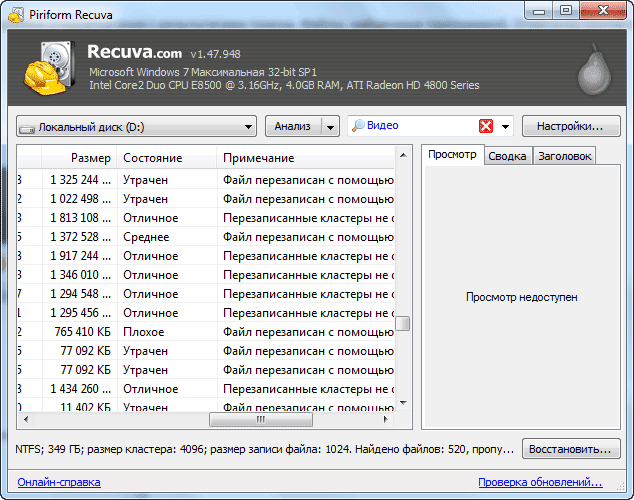
В главном окне «Recuva.com», найденные программой удаленные файлы, будут отмечены соответствующим цветом. Здесь вы можете увидеть имя файла, путь (месторасположение на диске), его размер, состояние (отличное, среднее, плохое или утрачен), а также примечание о состоянии каждого конкретного файла.
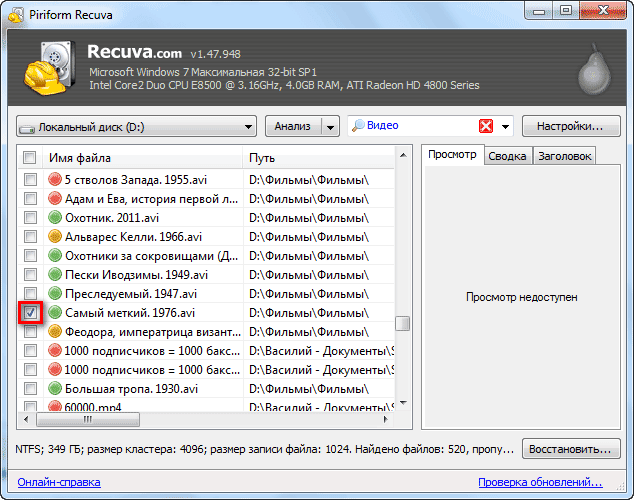
Для восстановления удаленного файла нужно отметить его флажком, а потом нажать на кнопку «Восстановить…».
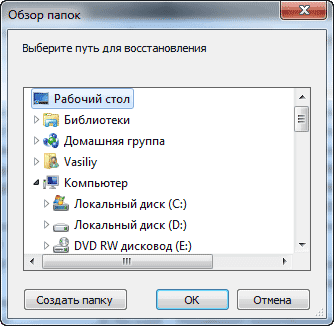
В окне «Обзор папок» необходимо выбрать место для сохранения восстанавливаемого файла, а затем нажать на кнопку «ОК».
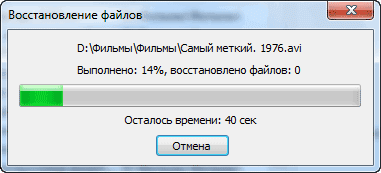
После этого открывается окно «Восстановление файлов», в котором вы можете наблюдать, как происходит процесс восстановления.
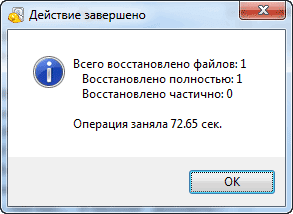
После завершения процесса восстановления удаленного файла, откроется окно «Действие завершено», в котором нужно нажать на кнопку «ОК».
Теперь вы можете открыть файл, который был восстановлен, и увидеть результат работы программы Recuva.
Настройки программы Recuva
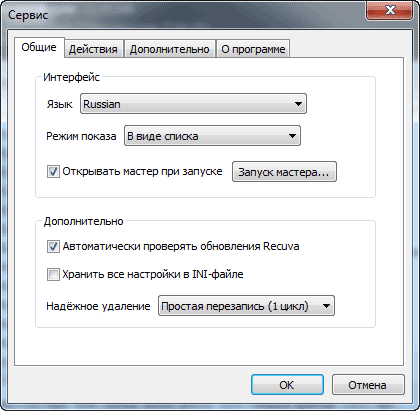
Для перехода в настройки программы Recuva, в главном окне программы следует нажать на кнопку «Настройки…». После этого откроется окно «Сервис».
Здесь, во вкладке «Общие», вы можете выключить запуск мастера при запуске программы, для того, чтобы сразу открывалось главное окно программы. Также можно выбрать режим показа найденных файлов.
Также с помощью программы Recuva можно надежно удалять файлы, которые уже были удалены, но остались на диске, для того чтобы исключить возможность их дальнейшего восстановления.
Для этого в пункте «Надежное удаление» необходимо выбрать вариант перезаписи для такого файла. Поддерживается такие параметры перезаписи – «Простая перезапись (1 цикл)», «DOD 5220.20-M (3 цикла)», «NSA (7 циклов)», «Гуттман (35 циклов)».
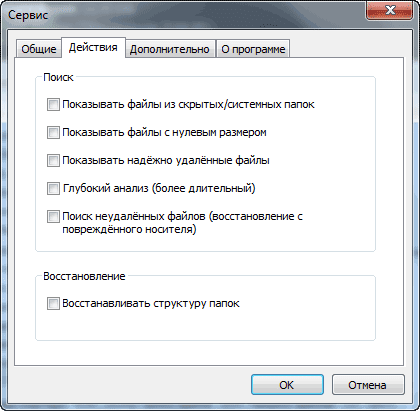
Во вкладке «Действия» вы можете задать дополнительные параметры для поиска файлов. После выбора параметров нужно нажать на кнопку «ОК».
Надежное удаление файлов в Recuva
Если файл был удален и еще не был перезаписан, то тогда он остается на диске и его можно восстановить с помощью специальных средств, потому что его данные еще остались на диске. Такой удаленный файл можно надежно удалить с помощью программы Recuva.
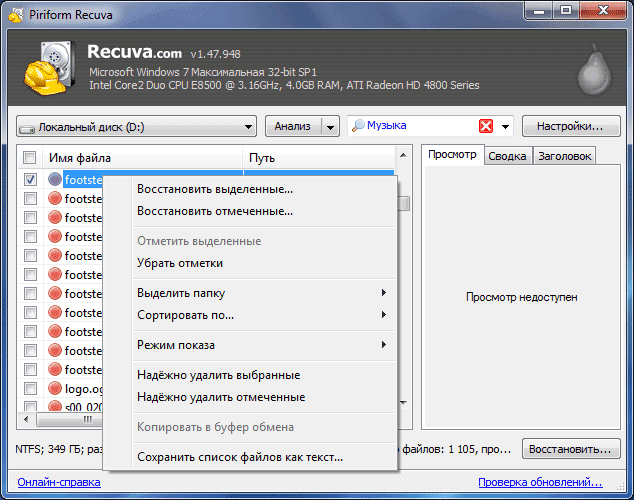
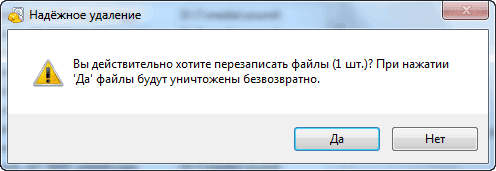
Для этого необходимо отметить или выбрать удаленный файл в окне программы Recuva, а затем нажать по выбранному файлу правой кнопкой мыши. В контекстном меню нужно выбрать пункт «Надежно удалить выбранные» или пункт «Надежно удалить отмеченные».
Перед этим в настройках программы нужно выбрать вариант для перезаписи удаленного файла. Для этого откройте «Настройки…» => «Сервис» => Общие => «Надежное удаление». Здесь необходимо выбрать метод перезаписи – «Простая перезапись (1 цикл)», «DOD 5220.20-M (3 цикла)», «NSA (7 циклов)», или «Гуттман (35 циклов)».
В окне «Надежное удаление» потребуется подтвердить действие для перезаписи и уничтожения безвозвратно выбранного файла. Для этого нажимаете на кнопку «Да».
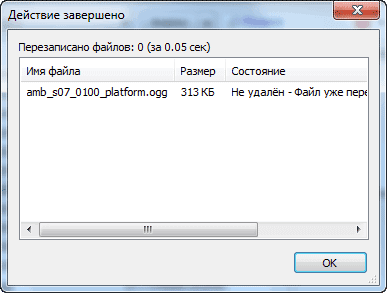
После этого открывается окно «Действие завершено», в котором вас проинформируют о перезаписи файла. В этом окне нажимаете на кнопку «ОК».
Выводы статьи
Бесплатная программа Recuva предназначена для восстановления данных, которые были удалены с компьютера или других подключаемых дисков. С помощью программы можно произвести восстановление удаленных файлов, а также безвозвратно удалить те файлы, данные о которых еще находятся на диске, для невозможности их восстановления.