
Защита Windows с помощью программы Shadow Defender
Стопроцентная защита Windows возможна с помощью программы Shadow Defender. Она избавит Вас от проникновения в ваш компьютер всякого рода вируса и вредоносных программ. В последнее время все чаще пользователи жалуются, что после путешествия по просторам интернета в работе компьютера замечаются изменения в худшую сторону. Например, непроизвольно стали изменяться настройки компьютера, постоянно выскакивает какой-нибудь порнобаннер, произвольно открываются различные окна браузера, перестают запускаться программы или компьютер вообще заблокирован интернет-мошенниками, которые требуют с вас деньги по SMS.
Кстати, о том как удалить баннер вымогатель я писал здесь. Безусловно бывают случаи, когда мы сами неосознанно нарушаем правильную работу системы, установив какие-нибудь сторонние программы или драйвера. Программа будет чрезвычайно полезна если за вашим компьютером работают не опытные пользователи, после которых все нужно приводить в порядок или просто Вам нужно протестировать программу не засоряя бесполезными записями реестр Windows.
Безопасно войти на сайт или форум с вирусами, протестировать работу и внести изменения в локальную разработку сайта, поэкспериментировать над файлами системы и внести некие изменения в ее работу… Все это возможно с замечательной программой Shadow Defender, которая создаст виртуальный снимок указанной области жесткого диска с которым вы и будете дальше работать. После такого перевоплощения вам не будут страшны не вирусные атаки, не удаление с защищенной области любой информации. Потому, что после перезагрузки компьютера все вернется на круги своя. Конечно, есть и другие способы защиты компьютера, но это превзойдет все ваши ожидания.
Программа Shadow Defender поставит систему Windows в режим тени с выборочным сохранением данных, что поможет предотвратить потерю важной информации и защитить операционную систему от проникновения разного рода вируса. На сегодняшний день программа совместима только со всеми версиями операционной системой Windows (XP/7/8). Следует сказать, что программа эта платная, но в триальном режиме Shadow Defender прослужит 30-дней.
Скачать свежую версию программы Shadow Defender можно на официальном сайте.
Чтобы русифицировать Shadow Defender, нужно скачать под свою версию программы на официальном сайте русский пакет (файл res.ini). Осталось только переместить файл res.ini с заменой в папку, где установлен Shadow Defender. Теперь программа понимает русский язык. Я уже давно пользуюсь данной программой и никаких нареканий по ее работе у меня нет, поэтому рекомендую вам взять ее на вооружение в свой арсенал полезных программ. Итак, ближе к делу. Вот вам от меня подробная инструкция по Shadow Defender.
Как пользоваться программой Shadow Defender.
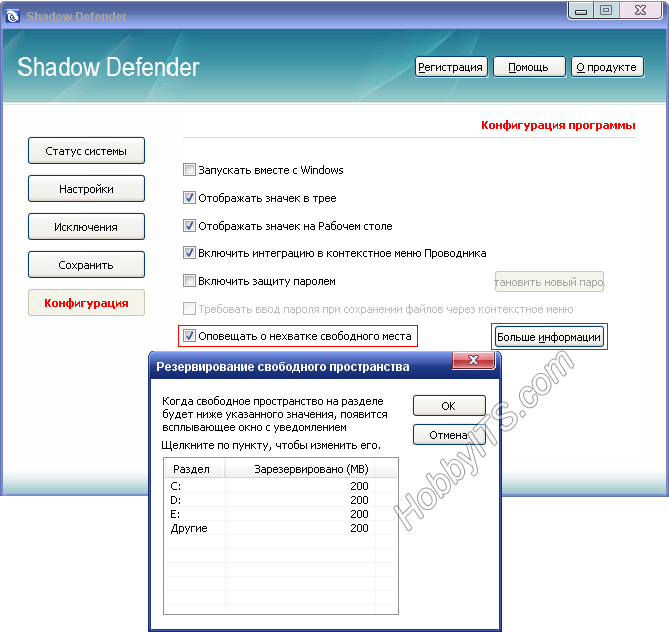
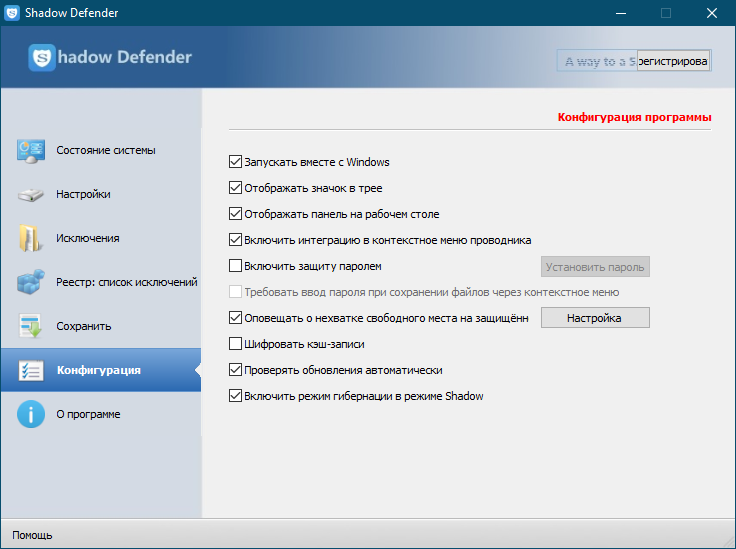
— Конфигурация. Я думаю здесь все понятно, скажу только что обязательно отметьте пункт «Оповещать о нехватке свободного места» иначе если зарезервированного места не хватит Shadow Defender будет работать неправильно, а значит есть риск потерять важную информацию. Кликнув на кнопочку «Больше информации» вы можете увеличить или уменьшить зарезервированную область для каждого раздела жесткого диска. Очень важно, чтобы свободного места программе хватало…
— Сохранить. Очень полезная опция, которая призвана сохранить файл или папку, когда вы находитесь в защищенном режиме. Например, Вы включили защищенный режим на все разделы винчестера и пошли гулять по просторам интернета. Гуляли, гуляли и вдруг вы находите то, что искали.
Скачиваете файл к себе на жесткий диск, но для того чтобы файл остался после выхода из защищенного режима, вам необходимо его добавить через опцию «Сохранить», выбираете файл и нажимаете кнопку «Принять». Теперь скачанный или измененный файл (Если изменяли какой-нибудь файл, то он сохранится в измененном виде) после выхода из защищенного режима останется на винчестере.

— Исключения. В программе очень хорошо реализована функция сохранения измененного содержимого в папках и файлах, которые находятся в списке исключений. Добавив папку или файл в список исключений, все изменения в этой папке по завершению работы Shadow Defender будут сохранены. Иными словами: вы заренее вносите в программу те папки и файлы в которые будете вносить изменения.

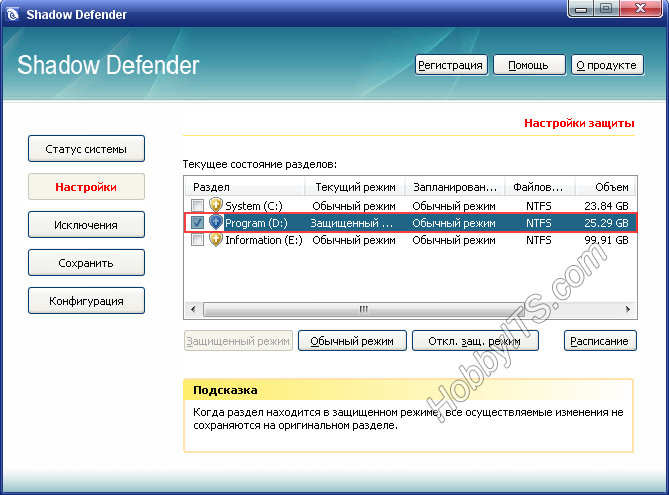
— Настройки. Самая важная опция в этой программе. В настройках можно выбрать, какой раздел будет в защищенном режиме и какие действия следует выполнить по выходу из защиты. Возможна так же полная защита компьютера, если отметите все области жесткого диска. Программа предлагает несколько действий по выходу из режима:
— Отключить защищенный режим и перезагрузить ПК сейчас.
— Отключить защищенный режим и выключить ПК сейчас.
— Оставаться в защищенном режиме после перезагрузки.
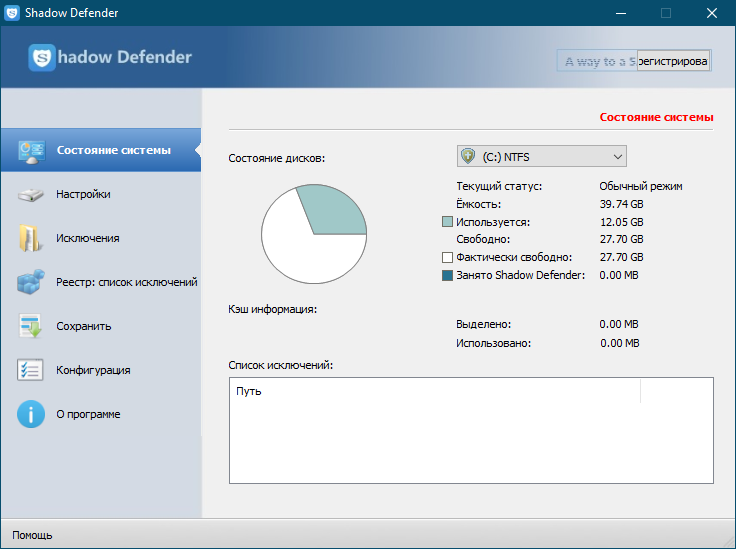
— Статус системы. Информационная опция, в которой можно посмотреть: какие разделы работают в защищенном режиме, емкость, сколько места занято на разделе и сколько свободно, сколько места занял Shadow Defender, список исключений.

Как видите программа не заменима в ведении онлайн бизнеса и может сохранить Вам приличную сумму денег. А вообще она будет полезна не только интернет бизнесмену, но и любому любопытному и не очень пользователю. На мой взгляд это просто отличная программа для защиты вашего компьютера в интернете, всевозможных тестов и безопасных прогулок в сети… Это надежная защита компьютера в интернете.
В заключении предлагаю вам посмотреть видеоролик о программе Shadow Defender от популярного интернет-предпринимателя Евгения Попова.
Особенности программы Shadow Defender для Windows. Как скачать и установить на ПК?

Если в компьютер часто проникает вредоносный вирус, программы, выскакивают рекламные баннеры, то необходимо как можно скорее обезопасить свой ПК. Для 100% защиты операционной системы Windows нужна программа Shadow Defender.
Что это за программа?
Shadow Defender позволяет тестировать любой софт и проводить различного рода эксперименты, не боясь навредить своему компьютеру. Программа хорошо работает даже в тех случаях, когда есть ограничение памяти.
 Приложение помогает запускать операционную систему в виртуальной среде, в режиме Shadow Mode. Если на компьютере появится вредоносная активность и посторонние изменения, то пользователю достаточно будет выполнить перезагрузку для восстановления первоначального состояния компьютера.
Основные возможности утилиты следующие:
Shadow Defender называют теневым защитником, так как выполняет данную функцию операционной системы. Теневой режим — самый важный режим для ПК в том случае, если к системе подключается посторонний пользователь. Находясь в тени, утилита будет защищать компьютер от разных внезапных опасностей.
Описание интерфейса
Интерфейс полностью русскоязычный с понятной и четкой организацией программы. Для аккуратного переключения справа расположены кнопки с разделами и опциями. Помимо всего, интерфейс удобен еще тем, что раздел «Состояние системы» вся информация представлена в цифрах.

Как пользоваться в Windows 10?
После того как утилита будет установлена на компьютер, ее необходимо запустить и приступать к активации опции по защите ПК.

Как скачать и установить свежую версию Шадов (Шадоу) Дефендер?
Если скачивать через официальный сайт, необходимо выбрать зеленый значок (бесплатную версию) и испытать на бесплатном периоде. После завершения загрузки, программу можно устанавливать.
 Установка простая, хоть и не содержит русский язык. Также в установке есть старый запрос на информацию о пользователе. То есть нужно будет ввести свои данные. После установки будет запрошена перезагрузка. Можно сделать ее вручную или выбрать автоматический режим.
При автоматическом выборе необходимо закрыть и сохранить все ценное. Если пользователь сделал все правильно, то на рабочем столе появится значок. По двойному клику утилита запустится.
Если был выбран ручной режим перезагрузки, то после того, как приложение будет установлено, компьютер нужно будет перезагрузить.
Shadow Defender — это простая в использовании программа для работы с безопасностью на ОС Windows. Утилита позволяет запускать систему в виртуальном режиме. Таким образом, компьютер будет защищен от вторжения вредоносных программ и вирусов.
Полезное видео
Видео о том, как скачать, установить и пользоваться Shadow Defender:
Shadow Defender — песочница, позволяющая вносить в Windows любые изменения и отменять их

Перед тем как вносить в конфигурацию операционной системы какие-либо серьезные изменения, обязательно создавайте точки восстановления, это сэкономит вам время, которое уйдет на устранение проблем, если после внесенных изменений система начнет работать некорректно. Если же подобные изменения в систему вы планируете вносить регулярно, одними точками восстановления не обойтись, здесь нужно что-то более эффективное.
Может быть полное резервное копирование? Да, можно прибегнуть и к резервному копированию, но в данном случае это будет нерациональное решение, более предпочтительным выглядит использование технологий виртуализации, позволяющих вносить изменения не в реальную работающую систему, а как-бы в ее виртуальную копию.
Такие «копии» умеет создавать Shadow Defender, или Теневой Защитник — программа для защиты Windows от нежелательных изменений путем создания временных динамических копий определенных объектов файловой системы, перенаправления результатов изменений в виртуальную среду, созданную на физическом жестком диске.
Shadow Defender работает примерно по тому же принципу, что и Песочница, разве что используя несколько иной, если можно так сказать, стилевой подход. Пользователь включает защиту, выполняет на компьютере любые действия, даже несущие прямую угрозу системе, затем перезагружает компьютер, и все внесенные им или программным обеспечением изменения отменяются.
Программа распространяется по лицензии ShareWare, бесплатно ею можно пользоваться в течение 30 дней, но в сети можно найти рабочие модифицированные сборки. Перезагрузка после установки приложения обязательна. Язык интерфейса — английский, чтобы русифицировать инструмент, нужно скачать с сайта разработчика языковой файл res.ini и скопировать его в папку установки приложения с заменой.
В использовании Shadow Defender проста, при наведении мышки на доступные в интерфейсе опции в специальной форме отображается краткая, но емкая по содержанию подсказка.
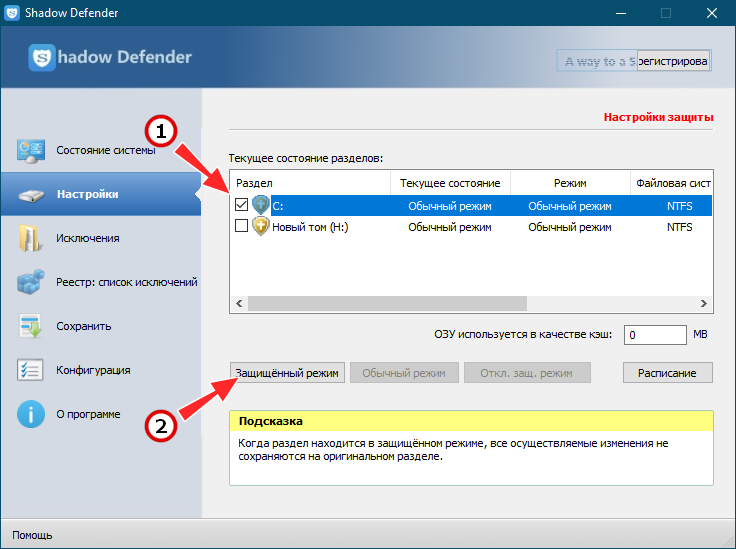
Запустив программу, пользователь попадает в раздел «Настройки», в котором отображаются доступные для защиты разделы и их статус. Желтая иконка напротив раздела указывает на то, что раздел не защищен от изменений, защищенные тома маркируются синей иконкой.
Допустим, вы хотите защитить системный раздел.
Отметьте его флажком и нажмите кнопку «Защищенный режим».
И подтвердите действие в открывшемся диалоговом окошке.
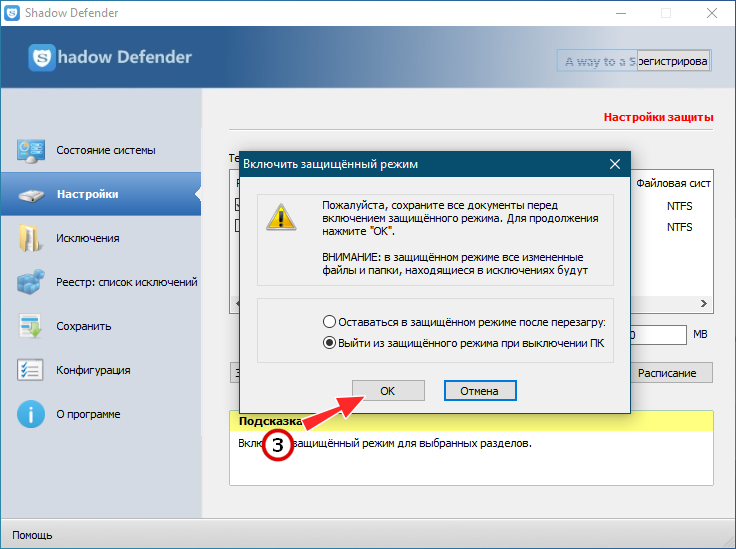
В свою очередь можно задать режим сохранения защиты, при котором защита будет сохранена даже после перезагрузки. По умолчанию же после перезагрузки система восстанавливается в исходное состояние.
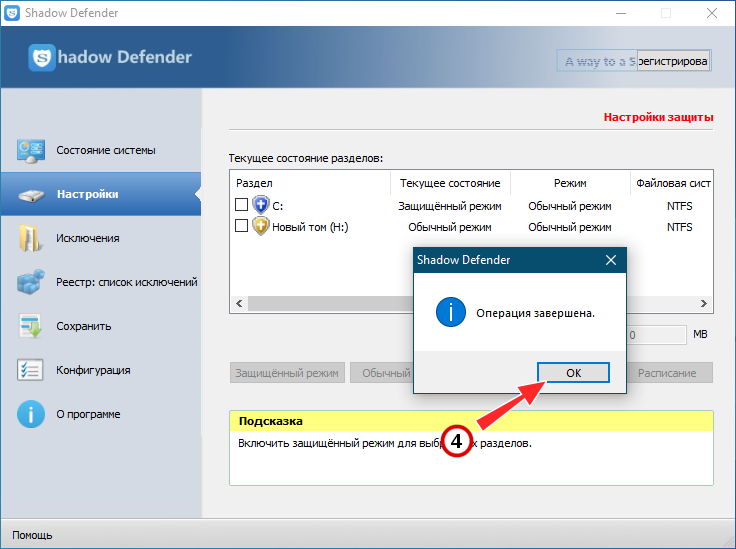
Походу дела стоит обратить внимание на опцию «ОЗУ используется в качестве кэша», ею можно воспользоваться для ускорения операций записи, только учтите, что на компьютере должно иметься достаточно свободной оперативной памяти. После подтверждения включения защиты значок выбранного раздела станет синим, а у верхней границы рабочего стола появится плавающая панелька с надписью «Shadow Mode». После этого вы можете выполнять на компьютере любые действия — устанавливать программы и драйвера, изменять конфигурацию, редактировать реестр и даже модифицировать критически важные системные файлы и загрузочную запись.

Если что-то пойдет не так или система окажется повреждена, перезагрузите компьютер в штатном режиме или принудительно, и вы увидите рабочий стол в том состоянии, в котором он находился до включения защиты.
Отменяются все изменения, если же вы желаете сохранить отредактированные в защищенном режиме файлы, папки или разделы реестра, то для этого в Shadow Defender предусмотрена опция создания списка исключений.
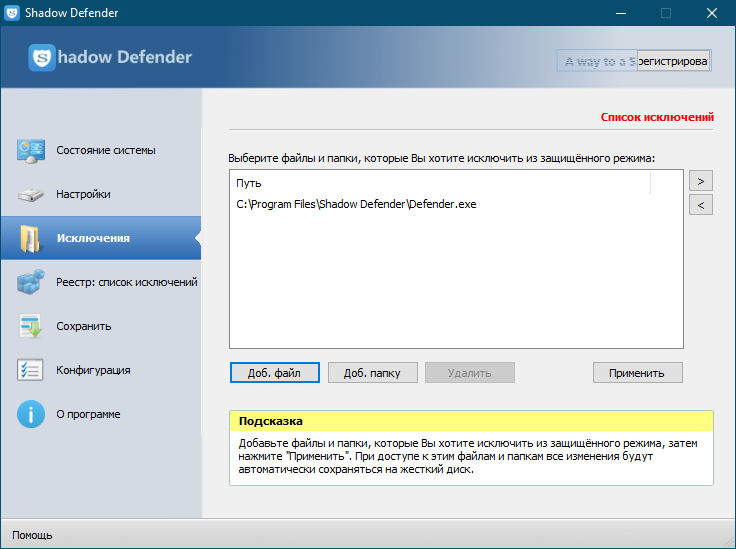
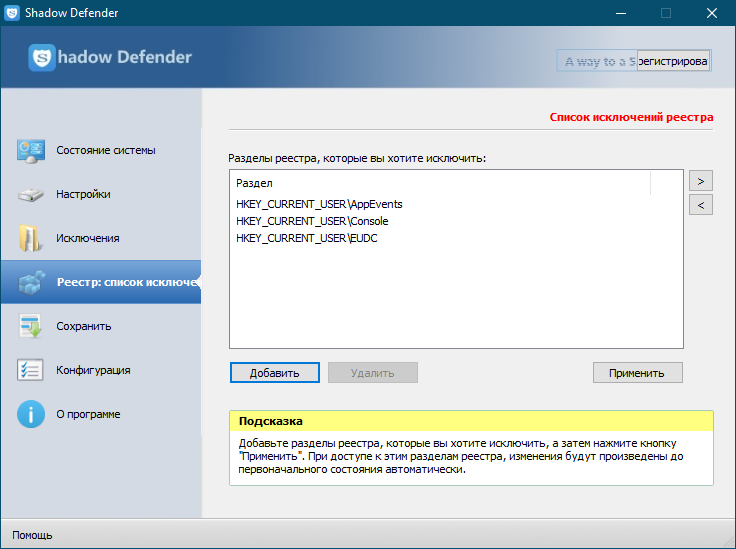
У опции создания исключений есть свой аналог обратного действия — опция «Сохранить»,
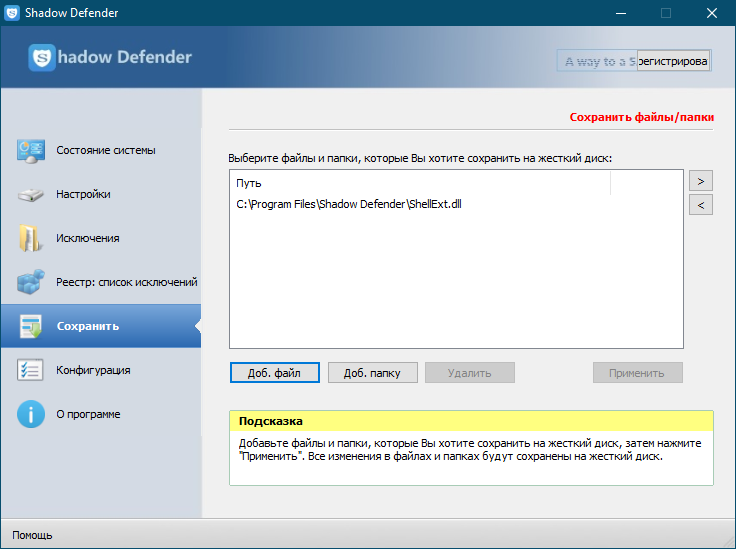
которая создает на жестком диске дубликаты файлов, измененных во время работы в защищенном режиме.
Первый взгляд


2 комментария
Программа действительно суперская, защищает даже от шифровальщика, не говоря уже о ламерских благоглупостей вроде «а что будет, если я удалю вот этот файлик». Но я всё же предпочитаю ставить эксперименты на виртуалке, чего вам советую.
Программа лучшая без всяких приставок. Программа не защищает от вторжений и воровства. Она защищает диск от любых изменений из вне. И вернёт всё в исходное состояние которое было до включения защиты диска.
Для простых пользователей, не рекомендую связываться с виртуалкой в любом виде. За 20 лет ни один «перец» не продемонстрировал мне как она работает, 99% из рассказывающих делают вид, что они этим пользуются. Но ни разу её не ставили.
Защита системы с программой Shadow Defender
Описание довольно точное. Осталось понять, как всё это работает. Устанавливаем и после перезагрузки запускаем программу. В главном окне «Состояние системы” отображаются жесткие диски. Общая ёмкость каждого диска, сколько места на нём свободно и занято.

В окне «Список исключений” можно указать, какие файлы/папки нужно исключить из режима защиты. То есть, после выхода из режима защиты все изменения в этих фалах или папках будут сохранены. Для добавления файла/папки в список исключений нажимаем на кнопку «Добавить файл» или «Добавить кнопку» и в открывшемся диалоговом окне выбираем нужные файл/папку. После добавления исключения будут отображаться в окне.
В окне «Общие настройки», на мой взгляд, всё можно оставить по умолчанию.
В следующем окне «Сохранить» добавляются файлы/папки, в которых после выхода из защищённого режима изменения будут сохраняться. Можно сказать альтернатива окну «Список исключений». Но есть и серьёзное отличие. Вариант «Список исключений» удобен, если заранее известно, изменения в каких файлах/папках нужно сохранять. Вариант «Сохранить» можно использовать уже в режиме защиты, сохраняя те файлы/папки, в которых произошли нужные нам изменения.
Следующее окно «Настройки режима». В этом окне отмечаем галкой подлежащий защите раздел.
После нажатия на кнопку «Режим Shadow» остаётся только выбрать вариант режима и подтвердить его, нажав на кнопку «Ок».
О том, что система находится в режиме защиты, не даёт забыть значок на рабочем столе «Shadow Mode».
Программа работает во всех операционных системах семейства Windows, по крайней мере, от ХР до Windows 8. Неплохо помогает в проверке неизвестного софта и работе с программами, имеющими триальный период.
Если есть Shadow Defender, нужен ли антивирус?


Если после безобидной прогулки по Интернету ваш компьютер стал как-то странно себя вести, перестали запускаться программы, изменились пользовательские настройки, стали появляться непонятные всплывающие сообщения, есть все основания полагать, что ваш антивирус не справился со своей задачей, и вредоносному программному обеспечению удалось пробить брешь в системе защиты. Увы, такое случается не так уже и редко.
Иногда к печальным последствиям для системы приводят неосторожные действия пользователя устанавливающего на свой компьютер непроверенные программы и драйвера. Однако всех этих неприятностей пользователь смог бы избежать, если бы вовремя заручился помощью замечательной программы Shadow Defender.
Shadow Defender вместо антивируса

Shadow Defender, что буквально переводится как “Теневой защитник” представляет собой специальную программу, предназначенную для защиты компьютера от нежелательных изменений. По сути, Shadow Defender является инструментом виртуализации позволяющим создавать теневые копии системы, а также отдельных ее элементов.
Работая в теневой режиме ваша Windows, а точнее ее “клон” может принимать на себя любые, даже самые тяжелые удары. Любые изменения, кем бы или чем бы они ни были вызваны, затронут только виртуальную копию, сама же система останется в неприкосновенности.
Если назначение программы вам пока непонятно, дочитайте эту статью до конца. Пользоваться этим чудом довольно просто. Русский язык официально не поддерживается, но ее можно русифицировать, скачав с любого сайта варезной тематики более раннюю версию программы с русификатором и применив его для новой версии.


Рабочий интерфейс “Теневого защитника” прост и понятен. В главном окне можно видеть список разделов, занимаемый ими размер на жестком диске, а также статус системы.
Статусов же в Shadow Defender только два – либо система защищена, либо нет. Забегая немного вперед, скажем пару слов о настройках конфигурации. Они очень просты и в большинстве случаев не требуют внесения каких-либо поправок. Дополнительно вы можете установить пароль на запуск программы. Но это так, по желанию.
А теперь что касается настроек защиты. Как можно видеть из данного скриншота в разделе настроек отображаются все доступные разделы жесткого диска. По умолчанию защита отключена.


А теперь представим, что нам необходимо установить на компьютер весьма сомнительное программное обеспечение. Чтобы не подвергать операционную систему напрасному риску, защитим ее “переадресовав” все изменения, которое вызовет устанавливаемое ПО виртуальной копии. Перед включением защиты программа попросит сохранить все открытые документы и предложит на выбор два варианта защиты.
Вы можете остаться в защищенном режиме после перезагрузки компьютера или выйти из него. Во втором случае все изменения будут отменены, а виртуальные файлы уничтожены.
Внешне ничего не изменится, но теперь ваша система находится под полным контролем Shadow Defender.
Единственным напоминанием о том, что Windows находится в теневом состоянии будет служить маленький значок с надписью “Shadow Mode” в верхней части экрана.

Теперь вы можете спокойно устанавливать небезопасное программное обеспечение, непроверенные драйвера, изменять критические настройки операционной системы. Испытаем надежность программы конкретным примером.
Для этого находясь в защищенном режиме, мы внесли критические изменения в реестр, удалили все значки с рабочего стола, а также ряд системных папок содержащих пользовательские настройки. Это привело к серьезным нарушениям функционированию системы, в результате которых она отказалась перезагружаться.
Однако после того как выполнили принудительную перезагрузку все внесенные нами изменения были отменены.

Системные реестр был восстановлен, важные папки и ярлыки рабочего стола вновь оказались на своих местах.
Если вы собираетесь работать в теневом режиме длительное время и при этом желаете сохранить измененное содержимое некоторых папок или файлов можете воспользоваться замечательной функцией исключения.
К примеру, вы хотите сохранить обновления вашего антивируса. Занесите папку антивирусной программы в список исключений и все изменения внутри этой директории будут сохранены. Аналогичным образом работает функция сохранения измененных файлов на жесткий диск.