
Unlocker что это за программа и нужна ли она?
 Всем привет
  Сегодня я решил вам рассказать о такой программе как Unlocker. Поверье эта программа классная, она позволяет удалять любые папки и файлы, которые заблокированы для удаления. Если удаление невозможно, то оно будет запланировано и выполнено при следующей загрузки Windows.
Однако, хочу вас предупредить, что если файл или папку удалить нельзя — то видимо есть этому причина. То есть файл может быть или в работе или заблокирован именно с той целью, чтобы его не удалили. Ну то есть я надеюсь, что вы понимаете, что я клоню к тому что не нужно удалять все то, что кажется вам не нужным 
Некоторые юзеры пробовали удалять папку WinSxS, а потом удивлялись что Windows не загружается. Но это еще полбеды, а вот еще некоторые пользователи удалить пытались папку Windows, вот это прикол 
Рассмотрим где может быть полезен Unlocker:
Проверим как работает Unlocker, я попробую удалить некоторые папки из Program Files (x86), которые мне не нужны. Это не то что бы мусор, это предустановленный софт Windows, которым лично я не пользуюсь.
Итак, вот эти папки:

Как видите ничего криминального или особо важного тут нет, правда в списке есть Windows Defender. Да, я знаю что это относится к безопасности, но я попробую и эту папку удалить, проверим получится ли. У себя вы это не повторяйте, это я просто демонстрирую работу Unlocker, да и самому интересно.
Итак, нажимаю я по выделенным папкам правой кнопкой и выбираю Unlocker:

Теперь выскочило такое окошко, тут нужно выбрать что именно нужно сделать и нажать ОК:

Напомню, что эти папки нельзя просто так удалить.
Процесс шаманства начался:

Через где-то полминуты я увидел такое сообщение:

Как видите Unlocker справился четко и без ошибок и даже без перезагрузки, то есть можно сделать вывод что программа годная 
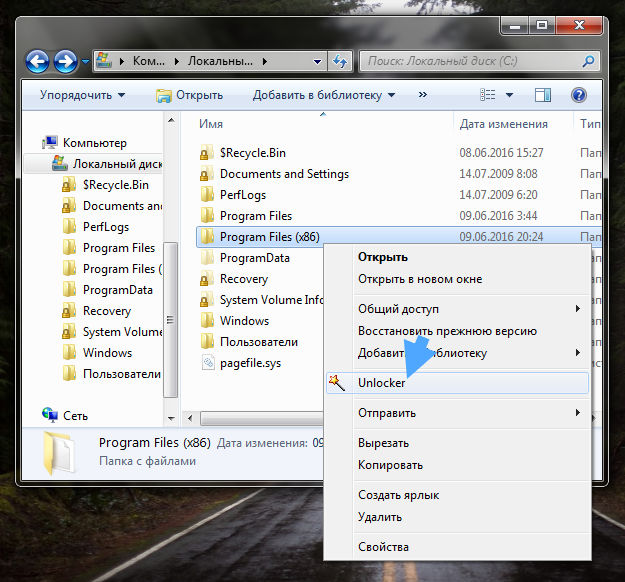
Но руки то у меня чешутся дальше Короче вот что я еще придумал. У меня Windows 7 64 bit, тут присутствует папка C:\Program Files для 64-битныйх программ и C:\Program Files (x86) для 32-битных. Unlocker у меня установлен в папку для 64-битных программ, так что Program Files я трогать не будут. А вот Program Files (x86) я попробую удалить, нажимаю по ней правой кнопкой и выбираю Unlocker:
Дальше появилось вот такое окно:

Что тут нажимать я даже честно говоря даже не знаю. В общем я нажал на разблокировать все. Это окно потом исчезло, я снова нажал правой кнопкой по Program Files (x86) и выбрал Unlocker, и уже было такое окошко:

Так что делаем вывод — иногда сначала нужно файлы разблокировать перед удалением 
Потом снова началось шаманство:

В итоге выскочила ошибка, что для полного удаления нужно сделать перезагрузку:

В общем я нажал Да и сделал перезагрузку, никаких ошибок или глюков не было. Потом я открыл диск C:\ и увидел что папки Program Files (x86) уже нет:

Есть просто обычная Program Files. При этом сама Windows работала нормально, но конечно так удалять нельзя, это точно приведет к каким-то проблемам. Я просто не буду проверять Windows на глюки, а верну прежнюю версию из бэкапа.
Ну что, можно сделать вывод, что Unlocker реально делает то, для чего предназначен. Он умеет удалять наверно почти все файлы и папки. Это может быть сделано двумя вариантами — в работающей Windows, это когда нет никаких блокировок, ну а если они есть и удаление сложное, то нужна перезагрузка. При перезагрузке Unloker начнет удалять еще до начала сеанса Windows.
Как удалить Unlocker с компьютера полностью?
Если вам не нужна данная программа то конечно ее стоит удалить. И вообще эта программа немного опасная, вот система запрещает кое какие папки удалять, а Unlocker это позволяет. Вот так можно легко попортить винду, так что если вы начинающий юзер, то может и вправду будет лучше удалить Unlocker 
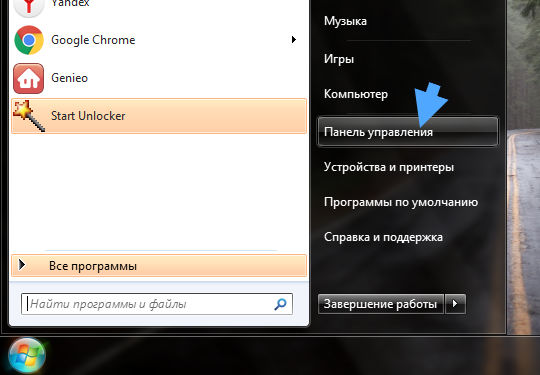
Итак, открываем меню Пуск и там выбираем Панель управления (в Windows 10 этот пункт можно найти в меню, которое вызывается комбинацией клавиш Win + X):
Теперь находим значок Программы и компоненты, запускаем его:

В списке находим Unlocker, нажимаем правой кнопкой и выбираем Удалить:

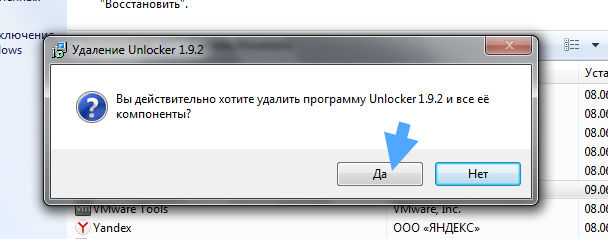
Появится такое окошко, нажимаем Да:
Потом нужно будет сделать перезагрузку:
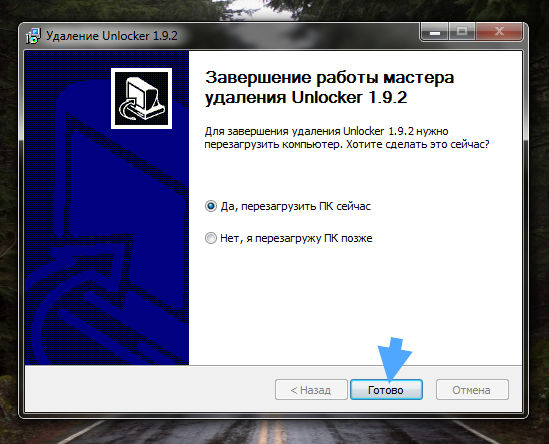
Если у вас есть возможность, то сделайте ее сразу. Затягивать с ней я не советую, нужно доводить дело до конца
Надеюсь что теперь вы знаете что это за программа Unlocker и как ее удалить. Удачи 
Unlocker — что это за программа
Многие пользователи ПК очень часто сталкиваются с разнообразными программами, не зная, для чего они нужны, и как ими пользоваться. Запрашивая в поисковике «unlocker что это за программа», каждый пытается найти ответ, как только она появляется на экране монитора.
Здесь можно твердо сказать, что это бесплатная, совершенно безвредная для компьютера утилита, с помощью которой доступна разблокировка использующихся системником файлов в открытом или закрытом доступе.
Что делает Unlocker и для чего она нужна?

Если на экране компьютера появилась Unlocker в виде значка звезды, не стоит волноваться, никакого вреда для системной работы она не представляет. Это не вирус, как думают некоторые несведущие, поскольку она может целиком и полностью «влиться» в систему при ее установке.
Распространяется совершенно бесплатно. Она доступна абсолютно всем и пользуется большим успехом среди знатоков и компьютерных гениев.
Основной задачей Unlocker является то, что она способна разблокировать все файлы без исключения. Например, доступ к какому-либо из них закрыт, он попросту заблокирован, и открыть его не представляется возможным.
Причинами блокировки могут быть самые разные, к примеру, он используется другой утилитой или приложением, и воспользоваться им автономно не получается. Бывает, что установленная защитная антивирусная система блокирует этот файл и происходит то же самое.
Чтобы отдельно использовать любой файл, и нужна программа Unlocker. Такие проблемы для нее – сущий пустяк. В процессе работы, утилита способна отыскать его и при необходимости разблокировать, не доставляя никаких неудобств. Происходит безопасное (не стрессовое) завершение работы.
Полезную утилиту очень легко использовать, поскольку она полностью интегрируется в ОС. На верхней строке, в любом контекстном меню (не важно, папка это или файл), можно увидеть обозначение «Unlocker».
Назначение и особенности Unlocker

Некоторые сталкиваются с тем, что попросту не могут удалить файл, применяя обычные операции при работе с ПК. Система выдает ошибку, не позволяя его удаление. Это происходит потому, что он используется другой программой и Windows блокирует его.
Разобраться сразу, в чем ошибка – сложно, поскольку информации никакой не предоставляется. Незаменимым помощником при такой проблеме является Unlocker. Эта утилита не просто позволяет завершить работу, но и предлагает разъяснительный перечень.
Это и является ее главной особенностью. Кроме того, данная программа делает возможным доступ к нужному файлу, который можно переименовать, закрыть, переместить и т. д.
Итак, все преимущества – налицо:
Таким образом, если на экране появилась уже знакомая надпись «Unlocker», эту утилиту можно смело закачивать в свой ПК. Это даст новые возможности работы с файлом, поможет избежать многих проблем с их зависанием и блокировкой, в том числе и «стрессовой» ситуации, как для компьютера, так и для самого пользователя.
Программа появилась примерно в 2005 году и работа над ней ведется до сих пор. Видоизменяется интерфейс, добавлено много новых языков, что значительно упрощает процесс.
Поэтому, если unlocker что это за программа, еще вызывает у кого-либо дополнительные вопросы, нужно ее просто установить и проверить ее безупречную работу, причем безвозмездно и без рисков.
Как пользоваться программой Unlocker

Unlocker – небольшая программа для ОС Windows, которая позволяет принудительно удалять, перемещать и переименовывать файлы и папки на компьютере, даже если прежде вы получали от системы отказ.
Как пользоваться Unlocker?
Как удалить неудаляемый файл?
Щелкните по файлу или папке правой кнопкой мыши и в отобразившемся контекстном меню выберите пункт «Unlocker».
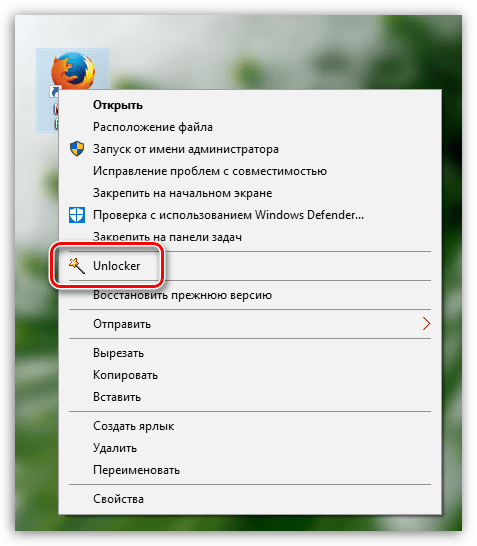
Для продолжения работы с программой система запросит предоставление прав администратора.
Для начала программа будет искать блокирующий дескриптор для того, чтобы устранить причину блокировки файла, после чего у вас откроется возможность его удаления. Если дескриптор не будет обнаружен, программа сможет справиться с файлом принудительно.
Щелкните по пункту «Нет действия» и в отобразившемся списке перейдите к пункту «Удалить».
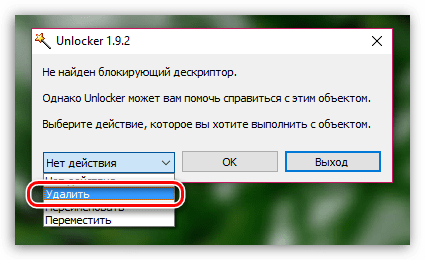
Для начала выполнения принудительного удаления щелкните по кнопке «ОК».
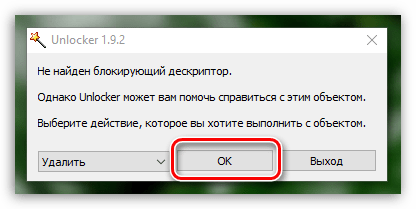
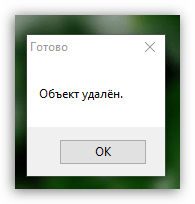
Через мгновение упрямый файл будет успешно удален, а на экране отобразится сообщение об успешном завершении процедуры.
Как переименовать файл?
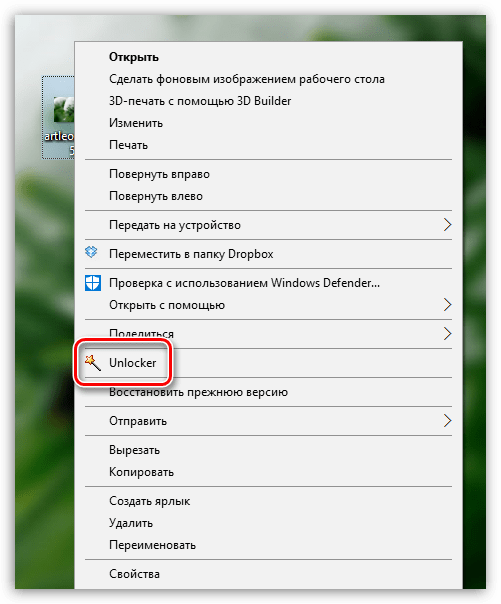
Щелкните по файлу правой кнопкой мыши и выберите пункт «Unlocker».
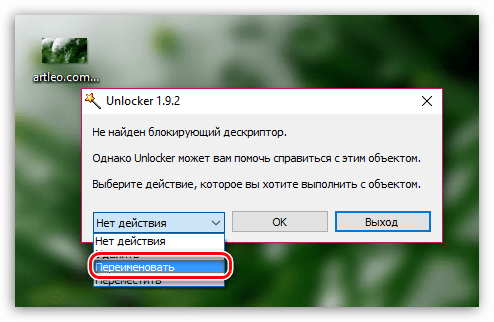
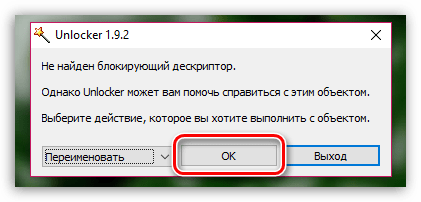
После предоставления прав администратора на экране высветится окно программы. Щелкните по пункту «Нет действия» и выберите пункт «Переименовать».
Сразу после выбора нужного пункта на экране отобразится окно, в котором потребуется ввести новое наименование для файла.
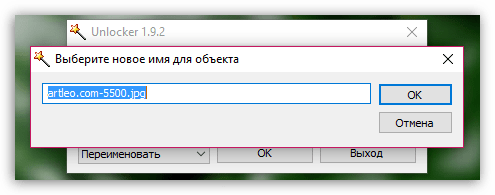
Обратите внимание, что, при необходимости, здесь же можно изменить и расширение для файла.
Щелкните по кнопке «ОК» для принятия изменений.
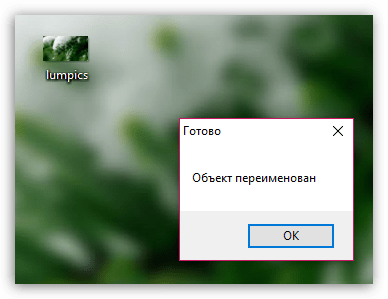
Спустя мгновение объект будет переименован, а на экране появится сообщение об успехе операции.
Как переместить файл?
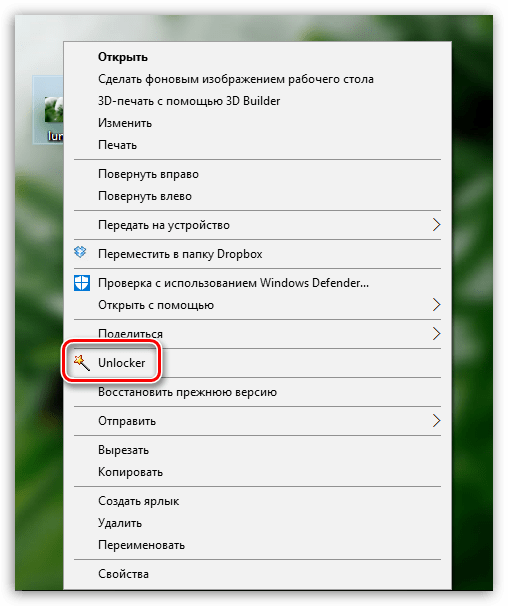
Щелкните по файлу правой кнопкой мыши и в отобразившемся контекстном меню выберите пункт «Unlocker».
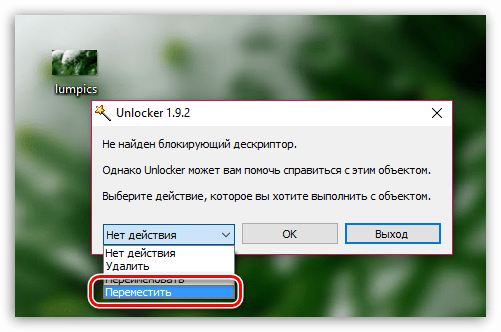
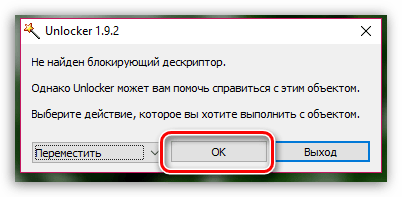
После предоставления программе прав администратора, на экране отобразится непосредственно само окно программы. Щелкните по кнопке «Нет действия» и в отобразившемся списке выберите пункт «Переместить».
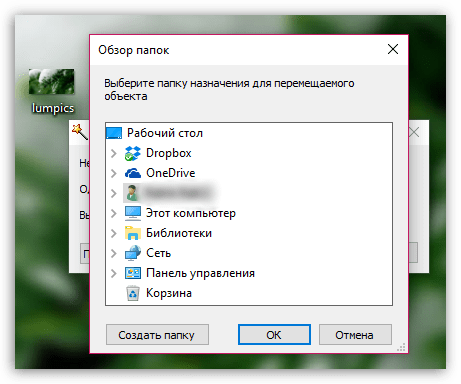
На экране отобразится оно «Обзор папок», в котором потребуется указать новое месторасположение для переносимого файла (папки), после чего можно щелкнуть по кнопке «ОК».
Вернувшись к окну программы, щелкните по кнопке «ОК», чтобы внесенные изменения вступили в силу.
Спустя пару мгновений файл будет перемещен в указанную вами папку на компьютере.
Unlocker – это не то дополнение, к которому вы будете регулярно обращаться, но в то же время оно станет эффективным инструментом при устранении проблем с удалением, сменой наименования и переносом файлов.
Помимо этой статьи, на сайте еще 12496 инструкций.
Добавьте сайт Lumpics.ru в закладки (CTRL+D) и мы точно еще пригодимся вам.
Отблагодарите автора, поделитесь статьей в социальных сетях.
Unlocker для удаления неудаляемых файлов
Программа Unlocker удаляет неудаляемые файлы и папки, переименовывает, перемещает файлы, завершает процессы в системе. При использовании своего компьютера нам приходится очень часто совершать такие операции, как перемещение, переименование и удаление файлов и папок.
При работе в операционной системе Windows, открытые папки и файлы всегда используют во время своей работы тот или иной системный процесс. Если попытаться в это время совершить с таким файлом или папкой какое-нибудь действие: удалить, переименовать, переместить, то операционная система Windows не позволит совершить это действие.
Для того, чтобы необходимое действие с запущенным файлом или открытой папкой можно было совершить, потребуется закрыть файл или папку. Совершить нужное действие вам не позволит происходящий в операционной системе системный процесс, и поэтому папку или файл нужно закрыть, а системный процесс необходимо завершить.
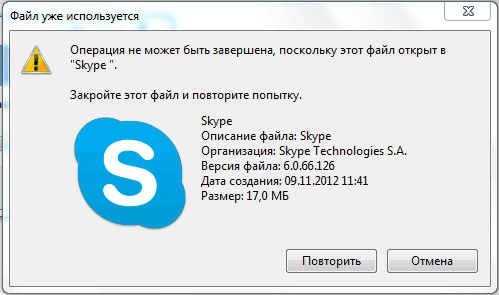
Довольно часто бывает непонятно, что именно мешает выполнить нужное действие с файлом или папкой. Сообщения в диалоговых окнах операционной системы не всегда дают исчерпывающую информацию о причинах невозможности выполнения конкретного действия.
Если при попытке удалить файл, вы увидите в диалоговом окне, например, такое сообщение: «файл уже используется» другой программой или пользователем, то неопытному пользователю трудно будет определить, какая именно программа мешает совершить нужное действие с этим файлом.
Как завершить процесс в Диспетчере задач
Завершить процессы, которые мешают совершать необходимые действия при работе с файлами или папками, можно с помощью «Диспетчера задач».
В окне «Диспетчер задач», во вкладке «Приложения», после выбора файла или папки, нужно нажать на кнопку «Снять задачу». Папка или файл после этого действия закрываются.
Правда, такое действие не всегда приводит к положительному результату. Бывает, что папка или программа продолжают работать, часто никак не реагируя при этом на любые действия пользователя.
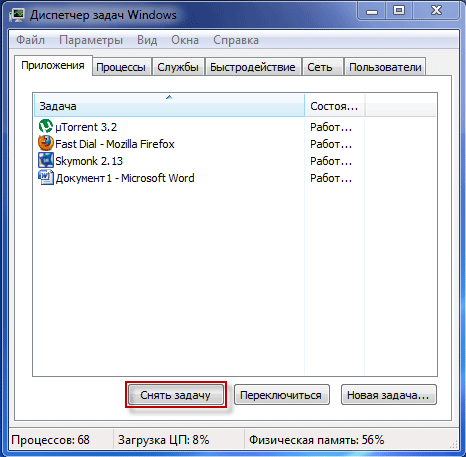
Если задача не была снята, а блокирующий процесс не был завершен, то тогда потребуется перейти во вкладку «Процессы», выбрать необходимый процесс, а затем нажать на кнопку «Завершить процесс».
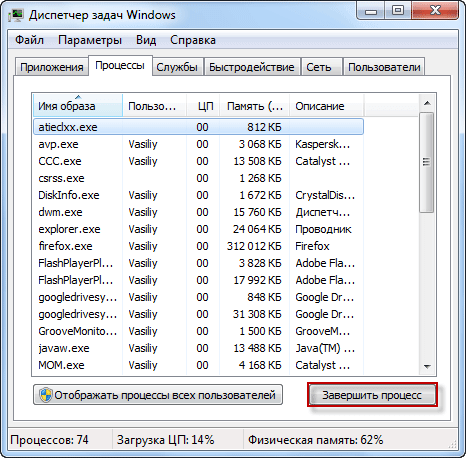
К тому же, не всегда понятно какие процессы необходимо завершить. Поэтому при использовании «Диспетчера задач» не всегда получится разблокировать нужный файл или папку, так как пользователь не всегда поймет, какой именно процесс блокирует действия этого файла.
Выходом из этой ситуации будет использование для этого специальной программы, например, такой как утилита Unlocker.
Бесплатная программа Unlocker предназначена для работы с теми файлами и папками, которые заблокированы каким-либо системным процессом. Программа Unlocker позволяет закрывать процессы, которые блокируют файл или папку, при совершении с ними конкретных действий: перемещении, удалении или переименовании.
Unlocker завершает процессы, выгружает библиотеки dll, поддерживает работу с командной строкой, встраивается в контекстное меню Проводника.
Программу Unlocker можно скачать с официального сайта программы.
Программа имеет небольшой размер и поддерживает русский язык.
Официальный сайт программы Unlocker, предлагает для загрузки на компьютер, разные версии программы для операционной системы Windows: Unlocker x32 bit и Unlocker x64 bit, а также переносную (portable) версию программы: Unlocker Portable. Переносная (portable) версия программы Unlocker будет работать без установки на компьютер.
После загрузки программы, приложение необходимо будет установить на компьютер пользователя.
Как пользоваться Unlocker
На этом примере, я хочу удалить папку с названием «Новая папка (2)», которая находится на Рабочем столе моего компьютера. В этой папке находится электронная книга в формате «FB2», которая открыта в этот момент программой CoolReader.
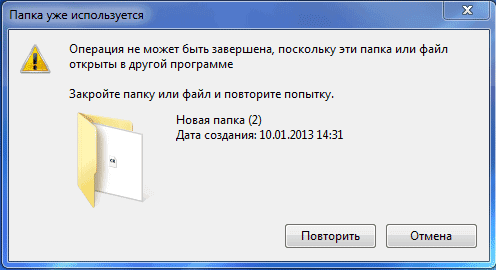
После того как я сделал попытку удалить эту папку, операционная система, в диалоговом окне сообщает мне, что папка уже используется, и что ее нужно закрыть. Далее следует закрыть это окно.
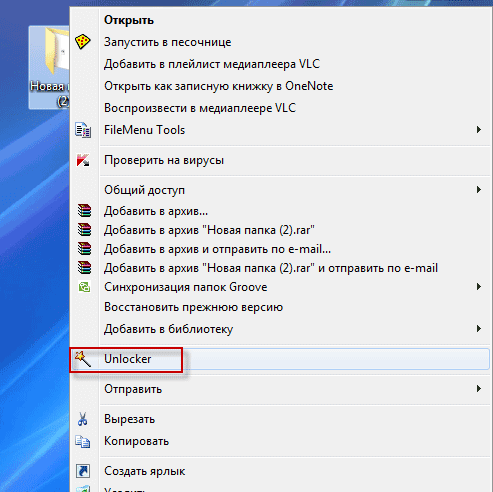
После этого нужно нажать на папку, которую нужно удалить, правой кнопкой мыши, а в контекстном меню выбрать пункт «Unlocker».
Открывается окно программы Unlocker, в котором отображены запущенные системные процессы. В этом окне необходимо нажать на кнопку «Разблокировать» или «Разблокировать все» (так как, в папке сейчас одновременно работают два процесса, то тогда нужно нажать на эту кнопку).
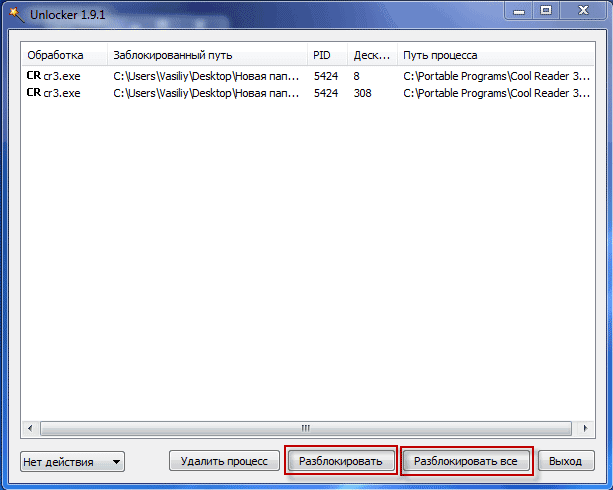
После этого папка «Новая папка (2)» была удалена с «Рабочего стола» в «Корзину».
После запуска из контекстного меню, при помощи правой кнопкой мыши, программы Unlocker, иногда может открыться и такой вариант окна программы.
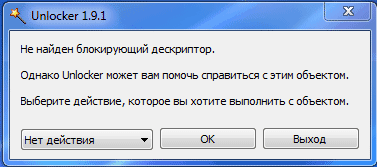
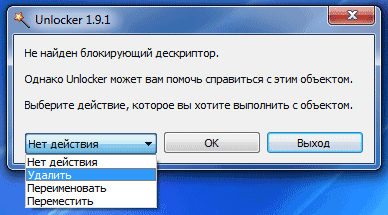
В этом окне нужно выбрать действие, которое вы хотите выполнить с объектом – «Нет действия», «Удалить», «Переименовать», «Переместить».
В данном случае нужно выбрать пункт «Удалить», а затем нажать на кнопку «ОК».
После этого открывается окно «Готово», с сообщением «Объект удален».
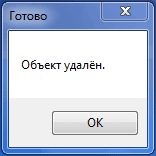
При помощи программы Unlocker папка «Новая папка (2) была удалена с компьютера.
В качестве программы для удаления неудаляемых файлов, можно также использовать программу-деинсталлятор Revo Uninstaller, в которой тоже есть такая функция.
Выводы статьи
Программа Unlocker справляется почти со всеми процессами в операционной системе Windows. С ее помощью можно совершать такие необходимые в работе на компьютере действия: перемещение, переименование, удаление файлов, которые не удаляются, если операционная система в это время блокирует выполнение этих операций.
Unlocker для Windows


Приложение позволяет удалить файлы и папки, которые обычным способом удалить не удается (когда системой выдается сообщение, что файл удалить невозможно, так как он используется другим приложением). Добавляет в контекстное меню операционных систем Windows новую функцию, использовав которую вы снимаете запрет на работу с подобными файлами.

Unlocker позволяет удалить файлы и папки, которые обычным способом удалить не удается (когда.
Если вы столкнулись с файлом или папкой, которую никак не можете удалить ни одним.
Простая в использовании портативная программа, которая позволяет вам легко создавать и.
Отзывы о программе Unlocker
Юрий про Unlocker 1.9.2 [18-04-2021]
Som в ответ Юрий про Unlocker 1.9.2 [06-10-2021]
Я тебя больше скажу. За эти 20 лет ты так и не научился грамотно писать.
2 | 5 | Ответить
ÆPƏŁßĮŅ ÇHƏĶ про Unlocker 1.9.2 [18-12-2020]
СПАСИБО ВАМ ОГРОМНОЕ, у меня был вирус который залез в реестр и учумил что то, удалил за 2 секунды
4 | 8 | Ответить
Алексей в ответ ÆPƏŁßĮŅ ÇHƏĶ про Unlocker 1.9.2 [16-02-2021]
slavabulat.ru про Unlocker 1.9.2 [14-11-2020]
Slan в ответ slavabulat.ru про Unlocker 1.9.2 [17-11-2020]
Нельзя у разработчика ничего скачать. И уже очень давно. Никакие ссылки на его сайте не работают.
3 | 2 | Ответить
pin про Unlocker 1.9.2 [31-03-2020]
Крайне не советую качать, установщики не оригинальные, хэш не сходится ни один, а вирусов наклеили куда больше, чем могло быть в оригинале (да, оригиная утилита детектилась, но уж не вшитыми рекламными редиректами и прочей мутью. Господа со ссылками на вирустотал дело говорят, а вам рекомендую осторожнее относиться к таким утилитам.
15 | 7 | Ответить
Som в ответ pin про Unlocker 1.9.2 [01-04-2020]
Качайте портабельную версию, там вирустотал ничего не находит. Вот отчет о файле Unlocker_x64_1.9.2.msi, который загружен с софтпортала
https://www.virustotal.com/gui/file/b8be0c7f464e39b884c49c2963d0e946b66aaff46ba98446e4170ca42a01d7af/detection
13 | 25 | Ответить
lev про Unlocker 1.9.2 [26-03-2020]
Som в ответ lev про Unlocker 1.9.2 [01-04-2020]