
Zaxar Game Browser: что это за программа, и как от нее избавиться?
Распространение игрового браузера Steam дало пищу для фантазии создателей вирусов. Zaxar Game Browser – не единственный, но самый популярный вирусный браузер, который маскируется под игровой сервис. Пользы от него обычным юзерам нет. А любителям игр он создает дополнительные хлопоты. Ведь для работы вирус использует все ресурсы компьютера.
Что это за программа?
Zaxar Game Browser идейный последователь таких продуктов как Браузер Амиго и Guard Mail.ru. Те, кто сталкивался с подобного рода софтом знают, что ничего хорошего это знакомство не приносит. Zaxar Game Browser позиционируется как игровой браузер. Перед нами каталоги игр, оценки, рецензии и возможность скачивания.

Игры, предлагаемые в браузере и так есть в свободном доступе, поэтому пользы от браузера, как от игрового клиента нет. Вопрос как удалить Zaxar Game Browser звучит чаще, чем вопросы о его использовании. Попадая на компьютер, Zaxar делает следующее:
Попадает Zaxar на компьютер как компонент пакетной загрузки. Вы устанавливаете одну программу, а вместе с ней загружаются несколько. Чтобы в будущем не попадать в неприятные ситуации, читайте лицензионное соглашение и убирайте «галочки» напротив лишних компонентов во время инсталляции.
Инструкция по удалению
Инструкция предполагает несколько шагов, если выполнить их в точности, браузер исчезнет раз и навсегда:
После данных процедур перезагрузите компьютер и проверьте на наличие вирусов.
Zaxar Games Browser: особенности вируса и руководство по удалению
 В последнее время пользователи сети все чаще встречают у себя на компьютере неизвестное приложение, которое называется Zaxar Game Browser. Что это за программа? Вирус ли это? Откуда она взялась и как её удалить? В данной статье вы найдёте ответы на все эти вопросы, а также узнаете, как обезопасить себя и свой компьютер от подобных приложений в будущем.
Zaxar Games Browser: что это за программа?
Это приложение позиционирует себя как игровой браузер. С помощью Zaxar Games Browser можно обозревать и скачивать игры. А также в нём присутствует возможности игрового клиента, то есть некоторые игры можно запускать прямо в этом приложении. На первый взгляд, безобидная программка, и, возможно, даже полезная для любителей игр. Но так ли это? Нет, на самом деле Zaxar Games Browser — это вирус, который может нанести серьёзный вред вашему компьютеру, а также похищать такую важную информацию, как логины, пароли, номера банковских карточек. Если вы обнаружили у себя на компьютере Zaxar Games Browser, то от него следует незамедлительно избавляться!
 Скрываясь за личиной игрового браузера, Zaxar Game Browser обладает многими функциями, которые позволяют ему наносить вред вашему устройству, что же может сделать этот Zaxar Game Browser? ОН может скачать в фоновом режиме разного рода мусор и ненужные приложения. А также, находясь внутри системы, он способствует распространению других вирусов тем, что самопроизвольно устанавливает заражённые файлы. Процесс zaxarloader сразу после установки попадает в автозагрузку, что позволяет вирусу автоматически запускаться при включении компьютера. Все это отражается на работоспособности ПК: перегружается процессор и оперативная память, вследствие чего компьютер начинает тормозить.
Вирусы, которые Zaxar Game Browser успел скачать на ваш компьютер, часто поражают интернет-браузер, и он начинает выдавать рекламу по каждому клику, делая серфинг в интернете невыносимым. И также есть вероятность того что в систему попадёт вирус, способный передать злоумышленникам персональную информацию, включая логины, пароли, номера банковских карт и другие важные данные.
Откуда взялась эта программа на компьютере?
 В большинстве случаев пользователи не устанавливают это приложение самостоятельно, на рабочем столе и в трее вдруг появляются иконки Zaxar Games Browser. Как это происходит? Как можно zaxar game browser скачать? Дело в том, что Zaxar Games Browser работает по принципу бандлинга. Бандлинг — это способ распространения программного обеспечения с помощью скрытой установки.
То есть, когда вы устанавливаете какое-либо приложение на свой компьютер, вместе с ним устанавливается Zaxar и другие ненужные программы, которые попадают в автозагрузку и грузят ваш ПК. Многие пользователи отмечают, что Zaxar Games Browser попал к ним на компьютер после установки торрент-загрузчика MediaGet. Чтобы обезопасить себя от установки таких программ, как Zaxar, следуете следующим советам:
Следуя таким простым советам, можно сэкономить себе кучу времени и нервов. Но что же делать, если вирус уже проник в систему?
Удаляем Zaxar Games Browser из системы
Полностью удалить этот вирус из системы довольно просто, для этого не нужно обладать особыми техническими навыками.
Поздравляем! Вы полностью удалили Zaxar Games Browser с вашего компьютера!
Инструкция для тех, у кого не получилось завершить процессы Zaxar
Если после того, как вы завершите процесс в диспетчере задач, он появляется снова, то необходимо убрать программу из автозагрузки.
Zaxar Games что это за программа и как ее удалить?
 Привет друзья
  Я хочу рассказать вам о такой программе как Zaxar Games, зачем она нужна и как от нее избавиться. В общем это некий браузер, который позволяет получить вам быстрый доступ к играм. Искать их не нужно, все сделано удобно. Еще заявляют разработчики, что в браузере реализована какая-то защита от вирусов и мошенников. Сам браузер Zaxar Games полностью бесплатный, но это типа программа в виде браузера, то есть такого понятия как вкладки там нет.
На официальном сайте нашел инфу, что контора Zaxar была создана в далеком 2001 году и специализируется на предоставлении каких-то информационных услуг.
Ну а что на деле? А на деле как всегда, в общем я же не просто так пишу о Zaxar Games, видимо есть повод. И он есть. Эту программу впаривают юзерам, она ставится часто вообще без их ведома. Ну это когда вы ставите какую-то полезную программу, а втихаря с ней ставится и Zaxar Games. В общем такое поведение явное странное и тут пахнет вирусными махинациями. Вот зачем Zaxar Games ставится скрыто? Поэтому утилиты, которые специализируются от отлову рекламного и шпионского ПО, удаляют и Zaxar Games.
Хотя многие антивирусы ничего плохого и не видят в Zaxar Games. Нет, ну опять же, ничего плохого в ней нет! Плохо то, что она распространяется вирусным путем, всеми способами пытается попасть на комп юзера  А если распространяется вирусным путем, то может она себе еще что-то вирусное позволит, может потом будет пихать в браузеры рекламные расширения?
Теперь давайте немного посмотрим на эту программу Zaxar Games, вот ее главное окно, это вкладка Онлайн игры:

Тут можно посмотреть какие есть игры и выбрать. Я для интереса выбрал Танки Онлайн, игра загрузилась и потом была кнопка Старт, это уже вкладка Текущая игра:


Как я понимаю это все не боты, а живые игроки, справа есть окно где можно общаться с ними в чате:

Вот еще скриншот, впрочем игра как для браузерной выглядит достаточно неплохо:

Чтобы закрыть игру, нужно нажать тут:

Хоть на официальном сайте и написано что можно играть в игры без интернета, у меня это почему-то не получилось.
Вот вкладка 3D Топ игры, я выбрал тут тоже для интереса игру о танках, посмотрим какая она. Но тут облом Эти игры это на самом деле являются ссылками, и если нажать то откроется браузер с сайтом игры, там еще нужно зарегистрироваться, но мне честно говоря было лень это делать.
Еще есть вкладка Моя страница, чтобы ее создать нужно зарегистрироваться в Zaxar Games. А так у меня там отображались страницы других пользователей:

Кстати у них на страницах много что интересного или прикольного можно найти.
Вкладка Музыка и TV можно считать наверно как бонусные. Можно послушать музыку, при том почти любую, также любимые песни можно добавлять в плейлист, но для этого опять же нужно чтобы вы были зарегистрированными. Вкладка TV это по сути просто Ютуб, можно смотреть ролики как и в обычном браузере.
То есть можно сделать вывод, что для того чтобы использовать Zaxar Games на полную нужно зарегистрироваться в ней, тогда будут доступны все возможности.
Не могу я сказать что программа Zaxar Games чем-то очень плохая или глючная, вроде бы косяков нет и те, кто любят играть в игрушки я думаю что она им понравится 
В трее также присутствует значок для разных функций, есть даже какой-то миниплеер:

Если два раза нажать по этой иконке, то откроется главное окно Zaxar Games.
Теперь посмотрим что у нас в диспетчере задач, сколько там процессов этой программы. В диспетчере я увидел два процесса, это ZaxarGameBrowser.exe и ZaxarLoader.exe, вот они:

Ну, это нормально все. Вот только процесс ZaxarGameBrowser.exe прилично жрет оперативной памяти, это не очень хорошо. Но зато процессор они не грузят, это плюс. Кстати, вы также там можете увидеть еще процесс ZaxarSound.exe, который как я понимаю отвечает за звук.
Потом в диспетчере я нажал правой кнопкой по процессу от Zaxar Games, открылась эта папка:

То есть в этой папке установлена программа Zaxar Games. В ней еще есть исполняемый файл unins000.exe, это специальный компонент для удаления программы. Впрочем, если вы хотите удалить Zaxar Games, то можно его запустить и следовать инструкциям. Но я покажу как это сделать более цивилизованным способом.
Также в папке с установленной программой еще есть всякие папки с картинками игр:

Ну, все, вроде бы поверхностное знакомство с Zaxar Games можно считать оконченным 
Как удалить Zaxar Games с компьютера полностью?
Если данная программа попала к вам на компьютер случайно, то есть вы ее не ставили, то разумеется что в таком случае ее нужно удалить. Но вот я посмотрел программу и вроде она неплохая, поэтому не удивлюсь если и вам она окажется интересной, тогда удалять ее не нужно конечно. Вирусов как таковых в ней нет.
Перед удалением лучше выйти из программы:

Итак, для удаления Zaxar Games я настоятельно рекомендую использовать такой инструмент как Revo Uninstaller. Он не просто удалит программу, но и почистит систему от оставшегося мусора после нее. Но в программе нужно немного разобраться, сложного ничего нет, мое дело предложить
Ну а теперь я расскажу про обычное удаление из Windows. Открываем меню Пуск и там выбираем Панель управления (а если у вас Windows 10, то данный пункт можно найти в меню, которое вызывается комбинацией клавиш Win + X):

Потом среди значков находим Программы и компоненты, запускаем его:

В списке установленных программ ищем Zaxar Games, нажимаем по нему правой кнопкой и выбираем Удалить:

Потом будет сообщение, действительно ли вы хотите удалить и если вы уверены, то нажимайте тут Да:

Программа удалится очень быстро:

О чем потом будет сказано в таком окошке:

В принципе программа уже удалена. Я еще хотел вам посоветовать вручную почистить реестр, но к счастью это делать не нужно, ибо в нем не осталось никаких следов. Это хороший знак
Единственное что — можете проверить еще папку, где программы ставят свои настройки, если там есть что-то от Zaxar Games, то удаляйте это. Чтобы попасть в эту папку, зажмите Win + R и пишите туда такую команду как %AppData% и нажмите ОК:

Вот лично у меня эта папка имеет такое содержимое:

У вас будет примерно тоже. Но могут быть папки и от Zaxar Games. Вообще это делать не обязательно, но, не знаю, я вот лично всегда стараюсь держать Windows в чистоте 
Ну все ребята, написал что смог и надеюсь что теперь вы знаете что это за программа Zaxar Games, как ее удалить. Удачи вам 
Comments
Захар каждый день в одно и то же время восстанавливался (Win7). Хотя всё вычищал в системных папках и реестре.
Достал до жути. Пришлось разбираться откуда ноги растут.
Выяснилось, что в планировщике заданий в /Microsoft/Windows/Multimedia сидело задание на выполнение файла
C:\USERS\USER\APPDATA\ROAMING\ADOBE\MANAGER.EXE с ключом невероятной длины. Удалил задание,
удалил этот файл, снова почистил реестр и системные папки. и наступил, наконец, покой.
Исполняемый файл замаскировался в менеджер обновления AdobeReader.
Может у кого он маскируется под другой файл. Посмотрите в планировщике и сопоставьте время
запуска установщика Захара.
Ценная инфа, спасибо
Спасибо за информацию.
Похоже этот ZAHAR совершенствуют с каждым днем. У меня он восстанавливается сразу по окончании удаления. забирает кучу места на компе. Я средненький юзер. Для меня шок от «почистить системные папки». И мне абсолютно не нужна такая навязанная программа, от которой виснет комп, при том, что я играю в пасьянсы, шарики и ВСЁ!, а тут принудительно вываливаются окна с играми. Да, и в списке деинсталятора она не появляется.  Реально совсем не безобидная программка. Для меня — реальный вирус.
как вам последняя версия захарушки?
Шучу) Сам просто долго парился с этой шляпой! Деинстоляторы не помогают — антивирусы не помогают! Но я нашел выход… вот совет: если хотите реально удалить захара, закрывайте сначала все браузеры, потом все процессы захара, потом удаляете все его папки не инсталятором, а в ручную. В реестре можно остаивть его записи. Я так сам лично удалял его много раз без всяких антивирусов!
И еще чтобы удалить рекламу нужно открыть win + r написать taskschd.msc и удалить оттуда неизвестное
Когда был вирус то тогда
скачался этот Zaxar.
Было 7 троянов 17 захаров
и 37 вирусов.Скачал HitmanPro и тот всё это
обнаружил и удалил.
Если у вас есть троян то лучше скачать его
Добавить комментарий Отменить ответ
Этот сайт использует Akismet для борьбы со спамом. Узнайте как обрабатываются ваши данные комментариев.
Содержание:

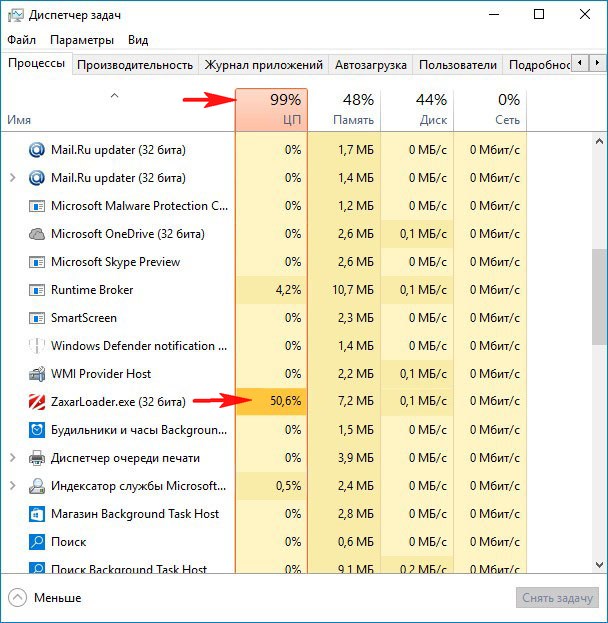
а в диспетчере задач процесс ZaxarLoader.exe (32-бита) грузит процессор на 99%, в итоге система может несколько минут зависать.
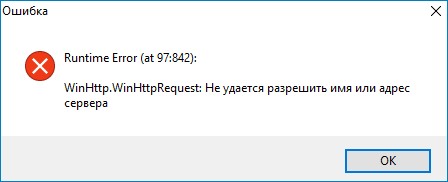
В интернете советуют завершить процесс ZaxarLoader в Диспетчере задач и удалить его как обычную программу, но у меня это не получается, в процессе удаления выходит ошибка «Runtime Error. Не удаётся разрешить имя или адрес сервера».
Запускал антивирусный сканер Dr.Web CureIt и он удалил какие-то файлы с именем Zaxar, но реклама в браузерах всё так же открывается. Говорят, что антивирусы его не видят и удалять гадость нужно вручную.
↑ Как удалить Zaxar Games Browser
↑ Что такое Zaxar Games Browser

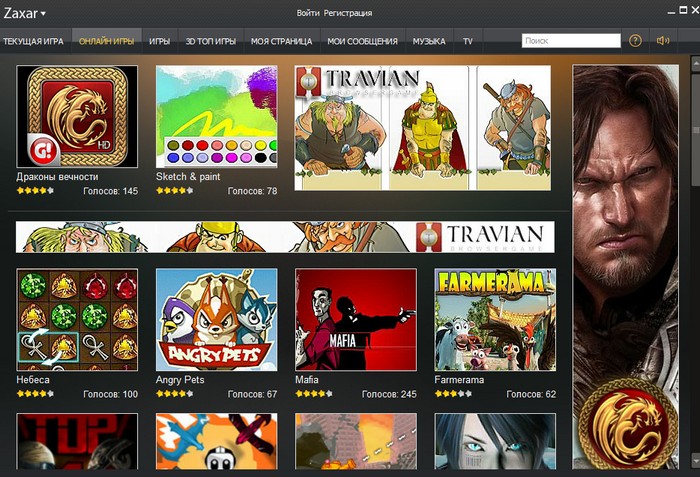
но только почему-то установку этого браузера блокируют все известные антивирусные программы.
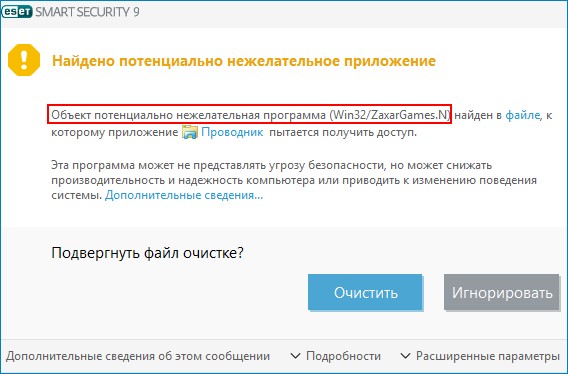
и любой внимательный пользователь с первых шагов работы этого браузера поймёт, что дело тут добром не кончится.
Пример мошеннической рекламы в вашем браузере (инструкция естественно платная).

Анализ файла ZaxarLoader.exe на известном сервисе https://www.virustotal.com/ определённо показал его вредоносность.
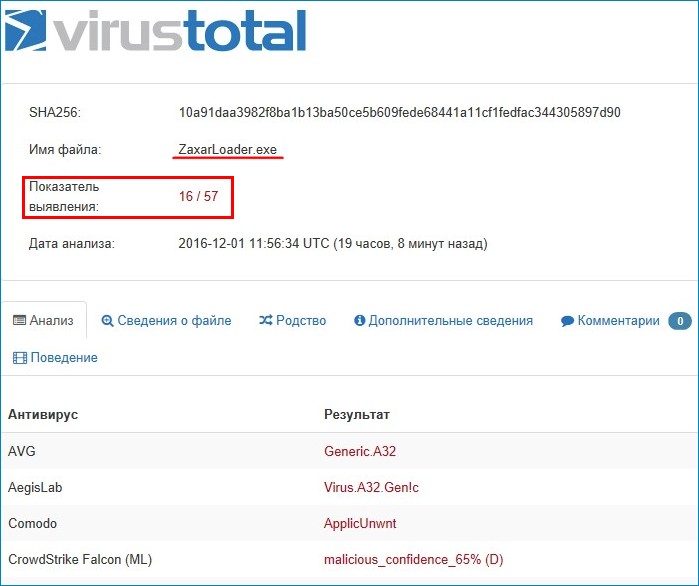
↑ Как происходит самовольная установка Zaxar Games Browser на ваш компьютер
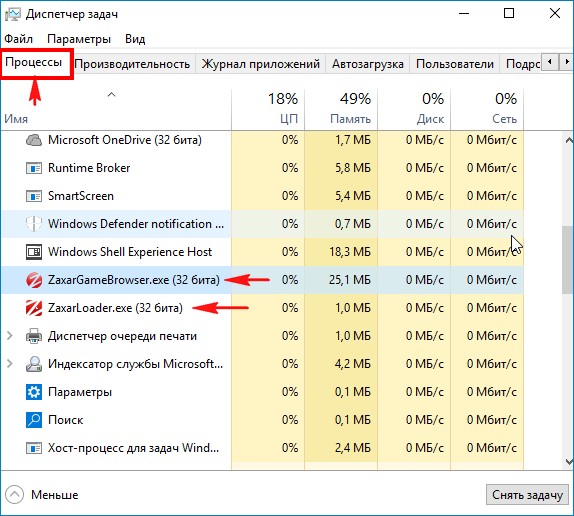
Самое главное, что о существовании данной вредоносной программы в вашей системе вы можете долго не догадываться, так как видимым образом она только открывает рекламу в вашем браузере и вешает систему, но если открыть диспетчер задач, то процесс ZaxarLoader.exe (32-бита) (часто два) здесь можно обнаружить.
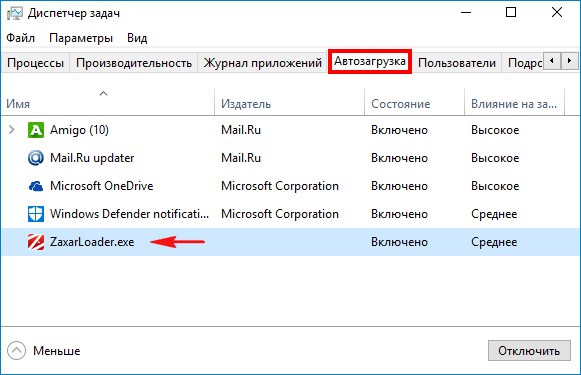
В автозагрузке « зловред » тоже присутствует.
↑ Удаляем Zaxar Games Browser из операционной системы
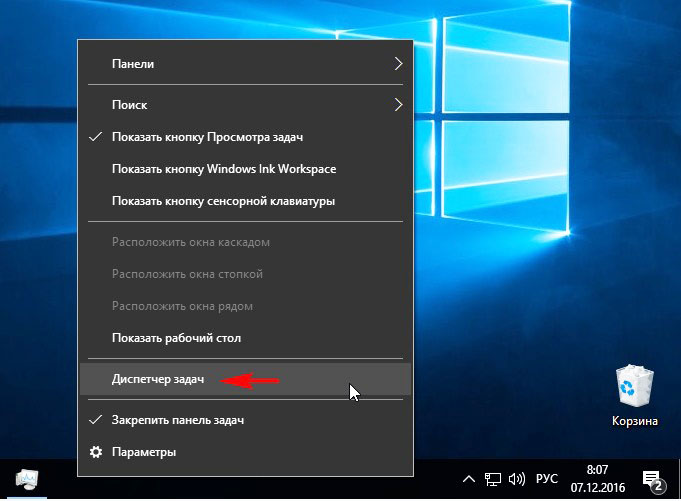
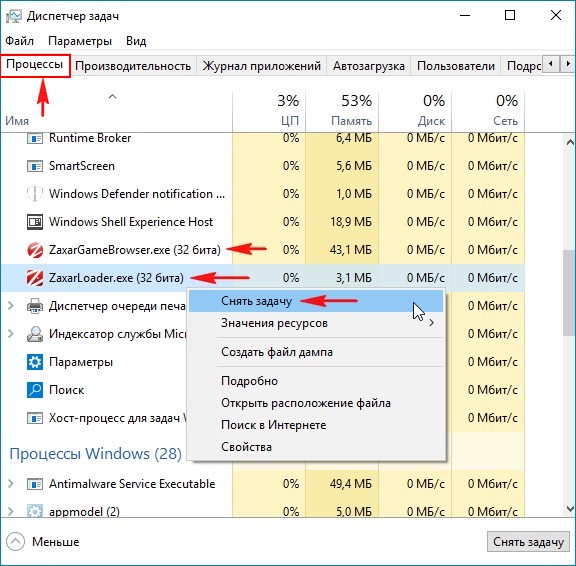
В окне Диспетчера задач перейдите на вкладку «Процессы», найдите в списке процесс ZaxarLoader.exe (32-бита) и нажмите на «Снять задачу».
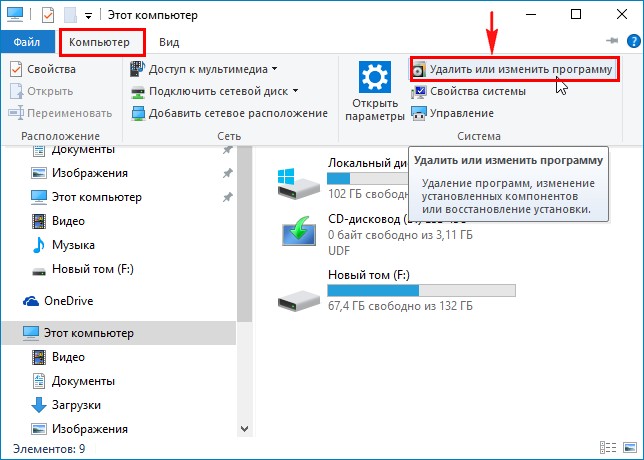
Находим в списке программу Zaxar Games Browser, выделяем её левой мышью и жмём на кнопку «Удалить»
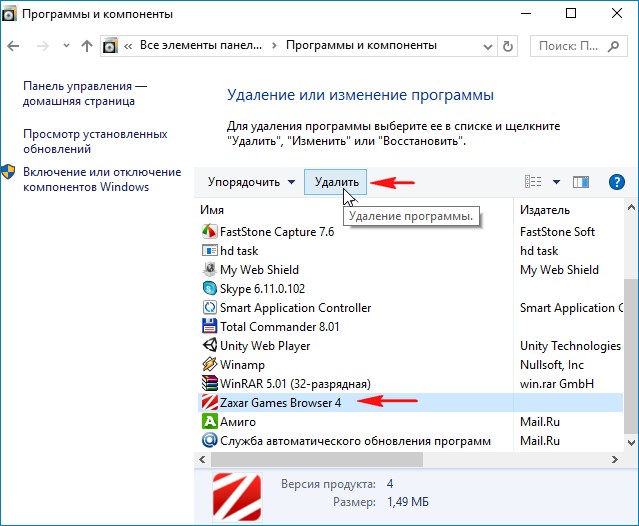
Вы действительно хотите удалить все компоненты программы?
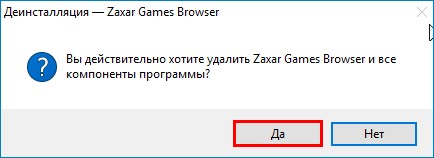
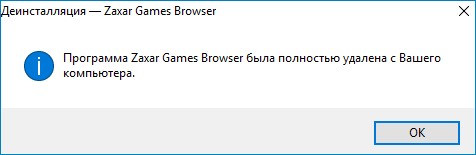
Вот таким образом удаляется вредоносный рекламный модуль Zaxar Games Browser, но к сожалению это ещё не всё.
После процесса удаления пустые личные папки программы не будут удалены, удалите их вручную.
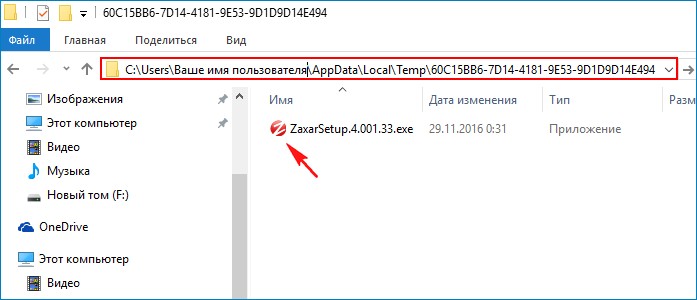
Удалить Zaxar Games Browser с компьютера (Инструкция)
Zaxar Games Browser — это потенциально ненужная программа, которая относится к большой группе рекламного ПО (рекламный вирус). Технически рекламный вирус — это не компьютерный вирус в полном понимании этого слова. Он не повреждает операционную систему, не удаляет или заражает файлы и документы. Это рекламное ПО создано с одной целью — показывать пользователю как можно больше рекламы или перенаправлять его на разные рекламные или обманные сайты. Таким образом, рекламный вирус создан чтобы зарабатывать деньги, демонстрируя разную и часто очень навязчивую рекламу. Для этого он, вставляет небольшой код внутрь содержимого каждого сайта, который вы открываете в своем браузере. Этот вредоносный код может показывать рекламу, генерировать всплывающие окна или заменять все ссылки, на просматриваемой вами странице, на ссылки ведущие на рекламные сайты. Поэтому, если вы обнаружили на своем компьютере Zaxar Games Browser или заметили странное поведение браузера, увеличившееся количество всплывающих окон с рекламой или что при клике по ссылкам вы попадаете совсем не туда, куда эти ссылки ведут, то не нужно это игнорировать. Нужно как можно быстрее проверить компьютер, обнаружить и удалить Zaxar Games Browser и таким образом убрать наглую рекламу и всплывающие окна.
Чаще всего, рекламные вирусы поражают только наиболее распространенные браузеры, такие как Хром, Файрфокс и Интернет Эксплорер. Но встречаются и зловреды, которые могут изменять ярлыки браузеров, которые находят на Рабочем столе. Это приводит к тому, что при запуске браузера, вместо любимой стартовой страницы будет открываться совсем незнакомый рекламный сайт. Даже если попытаться установить новую домашнюю страницу, то это не поможет, браузер все-равно при каждом своем старте будет пытаться загрузить наглую рекламу.
Мы рекомендуем произвести очистку вашего компьютера и удалить Zaxar Games Browser рекламное ПО как можно быстрее. Инструкция, которая приведена ниже, поможет вам удалить вредоносные программы и таким образом избавиться от всей навязчивой рекламы. Для этого вам понадобиться использовать только встроенные возможности операционной системы и несколько проверенных бесплатных программ.
Как Zaxar Games Browser рекламное ПО, показывающее навязчивую рекламу, проникло на компьютер
Рекламное ПО распространяется простым, но очень эффективным способом. Оно просто интегрировано в инсталяционный пакет разных бесплатных программ. Таким образом, во время установки, рекламный вирус установится на компьютер и заразит браузер. Чтобы избежать заражения и проникновения на компьютер вредоносных программ, вам нужно следовать нескольким простым правилам: полностью читать ‘Правила использования программы’ и ‘Лицензию’, выбирать только Расширенный или Ручной режим установки, который позволит удостоверится что устанавливаемое вами ПО не установит какие-либо дополнительные модули. Этим вы защитите компьютер от проникновение вредоносного ПО подобного Zaxar Games Browser, которое открывает разную рекламу в окне браузера.
Как удалить Zaxar Games Browser с компьютера
Выполнив все шаги приведенной ниже инструкции вы сможете удалить Zaxar Games Browser и таким образом избавиться от навязчивой всплывающей рекламы. Прочитайте инструкцию полностью, после чего мы рекомендуем распечатать её или сделать на неё закладку, так как в ходе её выполнения вам может понадобится закрыть браузер или перезагрузить компьютер.
Если вы используете компьютер Apple под управлением Mac OS X, то воспользуйтесь следующей инструкцией Как удалить вирус, убрать всплывающие окна и рекламу в Mac OS X
Деинсталлировать программу, которая была причиной появления Zaxar Games Browser
Очень важно на начальном этапе определить программу, которая являлась первоисточником появления паразита и удалить её.
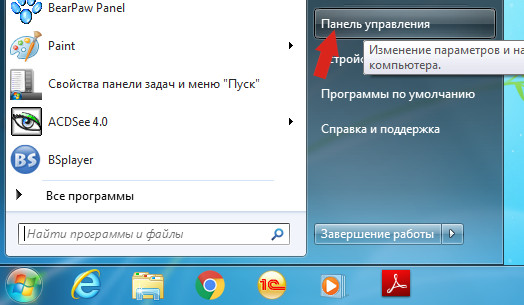
Windows 95, 98, XP, Vista, 7
Кликните Пуск или нажмите кнопку Windows на клавиатуре. В меню, которое откроется, выберите Панель управления.
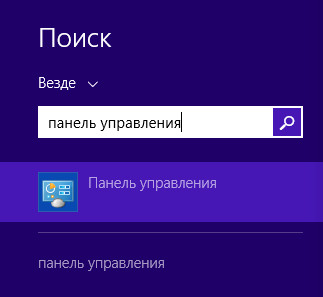
Windows 8
Кликните по кнопке Windows.
В правом верхнем углу найдите и кликните по иконке Поиск.

В поле ввода наберите Панель управления.
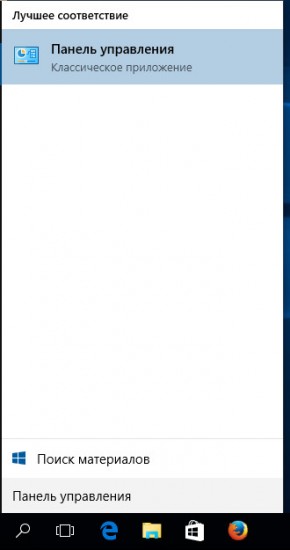
Windows 10
Кликните по кнопке поиска 
В поле ввода наберите Панель управления.
Откроется Панель управления, в ней выберите пункт Удаление программы.
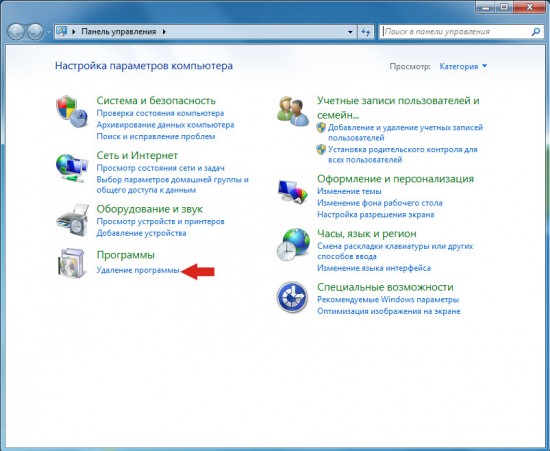
Вам будет показан список всех программ инсталлированных на вашем компьютере. Внимательно его просмотрите и деинсталлируйте программу, которую вы подозреваете в качестве причины заражения. Вероятно это последняя установленная вами программа. Так же внимательно приглядитесь к остальным программам и удалите все, которые кажутся вам подозрительными или вы уверены, что сами их не устанавливали. Для удаления, выберите программу из списка и нажмите кнопку Удалить/Изменить.
Далее следуйте указаниям Windows.
Удалить Zaxar Games Browser, используя AdwCleaner
AdwCleaner это небольшая программа, которая не требует установки на компьютер и создана специально для того, чтобы находить и удалять рекламные и потенциально ненужные программы. Эта утилита не конфликтует с антивирусом, так что можете её смело использовать. Деинсталлировать вашу антивирусную программу не нужно.
Скачайте программу AdwCleaner кликнув по следующей ссылке.
После окончания загрузки программы, запустите её. Откроется главное окно AdwCleaner.

Кликните по кнопке Сканировать. Программа начнёт проверять ваш компьютер. Когда проверка будет завершена, перед вами откроется список найденных компонентов Zaxar Games Browser и других найденных паразитов.

Кликните по кнопке Очистка. AdwCleaner приступ к лечению вашего компьютера и удалит все найденные компоненты зловредов. По-окончании лечения, перезагрузите свой компьютер.
Удалить Zaxar Games Browser рекламное ПО с помощью Zemana Anti-malware
Zemana Anti-malware — это утилита позволяющая быстро проверить ваш компьютер, найти и удалить разнообразные вредоносные программы, которые показывают рекламу и изменяют настройки установленных веб браузеров. Кроме классического способа нахождения вредоносных программ, Zemana Anti-malware может использовать облачные технологии, что часто позволяет найти зловредов, которых не могут обнаружить другие антивирусные программы.
Загрузите Zemana AntiMalware используя ниже приведенную ссылку. Сохраните программу на ваш Рабочий стол.
Когда загрузка завершится, запустите файл который скачали. Перед вами откроется окно Мастера установки, как показано на примере ниже.
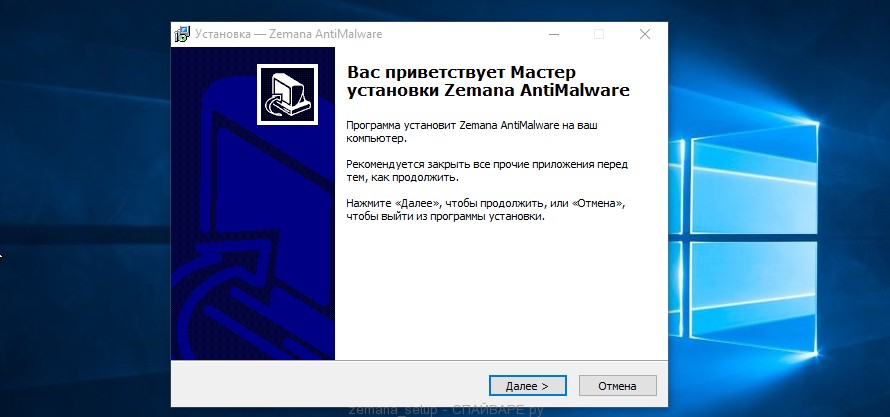
Следуйте указаниям, которые будут появляться на экране. Можете в настройках ничего не изменять. Когда установка Zemana Anti-Malware закончится, откроете главное окно программы.
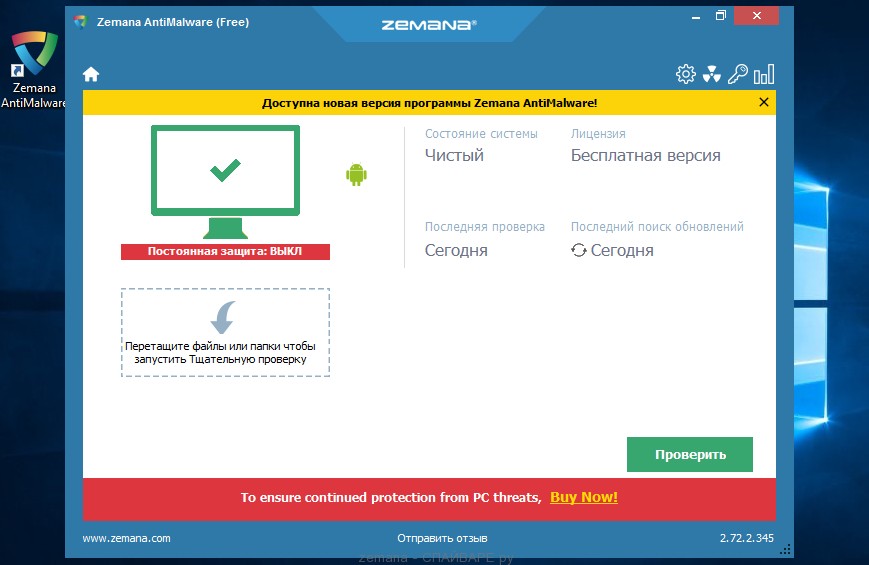
Кликните по кнопке «Проверить», чтобы запустить процесс поиска компонентов Zaxar Games Browser и других вредоносных программ. Процесс сканирования происходит достаточно быстро, но может затянутся в случае большого количества файлов на вашем компьютере или в случае медленной работы системы.
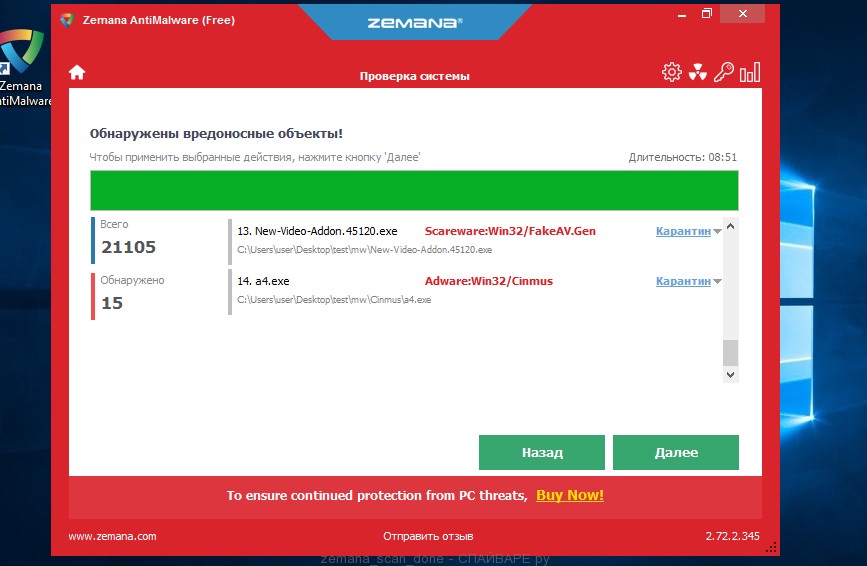
Когда сканирование будет завершено, вы увидите список найденных компонентов вредоносных программ. Здесь просто кликните кнопку «Далее», чтобы удалить найденных зловредов и переместить их в карантин.
Удалить Zaxar Games Browser, используя Malwarebytes
Malwarebytes это широко известная программа, созданная для борьбы с разнообразными рекламными и вредоносными программами. Она не конфликтует с антивирусом, так что можете её смело использовать. Деинсталлировать вашу антивирусную программу не нужно.
Скачайте программу Malwarebytes Anti-malware используя следующую ссылку.
Когда программа загрузится, запустите её. Перед вами откроется окно Мастера установки программы. Следуйте его указаниям.
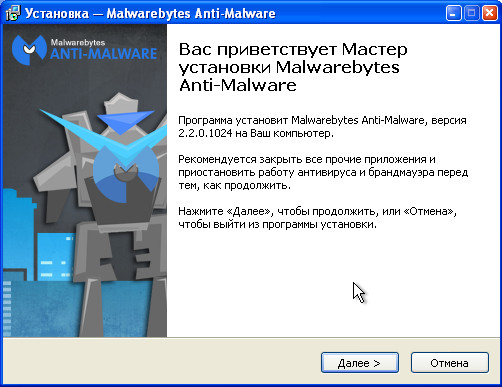
Когда инсталляция будет завершена, вы увидите главное окно программы.
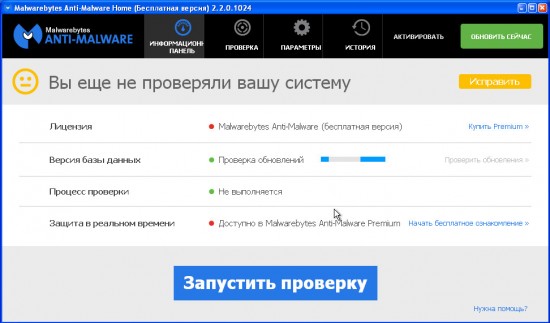
Автоматически запуститься процедура обновления программы. Когда она будет завершена, кликните по кнопке Запустить проверку. Malwarebytes Anti-malware начнёт проверку вашего компьютера.
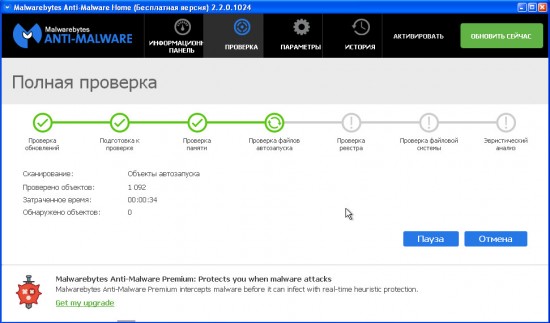
Когда проверка компьютера закончится, Malwarebytes Anti-malware покажет вам список найденных частей вредоносных и рекламных программ.
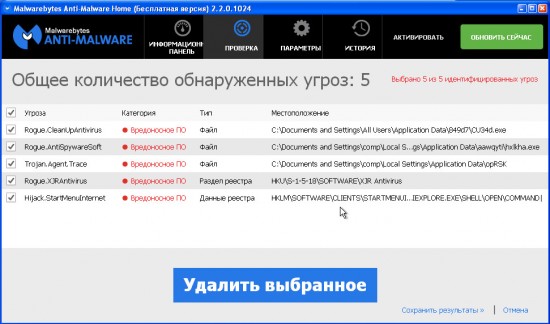
Для продолжения лечения и удаления зловредов вам достаточно нажать кнопку Удалить выбранное. Этим вы запустите процедуру удаления компонентов Zaxar Games Browser с вашего компьютера.
Очистить ярлыки браузеров
При проникновении на компьютер инфекция показывающая рекламу может изменить ярлыки браузеров, дописав в поле Объект адрес рекламного сайта, например «http://адрес.сайта». Благодаря этому, при каждом запуске браузера будет открываться рекламный сайт.
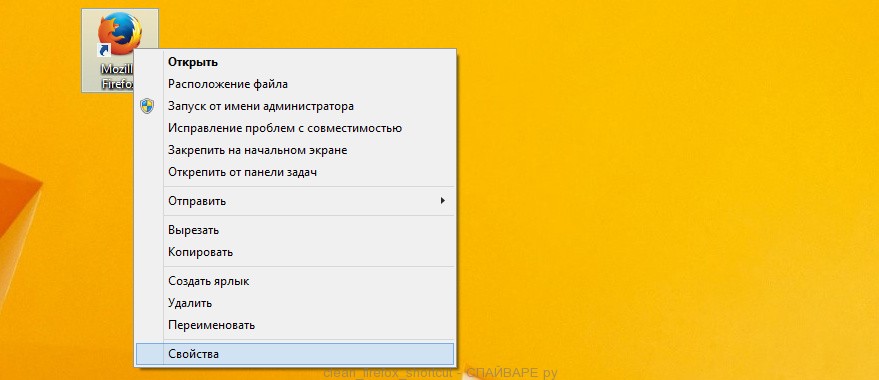
Для очистки ярлыка браузера, кликните по нему правой клавишей и выберите пункт Свойства.
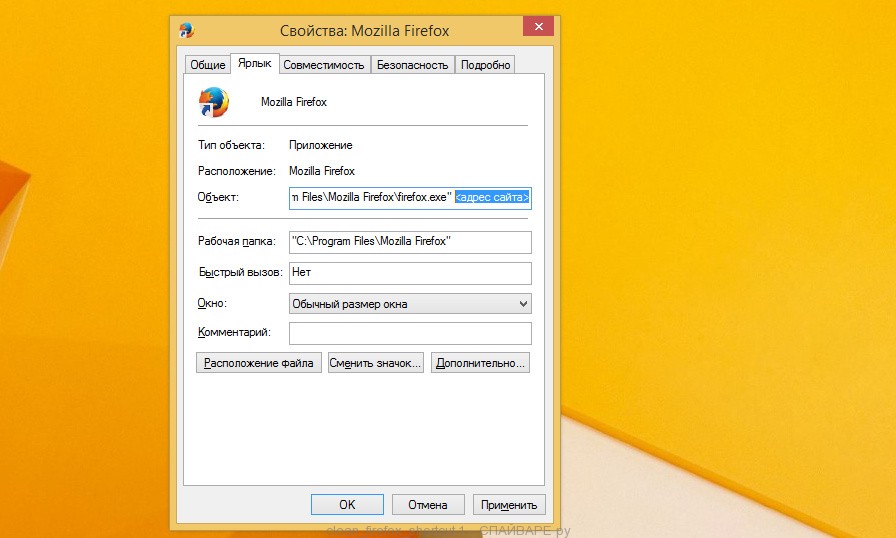
Удалив этот текст нажмите кнопку OK. Таким образом очистите ярлыки всех ваших браузеров, так как все они могут быть заражены.
Заблокировать рекламу, загрузку опасных и обманных сайтов
Чтобы повысить защиту своего компьютера, дополнительно к антивирусной и антиспайварной программам, нужно использовать приложение блокирующее доступ к разнообразным опасным и вводящим в заблуждение веб-сайтам. Кроме этого, такое приложение может блокировать показ навязчивой рекламы, что так же приведёт к ускорению загрузки веб-сайтов и уменьшению потребления веб траффика.
Скачайте программу AdGuard используя следующую ссылку.
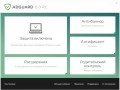
После окончания загрузки запустите скачанный файл. Перед вами откроется окно Мастера установки программы.

Кликните по кнопке Я принимаю условия и и следуйте указаниям программы. После окончания установки вы увидите окно, как показано на рисунке ниже.

Вы можете нажать Пропустить, чтобы закрыть программу установки и использовать стандартные настройки, или кнопку Начать, чтобы ознакомиться с возможностями программы AdGuard и внести изменения в настройки, принятые по-умолчанию.
В большинстве случаев стандартных настроек достаточно и менять ничего не нужно. При каждом запуске компьютера AdGuard будет стартовать автоматически и блокировать всплывающую рекламу, а так же другие вредоносные или вводящие в заблуждения веб странички. Для ознакомления со всеми возможностями программы или чтобы изменить её настройки вам достаточно дважды кликнуть по иконке AdGuard, которая находиться на вашем рабочем столе.
Проверить планировщик заданий
Для полной очистки компьютера, вам так же необходимо проверить Библиотеку планировщика заданий и удалить все задания, которые были созданы вредоносными программами, так как именно они могут являться причиной автоматического открытия рекламного сайта при включении компьютера или через равные промежутки времени.
Нажмите на клавиатуре одновременно Windows и R (русская К). Откроется небольшое окно с заголовком Выполнить. В строке ввода введите «taskschd.msc» (без кавычек) и нажмите Enter. Откроется окно Планировщика заданий. В левой его части выберите пункт «Библиотека планировщика заданий», как показано на следующем примере.

В средней части вы увидите список установленных заданий. Выберите первое заданий, а в его свойствах, которые откроются чуть ниже выберите вкладку Действия. По очереди просматривайте все задания, обращайте внимание на то, что оно запускает на вашем компьютере. Нашли что-то подобное «explorer.exe hxxp://адрес сайта» или «chrome.exe hxxp://адрес сайта», то это задание можно смело удалять. Если вы не уверены, что запускает задание, то проверьте его через наш сайт или в поисковой системе, по названию запускаемого файла. Если файл — компонент вируса или вредоносной программы, то это задание тоже смело можно удалять.
Определившись с заданием, которое нужно удалить, кликните по нему правой клавишей мыши и выберите пункт Удалить. Этот шаг выполните несколько раз, если вы нашли несколько заданий, которые были созданы вредоносными программами. Пример удаления задания, созданного рекламным вирусом показан на рисунке ниже.

Удалив все задания, закройте окно Планировщика заданий.
Выполнив эту инструкцию, ваш компьютер должен быть полностью вылечен от Zaxar Games Browser, исчезнут навязчивые рекламные баннеры и всплывающие окна в Google Chrome, Mozilla Firefox, Internet Explorer и Microsoft Edge. К сожалению, авторы рекламных приложений постоянно их обновляют, затрудняя лечение компьютера. Поэтому, в случае если эта инструкция вам не помогла, значит вы заразились новой версией Zaxar Games Browser рекламного ПО, и тогда лучший вариант — обратиться на наш форум.
Для того чтобы в будущем больше не заразить компьютер, пожалуйста следуйте трём небольшим советам
Моё имя Валерий. Я сертифицированный специалист в области компьютерной безопасности, выявления источников угроз в ИТ инфраструктуре и анализе рисков с опытом работы более 15 лет. Рад поделиться с вами своими знаниями и опытом.
Оставить комментарий Отменить ввод комментария
Добро пожаловать
На нашем сайте размещены инструкции и программы, которые помогут вам абсолютно бесплатно и самостоятельно удалить навязчивую рекламу, вирусы и трояны.