

Здравствуйте, дорогие читатели! Сегодня мы с вами немного окунемся в теорию. Наверняка, вы все когда-то хотели отправить свою супер-пупер программу другу. Но как это сделать? Не заставлять же его устанавливать PascalABC.NET! О том, как это сделать, мы сегодня и поговорим.
Все языки программирования делятся на два типа — интерпретируемые и компилируемые.
Интерпретаторы
Программируя на интерпретируемом языке, мы пишем программу не для выполнения в процессоре, а для выполнения программой-интерпретатором. Ее также называют виртуальной машиной.
Как правило, программа преобразуется в некоторый промежуточный код, то есть набор инструкций, понятный виртуальной машине.

При интерпретации выполнение кода происходит последовательно строка за строкой (от инструкции до инструкции). Операционная система взаимодействует с интерпретатором, а не исходным кодом.
Примеры интерпретируемых языков: PHP, JavaScript, C#, Python.
Скомпилированные программы работают быстрее, но при этом очень много времени тратится на компиляция исходного кода.
Программы же, рассчитанные на интерпретаторы, могут выполняться в любой системе, где таковой интерпретатор присутствует. Типичный пример — код JavaScript. Интерпретатором его выступает любой современный браузер. Вы можете однократно написать код на JavaScript, включив его в html-файл, и он будет одинаково выполняться в любой среде, где есть браузер. Не важно, будет ли это Safari в Mac OS, или же Internet Explorer в Windows.
Компиляторы
Компилятор — это программа, превращающая исходный текст, написанный на языке программирования, в машинные инструкции.
По мере преобразования текста программы в машинный код, компилятор может обнаруживать ошибки (синтаксиса языка, например). Поэтому все проблемы забытых точек с запятыми, забытых скобок, ошибок в названиях функций и переменных в данном случае решаются на этапе компиляции.
При компиляции весь исходный программный код (тот, который пишет программист) сразу переводится в машинный. Создается так называемый отдельный исполняемый файл, который никак не связан с исходным кодом. Выполнение исполняемого файла обеспечивается операционной системой. То есть образуется, например,.EXE файл.
Примеры компилируемых языков: C, C++, Pascal, Delphi.
Ход работы компилятора.
Препроцессинг
Эту операцию осуществляет текстовый препроцессор.
Исходный текст частично обрабатывается — производятся:
Компиляция
Результатом компиляции является объектный код.
Объектный код — это программа на языке машинных кодов с частичным сохранением символьной информации, необходимой в процессе сборки.
Компоновка
Компоновка также может носить следующие названия: связывание, сборка или линковка.
Это последний этап процесса получения исполняемого файла, состоящий из связывания воедино всех объектных файлов проекта.
EXE файл.
После компоновки у вас образуется.EXE файл вашей программы. Вы можете кинуть ее другу, и она откроется у него прямо в командной строке, как в старом добром DOS. Давайте попробуем создать.EXE файл. Все действия будут приводится в PascalABC.NET.
Теперь откройте свою программу и запустите ее.
Откройте директорию, в которой у вас лежит исходный код программы.
Кликаем по приложению. Как вы видите, после ввода данных, окошко сразу закрывается. Для того чтобы окно не закрывалось сразу, следует дописать две строчки кода, а именно: uses crt (перед разделом описания переменных) и readkey (в конце кода, перед оператором end).
 Подключаем внешнюю библиотеку crt и используем встроенную в нее функцию readkey.
Теперь окно закроется по нажатию любой клавиши.

На заметку:
— это интегрированная среда разработки.Среда разработки включает в себя:
На сегодня все! Задавайте любые вопросы в комментариях к этой статье. Не забывайте кликать по кнопочкам и делится ссылками на наш сайт со своими друзьями. А для того, чтобы не пропустить выход очередной статьи, рекомендую вам подписаться на рассылку новостей от нашего сайта. Одна из них находится в самом верху справа, другая — в футере сайта.
0.7 – Компиляция вашей первой программы
Прежде чем мы сможем написать нашу первую программу, нам нужно научиться создавать новые программы в нашей интегрированной среде разработки (IDE). В этом уроке мы расскажем, как это сделать, а вы скомпилируете и запустите свою первую программу!
Проекты
Каждый проект соответствует одной программе. Когда вы будете готовы создать вторую программу, вам нужно будет либо создать новый проект, либо перезаписать код в существующем проекте (если вы не хотите его оставлять). Файлы проекта обычно специфичны для конкретной IDE, поэтому проект, созданный в одной IDE, необходимо будет заново создать в другой IDE.
Лучшая практика
Создавайте новый проект для каждой новой программы, которую вы пишете.
Консольные проекты
Когда вы создаете новый проект, вас обычно спрашивают, проект какого типа вы хотите создать. Все проекты, которые мы создадим в этом руководстве, будут консольными. Консольный проект означает, что мы собираемся создавать программы, которые можно запускать из консоли Windows, Linux или Mac.
Ниже показан скриншот консоли Windows:
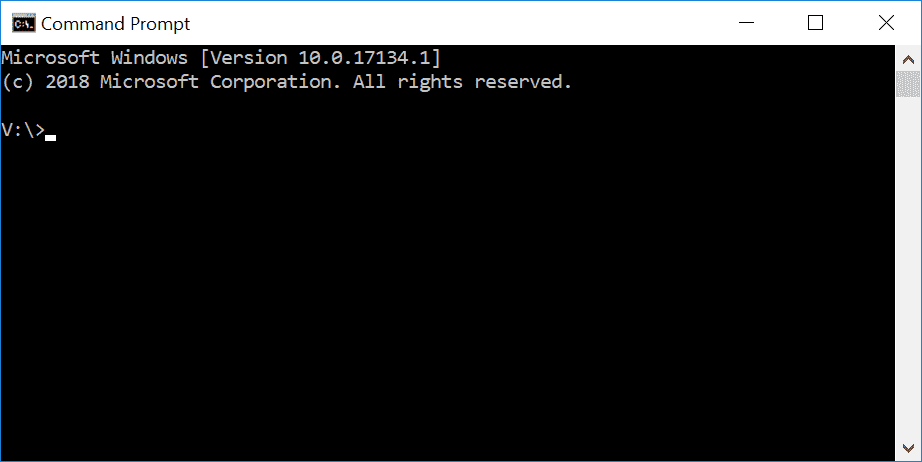 Рисунок 1 – Консоль Windows
По умолчанию консольные приложения не имеют графического пользовательского интерфейса (GUI), они выводят текст на консоль, считывают ввод с клавиатуры и компилируются в автономные исполняемые файлы. Они идеально подходят для изучения C++, поскольку сводят сложность к минимуму и обеспечивают работу в самых разных системах.
Не беспокойтесь, если вы никогда раньше не пользовались консолью или не знаете, как получить к ней доступ. Мы будем компилировать и запускать наши программы через наши IDE (которые при необходимости будут вызывать консоль).
Рабочие пространства / решения
Когда вы создаете новый проект для своей программы, многие IDE автоматически добавляют ваш проект в «рабочее пространство» («workspace» или «solution») (термин зависит от IDE). Рабочее пространство – это контейнер, который может содержать один или несколько связанных проектов. Например, если вы пишете игру и хотите иметь отдельные исполняемые файлы для одиночной и многопользовательской игры, вам нужно будет создать два проекта. Обоим этим проектам не имело бы смысла быть полностью независимыми – в конце концов, они являются частью одной игры. Скорее всего, каждый из них будет настроен как отдельный проект в рамках одного рабочего пространства.
Хотя вы можете добавить несколько проектов в одно рабочее пространство, мы обычно рекомендуем создавать новое рабочее пространство для каждой программы, особенно во время обучения. Это проще, и вероятность того, что что-то пойдет не так, меньше.
Написание вашей первой программы
Традиционно у программистов, пишущих на новом языке, первой программой является печально известная программа hello world, и мы не собираемся лишать вас этого опыта! Вы нас потом поблагодарите. Может быть.
Создание проекта в Visual Studio 2019
Когда вы запустите Visual Studio 2019, вы должны увидеть диалоговое окно, которое выглядит следующим образом:
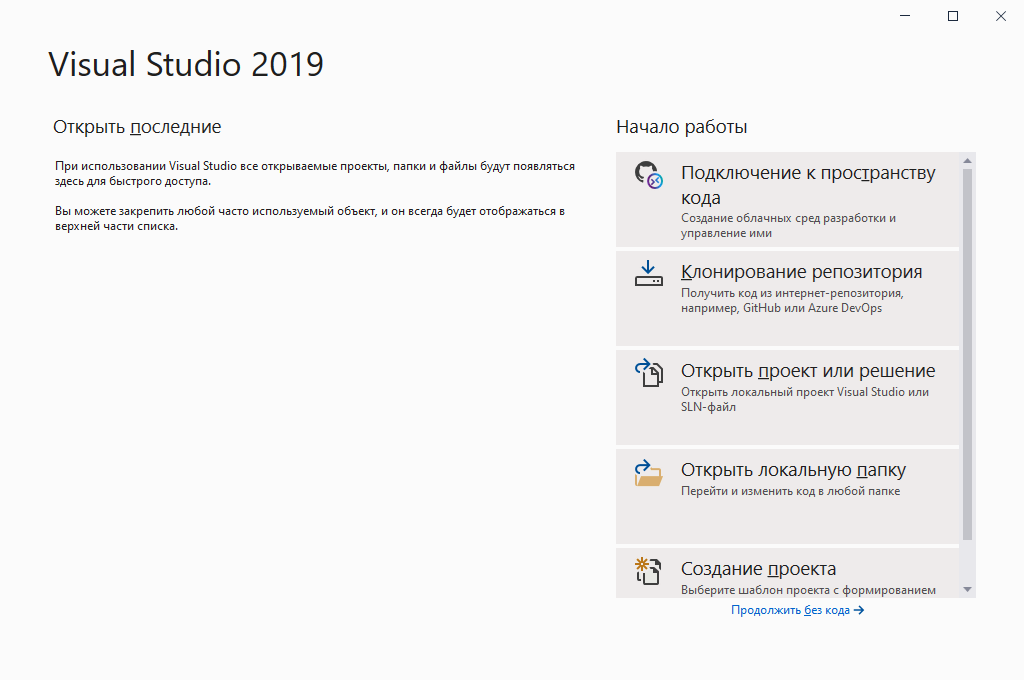 Рисунок 2 – Диалоговое окно «Начало работы» Visual Studio 2019
Выберите Создание проекта (Create a new project).
После этого вы увидите диалоговое окно, которое выглядит следующим образом:
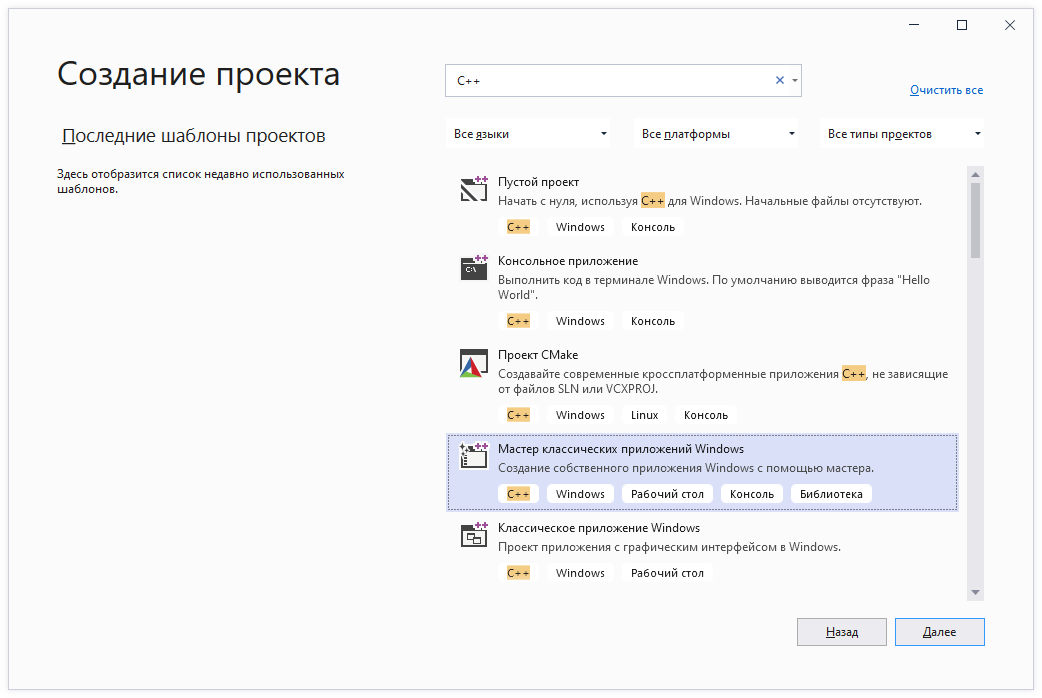 Рисунок 3 – Visual Studio 2019: диалоговое окно создания нового проекта
Если вы уже открыли предыдущий проект, вы можете открыть это диалоговое окно через меню Файл (File) → Создать (New) → Проект (Project).
Выберите Мастер классических приложений Windows (Windows Desktop Wizard) и нажмите Далее (Next). Если вы этого не видите, то вы, вероятно, при установке Visual Studio забыли выбрать установку Desktop development with C++. В этом случае вернитесь к уроку «0.6 – Установка интегрированной среды разработки (IDE)» и переустановите Visual Studio, как было показано (примечание: вместо полной переустановки вы можете запустить установщик Visual Studio и изменить существующую установку, чтобы добавить поддержку C++).
Далее вы увидите диалоговое окно, которое выглядит следующим образом:
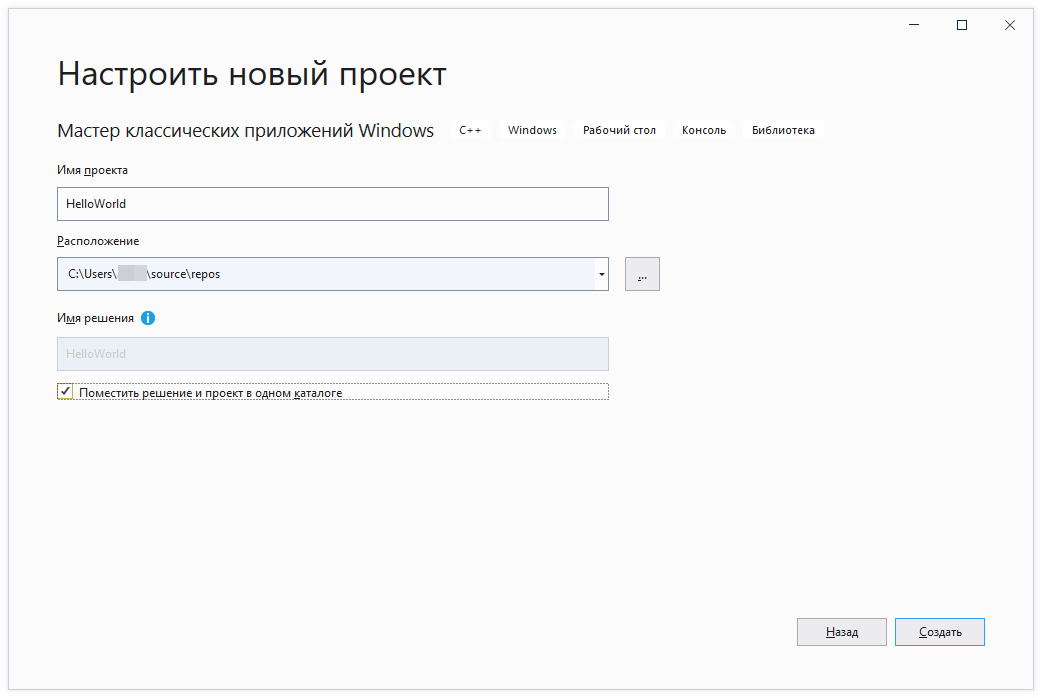 Рисунок 4 – Диалоговое окно настройки нового проекта Visual Studio 2019
Рекомендуется также установить флажок «Поместить решение и проект в одном каталоге» (Place solution and project in the same directory), поскольку это сокращает количество подкаталогов, создаваемых с каждым проектом.
Нажмите Создать (Create), чтобы продолжить.
Наконец, вы увидите последнее диалоговое окно:
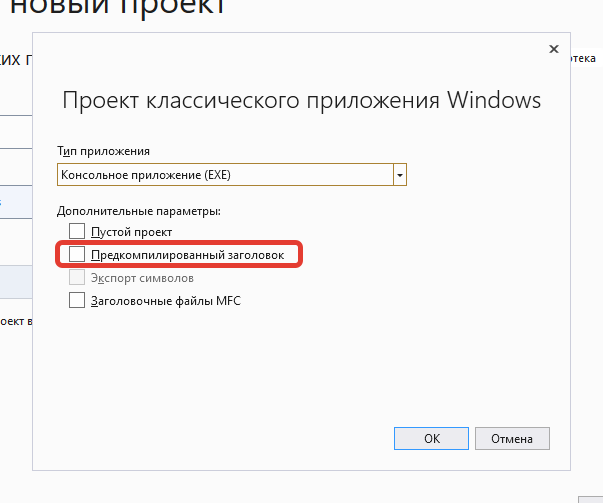 Рисунок 5 – Диалоговое окно параметров проекта Visual Studio 2019
Убедитесь, что тип приложения установлен как Консольное приложение (.exe) (Console Application (.exe)), и что параметр Предкомпилированный заголовок (Precompiled Header) не выбран. Затем нажмите ОК.
Вы создали проект! Чтобы продолжить, перейдите в раздел Обозреватель решений Visual Studio ниже.
Создание проекта в Visual Studio 2017 или в более ранней версии
Чтобы создать новый проект в Visual Studio 2017 или более ранней версии, выберите меню Файл (File) → Создать (New) → Проект (Project). Появится диалоговое окно, которое выглядит примерно так:
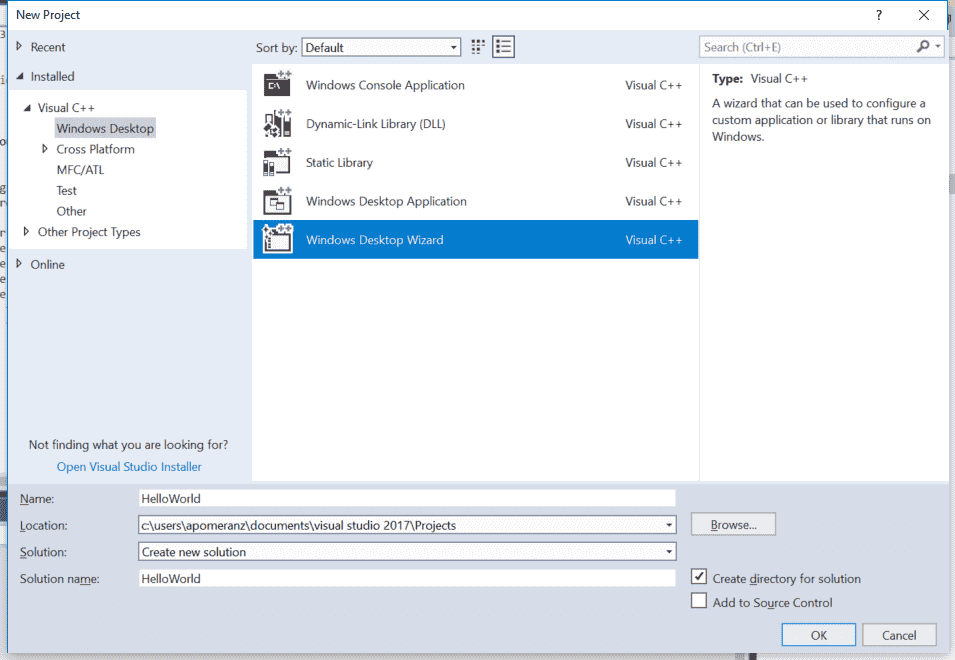 Рисунок 6 – Диалоговое окно «Новый проект Visual Studio 2017»
Сначала убедитесь, что слева указан Visual C++. Если вы не видите Visual C++, возможно, вы забыли выбрать установку поддержку Desktop development with C++ при установке Visual Studio. В этом случае вернитесь к уроку «0.6 – Установка интегрированной среды разработки (IDE)» и переустановите Visual Studio, как было показано (примечание: вместо полной переустановки вы можете запустить установщик Visual Studio и изменить существующую установку, чтобы добавить поддержку C++).
Если вы используете Visual Studio 2017 v15.3 или новее, под Visual C++ выберите Windows Desktop, а затем выберите Windows Desktop Wizard в главном окне.
Если вы не видите вариант с Windows Desktop, возможно, вы используете старую версию Visual Studio. Отлично. Вместо этого выберите Win32, а затем Win32 Console Application в главном окне.
Внизу в поле Name введите название своей программы (замените существующее имя на HelloWorld ). В поле Location вы можете при желании выбрать другое место для размещения вашего проекта. Пока подойдет и значение по умолчанию.
Нажмите ОК. Если вы используете старую версию Visual Studio, запустится мастер приложений Win32. Нажмите Next.
На этом этапе вы должны увидеть диалоговое окно мастера, которое выглядит примерно так (более старые версии Visual Studio используют другой стиль, но имеют большинство из тех же параметров):
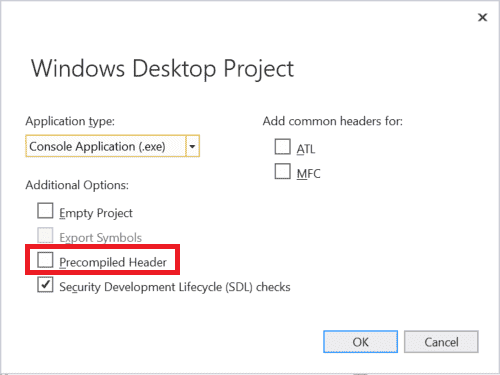 Рисунок 7 – Мастер создания десктопного приложения Visual Studio 2017
Убедитесь, что вы сняли флажок Предкомпилированный заголовок (Precompiled Header).
Затем нажмите ОК или Finish. Теперь ваш проект создан!
Обозреватель решений Visual Studio
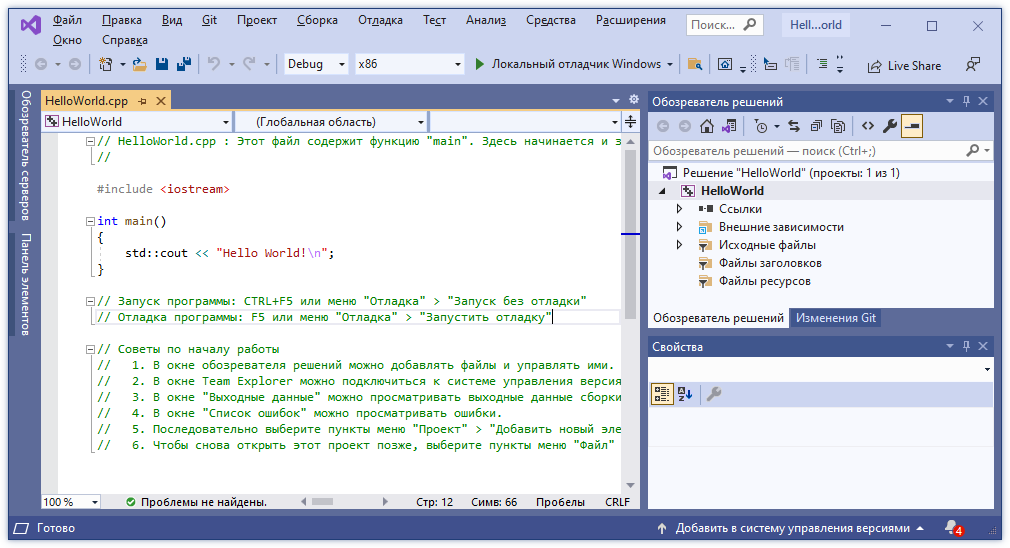 Рисунок 8 – Начальные окна Visual Studio 2019
В текстовом редакторе вы увидите, что Visual Studio уже открыла HelloWorld.cpp и создала для вас код. Выделите и удалите весь код и введите/скопируйте следующий код в вашу IDE:
Чтобы скомпилировать программу, либо нажмите F7 (если это не сработает, попробуйте Ctrl + Shift + B ), либо перейдите в меню Сборка (Build) → Собрать решение (Build Solution). Если всё пойдет хорошо, вы должны увидеть следующее в окне вывода:
Или, в зависимости от выбранного языка:
Это означает, что ваша компиляция прошла успешно!
Вопрос: У меня вылетела ошибка C1010 («fatal error C1010: unexpected end of file while looking for precompiled header. Did you forget to add ‘#include «stdafx.h»‘ to your source?»). Что теперь?
Вы забыли отключить предварительно скомпилированные заголовки при создании проекта. Заново создайте свой проект (в соответствии с инструкциями выше) и обязательно отключите предварительно скомпилированные заголовки.
Чтобы запустить скомпилированную программу, нажмите Ctrl + F5 или перейдите в меню Отладка (Debug) и выберите Запуск без отладки (Start Without Debugging). Вы увидите следующее:
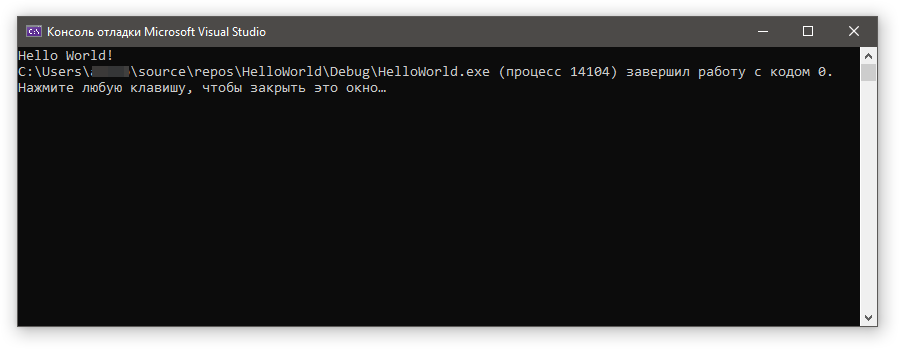 Рисунок 9 – Запуск программы
Это результат выполнения вашей программы! Поздравляем, вы скомпилировали и запустили свою первую программу!
Создание проекта в Code::Blocks
Чтобы создать новый проект, перейдите в меню File (Файл) → New (Новый) → Project (Проект). Появится диалоговое окно, которое выглядит следующим образом:
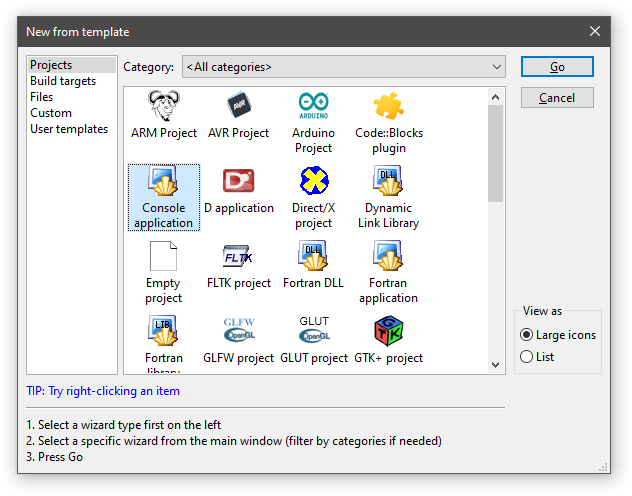 Рисунок 10 – Code::Blocks. Диалоговое окно создания проекта
Выберите Console application (консольное приложение) и нажмите кнопку Go (перейти/создать).
Если вы видите диалоговое окно мастера консольного приложения, нажмите Next (далее), убедитесь, что выбран C++, и снова нажмите Next.
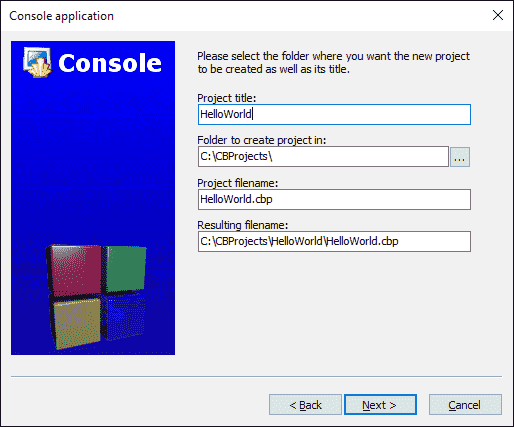 Рисунок 11 – Code::Blocks. Диалогове окно сохранения проекта
Вы можете увидеть другое диалоговое окно с вопросом, какие конфигурации вы хотите включить. Значения по умолчанию здесь подойдут, поэтому выберите Finish.
Теперь ваш новый проект создан.
В левой части экрана вы должны увидеть окно Management (управление) с выбранной вкладкой Projects (проекты). Внутри этого окна вы увидите папку Workspace с вашим проектом HelloWorld внутри:
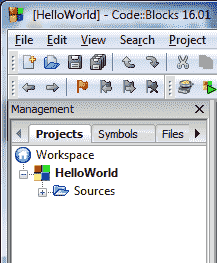 Рисунок 12 – Code::Blocks. Workspace
Внутри проекта HelloWorld разверните папку Sources (исходники) и дважды щелкните на « main.cpp ». Вы увидите, что для вас уже написана программа hello world!
Замените ее следующим кодом:
Чтобы собрать проект, нажмите Ctrl + F9 или перейдите в меню Build (Сборка) → Build (Сборка). Если всё пойдет хорошо, вы должны увидеть следующее в окне журнала сборки:
Это означает, что компиляция прошла успешно!
Чтобы запустить скомпилированную программу, нажмите Ctrl + F10 или перейдите в меню Build (Сборка) → Run (Запуск). Вы увидите что-то похожее на следующий скриншот:
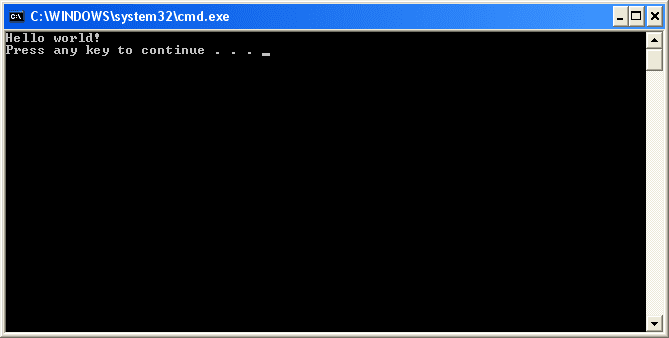 Рисунок 13 – Запуск программы
Это результат выполнения вашей программы!
Для пользователей Linux
Пользователям Linux до компиляции в Code::Blocks может потребоваться установить дополнительные пакеты. Дополнительные сведения смотрите в инструкциях по установке Code::Blocks в уроке «0.6 – Интегрированная среда разработки (IDE)».
Если вы используете g++ из командной строки
В этом случае создавать проект не нужно. Просто вставьте следующий код в текстовый файл с именем HelloWorld.cpp и сохраните файл:
В командной строке введите:
И вы увидите результат выполнения своей программы.
Если вы используете другие IDE или веб-компилятор
Вам нужно будет самостоятельно выяснить, как сделать следующее:
Если компиляция завершилась ошибкой
Ничего страшного, сделайте глубокий вдох. Вероятно, мы сможем это исправить. 
Сначала посмотрите на сообщение об ошибке, которое вам выдал компилятор. Чаще всего оно будет содержать номер строки, указывающий, какая строка содержала ошибку. Изучите и эту строку, и строки вокруг нее и убедитесь, что нет опечаток или орфографических ошибок. Также убедитесь, что вы не скопировали в код номера строк.
Во-вторых, посмотрите вопросы и ответы в уроке «0.8 – Несколько распространенных проблем C++», поскольку ваша проблема может быть там освещена.
В-третьих, прочтите комментарии ниже – кто-то мог столкнуться с той же проблемой.
Наконец, если всё вышеперечисленное не помогло, попробуйте поискать сообщение об ошибке в Google. Скорее всего, кто-то уже сталкивался с этим раньше и придумал, как это исправить.
Если ваша программа запускается, но окно мигает и сразу закрывается
Некоторые IDE автоматически не приостанавливают экран консоли после завершения выполнения программы. Ваша программа запускается, но окно вывода закрывается, прежде чем вы сможете просмотреть результаты.
Если это так с вашей IDE, следующие два шага решат вашу проблему:
Во-вторых, добавьте следующий код в конец функции main() (непосредственно перед оператором return ):
Это приведет к тому, что ваша программа будет ждать, пока пользователь нажмет какую-нибудь клавишу, прежде чем продолжить, что даст вам время изучить вывод вашей программы, прежде чем IDE закроет окно консоли.
Ваш антивирус также может блокировать выполнение программы. В таком случае попробуйте временно отключить его и посмотреть, решится ли проблема.
Для пользователей Visual Studio
Visual Studio не будет в конце делать паузу в работе консольного приложения, если оно запускается с отладкой (меню Отладка (Debug) → Начать отладку (Start Debugging)). Если вы хотите, чтобы она сделала паузу, вы можете либо использовать приведенное выше решение с дополнительным кодом, либо запустить свою программу без отладки (меню Отладка (Debug) → Начать отладку (Start Without Debugging)).
Заключение
Поздравляем, вы прошли самую сложную часть этого руководства (установку IDE и компиляцию вашей первой программы)!
Основные принципы программирования: компилируемые и интерпретируемые языки
Авторизуйтесь
Основные принципы программирования: компилируемые и интерпретируемые языки
Как и в предыдущей статье этого цикла, я хочу обратить ваше внимание на ключевые принципы программирования, которые влияют на всё то, что мы делаем, но с которыми мы редко сталкиваемся напрямую и поэтому не до конца их понимаем. Тема сегодняшней статьи — компилируемые и интерпретируемые языки.
Будучи разработчиками, мы часто сталкиваемся с такими понятиями, как компилятор и интерпретатор, но я считаю, что многие не совсем понимают, что они означают. Между тем, компиляция и интерпретация — это основы работы всех языков программирования. Давайте взглянем на то, как на самом деле устроены эти понятия.
Вступление
Мы полагаемся на такие инструменты, как компиляция и интерпретация, чтобы преобразовать наш код в форму, понятную компьютеру. Код может быть исполнен нативно, в операционной системе после конвертации в машинный (путём компиляции) или же исполняться построчно другой программой, которая делает это вместо ОС (интерпретатор).
Компилируемый язык — это такой язык, что программа, будучи скомпилированной, содержит инструкции целевой машины; этот машинный код непонятен людям. Интерпретируемый же язык — это такой, в котором инструкции не исполняются целевой машиной, а считываются и исполняются другой программой (которая обычно написана на языке целевой машины). Как у компиляции, так и у интерпретации есть свои плюсы и минусы, и именно это мы и обсудим.
Прежде чем мы продолжим, стоит отметить, что многие языки программирования имеют как компилируемую, так и интерпретируемую версии, поэтому классифицировать их затруднительно. Тем не менее, чтобы не усложнять, в дальнейшем я буду разделять компилируемые и интерпретируемые языки.
Компилируемые языки
Главное преимущество компилируемых языков — это скорость исполнения. Поскольку они конвертируются в машинный код, они работают гораздо быстрее и эффективнее, нежели интерпретируемые, особенно если учесть сложность утверждений некоторых современных скриптовых интерпретируемых языков.
Низкоуровневые языки как правило являются компилируемыми, поскольку эффективность обычно ставится выше кроссплатформенности. Кроме того, компилируемые языки дают разработчику гораздо больше возможностей в плане контроля аппаратного обеспечения, например, управления памятью и использованием процессора. Примерами компилируемых языков являются C, C++, Erlang, Haskell и более современные языки, такие как Rust и Go.
Проблемы компилируемых языков, в общем-то, очевидны. Для запуска программы, написаной на компилируемом языке, её сперва нужно скомпилировать. Это не только лишний шаг, но и значительное усложнение отладки, ведь для тестирования любого изменения программу нужно компилировать заново. Кроме того, компилируемые языки являются платформо-зависимыми, поскольку машинный код зависит от машины, на которой компилируется и исполняется программа.
Интерпретируемые языки
В отличие от компилируемых языков, интерпретируемым для исполнения программы не нужен машинный код; вместо этого программу построчно исполнят интерпретаторы. Раньше процесс интерпретации занимал очень много времени, но с приходом таких технологий, как JIT-компиляция, разрыв между компилируемыми и интерпретируемыми языками сокращается. Примерами интерпретируемых языков являются PHP, Perl, Ruby и Python. Вот некоторые из концептов, которые стали проще благодаря интерпретируемым языкам:
Основным недостатком интерпретируемых языком является их невысокая скорость исполнения. Тем не менее, JIT-компиляция позволяет ускорить процесс благодаря переводу часто используемых последовательностей инструкции в машинный код.
Бонус: байткод-языки
В байткод-языке сперва происходит компиляция программы из человекочитаемого языка в байткод. Байткод — это набор инструкций, созданный для эффективного исполнения интерпретатором и состоящий из компактных числовых кодов, констант и ссылок на память. С этого момента байткод передаётся в виртуальную машину, которая затем интерпретирует код также, как и обычный интерпретатор.
При компиляции кода в байткод происходит задержка, но дальнейшая скорость исполнения значительно возрастает в силу оптимизации байткода. Кроме того, байткод-языки являются платформо-независимыми, превосходя при этом по скорости интерпретируемые. Для них также доступна JIT-компиляция.
Заключение
Многие языки в наши дни имеют как компилируемые, так и интерпретируемые реализации, сводя разницу между ними на нет. У каждого вида исполнения кода есть преимущества и недостатки.
Вкратце, компилируемые языки являются самыми эффективными, поскольку они исполняются как машинный код и позволяют использовать аппаратное обеспечение системы. Однако это вводит дополнительные ограничение на написание кода и делает его платформо-зависимым. Интерпретируемые же языки не зависят от платформы и позволяют использовать такие техники динамического программирования, как метапрограммирование. Тем не менее, в скорости исполнения они значительно уступают компилируемым языкам.
Байткод-языки, в свою очередь, пытаются использовать сильные стороны обоих видов языков, и у них это неплохо получается.