
Как настроить дополнительные кнопки обычной и беспроводной мыши
Какими бы были современные компьютеры, если бы Дуглас Энгельбарт не изобрел в свое время компьютерную мышь? Это, наверное, одно из самых удобных средств управления всеми типами ПК.
Самый стандартный вариант мыши – двухкнопочная. Левая кнопка отвечает за основное действие (запуск, выделение и т.п.), а правая – за дополнительные опции (вызов контекстного меню выделенного объекта, рабочего стола и т.д.). Хотя назначение клавиш можно легко поменять (специально для левшей).
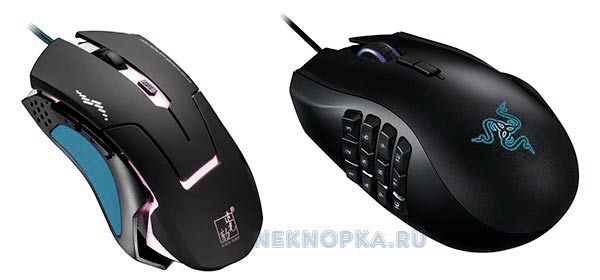
Современные производители таким функционалом не ограничиваются и придумывают все больше кнопок, интегрированных в мышь.
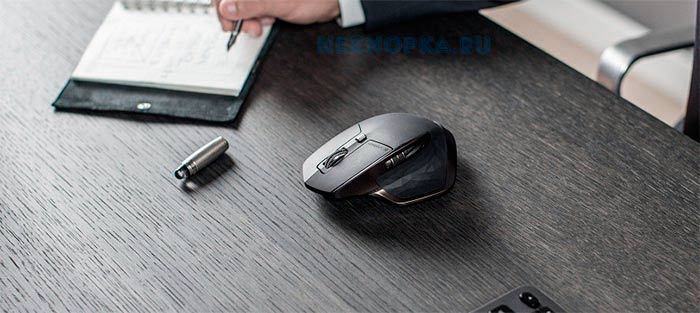 Настройка боковых кнопок офисной мыши
Так, возможны следующие варианты:
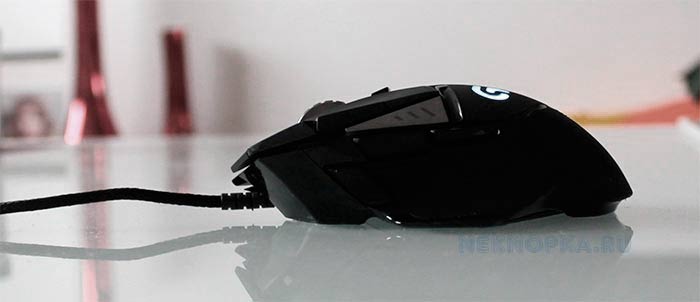
В большинстве случаев настройка дополнительных кнопок мыши возможна только после установки соответствующих драйверов и специфичного программного обеспечения.
Хотя часть функций может быть доступна и сразу после подключения (по технологии Plug-and-Play).
Таким образом, чтобы, например, настроить боковые кнопки на мыши необходимо воспользоваться скачиванием актуальных драйверов с сайта производителя, указав в поиске модель вашей мышки.
Разберем последовательность настройки кнопок на примере мыши Logitech и их официальной программы SetPoint.
Чтобы изменить задачу, которую выполняет кнопка мыши, выполните следующие действия.
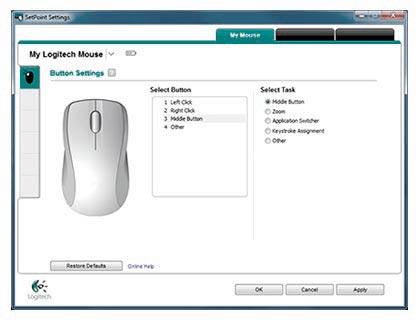
Данный алгоритм настройки кнопок схож на большинстве программ популярных производителей.
Некоторые производители предпочитают дополнительную установку специальных утилит для геймерских многокнопочных мышей, быстрый вызов которых возможен из системного трея (обратите внимание, что часть активных приложений в трее могут быть свернуты в специальное меню для экономии пространства).
В окне управления можно настроить все доступные опции, например, вот так может выглядеть интерфейс настройки игровой мыши Logitech Gaming Mouse G600:
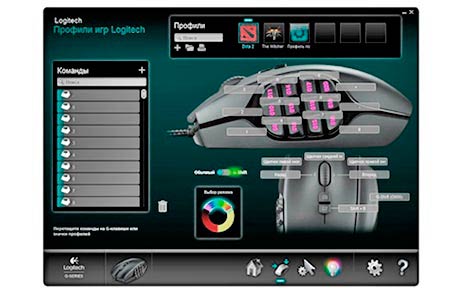
Настройка боковых кнопок мыши через центр обновлений Windows
ВИДЕО ИНСТРУКЦИЯ
» alt=»»>
Что означает кнопка dpi на беспроводной мышке
DPI (от англ. «Dots per inch» — «Точек на дюйм») – для компьютерных мышей это показатель скорости считывания при смещении указателя. Хотя более правильным будет термин CPI («Counts per inch» — «Количество считываний на дюйм»).
Чем выше показатель DPI, тем быстрее будет перемещаться курсор при движении мыши по поверхности.
Соответственно, если разрешение экрана вашего ПК очень большое, то стандартное значение DPI может вызывать проблемы при использовании мыши, так для перемещения курсора придется несколько раз смещать мышь в одном и том же направлении. Что иногда очень неудобно.
Пользоваться кнопкой DPI на мышке регулярно нет необходимости. Настройка выполняется однократно и забывается. При подключении батарей в беспроводной мыши показатель устанавливается на минимальном значении, увеличить его можно однократным нажатием на кнопку «DPI» на корпусе.
В зависимости от количества режимов, поддерживаемых устройством, может понадобиться 2-3 дополнительных нажатия. При превышении количества заданных режимов отсчет начинается сначала. Например, 1000 pdi-2000 dpi-3000 dpi-1000 dpi и так далее по кругу.
Установки каких-либо специальных драйверов для этой функции не требуется.
Чувствительность указателей любых мышей изменить можно и в соответствующем разделе настроек ПК ( «Панель управления» — «Оборудование и звук» — блок «Устройства и принтеры» — пункт «Мышь» — вкладка «Параметры указателя» — блок «Перемещение» — ползунок «Задайте скорость движения указателя» ). Данная настройка никак не связана с кнопкой DPI, то есть обрабатывается программно.
Назначение кнопок макроса или функции на мыши
Аннотация
Программное обеспечение Microsoft IntelliPoint позволяет назначать определенные функции каждой кнопке на указывающее устройстве. В этой статье объясняется, как назначить эти функции кнопкам на указывающем устройстве.
Дополнительная информация
Примечание. Перед выполнением описанных ниже действий убедитесь, что на компьютере установлена новейшая версия программного обеспечения IntelliPoint. Если на компьютере установлено программное обеспечение IntelliPoint более ранней версии, скачайте и установите последнюю версию программного обеспечения IntelliPoint. Для этого посетите веб-сайт корпорации Майкрософт по адресу:
Назначение функций
Чтобы назначить кнопки на любом устройстве, указанном в разделе «информация в данной статье применима к», выполните указанные ниже действия.
Нажмите кнопку Пуск и выберите Панель управления.Примечание. Если вы используете Microsoft Windows XP, нажмите кнопку Пуски выберите пункт Панель управления.
Дважды щелкните мышью.
В разделе Назначение кнопкищелкните поле, для которого нужно назначить функцию, а затем выберите функцию, которую вы хотите назначить этой кнопке. Повторите эти действия для каждой кнопки, на которую вы хотите назначить функцию.
Нажмите кнопку Применить, а затем — ОК.
Закройте панель управления.
Назначение и использование макросов
Макросы — это последовательности событий (например, нажатия клавиш, нажатия мыши и задержки), которые могут быть записаны и позже воспроизведены, чтобы упростить выполнение повторяющихся задач. Их также можно использовать для воспроизведения последовательностей, которые долго или сложны для выполнения. Вы можете назначить макросу, записанному в IntelliPoint, клавишу или кнопку мыши. Макросы IntelliType Pro и IntelliPoint используют расширение «. MHM» и сохраняются как отдельные файлы в подпапке по умолчанию для Documents\Microsoft Hardware\Macros. Макросы, записанные в IntelliType Pro и IntelliPoint, взаимозаменяемы. Вы можете запустить их или изменить их из любой программы.
Предупреждение.Не сохраняйте пароли и другие конфиденциальные данные в макросах.
Создание макроса в IntelliPoint
На вкладке кнопки убедитесь, что в разделе подключенное устройствовыбрана используемая мышь.
В списке под кнопкой, которую нужно переназначить, выберите макрос. Откроется окно редактора макросов.
Нажмите кнопку Создать. Будет создан пустой макрос, который добавляется в список макросов.
В поле имя файла введите имя нового макроса.
Щелкните поле » Редактор » и введите макрос. Вы можете записывать события, такие как нажатие клавиш, щелчок мышью и задержки между действиями. (Вы не можете записывать перемещения мыши или действия, которые выполняются макросами, назначенными для переназначенных клавиш).
Нажмите кнопку Сохранить.
Убедитесь, что в списке Доступные макросы установлен флажок новый макрос.
Воспроизведение макроса
Чтобы запустить макрос, нажмите кнопку, к которой назначен макрос.
Отмена макроса во время воспроизведения
Чтобы отменить действие макроса во время воспроизведения, снова нажмите кнопку, которой назначен макрос, или запустите другой макрос.
X-Mouse Button Control: как запрограммировать дополнительные и переназначить основные кнопки мыши в среде Windows
Компьютерная мышь с дополнительными двумя или четырьмя кнопками по бокам – отличный способ привнесения удобства в управление компьютером. Мыши с дополнительными кнопками изначально предназначены для геймеров: в настройках многих игр на эти кнопки можно назначить те или иные игровые действия. Но дополнительные кнопки мыши можно использовать не только в играх, а при выполнении любых иных задач в среде Windows и сторонних программах.
Сама Windows не предусматривает функционал для программирования этих кнопок, но это умеют делать специальные сторонние программы. X-Mouse Button Control – одна из таких. С её помощью можно и запрограммировать дополнительные кнопки мыши, и при необходимости переназначить основные кнопки. Рассмотрим ключевые возможности программы.
О программе
X-Mouse Button Control – программа, увы, с не дружественным интерфейсом, но это толковая программа, при этом она бесплатная. Она русифицирована, предусматривает широчайшие возможности по настройке операций мыши в среде Windows. С помощью X-Mouse Button Control можем программировать кнопки и действия мыши для всей среды Windows и для отдельных программ. Можем создавать несколько конфигураций с разными настройками, экспортировать все наши настройки в файлы сохранения профилей и затем импортировать их на других компьютерах или после переустановки операционной системы.
X-Mouse Button Control существует в обычной версии для инсталляции в среду Windows и в версии портативной.
Официальный сайт загрузки программы:
Русификация
Программа предусматривает русскоязычную локализацию, но автоматически не устанавливается с ней в русскоязычную Windows. Потому первым делом после установки X-Mouse Button Control вызываем контекстное меню на её иконке в системном трее, где программа впредь будет прятаться и обеспечивать свои функции в фоновом режиме. И выбираем в этом меню «Setup».
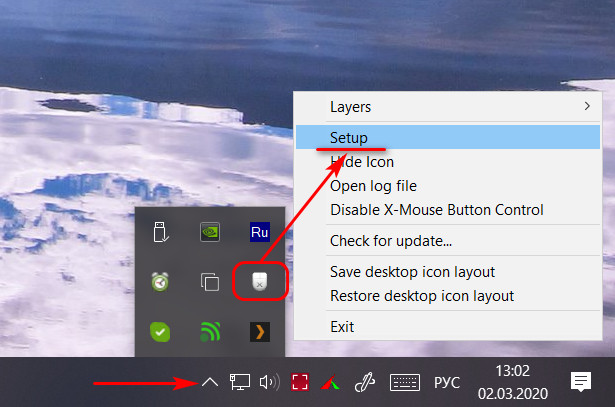
Далее жмём «Settings».
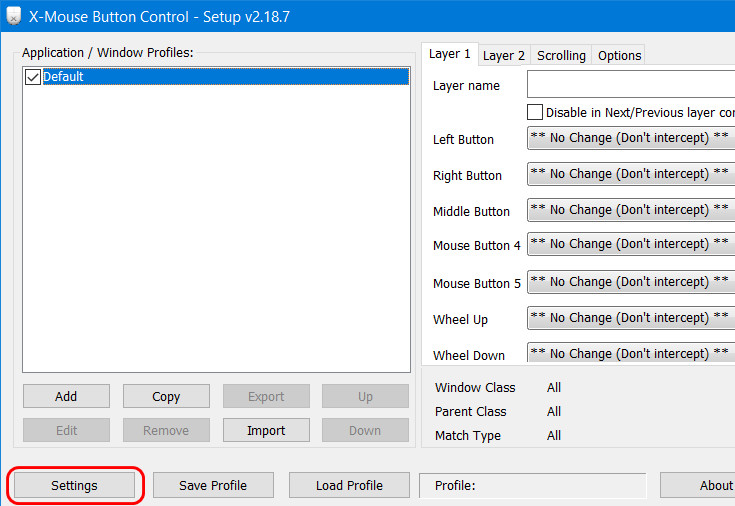
Идём в раздел «Language» и здесь выставляем русский язык. Жмём «Ок».
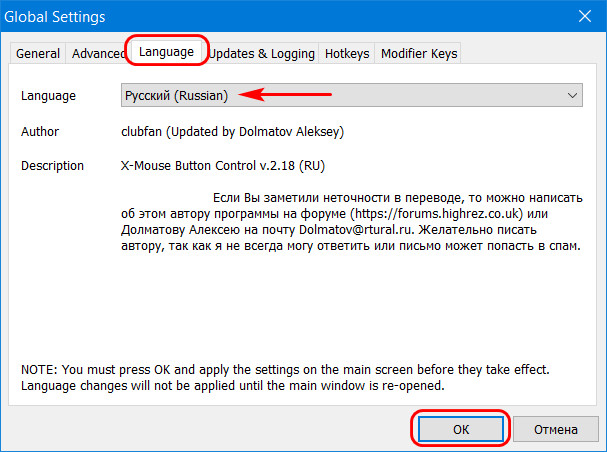
Закрываем все окна программы.
Программирование кнопок и действий мыши
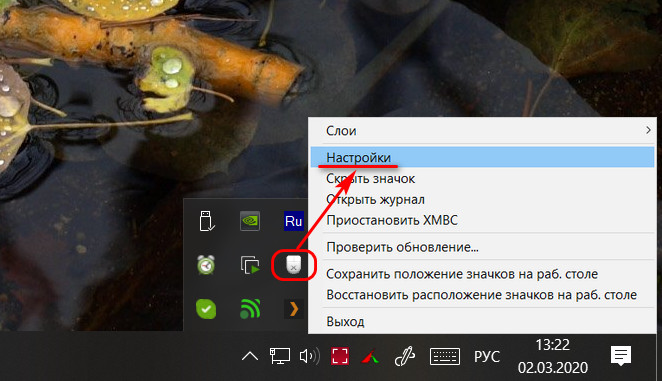
После установки русского языка заново вызываем меню на значке программы в трее, теперь меню будет уже на русском, в нём выбираем «Настройки».
Попадём в окно настройки операций мыши. Здесь, собственно, и производится программирование её кнопок и действий. Программироваться с помощью X-Mouse Button Control могут левая, правая и средняя кнопки мыши, боковые кнопки, движение колесом вверх и вниз, наклон колеса вправо и влево. В нашем случае имеется мышь с двумя боковыми кнопками, и мы назначим на них уменьшение и увеличение системной громкости. Назначаем и применяем кнопкой внизу «Применить».
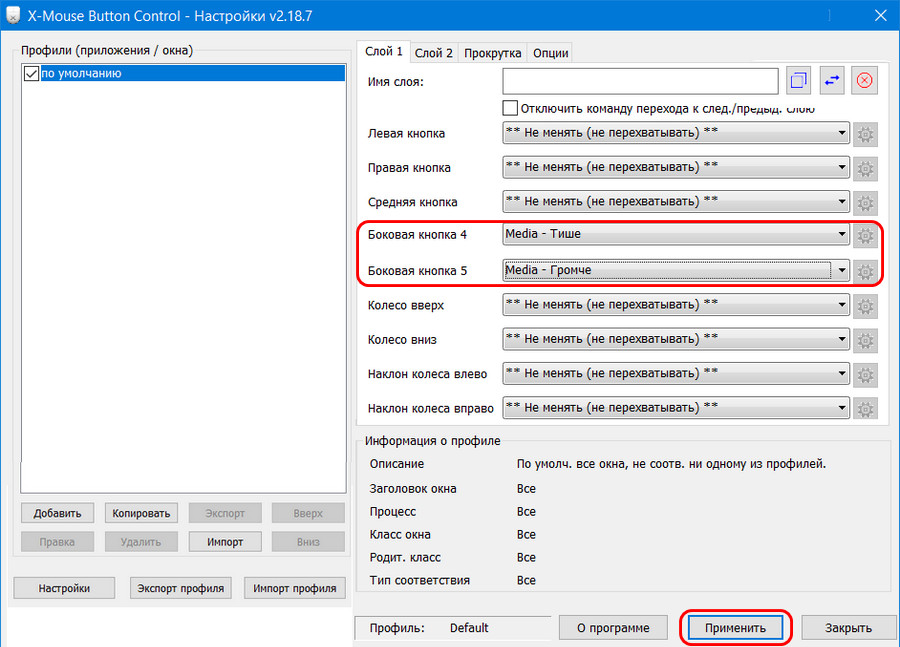
Отдать боковые клавиши именно под эти две операции будет оптимальным решением для многих пользователей, использующих домашний компьютер преимущественно для проведения досуга. Резкие перепады громкости в фильмах и сетевых видеороликах наверняка не единожды ввергали в бешенство людей с острым слухом или тех, кто присел «тихонько посидеть за компом», пока ребёнок спит. Боковые кнопки мыши, запрограммированные на управление громкостью, предоставят возможность быстрого реагирования в таких вот случаях.
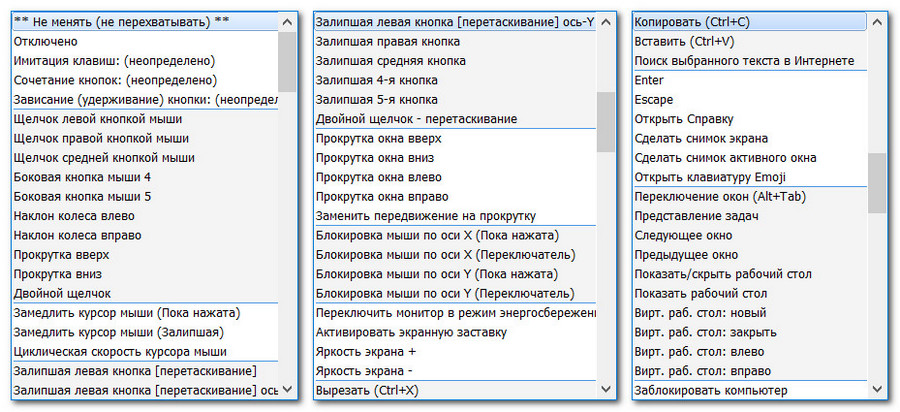
Те же, кому нужны прочие возможности для дополнительных кнопок, могут выбрать их из довольно большого перечня операций, предлагаемых X-Mouse Button Control. Этот перечень един для всех кнопок и действий мыши. Можем не только запрограммировать дополнительные кнопки, но также переназначить работу основных кнопок или колеса, если они вышли из строя или просто под своё индивидуальное использование. Так, на любую кнопку или действие мыши можем настроить прокрутку колесом, наклоны колеса, щелчки правой и левой клавиш, выполнение двойного щелчка. Из прочих операций можем выбрать залипание кнопок, блокировку движения курсора по осям, отдельные системные операции как то: настройка яркости экрана, копирование и вставка, переключение окон, запуск экранной заставки, блокировка компьютера и пр. Помимо непосредственно операций мыши и системных действий, нам также будет доступна для настройки имитация работы отдельных клавиш клавиатуры и сочетаний клавиш.
Ещё из возможностей для программирования дополнительных кнопок и переназначения основных: действие лупы, блок мультимедийных операций, блок операций для браузера, операции с системными окнами и пр.
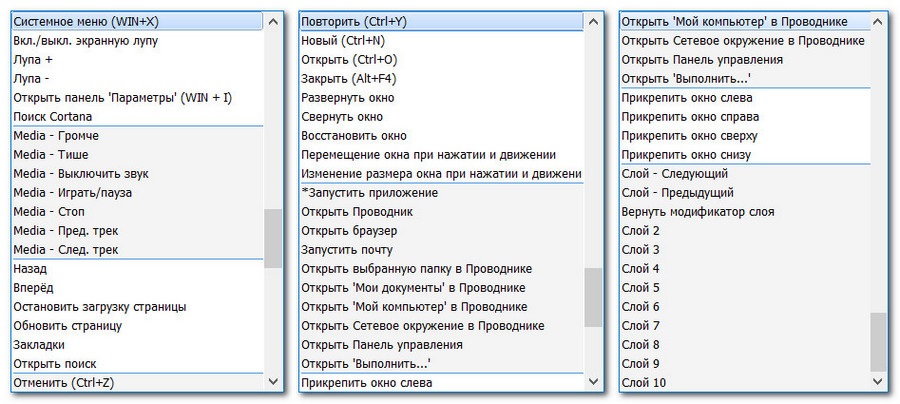
Все эти операции доступны как для основного профиля настроек мыши, так и для отдельных профилей программ.
Важно: не переназначайте без осознанной необходимости, в целях эксперимента клик левой клавиши мыши.
Профили отдельных программ
На первом этапе мы осуществили программирование кнопок и действий мыши для всей операционной системы – среды Windows и её сторонних программ. Эти настройки относятся к основному профилю программирования – профилю с названием «по умолчанию». Но для каждой из нужных нам программ мы можем создать свои отдельные профили и в этих профилях настроить кнопки и действия мыши по-другому. Эти отдельные профили программ будут являть собой нечто исключения из общего правила: к системе в целом и другим программам будут применены настройки профиля по умолчанию, а при работе с этими отдельными программами будут вступать в силу их отдельные настройки.
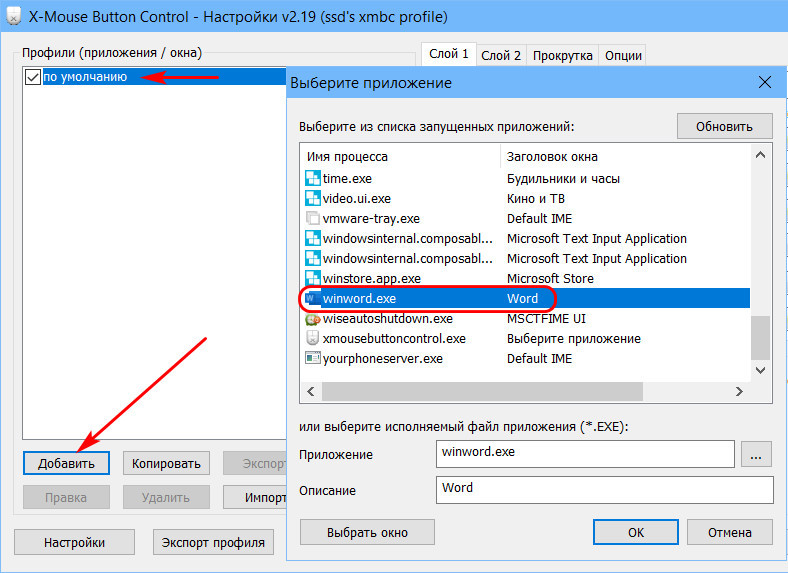
Ну и мы можем настроить в нём другие операции для мыши. При работе с Microsoft Word боковые кнопки мыши должны выполнять ту же задачу, что и в целом в системе – управление громкостью. Поэтому для них мы в настройках ставим значение согласно профилю по умолчанию. А вот операцию для средней кнопки мы переназначим. По умолчанию средняя кнопка выполняет скроллинг с регулируемой скоростью. Эта функция в нашем случае не используется, используется только обычный скроллинг колесом. На среднюю кнопку назначим операцию поиска выбранного текста в Интернете. Это привнесёт реальное удобство в работу с текстовым редактором: выделив слово или фрагмент текста, кликом средней кнопки мыши мгновенно отправим его в поисковик в браузере по умолчанию.
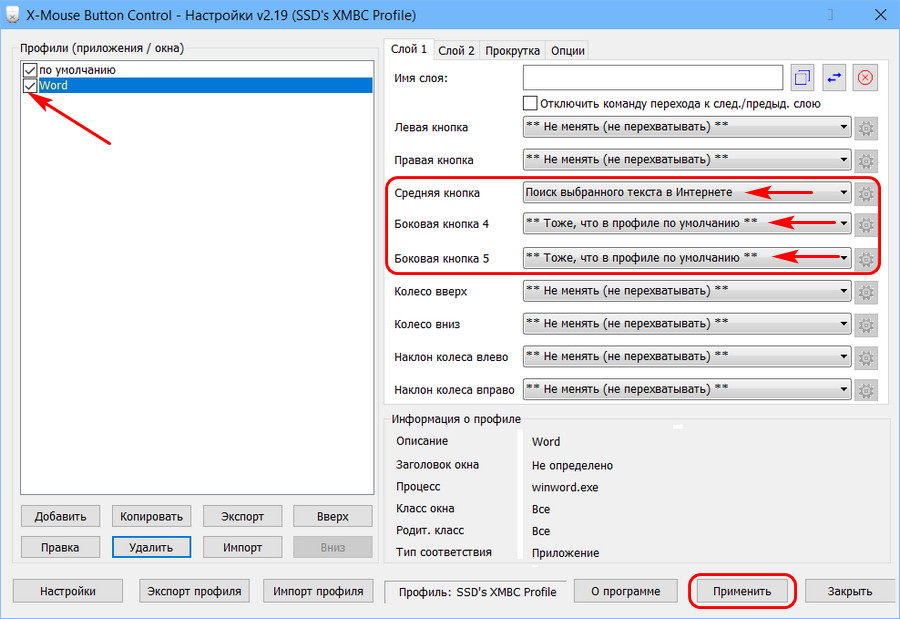
И вот по такому принципу можем делать профили с отдельными настроенными операциями для кнопок и действий мышью во всех часто используемых нами программах.
Профили отдельных системных областей
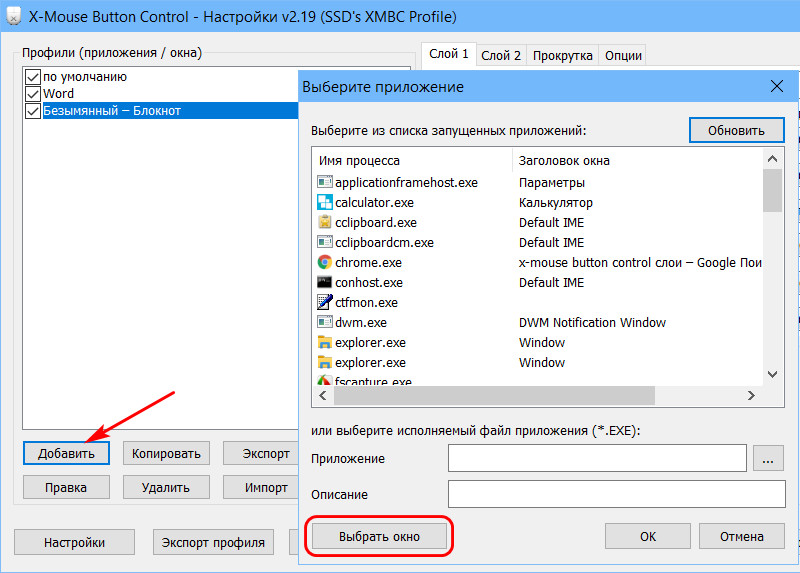
Профили можем настроить не только для отдельных программ, но также для отдельных системных областей – рабочего стола, панели задач, трея. Запрограммированные в таком профиле операции мыши будут вступать в действие, только если мы находимся в этих областях – работаем с рабочим столом или подводим курсор на ту или иную область на панели задач. Для настройки такой области на панели профилей необходимо добавить новый профиль и кликнуть внизу «Выбрать окно».
Далее цепляем зажатой левой клавишей мыши поисковик окон.
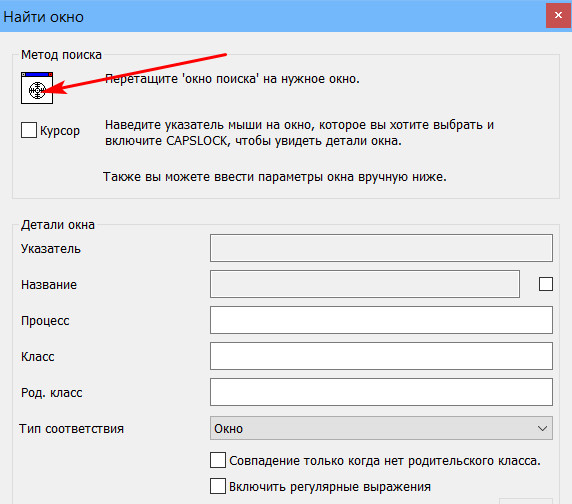
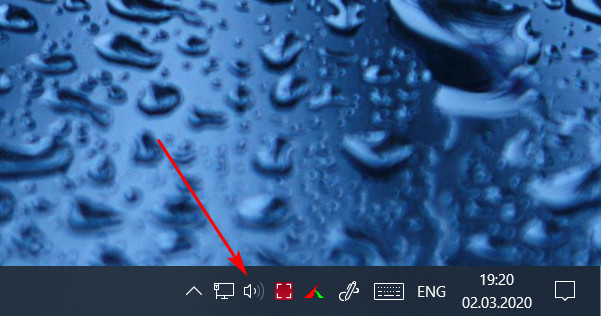
И перетаскиваем его на нужную область. В нашем случае это будет область размещения значка громкости в системном трее.
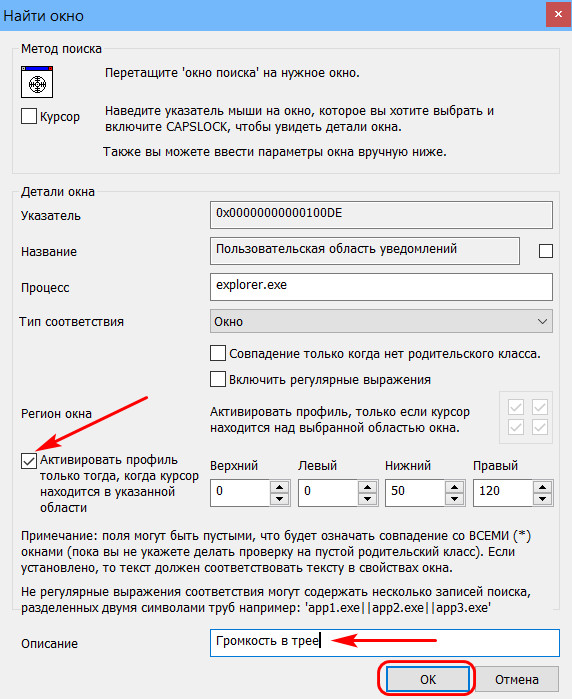
Область определена, теперь ставим галочку активации профиля только при условии нахождения курсора в выбранной области. Можем также ввести описание профиля и жмём «Ок».
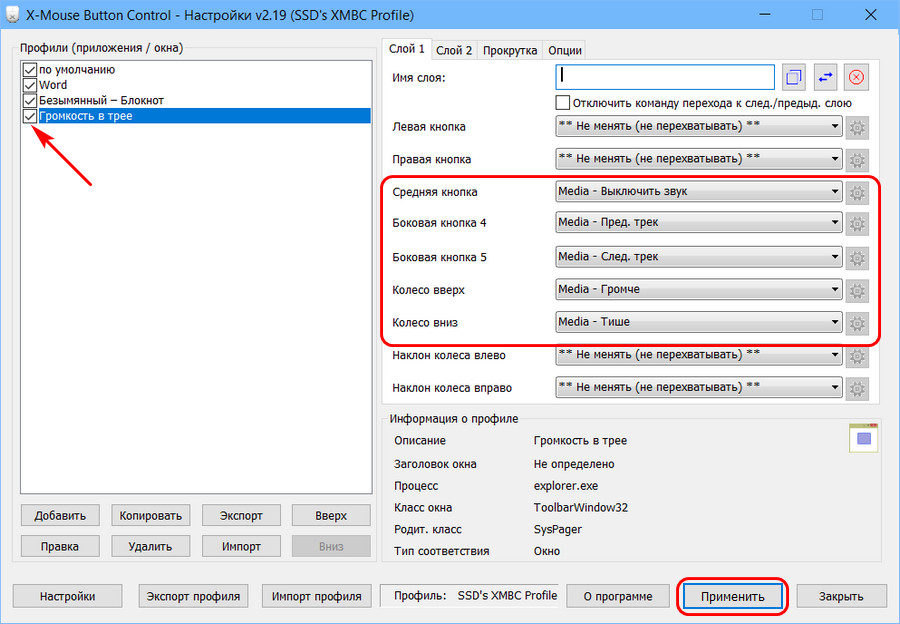
И теперь программируем. Это профиль, который будет работать в одной узкой области Windows – только при наведении на значок громкости, потому можем смело отказаться от некоторых стандартных значений управления мышью. Сделаем эту узкую область мультимедийной: регулировку громкостью настроим на вращение колеса, средней кнопкой сможем полностью убирать звук, а боковыми кнопками будем пролистывать треки.
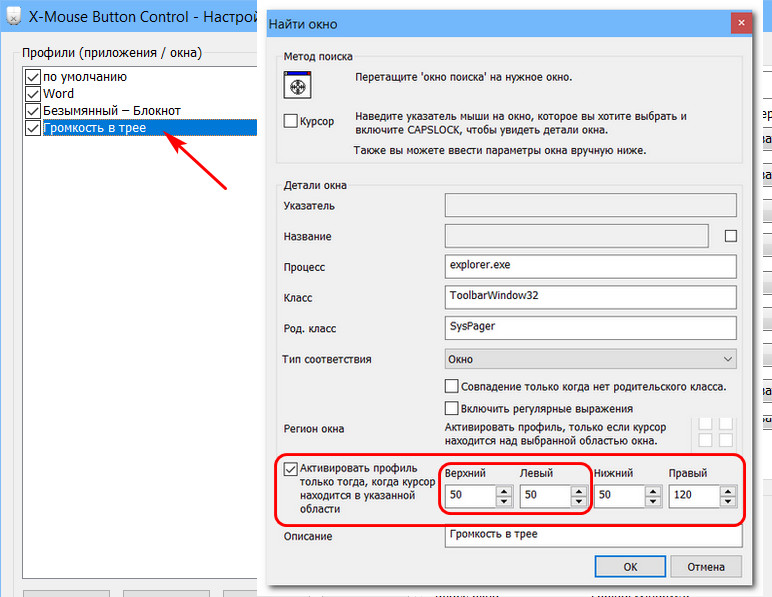
Возможно, область мелкого значка в системном трее для кого-то будет слишком маленькой. В таком случае можно расширить область: дважды кликаем профиль на панели слева и указываем большие значения области наведения курсора.
В нашем примере заточим слой 2 под создание скриншотов. В профиле по умолчанию боковые кнопки традиционно оставляем управляющими громкостью, для этого их значения выставляем теми же, что и в слое 1. А на вращение колеса мыши назначим операции захвата всего экрана и отдельного окна. Эти операции будут работать при наличии в системе активного скриншотера.
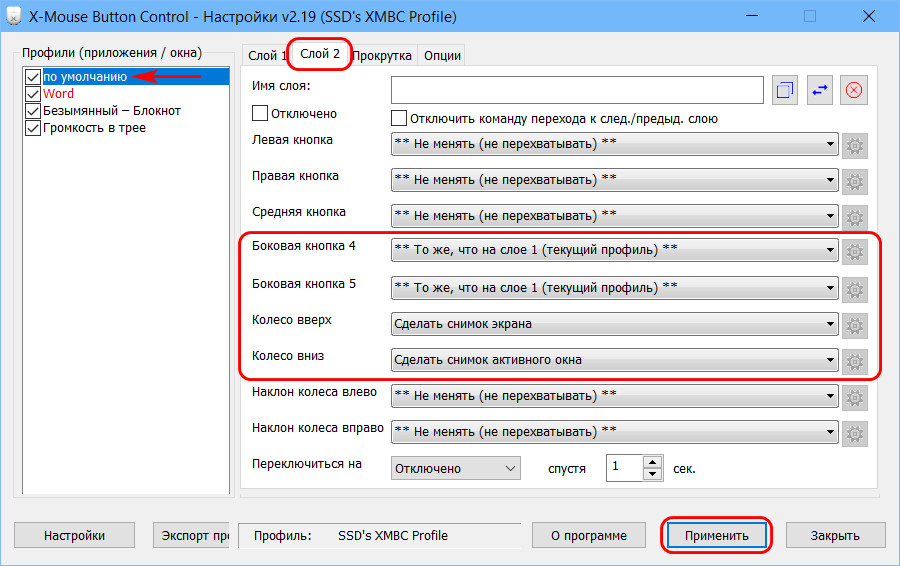
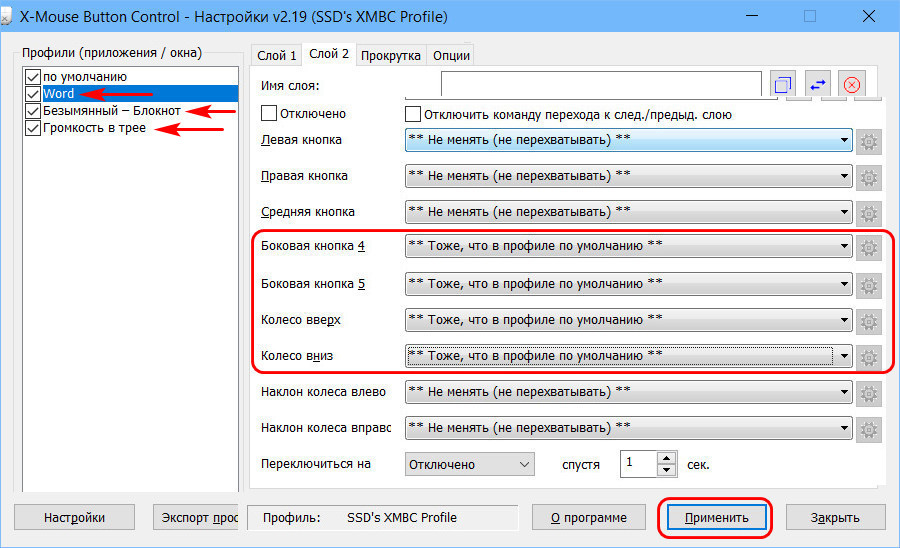
Значения для других профилей в слое 2 не будем отдельно настраивать, выставим их значения идентичными слою по умолчанию.
Переключаться межу слоями можно с помощью заданных в настройках X-Mouse Button Control горячих клавиш или в системном трее.
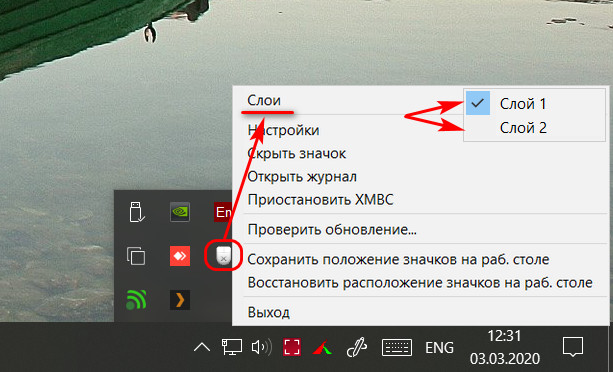
Всего таких слоёв с альтернативными конфигурациями можно создать максимум 10 штук. По умолчанию активны только два слоя, в настройках программы можно активировать другие слои из этих 10-ти возможных.
Причины купить мышь и клавиатуру с программируемыми кнопками, даже если вы не геймер


Содержание
Содержание
Выбирая компьютерную клавиатуру или мышь, пользователь первым делом обращает внимание на категорию: игровая или обычная. Казалось бы, зачем бухгалтеру нужна игровая клавиатура, если там даже сапер покрылся вековой пылью. Не нужна, а просто необходима! Ведь любые действия можно «забиндить» на программируемые клавиши, что в несколько раз сократит время выполнения рутинных задач, и просто отдыхать, пока автоматика делает все сама.
Как это устроено
Раньше периферийное оборудование работало только по аналоговому соединению. Прослойкой между манипуляторами и тем, что появлялось на экране, была операционная система компьютера. Это вносило в работу тандема определенные ограничения. Теперь устройства стали полностью цифровыми и самостоятельными: они идут со своими операционными системами, процессорами и памятью.

Мощность встроенного в аксессуары железа позволяет работать не только с заводским программным кодом, но и с пользовательскими настройками. Современные игровые и рабочие клавиатуры поддерживают работу с фирменным софтом, где буквально каждая кнопка может быть настроена по вкусу владельца. Правда, не все пользователи догадываются, что действия можно переложить на игровую клавиатуру или манипулятор. Особенно сложно разобраться в этой кутерьме новичкам и ретроградам, но стоит только вникнуть, как идеи по автоматизации польются рекой. Ведь каждый хотел бы сказать клавиатуре: «Эй, делай это, то, и снова это, а я пока пойду пить кофе». С игровыми аксессуарами провернуть такое — проще простого.
Что уже придумали за нас
С функционалом дополнительных клавиш часто сталкиваются владельцы ноутбуков: им привычно видеть по соседству с клавишами F1-F12 их модификаторы, предназначенные для управления ноутбучным железом. С их помощью можно управлять беспроводной сетью, регулировать яркость подсветки дисплея, ввести ноутбук в спящий режим или включить Bluetooth. Постепенно это удобство переехало и в настольные компьютеры, но здесь пользователь может уже самостоятельно назначать дополнительные команды.

Регулировка яркости
Современные мониторы общаются с компьютером по шине DDC/CI, поэтому большинство моделей поддерживают управление яркостью подсветки не только через штатные кнопки на корпусе, но и «по проводу» из Windows. Кому надоело искать кнопки на задней панели дисплея, может сделать это с помощью дублеров на клавиатуре:

Управление окнами и рабочими столами
Если не назначить горячие клавиши, работа с окнами и рабочими столами в Windows может показаться запутанным и неудобным делом. Но с помощью волшебных клавиш можно быстро переключаться между столами, сворачивать приложения и открывать панель задач.

Мультимедийные кнопки
Постоянно искать плеер в запущенных приложениях, чтобы переключить песню? Зачем, если это можно сделать одним нажатием.

Регулировка громкости
И уж тем более не придется крутить регулятор громкости на задней части колонок, если на клавиатуре для этого уже все предусмотрено.

Горячий запуск программ
Любую из функциональных клавиш можно превратить в ярлык для запуска программы, открытия файла или какого-либо скрипта. В заводском исполнении в клавиатуру часто «прописывают» калькулятор или запуск интернет-браузера:

Как этим пользоваться
Функциональность клавиш и настройки зависят от модели клавиатуры и могут изменяться через фирменные утилиты. Например, у неигровых клавиатур и мышей Logitech за это отвечает программа Logitech Options:

Чтобы настроить функциональный ряд по своему вкусу, достаточно выбрать удобную кнопку, которая подсвечивается в программе, и назначить ей задание:

Пользователи редко меняют яркость монитора, поэтому вместо регулировки подсветки можно назначить команду для изменения масштаба. Это работает в браузере, окнах и папках системы, просмотрщиках и редакторах фотографий, а также везде, где можно приближать и удалять. Крайне удобная вещь:

Кроме того, на программируемые клавиши можно назначить действия «копировать/вставить», чтобы забыть про растяжку пальцев при нажатии «Ctrl + C» или «Ctrl + V»:

А если хочется больше экзотики, то можно сделать так:

Или совсем обнаглеть и переделать клавишу в ярлык для запуска Photoshop:

Все это работает по прямому нажатию. Если же использовать не горячий ряд, а стандартные функциональные клавиши, то нужно зажать модификатор Fn:

В офисных и творческих клавиатурах можно редактировать только работу кнопок верхнего ряда. Полностью программируемых клавиш здесь не бывает, поэтому такая клавиатура подходит тем, кто использует ее в качестве печатной машинки. Как минимум потому, что она не умеет записывать макросы. Кстати, об этом.
Как сделать самому
Макрос — это последовательность действий, которые записываются в память устройства. То есть, это автоматические нажатия на физические клавиши и кнопки. Например, непрерывный клик для обновления веб-страницы каждые 5 секунд. Вместо того чтобы делать это вручную, достаточно записать алгоритм на программируемую клавишу и наблюдать со стороны за монотонной работой автоматики. Некоторые макросы и готовые образцы для программирования клавиш уже есть в фирменном ПО для мышки или клавиатуры.

Отличительная особенность таких систем в том, что программный алгоритм записывается в память устройства и не занимает вычислительное время самого компьютера. В этом есть преимущество: стандартная автоматизация ОС часто блокируется сторонними программами и игровыми сервисами. В случае со скриптами, записанными в память другого устройства, такие проблемы исключены: макрос будет работать подобно настоящему пользователю. Тем более, что оптимизированные для работы с системой устройства всегда комплектуются дополнительными свободными клавишами, поэтому использовать для таких задач игровые аксессуары будет намного комфортнее.

Принцип работы автоматических скриптов можно представить на примере компьютерной игры. В шутерах реализована отдача огнестрельного оружия: стрельба очередью, как и в реальной жизни, «уводит» прицел в сторону. Опытные киберстрелки компенсируют это с помощью противоположных движений мышью: прицел вверх — мышь вниз.
С помощью макроса можно имитировать действия профессионального игрока. В сухом виде код скрипта выглядит примерно так: нажать кнопку «стрельба», сдвинуть курсор на 5 пикселей вниз, нажать кнопку «стрельба», сдвинуть курсор вниз на 4 пикселя и вправо на 3 пикселя, нажать кнопку «стрельба» и так далее. В итоге получится так:
Но даже программная реализация макросов работает и вполне бывает достаточна для некоторых действий. Причем не всегда требуется фирменный софт: сторонние программы тоже кое-что умеют. Например, известный редактор скриптов BotMek:

Просто нажимаем клавишу «Запись» и вводим, то, что хотим автоматизировать. В нашем примере это написание двух строчек с цифрами 123. Для этого записываем такую последовательность: 1 – 2 – 3 – Enter – 1 – 2 – 3 – Enter. Как только алгоритм окончен, нажимаем «Стоп» и сохраняем скрипт. Возвращаемся на вкладку «Клавиши», выбираем любую свободную кнопку на клавиатуре и присваиваем ей новый макрос:

Проверяем работу автоматики в блокноте. Нажимаем PageUp (ту клавишу, которой присвоили скрипт):

Работает. И так можно автоматизировать все, что умеют делать клавиатура и мышь.
Макросы вне игры
Кроме игровых сценариев, макросы можно применить и в офисе. Здесь все зависит от креативности пользователя и его задач.
Подстановка текста
Каждый день пишете десятки сообщений с помощью разных сервисов и отправляете электронные письма? Нажатием одной кнопки можно ускорить подстановку подписи в любом текстовом окне:

Мышь «С добрым утром!»
Почему бы не заставить работать компьютерную мышь, пока шеф созывает офис на летучку: включаем компьютер, ждем загрузки, нажимаем волшебную кнопку и уходим заряжаться энергией в кабинет начальника. Мышь сама приведет систему в рабочий вид: запустит программы, зайдет в интернет и откроет Google, почту, погоду, новости и YouTube. Для этого подойдет тот же BotMek, который мы использовали в примере с «123». С помощью программы записываем все действия, которые хотим превратить в скрипт, затем проверяем:

Управление Excel


Мышка-чертежница
Незаменимый инструмент архитектора или проектировщика: можно заставить мышь автоматически рисовать часто используемые фигуры. Например, круги, прямоугольники или треугольники:

Работа с сотнями объектов
Можно написать такой алгоритм, чтобы при нажатии на кнопку выделялись все файлы в папке и копировались в буфер обмена:

Вместо секретаря
Вместо того, чтобы идти в «Пуск» за кнопкой выключения, назначим горячую клавишу на мышь или клавиатуру, и они сделают все сами:

Игровая мышь и клавиатура — это удобно
Выбор клавиатуры или мыши не должен останавливать покупателя на этапе выбора между игровой или обычной периферией. Можно согласиться с тем, что раньше понятие игровых аксессуаров воспринималось и производителями, и пользователями несколько иначе — вычурный дизайн, яркий окрас и не всегда удобная эргономика в угоду внешнему виду.
Сегодня игровые аксессуары можно считать синонимом удобства, универсальности и комфорта. Поэтому ответ один: если выбирать, то сразу игровые. В числе их преимуществ имеются: