
Установка Service Pack 1 на Windows 7 – пошаговая инструкция
Если у Вас установлена RTM версия операционной системы Windows 7, то Вам необходимо (рекомендовано) обновить ее до Service Pack 1, поэтому в сегодняшнем материале я подробно расскажу и покажу, как это можно сделать и для чего это вообще нужно.
Прежде чем переходить к рассмотрению процесса установки Service Pack 1 на Windows 7, я хочу начать с ответов на такие вопросы (если они у Вас возникли) как: Что подразумевается под RTM версией? Что такое Service Pack? Как узнать установлен ли он у меня? Зачем нужен Service Pack, и нужно ли его устанавливать?
Что такое RTM версия Windows 7?
RTM (Release To Manufacturing) — это финальная версия программного продукта, т.е. это версия, которая готова к распространению.
В процессе разработки программное проходит несколько стадий и обычно к названию программы на каждой из этих стадий добавляют префикс, который обозначает текущую версию, т.е. стадию, для того чтобы пользователи знали, какую версию они используют, т.е. полностью доработанную или предварительную, которая будет еще дорабатываться. Например, существуют следующие стадии:
Другими словами, Windows 7 RTM — это та версия, которая поступила в продажу сразу после объявления о готовности Windows 7 к выпуску, т.е. чистая Windows 7 без всяких обновлений.
Что такое Service Pack?
Service Pack (SP) – это пакет обновлений, исправлений и улучшений программы, который выпускается в виде единого установочного файла. Обычно Service Pack выпускают тогда, когда накапливается достаточно большое количество обновлений, которые оказывают значительное влияние на безопасность, производительность и стабильность работы программного обеспечения.
У пакета обновления есть номер, и чем он выше, тем новее и лучше программа. Пакеты обновлений обычно обозначаются как SP1, SP2, SP3 и так далее.
Зачем нужен Service Pack в Windows 7, и нужно ли его устанавливать?
Service Pack в Windows 7 нужен для поддержания всех компонентов операционной системы в актуальном состоянии. Другими словами, установив Service Pack, Вы обновите все компоненты операционной системы до последних версий (на момент выхода Service Pack), а также добавите новый функционал. Если отвечать на вопрос «Нужно ли его устанавливать?» то ответ, конечно же, нужно, так как установка Service Pack повышает безопасность и стабильность работы операционной системы. Также многие современные программы для установки на ОС Windows 7 требуют, чтобы она была с установленным Пакетом обновления 1, иначе программа просто не установится, например, это относится к Internet Explorer 11 (это последняя версия браузера Internet Explorer).
Еще хочу отметить то, что поддержка Windows 7 RTM, т.е. без Service Pack 1 уже завершена (начиная с 9 апреля 2013 года) и поэтому если Вы хотите получать обновления безопасности, то необходимо обязательно установить Service Pack 1.
К сведению! Основная поддержка Windows 7 даже с Service Pack 1 была завершена 13 января 2015 года, а расширенная поддержка, в которую как раз и входят обновления безопасности, продлится до 14 января 2020 года.
Как узнать какой у меня Service Pack?
Узнать номер Service Pack, а также установлен ли он у Вас вообще можно несколькими способами, сейчас мы их рассмотрим.
Узнаем версию Windows и номер Service Pack с помощью окна «Система»
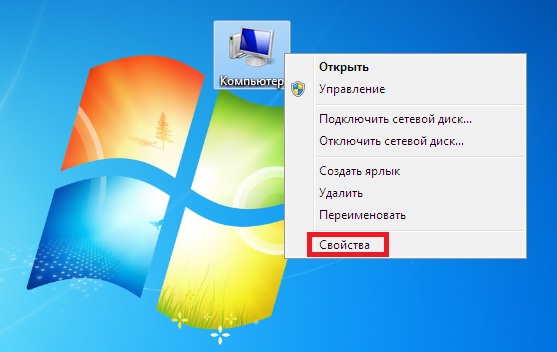
Наверное, самый простой способ — это вызвать окно «Система», в котором можно увидеть установлен ли Service Pack и если да, то какой. Для этого можно нажать правой кнопкой мыши по ярлыку «Компьютер» на рабочем столе и выбрать «Свойства»
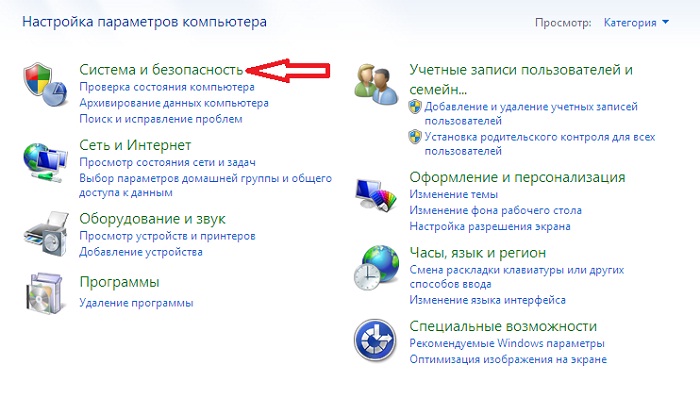
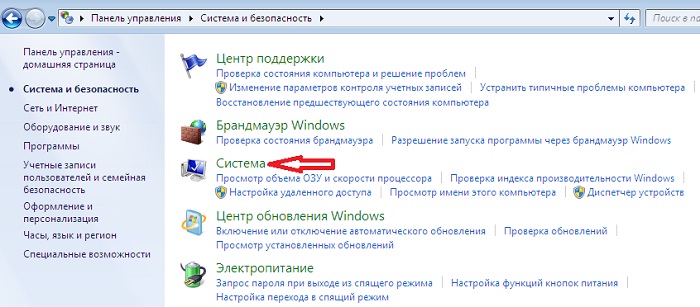
или также можно открыть «Панель управления» (например, также с рабочего стола), затем найти и открыть категорию «Система и безопасность», а после нажать на пункт «Система»
Примечание! Если у Вас на рабочем столе не отображается ярлык «Компьютер» или «Панель управления», то можете использовать меню «Пуск» или прочитать материал «Как отобразить ярлыки Компьютер, Панель управления, Корзина на рабочем столе в Windows?». Если у Вас в меню «Пуск» нет этих ярлыков, то поместить их туда Вам поможет материал «Как добавить новые пункты в меню Пуск Windows?».
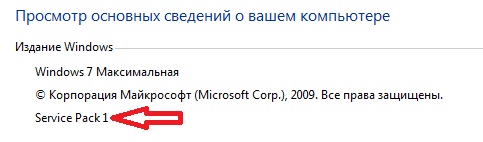
После этих действий у Вас откроется окно «Система», в котором будет отображена информация о версии и редакции Windows.
Редакция Windows 7 Максимальная без установленного Service Pack
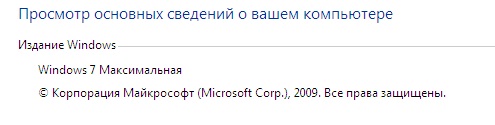
Редакция Windows 7 Максимальная с установленным Service Pack 1
Узнаем версию Windows и номер Service Pack с помощью встроенной программы WinVer
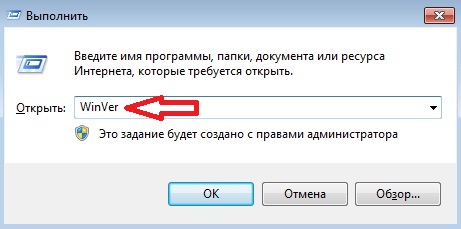
Откроется окно, в котором мы увидим версию Windows (в примере ниже она с Service Pack 1)
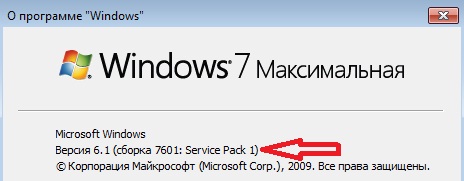
Если надписи Service Pack 1 нет, значит, Пакет обновления 1 у Вас в Windows 7 не установлен.
Узнаем версию Windows и номер Service Pack, используя окно «Сведения о системе»

Где скачать Service Pack 1 для Windows 7?
Существует несколько способов установить Service Pack 1 на Windows 7, а именно используя «Центр обновления Windows» (он в самой операционной системе) или скачать самим необходимый пакет (бесплатно), т.е. своего рода дистрибутив и установить его вручную. В этом материале я покажу, как установить Service Pack 1 вручную, т.е. мы его сначала скачаем с официального центра загрузки Microsoft, а затем выполним установку (это на самом деле не сложно).
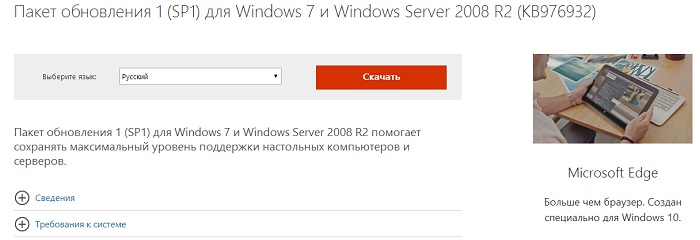
Для того чтобы загрузить Service Pack 1 для Windows 7, переходим в центр загрузки Microsoft по следующей ссылке — https://www.microsoft.com/ru-ru/download/details.aspx?id=5842 и нажимаем «Скачать»
Затем я выбираю файл windows6.1-KB976932-X86.exe (т.е. ставлю галочку), так как у меня 32 разрядная версия операционной системы, но если у Вас 64 разрядная, то выбирайте файл windows6.1-KB976932-X64.exe. Если вдруг Вы не знаете, какая разрядность у Вашей Windows 7, то это можно легко посмотреть в окне «Система», т.е. там же, где мы смотрели наличие Service Pack (самый первый способ только пункт «Тип системы»). И жмем «Next».
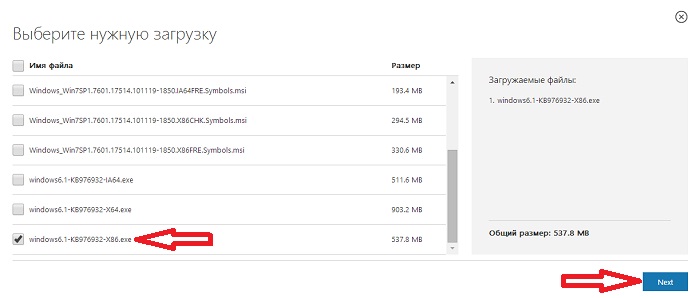
В итоге загрузится файл windows6.1-KB976932-X86.exe размером 537,8 мегабайт.
Установка Service Pack 1 на Windows 7
Для установки SP1 потребуется как минимум 4 гигабайта свободного пространства на системном диске (обычно диск C), поэтому перед установкой рекомендую проверить есть ли у Вас свободное место на этом диске.
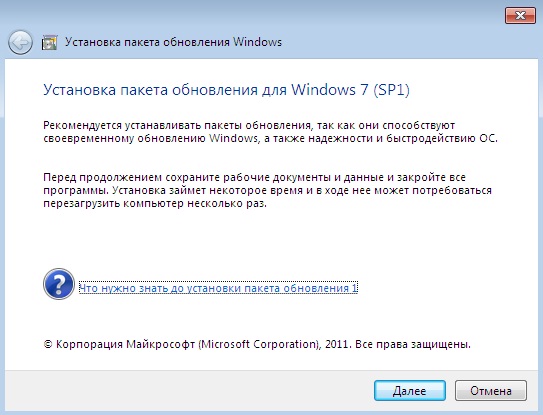
Запускаем файл windows6.1-KB976932-X86.exe. Откроется окно, в котором мы нажимаем «Далее»
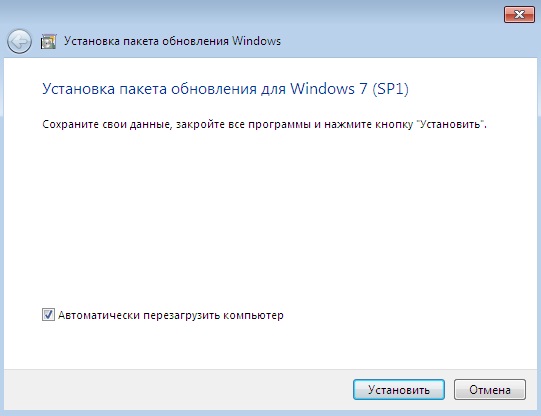
Затем жмем «Установить»
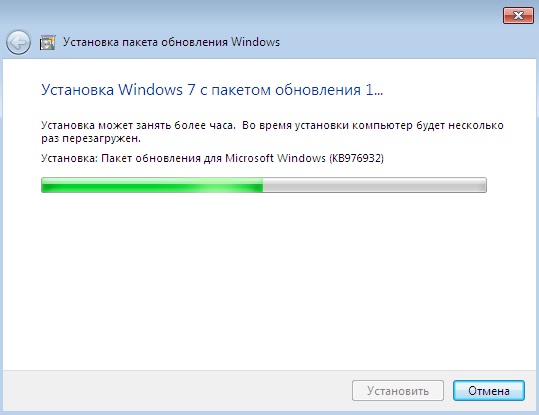
В итоге начнется установка Service Pack 1.
Установка будет завершена, когда перезагрузится компьютер и появится следующее окно
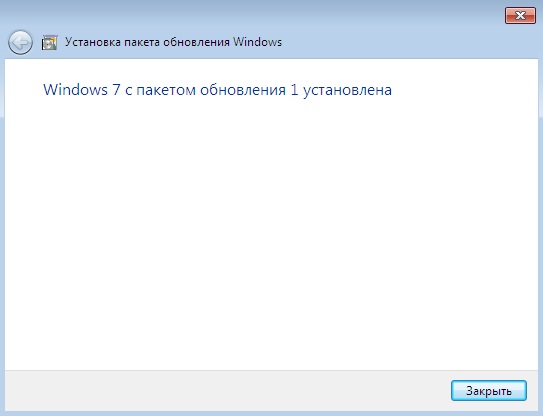
Теперь у нас операционная система Windows 7 с установленным Пакетом обновления 1.
Обновление платформы для Windows 7 с пакетом обновления 1 (SP1) и Windows Server 2008 R2 с пакетом обновления 1 (SP1)
Аннотация
В этой статье описывается обновление платформы для Windows 7 с пакетом обновления 1 (SP1) и Windows Server 2008 R2 с пакетом обновления 1 (SP1). Это обновление улучшает возможности и повышает производительность следующих компонентов обработки графики и изображений:
компонента обработки изображений Windows (WIC);
Windows Advanced Rasterization Platform (WARP);
Windows Animation Manager (WAM);
Получение обновления
Центр загрузки Майкрософт
Следующий файл можно загрузить с веб-сайта Центра загрузки Майкрософт:
Дата выпуска: 26 февраля 2013 г.
Дополнительные сведения о загрузке файлов поддержки корпорации Майкрософт см. в следующей статье базы знаний Майкрософт:
Как скачать файлы технической поддержки Майкрософт через веб-службы
Необходимые условия
Чтобы установить это обновление, необходимо использовать Windows 7 с пакетом обновления 1 (SP1) или Windows Server 2008 R2 с пакетом обновления 1 (SP1).
Дополнительные сведения о получении пакета обновления для Windows 7 или Windows Server 2008 R2 см. в следующей статье базы знаний Майкрософт:
Сведения о пакете обновления 1 (SP1) для Windows 7 и Windows Server 2008 R2
Требование перезагрузки
После установки данного обновления компьютер необходимо перезагрузить.
Подробнее об этом обновлении см. в разделе Дополнительные сведения об обновлении.
Отказ от ответственности за информацию независимых производителей
В этой статье упоминаются программные продукты сторонних производителей. Корпорация Майкрософт не предоставляет каких-либо гарантий, подразумеваемых или иных, относительно производительности и надежности этих продуктов.
Корпорация Майкрософт проверила этот файл на наличие вирусов с помощью последней на момент его публикации версии антивирусного программного обеспечения. Файл хранится на защищенных серверах, что предотвращает его несанкционированное изменение.
Проблемы совместимости на некоторых компьютерах с гибридными видеоадаптерами
Важно! Некоторые компьютеры оснащены комбинацией видеоадаптеров Intel и AMD с гибридной конфигурацией. Драйверы таких видеоадаптеров несовместимы с этим обновлением платформы.
После установки этого обновления и перезагрузки компьютера в результате несовместимости на компьютере может произойти сбой. В таком случае отображается сообщение о STOP-ошибке следующего вида:
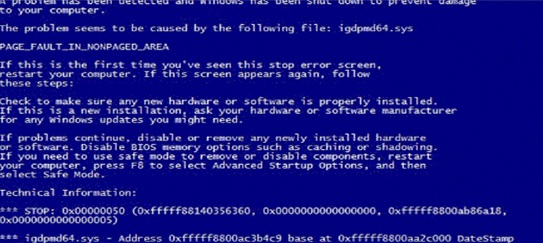
Примечание. Эта STOP-ошибка включает текст «PAGE_FAULT_IN_NONPAGED_AREA» и имя файла Igdpmd64.sys или Igdpmd32.sys.
Чтобы решить эту проблему, возможно, потребуется установить (STOP-ошибка «0x00000050», возникающая после установки обновления 2670838 на компьютере под управлением Windows 7 с пакетом обновления 1 (SP1) или Windows Server 2008 R2 с пакетом обновления 1 (SP1)). Кроме того, используйте приведенные ниже таблицы для установки последних совместимых драйверов видеоадаптера.
Системы Dell
Последние совместимые драйверы
Inspiron 14R N4110 и N4120
AMD Radeon HD 6470M
AMD Radeon HD 6630M
AMD Radeon HD 7450M
AMD Radeon HD 7650M
Vostro 3350 и 3550
AMD Radeon HD 6630M
AMD Radeon HD 7650M
(выпущено в апреле 2012 г.)
Inspiron 15R N5110
AMD Radeon HD 6470M
(выпущено в апреле 2012 г.)
AMD Radeon HD 6630M
AMD Radeon HD 7650M
AMD Radeon HD 6470M
(выпущено в апреле 2012 г.)
(выпущено в августе 2011 г.)
AMD Radeon HD 6470M
AMD Radeon HD 7450M
, A03 (выпущено в марте 2012 г.)
(выпущено в августе 2011 г.)
Системы HP
Последние совместимые драйверы
Pavilion dv6 (dv6-6007tx, dv6-6b06eg, dv6-6b07sz, dv6-6b56ex)
Pavilion dv7 (dv7-6135dx, dv7-6197ca, dv7-6b40ew)
AMD Radeon HD 6490M
AMD Radeon HD 6770M
Pavilion g4 (1212tx)
Pavilion g6 (1160ee, 1320ee)
Pavilion g7 (1226em)
AMD Radeon HD 6470M
ProBook 4330s, 4331s, 4431s 4530s, 4730s
AMD Radeon HD 6490M
Pavilion dv4 (3029tx)
AMD Radeon HD 6750M
AMD Radeon HD 6630M
Системы Lenovo
Последние совместимые драйверы
AMD Radeon HD 6370M
AMD Radeon HD 7370M
AMD Radeon HD 6370M
AMD Radeon HD 7370M
ThinkPad Edge E420
AMD Radeon HD 6470M
AMD Radeon HD 6630M
(выпущено в июле 2012 г.)
AMD Radeon HD 6650M
AMD Radeon HD 6730M
ThinkPad Edge E420s
ThinkPad Edge S420
AMD Radeon HD 6630M
AMD Radeon HD 6470M
(выпущено в ноябре 2011 г.)
Системы Sony
Последние совместимые драйверы
Sony VPCCA1x
Sony VPCCA2x
Sony VPCCA3x
Sony VPCCA4x
Sony VPCCB1x
Sony VPCCB2x
Sony VPCCB3x
Sony VPCCB4x
AMD Radeon HD 6630M
AMD Radeon HD 6470M
Примечание. Корпорация Майкрософт совместно с компанией AMD работает над поиском причины проблемы и определением соответствующего исправления для компьютерных систем, для которых в столбце Последние совместимые драйверы указано значение Нет.
Если после установки обновления платформы для Windows 7 возникает проблема совместимости, рекомендуется временно удалить обновление 2670838. Для этого сделайте следующее.
Нажмите кнопку Пуск, а затем последовательно выберите Панель управления, Программы и Программы и компоненты.
Выберите пункт Просмотр установленных обновлений.
Выберите Обновление для Microsoft Windows (KB 2670838) и нажмите кнопку Удалить.
Действия, необходимые для разработчиков DirectX для Windows 7 после установки
Если вы разрабатываете приложения с помощью DirectX для Windows 7 и используете от июня 2010 г., обновите среды разработки после установки этого обновления платформы. С этим обновлением платформы несовместимы следующие DLL-файлы, связанные с этим пакетом SDK:
Вы можете использовать одно из следующих приложений или средства для обновления указанных DLL-файлов:
. Этот пакет SDK обновляет текущую среду разработки, устанавливая новые заголовки, библиотеки и средства. К ним относятся DLL-файлы разработки из приведенного выше списка. Данное обновление не изменяет компиляторы C и C++ или интегрированную среду разработки, но позволяет разработчикам интегрировать новые возможности обновления платформы со своими приложениями.
. Это приложение содержит новый пакет SDK для Windows 8, интегрированную среду разработки Visual Studio 2012 и новые компиляторы. Оно также позволяет разработчикам интегрировать новые возможности обновления платформы со своими приложениями.
Дополнительная информация
Дополнительные сведения о WARP см. в ).
Чтобы использовать обновление из этого пакета, не требуется вносить изменения в реестр.
Следующие обновления заменяются этим обновлением платформы:
Низкая производительность приложений, использующих API DirectWrite на компьютере под управлением Windows 7 или Windows Server 2008 R2
Не удается распечатать SVG-файл или CCS3-файл в Internet Explorer 9
Не удается напечатать документ через браузер Internet Explorer 9 с помощью некоторых принтеров Canon
Приложение, использующее технологии Direct2D или Direct3D, может аварийно завершить работу в Windows 7 или Windows Server 2008 R2
Не удается запустить Windows Movie Maker 2012 на компьютере под управлением Windows Server 2008 R2 или Windows 7, видеоадаптер которого поддерживает только DirectX 9
После установки этого обновления платформы оно заменит обновления файлов Windows 7, указанных в разделе «Сведения о файлах».
Глобальная версия этого исправления устанавливает файлы с атрибутами, которые указаны в приведенных ниже таблицах. Даты и время для файлов указаны в формате UTC. Даты и время для этих файлов на локальном компьютере отображаются с учетом часового пояса и перехода на летнее время. Кроме того, даты и время могут изменяться при выполнении определенных операций с файлами.
Примечания к сведениям о файлах для Windows 7 и Windows Server 2008 R2 Важно! Исправления для Windows 7 и Windows Server 2008 R2 включены в одни и те же пакеты. Однако на странице запроса исправления они указаны для обеих операционных систем. Чтобы запросить исправление для одной или обеих операционных систем, выберите его в разделе «Windows 7» и (или) «Windows Server 2008 R2». Сведения о том, для каких операционных систем предназначено исправление, см. в разделе «Информация в данной статье применима к» посвященной ему статьи.
Файлы, относящиеся к определенному продукту, этапу разработки (RTM, SP n) или направлению поддержки (LDR, GDR), можно определить по номерам версий, указанным в следующей таблице.
Windows 7 и Windows Server 2008 R2
Пакет обновления 1 (SP1)
В выпусках обновлений для общего распространения (GDR) содержатся только общедоступные исправления, которые предназначены для устранения распространенных критических проблем. В выпусках обновлений LDR помимо общедоступных содержатся дополнительные исправления.
Файлы с расширениями MANIFEST и MUM, устанавливаемые для каждой среды, указаны отдельно в разделе «Сведения о дополнительных файлах для систем Windows 7 и Windows Server 2008 R2». Файлы с расширениями MANIFEST и MUM, а также связанные CAT-файлы каталога безопасности критически важны для отслеживания состояния обновляемого компонента. Файлы каталога безопасности, атрибуты для которых не указаны, подписаны цифровой подписью Майкрософт.
Для всех поддерживаемых 32-разрядных (x86) версий Windows 7
Часто возникает необходимость в двух словах объяснить покупателю, что такое OEM-версии программного обеспечения Microsoft, и каким образом их можно приобрести. Информация на данной странице содержит ключевую информацию, которую можно использовать в данных целях. Во многих случаев она будет достаточна для покупателя, а также пригодна для продавцов компьютерных салонов и других сотрудников компаний-сборщиков для самого первого знакомства с вопросами OEM-лицензирования.
В то же время, ответственным сотрудникам компаний-сборщиков важно и нужно знать условия «Лицензии Microsoft для сборщика систем» в первоисточнике, а также понимать, каким образом эти условия отражаются в практической деятельности их компаний. Этим вопросам посвящены другие страницы и разделы данного специализированного веб-сайта, с которыми мы настоятельно рекомендуем ознакомиться.
Что собой представляют OEM-версии
Программное обеспечение Microsoft может поставляться вместе с компьютером в виде предустановленной версии. Такие версии продуктов, предназначенные для поставки вместе с аппаратным обеспечением, называются OEM-версиями продуктов.
Какие продукты доступны в виде OEM-версий
В виде OEM-версий доступны не все программные продукты Microsoft. Чаще всего речь идет о настольных операционных системах Windows, прикладных приложениях Office 2010 и серверных продуктах, например, Windows Server 2008R2.
Каковы правила продаж OEM-версий
В отличие от коробочных продуктов, имеющих красочную упаковку, предназначенную для выставления на витрину, OEM-версии имеют технологическую упаковку из картона бурого цвета. Внутри технологической упаковки, в зависимости от продукта и варианта поставки может содержаться 1 или 3 отдельных OEM-лицензии на программное обеспечение.
Вадим Стеркин
 Вы установили Service Pack 1 на Windows 7? Он уже доступен всем! Есть вопросы? Где скачать, как подготовиться, как интегрировать в дистрибутив… Ответы на них вы найдете в этой статье, которая будет дополняться по мере появления новых вопросов и ответов.
По традиции, в SP1 входят все последние версии обновлений со времени выхода Windows 7 и Windows 2008 R2 RTM. Что же касается функциональных улучшений, то извлечь из них пользу смогут только организации. Наиболее значимыми являются RemoteFX и динамическая память в Hyper-V R2.
На этой странице:
Где скачать SP1 и какой язык пакета нужен для установки
Страница SP1 находится в центре загрузки Microsoft.
Пакеты содержат 36 языков, включая английский, русский и украинский.
Определить истинный язык своей системы можно одной командой. Откройте Пуск – Поиск – PowerShell и введите
Если результат 1033, у вас английская система.
Любой другое значение – это явный признак локализованной системы. Например, 1049 – русский язык, а остальные значения вы можете сверить со списком.
Список установленных языковых пакетов можно увидеть командой:
Нужно ли устанавливать полный пакет или достаточно установки через Windows Update
Это не имеет принципиального значения. Намного важнее то, что его необходимо установить. Я пользуюсь Windows Update, и у меня установлены все обновления, которые я считаю существенными, включая все исправления безопасности.
Использование Windows Update позволяет значительно сэкономить трафик и снижает требования к свободному месту на диске.
Если Windows Update не предлагает обновление SP1, проверьте свою систему по пунктам, описанным в статье базы знаний Microsoft KB2498452.
В случае, когда ваша система давно не обновлялась, установка SP1 разом закроет все известные уязвимости и повысит стабильность системы.
Моя виртуальная машина не обновлялась с августа 2010 года, а после установки SP1 сразу приобрела актуальный статус.
Как правильно подготовиться к установке SP1
Подготовка может отличаться в зависимости от того, устаналивается SP1 на домашнюю систему или развертывается в организации.
Домашние системы
Для установки SP1 не требуется ничего особенного. Обновление KB976902 для установки полного пакета не требуется, поскольку входит в его состав. Если же установка производится посредством Windows Update, обновление нужно установить (оно должно быть доступно в списке).
Я рекомендую вам пробежаться по выделенным словам в списке, чтобы потом не было мучительно больно.

Компьютеры в организации
Здесь ответственность, безусловно, выше, поэтому требуется не только соблюдение вышеперечисленных пунктов, но и тщательное тестирование SP1 перед развертыванием на все компьютеры. Для ИТ-специалистов Microsoft подготовила большое количество документации, которая поможет вам спланировать развертывание SP1.
Одним из важных моментов является ограничение на использование RSAT. Его невозможно установить на систему с установленными или интегрированным SP1. Единственный официальный обходной путь на данный момент — это установить RSAT до установки SP1. Выпуск RSAT, полностью совместимого с SP1 ожидается весной. Однако есть и неофициальный способ, позволяющий установить RSAT в системе с SP1 (также обратите внимание на сообщение #3 в теме). Он заключается в интеграции RSAT в SP1, в отличие от не столь удачной идеи интеграции RSAT в систему.
Как установить SP1 вручную и автоматически
Обычная установка пакета запускается двойным щелчком мыши по исполняемому файлу, все как обычно.
Вы успеете сварить кофе и выпить чашечку, пока пакет устанавливается.
Автоматическая установка
Для автоматической установки вы можете использовать любой из двух параметров:
Для полной автоматизации вы также можете добавить параметры:
Полный список параметров доступен при запуске исполняемого файла с ключом /?
Здесь не указан, например, ключ /extract, но он работает.
Как очистить место на диске после установки SP1
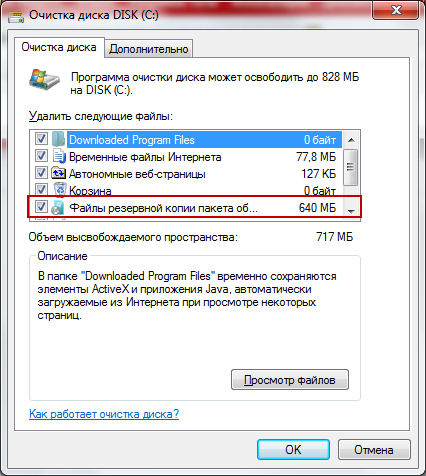
Можно сэкономить от 500 Мб до 1.5 Гб пространства, очистив резервные файлы SP1, которые образуются после его установки. Выполнив очистку, вы не сможете удалить SP1, поэтому я рекомендую не спешить с ней. Проблемы не всегда проявляются сразу, так что поработайте в системе две-три недели, прежде чем сжигать мосты.
Удалить резервные файлы можно двумя способами, но в любом случае рекомендуется включить защиту системы. Это необходимо потому, что перед удалением резервных файлов требуется создание точки восстановления.
Стандартная программа «Очистка диска»
С помощью входящей в состав Windows программы очистки диска можно легко удалить резервные файлы SP1.
Утилита командной строки DISM
Операция занимает от 5 до 15 минут, в зависимости от системы.
Как интегрировать SP1 в дистрибутив
Начиная с Windows Vista, интеграция в дистрибутив официально не поддерживается. У вас есть несколько вариантов.
Официальный образ
Microsoft выпустила ISO-образ с интегрированным SP1. Он доступен партнерам и подписчикам TechNet и MSDN, а также доступен в сети. Это — самый лучший вариант, поскольку не надо возиться с интеграцией, а качество сборки гарантирует Microsoft.
Режим аудита
Рекомендуемый способ интеграции – это установка SP1 в режиме аудита. Вкратце процесс таков:
После этой операции необходимо заново создать файл ответов, поскольку версии компонентов после интеграции обновляются.
Ручная интеграция
Поскольку SP1 — это все-таки обновление, хоть и большое, его можно интегрировать в дистрибутив средствами WAIK. Вникайте в инструкцию на русском, но учтите, что этот способ официально не поддерживается.
Сторонние утилиты
Утилита RT Seven Lite может интегрировать SP1 (гарантий, конечно, никаких).
Как удалить SP1
SP1 удаляется так же, как и все прочие установленные обновления. Командой shell можно быстро перейти к списку обновлений:
Затем введите в поиск KB976932 и удалите найденный пакет.
Из командной строки, запущенной с правами администратора, пакет удаляется командой:
Вы также можете использовать параметры /quiet для тихого удаления, а в сочетании с ним — /promptrestart для принятия решения о перезагрузке (по умолчанию система перезагружается автоматически).
Что вы думаете об SP1?
А вы уже успели поставить SP1 или собираетесь это сделать в ближайшее время? Полет нормальный или возникали проблемы при установке или после нее? Мне было бы очень любопытно услышать ваши отзывы! Делясь впечатлениями, упомяните о своей ОС – архитектуре и дистрибутиве. Вы также можете следить за результатами опроса на форуме, которые отражают процент участников, уже установивших SP1.
Об авторе
Вас также может заинтересовать:
Я в Telegram
Подпишитесь на канал и читайте интересные записи чаще! Есть вопросы? Задайте их в чате.
комментариев 79
Вадим, у Вас неточность. Необходимо ставить SP1 WAVE1 даже на английскую систему с русским LP.
К примеру моя система по команде
(Get-WmiObject Win32_OperatingSystem).oslanguage
сообщает 1033, однако установился только SP1 WAVE1.
Михаил, спасибо за примечание. Это скорее нечеткость формулировки, а не неточность. Wave-0 должен поставиться на вашу ОС, если вы сделаете английский основным языком интерфейса (думаю, этого достаточно, и русский LP удалять не понадобится). Я уточню в статье.
снова вопрос не по теме.
чтобы добавить языковой пакет в систему (в данном случае немецкий) — установочный диск необходим или можно обойтись файлами из интернета?
Темы после установки СП1 перестали работать… ТОлько родная ((
Михаил
Даже СП1 из 0 волны ставится без всяких проблем на локализованную Windows 7.
Важно!
Это совсем не значит что так надо делать.
Ruprix: чтобы добавить языковой пакет в систему (в данном случае немецкий) – установочный диск необходим или можно обойтись файлами из интернета?
Диск не нужен, и даже файлы из интернета необязательны, ибо в Максимальной все есть через Windows Update.
dimanao, не плачьте, а пропачьте uxtheme.dll, используя волшебные слова Google и Universal Theme Patcher.
Softservice: Даже СП1 из 0 волны ставится без всяких проблем на локализованную Windows 7.
Уточните, плиз. На локализованную или на английскую с установленным LP?
Вадим, да Спасибо! помогло!
Да, имменно на Русскую (x15-71236). Только я забыл уточнить. У меня установлен формат даты Английский(США). Может это сказалось, не знаю но готов проверить позже.
подписался на каменты
да нормальный полёт, нормальный. Уже скоро два месяца как.
Спасибо, Вадим!
Действительно интересная и полезная статья, как, в общем-то, и всегда 
А у меня при очистке после установки SP1 вылетает ошибка:
Ошибка: 0x80042302
Сбой DISM. Операция не выполнена.
где этот бекап лежит? хоть руками удалю
Pozia, если вы делаете это в командной строке, то путь к логу указан в сообщении об ошибке. Лог надо анализировать, но только не в комментариях
Другого способа очистки я не знаю.
dimanao: Темы после установки СП1 перестали работать… ТОлько родная ((
Все темы на месте и переключаются. (Win7UltimateRusSP1)
Статья обновлена в связи с финальным выпуском SP1.
Кряк ломаеся! Напиши красными буквами.
Чем крякать?
Юзер128: Кряк ломаеся! Напиши красными буквами.
Чем крякать?
Я для людей пишу, не для уток. Так что крякайте где-нибудь в другом месте, пожалуйста.
Я бы посоветовал тщательно запланировать развертывание SP1 с применением тестовой среды. Если есть критичные приложения, сначала ознакомится с документацией к ним и информацией о совместимости. Вот пример с RSAT:
http://www.microsoft.com/downloads/en/details.aspx?FamilyID=7d2f6ad7-656b-4313-a005-4e344e43997d
**Remote Server Administration Tools for Windows 7 can be installed ONLY on computers that are running the Enterprise, Professional, or Ultimate editions of Windows 7. This software is not supported on computers that are running Windows 7 with Service Pack 1 (SP1). To run Remote Server Administration Tools for Windows 7 on a computer that is running Windows 7 with SP1, first install Remote Server Administration Tools, and then upgrade to Service Pack 1.**
This workaround applies only to the SP1 upgrade; it will not work if you install Windows 7 with SP1 from a DVD. Remote Server Administration Tools for Windows 7 with SP1 is scheduled for release in Spring 2011.
volk1234, спасибо за полезную информацию. Дополнил статью! Я согласен, что она была с перекосом в домашних пользователей
Уважаемый Вадим,здравствуйте! Совсем недавно подписался на Ваш сайт — доволен очень. Информативность,корректность в изложении темы и знание предмета. Спасибо!Просьба разъяснить следующее. Недавно у моего коллеги после установки обновления КВ976902 система стала запрашивать ключ активации. После перезагрузки через 10 минут снова запрос. Что же это за обновление-очередная проверка на легитимность ОС? С уважением,Boris/
Boris, SP1 можно установить только на систему, прошедшую проверку подлинности.
Yuriy, возможно, у вас просто недостаточно места на системном разделе. Для SP1 нужно много места (см. статью), и чтобы его освободить, удаляются теневые копии. Именно в них хранятся точки восстановления.
Vadim Sterkin: Yuriy, возможно, у вас просто недостаточно места на системном разделе. Для SP1 нужно много места (см. статью), и чтобы его освободить, удаляются теневые копии. Именно в них хранятся точки восстановления.
Добрый день. Подскажите, установил SP1 для Win7 x64 (новый ноутбук ACER AS-8942G), и перестали открываться страницы в браузере. Почта, торент, скайп работают нормально. А опера и IE9 не открывают ни одну страницу. Удаляю обновление все работает нормально. Что может быть?
Добрый День!
Проблема с установкой SP1 на Win7 x64 Корпоративная
ошибка ERROR_INVALID_PARAMETER(0x80070057)
ВСЕ действия рекомендованные в таких случаях выполнил
средство подготовки установил но SP1 все рвно не ставится и всегда с этой ошибкой.
Святослав, непонятно, устанавливаете вы полный пакет или через Windows Update. Нужно пробовать оба варианта.
Святослав: ВСЕ действия рекомендованные в таких случаях выполнил »
Но я ж не телепат, посему не знаю, какие действия вы выполняли…
Средство подготовки установили — хорошо, но вы не сказали, сообщает ли оно о каких-то ошибках…
Затем отключите сторонние службы из автозагрузки (см. тут) и после перезагрузки попробуйте снова.
Если проблема останется, обратитесь в эту тему форума, сопроводив свой вопрос подробным отчетом о проделанной работе.
Vadim Sterkin,
Извините за неточности в описании проблемы
Служба подготовки в логах CheckSUR.persist и CheckSUR по всем секциям проверки возвращает ответ «No errors detected». Попытки установки SP1 предпринимал как из отдельно скаченного файла так и через службу Windows Update результат один и тот же.
Vadim Sterkin,
1. Утилитка Hotfix в 2 режимах не помогла
2. отключение всех служб не относящихся к майкрософту и перезагрузка не помогла
3. Проверка системных файлов утилитой SFC вернула отчет (из лога CBS) Repair Transaction completed. All files and regstry keys listed in this transaction have been successfully repaired (но непосредственно после завершения работы утилиты в командной строчке утилита
ответила что «Защита ресурсов Windows обнаружила поврежденные файлы, но не может востановить некоторые из них» и что сведения я могу посмотреть в журнале CBS.log ну а в журнале
результат который я описал выше.
4. Статья 949104 не помогла.
Святослав, вы SFC из Windows запускали или из среды восстановления? Ответ на этот вопрос присовокупьте к отчету и
Vadim Sterkin: обратитесь в эту тему форума, сопроводив свой вопрос подробным отчетом о проделанной работе. »
Вы ведь туда уже все равно пишете, так зачем дублировать в двух местах? Для решения проблем существует форум.
Что же касается вашей конкретной проблемы, то я думаю, вы уверенно движетесь к изучению статьи Как выполнить переустановку (обновление) Windows 7
Vadim Sterkin,
Ну немного удивляет что свеже поставленная винда, за неделю до выхода патча, и так себя некорректно ведет.
SFC запускал из под винды из среды востановления не было возможности (времени).
Ошибка при установке Service Pack 1 — E_FAIL( 0x80004005 )
Система Windows 7 х64 Ultimate
Место на системном разделе: 9,04ГБ
Предыдущие версии SP1 не устанавливались
Hardware ИБП нет
UAC отключен, учетная запись с правами администратора
Антивирусное ПО: ESET nod32 v4.2.71.3 Russia 64 bit
Сетевой экран Брандмауэр Windows отключен (в настройках, для службы тип запуска «Отключено», служба не исполняется)
Активация]: выполнена, обновления закачиваются и устанавливаются через Windows Update
Описание проблемы: не устанавливается windows6.1-KB976932-X64 — он же Service pack 1 ни через Windows Update ни посредством запуска с exe файла по https://www.outsidethebox.ms/11126/#_Toc282988001 ссылке из шапки
Ход установки: при установке с Windows Update обновление загружается, после чего предлагает перезагрузить компьютер для продолжения установки. При перезагрузке происходит установка в 2 этапа, первый не завершается, доходит до 99%, после чего выдает подпись «произошла ошибка, установка отменена, выполняется откат изменений»).
При установке с exe файла то же самое, единственное, при наличии свободного места на диске менее 7ГБ — выскакивает окно с просьбой увеличить объем свободного места для продолжения установки.
Опробованные способы решения:
1. погуглил/почитал.
2. удалил антивирус, перезагрузился, начал ставить SP1, установка не удалась
3. скачал и запустил Windows6.1-KB947821-v10-x64 (средство проверки готовности системы к установке). Оно прогнало, ошибок не выдало. Установка SP1 не удалась
4. Залез в гугл, увидел, что по отношению к ХР ошибка вызвана проблемой с проверкой подлинности лицензии. Скачал активатор, удалил активацию, получил черный экран и подпись «Ваша копия Windows не является лицензионной». В свойствах компьютера пропала информация про активацию. Windows update, как ни странно, работал, через него загрузил и поставил SP1. В процессе снова выдал ошибку, и отказался ставиться.
5. Центр обновления, BITS — тип запуска автоматически
Идеи почти иссякли. Последний вариант — установить с https://www.outsidethebox.ms/11126/#_Toc282988001 ISO образ x86 and x64 2 Гб, но сильно сомневаюсь, что поможет. Буду рад любому совету, спасибо.
Павел, unspecified error не дает особой информации. С другой стороны, это означает, что пакету ничего неизвестно о причинах ошибки, т.е. она может быть вызвана внешними факторами.
Я бы сказал, что у вас маловато свободного места на диске, попробуйте очистить еще пару гигабайт, но вряд ли это является причиной.
Вероятнее всего, причина в пиратской активации. Ведь перед установкой SP1 система должна пройти проверку подлинности. Удаление активатора проблему не решит. Так что могу лишь посоветовать пользоваться лицензионным ПО
Vadim Sterkin: Ведь перед установкой SP1 система должна пройти проверку подлинности. »
Меня посещала мысль, по поводу своих проблем с «Корпоративной» win7x64 и SP1, а не могла проблемка зарыться в именно в то что винда корпоративная с ключом многократной активации….
И установка пакета даже до перезагрузки не доходит и места на диске 22ГБ в начале установки пакета …
Vadim Sterkin
Спасибо за ответ. Винда проходит валидацию на сайте мелкомягких, обновляется с винапдейта, но конкретно этот апдейт упрямится. Вероятно, проблема в чем-то еще, мб в какой-то аппаратной несовместимости.
Павел, проверьте диск, память и драйверы — не повредит.
Вадим, поправьте пожалуйста ссылку на SP1 slipstreaming guide, по ручной интеграции пакета. Там, куда указывает ссылка, статьи уже нет (или пока нет).
И спасибо за статью!
Отличный блог, подписался на RSS, особенно понравились загадки из соседнего топика.
Хотел бы дополнить вашу статью, описанием offline установки Service Pack для Windows
Registrar, я рад, что вам нравится мой блог.
Registrar: Хотел бы дополнить вашу статью, описанием offline установки Service Pack для Windows »
Ммм.. инструкция из 20 шагов? Про Information Mapping слышали когда-нибудь? Оптимальное количество пунктов списка, которое способны воспринять люди, 7 плюс/минус 2.