
Когда я должен использовать
(тильда) во время навигации по командной строке?
Довольно глупо, когда дело доходит до Linux, и я пытаюсь понять навигацию с помощью командной строки. Я могу легко перемещаться из моей домашней папки и папок внутри с помощью этого:
но когда я иду, чтобы открыть папку в документах, я получаю сообщение об ошибке, подобное этому:
Я в замешательстве, потому что мне нужно использовать «
» для доступа к документам, но я не могу перейти в следующую папку, находясь в документах.
2 ответа
имеет значение только в командной строке, а не в графическом интерфейсе (как указано в комментариях).
Эта проблема
(тильда), сопровождаемая косой чертой в пути, понимается как ссылка на домашний каталог вашего пользователя, т.е.
Итак, когда вы делаете cd
/xmr-stak-cpu-1.3.0-1.5.0 говоришь, возьми меня к xmr-stak-cpu-1.3.0-1.5.0 каталог, который находится в моей домашней папке. Также важно отметить, что путь всегда читается слева направо, разделенный косыми чертами, причем крайний левый угол является вершиной дерева каталогов, на которое вы ссылаетесь. Поэтому, если вы хотите спуститься из дома, в Документы, в вашу папку, все части должны присутствовать в пути, разделенные косой чертой, и папка, в которую вы хотите попасть, конечно, должна быть самой подходящей.
Посмотрите на сообщение об ошибке внимательно:
Оболочка правильно расширена
быть /home/chance и присоединился к тому, что ты дал. Конечно, поскольку указанный вами каталог не существует, вы получили соответствующее сообщение об ошибке.
Что ты должен был сделать
/Documents Сначала перейдите в каталог, который вы хотите. Когда ты cd
В качестве альтернативы вы можете указать полный путь:
, что по сути одинаково, однако они различаются по своей природе и дополнительным вещам, которые вы можете делать с
, Смотрите мой ответ на разницу CD и CD
Более формальное и глубокое объяснение
Хорошо, до сих пор мы держали вещи довольно просто с целью объяснения основ для новых пользователей. Но есть гораздо больше, чем тильда, косая черта и навигация по дереву каталогов. Вопросы становятся более сложными, если учесть, что тильда и cd ведут себя по-разному в других оболочках, и если мы также рассмотрим стандарт POSIX. Некоторые из вещей, о которых я здесь уже упоминал, в своем ответе по Unix и Linux, так что обязательно проверьте это.
с не цитируемой лидирующей
, если после него нет символов (или если между
/ значит смени каталог на свою домашнюю папку. Обратите внимание, что
а также / должно быть без кавычек:
с не цитируемой лидирующей
Коллекция символов, которые следуют за ним, считаются возможным именем входа. Так cd
testuser или же cd
testuser/ будет означать, что вы хотите прыгнуть в testuser текущий рабочий каталог. Опять же, цитирование имеет значение:
В bash вы можете перемещаться и записывать, где вы были, помещая определенные каталоги в стек каталогов (или массив), и вы можете ссылаться на них с помощью
Смотрите диаграмму в ответе Муру на связанный вопрос, который показывает, как использовать индексы для
Фактически это соответствует стандарту cd также:
Если HOME не установлен, вместо него подставляется домашний каталог пользователя, выполняющего оболочку. В противном случае префикс тильды заменяется домашним каталогом, связанным с указанным именем входа.
Другими словами, когда дом не установлен, bash не сломается, но если HOME устанавливается в нулевую строку, она будет ломаться:
Забавный факт
был выбран для представления домашнего каталога пользователя, потому что один раз
а также HOME клавиши, используемые на той же клавиатуре на терминале Lier-Siegler ADM-3A. ( источник)
15 специальных символов-команд, которых нужно знать для работы Bash Linux
Всем доброго времени суток и других разностей.
, *, | и >) имеют решающее значение.

Сегодня мы расскажем какое и как с ними работать. А то давно что-то ничего не было про линуксы и терминал, да и остальные вкусности.
Что такое специальные символы?
Существует набор символов, которые оболочка Bash обрабатывает двумя различными способами. Когда вы вводите их в оболочку, они действуют как инструкции или команды и сообщают оболочке выполнить определенную функцию. Думайте о них как об односимвольных командах.
Иногда вам просто нужно напечатать символ, и вам не нужно, чтобы он действовал как «магический». Есть способ, которым вы можете использовать символ, чтобы представлять себя, а не его специальную функцию.
Мы покажем вам, какие символы являются «специальными» или «мета-» символами, а также как вы можете использовать их функционально и буквально.
Домашний каталог
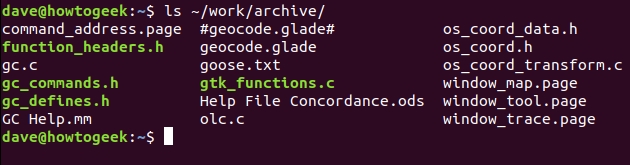
) является сокращением для вашего домашнего каталога. Это означает, что вам не нужно вводить полный путь к вашей домашней директории в командах. Где бы вы ни находились в файловой системе, вы можете использовать эту команду для перехода в ваш домашний каталог:

Вы также можете использовать эту команду с относительными путями. Например, если вы находитесь в файловой системе, которая не находится в вашей домашней папке, и хотите перейти в archive каталог в вашем work каталоге, используйте тильду, чтобы сделать это:

. текущая директория
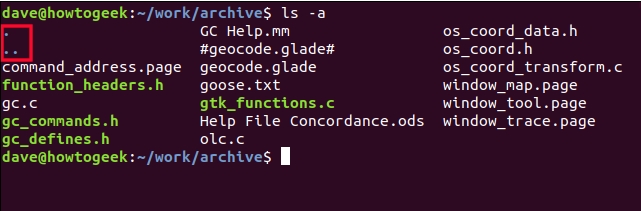
Вы также можете использовать точку в командах для представления пути к вашей текущей директории. Например, если вы хотите запустить скрипт из текущего каталога, вы бы назвали его так:

.. Parent Directory
Двойной период или «двойная точка» (..) представляет родительский каталог вашего текущего. Вы можете использовать это, чтобы перейти на один уровень вверх в дереве каталогов.
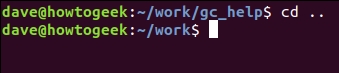
Вы также можете использовать эту технику для быстрого перехода к каталогу на том же уровне в дереве каталогов, что и текущий. Вы запрыгиваете на один уровень вверх, а затем обратно в другой каталог.

/ Path Directory Separator
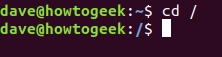
Одна косая черта представляет кратчайший возможный путь к каталогу. Поскольку все в дереве каталогов Linux начинается с корневого каталога, вы можете использовать эту команду для быстрого перехода в корневой каталог:
# Комментарий или «обрезка строк»

Однако он не игнорируется, потому что он добавлен в историю команд.
В этом примере мы присваиваем текст « Dave Geek! » переменной.


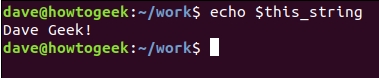
«Подстановочный» знак вопроса представляет ровно один символ. Рассмотрим следующий шаблон имени файла:
Это переводится как: «перечислить любой файл с именем, начинающимся с « badge » и сопровождаемым любым отдельным символом перед расширением имени файла».
Это соответствует следующим файлам. Обратите внимание, что у некоторых есть цифры, а у некоторых есть буквы после части имени файла в виде значка. «Подстановочный» знак вопроса будет соответствовать как буквам, так и цифрам.
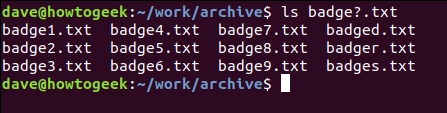
Этот шаблон имени файла не соответствует значению « badge.txt », поскольку в имени файла нет ни одного символа между «значком» и расширением файла. «Подстановочный» знак вопроса должен совпадать с соответствующим символом в имени файла.
Вы также можете использовать знак вопроса, чтобы найти все файлы с определенным количеством символов в именах файлов. Здесь перечислены все текстовые файлы, которые содержат ровно пять символов в имени файла:

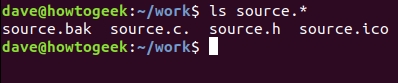
Вы можете использовать «подстановочный» знак звездочка ( * ) для обозначения любой последовательности символов, включая отсутствие символов. Рассмотрим следующий шаблон имени файла:
Это соответствует всем следующим:

Он соответствует « badge.txt », потому что «подстановочный» знак представляет собой любую последовательность символов или не содержит символов.
Эта команда сопоставляет все файлы, называемые «исходными», независимо от расширения файла.
Вы можете сформировать «подстановочный» знак с квадратными скобками ([]) и символами, которые они содержат. Соответствующий символ в имени файла должен соответствовать хотя бы одному из символов в наборе символов подстановки.

Вы можете использовать более одного набора скобок на шаблон имени файла:
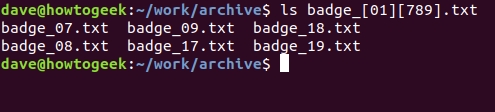
Вы также можете включить диапазоны в набор символов. Следующая команда выбирает файлы с номерами от 21 до 25 и от 31 до 35 в имени файла.

В командной строке Вы можете вводить столько команд, сколько Вам нужно, если Вы разделяете каждую из них точкой с запятой ( ; ). Мы сделаем это в следующем примере:

Если Вы хотите остановить последовательность выполнения в случае сбоя одной команды, используйте двойной амперсанд ( && ) вместо точки с запятой:

Однако вы можете запустить приложение как фоновый процесс и продолжать использовать окно терминала. Для этого просто добавьте амперсанд в командную строку:

Bash показывает идентификатор процесса, который был запущен, а затем возвращает вас в командную строку. Затем Вы можете продолжать использовать окно терминала.
Linux принимают файл в качестве параметра и берут свои данные из этого файла. Большинство из этих команд также могут принимать данные из потока. Чтобы создать поток, используйте левую угловую скобку ( ), как показано в следующем примере, чтобы перенаправить файл в команду:
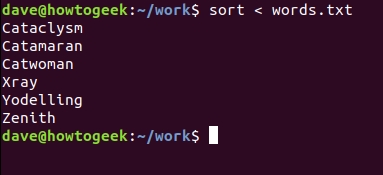
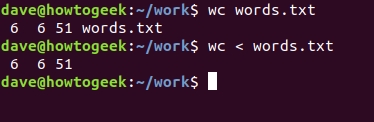
Когда команда перенаправляет ввод в нее, она может вести себя иначе, чем при чтении из именованного файла.
Вот несколько примеров того, как вы можете использовать wc :
> Перенаправление вывода
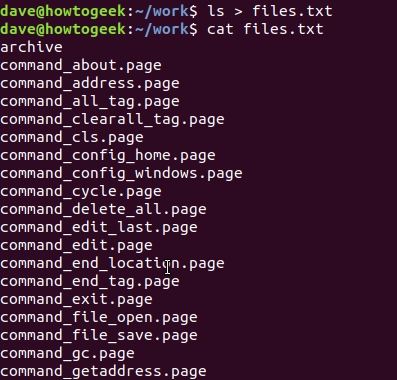
Вы можете использовать правую угловую скобку ( > ), чтобы перенаправить вывод команды (обычно в файл). Вот пример:

Она же «трубка» объединяет команды. Он принимает выходные данные одной команды и передает их следующей в качестве входных данных. Количество переданных команд (длина цепочки) произвольно.
Мы набрали следующее:
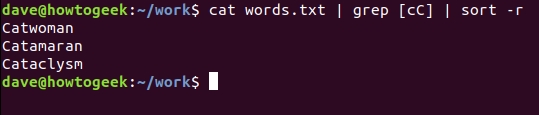
В этой командной строке есть две команды:

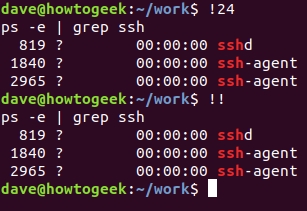
Следующая команда повторно запускает предыдущую команду:
В оболочке Bash вы создаете переменные для хранения значений. Некоторые, такие как переменные среды, существуют всегда, и вы можете получить к ним доступ в любое время, когда открываете окно терминала. Они содержат значения, такие как ваше имя пользователя, домашний каталог и путь.
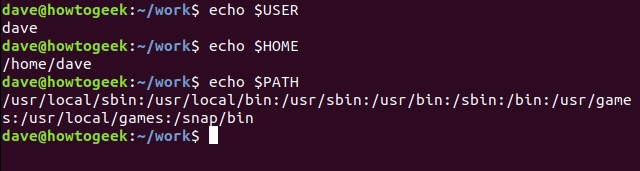
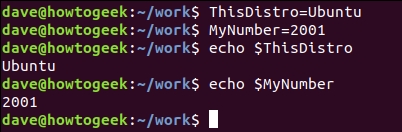
Добавьте фигурные скобки ( <> ) вокруг знака доллара и выполните расширение параметра, чтобы получить значение переменной и разрешить дальнейшие преобразования значения.
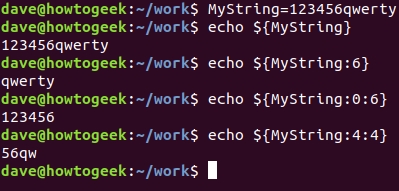
Это создает переменную, которая содержит строку символов, как показано ниже:
Используйте следующую команду для вывода строки в окно терминала:
Чтобы вернуть подстроку, начиная с позиции 6 всей строки, используйте следующую команду (смещение нуля, поэтому первая позиция равна нулю):
Если вы хотите отобразить подстроку, которая начинается с нулевой позиции и содержит следующие шесть символов, используйте следующую команду:
Используйте следующую команду, чтобы отобразить подстроку, которая начинается с четвертой позиции и содержит следующие четыре символа:
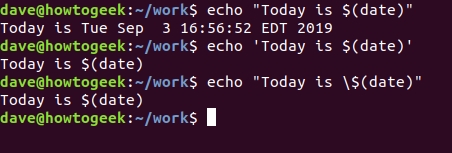
Цитирование специальных символов
Например, эта команда печатает дату и время:
Если вы заключите текст в одинарные кавычки (‘ … ‘), как показано ниже, он останавливает функцию всех специальных символов:
Вы можете использовать обратную косую черту ( \ ), чтобы не использовать следующий символ в качестве специального символа. Это называется «избегать» персонажа; см. пример ниже:
Послесловие
В общем, просто думайте о специальных символах как об очень коротких командах. Если вы запомните их использование, то это может принести огромную пользу Вашему пониманию оболочки Bash и сценариев (скриптов, команд) других людей (если Вы пользуетесь чьими-то шаблонами).
В двух словах как-то так. Если есть вопросы, мысли, дополнения и всё такое прочее, то добро пожаловать в комментарии к этой записи.
Основы работы в командной строке Linux
В настоящее время работать в Linux можно и без использования командной строки. Почти все основные действия можно выполнять используя графические приложения. Но основные команды и утилиты командной строки, я думаю, должен знать каждый, кто работает в Linux.
Многие действия с помощью утилит командной строки можно выполнять значительно быстрее, чем использовать графические аналоги, главное знать требуемые команды. Утилиты командной строки зачастую имеют значительно большие возможности или у них вообще отсутствуют графические аналоги. Наконец, командная строка предоставляет свободу, в ней делаешь то, что ты хочешь и как хочешь, а не ищешь нужную галочку или поле в графической программе.
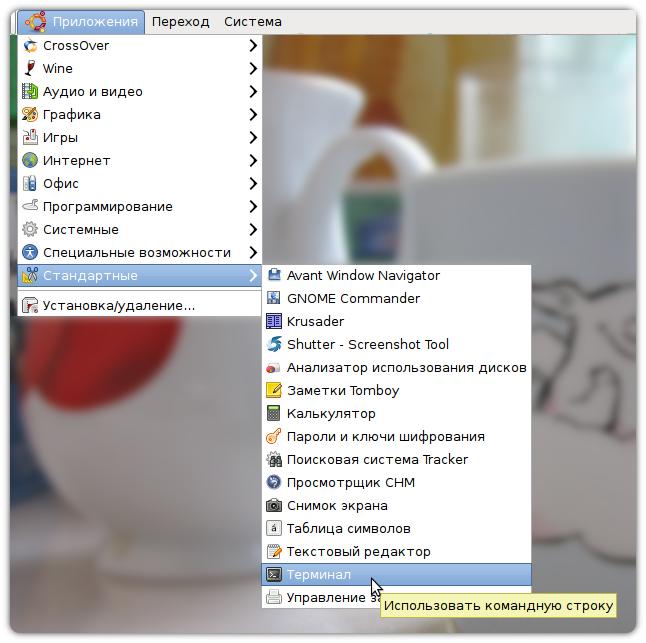
Запуск эмулятора терминала в Ubuntu
Приглашение к вводу команды
Приглашение к вводу команды в эмуляторе терминала имеет следующий формат:
Здесь — это имя, которое вы использовали для входа в систему и под которым вы сейчас работаете. Затем идет значок @, за ним имя локальной системы, далее двоеточие и имя текущего каталога, в котором вы в данный момент находитесь.
В эмуляторе gnome-terminal при запуске терминала в качестве каталога используется значок тильда
Основные команды Linux
Ниже я вкратце рассмотрю некоторые основные команды (утилиты) Linux и их опции, которые часто приходится использовать при работе в командной строке. Некоторые команды я приведу с примерами, а некоторые просто с кратким описанием.
ls — вывод имен файлов
Теперь приведу несколько примеров. Выполнив команду ls без параметров, вы получите просто список файлов в каталоге.
mkdir — создание каталога
cp — копирование файла
mv — перемещение, переименование файла
rm — удаление файла
Команда rm предназначена для удаления файлов. Основные опции команды:
cd — смена текущего каталога
Команда cd предназначена для смены каталога, в котором вы сейчас находитесь. Например, вы сейчас находитесь в своем домашнем каталоге
и хотите перейти в каталог
Если выполнить команду cd без параметров, то вы перейдете в свой домашний каталог
/information мы можем перейти в каталог
cat — вывод содержимого файла
pwd — вывод полного пути текущего каталога
Команда pwd используется, чтобы вывести полный путь текущего каталога.
man — получение руководства
Основы Linux от основателя Gentoo. Часть 1 (1/4): BASH, основы навигации
Предисловие
Об этом руководстве
Добро пожаловать в первую из четырех частей обучающего руководства по основам Linux, разработанного чтобы подготовить вас к сдаче экзамена Linux Professional Institute 101. В нем вы познакомитесь с bash (стандартной оболочкой командного интерпретатора в Linux), узнаете о большинстве возможностей таких стандартных команд Linux, как ls, cp и mv, разберетесь в инодах, жестких и символьных ссылках, и многом другом. К концу этого руководства у вас сформируется некий фундамент знаний, и вы будете готовы к изучению основ администрирования Linux. К концу всего курса (8 частей), у вас будет достаточно навыков, чтобы стать системным администратором Linux и пройти сертификацию LPIC Level 1 от Linux Professional Institute, если конечно захотите.
Данная первая часть руководства отлично подходит для новичков в Linux, а также для тех пользователей, кто хочет освежить или улучшить свое понимание фундаментальных концепций Linux, таких, как копирование и перемещение файлов, создание символических и жестких ссылок, а также стандартных команд обработки текста, включая конвейеры и перенаправления. По ходу мы также дадим множество советов, подсказок и трюков, что делает это руководство насыщенным и практичным, даже для тех, кто уже имеет солидный опыт работы с Linux. Для начинающих большая часть этого материала будет новой, но более продвинутые пользователи Linux найдут это руководство отличным средством, чтобы разложить свои фундаментальные навыки по полочкам у себя в голове.
Тем, кто изучал первую версию этого руководства с целью, отличной от подготовки к экзамену LPI, возможно, что вам не нужно его перечитывать. Однако, тем же, кто планирует сдавать экзамены, стоит обязательно просмотреть данную исправленную версию.
Введение в bash
Оболочка
Если вы уже использовали Linux ранее, то наверняка знаете, что после входа в систему вас приветствует приглашение, которое выглядит примерно так:
На практике приглашение, которое вы видите, может немного отличаться. Например, оно может содержать имя хоста, имя текущей рабочей директории, или все вместе. Не зависимо от того, как выглядит ваше приглашение, есть одна несомненная вещь: программа, которая выводит это приглашение, называется оболочка интерпретатора команд (от англ. shell — оболочка, он же командная строка или терминал — прим. пер.), и, вероятнее всего, вашей командной оболочкой будет ‘bash’.
А у вас запущен bash?
Вы можете убедиться, что используете bash, набрав:
Если строчка выше выдает ошибку, или ответ не соответствует, возможно, что вы запустили другую оболочку. В этом случае большая часть этого руководства все еще будет полезна, но было бы значительно лучше для вас переключиться на bash, ради подготовки к экзамену 101.
О bash
Bash — это акроним от Bourne-again-shell, от англ. «ещё-одна-командная-оболочка-Борна» или «рождённая-вновь-командная оболочка» (тут игра слов Bourne/born — прим. пер.), и является оболочкой по умолчанию для большинства Linux-систем. Задача оболочки получать от вас команды, через которые вы взаимодействуете с Linux-системой. После того, как вы закончили ввод команд, вы можете выйти из оболочки (exit) или закончить сеанс (logout), в этом случае вы увидите приглашение входа в систему.
Кстати, вы также можете выйти из оболочки bash нажав control-D в приглашении.
Использование «cd»
Вы только что сообщили bash, что хотите работать в директории /, также известной, как корневая; все директории в системе имеют форму дерева, и / является его вершиной, т.е. корнем (в информатике деревья растут наоборот, корень вверху, а ветки спускаются вниз — прим. пер.). cd устанавливает директорию, в которой вы в данный момент работаете, также известную как «текущая рабочая директория».
Чтобы узнать текущую рабочую директорию в bash нужно набрать:
В примере с cd, аргумент / называется путь. Он сообщает cd куда мы хотим отправиться. В частности, аргумент / это абсолютный путь, что значит, что он задает расположение относительно корня дерева файловой системы.
Абсолютные пути
Ниже несколько из них:
/dev
/usr
/usr/bin
/usr/local/bin
Как можно заметить, у всех абсолютных путей есть одна общая черта, они начинаются с /. Указывая, допустим, /usr/local/bin в качестве аргумента для cd, мы сообщаем, что хотим попасть в / директорию, затем в usr директорию внутри нее, и так далее в local и bin, вниз по дереву. Абсолютные пути всегда отсчитываются начиная от / сперва.
Относительные пути
Другой тип пути называется «относительный путь». bash, cd, и другие команды всегда интерпретируют их относительно текущей директории. Относительные пути НИКОГДА не начинаются с /. Так, если мы сначала переместимся в /usr:
То, затем мы можем использовать относительный путь local/bin, чтобы попасть в директорию /usr/local/bin:
Относительные пути могут также содержать одну или более «..» директории. Директория «..» специальная; она указывает на родительскую директорию. Так, продолжая с примера выше:
Как видно, наша текущая директория теперь /usr/local. Мы смогли переместиться «назад» на одну директорию относительно текущей, где были до того.
Кроме того, мы также можем использовать «..» в существующем относительном пути, позволяющем нам переместиться в директорию «рядом» с той, в которой находимся:
Примеры относительных путей
Относительные пути могут быть чуточку более сложными. Ниже несколько примеров, попробуйте самостоятельно догадаться, где вы окажитесь после набора каждой из этих команд.
А теперь наберите их и проверьте свои предположения. 
Перед тем как мы закончим изучение cd, есть несколько моментов, которые необходимо прояснить. Во-первых, есть еще одна специальная директория «.», которая означает «текущая директория». Хотя она и не используется с командой cd, но часто используется для выполнения программы из текущей директории, как в следующем примере:
В данном случае будет запущена исполняемая программа myprog, находящаяся в текущей рабочей директории.
cd и домашняя директория
Если бы мы хотели переместиться в нашу домашнюю директорию, то могли бы набрать:
Без каких либо аргументов cd переместит в вашу домашнюю директорию, которая будет /root для суперпользователя, или обычно /home/username (где username — имя пользователя в системе — прим.пер.) для любого другого пользователя. Но, что если мы хотим указать файл в нашей домашней директории? Может быть мы хотим передать путь к файлу в качестве аргумента нашей программе myprog. Если файл расположен в нашей домашней директории, мы можем набрать:
Однако, использования абсолютного пути вроде этого, не всегда удобно. К счастью, мы можем использовать символ
(тильда), чтобы проделать то же самое:
Другие домашние директории пользователей
Bash воспримет одиночную
как указатель на вашу домашнюю директорию, но вы также можете использовать её для указания на домашние директории других пользователей. Например, если мы хотели сослаться на файл под названием fredsfile.txt в домашней директории пользователя fred, то могли бы набрать:
Об авторах
Daniel Robbins
Дэниэль Роббинс — основатель сообщества Gentoo и создатель операционной системы Gentoo Linux. Дэниэль проживает в Нью-Мехико со свой женой Мэри и двумя энергичными дочерьми. Он также основатель и глава Funtoo, написал множество технических статей для IBM developerWorks, Intel Developer Services и C/C++ Users Journal.
Chris Houser
Крис Хаусер был сторонником UNIX c 1994 года, когда присоединился к команде администраторов университета Тэйлора (Индиана, США), где получил степень бакалавра в компьютерных науках и математике. После он работал во множестве областей, включая веб-приложения, редактирование видео, драйвера для UNIX и криптографическую защиту. В настоящий момент работает в Sentry Data Systems. Крис также сделал вклад во множество свободных проектов, таких как Gentoo Linux и Clojure, стал соавтором книги The Joy of Clojure.
Aron Griffis
Эйрон Гриффис живет на территории Бостона, где провел последнее десятилетие работая в Hewlett-Packard над такими проектами, как сетевые UNIX-драйвера для Tru64, сертификация безопасности Linux, Xen и KVM виртуализация, и самое последнее — платформа HP ePrint. В свободное от программирования время Эйрон предпочитает размыщлять над проблемами программирования катаясь на своем велосипеде, жонглируя битами, или болея за бостонскую профессиональную бейсбольную команду «Красные Носки».