
Как убрать Ваша копия Windows 7 не является подлинной 7601?
Вопрос, как убрать Ваша копия Windows 7 не является подлинной 7601, очень популярен, и в этом нет ничего удивительного. В отличие от стран Запада, русскоговорящее население не считает пиратство в интернет-пространстве чем-то зазорным, неправильным. В результате множество копий операционных систем устанавливаются на компьютеры совсем не так, как должны были.
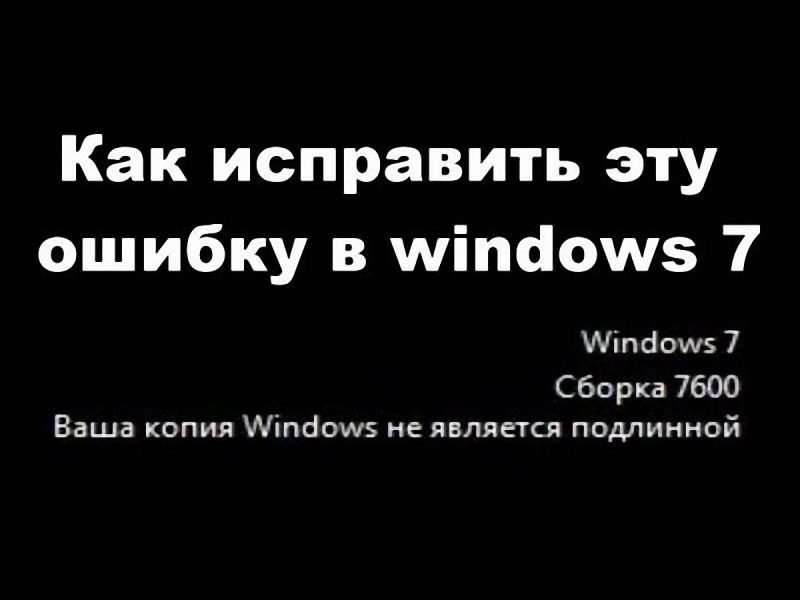
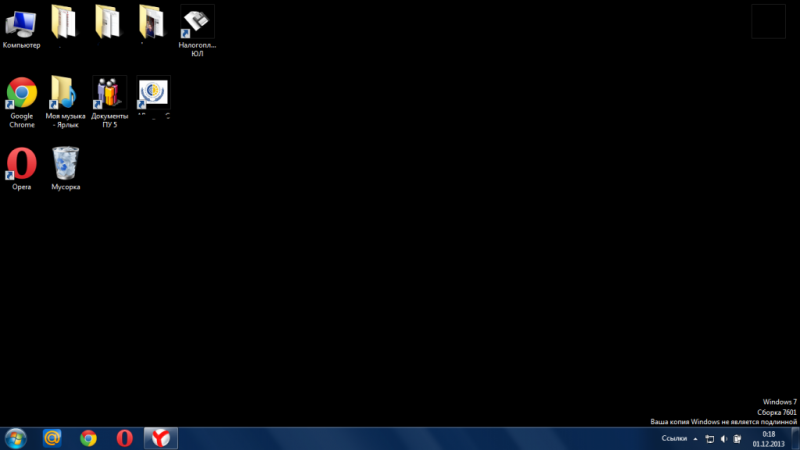
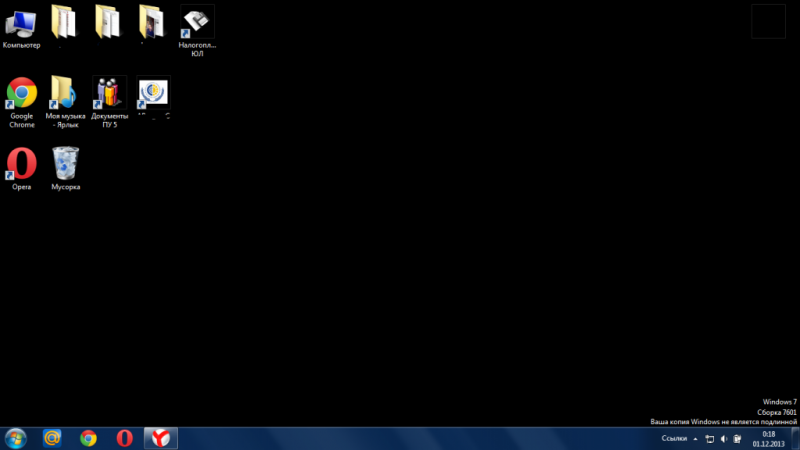
Проще говоря, ошибка сборки 7600, 7601 и прочее – это попытка компании Microsoft защититься от пиратства. Конечно, появление чёрного экрана и белой надписи не мешают продолжать пользоваться компьютером, однако лучше это всё-таки устранить.
Иногда проблема возникает и с лицензионными копиями Windows. Подобное, конечно, встречается довольно редко, но даже владельцам купленной операционной системы не помешает изучить вопрос устранения данной ошибки (которая, как правило, и не ошибка).
Как убрать Ваша копия Windows 7 не является подлинной 7601?
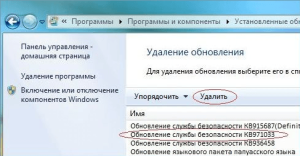
Существуют разные методы решения проблемы, иногда приходится использовать сразу несколько. Например, чёрный экран и надпись появляются в результате деятельности так называемого КВ 971033. Таким образом, для устранения появившейся ошибки нужно удалить этот файл.
В результате с компьютера исчезнет обновление, которое замечает, что копия Windows не является подлинной. Впоследствии лучше следить, чтобы удалённый файл не закачался заново.
Активация сборки
Ошибка сборки появляется в том случае, если система не смогла её активировать, так как данная версия ОС не зарегистрирована. Таким образом, чтобы исправить ситуацию, можно попробовать активировать её с помощью специального Активатора.
Основная проблема данного метода связана с тем, что подавляющее большинство сайтов в интернете, пропагандирующих себя как предоставляющие доступ к скачиванию Активатора, на деле созданы лишь для того, чтобы заражать компьютеры вирусами.
Найти действительно безопасную и работающую программу весьма непросто. Нельзя верить комментариям в описании, поголовно заявляющим, что «всё работает, всё прекрасно», а также можно сразу удалять то, что требует номера мобильного. Понадобится немало времени, чтобы отыскать подходящую ссылку.
Перед тем, как загружать активатор, нужно выключить антивирус. Многие предпочитают программу RemoveWat. После установки нужно действовать так, как говорит программа, и, если всё получится, то сообщение об ошибке исчезнет.
На всякий случай, после использования подобных утилит не помешает прогнать компьютер с помощью Dr.Web, удалить лишние файлы посредством Ccleaner и заново включить антивирус.
Ручная работа
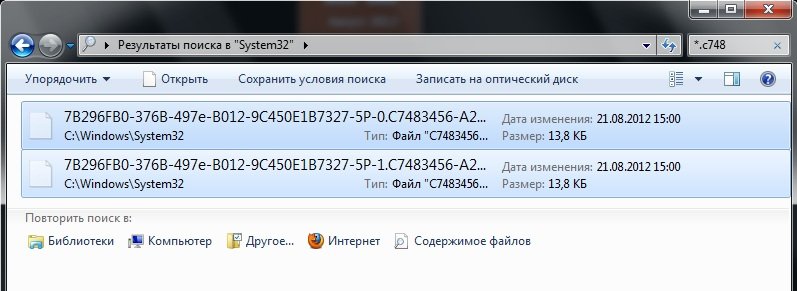
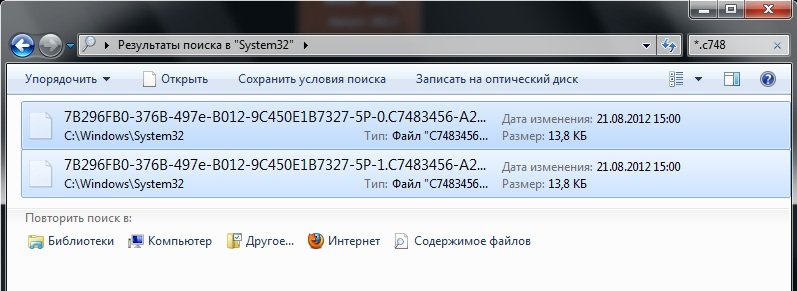
Оба приведенных выше метода срабатывают далеко не всегда. Иногда приходится немало поработать вручную для того, чтобы устранить ошибку сборки. В частности, нужно удалить некоторые файлы, имея права администратора.
После того, как он будет найден, его нужно удалить, переместив в корзину и очистив её. Затем останется лишь перезагрузить компьютер, чтобы увидеть, что чёрный экран с ошибкой исчезли.
Использование Regedit
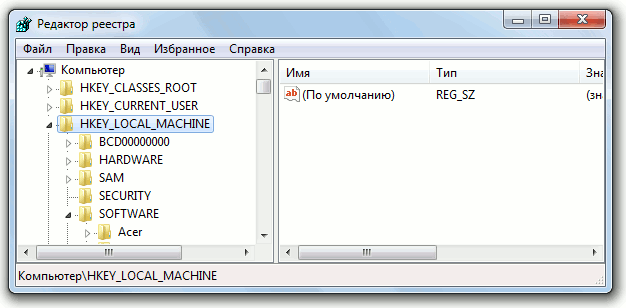
В некоторых случаях не срабатывает и предыдущий способ. При желании, можно обратиться к regedit, но сначала лучше всё-таки проверить другие методы. Дело в том, что неверные действия в данной программе способы серьёзно повредить функционированию всего компьютера. Если человек не уверен в своих силах, то ему лучше просмотреть остальные варианты или попросить у кого-то помощи.
Для того, чтобы уменьшить возможные риски, лучше всего предварительно скопировать на диск или другой носитель удаляемые файлы. После этого их можно убирать с компьютера.
Отключение автоматических обновлений и служба SPPsvc
Иногда для того, чтобы решить вопрос, Как убрать Ваша копия Windows 7 не является подлинной 7601, достаточно отключить автоматические обновления.
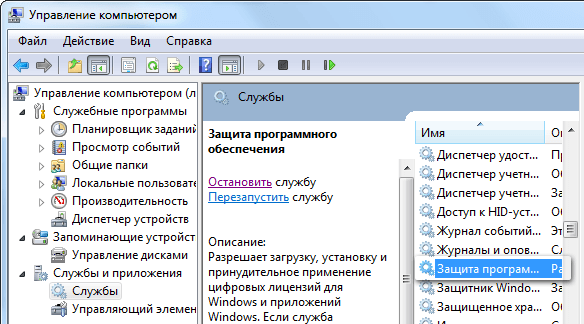
Иногда файл C7483456-A289-439d-8115-601632D005A0, процесс удаления которого описывался выше, не находится системой просто так. Дело в том, что он может быть скрыт. Для того, чтобы отобразить файл, придется отключить службу SPPsvc.
Теперь придётся зайти в раздел Администрирования, который также находится в Панели управления. В нём располагается графа Службы.
После этого можно переходить к удалению файлов, вызывающих появление ошибки сборки Windows 7, если раньше это было невозможно.
Дальнейшие действия
В целом, на этом этапе можно завершать устранение ошибки. Однако, стоит предпринять ещё несколько шагов. Например, находясь в папке System32, можно удалить ещё несколько файлов.
Также лучше убрать и их копии, которые могут находиться в подпапке DllCache. При желании, можно не удалять файлы, а лишь дать им другие названия. Система всё равно не сможет с ними работать.
Если ошибку удалось устранить, но перед этим была отключена Защита обеспечения, то её необходимо вернуть в обратное состояние. Для этого нужно сделать всё то же, что описано выше (открыть панель управления, попасть в службы), только после нажатия правой кнопкой потребуется выбрать пункт Запустить, а не Остановить. На этом устранение ошибки сборки завершается.
Видео инструкция
Ваша копия Windows не является подлинной. Как убрать!?
Вопрос, как убрать Ваша копия Windows 7 не является подлинной 7601, очень популярен, и в этом нет ничего удивительного. В отличие от стран Запада, русскоговорящее население не считает пиратство в интернет-пространстве чем-то зазорным, неправильным. В результате множество копий операционных систем устанавливаются на компьютеры совсем не так, как должны были.
Проще говоря, ошибка сборки 7600, 7601 и прочее – это попытка компании Microsoft защититься от пиратства. Конечно, появление чёрного экрана и белой надписи не мешают продолжать пользоваться компьютером, однако лучше это всё-таки устранить.
Иногда проблема возникает и с лицензионными копиями Windows. Подобное, конечно, встречается довольно редко, но даже владельцам купленной операционной системы не помешает изучить вопрос устранения данной ошибки (которая, как правило, и не ошибка).
Как убрать Ваша копия Windows 7 не является подлинной 7601?
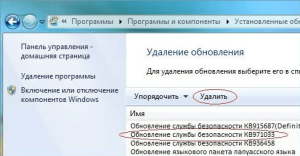
Существуют разные методы решения проблемы, иногда приходится использовать сразу несколько. Например, чёрный экран и надпись появляются в результате деятельности так называемого КВ 971033. Таким образом, для устранения появившейся ошибки нужно удалить этот файл.
В результате с компьютера исчезнет обновление, которое замечает, что копия Windows не является подлинной. Впоследствии лучше следить, чтобы удалённый файл не закачался заново.
Активация сборки
Ошибка сборки появляется в том случае, если система не смогла её активировать, так как данная версия ОС не зарегистрирована. Таким образом, чтобы исправить ситуацию, можно попробовать активировать её с помощью специального Активатора.
Основная проблема данного метода связана с тем, что подавляющее большинство сайтов в интернете, пропагандирующих себя как предоставляющие доступ к скачиванию Активатора, на деле созданы лишь для того, чтобы заражать компьютеры вирусами.
Найти действительно безопасную и работающую программу весьма непросто. Нельзя верить комментариям в описании, поголовно заявляющим, что «всё работает, всё прекрасно», а также можно сразу удалять то, что требует номера мобильного. Понадобится немало времени, чтобы отыскать подходящую ссылку.
Перед тем, как загружать активатор, нужно выключить антивирус. Многие предпочитают программу RemoveWat. После установки нужно действовать так, как говорит программа, и, если всё получится, то сообщение об ошибке исчезнет.
На всякий случай, после использования подобных утилит не помешает прогнать компьютер с помощью Dr.Web, удалить лишние файлы посредством Ccleaner и заново включить антивирус.
Самый лучший и безопасный способ — это активация windows официальным лицензионным ключом! С ней у вас не будет никогда проблем с операционной системой
Ручная работа
Оба приведенных выше метода срабатывают далеко не всегда. Иногда приходится немало поработать вручную для того, чтобы устранить ошибку сборки. В частности, нужно удалить некоторые файлы, имея права администратора.
После того, как он будет найден, его нужно удалить, переместив в корзину и очистив её. Затем останется лишь перезагрузить компьютер, чтобы увидеть, что чёрный экран с ошибкой исчезли.
Использование Regedit
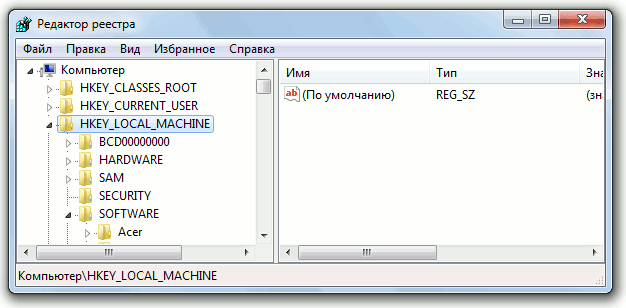
В некоторых случаях не срабатывает и предыдущий способ. При желании, можно обратиться к regedit, но сначала лучше всё-таки проверить другие методы. Дело в том, что неверные действия в данной программе способы серьёзно повредить функционированию всего компьютера. Если человек не уверен в своих силах, то ему лучше просмотреть остальные варианты или попросить у кого-то помощи.
Для того, чтобы уменьшить возможные риски, лучше всего предварительно скопировать на диск или другой носитель удаляемые файлы. После этого их можно убирать с компьютера.
Отключение автоматических обновлений и служба SPPsvc
Иногда для того, чтобы решить вопрос, Как убрать Ваша копия Windows 7 не является подлинной 7601, достаточно отключить автоматические обновления.
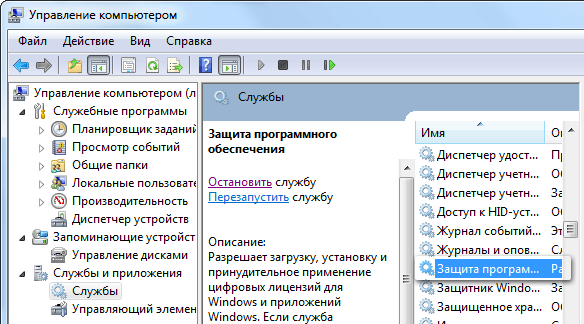
Иногда файл C7483456-A289-439d-8115-601632D005A0, процесс удаления которого описывался выше, не находится системой просто так. Дело в том, что он может быть скрыт. Для того, чтобы отобразить файл, придется отключить службу SPPsvc.
Теперь придётся зайти в раздел Администрирования, который также находится в Панели управления. В нём располагается графа Службы.
После этого можно переходить к удалению файлов, вызывающих появление ошибки сборки Windows 7, если раньше это было невозможно.
Дальнейшие действия
В целом, на этом этапе можно завершать устранение ошибки. Однако, стоит предпринять ещё несколько шагов. Например, находясь в папке System32, можно удалить ещё несколько файлов.
Также лучше убрать и их копии, которые могут находиться в подпапке DllCache. При желании, можно не удалять файлы, а лишь дать им другие названия. Система всё равно не сможет с ними работать.
Если ошибку удалось устранить, но перед этим была отключена Защита обеспечения, то её необходимо вернуть в обратное состояние. Для этого нужно сделать всё то же, что описано выше (открыть панель управления, попасть в службы), только после нажатия правой кнопкой потребуется выбрать пункт Запустить, а не Остановить. На этом устранение ошибки сборки завершается.
Ваша копия Windows не является подлинной, как убрать?
Здравствуйте, в очередной раз, уважаемые пользователи! Независимо от того, какой версией операционной системы Windows вы пользуетесь, вы можете обнаружить на своем рабочем столе вместо обоев черное полотно, а в нижнем правом углу будет надпись «Ваша копия Windows не является подлинной».

Если у вас установлена лицензионная операционной система, то такое заявление явно необоснованное. Я расскажу, как доказать системе, что вы являетесь владельцем подлинной версии Windows.
ВАЖНО! Эта статья предназначена для владельцев лицензионного софта, здесь не будет описан процесс взлома операционной системы. Мы рассмотрим действенный способ, устраняющий эту ошибку, а также разберем ситуацию, когда он не приносит результатов.
Ваша копия Windows не является подлинной
Итак, чаще всего такая ошибка появляется после установки официальных обновлений от Microsoft. Даже если вы лично ничего не скачивали, то это не означает, что система перестала загружать обновления. Изначально в настройках выставлена автоматическая загрузка драйверов.
Если у вас установлена лицензионная версия, то помимо черного экрана вместо обоев рабочего стала, других дефектов не будет. Даже если вы попытаетесь сменить обои, после перезагрузки черное полотно снова вернется. В любом случае, проблему нужно устранить. Вы купили продукт, поэтому заслуживаете использовать его полноценно и с комфортом.
Устраняем проблему: подробная инструкция
Убрать ошибку достаточно просто – следуйте инструкции сегодняшней статьи. Первым делом отключите службу, которая называется «Защита программного обеспечения». Чтобы выполнить этого вам необходимо зайти в меню «Пуск», затем перейти в «Панель управления».

Здесь необходимо выбрать «Администрирование» и перейти в «Службы», как это показано на скриншоте.

В списке следует выбрать «Защиту программного обеспечения». Кликните по ней два раза левой кнопкой мыши, а затем выберете в контекстном меню пункт «Отключить». Теперь нужно подтвердить свое действие, нажав на кнопку «ОК». Обязательным требованием будет перезагрузка компьютера.

Теперь нам нужно удалить файлы, которые выполняют проверку подлинности операционной системы. Но чтобы избавиться от них, нужно включить режим просмотра скрытых файлов. Снова заходим в «Пуск-Панель управления». Переходим в раздел «Параметры папок», нажимаем на вкладку «Вид».
Далее убираем галочку с пункта «Скрывать расширения для зарегистрированных типов файлов». Следующий шаг – это установка отметки напротив надписи «Показывать скрытые файлы, диски и папки». Сделайте так, чтобы настройки выглядели как на скриншоте ниже:

Нажимаем на кнопку «Подтвердить», а затем на «ОК», чтобы изменения вступили в силу. Перезагружать компьютер в этот раз не требуется. Однако это еще не все требования чтобы ошибка – «Ваша копия Windows не является подлинной» больше не появлялась на вашем компьютере.

Теперь снова нужно запустить службу, которые мы в самом начале отключили. Вместо «Отключить», в службе под названием «Защита программного обеспечения» следует выставить «Автоматически». После этого компьютер нужно снова перезагрузить. Если все шаги были выполнены правильно, то надпись «Ваша копия Windowsне является подлинной» исчезнет, а вместо черного экрана будут красоваться установленные вами обои.
Теперь нам нужно сделать, чтобы проблема нас больше не беспокоила. Для этого заходим в меню «Пуск», переходим в «Панель управления» – здесь нам понадобится «Центр обновления операционной системы».

Заходим в раздел «Проверка параметров». Наша задача – выставить настройки на режим «Не проверять обновления», как показано на скриншоте. За счет этого действия система не сможет загрузить обновление, которое отвечает за проверку подлинности Windows.

Также я рекомендую вам удалить файл обновления, так как из-за него в будущем могут появиться другие ошибки. Заходим в меню «Пуск», затем в «Панель управления», здесь нужно перейти в «Центр обновления Windows». Заходим в раздел «Установленные обновления». При помощи поисковой строки находим обновление с названием «KB971033» и удаляем его.
Существует и альтернативный вариант удаления при помощи командной строки. В меню «Пуск» просто вписываем «CMD». Перед нами появляется командная строка. Здесь нужно вписать:
wusa.exe /uninstall /KB:971033
Если описанная выше инструкция не помогла (случается это крайне редко, судя по сообщениям пользователей), то можно попробовать переустановить операционную систему с повторной активацией. О том, как проходит переустановка, вы можете ознакомиться в следующей статье:
Также на форумах есть отчеты о том, что ошибку помогло решить восстановление операционной системы. Этот способ подойдет для тех, кто не хочет отказывать от обновлений из-за одной ошибки. В любом случае, вы всегда можете включить обновления в настройках. Система самостоятельно загрузит все недостающие файлы, которые мы удалили в этой инструкции.
Ошибка «Ваша копия Windowsне является подлинной» и Windows 10
Как показала практика, последняя версия операционной системы не выдает такую ошибку. Если же вы еще не успели обновиться до последней версии Windows 10, то попробуйте решить проблему нашей инструкцией. Процесс проходит по той же схеме.
Поэтому если при очередной загрузке появилась эта надпись, то ваша система действительно не является подлинной. К сожалению, при покупке компьютеров и ноутбуков через интернет есть шанс получить пиратскую систему. Дело в том, что в стоимость железа входит и операционная система. Если компьютер или ноутбук был куплен в магазине, а обновления говорят о том, что система не является подлинной, то стоит сходить в магазин и выяснять возникшую проблему, а при необходимости потребовать компенсацию.
Если у вас возникли какие-либо вопросы, предложения или пожелания относительно этой статьи или всего блога в целом, тогда жду ваших комментариев, уважаемые друзья!
Ваша копия windows 7 не является подлинной. Сборка 7600,7601.
Так как мы живём в эпоху информационных технологий, где любой человек может скачать себе пиратскую копию windows из интернета без особых проблем, в связи с этим, я думаю у большинства людей стоят именно такие копии операционных систем. Давайте же попробуем решить данную проблему. Для более уверенного результата активации windows, рекомендую с начало проделать несколько действий, которые описаны в статье активация windows 7 или как убрать черный экран с рабочего стола и потом уже перейти к данной статье.
Ваша копия windows не является подлинной как убрать

Первым делом необходимо произвести некоторые действия в системе, так сказать подготовить почву для успешной активации windows. Для начало заходим в Мой компьютер, где нажимаем на вкладку «упорядочить» и переходим в пункт «параметры папок и поиска«.

В открывшемся окне переходим во вкладку Вид, где нужно убрать галочку с пункта «Скрывать расширения для зарегистрированных типов файлов« и выставить маркер напротив пункта «показывать скрытые файлы, папки и диски«, жмём ok.

Далее переходим в меню пуск, в поисковой строке пишем слово «службы» и открываем их.

Здесь находим службу под названием «Защита программного обеспечения« и останавливаем её на некоторое время, нажав на кнопку «остановить».


Теперь опять же заходим в службы, находим в списке службу защита программного обеспечения и запускаем её, возможно появится ошибка с предупреждением, просто закройте её.
Примечание: Если 2 удаленных файла появились после удаления, всё равно попробуйте активировать windows!


Ну пожалуй на этом всё, теперь надпись ваша копия windows не является подлинной вас больше не побеспокоит, вам остаётся лишь поставить на рабочий стол красивую картинку и радоваться активированной системе.

Если в процессе активации выскочило окошко с ошибкой, то наверняка вам поможет статья Unknown boot device harddiskvolume1 или как активировать windows 7. Возможно в скором времени, кто-то из вас решить перейти на windows 10, значит вам должна пригодится статья об ее активации Как активировать Windows 10 бесплатно. Так же хочу порекомендовать единственный в своем роде телеграмм канал наших добрых знакомых, где они выкладывают программы для windows абсолютно бесплатно, сам беру все проги от туда. Всем удачи!
О ставляйте своё мнение о данной статье, ну и конечно же задавайте свои вопросы если у вас что-то вдруг пошло не так.
Что делать, если ваша копия Виндовс не является подлинной?
Приветствую всех! У вас появилась ошибка: «Ваша копия Виндовс не является подлинной?» Тогда вам срочно нужно решать эту проблему и моя сегодняшняя статья вам поможет. В настоящее время самой распространенной проблемой считается проблема активации ОС Windows 7.
Такая проблема возникаем в связи с тем, что система скачивает и устанавливает обновление, которое, в свою очередь, проверяет ОС на подлинность. Для обновления очень важно, чтобы копия windows была подлинной, ведь, например, подлинный windows 7 имеет множество возможностей, да, впрочем, он и тормозить не будет.

Ваша копия Виндовс не является подлинной windows 7 и 10
Итак, если у вас появилась ошибка: «Ваша копия Виндовс не является подлинной», то первым делом требуется отключить службу по названию «Защита программного обеспечения». Для этого зайдите в «Пуск» и перейдите в «Панель управления».
Теперь нужно выбрать «Администрирование» и перейти в «Службы».
В открывшемся списке требуется выбрать «Защита программного обеспечения». По этому пункту нужно нажать два раза, затем выбрать «Отключить» и подтвердить действие, нажав на кнопку «ОК». Наконец, не забудьте перезагрузить свой персональный компьютер.
Затем необходимо удалить файлы, выполняющие проверку подлинности ОС, но здесь нужно включить режим просмотра скрытых файлов. Для этого в «Пуске» перейдите в «Панель управления». Затем посетите «Параметры папок» и выберите «Вид».
С пункта «Скрывать расширения для зарегистрированных типов файлов» нужно убрать галку, а вот напротив «Показывать скрытые файлы, диски и папки» наоборот поставить ее.
Теперь остается лишь подтвердить действие кнопкой «Подтвердить», а затем кнопкой «ОК». В этот раз не нужно перезагружать ПК.
Тем не менее, это еще не всё, есть ещё несколько шагов, чтобы до конца убрать ошибку.
Требуется удалить файлы, которые теперь в доступном для нас доступе. Зайдите в диск, где установлена ОС. Перейдите в «Windows» — «System32». В поисковую строку введите — C7483456-A289-439d-8115-601632D005A0.
Будут найдены два файла, которые и нужно будет удалить.
Опять-таки запустите службу и вместо «Отключить» укажите «Автоматически». Перезагрузите компьютер, после чего надпись «Ваша копия Виндовс не является подлинной» исчезнет, а кроме того, черный экран будет заменен на красивую, установленную вами, картинку.
Что сделать, чтобы ошибка больше не возникала?
Для того, чтобы данная ошибка больше не возникала, вам необходимо будет в «Пуске» перейти в «Панель управления» и выбрать там «Центр обновления операционной системы».
В разделе «Проверка параметров» выставите настройки на режим «Не проверять обновления».
Кроме того, я советую удалить файл обновления, поскольку в дальнейшем из-за этого могут появляться кучу других ошибок. В «Пуске» зайдите в «Панель управления» и перейдите в «Центр обновления Windows». Зайдите в «Установленные обновления». В поисковую строку вбейте — KB971033. Высветится вариант, который нужно будет удалить.
Активация windows 7
Для того, чтобы устранить ошибку, можно попробовать воспользоваться активатором. Однако при выборе активатора нужно быть предельно внимательным, ибо сейчас на просторах интернета есть много мошенников, умысел у которых – заразить вирусами как можно больше компьютеров.
Отыскать безопасную и действительно работающую программу непросто, к тому же не стоит верить комментариям, которые поголовно заявляют, что все работает прекрасно.
Я в свою очередь могу посоветовать программу RemoveWat. После установки следуйте инструкции. На всякий случай после процедуры проверьте свой ПК на вирусные воздействия.
Ваша копия виндовс не является подлинной 7601? По этому вопросы предлагаю посмотреть видео, с помощью которого вы сможете устранить ошибку:
Заключение
Теперь вы знаете, что делать, если у вас возникла ошибка: «Ваша копия Виндовс не является подлинной». Устранить ее не сложно. Уважаемые пользователи, если у вас остались какие-либо вопросы или предложения, то вы можете оставить свой комментарий. Всем спасибо за внимание, до новых встреч и жду ваши вопросы в комментариях!