
Отладка программ
Относится к:
Описывает лучшие методы, расположение, значения, управление политикой и соображения безопасности для параметра политики безопасности программ Debug.
Справочники
Этот параметр политики определяет, какие пользователи могут присоединять или открывать любой процесс, даже процесс, который им не принадлежит. Разработчики, отладившие собственные приложения, не нуждаются в этом праве пользователя. Разработчики, отладившие новые компоненты системы, нуждаются в этом праве пользователя. Это право пользователя предоставляет доступ к чувствительным и критически важным компонентам операционной системы.
Возможные значения
Рекомендации
Location
Computer Configuration\Windows Settings\Security Settings\Local Policies\User Rights Assignment
Значения по умолчанию
По умолчанию члены группы Администраторы имеют это право.
В следующей таблице перечислены фактические и эффективные значения политики по умолчанию для последних поддерживаемых версий Windows. Значения по умолчанию также можно найти на странице свойств политики.
| Тип сервера или объект групповой политики | Значение по умолчанию |
|---|---|
| Default Domain Policy | Не определено |
| Политика контроллера домена по умолчанию | Администраторы |
| Параметры по умолчанию для автономного сервера | Администраторы |
| Действующие параметры по умолчанию для контроллера домена | Администраторы |
| Действующие параметры по умолчанию для рядового сервера | Администраторы |
| Действующие параметры по умолчанию для клиентского компьютера | Администраторы |
Управление политикой
В этом разделе описываются функции и средства, доступные для управления этой политикой.
Перезагрузка устройства не требуется для того, чтобы этот параметр политики был эффективным.
Изменения прав пользователя вступают в силу при его следующем входе в учетную запись.
Групповая политика
Параметры применяются в следующем порядке с помощью объекта групповой политики (GPO), который перезаписывал параметры на локальном компьютере при следующем обновлении групповой политики:
Когда локальный параметр серый, он указывает, что GPO в настоящее время контролирует этот параметр.
Вопросы безопасности
В этом разделе описывается, каким образом злоумышленник может использовать компонент или его конфигурацию, как реализовать меры противодействия, а также рассматриваются возможные отрицательные последствия их реализации.
Уязвимость
Право пользователя программ отлагощений можно использовать для захвата конфиденциальных данных устройств из системной памяти или доступа к структурам ядра или приложений. Некоторые средства атаки используют это право пользователя для извлечения паролей с hashed и других частных сведений о безопасности или для вставки вредоносных программ. По умолчанию право пользователя программ debug назначено только администраторам, что помогает снизить риск от этой уязвимости.
Противодействие
Удалите учетные записи всех пользователей и **** групп, которые не требуют права пользователя программ отламывки.
Возможное влияние
Если вы отзовете это право пользователя, никто не сможет отламировать программы. Однако типичные обстоятельства редко требуют такой возможности на производственных устройствах. Если возникает проблема, требуемая отладки приложения на производственном сервере, можно временно переместить сервер в другое организационное **** подразделение (OU) и назначить пользователю программ отладки право на отдельную групповую политику для этого OU.
Отладчик Windows (WinDbg)
отладка устройства Windows 10 IoT Базовая с помощью мощного Windows отладчика WinDbg.
в следующих разделах описано, как успешно подключиться к серверу с помощью WinDbg к Windows 10 IoT Базовая устройству в целях отладки. Сюда входит описание необходимых параметров программного обеспечения на устройстве, а также физические подключения оборудования.
WinDbg — очень мощный отладчик, с которым знакомы большинство Windows разработчиков. Однако если вы только приступите к работе и хотите узнать больше о WinDbg, перейдите по следующим ссылкам:
MinnowBoard Max (МИКРОТЕСТОВ)
Вы можете подключить WinDbg к устройству MinnowBoard Max с помощью сетевого подключения.
Настройка сетевого подключения
Чтобы включить отладку ядра с помощью WinDbg по сети, убедитесь, что:
Кабель Ethernet подключен к сети MinnowBoard Max Device.
MinnowBoard Max Device имеет допустимый IP-адрес в вашей сети.
Активное подключение к устройству MinnowBoard Max с помощью PowerShell
Используя активное подключение PowerShell, выполните следующие команды в параметре MinnowBoard Max, чтобы включить отладку по сети.
Эта команда включает отладку по сети. Кроме того, он указывает IP-адрес компьютера, на котором будет выполняться WinDbg (DEV_PC_IP_ADDRESS), номер сетевого порта, используемого для подключения (PORT_NUM), и уникальный ключ, который будет использоваться для различения нескольких подключений (ключ).
Для PORT_NUM и ключа можно использовать следующие значения в качестве примеров: 50045 и 1.2.3.4 соответственно, хотя вы можете изменить их по своему усмотрению.
если вы установили какой бы то ни было комплект Windows, вы можете найти WinDbg в разделе C:\Program Files (x86)\Windows Kits\10\Debuggers\x86\WinDbg.exe
Raspberry Pi 2 или 3 (RPi2 или RPi3)
Вы можете подключить WinDbg к Raspberry Pi 2 или 3 с помощью последовательного подключения.
Настройка последовательного подключения
Чтобы включить отладку ядра с помощью WinDbg через последовательное подключение, убедитесь, что:
У вас есть отладочный кабель, такой как последовательный кабель от USB до TTL от Adafruit или фтди.
Кабель Ethernet или активный WiFi, соединяющий устройство Raspberry Pi 2 или 3 с вашей сетью (для IP-подключений, таких как SSH или PowerShell).
Устройство Raspberry Pi 2 или 3 имеет допустимый IP-адрес в сети
Активное подключение к устройству Raspberry Pi 2 или 3 с помощью PowerShell или SSH
UART0 будет использоваться на устройстве Raspberry Pi 2 или 3 для подключения отладки ядра. Ниже показаны сопоставления ПИН-кода для Raspberry Pi 2 или 3, а также последовательных кабелей:
Основная идея для создания правильных последовательных подключений заключается в том, что хотя одно устройство использует его для передачи данных, другое устройство использует RX для получения данных. Ниже перечислены рекомендуемые подключения.
Соединение ЕФИЕСП больше не создается. Его необходимо подключить самостоятельно. для получения идентификатора GUID можно использовать команду mountvol. mkdir К:\ЕФИЕСП mountvol C:\EFIESP \?\Volume
Используя активное подключение PowerShell, выполните следующие команды на устройстве Raspberry Pi 2 или 3, чтобы включить отладку по последовательному подключению.
На компьютере разработчика получите порт номера порта COM, назначенный в системе для кабеля USB – TTL. Он будет доступен в диспетчер устройств в разделе «порты (COM & LPT)».
если вы установили какой бы то ни было комплект Windows, вы можете найти WinDbg в разделе C:\Program Files (x86)\Windows Kits\10\Debuggers\x86\WinDbg.exe
Драгонбоард (DB)
Вы можете подключить WinDbg к Драгонбоард с помощью последовательного или USB-подключения.
Используя активное подключение PowerShell или SSH к Драгонбоард, выполните следующие команды, чтобы включить отладку.
Настройка USB-подключения
По умолчанию параметры отладчика USB настраиваются в тестовых образах.
Когда отладчик ядра USB включен, порты USB на устройстве Драгонбоард могут не работать (например, клавиатура, USB-порт Ethernet может не работать).
Настройка последовательного подключения
bcdedit /store c:\EFIESP\EFI\Microsoft\Boot\BCD /dbgsettings Serial debugport:1 baudrate:115200
Перезагрузка устройства Иоткоре для повторного подключения к отладчику
Что такое отладка?
Отладчик Visual Studio — очень эффективное средство. Прежде чем приступать к его использованию, следует ознакомиться с базовыми терминами, такими как отладчик, отладка и режим отладки. Когда позднее мы будем вести речь о поиске и устранении ошибок, мы будем иметь в виду то же самое.
Отладчик и отладка
Термин отладка может иметь разные значения, но в первую очередь он означает устранение ошибок в коде. Делается это по-разному. Например, отладка может выполняться путем проверки кода на наличие опечаток или с помощью анализатора кода. Код можно отлаживать с помощью профилировщика производительности. Кроме того, отладка может производиться посредством отладчика.
Отладчик — это узкоспециализированное средство разработки, которое присоединяется к работающему приложению и позволяет проверять код. В документации по отладке для Visual Studio именно это обычно подразумевается под отладкой.
Режим отладки и выполнение приложения
При первом запуске приложения в Visual Studio его можно запустить, нажав кнопку с зеленой стрелкой  на панели инструментов (или клавишу F5). По умолчанию в раскрывающемся списке слева отображается элемент Отладка. Если вы не имеете опыта работы с Visual Studio, может показаться, что отладка приложения — это практически то же самое, что его запуск. На самом деле эти задачи хоть и связаны, но коренным образом различаются.

Значение Отладка соответствует конфигурации отладки. Когда вы запускаете приложение (нажимая зеленую стрелку или клавишу F5) в конфигурации отладки, оно запускается в режиме отладки. Это означает, что приложение запускается с присоединенным отладчиком. В результате вы получаете полный набор функций отладки, которые можно использовать для поиска ошибок в приложении.
Если у вас открыт проект, выберите в раскрывающемся списке Отладка элемент Выпуск.

При выборе этого параметра конфигурация отладки для проекта меняется на конфигурацию выпуска. Проекты Visual Studio имеют отдельные конфигурации выпуска и отладки для вашей программы. Производится построение отладочной версии для отладки и версии выпуска для окончательного выпуска программы. Сборка выпуска оптимизирована для обеспечения максимальной производительности, а отладочная сборка лучше подходит для отладки.
Когда следует использовать отладчик
Отладчик — важнейший инструмент для поиска и устранения ошибок в приложениях. Однако большое значение имеет контекст. Важно использовать все средства, имеющиеся в вашем распоряжении, чтобы быстро устранять ошибки. Зачастую лучшим «средством» являются правильные методики написания кода. Зная, когда лучше использовать отладчик, а когда — другие средства, вы также сможете более эффективно использовать отладчик.
Следующие шаги
Из этой статьи вы узнали общие принципы отладки приложений. Теперь вы можете приступить к знакомству с процессом отладки в Visual Studio и написанию кода с меньшим количеством ошибок. В следующих статьях приводятся примеры кода на C#, но основные понятия применимы ко всем языкам, поддерживаемым средой Visual Studio.
Варианты загрузки Windows 10
Получение доступа к выбору способа загрузки
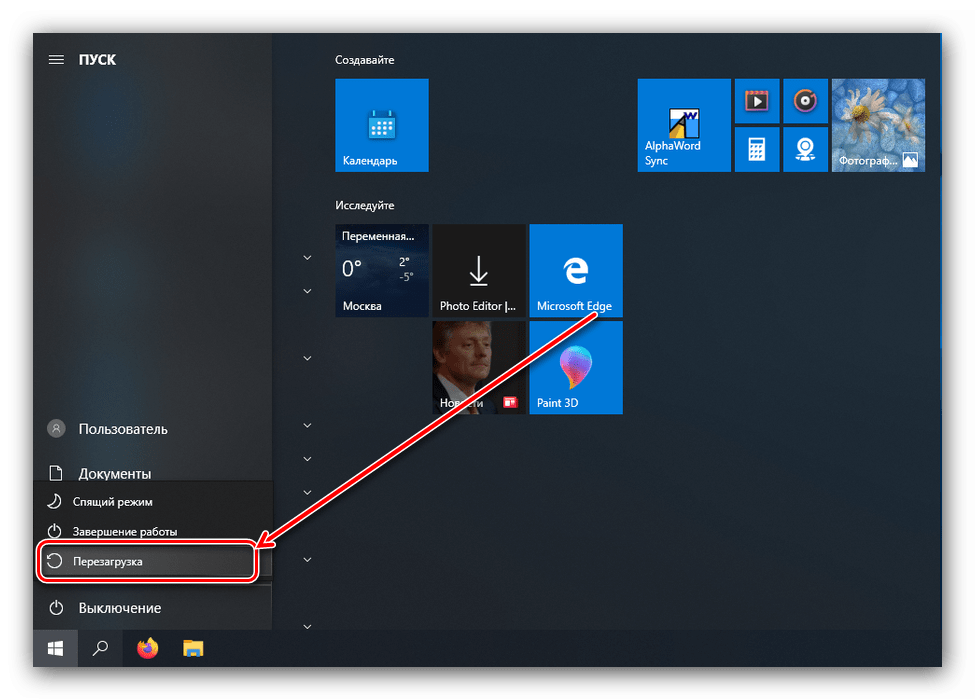
Чтобы вызвать меню выбора режимов, необходимо выполнить следующее:
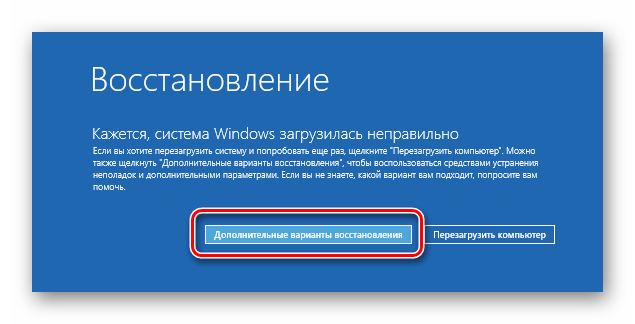
Если система не стартует, при включении компьютера появится соответствующее сообщение, воспользуйтесь в нём кнопкой «Дополнительные варианты восстановления».
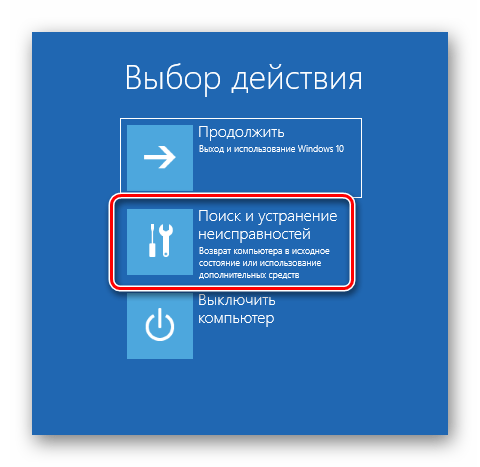

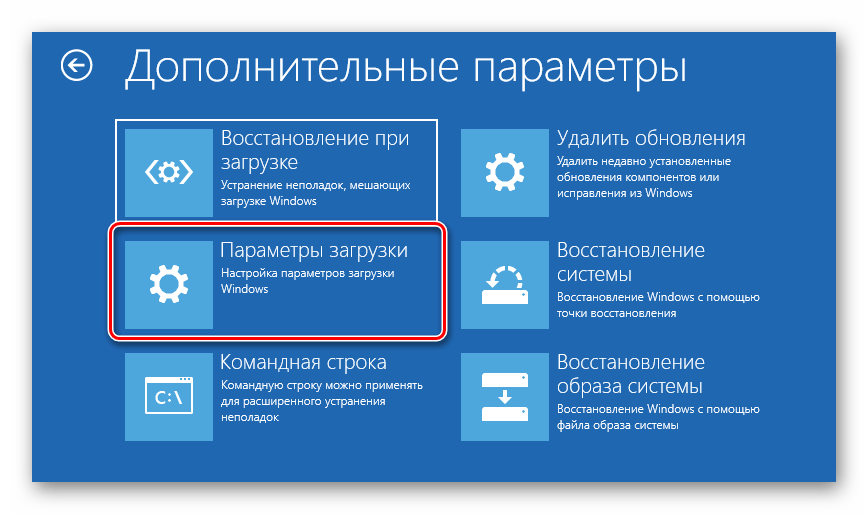
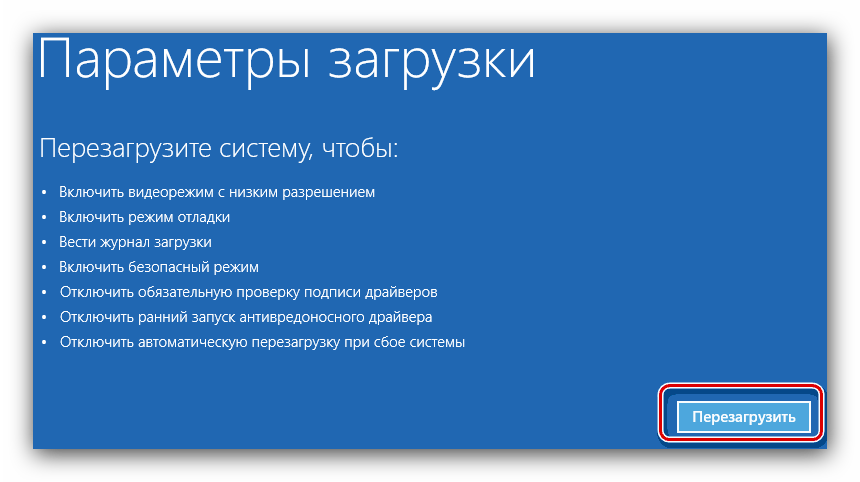
После загрузки появится следующее меню.
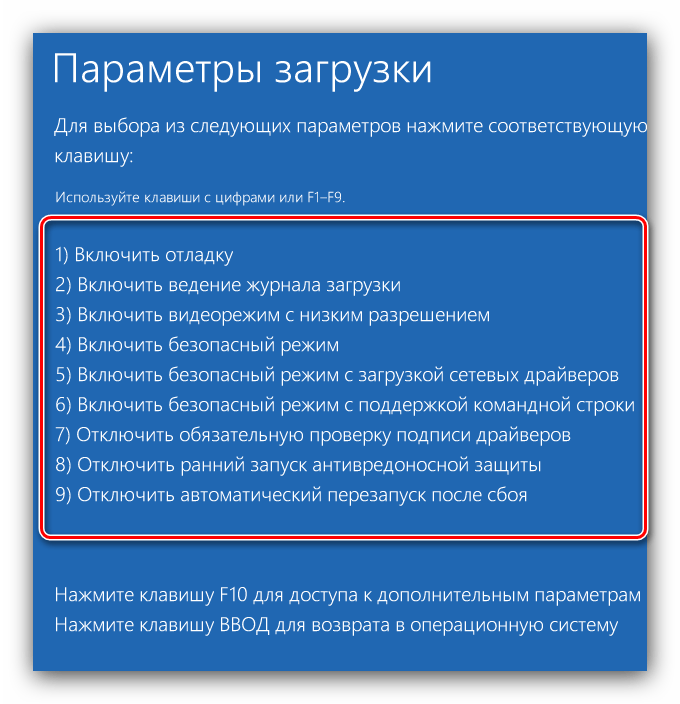
Далее мы рассмотрим каждый из этих пунктов.
«Включить отладку»
Первый из них, доступный по нажатию клавиши F1, активирует отладку ядра: продвинутый метод диагностики, при котором информация о старте Виндовс может быть передана на другой компьютер или устройство с запущенным отладчиком. Этот метод рекомендуется для опытных пользователей.
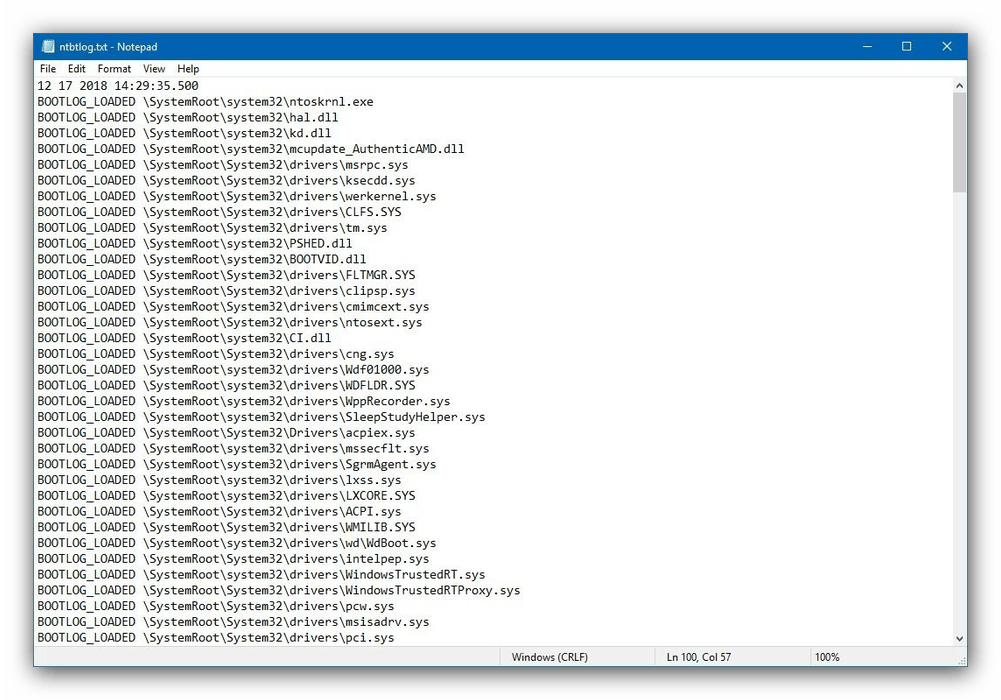
«Включить ведение журнала загрузки»
«Включить видеорежим с низким разрешением»
Иногда бывает так, что ОС не загружается, поскольку монитор не поддерживают стандартные для «десятки» разрешение и цветовое пространство. В такой ситуации доступ к системе возможен с опцией запуска под названием «Включить видеорежим с низким разрешением» — щелкните F3, чтобы ею воспользоваться.
Варианты «Безопасного режима»
Наиболее часто используемая дополнительная опция загрузки — «Безопасный режим», у которого есть три вариации:

«Отключить обязательную проверку подписи драйверов»
Ещё с Windows Vista компания Microsoft в целях безопасности требует, чтобы все драйвера имели сертифицированную цифровую подпись – в противном случае пакет просто откажется устанавливаться. Однако разработчики знают о том, что для задач тестирования может потребоваться инсталляция неподписанных драйверов, и предлагают особый метод запуска, который активируется нажатием на F7 в окне дополнительных параметров. Обратите внимание, что обычному пользователю этим вариантом стоит пользоваться только в самом крайнем случае.
«Отключить ранний запуск антивредоносной защиты»
В «десятке» Windows Defender стал ещё более продвинутым и запускается одновременно с системой. Данное антивирусное ПО нередко замедляет старт ОС или вовсе мешает ему, если вы столкнулись с ложным срабатыванием. Для устранения подобных проблем следует воспользоваться вариантом без запуска драйвера антивируса, доступным по нажатию клавиши F8.
«Отключить автоматический перезапуск после сбоя»
Виндовс 10, как и предыдущие редакции ОС от Майкрософт, по умолчанию перезапускается, если в процессе её работы произошел сбой. Данная возможность не всегда полезна – например, во время тестирования ПО либо какого-то из новых устройств. Деактивировать автоматический перезапуск можно посредством специального режима — для его использования нажмите на клавишу F9.
Мы кратко рассмотрели дополнительные варианты загрузки Windows 10. Как видим, не все из них будут полезны рядовому пользователю.
Помимо этой статьи, на сайте еще 12397 инструкций.
Добавьте сайт Lumpics.ru в закладки (CTRL+D) и мы точно еще пригодимся вам.
Отблагодарите автора, поделитесь статьей в социальных сетях.
Не запускается windows 10? Методы восстановления работы
Не запускается windows 10? Методы восстановления работы
Конечно же причин подобного поведения может быть множество, от аппаратных до программных. Но чаще всего это связанно с некорректным завершением работы операционной системы.
Про восстановление работы не загружающейся Windows 7 я уже записывал подробное видео. Но, так как в Windows 10 все было основательно переработано, и я бы не сказал, что в лучшую сторону, то настало время записать еще одно видео на данную тему.
И тут может быть 3 ситуации:
1) Выдается ошибка – тут все индивидуально, в зависимости от ошибки. Слава богу, что в интернете полно информации как можно решить подобную проблему.

2) Система пытается автоматически восстановить работоспособность и если это не получается, то предлагает воспользоваться дополнительными параметрами для восстановления работоспособности системы

3) Ничего не выдается, просто вечная перезагрузка или рабочий стол не загружается (появляется черный экран и указатель мыши)

И в рамках данного видео мы рассмотрим ситуации, когда системе не удалось автоматически восстановить работоспособность и когда инструмент восстановления просто не запускается.
Автоматическое восстановление не удалось восстановить компьютер
В данной ситуации мы переходим в «Дополнительные параметры» и тут есть следующий выбор:
Вернуть компьютер в исходное состояние (вы сможете сохранить или удалить свои личные данные и затем переустановить Windows). Это самый крайний вариант решения проблемы, так как все настройки операционной системы Windows 10 будут сброшены до заводских.
Дополнительные параметры. И здесь давайте будем рассматривать последовательность используемых инструментов в том порядке, в котором лично я бы их использовал, чтобы попытаться восстановить работоспособность системы:

— Восстановление при загрузке (устранение неполадок, мешающих загрузке Windows) Можно попробовать этот вариант, как правило он особого эффекта не дает. Как раз после безуспешной попытки устранить неполадки, мешающие загрузке Windows и появляются дополнительные параметры восстановления.
— Параметры загрузки (настройка параметров загрузки Windows) – здесь нам предоставляются дополнительные параметры загрузки операционной системы Windows 10. Чтобы воспользоваться ими нужно перезагрузить систему. Давайте перезагрузимся, чтобы посмотреть, как все это выглядит.
Это аналог дополнительных параметров загрузки, когда в ХР или 7 при загрузке нажимаем на F8. Только тут нет самого главного пункта «Последняя удачная конфигурация», собственно, как и самой функции загрузки дополнительных параметров системы через кнопку F8. В 8 и 10 эту функцию отключили, чтобы увеличить скорость загрузки операционной системы. На мой взгляд, это просто глупо, жертвовать такими жизненно важными функциями, ради ускорения времени загрузки ОС.

Данную функцию можно восстановить вручную, но придется потанцевать с бубном. И на эту тему я планирую сделать отдельное видео. А в этом видео посмотрим, что у нас есть по умолчанию.
— Восстановление системы (Восстановление Windows с помощью точки восстановления) – восстановление из контрольной точки, если конечно у вас настроено создание контрольных точек восстановления системы.
— Восстановление образа системы – лично я на домашнем и рабочем компьютере всегда настраиваю систему архивации, но, как правило это никто не делает, так что, думаю это вам вряд ли поможет. Но, если хотите узнать, как настроить систему архивации, то посмотрите мое видео на эту тему (ссылка в описании)
— Командная строка – если вы нашли причину неисправности и её можно устранить использую командную строку. Допустим, изменить диск, с которого должна загружаться операционная система.
— Вернуться к предыдущей версии – если вы обновляли версию Windows 10, то можно попытаться откатиться до прошлой версии. Но, перед этим желательно все важное сохранить на флешку или переносной жесткий диск.
Диагностическое меню не появляется.
Если дополнительные параметры появились, то относительно понятно, что делать. А если не появились, и система находится в постоянной перезагрузке?
В данной ситуации мы может его вызвать через интерфейс установки Windows 10. Загружаемся с установочного образа Windows 10 (BIOS \ Приоритет загрузки \ Образ \ Перезагрузка \ Далее \ Восстановление системы). А тут уже привычное для нас диагностическое меню, за исключением того, что нет пункта дополнительные параметры, а он нам нужен, пожалуй, больше всего.

Но, не беда, сейчас мы через командную строку включим отображение дополнительных параметров по нажатии на F8, как это было в ХР и 7.
bcdedit /set

Перезагружаемся \ Извлекаем загрузочное устройство или меняем приоритет загрузки \ F8 \ И вот знакомое уже нам меню, из которого можем пробовать различные варианты восстановления работоспособности системы.

В описании данного видео, есть временные метки, по которым вы сможете сразу перейти к моменту в видео, который вас больше всего интересует.