
Устраняем ошибку Windows Script Host
Исправляем ошибку Windows Script Host
Сразу стоит сказать о том, что если вы писали свой скрипт и при его запуске получили ошибку, то необходимо искать проблемы в коде, а не в системном компоненте. Например, вот такое диалоговое окно говорит именно об этом:
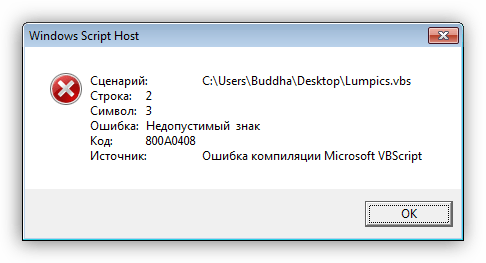
Такая же ситуация может возникнуть и в том случае, когда в коде имеется ссылка на другой скрипт, путь к которому прописан неверно либо данный файл вовсе отсутствует на компьютере.
Далее мы поговорим о тех моментах, когда при старте Windows или запуске программ, например, Блокнота или Калькулятора, а также других приложений, использующих системные ресурсы, появляется стандартная ошибка Windows Script Host. Иногда подобных окон может появиться сразу несколько. Случается такое после обновления операционной системы, которое может пройти как в штатном режиме, так и со сбоями.
Причины такого поведения ОС следующие:
Вариант 1: Системное время
Многие пользователи думают, что системное время, которое показывается в области уведомлений, существует только для удобства. Это не совсем так. Некоторые программы, обращающиеся к серверам разработчиков или к иным ресурсам, могут работать некорректно или вовсе отказаться функционировать по причине расхождений в дате и времени. Это же касается и Windows с ее серверами обновления. В том случае, если будет расхождение в вашем системном времени и времени сервера, то могут наблюдаться неполадки с апдейтами, поэтому на это стоит обратить внимание в первую очередь.
Теперь ваше системное время будет регулярно синхронизироваться с сервером времени Майкрософт и расхождения не будет.
Вариант 2: Служба обновлений
Windows – это очень сложная система, с множеством одновременно протекающих процессов, и некоторые из них могут повлиять на работу службы, отвечающей за обновление. Высокое потребление ресурсов, различные сбои и занятость компонентов, помогающих апдейту, «заставляют» службу совершать бесконечные попытки выполнить свою работу. Сам сервис также может сбоить. Выход здесь один: отключить его, а затем перезагрузить компьютер.
Если после выполненных действий ошибки продолжают появляться, то необходимо поработать с уже установленными обновлениями.
Вариант 3: Некорректно установленные обновления
Данный вариант подразумевает удаление тех обновлений, после установки которых начались сбои в Windows Script Host. Сделать это можно как вручную, так и с помощью утилиты восстановления системы. В обоих случаях необходимо вспомнить, когда «посыпались» ошибки, то есть после какой даты.
Читайте также: Как восстановить систему Windows XP, Windows 8, Windows 10
Вариант 4: Нелицензионная Windows
Пиратские сборки «винды» хороши лишь тем, что они совершенно бесплатны. В остальном же такие дистрибутивы могут принести массу проблем, в частности, некорректную работу необходимых компонентов. В этом случае рекомендации, приведенные выше, могут не сработать, так как файлы в скачанном образе уже были сбойными. Здесь можно только посоветовать поискать другой дистрибутив, но лучше воспользоваться лицензионной копией Windows.
Заключение
Решения проблемы с Windows Script Host довольно просты, и с ними справится даже начинающий пользователь. Причина здесь ровно одна: некорректная работа инструмента обновления системы. В случае с пиратскими дистрибутивами можно дать следующий совет: пользуйтесь только лицензионными продуктами. И да, правильно пишите ваши скрипты.
Помимо этой статьи, на сайте еще 12391 инструкций.
Добавьте сайт Lumpics.ru в закладки (CTRL+D) и мы точно еще пригодимся вам.
Отблагодарите автора, поделитесь статьей в социальных сетях.
Автоматизация работы с использованием Windows Scripting Host
Здесь мы обсудим некоторые преимущества Windows Scripting Host.
Преимущества Windows Scripting Host
Раньше единственным поддерживаемым Windows скриптовым языком был командный язык DOS. Но его возможности довольно бедны по сравнению с VBScript и JScript. Хотя командный язык DOS по прежнему поддерживается, современные ActiveX-скрипты позволяют решать более сложные задачи.
Cкрипт может принимать решения на основе использования полноценных операторов If/Else. Сценарий может выполнять один набор команд, если данное условие истинно, или другой набор, если условие ложно. Кроме того, JScript и VBScript хороши при выполнении математических операций, включая общие тригонометрические функции.
Другое свойство Windows Scripting Host заключается в том, что скрипты могут исполняться вне браузера. Достаточно кликнуть по файлу с текстом скрипта или ввести его название в командной строке,чтобы запустить его на исполнение. Windows Scripting Host не требователен к памяти и прекрасно годится для автоматизации Windows.
Хост и скриптовые машины
Как ни хороши скриптовые языки, многого с ними не сотворишь. Они неспособны повлиять на что-либо за пределами родного скрипта. Эти языки не имеют прямых инструкций, позволяющих читать или записывать файлы на диске, выводить информацию в командную строку, изменять записи в Реестре Windows и так далее.
Чтобы справиться с такими задачами, можно воспользоваться дополнительными COM-объектами. Ряд таких объектов входит в поставку WSH, а один из них, WScript, даже уже имеет созданный экземпляр, и им можно пользоваться непосредственно, без предварительного создания. Остальные создаются с помощью синтаксиса, соответствующего конкретному языку или функции WScript.CreateObject.
Объекты WSH
В поставку Windows Scripting Host входят 4 объекта: Wscript, WshShell, WshNetwork, и FileSystemObject.
Каждый объект, естественно, имеет набор собственных методов и свойств.
Объект Wscript позволяет скриптам «познать самих себя». Вдобавок этот объект позволяет скриптам запускать приложения и управлять ими. Основные свойства и методы этого объекта перечислены в таблице 1.
Таблица 1. Методы и свойства объекта WScript
Объект WshShell позволяет скриптам устанавливать и конфигурировать другие приложения. Он также дает возможность общаться с пользователем, изменять Реестр и находить папки. Некоторые его свойства и методы перечислены в таблице 2.
| Свойство | Описание | ||||||||||||||||||||||||||||||||||||||||
|---|---|---|---|---|---|---|---|---|---|---|---|---|---|---|---|---|---|---|---|---|---|---|---|---|---|---|---|---|---|---|---|---|---|---|---|---|---|---|---|---|---|
| Environment |
| Свойства | Описание |
|---|---|
| ComputerName | Возвращает имя компьютера |
| UserDomain | Возвращает имя домена, в котором зарегистрирован пользователь |
| UserName | Возвращает догадаетесь что! |
| Метод | Описание |
| MapNetworkDrive | Присваивает назначенную пользователем букву сетевому диску |
| EnumNetworkDrives | Возвращает список подключенных сетевых дисков |
| RemoveNetworkDrive | Отключает сетевой диск |
| AddWindowsPrinterConnection | Позволяет установить новый принтер в Windows, то есть указать путь к принтеру и инициировать установку драйверов. |
| AddPrinterConnection | Подключает сетевой принтер |
| RemovePrinterConnection | Отключает сетевой принтер |
| SetDefaultPrinter | Задает принтер по умолчанию |
| EnumPrinterConnections | Возвращает список подключенных принтеров |
Таблица 3. Свойства и методы объекта WshNetwork
Последний объект, FileSystemObject, нужен для дисковых операций. Это включает чтение, запись, удаление файлов и создание каталогов.
FileSystemObject имеет методы BuildPath, CopyFile, CopyFolder, CreateFolder, CreateTextFile, DeleteFile, DeleteFolder, DriveExists, FileExists, FolderExists, GetAbsolutePathName, GetBaseName, GetDrive, GetDriveName, GetExtensionName, GetFile, GetFileName, GetFolder, GetParentFolderName, GetSpecialFolder, GetTempName, MoveFile, MoveFolder, OpenTextFile. Их названия в отдельном объяснении не нуждаются. Его единственное свойство Drives возвращает список дисков, доступных на данной машине, включая сетевые.
Что вам нужно для начала
Microsoft не поставляет визуального редактора скриптов WSH. Но Notepad вполне годится.
Создание и запуск скриптов
| Параметр | Описание |
|---|---|
| //B | Включает пакетный режим |
| //T | Задает таймаут в секундах |
| //I | Выключает пакетный режим (используется по умолчанию) |
| //logo | |
| //nologo | Выключает эту гордую надпись. |
| //H:Cscript or Wscript | Делает CSCRIPT.EXE или WSCRIPT.EXE хостом по умолчанию, т.е. ассоциирует их с расширениями скриптов. |
| //S | Сохраняет установки командной строки для текущего пользователя |
Таблица 4. Параметры командной строки CSCRIPT.EXE
Если вы не желаете видеть окошек с кнопкой ОК, используйте cscript.exe, а для вывода сообщений пользуйтесь методом WScript.Echo.
Для запуска скриптов с помощью wscript.exe имеются три пути.
Пример скрипта
Попробуем написать какой-нибудь скрипт на VBScript. Конкретный пример, приведенный в Листинге 1, предоставлен Microsoft и может быть получен (как и несколько других) с их WWW-сайта: msdn.microsoft.com/scripting/windowshost/download/default.htm.
Листинг 1
Этот скрипт создает на рабочем столе ярлык для Notepad. Замечу, что сейчас в наши задачи не входит обучение пользователя программированию на VB или Java. Тем не менее, этот пример даст вам представление о том, что Windows Scripting Host может делать при наличии некоторых базовых навыков программирования.
Теперь пора перейти к более существенным применениям WSH. Наверное, больше всего WSH пригодится администраторам, осатаневшим от регулярного повторения одних и тех же действий. Администраторы Windows NT не располагали возможностями UNIX-администраторов, использовавших скрипты испокон веков. С появлением WSH ситуация изменилась, тем более, что WSH позволяет воспользоваться внешними по отношению к скриптовым языкам технологиям, таким, как Windows Management Instrumentation (WMI) и Active Directory Services Interface (ADSI).
WMI и ADSI мы будем использовать, я предполагаю, что у вас есть по крайней мере общее понимание этих технологий. Больше информации о них вы можете получить по адресам http://msdn.microsoft.com/developer/sdk/wmisdk/default.asp и http://www.microsoft.com//adsi/
В этих примерах предполагается, что вы используете W2K, для других платформ, вам, вероятно, придется установить WMI и ADSI.
Использование WSH и WMI для создания Logon-скриптов
Как вы знаете, такие скрипты подразумевают запуск в момент старта. В Листинге 2 приведен загрузочный скрипт, который определяет тип входящего в систему пользователя и выполняет задачи, основываясь на этой информации.
Листинг 2
Первое, скрипт создает некоторые общие объекты которые вам придется использовать, например, объекты WScript.Network и WScript.Shell. Дальше он использует эти объекты для определения имени пользователя и доменной информации. Наконец, используя ADSI скрипт возвращает информацию содержащую группу пользователя. Эта информация используется для определения подходящей подпрограммы, вызываемой для каждой из пользовательских групп. Это выполняет оператор Select Case.
Загрузочный скрипт для пользователей создаваемой нами группы Windows NT (под именем YourNewGroup) использует сетевые возможности WSH. Он проверяет, используется ли буква Z. Если она свободна, диском Z назначается \\yourserver\NETLOGON используя формат \\server\share.
Чтобы объяснить, как работает загрузочный скрипт, некоторые подпрограммы и функции вынесены в текст статьи. Можете просто вернуть их на место в блок
Dadaviz
Ошибка Windows Script Host — как исправить
Системная ошибка «Windows Script Host» очень знакома пользователям Windows 7/8/10. Ее возникновение чаще всего сопровождается разными официальными обновлениями от компании Microsoft. Еще недавно все работало как надо, а тут вдруг при запуске приложений может происходить сбой или при загрузке Windows выскакивает черный экран и уведомлением об ошибке — «Не удается найти файл сценария» (run.vbs, launchall.js). Иногда с такой проблемой сталкиваются при установке Windows, что характерно она проявляется на официальных версиях от Microsoft тоже.
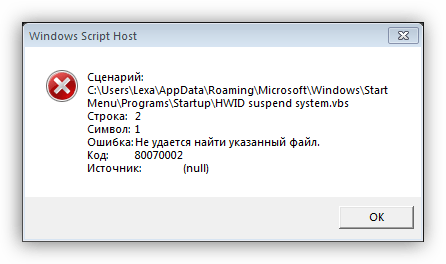
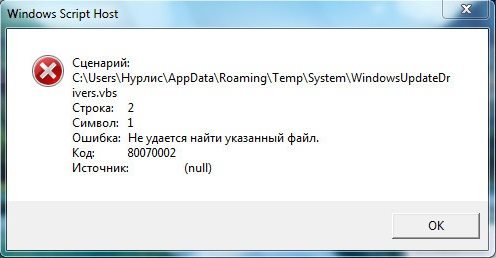 Ошибка 80070002 — Не удается найти указанный файл
Что это за ошибка?
К счастью для пользователей, данный конфликт сценариев вполне объясним, и связывается он с неправильными интегрированными установочными файлами. По разным причинам весь софт не смог полностью выгрузится в операционную систему. Тут виной являются обновления и установочный диск Windows, пиратская сборка. К дополнительным источникам проблемы нужно отнести: антивирусы, любые сторонние утилиты по оптимизации системы, пользовательские действия на системном диске и другие.
По не официальным данным Windows Script Host может создавать до нескольких сотен подобных ошибок, самые распространенные из которых: 80070002, 80070003 или 80070483. Решения у них бывают практически одинаковые, во многих случаях понадобится не более 5 минут для их реализации и исправления конфликтной ситуации.
Исправляем Windows Script Host (Код 80070002)
Далее мы приведем несколько методов, которые избавят вас от данного сбоя. Эти методы проверенны и одобрены многими юзерами, а также предлагаются как оптимальные на официальном форуме поддержки Microsoft.
Остановка служб обновления
Иногда процесс обновления ОС происходит не совсем корректно. Это бывает связанно с загруженностью системы, сбоях интернета и т.д. Решениями становятся не сложные манипуляции, которые сможет сделать абсолютно любой пользователь. Выполним остановку центра обновлений.
Это способ помогает прервать постоянные попытки компьютера получить новые обновления, которые могут вызывать ошибку 80070002.
Настройте время
Самый простой способ решения, но не менее действенный от этого.
Удаление последних обновлений
Это вариант поможет в ручную решить данную ситуацию. Нужно будет посетить центр обновления и удалить все внесенные изменения за последнее время.
А вот наглядная и подробная видео инструкция по исправлению подобной ошибки.
А вот хороший обзор о проблеме несколько иного сбоя службы Windows Script Host: «Не удается найти файл сценария run.vbs», который вызывает черный экран при загрузке и соответствующее уведомление.
Заключение
Данные советы помогут вам исправить системную ошибку Windows Script Host самым простым способом. Многие советуют залезть в реестр и менять значения и настройку некоторых служб — в большинстве случаев это не работает. Если манипуляции с обновлениями системы вам не помогли, тогда просто переустановите систему, тем более если у вас пиратская сборка Виндовс.
Как исправить ошибку Windows Script Host?
С ошибкой сценария хоста Windows можно столкнуться в любое время, независимо от того, какую версию операционной системы вы используете. Неожиданное появление этого сбоя указывает на то, что какой-то модуль работает не так, и необходимо внести соответствующие исправления.
Однако пользователи часто не понимают, какое сообщение содержится в самой ошибке. Путаница происходит потому, что сбой в Windows Script Host не зависит от программного обеспечения, установленного на устройстве. Скорее он представляет собой строку в сценарии, который является частью самой операционной системы.

При этом причины возникновения этой проблемы могут различаться, но чаще всего это указывает на заражение вредоносным ПО. Поэтому в качестве самого первого шага, в попытке исправить ситуацию, следует выполнить полное сканирование системы с помощью надёжного антивирусного программного обеспечения. Помимо этого проблема может быть вызвана повреждёнными системными файлами, ошибками в реестре или чем-то ещё. Поэтому ниже вы найдете несколько решений, для разных ситуаций.
Решение 1. Просканируйте свой компьютер на наличие вредоносных программ
Хотя на рынке существует множество сторонних приложений для защиты системы, Windows включает в себя бесплатный антивирус – Защитник Windows. В настоящее время это программное обеспечение находится на одном уровне со многими известными поставщиками ПО безопасности. Поэтому при отсутствии на компьютере стороннего антивируса, используйте его. Первым делом необходимо выяснить, заключается ли проблема в наличии вредоносных программ на ПК.
Это действие перезагрузит компьютер и запустит глубокое сканирование системы.
Решение 2. Запустите сканирование SFC и DISM
Средство проверки системных файлов может диагностировать и восстанавливать проблемные или повреждённые системные данные Windows:
Если сканирование SFC ничего не нашло или не смогло исправить обнаруженные нарушения целостности, вам следует выполнить восстановление образа Windows с помощью DISM. Откройте командную строку от имени администратора ещё раз и запустите следующие команды, нажимая Enter после каждой:
Решение 3. Восстановите значение VBS по умолчанию через реестр
Неправильное изменение реестра Windows может привести к ошибкам, повреждению системных файлов и ОС. Убедитесь, что вы сделали резервную копию базы данных, прежде чем переходить к следующим шагам.
Решение 4. Отключите Windows Script Host через реестр
Windows Script Host был представлен в Windows 98 – он позволяет запускать на компьютере больше языков программирования. К сожалению, если вредоносному ПО удастся проникнуть в устройство, оно может злоупотребить этим и получить доступ к большему количеству внутренних функций. Таким образом, полное отключение Windows Script Host, если он не используется, является хорошей практикой безопасности, которая также остановит появление связанной с ним ошибки.
Примечание. При каждой попытке запуска файла VBS вы будете получать сообщение об ошибке: «Доступ к сценарию хоста Windows отключён на этом компьютере». Вы можете повторно включить его, изменив значение ключа в упомянутых разделах реестра на 1.
Microsoft windows based script host что это
Подлинный файл является одним из компонентов программного обеспечения Microsoft Windows, разработанного Microsoft.
Wscript.exe – это исполняемый файл (программа) для Windows. Расширение имени файла .exe – это аббревиатура от англ. слова executable — исполнимый. Необходимо запускать исполняемые файлы от проверенных производителей программ, потому что исполняемые файлы могут потенциально изменить настройки компьютера или нанести вред вашему компьютеру. Бесплатный форум с информацией о файлах может помочь вам разобраться является ли wscript.exe вирусом, трояном, программой-шпионом, рекламой, которую вы можете удалить, или файл принадлежит системе Windows или приложению, которому можно доверять.
Вот так, вы сможете исправить ошибки, связанные с wscript.exe
Информация о файле wscript.exe
Важно: Некоторые вредоносные программы маскируют себя как wscript.exe, особенно, если они расположены не в каталоге C:WindowsSystem32. Таким образом, вы должны проверить файл wscript.exe на вашем ПК, чтобы убедиться, что это угроза. Мы рекомендуем Security Task Manager для проверки безопасности вашего компьютера.
Комментарий пользователя
Лучшие практики для исправления проблем с wscript
Аккуратный и опрятный компьютер – это главное требование для избежания проблем с wscript. Для этого требуется регулярная проверка компьютера на вирусы, очистка жесткого диска, используя cleanmgr и sfc /scannow, удаление программ, которые больше не нужны, проверка программ, которые запускаются при старте Windows (используя msconfig) и активация Автоматическое обновление Windows. Всегда помните о создании периодических бэкапов, или в крайнем случае о создании точек восстановления.
Если у вас актуальные проблемы, попробуйте вспомнить, что вы делали в последнее время, или последнюю программу, которую вы устанавливали перед тем, как появилась впервые проблема. Используйте команду resmon, чтобы определить процесс, который вызывает проблемы. Даже если у вас серьезные проблемы с компьютером, прежде чем переустанавливать Windows, лучше попробуйте восстановить целостность установки ОС или для Windows 8 и более поздних версий Windows выполнить команду DISM.exe /Online /Cleanup-image /Restorehealth. Это позволит восстановить операционную систему без потери данных.
Следующие программы могут вам помочь для анализа процесса wscript.exe на вашем компьютере: Security Task Manager отображает все запущенные задания Windows, включая встроенные скрытые процессы, такие как мониторинг клавиатуры и браузера или записей автозагрузки. Уникальная оценка рисков безопасности указывает на вероятность процесса быть потенциально опасным – шпионской программой, вирусом или трояном. Malwarebytes Anti-Malware определяет и удаляет бездействующие программы-шпионы, рекламное ПО, трояны, кейлоггеры, вредоносные программы и трекеры с вашего жесткого диска.
wscript сканер

Security Task Manager показывает все запущенные сервисы Windows, включая внедренные скрытые приложения (например, мониторинг клавиатуры или браузера, авто вход). Уникальный рейтинг надежности указывает на вероятность того, что процесс потенциально может быть вредоносной программой-шпионом, кейлоггером или трояном.
Бесплатный aнтивирус находит и удаляет неактивные программы-шпионы, рекламу, трояны, кейлоггеры, вредоносные и следящие программы с вашего жесткого диска. Идеальное дополнение к Security Task Manager.
Reimage бесплатное сканирование, очистка, восстановление и оптимизация вашей системы.
Первые версии WSH поставлялись в виде отдельного компонента, опционально устанавливаемого в Windows, но уже начиная с Windows 98 WSH стал частью всех ОС Windows.
Windows Script Host – особый компонент операционной системы, который позволяет запускать скрипты, написанные на JS (Java Script), VBS (Visual Basic Script) и других языках. При неправильном его функционировании могут наблюдаться различные сбои во время запуска и работы Windows. Такие ошибки зачастую не могут быть исправлены простой перезагрузкой системы или графической оболочки. Сегодня поговорим о том, какие действия необходимо совершить для устранения неполадок в функционировании компонента WSH.
Исправляем ошибку Windows Script Host
Сразу стоит сказать о том, что если вы писали свой скрипт и при его запуске получили ошибку, то необходимо искать проблемы в коде, а не в системном компоненте. Например, вот такое диалоговое окно говорит именно об этом:
Такая же ситуация может возникнуть и в том случае, когда в коде имеется ссылка на другой скрипт, путь к которому прописан неверно либо данный файл вовсе отсутствует на компьютере.
Далее мы поговорим о тех моментах, когда при старте Windows или запуске программ, например, Блокнота или Калькулятора, а также других приложений, использующих системные ресурсы, появляется стандартная ошибка Windows Script Host. Иногда подобных окон может появиться сразу несколько. Случается такое после обновления операционной системы, которое может пройти как в штатном режиме, так и со сбоями.
Причины такого поведения ОС следующие:
Вариант 1: Системное время
Многие пользователи думают, что системное время, которое показывается в области уведомлений, существует только для удобства. Это не совсем так. Некоторые программы, обращающиеся к серверам разработчиков или к иным ресурсам, могут работать некорректно или вовсе отказаться функционировать по причине расхождений в дате и времени. Это же касается и Windows с ее серверами обновления. В том случае, если будет расхождение в вашем системном времени и времени сервера, то могут наблюдаться неполадки с апдейтами, поэтому на это стоит обратить внимание в первую очередь.
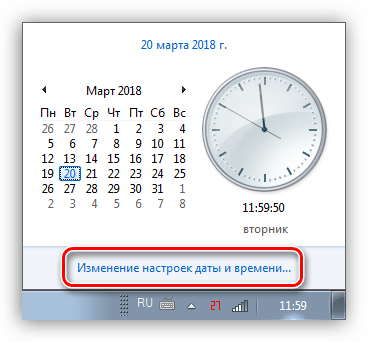
- Нажимаем на часы в правом нижнем углу экрана и переходим по ссылке, указанной на скриншоте.
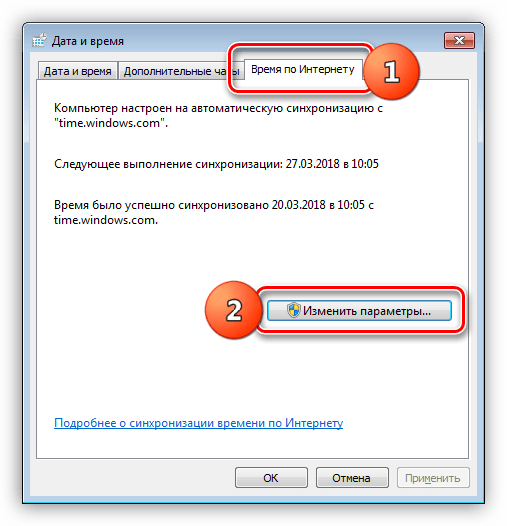
Далее идем на вкладку «Время по интернету» и жмем на кнопку изменения параметров. Обратите внимание, что ваша учетная запись должна обладать правами администратора.
В окне настроек устанавливаем галку в указанный на изображении чекбокс, затем в выпадающем списке «Сервер» выбираем time.windows.com и нажимаем «Обновить сейчас».
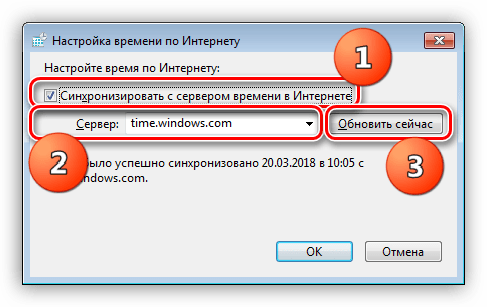
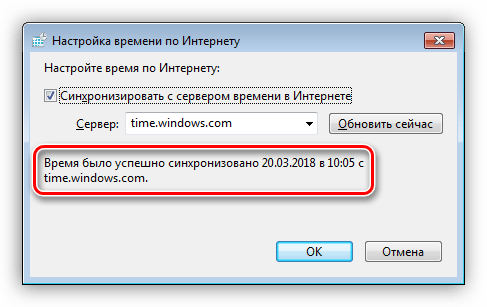
Если все пройдет успешно, то появится соответствующая надпись. В случае ошибки с превышением времени ожидания просто нажимаем кнопку обновления еще раз.
Теперь ваше системное время будет регулярно синхронизироваться с сервером времени Майкрософт и расхождения не будет.
Вариант 2: Служба обновлений
Windows – это очень сложная система, с множеством одновременно протекающих процессов, и некоторые из них могут повлиять на работу службы, отвечающей за обновление. Высокое потребление ресурсов, различные сбои и занятость компонентов, помогающих апдейту, «заставляют» службу совершать бесконечные попытки выполнить свою работу. Сам сервис также может сбоить. Выход здесь один: отключить его, а затем перезагрузить компьютер.
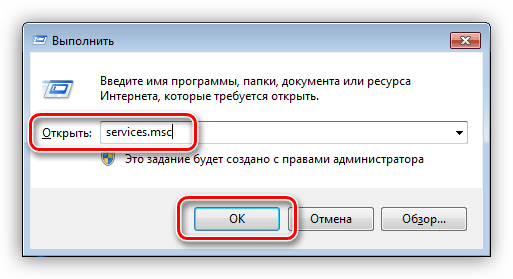
- Вызываем строку «Выполнить» сочетанием клавиш Win+R и в поле с названием «Открыть» пишем команду, которая позволит получить доступ к соответствующей оснастке.
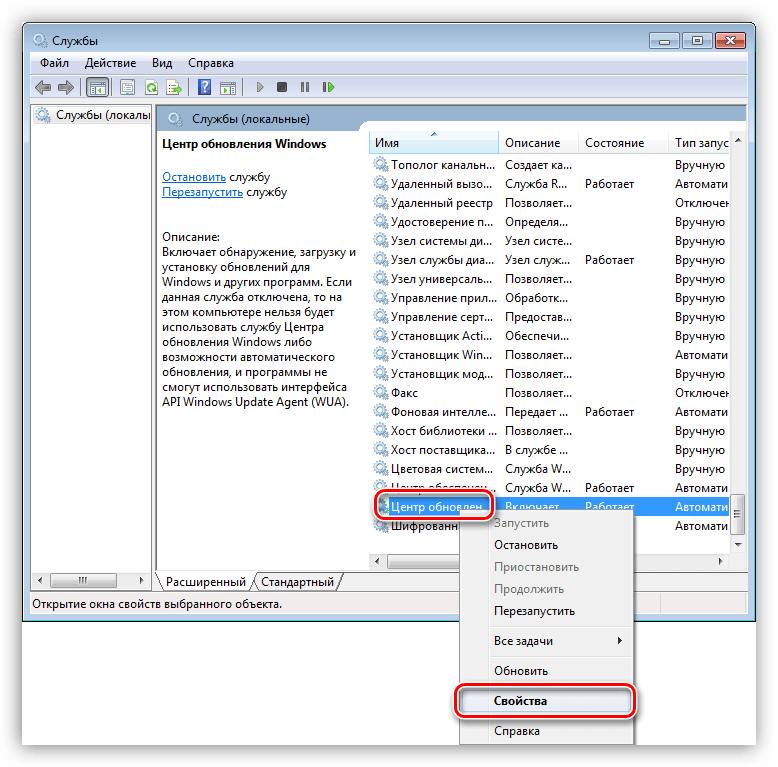
В списке находим «Центр обновления», кликаем ПКМ и выбираем пункт «Свойства».
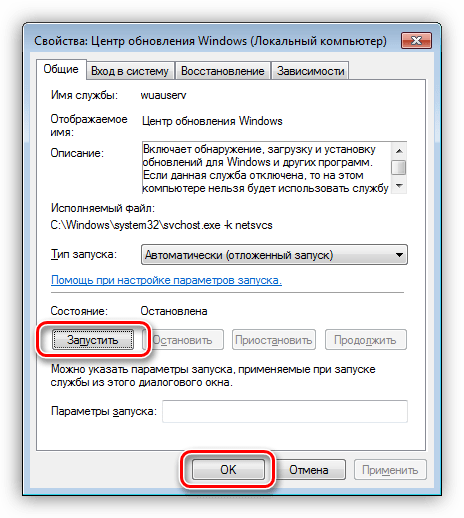
В открывшемся окне жмем кнопку «Остановить», а затем ОК.
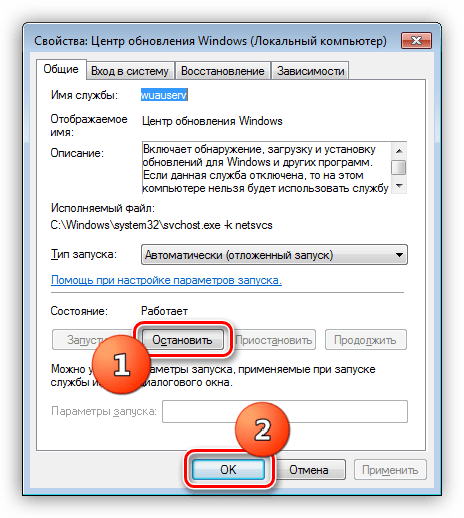
После перезагрузки служба должна запуститься автоматически. Стоит проверить, так ли это и, если она все еще остановлена, включить ее тем же способом.
Если после выполненных действий ошибки продолжают появляться, то необходимо поработать с уже установленными обновлениями.
Вариант 3: Некорректно установленные обновления
Данный вариант подразумевает удаление тех обновлений, после установки которых начались сбои в Windows Script Host. Сделать это можно как вручную, так и с помощью утилиты восстановления системы. В обоих случаях необходимо вспомнить, когда «посыпались» ошибки, то есть после какой даты.
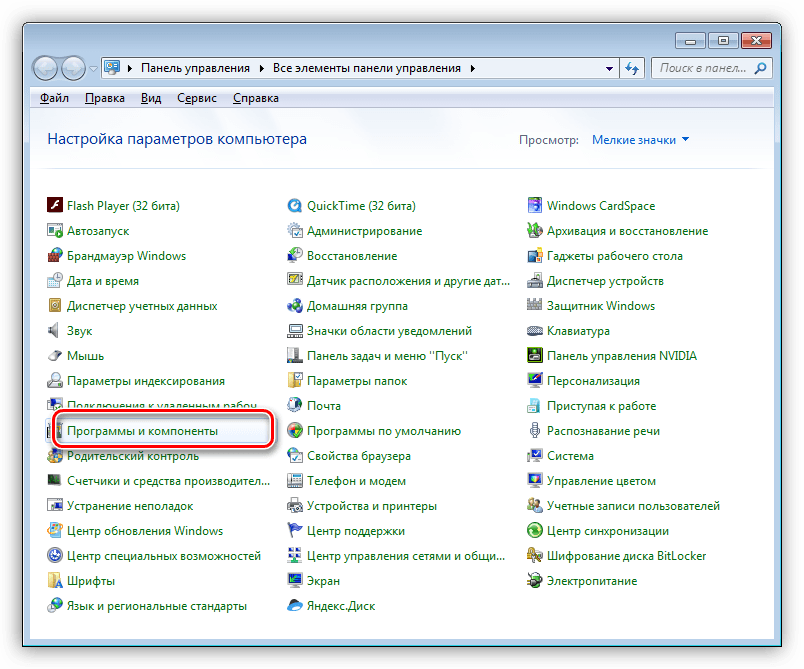
- Идем в «Панель управления» и находим апплет с названием «Программы и компоненты».
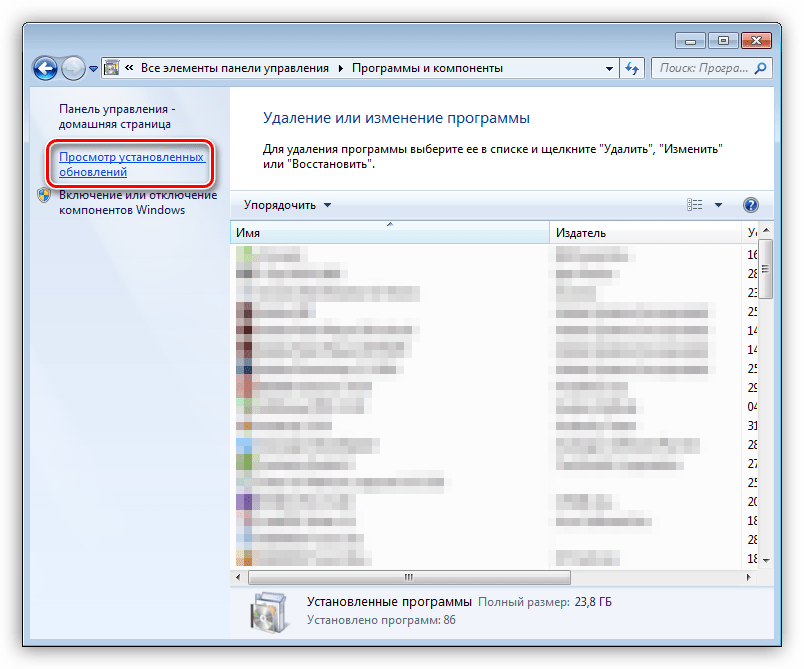
Далее переходим по ссылке, отвечающей за просмотр обновлений.
Сортируем список по дате установки, кликнув по шапке последней колонки с надписью «Установлено».
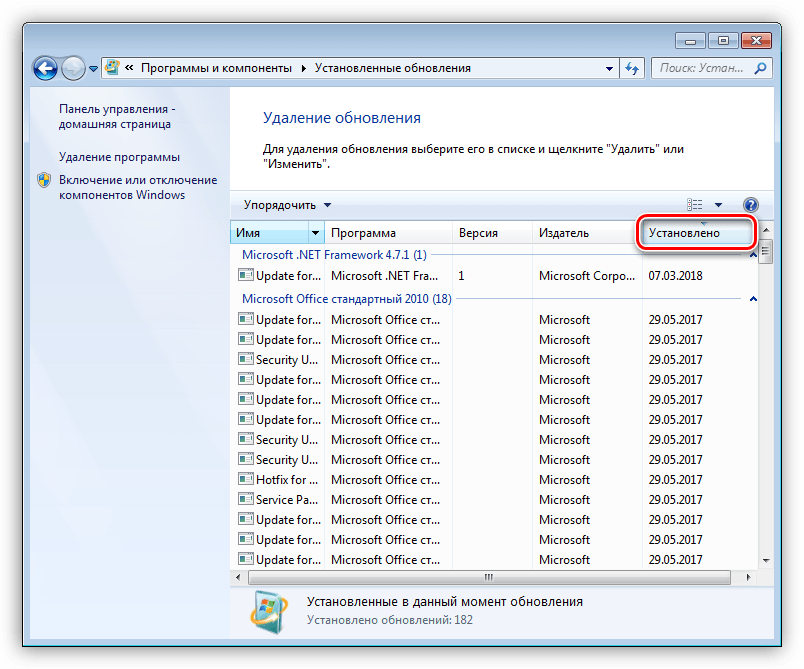
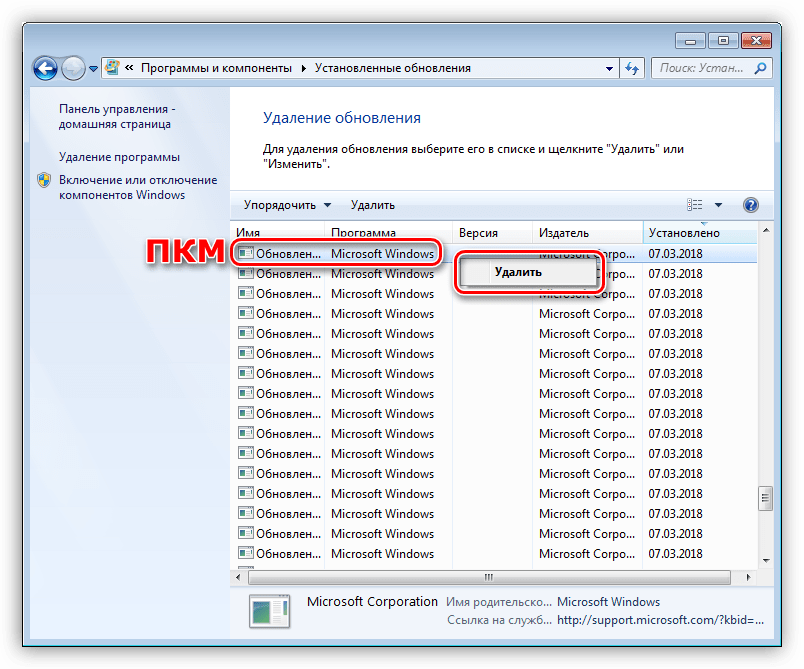
Выбираем нужное обновление, кликаем ПКМ и выбираем «Удалить». Также поступаем с остальными позициями, помня про дату.
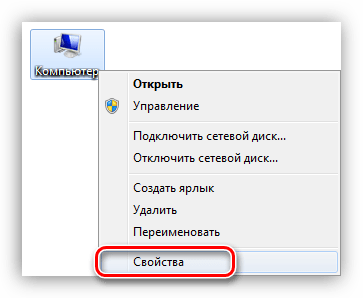
- Для перехода к данной утилите кликаем правой кнопкой мыши по значку компьютера на рабочем столе и выбираем пункт «Свойства».
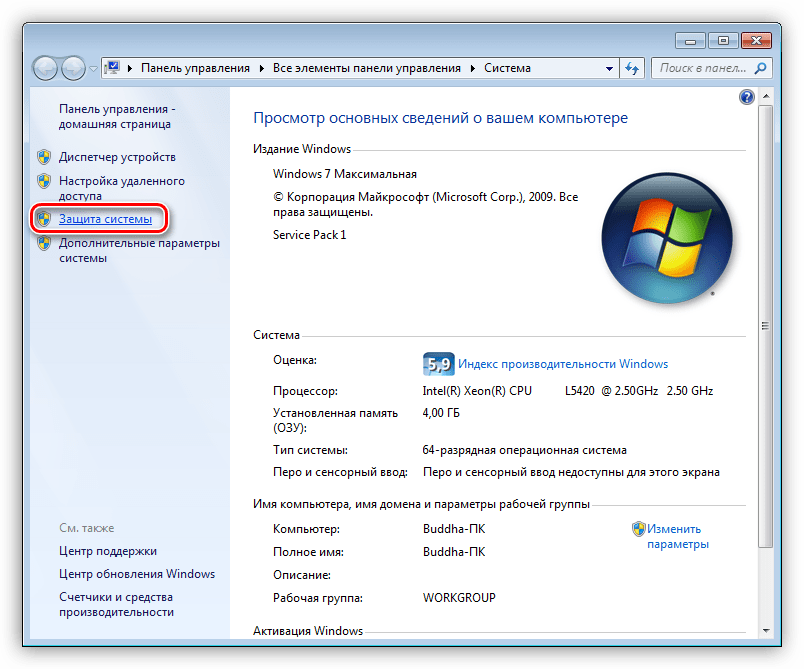
Далее переходим к «Защите системы».
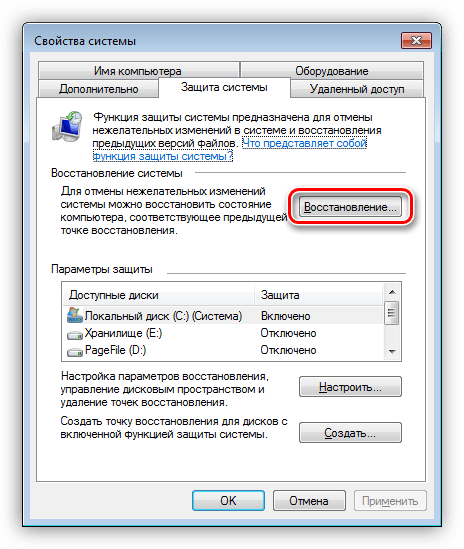
Нажимаем кнопку «Восстановление».
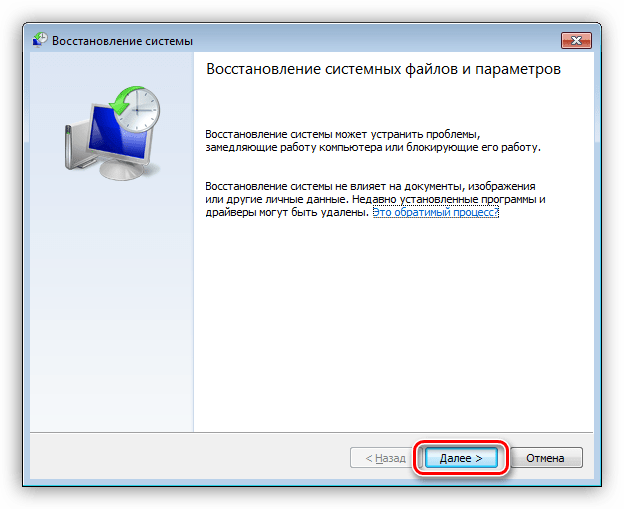
В открывшемся окне утилиты жмем «Далее».
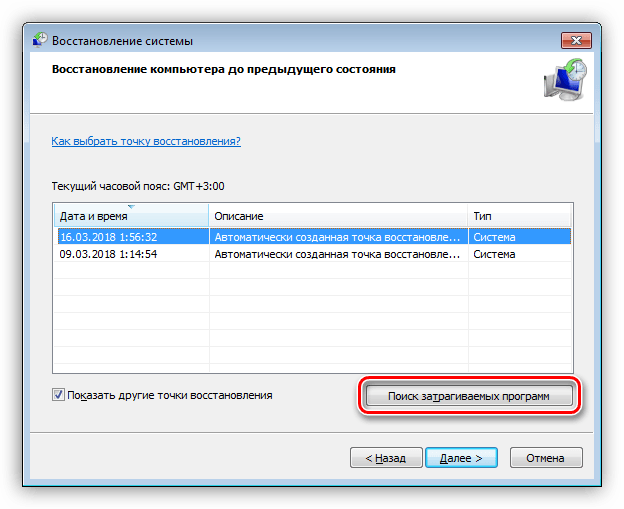
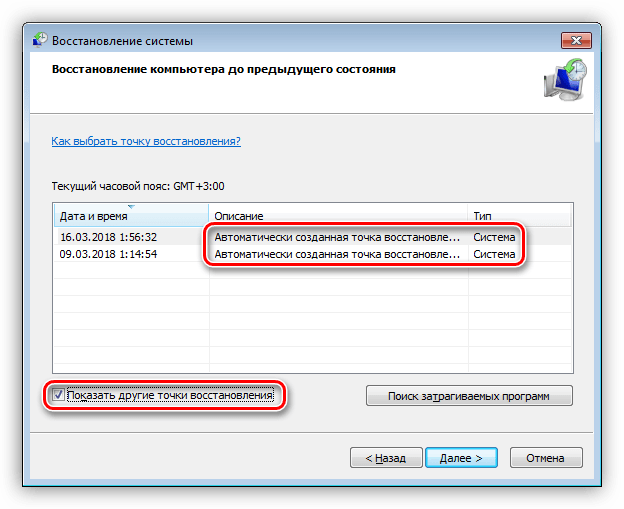
Ставим галку, отвечающую за показ дополнительных точек восстановления. Необходимые нам поинты будут называться «Автоматически созданная точка», тип – «Система». Из них необходимо выбрать ту, которая соответствует дате последнего обновления (или того, после которого начались сбои).
Жмем «Далее», ждем, пока система предложит перезагрузиться и выполнит действия по «откату» к предыдущему состоянию.
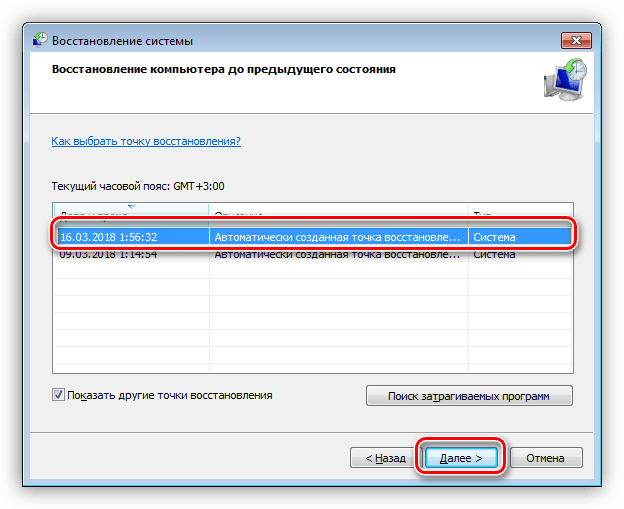
Обратите внимание, что в этом случае могут быть удалены и те программы и драйвера, которые были установлены вами после этой даты. Узнать, произойдет ли это, можно нажав кнопку «Поиск затрагиваемых программ».
Читайте также: Как восстановить систему Windows XP, Windows 8, Windows 10
Вариант 4: Нелицензионная Windows
Пиратские сборки «винды» хороши лишь тем, что они совершенно бесплатны. В остальном же такие дистрибутивы могут принести массу проблем, в частности, некорректную работу необходимых компонентов. В этом случае рекомендации, приведенные выше, могут не сработать, так как файлы в скачанном образе уже были сбойными. Здесь можно только посоветовать поискать другой дистрибутив, но лучше воспользоваться лицензионной копией Windows.
Заключение
Решения проблемы с Windows Script Host довольно просты, и с ними справится даже начинающий пользователь. Причина здесь ровно одна: некорректная работа инструмента обновления системы. В случае с пиратскими дистрибутивами можно дать следующий совет: пользуйтесь только лицензионными продуктами. И да, правильно пишите ваши скрипты.
Отблагодарите автора, поделитесь статьей в социальных сетях.