
Как убрать щит на ярлыке Windows 10
Значок на ярлыке в виде жёлто-синего щита обозначает, что данный файл будет запускаться с предупреждением (Разрешить этому приложению от неизвестного издателя вносить изменения на вашем устройстве).
 Ярлыки с щитом Windows 10 запускают окно предупреждения.
Если в этом предупреждении выберите ДА то программа запустится, а если Нет то программа не запустится.
 В Панели управления открываем категорию Система и безопасность
Если же вы просто хотите отключить окно с сообщение которое появляется при запуске ярлыка со знаком щита то нужно открыть Панель управления — Система и безопасность — Изменение параметров контроля учётных записей.
 Ползунок для настройки UAC
Откроется окно в котором нужно переместить ползунок в самый низ и нажать ОК то есть тем самым вы отключите UAC. После перезагрузки компьютера окно с предупреждением не будет открываться, а сразу будет запускаться программа.
После отключения UAC можно убрать значок щита с ярлыков Windows 10, но к сожаленью не со всех. Для этого на клавиатуре одновременно нажимаете сразу две клавиши WIN+R. Откроется окно Выполнить в которое вписываете команду Gpedit.msc и нажимаете ОК.
Команда Gpedit.msc открывает Редактор локальной групповой политики который состоит из левой и правой части. В левой части раскрываете Конфигурация компьютера — Конфигурация Windows — Параметры безопасности — Локальные политики — Параметры безопасности. Нажимаете на последний пункт Параметры безопасности, а затем в правой части находите пункт Контроль учётных записей: все администраторы работают в режиме одобрения администратором. Открываете свойства этого пункта или делаете двойной клик по этому пункту.
 Как убрать щит на ярлыке Windows 10
Откроется окно в котором нужно поставить точку у пункта Отключён и нажать ОК. После этого нужно перезагрузить компьютер и вы увидите, что у некоторых ярлыков иконки в виде щита пропадут.
Как убрать щит с ярлыка в Windows 10, и зачем он нужен
Люди часто жалуются на стрелки около иконки ярлыка и всеми силами стремятся от них избавиться. Однако есть еще один значок, о котором не всем известно – щит. Он также расположен в правом нижнем углу иконки. К сожалению, убрать щит с ярлыка в Windows 10 не так просто, как стрелку.
Что означает этот значок
Щит присутствует лишь у некоторых отдельных программ. Именно поэтому многие даже не догадываются о его существовании. Он обозначает, что приложение принудительно запускается с правами администратора. Это необходимо для корректной работы некоторых утилит, в том числе встроенных. Ярким примером служит редактор реестра.
Как удалить щит с ярлыка в Windows 10
Важно сразу предупредить, что удаление значка может быть небезопасно: в некоторых случаях это приводит к нестабильной работе программы или тому, что при нажатии на ярлык ничего не происходит. Кроме того, щит позволяет поддерживать безопасность в системе. Он дает сразу понять, каким приложениям нужен доступ к правам администратора. В некоторых случаях это даже помогает выявить вредоносное ПО: если программа или файл точно не могут подобного требовать, но при этом все равно имеют значок щита, значит пользоваться ими не стоит.
Следует отметить, что убрать щит со всех ярлыков сразу невозможно. Процедуру придется проводить для каждого ярлыка по отдельности. Делается это следующим образом:


Чтобы изменения сохранились, важно не забыть нажать на кнопку «Применить». Сразу после этого щит должен пропасть. Если изображение, поставленное в качестве ярлыка, тоже изменилось, то его можно вернуть, нажав на «Сменить значок».

Нужно учитывать, что перед запуском будет ненадолго появляться командная строка. Это никак не должно сказаться на работе приложения.
Существует и обходный вариант – специальные утилиты. В среднем они более легки в освоении, не требуют особых навыков обращения с компьютером и больших временных затрат. Также у них есть еще один плюс: утилиты позволяют убрать все значки щита разом. Однако не следует радоваться раньше времени: подобные программы часто содержат вирусы, почти никогда не имеют русского языка, и зачастую у них даже нет официальной страницы или сайта. Поэтому рекомендуется отдавать предпочтение популярным утилитам, таким как NirCmd (работает по принципу командной строки, но при этом последняя не появляется во время запуска).
Щит на ярлыке – важный и полезный значок, который лучше не убирать без крайней необходимости. Если же от него все-таки нужно избавиться, лучше всего будет воспользоваться командной строкой: она хотя бы точно не содержит вредоносное ПО.
Как убрать значок щита с ярлыков
Заметил что данная «проблема» достаточно актуальна. Речь пойдёт о том, когда на ярлыке установленной программы (или игры) в углу появляется значок щита, хотя на прочих ярлыках его нету. Выглядит это вот так:
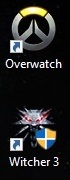
Сейчас я коротко объясню почему так происходит и как это исправить, чтобы мозолящие глаз «щиты» наконец исчезли.
Некоторые устраивают танцы с бубном, пытаясь отключить UAC, но щиты через некоторое время снова появляются. На самом деле всё намного проще.
«Щиты» означают, что вы йо-хо-хо. получили данную программу или игру из ненадежных источников, и для её запуска вам требуется разрешение администратора. «Но ведь я администратор и я разрешаю» скажете вы. А вот и нет. Не угадали. Да-да, дело в том, что вы на самом деле не являетесь администратором своего пк, хоть и уверены, что являетесь.

Это вроде как когда считаешь себя главой семьи, а список покупок тебе составляет жена.
Но не будем отдаляться от темы и сейчас я вам расскажу, как действительно стать администратором, получив право принятия решений, вернув себе власть и былое величие.
Покажу на примере windows 10, но и на других версиях windows порядок действий приблизительно тот же. Есть два способа, кому как удобнее.
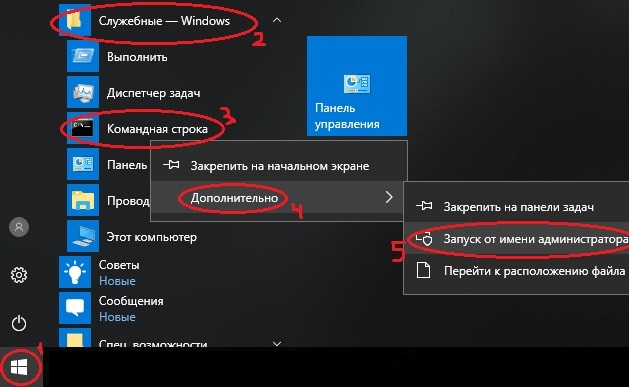
Для начала нужно запустить командную строку от имени администратора. Для этого нужно в меню пуск найти пункт «Командная строка», нажать на нём правой кнопкой мыши и выбрать в «дополнительно» пункт «Запуск от имени администратора»
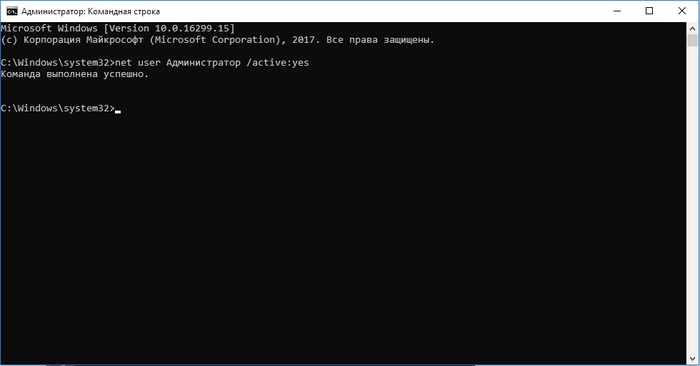
Откроется командная строка. В ней вводим: net user Администратор /active:yes (для русской версии) или net user Administrator /active:yes (для английской версии) и нажимаем Enter.
С этого момента учетная запись Администратора будет доступна для выбора на экране приветствия наряду с другими созданными учетными записями. Используйте её, как и любую другую учетную запись, чтобы иметь полный доступ ко всем разрешениям системы. Учитывайте, что рабочий стол «обнулится» так как это будет сменой пользователя.
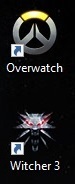
После этих действий все «щиты» с ярлыков пропадают, запрос на разрешение запуска приложений больше не требуется, а ваш внутренний перфекционист ликует от радости.
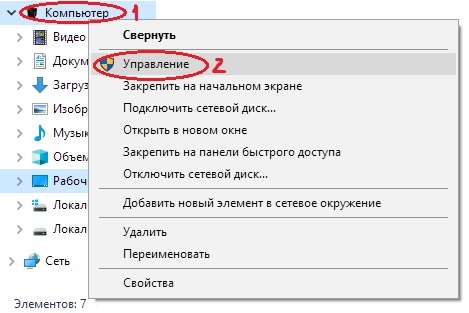
Нажимаем правой кнопкой мыши на «Этот компьютер» (или просто «Компьютер») и выбираем «Управление»
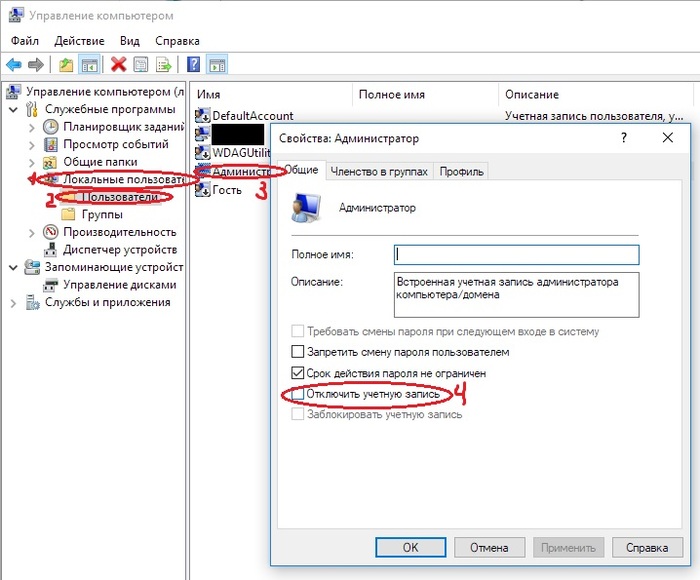
Заходим в раздел «Локальные пользователи и группы», выбираем «Пользователи», нажимаем правой кнопкой мыши на аккаунте «Администратор» и выбираем «Свойства». В свойствах нужно снять галочку «Отключить учетную запись».
Аналогично первому способу на начальном экране теперь доступно право входа в систему как администратор.
Надеюсь этот пост будет кому-то полезен. Спасибо за внимание! 
Самый опасный вирус это глупый юзер перед монитором ПК.
Вот прям как автор данного поста.

Майнеры, трояны и прочая малварь, добро пожаловать, гости дорогие!
Юзеры начали открывать для себя UAC.
Угандийские ученые открыли дверь.
«Безопасность»? Не, не слышал!

Локальные пользователи и группы есть только в Про и выше. Для остальных это не работает.
Скоко гемороя-то понаписано. Просто заходим в настройки учетной записи и в настройках безопасности опускаем ползунок в самый низ. Перезагружаем и все.
На хр програмка была для этого вроде

Вот теперь можно в фоллаут играть


Экран блокировки Windows 10 в его фактическом местоположении


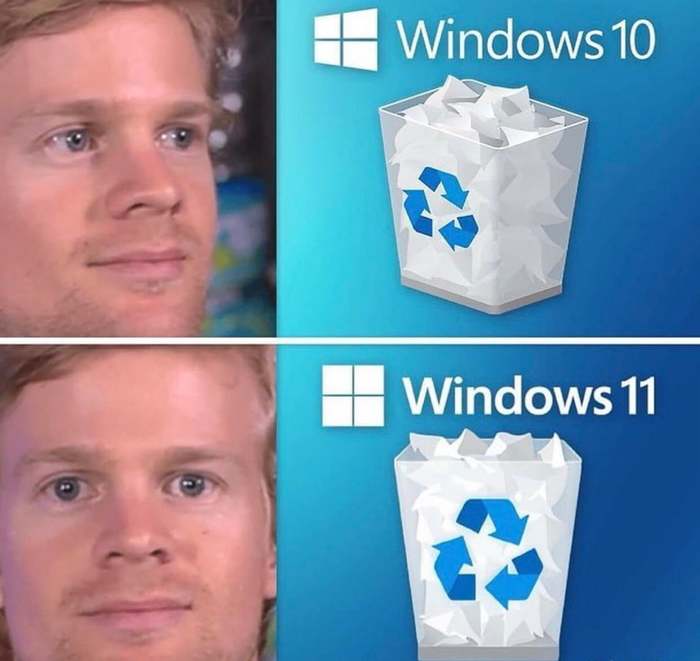
Новая корзина в Windows 11

В Windows 10 будет больше рекламы
Компания Microsoft представила две опции в настройках, которые предназначены для продвижения и рекомендаций в сервисах Microsoft, Office 365 и браузере Microsoft Edge. В ближайшие несколько недель сверху программы настроек будет появляться уведомления с предложением «получить больше Windows».
После нажатия на этот баннер пользователь будет получать полноэкранную рекламу Microsoft, в которой будут отображаться предложения о настройке различных сервисов, где будет как возможность настроить Windows Hello, так и возможность оформить подписку Microsoft 365. Пользователи смогут продолжить, или отложить напоминание на 3 дня.
Кроме этого, после прохождения сервисов Microsoft, в настройках появится опция для браузера. Там появится предложение установить рекомендуемые настройки, не получится исключить, причем оно будет появляться даже тогда, когда браузер установлен по умолчанию.
Как удалить синий и желтый щит со значка в Windows 10
Если вы заметили значок приложения или значок системы с сине-желтым экраном (наложение значков) в углу, это означает, что приложения должны запускаться с правами администратора. Когда вы запустите такое приложение, вы получите приглашение UAC. Хотя они существуют по соображениям безопасности, получать подсказки каждый раз, когда вы их запускаете, раздражает. В этом посте мы покажем, как удалить сине-желтый щит со значка в Windows 10.
Почему важен UAC?
Настройка UAC или контроля учетных записей пользователей гарантирует, что ни одна программа не может работать с правами администратора, если это не разрешено пользователем. Это предотвращает внесение изменений в ваш компьютер потенциально вредоносными программами. Лучше всего оставить этот параметр по умолчанию и не вносить никаких изменений, кроме случаев крайней необходимости.
Удалите сине-желтый щит со значка
Сине-желтый щит — это наложение значков. Если вы хотите удалить его, попробуйте наши предложения — одно обязательно вам поможет:
Как только вы это сделаете, вам может потребоваться очистить кеш значков.
1]Переустановите приложение и установите Совместимость
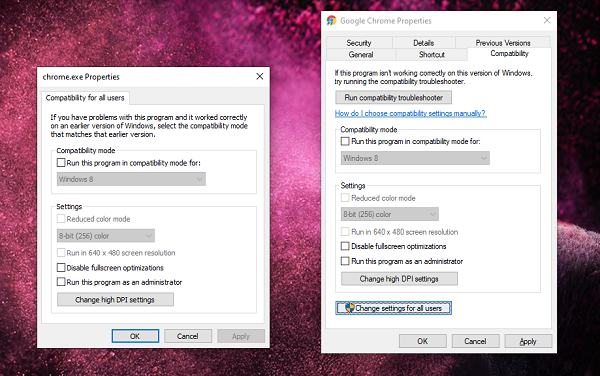
Значок приложения, на котором вы видите эти экраны, обычно является ярлыком. Они должны означать, что запрос UAC будет появляться каждый раз при запуске приложения.
Он удалит значки щита из значка приложения в Windows.
2]Изменить уровень UAC
Используйте WIN + Q для запуска панели поиска. Введите UAC, чтобы открыть настройку управления учетными записями пользователей. Как только вы откроете настройку, вы можете понизить уровень.
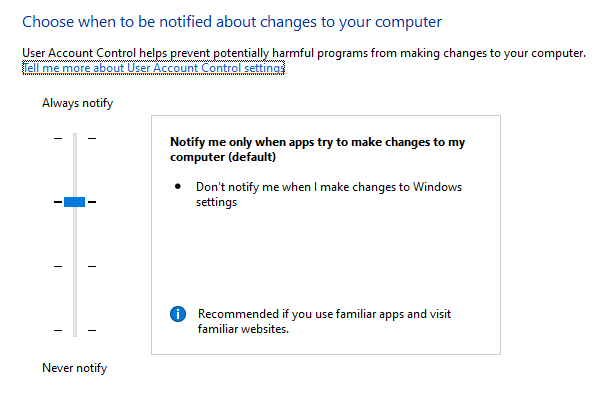
Выберите настройку, которая говорит — Уведомлять только тогда, когда приложения пытаются внести изменения в мой компьютер. Выбрав этот вариант, вы не получите никаких предупреждений при запуске приложений с синим или желтым значком щита. Однако это станет постоянной настройкой, что может быть опасно, если вы случайно запустите приложение для румян.
3]Используйте NirCMD для удаления значка, но сохраните UAC
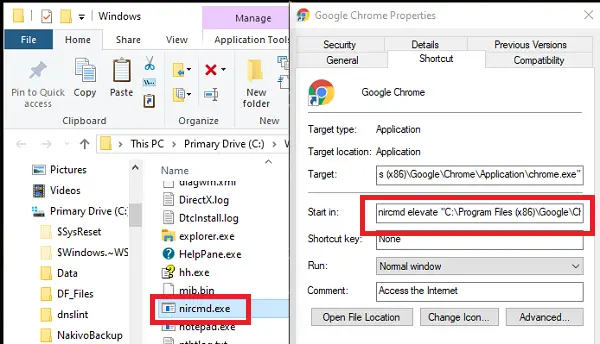
NirCMD — это утилита командной строки, которая позволяет пользователю запускать приложения без отображения какого-либо UAC. Мы можем использовать это, чтобы отключить приглашение UAC. Однако он только обходит приглашение, но обязательно запускает его с повышенными привилегиями, как ожидалось.
Загрузите nircmd.exe из здесь и скопируйте его в свой C: Windows папка
Откройте диалоговое окно свойств для ярлыка, для которого вы хотите избавиться от символа щита.
Нажмите «Изменить значок» и сразу же подтвердите нажатием «ОК» без каких-либо изменений.
Добавлять ‘повышенный nircmd ‘в начале пути к целевому приложению —
Подтвердите, нажав «ОК». Символ щита исчезнет.
Права администратора обязательно запустят программу с правами администратора, но без какого-либо UAC.
4]Обход UAC для этих программ
Прочтите наш исчерпывающий пост, чтобы узнать, как можно обойти UAC для этих приложений.
Если после выполнения описанных выше действий появляется запрос UAC, но значок щита остается, возможно, вам придется очистить кэш значков.
Мы надеемся, что вам будет легко следовать этому руководству, и вы смогли удалить значок сине-желтого щита в этих приложениях.
Как удалить значок щита с ярлыков программ, требующих прав администратора
 При создании ярлыка в Windows 10, 8.1 или Windows, для программы, которая требует прав администратора, такой ярлык будет содержать значок со желто-синим щитом в правом нижнем углу. Многим пользователям такой вид значка не по душе, и отсюда желание убрать щит с ярлыков, что вполне осуществимо.
В этой инструкции подробно о двух способах убрать щиты с ярлыков Windows и, кратко, еще об одном. Самый простой, быстрый и никоим образом не затрагивающий работу и свойства системы или самой программы — первый способ, второй также безопасен, а третий вариант не очень желателен. См. также: Как убрать стрелки с ярлыков Windows.
Как убрать щиты с ярлыков, используя их свойства
Для начинающих пользователей рекомендую именно этот метод, так как вероятность что-то испортить с его помощью практически отсутствует. Шаги будут следующими:
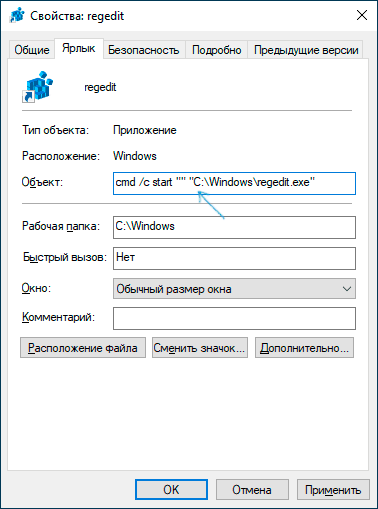
В результате всё будет работать как прежде, единственным отличием станет то, что перед запуском непосредственно самой программы на короткое время будет появляться окно командной строки.
Если же не только щит на ярлыке, но и появление окна cmd.exe для вас неприемлем, можно использовать следующий, тоже сравнительно не сложный метод.
Избавляемся от сине-желтого щита на иконках с помощью NirCmd
NirCmd — сторонняя утилита командной строки, которая, помимо прочего может повысить права исполняемого файла (ранее была доступна утилита для этого и от Microsoft, но сейчас она не поддерживается), в результате он будет, как и раньше, запускаться от имени администратора, но, в отличие от предыдущего метода, окна командной строки вы не увидите, значок щита на ярлыке также исчезнет.
и примените настройки
При первом запуске отредактированного ярлыка вам могут сообщить об отсутствии цифровой подписи, в дальнейшем запуск не будет отличаться от того, что был при наличии щита на ярлыке.
Видео инструкция
Дополнительная информация
Значок с изображением щита, появляющийся на ярлыках, требующих подтверждения UAC, находится в файле C:WindowsSystem32imageres.dll под индексом 78.
Если вы знакомы с редактированием ресурсов Windows, вы можете изменить этот значок на пустой прозрачный, в результате, на всех исполняемых файлах и ярлыках, где он используется, щит больше отображаться не будет. Однако, это не тот способ, который я мог бы рекомендовать большинству пользователей.
Большинство программ после установки в Windows создают ярлыки на рабочем столе. Ярлык можно отличить по знаку стрелочки. Кроме этого значка может присутствовать желто-синее изображения щита. Как вы можете видеть на рисунке ниже, желтый-синий значок щита отображается в правой нижней части некоторых ярлыков программ.
В этой статье я покажу как убрать щиты с ярлыков Windows 10. Но в начале давайте разберемся, что означает желто-синий значок щита на ярлыках.
РЕКОМЕНДУЕМ:Как включить режим бога в Windows 10
Желто-синий значок щита говорит, о том, что для запуска программы требуются права администратора. Другими словами, он всегда будет работать от имени администратора. Если два раза клинкуть по ярлыку на котором есть значок щита, появиться экран контроля учетных записей UAC (если его не отключили), где система предлагает выбрать Да, чтобы запустить программу с правами администратора или Нет, чтобы заблокировать запуск.
Многие пользователи ПК скрывают значки на рабочем столе или попросту не используют. Тем не менее, есть и те, кто предпочитают работать с ярлыками программ на рабочем столе.
Как убрать значок щита с ярлыков Windows
Шаг 1: Кликните правой кнопкой мышки на ярлыке, над которым находится значок щита, а затем выберите параметр «Свойства».
Шаг 2: Перейдите на вкладку «Ярлык». В поле «Объект» в начале добавьте следующий строку:
cmd /c start «»
Шаг 3: Нажмите кнопку Применить. Если вы появилось диалоговое окно «Доступ запрещен», нажмите кнопку «Продолжить». Закройте диалоговое окно. Ярлык программы на рабочем столе больше не будет отображать сине-желтый значок щита, но он будет по-прежнему запрашивать экран UAC при запуске. При запуске программы вы можете заметить небольшую задержку (совсем незначительную).
Если иконка программы изменилась и стала значком командной строки или любым другим значком, щелкните правой кнопкой мышки по значку ярлыка и выберите «Свойства».
Перейдите на вкладку «Ярлык», нажмите кнопку «Изменить значок», нажмите кнопку «Обзор», перейдите к исполняемому файлу программы, выберите его, а затем нажмите кнопку «Открыть». Нажмите кнопку ОК, нажмите «Продолжить», когда откроется диалоговое окно «Отказано в доступе», а затем нажмите кнопку «Применить».
РЕКОМЕНДУЕМ:Как разделить экран в Windows 10
На этом все. Надеюсь вы смогли скрыть щиты с ярлыков Windows 10.
Как известно, компания Майкрософт постоянно дополняет свою ОС какими-то очень необходимыми дополнениями, которые не всегда нравятся среднестатистическим пользователям. В некоторых случаях, данные «дополнения», пользователи могут убрать самостоятельно, в других случаях, им помогает сторонний софт, но как бы там не было, в любом из вариантов с действиями, необходимо четко отдавать себе отчет в том: «Что приходится делать и для чего это необходимо?» Вот почему, когда возникает вопрос: «Как убрать щит на ярлыке Windows 10?» Большинство из тех, кто им задается, практически сразу сдаются, так как думают, что это не возможно сделать, а если и возможно, то очень сложно. Мы же,знаем несколько очень простых способов, которые идеально подойдут любому, кто ими решит воспользоваться.
Здесь, будут использоваться системные возможности операционной системы Windows 10 и не более того, вот почему, необходимо выполнить следующие действия: наводите курсор мыши на тот ярлык, которые имеет щит → используя ПКМ, вызывается контекстное меню → используется кнопка «Свойства» в контекстном меню → в новом окне, переходите на вкладку «Ярлык» → спускаетесь до надпись «Объект» и меняете в поле напротив неё все на cmd /c start «» «C:Program.exe».
Все, можно убедиться в том, что щит исчез с ярлыка и теперь, сам ярлык, выглядит точно так же, как и все его «коллеги».
Бывает при данной настройке и такое, что сама иконка меняется и в таком случае, лучше всего: использовать функцию «Сменить значок» → указать путь к запускаемой программе — к файлу «.exe → произвести выбор ярлыка → применить изменения.
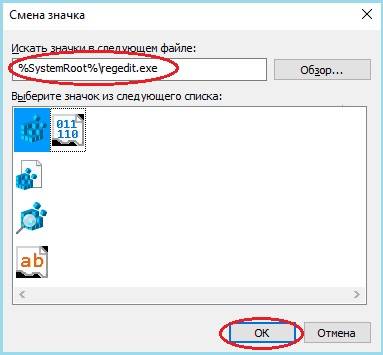
После такого, ваш ярлык будет выглядеть именно так, как того вы хотели, но помните, что вышеописанные манипуляции отразившиеся на визуальном облике ярлыка, каждый раз при запуске программы, дадут возможность запускать на несколько мгновений «Командной строке». В этом нет не чего страшного, просто это побочный эффект, который сам по себе будет своевременно исчезать и не как не будет влиять на работу системы в целом.
В данном способе прибегнуть придется к использованию стороннего софта, который имеет непосредственное отношение к утилите «NirCmd». С помощью этого программного дополнения, можно так же внести корректировки в отображение ярлыков в системе и убрать везде щиты.
Скачать NirCmd можно с официальной странице сайта (ссылка внизу страницы) → в «C:/Windows» нужно выполнить распаковку скаченного файла NirCmd → заходите в «Свойства ярлыка» → выполняете переход в поле «Объект» → производите смену имеющегося пути на новый — nircmd.exe elevate «путь_к_файлу_exe_со_щитом» → используете кнопку «Применить» / «Ок».
Снова обращаетесь к «Свойствам ярлыка» → выбираете «Сменить значок» → указываете путь до того файла, который запускается по средствам «.exe» → производите выбор конкретного ярлыка.
Здесь, бывает некий «побочный эффект», который появляется только при первом запуске приложения через отредактированный ярлык. Проблема кроется в системном сообщение «Цифровая подпись отсутствует…». Но не стоит пугаться данного сообщения, так как оно появится только один раз и больше, вас беспокоить не будет.
Для того, чтоб убрать щит на ярлыке Windows 10, можно использовать еще один весьма изощренный способ, но тут стоит понимать все последствия такого использования…
Любой ярлык, который имеет изображение щита, требует подтверждение UAC и располагается по такому пути: «C:WindowsSystem32imageres.dll». Кроме того, данный ярлык, имеет «индекс» под номером «78».
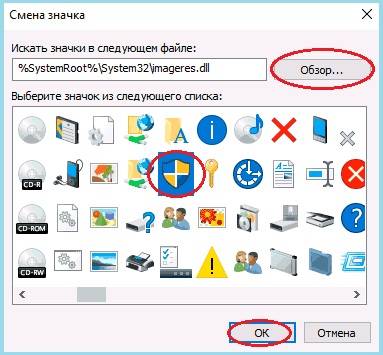
Теперь, если ранее, вы выполняли редактирование хоть каких-то ресурсов Windows, вам не составит труда заменить «стандартный» значок со щитом, на прозрачный. Таким образом, все исполняемые ярлыки приложений со щитами, окажутся без щитов.
С одной стороны данный способ хорош собой, что устраняет щиты единовременно на всех ярлыках, но вот с другой стороны, у него есть и минус, который кроется в том, что вы не сможете увидеть щит на ином системном ярлыке, который вам будет необходим для использования в первозданном облике.
Какой из нижеописанных способов выбирать, решать только вам, главное, чтоб вы осознавали всю ответственность за проделываемые системные настройки и они вас в дальнейшем не огорчили.