
Инженерное меню Андроид: настройки, тесты и функции
Смартфоны и планшеты под управлением Android имеют много секретов и интересных особенностей, скрытых от посторонних глаз.
Почему они спрятаны? Во-первых, чтобы неопытный пользователь ничего не поломал, во-вторых, они нужны в особо редких случаях и не используются регулярно. Сегодня мы расскажем об инженерном меню — разделе для программистов, тестировщиках, гиков, опытных пользователей и тех, кто хочет залезть в самое «сердце» настроек гаджета.
Что такое инженерное меню?
Речь идет о специальной программе или системном разделе, который разработчики обычно используют на финальной стадии конфигурирования программной платформы мобильного устройства. С его помощью они вносят последние изменения в работу аппарата, проверяют функционирование различных датчиков и выполняют тестирование компонентов системы. Также скрытый функционал сервисного меню используют для получения большого количества системной информации, проведения различных тестов (около 25 штук) и настройки любых параметров Android — различных датчиков, мобильных сетей, оборудования и т.д.
Инженерное, сервисное или системное меню доступно на смартфонах и планшетах, работающих на процессоре MediaTek. На чипсете Qualcomm оно либо урезано, либо вообще отсутствует.
Внимание! Данный раздел предназначен для опытных пользователей, которые полностью несут ответственность за последствия. Неосторожные действия могут принести вред файловой системе и вывести смартфон их строя.
Как войти инженерное меню?
Чтобы войти в инженерное меню, в приложении для набора номера нужно ввести специальную команду: *#*#3646633#*#*. На некоторых версиях может сработать код *#*#4636#*#* или *#15963#*.
Если код инженерного меню на Android не сработал, или на телефоне нет приложения для набора номера (актуально для планшетов, не поддерживающих звонки), помогут приложения MobileUncle Tools или MTK Engineering, которые можно бесплатно загрузить через Google Play.
После ввода команды или запуска приложения откроется нужный раздел. Возможно, он тут же закроется — нужно, чтобы на смартфоне был активирован Режим для разработчиков. Для этого перейдите в настройки гаджета, найдите там версию ядра и быстро нажмите на нее 5-10 раз подряд.
Функции инженерного меню
Инженерное меню разделено на несколько категорий, о каждой из которых расскажем отдельно.
Настройки инженерного меню
Инженерное меню открывает огромные возможности для настройки телефона, самые интересные мы рассмотрим подробно.
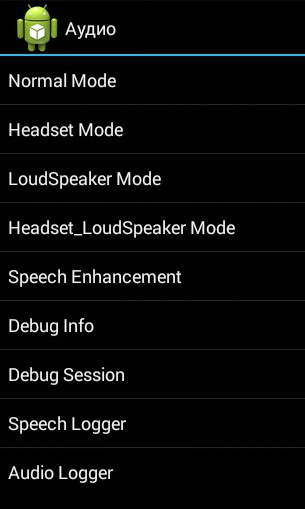
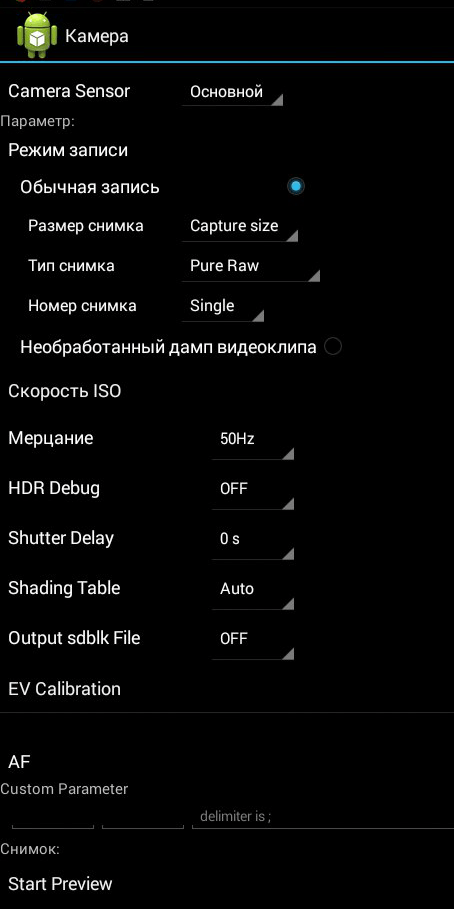
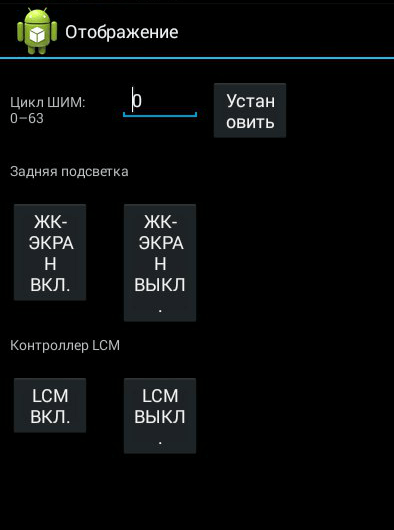
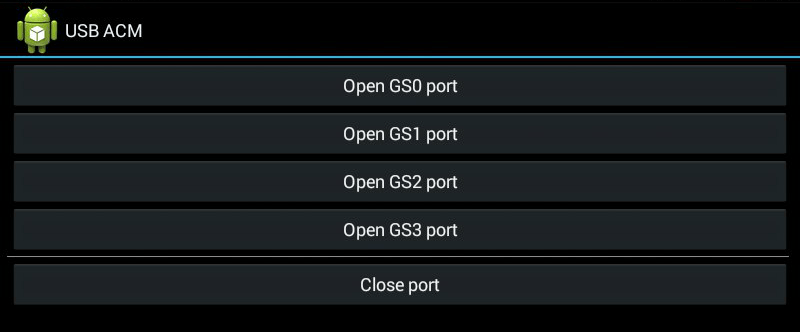
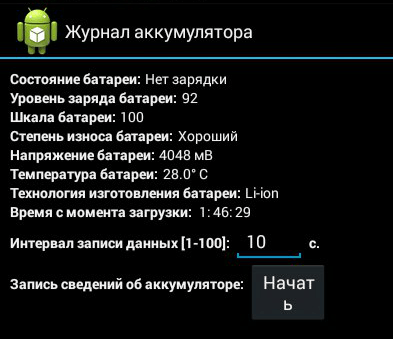
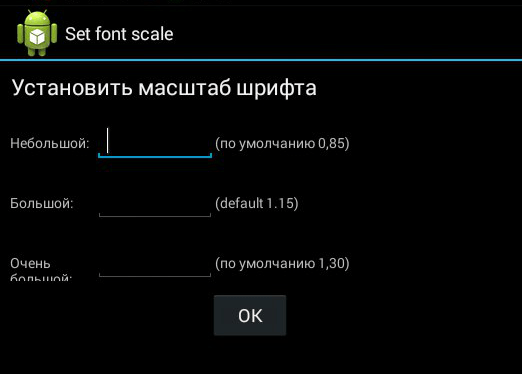
При установке приложения некоторые функции могут быть недоступны без рут-прав.
Инженерное меню Xiaomi
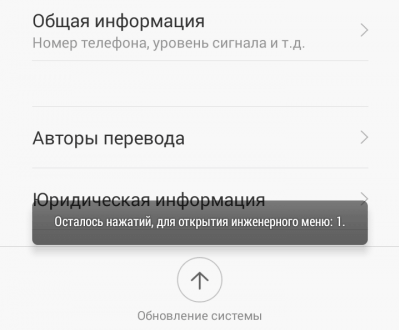
Несмотря на то, что наш тестовый Redmi 2 работает на процессоре Qualcomm Snapdragon 410, в нем тоже есть интересующий нас функционал. Чтобы в него зайти, нужно несколько раз подряд тапнуть на пункт «Версия ядра».
Меню представлено пятью пунктами:
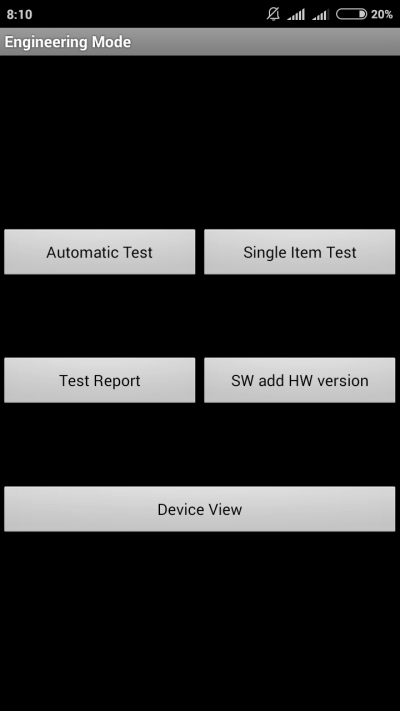
Разумеется, самый интересный пункт — Single Item Test, где можно пройти огромное количество тестов.
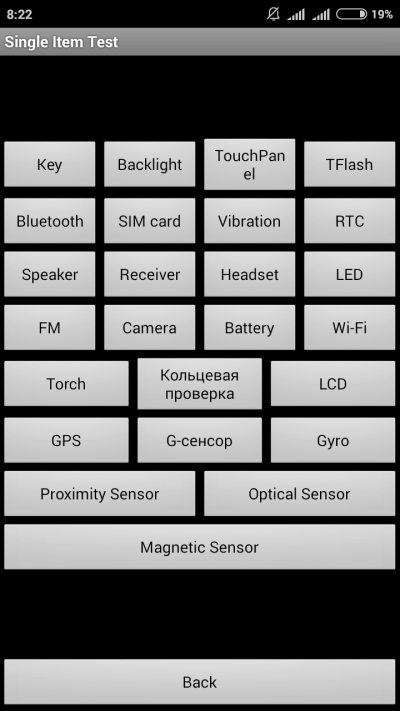
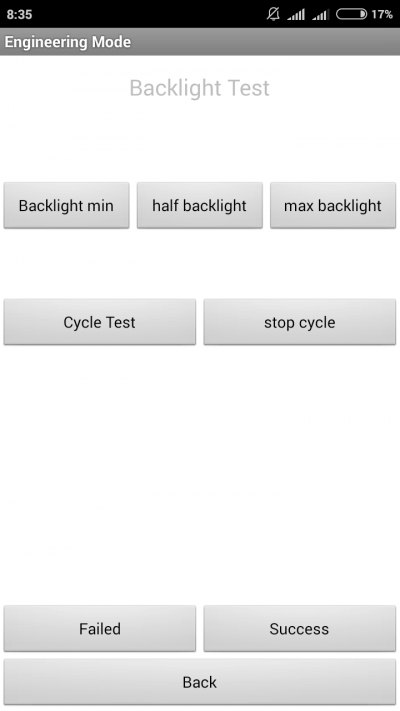
Сразу оговоримся, что в тестируемом нами аппарате не было возможности что-то настроить — только проверка работоспособности. В конце каждой процедуры нужно отметить ее статус: успешно (success) или нет (failed).
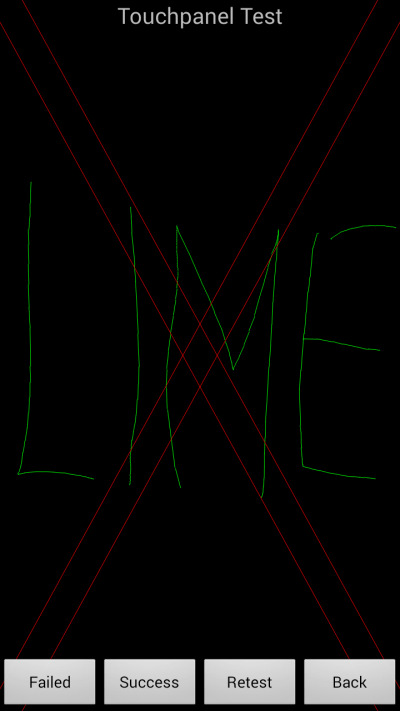
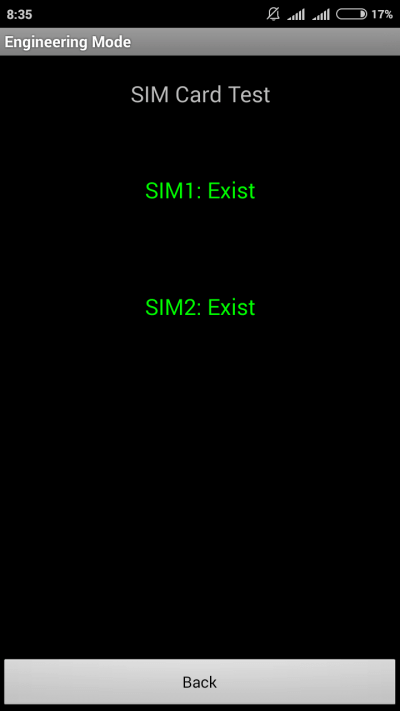
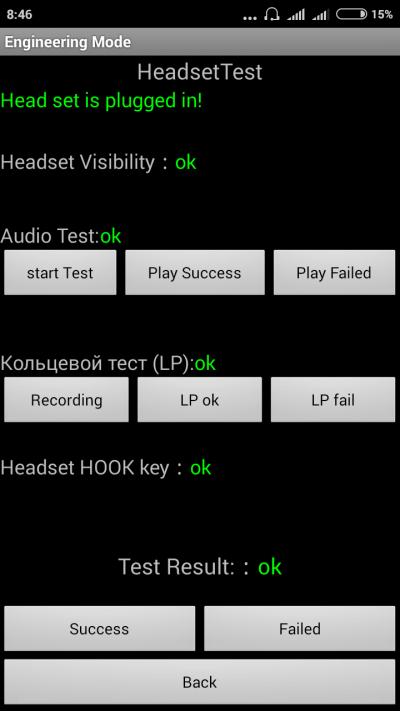
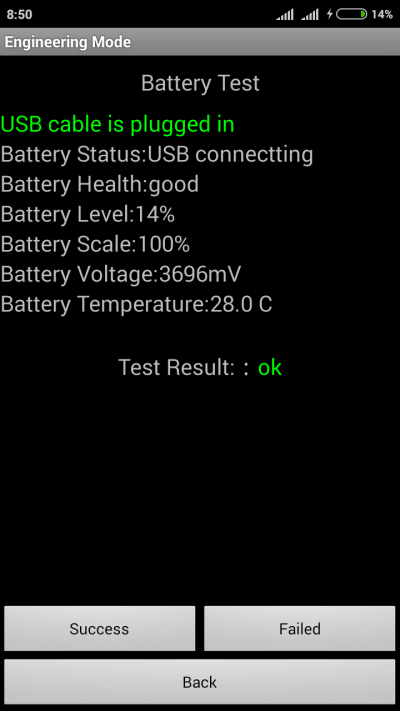
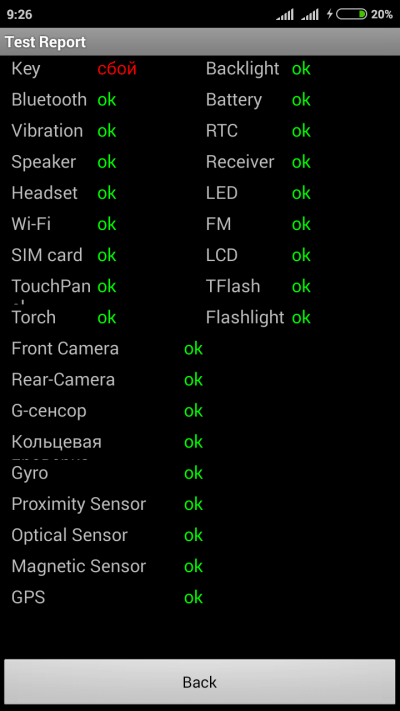
После прохождения всех тестов можно перейти в раздел Test Report. Как видно, наш «зверек» в прекрасной форме и все проверки выдержал, что очень радует.
Выводы
Выше мы перечислили основные разделы инженерного меню, доступного на тестируемых устройствах. Теперь обобщим, какие возможности получает пользователь при установке:
Инженерное меню может сослужить хорошую службу для опытных пользователей и разработчиков — с его помощью можно реанимировать устройство (например, вернув систему к заводским настройкам), решить проблему чересчур тихого динамика или микрофона, а также осуществлять мониторинг и проверку различных системных компонентов. Но использовать его нужно крайне осторожно и со знанием дела, чтобы не превратить свой гаджет в «кирпич».
Инженерное меню Android: что это, основные команды

Мобильные гаджеты на платформе Android не защищены от ошибок, сбоев и программных поломок. Большое количество неисправностей решается с помощью встроенного скрытого инженерного меню Андроид. Изначально, оно было предназначено для разработчиков, но на сегодняшний день есть масса инструкций по использованию Engineering Mode.

Предназначение инженерного меню
Engineering Mode – скрытое приложение, которое используют разработчики в тестировании и установке оптимальных настроек смартфона. С помощью этого скрытого сервиса специалисты тестируют работу всех датчиков телефона, модули, системы, вносят изменения в функционал и конфигурацию смартфона.

Все это делается на повышения комфорта пользования системой Андроид. На сегодняшний день Engineering Mode обрел новую жизнь, и теперь доступен не только разработчикам. Каждый владелец смартфона на Android может воспользоваться скрытыми параметрами.
Как зайти в инженерное меню
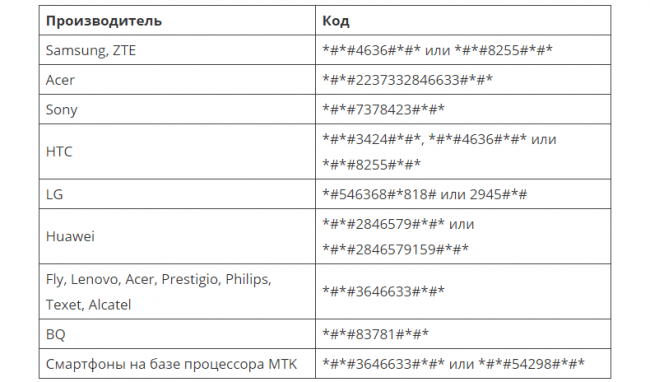
Для входа необходимо ввести определенную команду. В меню набора номера набирается комбинация цифр и символов, после чего остается подождать пару секунд, никуда не нажимая, пока откроется Engineering Mode. Для каждого производителя смартфона предназначен свой определенный код для входа.
Работа с Engineering Mode через приложения
Специальные приложения помогают работать с инженерным меню без ввода соответствующего кода. Одним из таких инструментов является МТК. Отзывы пользователей говорят о том, что свои задачи программа выполняет успешно. Но иногда, после перезагрузки телефона, происходит сброс измененных настроек.
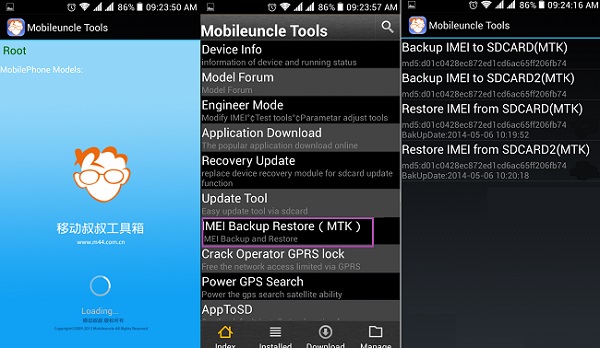
[appbox googleplay >Приложение Mobileuncle Tools имеет похожий набор функций. Кроме стандартных изменений параметров, инструмент отображает данные об экране, памяти смартфона, сенсоре. С помощью Mobileuncle Tools обновляется прошивка, а также можно восстановить IMEI. Для стабильной работы необходимо иметь root-права.
Shortcut Master выполняет работу с ярлыками и системными приложениями. Утилита создает, ищет и удаляет их. Войти с помощью Shortcut Master в инженерное меню нельзя. Вместо этого есть информация о секретных командах мобильного устройства. Выбрав одну из команд, для ее запуска требуется лишь нажать на кнопку «Выполнить».
[appbox googleplay расширенного интерфейса
Инженерный режим имеет набор вкладок, каждая из которых включает в себя определенные функции.
| Название раздела | Описание функции |
| Telephony | Сведения о сетевых технологиях; тестирование сети; параметры GPRS; настройка камеры |
| Connectivity | Отвечает на порты коммуникации: Bluetooth, FR Receiver, Wi-Fi, WiFi CTIA, CDS Information |
| Hardware Testing | Тестирование аппаратной оболочки телефона; изменяет параметры аудио, камеры; проверяет стабильность и производительность процессора |
| Location | Дополнительные возможности и функции системы навигации GPS |
| Log & Debugging | Сведения о режимах батареи; память телефона; настройки для исключения ненужной информации с логов |
| Other | Конфигурация шрифтов; функции для владельцев root |
Что можно настроить в меню
Начинающим пользователям не рекомендуется самостоятельно изменять параметры инженерного меню. Но, четко следуя инструкциям, Engineering Mode может стать незаменимым помощником в настройках различных функций гаджета.
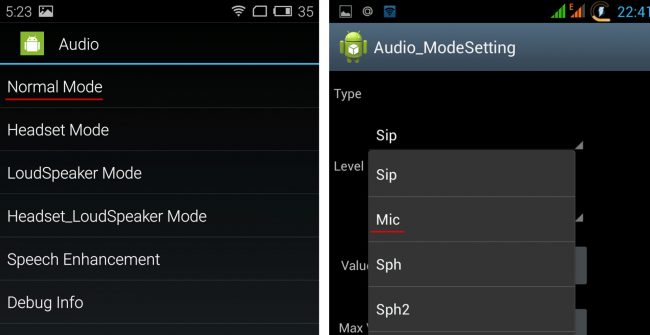
Изменение уровня громкости
Если телефон звонит недостаточно громко, значит переходим в Engineering Mode и следуем следующим шагам:
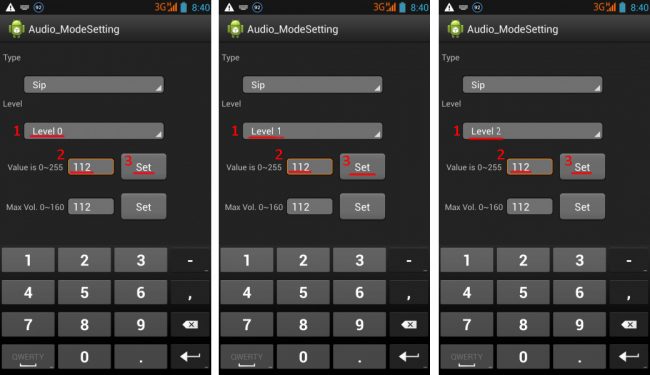
Увеличить громкость телефонного звонка
Усиления громкости во время телефонного разговора происходит в два этапа. Первый этап – настройка динамика:
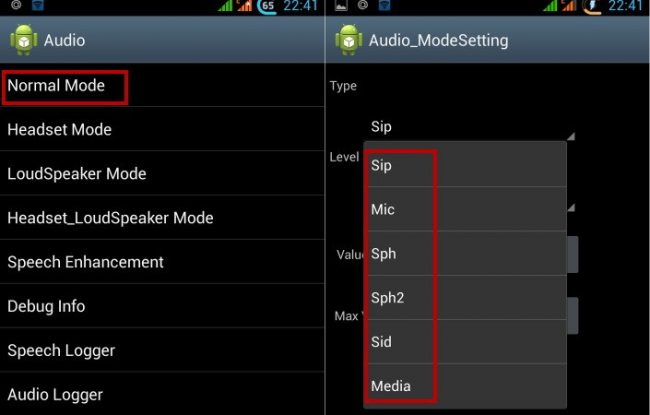
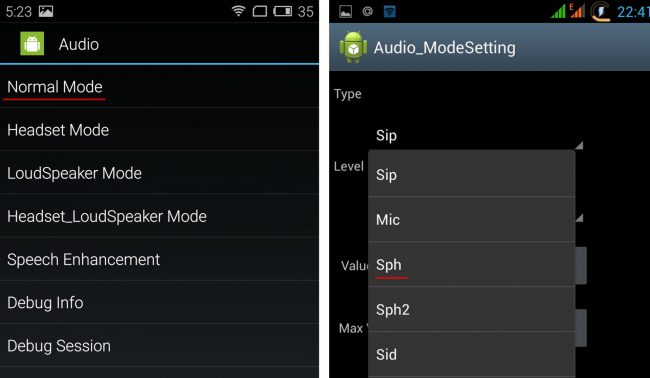
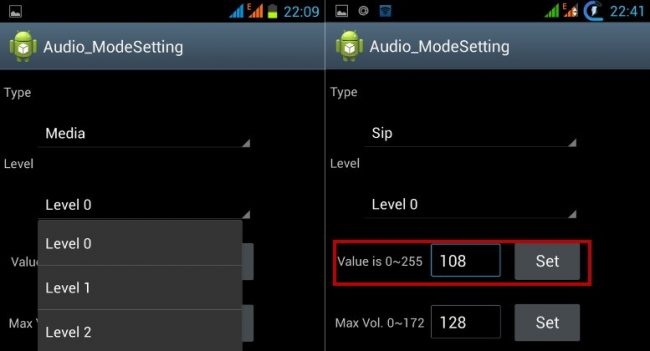
Чтобы повысить чувствительность микрофона, проделываем те же самые действия, только вместо пункта «Sph» выбираем «Mic».
Расход батареи
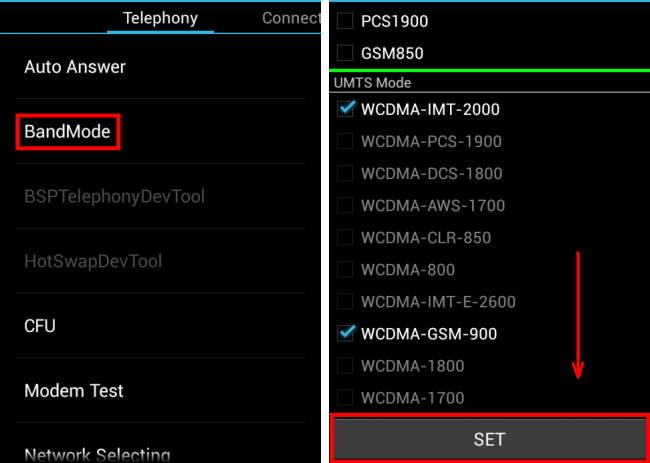
С помощью Engineering Mode меняются параметры расхода батареи. Таким образом, увеличивается длительность работы аккумулятора. Расход происходит за счет работы приложений, включенного мобильного интернета, сетевого подключения или поддержка сотовой связи. Некоторые ненужные частоты можно отключить, чтобы они не забирали лишние ресурсы батареи:
Настройки камеры
По умолчанию камеры телефонов сохраняют снимки в формате JPEG. Но больше возможностей для редактирования фото получает в формате RAW. Этот параметр меняется в инженерном меню.
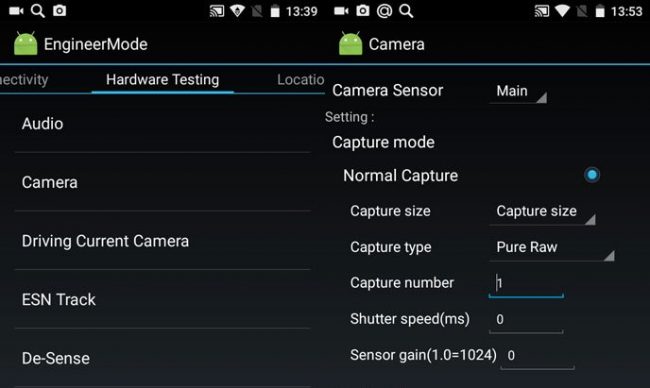
Кроме этого, в разделе «Camera» меняется размер фото, включение HDR, частота кадров для видео.
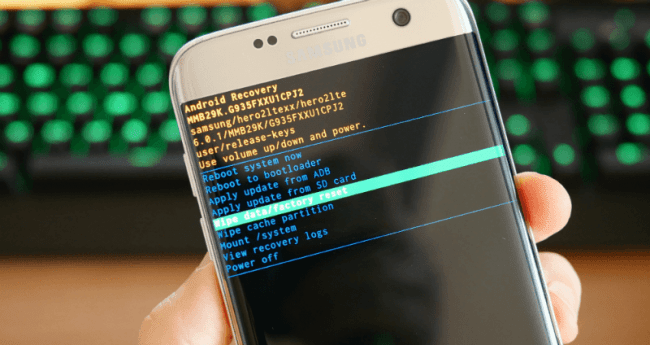
Восстановление системы
В Андроид заложена функция, подобна BIOS в Windows. Recovery Mode позволяет выполнить восстановление системы без входа. Режим Recovery помогает:
Это основные возможности Engineering Mode, которые может использовать начинающий пользователь.
Инженерное меню Самсунг
Отдельного внимания требует производитель смартфонов Samsung. В отличии от других фирм телефонов, каждая серия Samsung имеет свой код для входа в инженерное меню. Функции и возможности меню не отличаются от других телефонов. Самая популярная линейка под названием Galaxy получила отдельный код для каждой серии.
| Модель | Код входа в Engineering Mode |
| J7/J1 | *#*#0011# |
| A5/S5/S6 | *#*#8255#*#* или *#*#197328640#*#* |
| A3 | *#*#9646633#*#* |
| S3 | *#*#0#*#* |
| S7 Edge | *#*#8255#*#* или *#*#4636#*#* |
Заключение
Инженерное меню может стать полезным помощником для изменения функций мобильного гаджета. Расширенные возможности телефона помогут сделать более комфортным в использовании. Но, не стоит забывать, что, при отсутствии опыта работы с Engineer Mode, самостоятельная настройка без инструкций может привести к негативным последствиям для системы устройства.
Ваш смартфон способен на большее: функции, трюки, настройки инженерного меню Android
 Новенький смартфон хорош со всех сторон. Но проходит время – и он уже не тот: звук в наушниках становится тише, микрофон – глуше, батареи хватает на полдня… Значит, пора старичку на свалку? Не торопитесь, он вам еще послужит: достаточно разбудить его скрытые резервы.
Аппаратная начинка большинства мобильных устройств используется лишь на 80-90% своего потенциала. А чтобы выжать из нее все 100, нужно попасть в одну секретную область – инженерное меню, которое… Поговорим, что представляет собой инженерное меню Android, как в него войти, какие в него заложены функции и как их использовать.
Они хотели скрыть это от нас
Инженерное меню – это сервисное приложение для тестирования, отладки и тонкой настройки аппаратных функций смартфона или планшета. Конечно, оно предназначено не для пользователей, а для разработчиков и сервисных специалистов, но пытливый юзерский ум не ведает покоя: как же не использовать этот кладезь в своих целях, если есть такая возможность?
А возможности инженерного меню действительно стоят внимания. Ведь в их числе:
Инженерное меню есть не на всех Android-телефонах и планшетах. На бюджетных девайсах сильно китайских брендов, а особенно «no name» зачастую его нет. Также его часто нет на устройствах с процессорами Qualcomm.
Набор доступных функций и сама организация инженерного меню зависят от марки процессора и оснащенности устройства тем или иным оборудованием. Основная масса смартфонов и планшетов базируется на процессорах MTK (MediaTek), поэтому знакомиться с ним будем на их примере.
Как попасть в «инженерку»
Войти в инженерное меню бывает не так-то просто. На одних гаджетах оно открывается только после получения прав суперпользователя (root), на других без root доступна часть функций, на третьих – все, достаточно включить режим разработчика (он активируется многократным касанием строки «Номер сборки» в разделе настроек «О телефоне»).
Для открытия меню используют специальные коды, которые набирают так же, как команды USSD – на телефонной клавиатуре, либо приложения из Google Play маркета.
В таблице ниже приведен список кодов для разных марок мобильных устройств:
А далее – приложения, которые создают ярлык на рабочем столе для быстрого доступа к «инженерке» смартфонов и планшетов на MTK:
К сожалению, универсально-совместимых приложений здесь нет, поскольку их не существует. Многие платформы, даже оснащенные процессорами MediaTek, не поддерживают часть программ из этого списка, а некоторые и вовсе ни одну.
Знакомство с инженерным меню смартфона MTK
Для входа в «инженерку» использовалось приложение MTK Engineer Mode, ссылка на которое приведена ваше.
Как видно на скриншоте, стартовая страница утилиты содержит кнопки перехода к трем основным разделам:
В Android Settings находятся разделы информации о телефоне, куда дополнительно входят средства проверки, включения и выключения некоторых функций, а также информация о батарее, WLAN (беспроводных соединениях) и статистика использования аппарата.
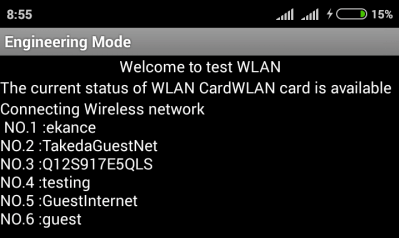
На тестовом смартфоне этот раздел выглядит так:
Но нас интересует не он, а то, что дальше – MTK Settings. Рассмотрим его разделы подробнее.
Telepfony
Установка в настройках Antenna Test (3G Fdd) опции Resume default setting – один из эффективных способов устранения провалов связи в сетях 3G.
Отключение полос частот, которые не использует ваш мобильный оператор, снижает расход заряда аккумулятора. Иногда весьма значительно.
Основная масса параметров этого раздела оптимально настроена по умолчанию, поэтому без уверенности в понимании своих действий лучше ничего здесь не менять.
Connectivity
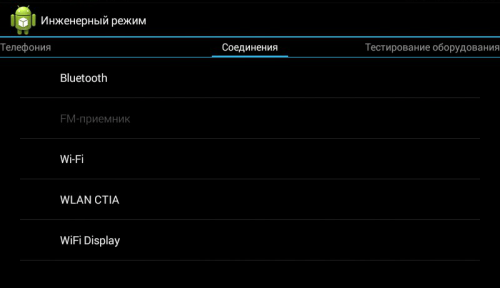
Вкладка инженерного меню Connectivity содержит инструменты тестирования и управления работой беспроводной связи.
Hardware Testing
В Hardware Testing собраны инструменты проверки аппаратных устройств и интерфейсов Андроид-смартфона: звука, камер, дисплея, тачскрина, памяти, гнезда USB и т. д.
Для усиления звука из динамика громкой связи выберите в списке Type параметр Ring.
Для повышения чувствительности микрофона – mic.
Чтобы увеличить громкость в играх, при прослушивании музыки и просмотре видео, выберите Media. Остальное проделайте так же, как написано выше.
Уровни звучания на разных аппаратах заданы по-разному, единого стандарта нет. Поэтому искать оптимальные значения приходится экспериментальным путем.
Но если ваш аппарат сохраняет снимки только в формате JPG, что ограничивает возможности при обработке их в графических редакторах, откройте в разделе Camera список Capture Type и выберите формат RAW.
Остальное
Вкладка Location содержит средства управления системой геолокации смартфона. Работу некоторых опций этого меню мы рассматривали в статье о проблемах с GPS-навигацией.
В Log and Debudding собраны утилиты отладки и тестирования железа, а также их логи.
Others вмещает в себя всё, что не вошло в другие разделы инженерного меню. В частности, подраздел Setting Font, через который можно менять свойства системного шрифта; Thermal, где отображаются показания термодатчиков (функция мониторинга температур есть не на всех аппаратах); USB ACM, где собраны настройки подключения USB-модемов и многое другое. Функциональный набор этой вкладки на разных девайсах сильно различается.
К великому сожалению, официальной документации по работе с «инженеркой» Андроид-гаджетов в свободном доступе нет. И если вы всерьез настроились ее изучить, то действовать придется методом тыка на свой страх и риск. Да, основной функционал этого меню уже изучен и описан, и риск превратить телефон в кирпич относительно небольшой. Но все же проявляете осторожность и тщательно запоминайте, что делаете, ведь кнопки «Вернуть все обратно», если что-то пойдет не так, здесь не предусмотрено.
Понравилась статья? Подпишитесь на канал, чтобы быть в курсе самых интересных материалов
990x.top
Простой компьютерный блог для души)
Engineer Mode что это за программа на Андроид?
 Доброго времени! Сегодня наша задача это узнать что за программа Engineer Mode. Я отправился искать инфу в интернете. Есть первые данные. В общем Engineer Mode это инженерное меню, в котором очень много настроек есть, и вот пишется, что настроить можно практически все! Знаете какая мысль мне сразу в голову пришла? Ребята настроек много, но мне кажется, что лезть в эти настройки нужно только тогда, когда вы точно понимаете что делаете! Ведь это ИНЖЕНЕРНОЕ МЕНЮ все таки… не шутки…
Для открытия инженерного меню не нужны рут-права. Зайти в это меню можно при помощи программы, ну или ввести специальный код. Я не уверен ребята, но вроде как не на всех телефонах есть это меню! Это меню точно доступно для телефонов, у которых процессор МТК, даже есть специальные программы для этих телефонов, такие как ToolHero, Mobileuncle MTK Tools. Короче такой небольшой попадос, не везде это меню есть, учитывайте это…
Хотя мне все таки немного удивительно.. Дело в том, что я смотрел интернет и там многие сайты пишут что можно зайти в это меню со многих телефонов. Короче непонятно.. Я вот нашел картинку и тут показаны какие комбинации нужно вводить чтобы открыть инженерное меню на разных телефонах, смотрим:

Ну а если у вас телефон с процом MTK, то как я уже писал, вам нужно использовать приложение Mobileuncle MTK Tools или ToolHero, в принципе как я уже выше и говорил. Однако тут вот читаю еще, чтобы эти приложения норм работали, то нужны рут-права. Получается для приложений рут-права нужны, а чтобы вызвать инженерное меню при помощи специальной команды, то рут-права не нужны. Если я все правильно понял, то расклад такой. А вот надыбал картинку, ну тут показано как вводить код (но для каждого производителя код свой, не забывайте):

Кстати, вот нашел картинку, это приложение Mobileuncle MTK Tools, смотрите:

Ну а вот как выглядит ToolHere, смотрите:

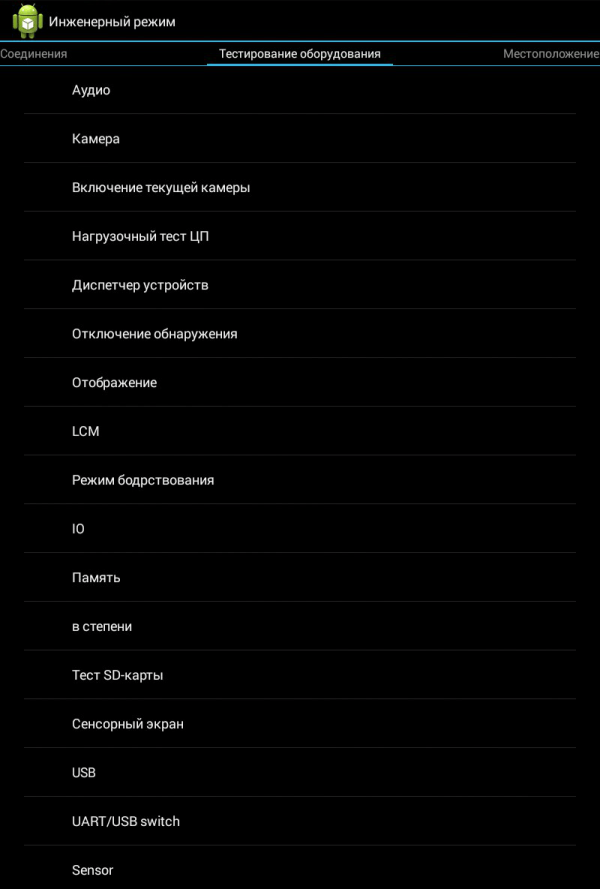
Ну а вот и само меню EngineerMode:

Вот смотрите ребята, откопал такую картинку, смотрите внимательно:

Тут мы видим что активна вкладка Hardware Testing, это типа тест железа, и вот тут мы что видим? Видим настройки аудио, камеры, есть даже стресс-тест для процессора (CPU Stress Test), настройки экрана, короче многое что есть в инженерном меню.. Лишний раз убедился я, что тут чтобы что-то трогать, то нужно в этом шарить. Ребята, не играйтесь с этим меню от нечего делать, это не игрушка.
Ну что ребята, вам понятно что такое Engineer Mode? Как видите, оказалось это как бэ не программа, это инженерное меню, можно еще сказать что сервисное или служебное. Но вы думали зачем оно вообще нужно? А я вот поинтересовался. Короче это меню это типа секретные настройки, которые используются спецами на заводе чтобы оптимально настроить телефон, чтобы все работало нормалек. Поэтому вы должны понимать, что неправильные настройки могут сделать телефон неадекватным.
На этом все господа. Удачи вам и позитивного мышления!