
Программы и сервисы, которые можно удалить без вреда вашему Android
На каждом Андроид смартфоне есть очень много программ и сервисов различного характера. Это и приложения от производителя, которые установлены еще на заводе, и разный сторонний софт, установленный уже самим владельцем устройства. Но некоторые встроенные программы и сервисы не являются обязательными для функционирования системы Android, а все равно устанавливаются разработчиком. Поэтому при желании пользователь может отключить или удалить их. Об этом и пойдет речь в нашем обзоре.
Из статьи вы узнаете
Зачем на смартфон устанавливают программы, если я и сам могу это сделать?
Многие пользователи Андроид смартфонов не могут самостоятельно установить нужную им программу по многим причинам. Одни попросту не умеют устанавливать сторонний софт, а другие даже не знают, что есть такие-то программы и они могут быть очень полезны. А большинство пользователей просто не заморачивается и пользуются, как говорится: «Тем, что есть», — именно на это и рассчитана предустановка сторонних сервисов в мобильных устройствах.
Производители устанавливают программы для удобства пользователя, как бы давая ему уже готовое устройство, которым можно брать и пользоваться без заморочек по типу установки нужного софта. Например, компания Google, являющаяся разработчиком операционной системы Андроид, устанавливает во все смартфоны свои сервисы, такие как Play Market, Gmail, Google+, Maps, Docs и так далее. Это сделано и для рекламы этих самых разработок, и для предоставления уже готового продукта, где можно выполнять основные задачи без перенастроек.
Можно ли удалить ненужные мне программы и сервисы от Google?
К сожалению, удалить сервисы от Google простым способом нельзя. Для их удаления необходимо получать root права на смартфоне, то есть взламывать гаджет, а это бывает сложно и рискованно. Но зато вы можете отключить все сервисы Google. Это почти то же самое, что и удаление, только немного памяти они все же будут занимать.
После отключения сервисов Гугл они не смогут работать, не будут потреблять оперативную память и батарею, их нельзя будет открыть, но они все ровно будут хранится в системе. Вы сможете в любой момент включить тот или иной сервис и снова использовать его.
Что можно отключить или удалить?
Некоторые системные службы на Андроиде просто висят в фоне и никак не используются пользователем. Давайте же разберемся, какие приложения можно удалить или отключить на смартфоне без последствий.
Первым делом стоит понимать, что есть несколько видов предустановленного софта, а именно:
Отключаем ненужные системные службы. Вот список всех системных служб с подробным описанием:
| Название | Описание |
|---|---|
| Заставки | Эта служба добавляет в систему новые живые обои. Если вы не используете стандартные живые обои – отключайте. |
| Мастер настройки | Приложение для помощи в настройке смартфона при первом включении. |
| Распознание лиц | Новый способ разблокировать смартфон. Не пользуетесь – отключите. |
| Синтезатор речи | Приложения для распознания вашей речи. Если вы не используете голосовой поиск, голосовое управление и не запускаете Google Ассистента – отключайте. |
| Служба печати | Создана для печати через смартфон. |
| Google One Time Init | Приложение для первичной настройки смартфона, отключить можно всем. |
| Google Services Framework | Отключите, если вы не пользуетесь сервисами Google, в частности Плей Маркетом и Гугл Играми. Это приложение сильно потребляет ресурсы смартфона, так что без необходимости лучше его отключить. Но если вы пользуетесь Маркетом, то строго запрещено удалять данное приложение! |
| Print Service Recommendation Service | Принт. |
| TalkBack | Программа для помощи людям с ограниченными возможностями. |
| Chrome | Это браузер. Можете отключить его без каких-либо последствий. |
| Если не пользуетесь почтой либо пользуетесь другой. | |
| FM-радио | Если не слушаете радио. |
| MusicFX | Эквалайзер для вашей музыки. Если не пользуетесь стандартным эквалайзером – отключайте. |
| Брелок | Украшательства для системы. |
| Диск | Облачное хранение файлов в Google Диске. |
| Живые обои Android | Если не пользуетесь живыми обоями – отключайте. Можете в любой момент включить и начать ими пользоваться. |
| AccuWeatherDaemonService.apk и AccuweatherDaemon.apk | Эти приложения можно удалить для экономии оперативной памяти. Они нужны для обновления информации на виджете погоды. |
| DigitalClock.apk, AccuweatherWidget.apk, AccuweatherWidget_Main.apk, AnalogClock.apk, AnalogClockSimple.apk и DeskClock.apk | Виджеты погоды. Не пользуетесь виджетами – удаляйте. |
| audioTuning.apk | Уменьшает громкость звука при прослушивании музыки. |
| Сервисы от Google, такие как: Книги, Игры, Погода, Новости, Пресса, Фильмы, Музыка, Фото, Google, Gmail, Duo, Карты и тому подобное | Это все сервисы от Google. Можете отключить те, которыми не пользуетесь. |
| Gboard | Клавиатура от Google. Удалите если используете другую. |
Как удалить сторонние программы на Андроид смартфоне?
Для удаления стороннего софта используйте системные настройки либо, для удобства, скачайте сторонний пакет софта из Маркета для более удобной чистки.
Одной из таких удобных программ для удаления других приложений есть CCleaner. В этой программе можно быстро и, главное, удобно перебирать все приложения на своем устройстве и при необходимости удалить либо отключить их.
Если вы не хотите ничего скачивать, то можно без проблем воспользоваться стандартными функциями Андроида через настройки, об этом ниже в статье.
Через CCleaner
CCleaner создан специально для удаления мусора из системы Android. Благодаря ей можно быстро и без тревоги удалить ненужное: как встроенные, так и скачанные самим пользователем программы.
Программа очень удобна для очистки системы не только от приложений, но и от других мусорных файлов по типу кэша, документов и так далее. Сейчас мы поговорим только о функции удаления приложений.
Скачать данную программу вы можете с официального магазина приложений от компании Google под названием Google Play (или Play Market). Ссылка на установку из Маркета.
Для удаления приложений через CCleaner сделайте следующее:

Через системные настройки
Данный способ удаления ненужных приложений не менее удобный, но в нём придется долго листать список всех программ и сервисов без какой-либо сортировки.
Для удаления через системные настройки проделайте следующие действия:
Добавить комментарий Отменить ответ
Для отправки комментария вам необходимо авторизоваться.
5 программ, которые необходимо удалить прямо сейчас. Android

Смартфоны, на операционной системе Android, быстро захламляются ненужными приложениями, которые занимают не только дисковое пространство, но также влияют на производительность и время автономной работы телефона. Настало время, очистить свой гаджет от ненужного мусора. В этой статье мы приведем пять самых популярных приложений, которые есть почти у каждого пользователя, но их следует немедленно удалить.
1. Приложения для очистки дискового пространства
Программы, работающие в фоновом режиме, съедают оперативную память и значительно сокращают срок службы батареи, даже если они находятся в режиме ожидания. Идея подобных приложений заключается в автоматическом «Увеличении» дискового пространства смартфона. К сожалению, это не так.
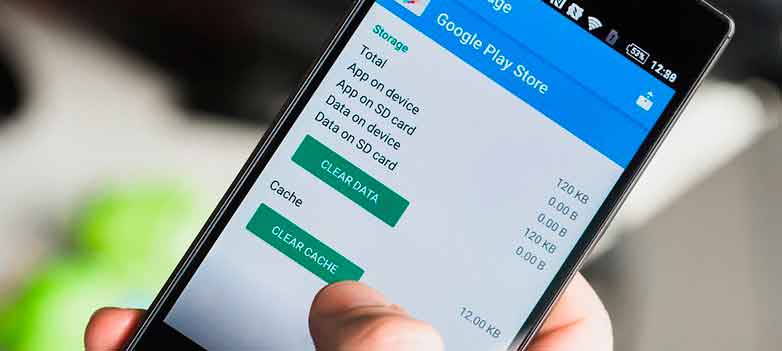
Таким образом, эти «Экономайзеры памяти», постоянно работая в автономном режиме, поглощают большую часть ресурсов гаджета, если Вы пользуетесь ими, обязательно удалите в первую очередь.
2. Clean Master (Мастер очистки)
Приложения подобного рода, обещают очистить Ваш телефон от мусора, для повышения производительности. В этом есть небольшая доля правды. Действительно, мастер очистки удаляет старый кэш от программ или браузера, что позволяет повысить работоспособность гаджета, но это возможно сделать и стандартными средствами. Как правило, для очистки кэша следует зайти в настройки и удалить кэшированные данные.

Кроме того, в стоковой ОС Android, Вы можете чистить кэш в отдельных приложениях, что позволяет довольно гибко управлять ненужными данными. Clean Master и другие подобные приложения часто потребляют много энергии, а реклама в таких приложениях раздражает еще больше. Удалите эти приложения, как можно скорее.
3. Антивирусы
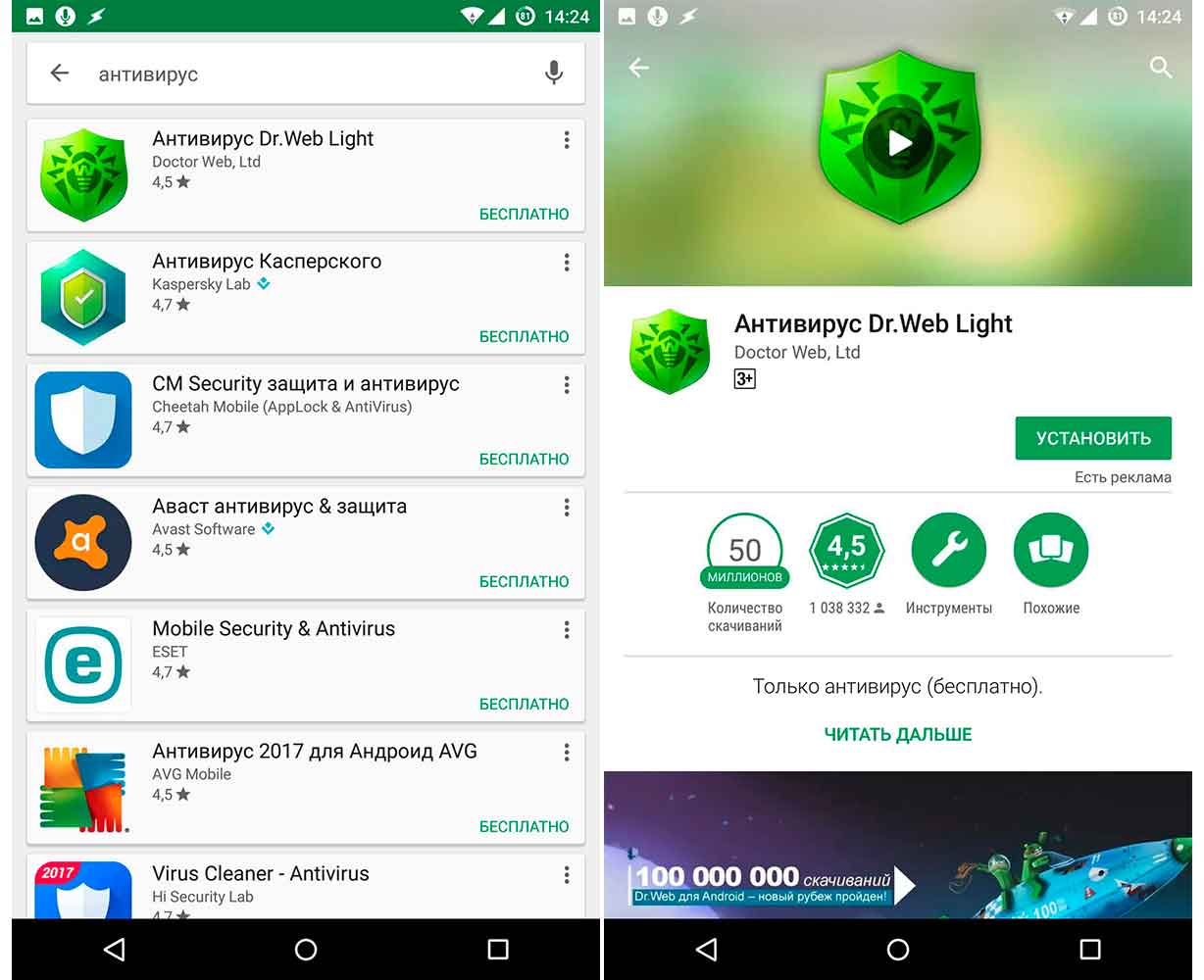
Антивирусные программы на андроид полезны только тем, кто часто загружает и устанавливается APK файлы, за пределами Play Market. Антивирус может изучить это приложение во время установки, и предупредит Вас, прежде чем произойдет установка. Тем не менее, он Вас не защитит и не вылечит смартфон от вируса, лучший способ – устанавливать только сторонние приложения, которые проверены многими пользователями и имеют отзывы.
4. Экранные «Батареи»
Похожие на Ram – бустеры, «Экономайзеры» батареи, довольно часто загружают гаджет сторонним мусором. Эти приложения предлагают решений одной из наиболее частых проблем – сэкономить заряд. Только истина в этом одна, как правило, такие приложения поставляются под видом «Виджета», который кроме нагрузки на автономный режим, ничего полезного не делает.
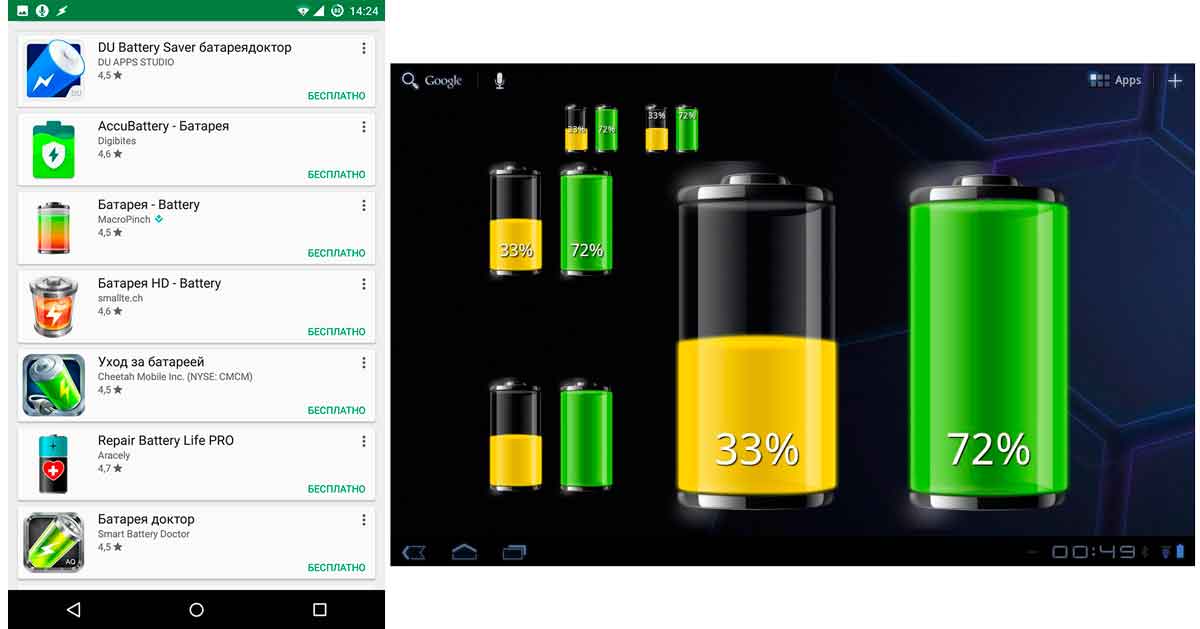
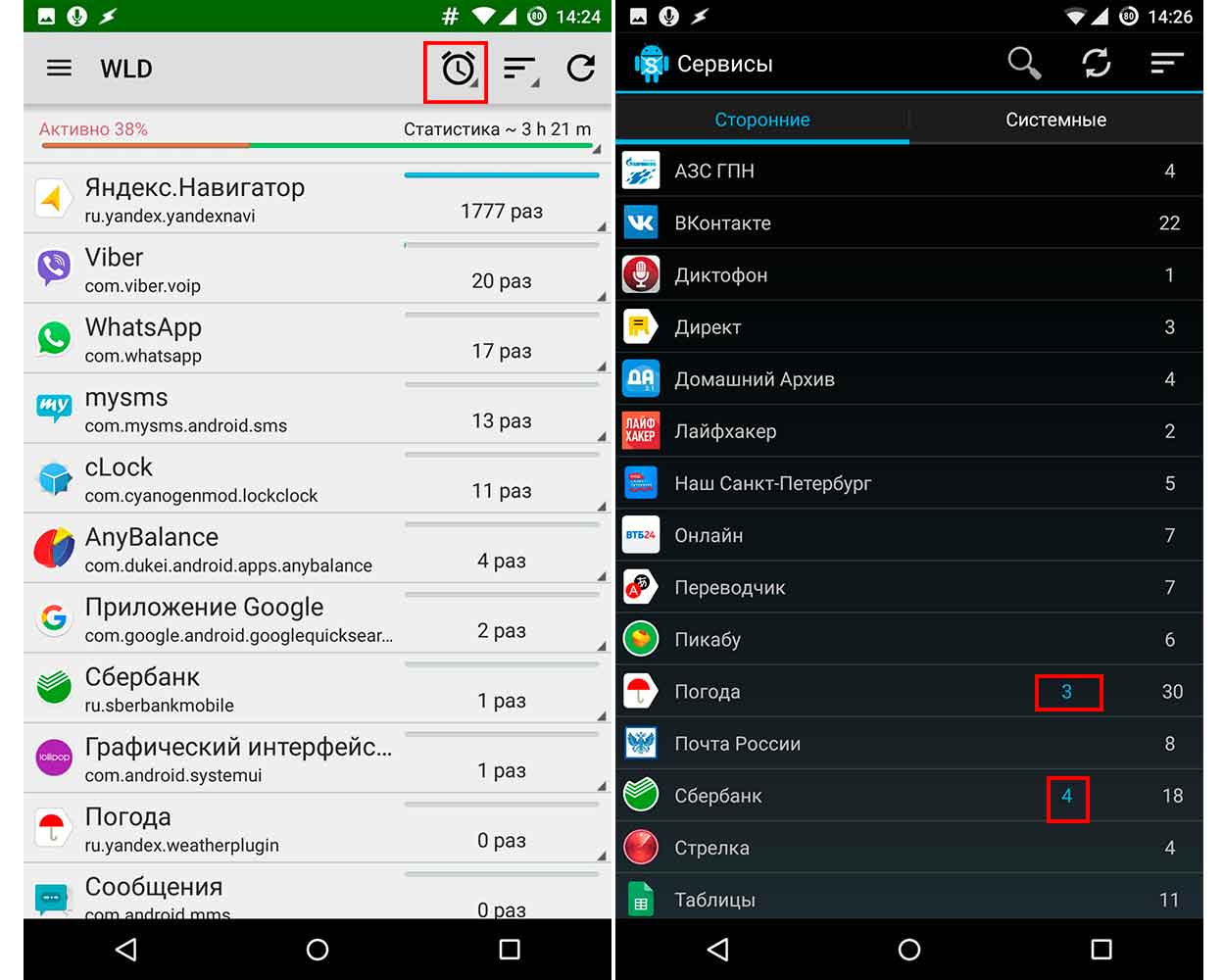
Для того, чтобы реально увеличить срок службы батареи, Вы должны в отдельности рассмотреть статистику по потреблению заряда, и выключить наиболее энергопотребляющие приложения. Для таких задач больше всего подходят Wakelock Detector и Disable Service. Внимательно изучите, какие программы «Будят» телефон, используя детектор «Пробуждения». Здесь следует быть осторожным, т.к. отключение системных приложений, может привести к непредвиденным обстоятельствам. Будьте внимательны!
5. Предустановочные приложения
Многие смартфоны имеют значительное количество программ и игр, которые были предварительно установлены производителем гаджета. Как правило, это сомнительные офисные приложения, бронирование отелей или бесполезные игры. В идеале, они попросту занимают дисковое пространство, в худшем случае – влияют на время автономной работы Вашего устройства.
Какие приложения для Android должны быть удалены? С какими из них возникли проблемы с удалением? Будем ждать Вашего ответа в комментариях ниже.
Пять типов приложений, которые лучше удалить со смартфона
1000_t_100x67.jpg)
1000_d_850.jpg)
Прошли те времена, когда операционную систему нужно было непрерывно улучшать, потому что не всякий производитель был в состоянии выпустить аппарат, в котором софт и железо работали слаженно.
Теперь практически любой смартфон из коробки работает если не идеально, то как минимум достойно и не нуждается в «прокачке», однако люди, несмотря на это, по-прежнему первым делом устанавливают бесполезные и даже вредные приложения, которые якобы превращают слабый девайс в настоящего монстра.
Что же это за программы, которые нуждаются в удалении?
1. «Народные» определители номера вроде GetContact и Truecaller. Они полезны, когда нужно узнать имя человека, который звонил с неизвестного номера. Однако точно так же они выдадут и ваше имя вместе с номером всем желающим. А заодно покопаются в вашей адресной книге и скопируют оттуда все данные, чтобы добавить в свою базу. Вряд ли ваши друзья будут этому рады.
4. Фонарики встроены в любую мобильную операционную систему, поэтому нет смысла скачивать еще один из магазина приложений. Многие из них требуют доступ к адресной книге, списку звонков, SMS и другим «чувствительным» разделам, писал еще в 2019 году обозреватель Forbes Зак Доффман.
5. Сканеры QR-кодов и документов. Во-первых, они интегрированы в приложение камеры и Google Диск, а во-вторых, совсем недавно в одном из таких приложений обнаружили вредоносную функциональность.
Factory wizard что это за программа
Рассказываем о режиме Factory Mode на Android-смартфонах и планшетах: что это, зачем нужно и как пользоваться?
Иногда при работе со смартфоном на базе Android наступает ситуация, когда он зависает или внезапно отключается, а при попытке его включить операционная система не загружается. Вместо этого на дисплее видно несколько строчек английских букв на черном фоне. Многие владельцы делают вывод, что смартфон сломался, и несут его в сервисный центр.
Что такое Factory Mode?
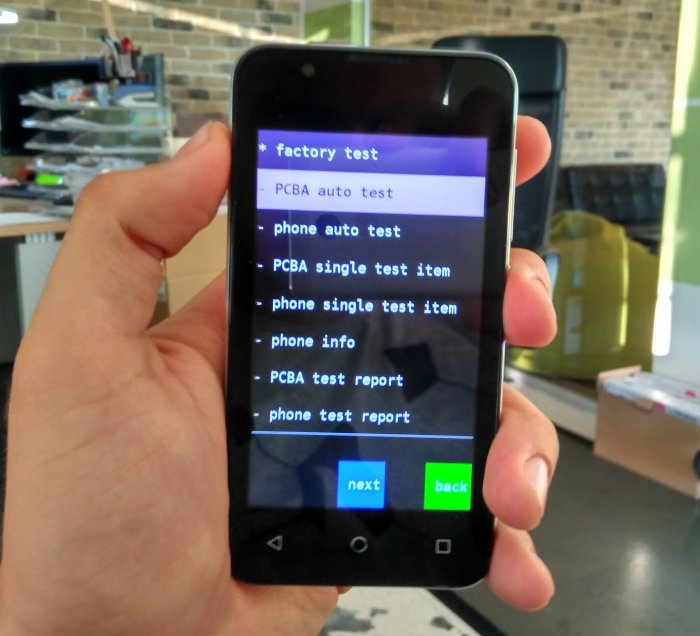
Но не стоит торопиться — при наличии уровня знаний, чуть выше начального пользователя, каждый пользователь может протестировать смартфон, перезагрузить операционную систему или сбросить ее до первоначального уровня (заводских настроек). Для этого нужно активировать специальный режим — Factory Mode.
Factory Mode в буквальном переводе означает «заводской режим». Это режим, при котором есть возможность выполнить с устройством ряд операций, недоступных в обычном пользовательском режиме.
Как открыть Factory Mode?
Меню Factory Mode можно вызвать принудительно. Еще он становится активным при наличии каких-либо проблем со смартфоном. При желании вызвать его самостоятельно: необходимо воспользоваться механическими клавишами питания, «Домой» и громкости. На сайте производителя смартфона можно найти точную информацию о сочетании клавиш. Как правило это:
Функции Factory Mode
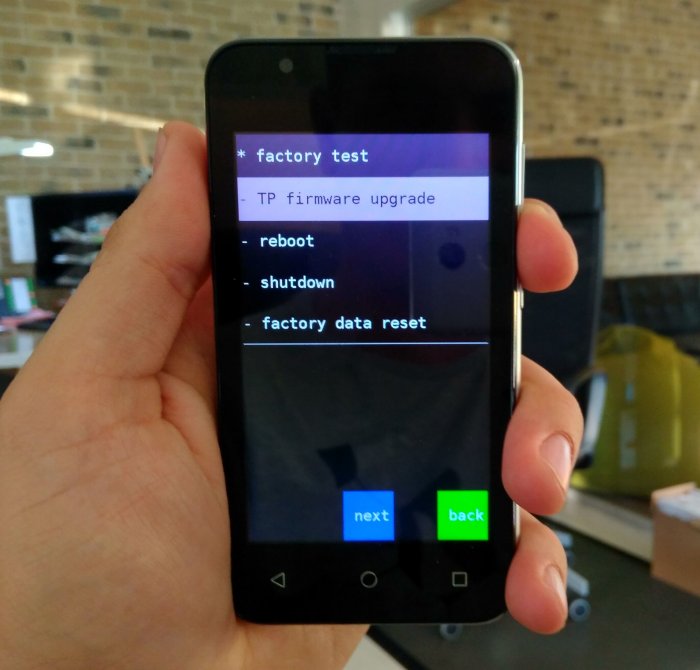
После этого появится доступ к различным функциям Factory Mode. Их может быть быть от 3 до 12 в зависимости от фирмы изготовителя и версии Android. Выбор того или иного пункта подтверждается клавишей включения смартфона, а навигация между пунктами происходит с помощью кнопок громкости. Наиболее распространенные функции заводского режима:
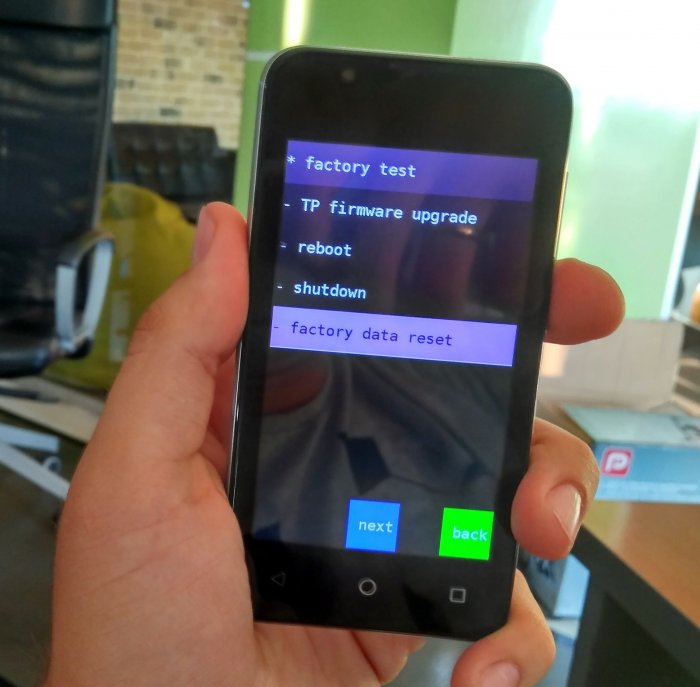
В зависимости от того, какой пункт будет выбран, Factory Mode предоставит диагностические сведения о смартфоне, позволит выполнить некоторые действия над операционной системой или поможет откалибровать основные параметры. Например, функция Reboot часто позволяет вывести телефон из зависания или реанимировать отказавшие функции. Она же позволяет выйти из заводского режима.
Перед запуском Factory Mode и проведением диагностических тестов пользователю необходимо убедится в достаточном заряде батареи, так как внезапное отключение питания может привести к серьезной поломке. Рекомендуется пользоваться этим режимом и одновременно держать гаджет на зарядке.
Режим Factory Mode является в большей степени информационным и позволяет устранить некоторые неисправности в работе операционной системы или самого аппарата. Для более серьезных вмешательств существует режим Recovery Mode, о котором мы рассказывали в специальной статье.

Вирусные программы с каждым годом ищут все новые способы беспрепятственной установки на компьютеры, которые оснащены антивирусами. Одним из таких способов стала установка на компьютер пользователя не напрямую из интернета, а через специальные программы. Одним из распространенных примеров подобной программы является Setup Wizard. Сама по себе она не несет никакой опасности, но избавиться от нее следует в кратчайшие сроки. Давайте подробнее рассмотрим, что это за программа Setup Wizard и как ее удалить.
Что за программа Setup Wizard, и нужна ли она на компьютере?
Как мы уже отметили выше, сама по себе программа Setup Wizard не является вирусом и, более того, она вообще может никак с ним не быть связана. Если переводить на русский язык, Setup Wizard – это Мастер Установки. Через него устанавливаются практически все программы на компьютер, которые не имеют своего собственного установщика и используют «шаблонный».
Разработчики вирусного обеспечения пошли на своеобразную хитрость, назвав приложение, через которое на компьютер устанавливается вредоносное программное обеспечение, Setup Wizard. У рядового пользователя компьютера имеется привычка при появлении Мастера Установки жать кнопку Next или Далее, но это категорически нельзя делать в вирусной версии приложения Setup Wizard, иначе на компьютере рискует появиться вирус Вулкан, OMNIBOXES или им подобные.
Как отличить вирус Setup Wizard от стандартной программы?
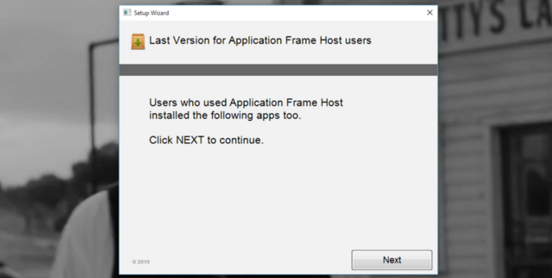
Внешне вирусное приложение Setup Wizard практически ничем не отличается от любого другого установщика. Но все же имеется несколько факторов, которые позволяет пользователю компьютера отличить вирусный вариант Setup Wizard от стандартного Мастера Установки программ:
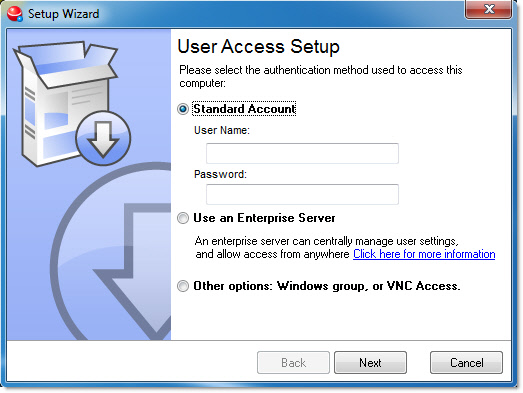
Первым делом подумайте, вызывали ли вы установщик приложения. Если в последние несколько минут вы не думали устанавливать новые программы на компьютер, но выскакивает Setup Wizard, лучше его отменить или закрыть через «Диспетчер задач»;
Приложение Setup Wizard само по себе не является вирусом, а это значит, что его не заблокируют антивирусные программы. При нажатии на кнопку «Далее» или «Next», приложение попросит права администратора, и если их выдать, то на компьютер будут загружены вирусы в обход антивирусным программам, за счет наличия привилегий у Setup Wizard.
Запомните: Если вы не запускали инсталлятор, но он открылся, лучше его сразу закрыть. Если на компьютере имеется вирусный Setup Wizard, то он будет выскакивать автоматически, тем самым проявляя себя, и тогда необходимо приступить к его удалению.
Как удалить Setup Wizard с компьютера?
Самым простым способом удалить Setup Wizard является откат системы к параметрам некоторой давности. Это необходимо делать сразу после того, как проблема проявила себя и Setup Wizard начал выскакивать без желания пользователя. Данный способ применим только в том случае, если на компьютере создаются точки восстановления Windows и к ним есть возможность «откатиться». В другом случае решать проблему предстоит вручную – удаляя с компьютера всю информацию, которая имеет отношение к вирусной версии Setup Wizard.
Чтобы полностью удалить Setup Wizard с компьютера необходимо:
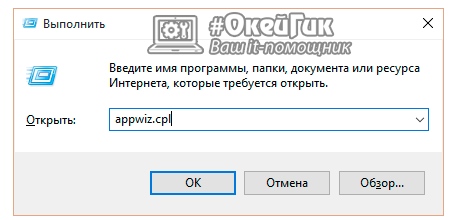
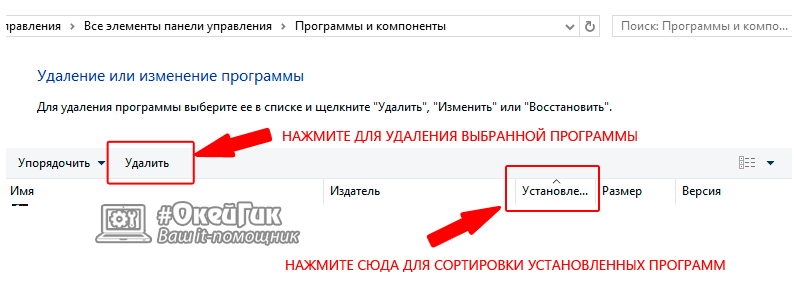
- Зайти в пункт меню «Удаление или изменение программ». Сделать это проще всего через строку «Выполнить». Для этого нажмите на клавиатуре сочетание Windows+R. В открывшейся строке введите команду appwiz.cpl, после чего откроется панель «Удаления или изменения программ». Здесь необходимо отсортировать установленные программы по дате инсталляции, чтобы было удобнее искать Setup Wizard, который регулярно выскакивает. Найдите в списке программу, которая заканчивается на сочетание слов «Setup Wizard» или полностью состоит из них.
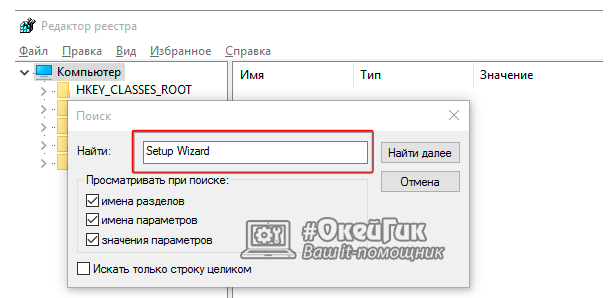
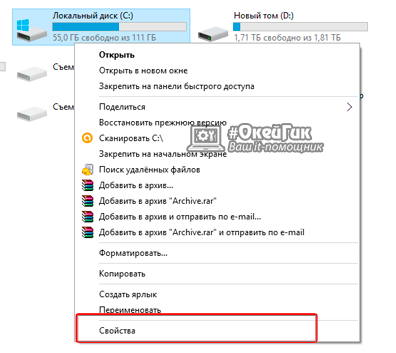
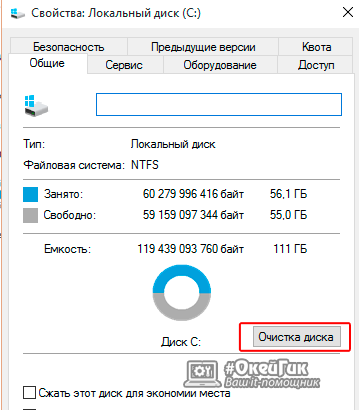
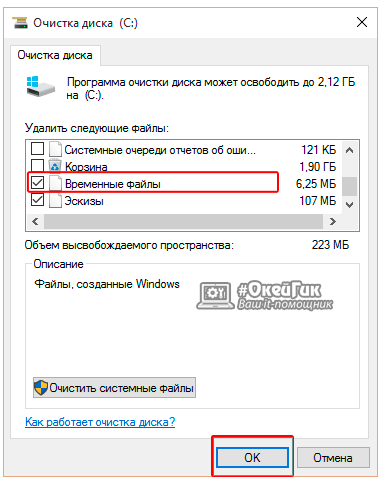
После выполнения всех вышеописанных процедур, программное обеспечение Setup Wizard перестанет постоянно выскакивать и стремиться установить на компьютер вирусное программное обеспечение.
Смартфоны, на операционной системе Android, быстро захламляются ненужными приложениями, которые занимают не только дисковое пространство, но также влияют на производительность и время автономной работы телефона. Настало время, очистить свой гаджет от ненужного мусора. В этой статье мы приведем пять самых популярных приложений, которые есть почти у каждого пользователя, но их следует немедленно удалить.
1. Приложения для очистки дискового пространства
Программы, работающие в фоновом режиме, съедают оперативную память и значительно сокращают срок службы батареи, даже если они находятся в режиме ожидания. Идея подобных приложений заключается в автоматическом «Увеличении» дискового пространства смартфона. К сожалению, это не так.
Таким образом, эти «Экономайзеры памяти», постоянно работая в автономном режиме, поглощают большую часть ресурсов гаджета, если Вы пользуетесь ими, обязательно удалите в первую очередь.
2. Clean Master (Мастер очистки)
Приложения подобного рода, обещают очистить Ваш телефон от мусора, для повышения производительности. В этом есть небольшая доля правды. Действительно, мастер очистки удаляет старый кэш от программ или браузера, что позволяет повысить работоспособность гаджета, но это возможно сделать и стандартными средствами. Как правило, для очистки кэша следует зайти в настройки и удалить кэшированные данные.
Кроме того, в стоковой ОС Android, Вы можете чистить кэш в отдельных приложениях, что позволяет довольно гибко управлять ненужными данными. Clean Master и другие подобные приложения часто потребляют много энергии, а реклама в таких приложениях раздражает еще больше. Удалите эти приложения, как можно скорее.
3. Антивирусы
Антивирусные программы на андроид полезны только тем, кто часто загружает и устанавливается APK файлы, за пределами Play Market. Антивирус может изучить это приложение во время установки, и предупредит Вас, прежде чем произойдет установка. Тем не менее, он Вас не защитит и не вылечит смартфон от вируса, лучший способ – устанавливать только сторонние приложения, которые проверены многими пользователями и имеют отзывы.
4. Экранные «Батареи»
Похожие на Ram – бустеры, «Экономайзеры» батареи, довольно часто загружают гаджет сторонним мусором. Эти приложения предлагают решений одной из наиболее частых проблем – сэкономить заряд. Только истина в этом одна, как правило, такие приложения поставляются под видом «Виджета», который кроме нагрузки на автономный режим, ничего полезного не делает.
Для того, чтобы реально увеличить срок службы батареи, Вы должны в отдельности рассмотреть статистику по потреблению заряда, и выключить наиболее энергопотребляющие приложения. Для таких задач больше всего подходят Wakelock Detector и Disable Service. Внимательно изучите, какие программы «Будят» телефон, используя детектор «Пробуждения». Здесь следует быть осторожным, т.к. отключение системных приложений, может привести к непредвиденным обстоятельствам. Будьте внимательны!
5. Предустановочные приложения
Многие смартфоны имеют значительное количество программ и игр, которые были предварительно установлены производителем гаджета. Как правило, это сомнительные офисные приложения, бронирование отелей или бесполезные игры. В идеале, они попросту занимают дисковое пространство, в худшем случае – влияют на время автономной работы Вашего устройства.
Какие приложения для Android должны быть удалены? С какими из них возникли проблемы с удалением? Будем ждать Вашего ответа в комментариях ниже.