
Fastexecutescript exe что это за программа
После выключения скомпилированного скрипта, он остается висеть в памяти иногда в виде процесса FastExecuteScript.exe и нескольких Хромиумов. Приходится убивать в ручную. Что я мог сделать не так в написании скрипта? Система WIN10 x64, скрипты однопоточные, запускаются много экземпляров екзешников. Кстати при их работе процессор почти не нагружен, но почему-то нагружено GPU на 10% ( у меня ноутбук с интегрированной картой). Выключаю exe шники корректно, через кнопку выход.

После выключения скомпилированного скрипта, он остается висеть в памяти иногда в виде процесса FastExecuteScript.exe и нескольких Хромиумов. Приходится убивать в ручную. Что я мог сделать не так в написании скрипта? Система WIN10 x64, скрипты однопоточные, запускаются много экземпляров екзешников. Кстати при их работе процессор почти не нагружен, но почему-то нагружено GPU на 10% ( у меня ноутбук с интегрированной картой). Выключаю exe шники корректно, через кнопку выход.
Какую версию BAS используете? Скомпилированные скрипты с защитой? Проблема повторяется на любых скриптах или только на одном?
Если скрипт не компилировать и запускать в BAS?
Если скрипт не компилировать и запускать в BAS?
Проверил много раз и не получилось отловить такую ситуацию через BAS. Проверил на одном из скриптов недолго, то тоже не получилось воспроизвести проблему. Попробовать найти схему воспроизведения ошибки?
Если скрипт не компилировать и запускать в BAS?
Проверил много раз и не получилось отловить такую ситуацию через BAS. Проверил на одном из скриптов недолго, то тоже не получилось воспроизвести проблему. Попробовать найти схему воспроизведения ошибки?
Попробуйте обновить версию BAS до актуальной
Fastexecutescript exe что это за программа
Скриншота вашей ошибки недостаточно, что бы точно указать причину. Я выше указал на самый возможный вариант.
Вот у меня машина не заводится, хотя покрашена была совсем недавно. В чём может быть причина? Могу фотку машины скинуть ))

@Fox
Скрипт работает в один поток с одним браузером. После выполнения, закрывает браузер и через определенное время через 15 минут (повторяет действие).
@ediczr
Проблема в том 14 скриптов и ошибка каждый раз в разном скрипте. (до этого 2 суток работал ошибок не было).
@ediczr
Проблема в том 14 скриптов и ошибка каждый раз в разном скрипте. (до этого 2 суток работал ошибок не было).
Я умываю руки. Предоставьте больше данных, что бы можно было хоть что то предположить
@Fox
Ошибка в памяти:
BCCode: 1a
BCP1: 0000000000041284
BCP2: 000000006931B001
BCP3: 000000000000055A
BCP4: FFFFF70001080000
OS Version: 6_1_7601
Service Pack: 1_0
Product: 256_1

@Fox
Ошибка в памяти:
BCCode: 1a
BCP1: 0000000000041284
BCP2: 000000006931B001
BCP3: 000000000000055A
BCP4: FFFFF70001080000
OS Version: 6_1_7601
Service Pack: 1_0
Product: 256_1
Дак это может быть косяк и в самом ОЗУ
Просто для теста закрыл все программы и запустил 1 программу (и она будет работать). Проверял 2 сут. без сбоев работала.
Просто для теста закрыл все программы и запустил 1 программу (и она будет работать). Проверял 2 сут. без сбоев работала.
Тестируйте ОЗУ, нафига этот колхоз. У меня были планки, которые под нагрузкой сбоили.
Что делать, если на компьютере всплывает окно taskeng.exe?
Среди множества проблем с разнообразными службами, приложениями и процессами, наш взгляд упал на неудобство с всплывающим окном taskeng.exe из-за того, что в интернете оказалось не просто найти внятный ответ на решение данной проблемы.
Данный сервис отвечает, в первую очередь, за обновление программного обеспечения и составляющих системы.
Эта служба в Windows полезна и приносит хорошие результаты, но вот случаются и сбои в этом отлаженном механизме, в частности дополнительное всплывающее окно, теперь разберём taskeng.exe как убрать такое недоразумение.
Проблема кроется не в самом процессе, а в том, какое приложение он пытается запустить, соответственно этому нужно и бороться именно с багнутой программой. Обычно в момент возникновения окна, что-либо рассмотреть не удаётся, так как оно пропадает в течении секунды, поэтому нужно посмотреть логи обработчика.

Поиск неисправной программы
Можно воспользоваться простым способом для получения файла отчета, но, как и для других действий, это требует права администратора.
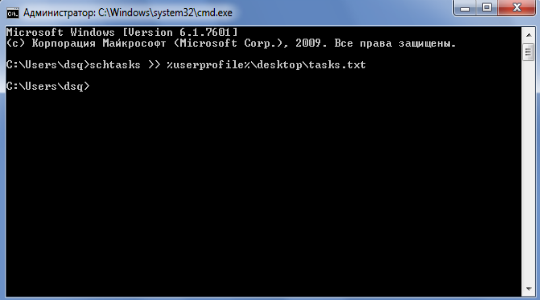
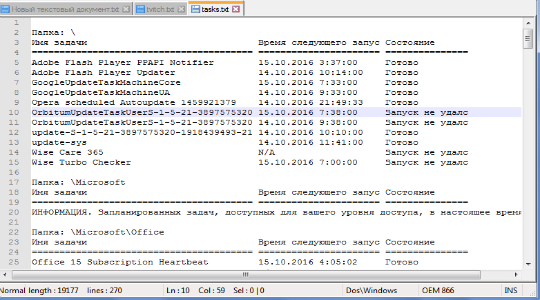
В нём будет отображаться ход выполнения операций планировщика задач и их результат. Для определения места неисправности нужно запомнить время когда taskeng.exe выскакивает, иногда одно или сразу несколько. Возможно, в файле и будет запись об ошибке выполнения процедуры. В любом случае, процедуру обновления, которая не закончилась успехом и в графе состояние написано: ошибка или запуск не удался, нужно отключить или исправить.
Устранение всплывающего окна taskeng.exe
Здесь можно пойти несколькими путями: первый – простое удаление программы, но это влечет недостатки в виде необходимости использования приложения, плюс, вероятно, из планировщика она может не исчезнуть, второй – просто отключить автоматическое обновление. Более приоритетным будет второй способ, так как позволяет сберечь программу, а обновлять её можно в ручном порядке, также возможно просто переустановить компонент системы.
Для того, чтобы отключить автоматическое обновление нужно:
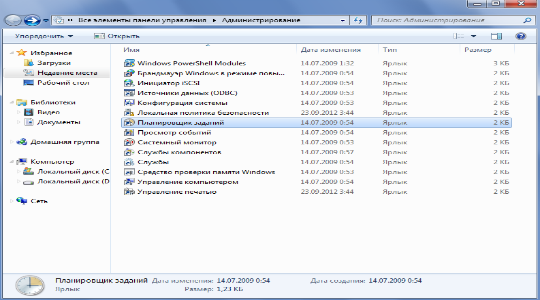
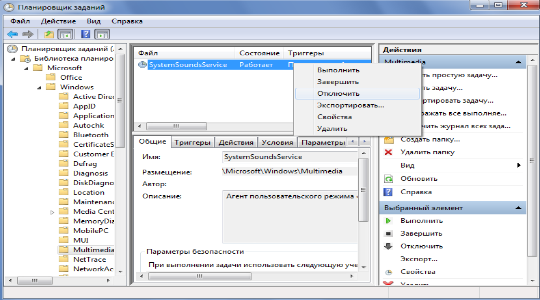
Теперь taskeng.exe окно как убрать более радикально и не менее эффективно? – Просто переустановить приложение или, даже, удалить. Это приведёт к тому же результату и поэтому удобно, если у вас что-либо не получилось в прошлом методе или вы не хотите рыться в планировщике. Для удаления программы нужно:
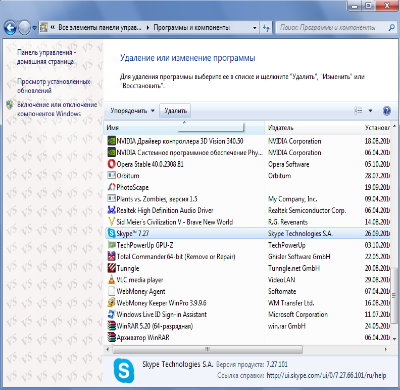
Ещё лучше, чтобы наверняка избежать остаточного следа утилиты в планировщике, это воспользоваться программой IObit, она полезна благодаря функции «Мощного сканирования». После этого, по желанию, можно заново установить программу, скорее всего, проблема устранится.
Дополнительные способы устранения всплывающего окна taskeng.exe
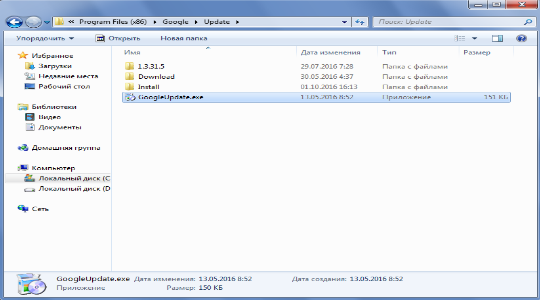
Просто так удалить этот элемент, Windows не позволит, так как данный процесс запущен и требует прежде остановить его. Сделать это можно из «Диспетчера задач» вызывающегося Ctrl + Alt + Del и перейдя во вкладку «Процессы». Название элемента будет такое же. Теперь можете удалить и файл.
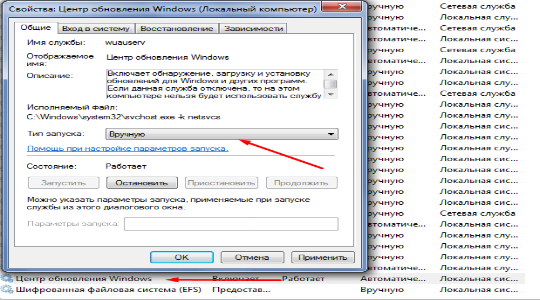
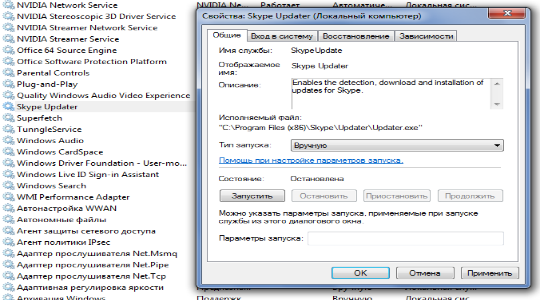
Подобный метод может помочь и для других программ, также отключите службу обновления и неполадка должна быть устранена.
Если у Вас остались вопросы по теме «Что делать, если на компьютере всплывает окно taskeng.exe?», то можете задать их в комментариях
Рейтинг статьи 4.1 / 5. Голосов: 19
Пока нет голосов! Будьте первым, кто оценит этот пост.
Fastexecutescript exe что это за программа
AVG Antivirus Free ругается на один из файлов скомпилированного скрипта FastExecuteScript.exe во время запуска. Причем ругается не всегда и не сразу. 
Вирустотал также говорит, то он не является кристально чистым.
Что скажете?
Версия бас 23.1.1
Windows 7 SP1

@botovod а VirusTotal что пишет?
AVG Antivirus Free ругается на один из файлов скомпилированного скрипта FastExecuteScript.exe во время запуска. Причем ругается не всегда и не сразу.
Вирустотал также говорит, то он не является кристально чистым.
Что скажете?
Версия бас 23.1.1
Windows 7 SP1
@Fox Пытался по названию этого файла найти тему, но не нашел, т.к. название файла в теме отличается. Может есть смысл исправить на «троян в FastExecuteScript.exe»
@Fox Пытался по названию этого файла найти тему, но не нашел, т.к. название файла в теме отличается. Может есть смысл исправить на «троян в FastExecuteScript.exe»
Taskeng.exe: Что это за процесс с всплывающим окном
Могут быть несколько сценариев:
Выскакивает Taskeng.exe
1. Сканирование с помощью антивируса
2. Отключить синхронизацию пользовательских каналов
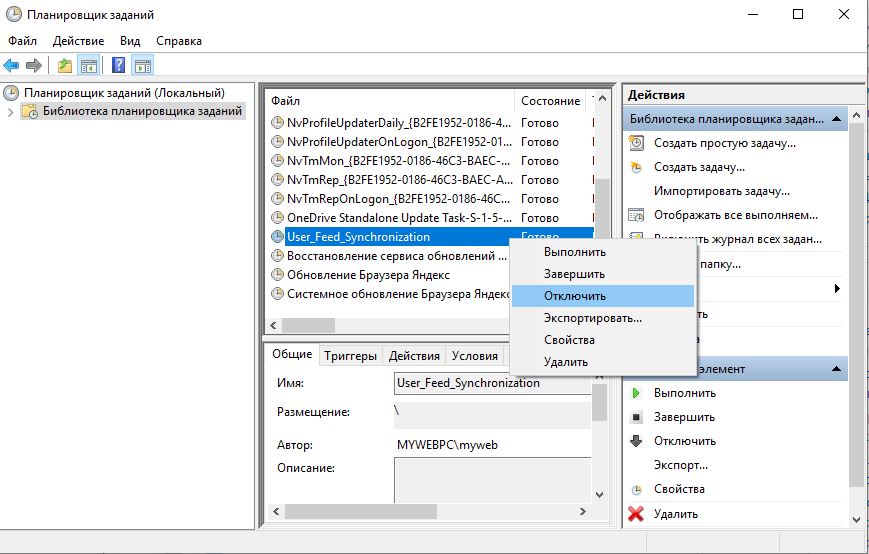
Наберите в поиске пуска «Планировщик заданий» и запустите его от имени администратора. Далее нажмите слева правой кнопкой мыши на «Библиотека планировщика заданий» и в сплывающим меню «Вид» > «Отобразить скрытые задачи«. Теперь найдите справа в писке User_Feed_Synchronization (Синхронизация фидов пользователей), если он имеется, и нажмите на нем правой кнопкой мыши, выберите «Отключить«.
3. Отключить регистрацию обработчика фоновой задачи
Это еще одна услуга, которую вы можете найти в планировщике заданий, которая также отвечает за всплывающее окно Taskeng.exe. Откройте «Планировщик заданий» с правами администратора и разверните «Библиотека планировщика заданий» > «Microsoft» > «Office«. С правой стороны вы можете найти ярлык под названием OfficeBackgroundTaskHandlerRegistration. Щелкните на нем правой кнопкой мыши и выберите «Отключить».

4. Проверка локального планировщика заданий
Если вам выдает имя с выскакивающей ошибкой, то можно посмотреть в локальном планировщике задач, что за программы и отключить их. Откройте «Планировщик заданий (Локальный)» в центре списка разверните «Состояние задач» и найдите задачи, которые могут быть не удалены за последние 24 часа. Если вы обнаружите, что задача не работает последовательно, отключите ее и посмотрите, работает ли это.