
Как удалить электронную почту Mail.ru
В этом уроке я покажу, как удалить свою почту на Майл.ру навсегда. Она сотрется со всеми письмами и настройками. Также вместе с ней закроется Облако, Мой мир и другие сервисы.
Инструкция по удалению почты Майл
Свою почту на Майле можно полностью убрать из интернета. Для этого нужно удалить аккаунт на сайте mail.ru. Тогда ящик заблокируется, и на него перестанут поступать письма. Также сотрутся все настройки и удалятся все сервисы сайта: Облако, Мой Мир и другие.
Прямо сейчас я покажу, как удалить почту с компьютера. С телефона это делается примерно так же, о чем я буду рассказывать далее.
На заметку : если данный адрес почты вы использовали для регистрации на других сайтах (например, в скайпе), то могут возникнуть проблемы с доступом к ним.


В случае если кто-то отправит на него письмо, оно не будет доставлено и отправитель получит об этом уведомление.
Как стереть почтовый ящик с телефона


Если выскочит окошко «Приложение для Почты» нажмите «Нет, спасибо».


Появится сообщение, что емайл уничтожен. Вот и всё! Теперь можно закрыть вкладку – почта уже заблокирована.
Как удалить приложение
iPhone : нажмите на значок приложения и подержите, пока не появится крестик. Затем нажмите на крестик и выберите «Удалить».
Как удалить почту, если забыл пароль
Бывает, нужно уничтожить ящик, от которого не помнишь данные для входа – логин и пароль. В этом случае сначала нужно попробовать восстановить доступ к профилю.
Первое, что нужно знать, это точный адрес почты. Ведь адрес может быть как окончанием @mail.ru, так и с другими окончаниями: @list.ru, @inbox.ru или @bk.ru. И это будут разные ящики Мэйла.
Кроме того, если в названии до знака @ перепутать всего одну букву или цифру, это тоже будет другой ящик – не ваш.

Пример адреса электронного ящика
А второе, что нужно знать – это точный пароль. Он состоит исключительно из английских букв, могут быть использованы цифры. То, какого размера буквы (большие или маленькие), тоже имеет значение.
Без пароля удалить свою страницу на Майле нельзя, потому сначала его нужно будет восстановить. Для этого в окошке входа на сайте нажмите «Забыли пароль?» и следуйте инструкции.

Подробнее о восстановлении доступа читайте в уроке «Моя почта».
А что делать, если восстановить ящик не получается? Тогда нужно просто подождать: когда адрес не используется больше шести месяцев, администрация имеет право его уничтожить.
Если вы давно не пользовались ящиком и не можете в него войти, скорее всего, он уже удален.
Проверить это легко: отправьте письмо на свою старую почту. Если придет уведомление о недоставленном сообщении, значит, ящик закрыт. Его в системе уже просто не существует.
Или же можно попробовать зарегистрировать этот адрес. Если такое имя пользователя свободно, значит, ящик был автоматически удален.
Можно ли восстановить почту?
Вернуть ящик можно только в течение трех месяцев после его закрытия. Но всё, что в нем находилось, будет безвозвратно уничтожено. Восстановить удаленные письма и файлы нельзя.
Для восстановления удаленной почты нужно просто открыть сайт mail.ru, и в окошке для входа указать правильный адрес и пароль.

Ящик откроется без каких-либо проблем со стороны системы (даже подтверждение не понадобится), но в нем будет пусто.

Альтернатива удалению
Удаление почты – очень ответственный шаг. Ведь вместе с ней сразу же стираются все письма и сервисы. Это не всегда подходит, и сейчас я расскажу о более щадящих способах разобраться со своим адресом.
Выход из ящика
Бывает, человеку просто нужно закрыть ящик на конкретном устройстве. Например, вы зашли в свою личную почту на рабочем компьютере. И теперь каждый раз при входе на сайт mail.ru ящик открывается автоматически.
Чтобы этого не происходило, нужно просто выйти из учетной записи. Тогда в системе почта останется, но на данном компьютере она больше автоматически загружаться не будет.
Чтобы выйти из своей почты на компьютере, откройте сайт mail.ru и в форме для входа нажмите на иконку с дверью.

Или нажмите на ссылку «выход» в правом верхнем углу сайта.
Пересылка писем
Часто бывает так, что человек почтой на Майле давно не пользуется: у него появился другой адрес на другом сайте. Но раньше он оставлял свой старый ящик разным людям. И удалять его не очень хочется – вдруг кто-нибудь из них напишет.
Или бывает, что удалять почту на mail.ru не хочется, потому что к ней привязаны всякие нужные службы. Например, зарегистрирован скайп, страничка в социальной сети или анкета на сайте знакомств. А если почтовый ящик закрыть, то можно потерять доступ к этим сервисам.
В таком случае вместо удаления лучше настроить пересылку писем. Тогда при поступлении сообщения на старый адрес оно будет перенаправлено на новый. Причем не важно, на каком сайте новый адрес: на Яндексе, Гугле (gmail.com) или каком-то другом.


Вот и всё! Теперь все письма будут автоматически перенаправлены на другой адрес. При желании эту настройку можно в любой момент выключить.
Если письмо с подтверждением никак не приходит, проверьте папку «Спам». У меня, например, оно попало именно туда.
Фильтрация
Если вы решили удалиться с Майла из-за того, что получаете на почту нежелательные письма (спам), то это можно решить через фильтрацию. Просто отметьте те сообщения, которые не хотели бы получать, нажмите на кнопку «Еще» и выберите из списка «Создать фильтр».

Далее откроются настройки фильтрации, где можно указать папку, куда будут автоматически помещаться письма с этих адресов. Например, можно отправлять их сразу в «Корзину».

Или можно вообще выбрать пункт «Удалить навсегда». Главное, не забыть сохранить настройки и проверить, чтобы этот фильтр был с отметкой «ВКЛ».
Как удалить почту навсегда и для чего это нужно?
Практически у каждого пользователя ПК есть свой электронный почтовый ящик, но по различным причинам иногда возникает вопрос о том как удалить почту и сам электронный почтовый ящик навсегда. Сделать это несложно, однако сам процесс удаления значительно отличается в зависимости от используемого почтового сервиса.
Как удалить электронную почту (навсегда и вместе с ящиком) с mail.ru, yandex.ru и gmail.com?

На самом деле причин для удаления электронного почтового ящика может быть огромное множество. Некоторые люди удаляют его за ненадобностью, так как у них есть другой (основной) электронный почтовый ящик, а коллеги путаются и отсылают письма по двум адресам. Соответственно, пользователю приходится ежедневно проверять оба электронных почтовых ящика, что не очень удобно.
Возможно, что на электронную почту приходит настолько много спама, что проще создать новую. Также может случиться так, что пользователя не устраивает сама почтовая платформа. Например, какое-то время человек пользовался Mail.ru, а позже перешел на Gmail.com и осознал, что второй сервис использовать гораздо удобнее. И опять же, чтобы избежать путаницы, возникает необходимость навсегда удалить один из электронных почтовых ящиков.

Прежде чем навсегда удалить электронный почтовый ящик, убедитесь в том, что он не привязан к каким-либо учетным записям, так как в случае удаления почтового ящика восстановить к ним доступ будет весьма трудно.
После удаления почтового ящика все сохраненные в нем контакты и данные также будут утеряны, поэтому заранее сохраните наиболее важную информацию и нужные файлы.
После того, как вы сохранили все необходимое и привязали учетные записи к другому электронному почтовому ящику, можно приступать к его удалению. Процесс удаления происходит по-разному в зависимости от используемой почтовой платформы. Принцип схож, но пользовательские интерфейсы почтовых сервисов значительно отличаются, поэтому стоит рассмотреть каждый популярный вариант более подробно.
Как удалить почту на майл ру?
Mail.ru является одной из наиболее популярных платформ электронной почты, но далеко не всех она устраивает в плане удобства. Если у вас появилась нужда избавиться от почтового ящика на mail.ru, просто перейдите по специальной ссылке для удаления.

После нажатия на кнопку «Удалить» вам нужно будет указать причину вашего решения, указать пароль от электронного почтового ящика и ввести капчу с картинки. После заполнения всех полей необходимо будет еще раз нажать на кнопку «Удалить».

Обратите внимание на то, что помимо электронного почтового ящика будут удалены все данные со смежных сервисов, таких как «Мой Мир», «Облако@mail.ru» и так далее. Более того в случае необходимости вы сможете восстановить электронную почту на mail.ru, однако все данные, которые хранились в почтовом ящике, будут удалены безвозвратно.
Как удалить почтовый ящик на Яндексе навсегда?
С помощью рассмотренного метода удаляется именно почтовый ящик, данные Яндекс — аккаунта будут сохранены. Зайдите в свою Яндекс-почту и нажмите на шестеренку, расположенную справа вверху. В открывшемся меню выберите пункт «Все настройки».

Перейдите в самый низ открывшейся страницы, и там достаточно мелким шрифтом будет написана фраза, в которой сказано, что вы можете удалить свою Яндекс-почту. Вам нужно кликнуть по слову «Удалить».

После этого перед вами откроется окно, в котором вам нужно будет ответить на секретный вопрос (если вы его установили при регистрации почтового ящика) и подтвердить номер мобильного телефона, на который регистрировался этот электронный почтовый ящик. На этот номер придет специальный код, который нужно будет ввести в отведенное для него поле. После подтверждения номера мобильного телефона вам потребуется ввести пароль от удаляемой Яндекс-почты и нажать на кнопку «Удалить».

Как удалить почту Gmail навсегда?

После того как вы перешли в нужный раздел листайте вниз до тех пор, пока не увидите блок под названием «Скачивание, удаление и планирование», он идет сразу после блока «Хранилище на Диске».

Кликните по пункту под названием «Удаление сервиса или аккаунта». Далее перед вами откроется окно, в котором необходимо будет выбрать раздел «Удаление сервиса Google».

В новом окне введите пароль от удаляемого почтового ящика, чтобы подтвердить, что вы являетесь владельцем аккаунта. Далее вы увидите перечень сервисов, привязанных к данному Google-аккаунту. В этом перечне вам нужно найти Gmail и нажать на значок корзины, расположенный рядом с ним.

После этого укажите в пустой графе адрес другой электронной почты. Это необходимо для продолжения взаимодействия с сервисами Google. Именно на указанный здесь электронный адрес придет письмо со специальной ссылкой, перейдя по которой вы сможете удалить ненужный почтовый ящик.

После удаления электронного почтового ящика на Gmail войти в свой Google-аккаунт вы сможете с помощью того электронного адреса, на который пришло сообщение со специальной «удаляющей» ссылкой.
Выводы
Если вам нужно срочно удалить электронный почтовый ящик, на это уйдет не более 7 минут. Однако перед удалением убедитесь в том, что вы сохранили всю необходимую информацию. Электронный почтовый ящик можно будет восстановить, но хранившиеся в нем данные будут потеряны безвозвратно. Если очень переживаете за оставшиеся письма в удаленном почтовом ящике, для успокоения души, письма можно все выделить и удалить, затем очистить удаленные. После этой операции, удалить почтовый ящик. После удаления аккаунта, через 3 месяца или полгода, аккаунт может быть создан другим человеком, с открытием подобного почтового ящика.
Дайте знать, что вы думаете по данной теме материала в комментариях. За комментарии, дизлайки, лайки, отклики, подписки огромное вам спасибо!
Дайте знать, что вы думаете по данной теме статьи в комментариях. За комментарии, подписки, дизлайки, отклики, лайки низкий вам поклон!
Как удалиться из mail.ru?удалить электронный ящик?

Почтовый ящик на майл. ру не удаляется, он лишь блокируется.
С удалением всей информацией на проектах майл.
► Прямая ссылка на блокировку п/ящика
Набираем в адресной строке www.mail.ru и попадаем на главную страницу почтового сервиса Mail.ru.
авторизация на сервисе Mail.ru
2. Вводим в форму авторизации нужные данные и заходим в свой почтовый ящик, пока еще не удаленный, а живой и здоровый
3. В верхнем правом углу панели управления находим ссылку «помощь» и переходим по ней.
4. В результате, мы попадаем на страницу Информационного справочного центра почтовой системы Mail.ru, где смело нажимаем на ссылку «Как удалить/восстановить почтовый ящик»
справочный центр почтовой системы
Перед нами появится запись «Для удаления Вашего почтового ящика воспользуйтесь специальным интерфейсом»
5. Щелкнув курсором мышки по «специальному интерфейсу» мы и переходим, наконец-то, к форме удаления.
форме удаления почтового ящика
6. Далее, правильно заполнив поля формы, просто следуйте появляющимся инструкциям.
• как удалить страницу с Моего Мира?
1. Зайдите на свою страницу под своим логином и паролем
2. нажми слева»ЕЩЁ» и открой настройки
3. на главной странице в самом низу есть кнопка «Удалить Мир» нажми и радуйся.
Как удалить аккаунт в mail.ru
4 минут Автор: Алексей Шипунов 299

Любой почтовый сервис позволяет удалить неиспользуемый Email вместе со всеми сведениями из-за ненадобности. Данная опциями имеется и у Mail.ru, о котором пойдет речь дальше. Рассмотрим процедуру удаления учетной записи из системы и браузера.
Через официальный сайт
Чтобы удалить электронную почту Майл.ру через официальный сайт, следуйте инструкции:
1. Перейдите по ссылке https://mail.ru/ и авторизуйтесь в аккаунте, от которого нужно избавиться.
2. Теперь перейдите к разделу «Помощь». Сделать это можно с помощью ссылки внизу главной страницы или через личный кабинет почтового ящика.
3. Из списка вопросов выберите «Как удалить аккаунт?».

4. Появится пошаговая инструкция по удалению. В первом пункте кликните по ссылке «форма удаления».
5. Загрузится предупреждение о том, что вместе с аккаунтом навсегда удалятся письма, папки, адреса, фотографии и видео из «Мой Мир». Вы не сможете пользоваться агентом, облаком, ответами, знакомствами и остальными сервисами компании. Если вы согласны с данными изменениями, кликните на «Удалить».

6. Теперь впишите причину удаления, введите пароль от аккаунта и подтвердите операцию кодом с картинки. Завершите процедуру кнопкой «Удалить».

Теперь вы не сможете авторизоваться в Майле (ни в одном из сервисов и сайтов) с помощью старых логина и пароля.
К той же процедуре можно перейти через мобильную версию сайта Mail.ru:

В мобильном приложении
Открыть страницу уничтожения аккаунта можно через официальное приложение для телефона. Для этого сначала установите программу для Android ( https://play.google.com/store/apps/details?id=ru.mail.mailapp&hl=ru ) или iOS ( https://apps.apple.com/ru/app/%D0%BF%D0%BE%D1%87%D1%82%D0%B0-mail-ru/id511310430 ). Затем следуйте руководству:

Особенности восстановления
В течение 3 месяцев вы сможете восстановить свою почту (тот же логин и домен). Однако все письма, контакты, архивы, сохраненные данные, страницы в сервисах Mail.ru и любые сведения вернуть не получится – они уничтожаются полностью в момент удаления учетной записи.
Если вам нужно вернуть только логин, а остальные данные не играют никакой роли, то воспользуйтесь функцией восстановления:
Как удалить почтовый ящик Майл ру?
В последние несколько лет необходимость в электронной почте возникает уже не так часто как раньше. Однако, у многих сохранились почтовые адреса на самых разнообразных сайтах, таких как mail.ru. Когда они больше не нужны, встаёт вопрос, как удалить почтовый ящик майл ру.
Несмотря на то, что сегодня получить свой e-mail можно практически в любой поисковой системе, адреса на mail.ru сохраняют свою популярность. Однако, это не мешает тому, что иногда появляется необходимость в удалении ящика. Причины для этого могут быть разными.
Нередко люди стремятся удалить свой ящик не из-за него самого, а потому, что к ним часто подсоединены другие сервисы. Для Google это целый спектр сторонних ресурсов, включая Android Market и YouTube. Mail.ru же неразрывно связан с Ответами и Агентом, который напоминает устаревшие системы знакомств.
Наконец, бывают и случаи, когда удаление обусловлено приходящими письмами, но в таких случаях стоит помнить о возможности пометки сообщений как спам. Помимо этого, никто не мешает просто не заходить в свой электронный ящик.

Начало процесса удаления
Удалить почтовый ящик на mail ru без труда можно в любой момент. Всё, что потребуется – это зайти в свой аккаунт и найти там необходимый раздел.
В дальнейшем необходимо работать с внутренним функционалом почты, содержащим все важные инструкции.
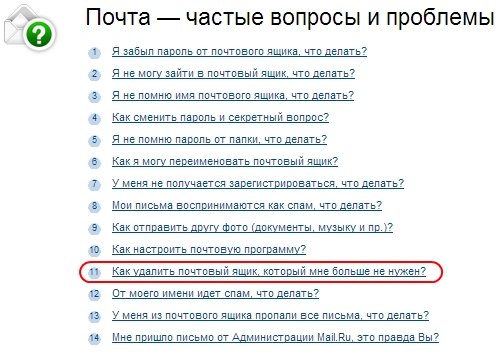
Как удалить почтовый ящик Майл ру?
После нажатия на выбранный вопрос из списка часто задаваемых, откроется вкладка, сообщающая о том, как удалить аккаунт. Если вдруг при заходе в раздел Помощи в центре экрана не оказалось данного списка, то его можно отыскать вручную.
Итак, как же Mail.ru рекомендует удалять ящики? Во-первых, сайт напоминает, что уничтожить можно только ту почту, в которой имеется доступ. Если логин и пароль требуемого адреса известны, то нужно нажать на ссылку к специальному интерфейсу, который сайт предоставляет для процесса удаления.
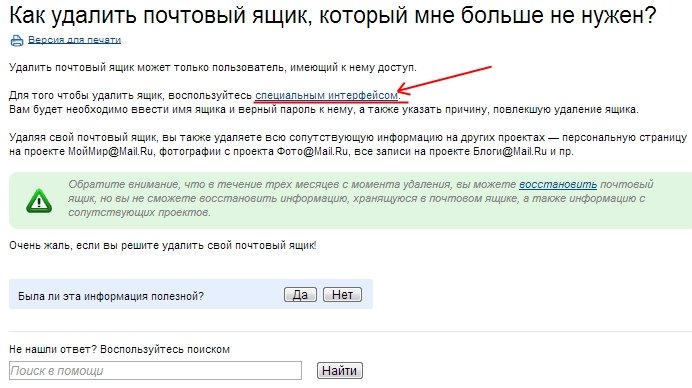
Далее почта Mail.ru напомнит о вероятных негативных последствиях удаления. Во-первых, устранится и доступ к различным сторонним проектам. Во-вторых, человек может изменить своё решение только на протяжении тридцати дней, но при этом вся внутренняя информация всё равно будет утеряна.
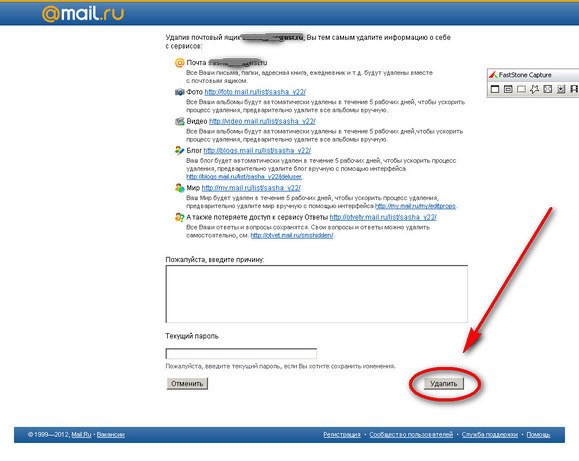
Если владелец аккаунта загружал в соответствующие разделы видео или фотографии, пользовался блогом и был участником Моего Мира, то он должен понимать, что и эти данные исчезнут.
Процесс завершается появлением сообщения от сайта, которое говорит о том, что ящик успешно удалён.
Какую почту использовать?
Несмотря на то, что одна электронная почта удалена, никто не мешает завести другую, а то и не одну. К счастью, серверов, предоставляющих такие возможности, достаточно много. Например, вполне реально завести новый аккаунт на том же Mail.ru, а можно обратиться к самым популярным поисковым системам.
Чаще всего их выделяют две – Яндекс и Google. У этих ресурсов можно обнаружить как недостатки, так и преимущества, причем они будут как у поисковой системы в целом, так и у почты, которую они предлагают.
Сегодня всё больше людей стремятся пользоваться ящиком на гугле, так как он западный и в некоторых местах сильнее котируется, но данный аккаунт имеет несколько заметных недостатков, которых нет ни в одной российской почте:
Несмотря на эти недостатки, каждый волен сам решать, на каком сайте заводить электронную почту и заводить ли её вообще.