
Как поставить водяной знак на фото:
лучшие способы
Защитите свои снимки за пару кликов! Скачайте программу ФотоМАСТЕР:
Для Windows 7, 8, 10, XP, Vista. Быстрая установка.
Как добавить водяной знак на фото: обзор лучших методов
Боитесь, что кто-то может украсть ваши фотографии и использовать их в коммерческих целях? Защитите свои работы вотермарком. В этой статье мы расскажем о разных способах, как наложить водяной знак на фото.
Как правильно нанести защитную надпись: советы
Если вы публикуете фотоснимки и иллюстрации в социальных сетях, создаете контент для сайтов или отправляете превью работ заказчикам, необходимо обозначить авторство. Разместите водяной знак с именем или названием бренда. Так можно защитить изображения от копирования и незаконного использования.
Обычно клеймо выглядит как полупрозрачная надпись. Его можно расположить незаметно в углу картинки и сделать едва заметным. Такой текст не будет портить композицию фото, однако его легко убрать в фоторедакторе. Лучше поместить подпись на важную и значимую часть фотографии и продублировать ее несколько раз. В таком случае удаление водяного знака займет много времени, а поврежденные участки материала будет сложно восстановить.
Данные особенности позволяют сделать пару выводов:
Удаление подобного вотермарка займет очень много времени, поэтому будьте уверены: такая надпись точно защитит ваш контент от незаконного использования и кражи.
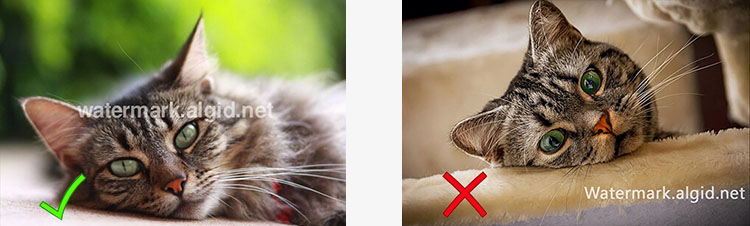
Чаще всего информацию об авторстве размещают в центре
Яркая подпись испортит фотоснимок, скроет детали изображения, важные художественный элементы и нарушит общую композицию кадра. Именно по этой причине водяные знаки полупрозрачные.
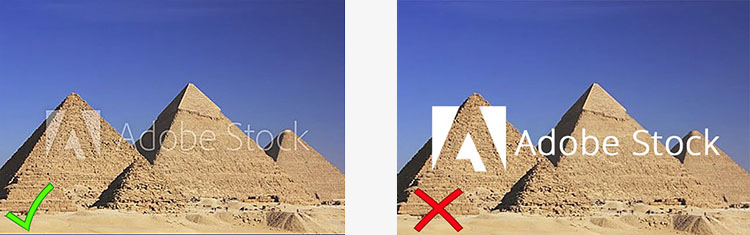
Яркий вотермарк привлекает внимание и скрывает большую часть картинки
Привлеките внимание к изображению, а не к надписям. Водяной знак нужно сделать малозаметным — использовать только один шрифт, применить полупрозрачную белую заливку и не делать яркую обводку или тень.
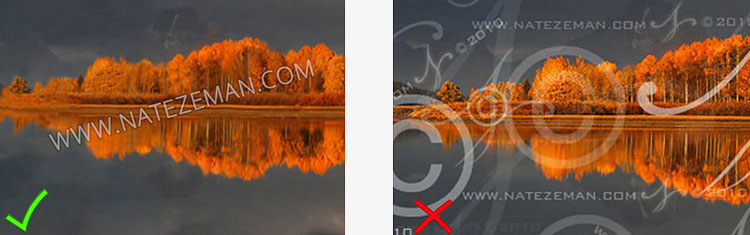
Не стоит размещать большое количество деталей с разной стилистикой
Как наложить водяной знак на фото в ФотоМАСТЕРе
Чтобы сделать вотермарк или наложить логотип, потребуется удобное программное обеспечение для обработки фотоматериалов. Воспользуйтесь приложением ФотоМАСТЕР. Оно предлагает простой интерфейс на русском и подходит начинающим пользователям. Для начала работы скачайте редактор с нашего сайта. Его можно установить на все версии Windows. По завершении инсталляции запустите ПО и откройте фотографию.
Нанесите надпись
Чтобы вставить клеймо, выполните простые действия:
Дублируйте клеймо несколько раз
Теперь разберем, как поставить водяной знак на фото многократно:
Создайте авторский шаблон
Если вы часто ставите вотермарки на свои работы, то стоит создать шаблон. Для этого:
Обработайте фотографии массово
В программе также можно выполнить пакетную обработку и вставить подпись на фотоснимки массово. Для этого запустите приложение и следуйте инструкции:
Пакетное редактирование файлов
Как вставить водяной знак в виде картинки
Если у вас есть свой логотип, его можно наложить поверх фотоизображения. Откройте фото и следуйте инструкции:
Лучше использовать файлы без фона
Как добавить надпись в Photoshop
Вы можете ставить вотермарки в профессиональном программном обеспечении Adobe Photoshop. Оно подходит для рисования, ретуши и редактирования кадров. Загрузить редактор можно с официального сайта разработчика. Софт можно скачать на пробный 14-дневный период. После нужно оплатить подписку (1622.40 руб./месяц).
Установите ПО на компьютер и следуйте инструкции:
Нужные инструменты отмечены на скриншоте
Как добавить водяной знак онлайн
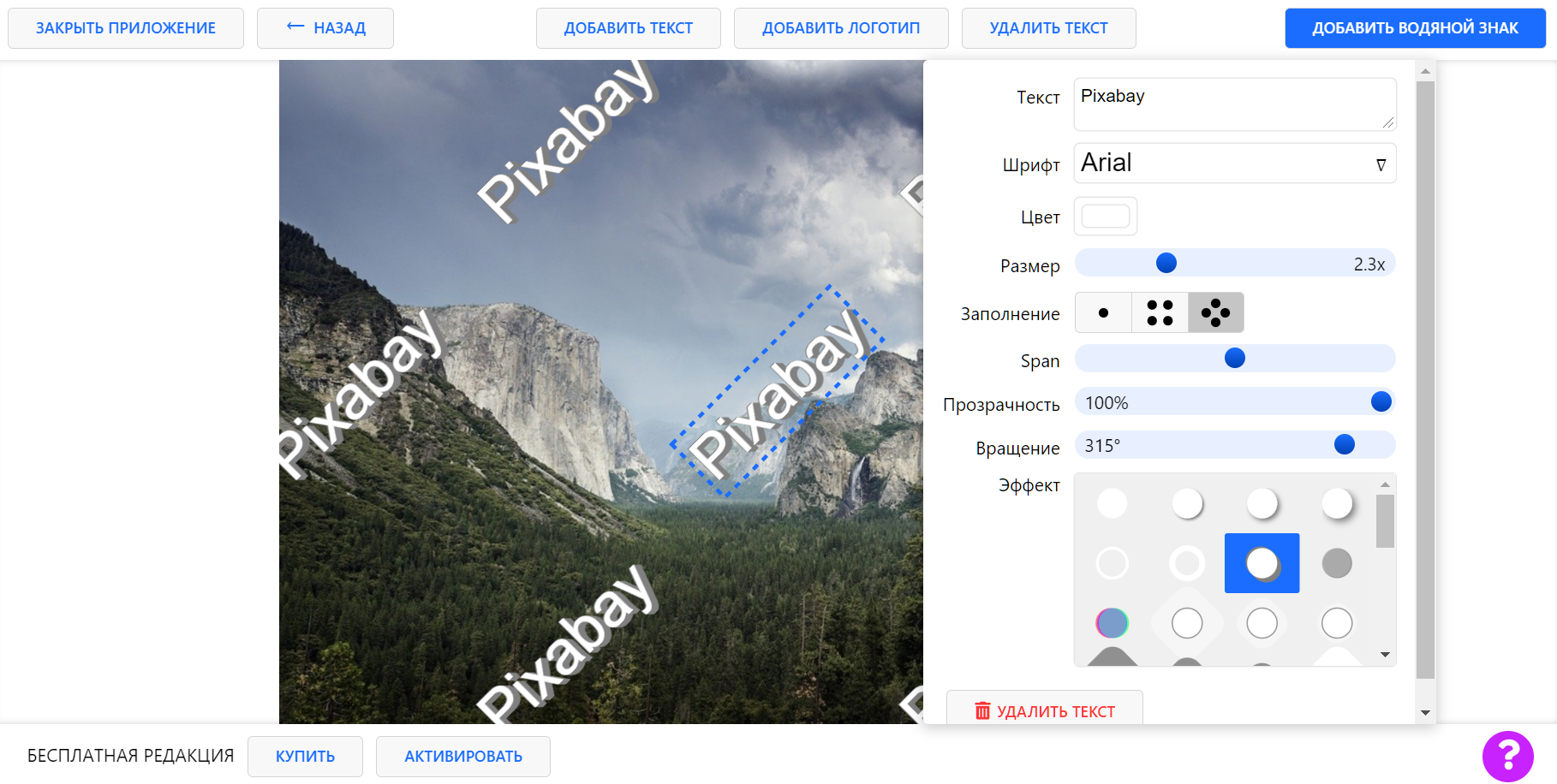
Если вам нужно быстро обозначить собственность на фотоизображение или рисунок, а устанавливать специальные программы не хочется, воспользуйтесь онлайн-сервисом. Например, сайтом ВОДЯНОЙЗНАК.РФ. Здесь можно обработать до 20 медиафайлов одновременно, но размер одного документа не должен превышать 50 MB. Для размещения вотермарка онлайн откройте сайт и выполните следующие действия:
Так выглядит процесс работы в онлайн-сервисе
Как нанести вотермарк на телефоне
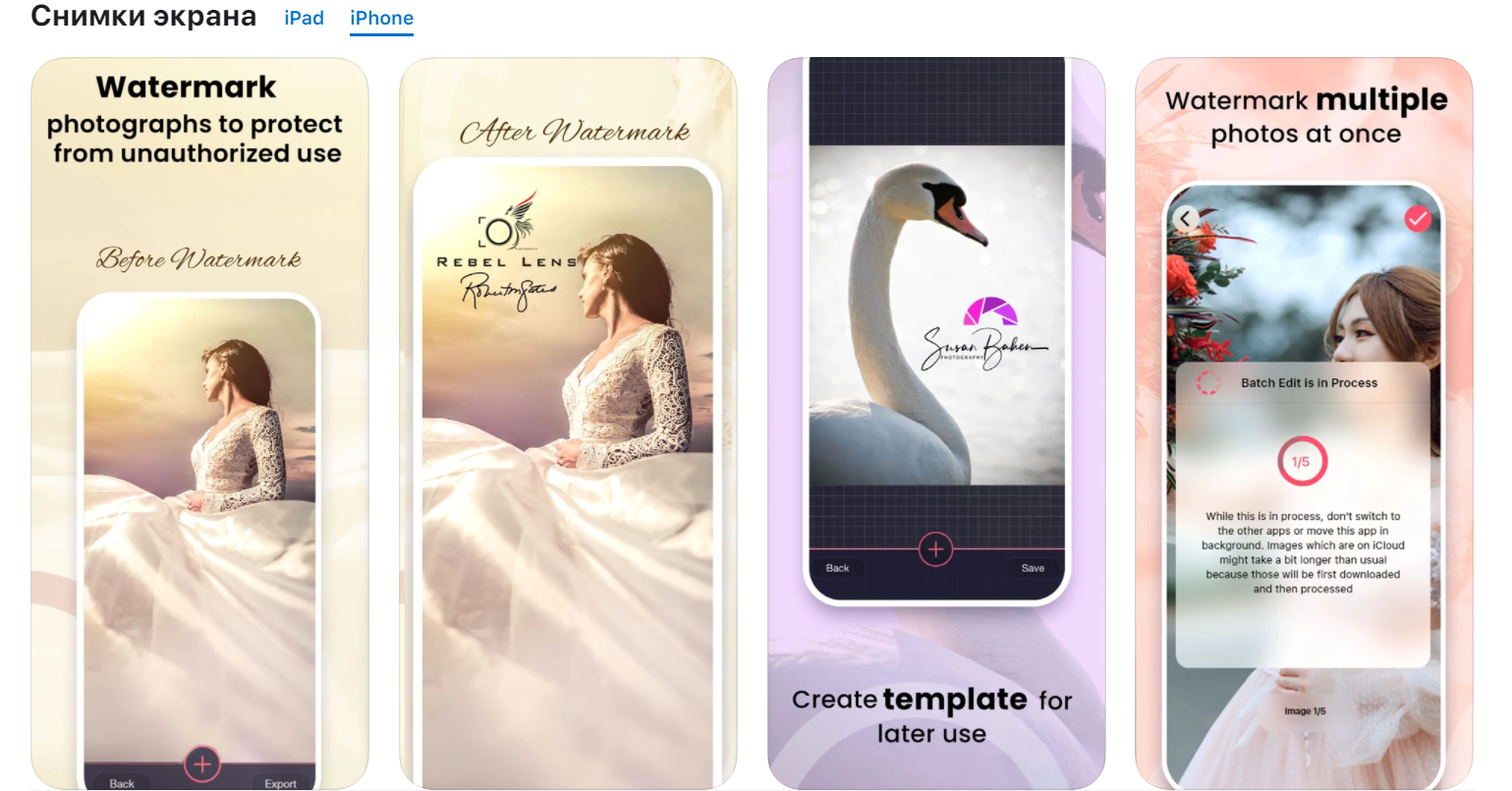
Указать авторство на фото можно и на мобильных устройствах. Например, вы можете воспользоваться простым приложением eZy Watermark Photos Free для Android и iPhone. Оно доступно бесплатно, но только на английском языке.
Чтобы разместить водяной знак, установите софт на телефон. Затем следуйте инструкции:
eZy Watermark Photos Free
Заключение
Теперь вы знаете, как добавить водяной знак на фото разными способами. Вы можете обработать изображения в компьютерной программе, в онлайн-сервисе или мобильном приложении. Оптимальным решением будет воспользоваться программой на ПК. Обратите внимание на редактор ФотоМАСТЕР! Он предлагает удобные инструменты и подходит даже начинающим пользователям. Вы сможете наложить подписи, логотипы или их комбинацию. Скачайте приложение и приступите к обработке прямо сейчас!
Как сделать водяной знак на фото: 3 простых способа
Иногда становится крайне необходимо защитить свои фотографии или картинки от воровства и распространения их на других ресурсах, которые обычно “воришки” выдают как за свои.
100% защиты не существует, но сделать водяной знак – это все же лучше, чем ничего. По крайней мере большинство людей не захотят брать такие “меченые” фотографии и не будут размещать их у себя на сайтах или в соцсетях.
Рассмотрим 3 простых способа нанесения водяного знака на фото без фотошопа и дополнительных программ. 2 из них будут онлайн.
Способ №1
1. Загрузите фото, которое нужно защитить водяным знаком.
2. Нажмите на редактирование. Выберите, что Вы хотите нанести текст или логотип. С текстом все понятно. Для примера, я выберу логотип.

3. Загрузите заранее подготовленный логотип, желательно с прозрачным фоном (формат png).
4. Отрегулируйте прозрачность и размер логотипа. Переместите его в нужное место, если нужно, то можете его размножить.

5. После того, как все будет готово, нажмите кнопку сохранить и скачайте готовую фотографию.

Способ №2
В принципе первого способа будет вполне достаточно, но бывают случаи, когда сайт не работает и нужна достойная альтернатива.
На помощь придет второй онлайн-сервис. Есть только один минус у него – он на английском языке.
Но суть везде одна и та же. Загрузил, отредактировал и сохранил. Его я выбрал из – за понятного и удобного интерфейса.
1. Нажмите на кнопку, как показано на картинке и загрузите фотографию, которую нужно обработать.

2. Наведите курсор на фото и нажмите “Edit”.
3. Внизу экрана располагается панель с инструментами. Там можно обрезать фото, наложить фильтры или развернуть картинку.
Нас интересует кнопка “Watermark”. Нажмите на нее и выберите, что нужно наложить, текст или лого. Для примера я выберу вначале текст, а затем добавлю еще и лого.

4. Напишите нужный Вам текст или просто скопируйте адрес своего сайта и вставьте в поле ввода.

Перед Вами откроется новая панель инструментов для работы с текстом.
5. Если больше ничего не требуется, то нажмите кнопку “Apply” и сохраните картинку. К этой фотке я еще добавлю логотип. Нажмите еще раз кнопку “Watermark” и выберите лого.
6. Загрузите свою картинку нажав “Import logo”.

7. Отредактируйте размер, прозрачность, расположение водяного знака и нажмите на кнопку “Apply”. Можете сохранить шаблон, а можете пропустить.
Затем нажмите на зеленую кнопку “Finish”. Подождите пару секунд и нажмите в верхнем правом углу зеленую кнопку “Download – скачать”.

Способ №3
Если по каким-то причинам, Вам неудобно делать водяные знаки онлайн, то можно воспользоваться простой, легкой и бесплатной программой для Windows (подходит для любых версий).
Эту программу можно использовать не только для создания водяных знаков, но и для просмотра и редактирования фотографий. Программа понимает все форматы и очень проста в настройках.
Также она будет полезна тем, кому нужно наложить свой знак сразу же на несколько фотографий. Например, Вы можете нажать пару кликов и сотни фото будут с Вашим логотипом.
Как это сделать, смотрите вот эту короткую видео – инструкцию:
Виды водяных знаков
Можно разделить водяные знаки на 2 вида. Первый вид – это нанесения текста на изображение. Второй вид – это нанесение логотипа на изображение.
Минус текста. Выглядит просто, скучно и иногда даже портит весь вид фотографии.
Плюс текста. Быстрота и простота нанесения на фото.
Минус изображения. Картинку для водяного знака придется заказывать у дизайнера (нужны деньги). Либо придется искать подходящую по теме в интернете. Либо рисовать самому (нужно время).
Плюсы картинки. Выглядит красиво и профессионально.
В заключении
Таких трех способов будет достаточно, чтобы выполнить нужную задачу. Добавьте мою инструкцию в закладки, чтобы она была у Вас всегда под рукой в нужный момент.
Если Вы знаете еще бесплатные сервисы по созданию и добавлению водяных знаков, то поделитесь ими пожалуйста в комментариях! Я с удовольствием добавлю их в свой список.
Что такое водяной знак и как наложить его на фото


Блочный редактор писем, готовые шаблоны email, формы подписки и автоматизация. Запускайте email-рассылки, чтобы быть на связи со своими клиентами.

Водяной знак — едва заметное изображение, которое накладывают поверх фотографии, иллюстрации или документа. Например, его можно увидеть на денежных купюрах, это один из способов защиты денег от подделки.
Водяной знак (англ. watermark) впервые начали применять на бумаге (в Италии в 1282 году по одной из версий). В процессе печати меняли толщину материала, чем создавали темные или светлые оттиски, которые отчётливо видны на просвет. Водяной знак так назвали, потому что его наносили, пока бумага была влажной (водянистой).
В онлайне водяные знаки — это чаще всего полупрозрачные надписи или логотипы.
Зачем нужны вотермарки и где их используют
Основные цели связаны с авторским правом. Это:
Например, водяные знаки используют для защиты изображений в платных фотобанках, чтобы люди просто так не забирали их для сайта или соцсетей.

Ещё вотермарки можно увидеть на изображениях товаров в различных интернет-магазинах. Их используют, чтобы уникальные фото не скопировали конкуренты, которые продают такие же продукты.
Водяные знаки также накладывают на картинки для соцсетей. Допустим, бренд постит интересный мем, которым пользователи начинают активно делиться. Если на таком изображении есть логотип бренда, то его узнаваемость будет расти вместе с количеством перепостов.
Впрочем, и обычный пользователь может использовать водяные знаки, например, для защиты личных фотографий, авторских иллюстраций.

Как сделать водяной знак и где его разместить
Для начала нужно определить, что именно использовать в качестве watermark. Может подойти любое изображение или надпись. Логотип, название бренда, фамилия или никнейм автора — что угодно.
Можно взять готовый логотип с сайта (соцсетей) или придумать дополнительный — специально, чтобы накладывать на фото или видео. В блоге Unisender есть подробный гид по созданию лого с рекомендациями сервисов.
Дальше нужно решить, как будет выглядеть ваш водяной знак. Он может быть как едва заметным, так и отчётливо выделяющимся. Можно поставить водяной знак по размеру изображения или поместить watermark небольшого размера в угол.
Вот несколько нюансов:

Где можно создать и наложить вотермарк
Чтобы наложить водяной знак на фото, не обязательно быть гуру Фотошопа. Есть специальные онлайн-инструменты.
Водянойзнак.рф
Бесплатный онлайн-сервис для создания водяных знаков на фотографии. Можно одновременно загрузить до 20 изображений для обработки.
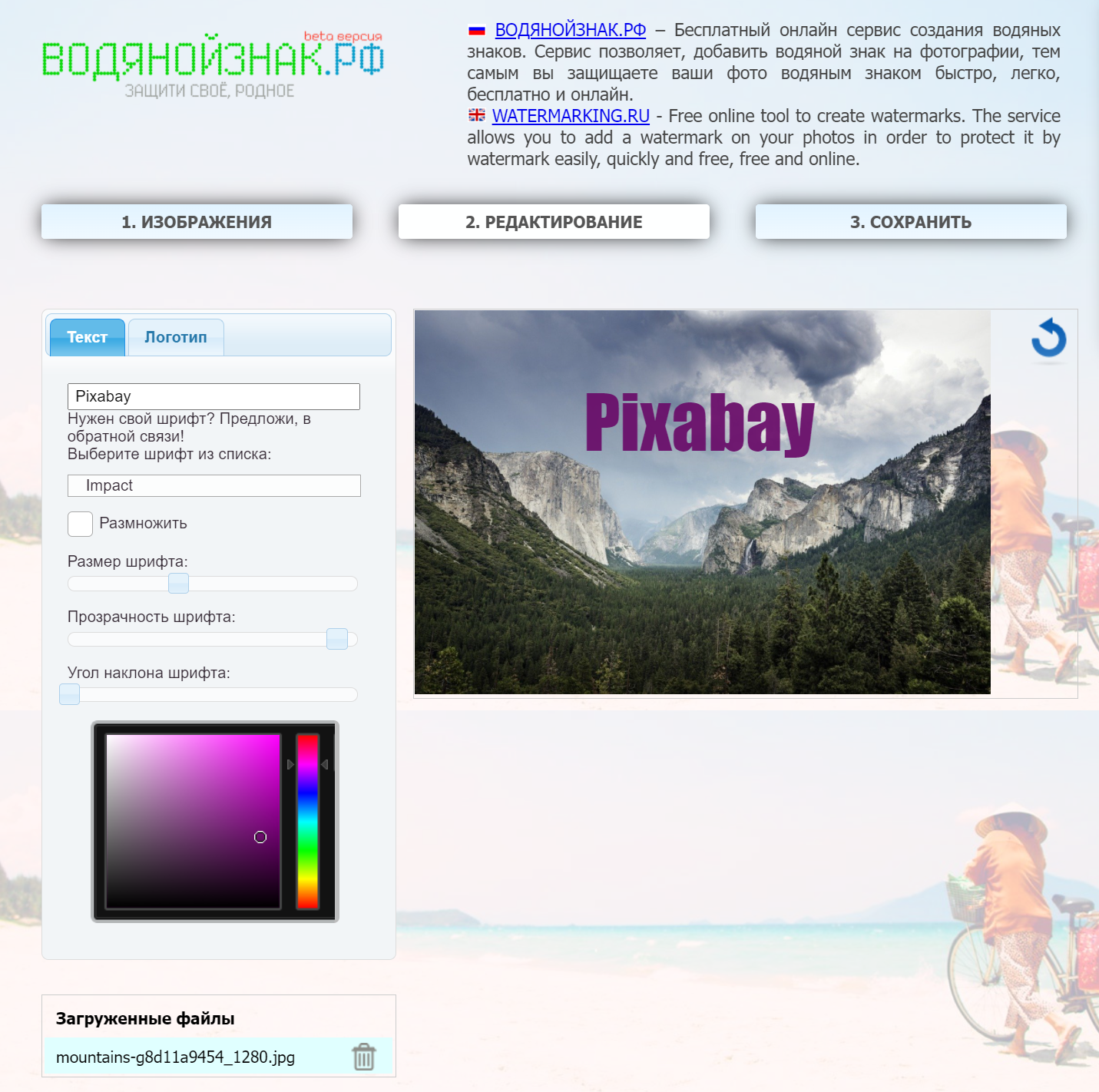
Watermarkly
Платный онлайн-сервис для обработки фотографий (лицензия от 990 рублей). Добавить водяной знак можно и бесплатно, но в таком случае на фото будет надпись «Защищено Watermarkly». Фотографии можно загрузить с Google Drive, Google Photos, Dropbox или своего компьютера:
eZy Watermark lite
Условно-бесплатное приложение для iOS и Android, которое позволяет накладывать разнообразные водяные знаки на фотографии. Можно настраивать элементы по своему усмотрению при каждой обработке или создать и использовать шаблоны. Пакетная обработка в бесплатной версии допускает одновременную загрузку до пяти фото. Большой выбор эмодзи, стикеров, шрифтов.
Watermark
Android-приложение, где можно делать водяной знак для фото из шаблонов или собственных логотипов. Перед добавлением элемент можно отредактировать и выбрать оптимальное размещение. Есть пакетная обработка фото. Некоторые функции платные.

Visual Watermark
Платная программа для Mac и Windows (лицензия от 990 рублей). Подойдёт, если нужно обрабатывать сотни фотографий, нет желания загружать незащищённые изображения в какой-либо сервис или хочется накладывать watermark в офлайн-режиме. Работает не только с картинками, но и с видео.
Можно настраивать метки по собственному усмотрению, добавлять различные шрифты, загружать собственные логотипы или использовать что-то из встроенной библиотеки. Есть 30-дневная пробная версия, но вотермарк самого сервиса будет на материалах в обязательном порядке.
Плюсы и минусы использования вотермарок
Однозначные плюсы таких специальных меток:
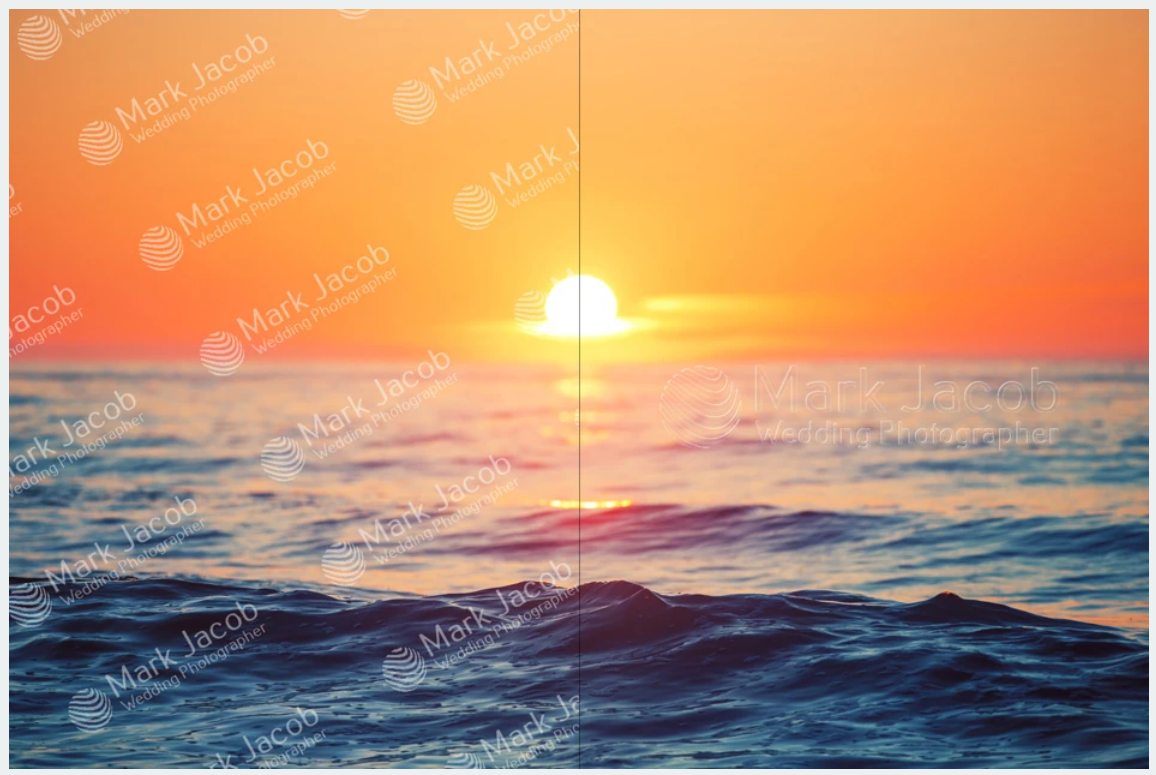
👍 Меньше риск воровства фотографий. Если водяной знак расположен на изображении так, что его трудно удалить, — например, по диагонали, — вероятность копипаста снижается.
👍 Больше узнаваемости. Водяной знак на фото — дополнительный инструмент продвижения. Чем больше распространяются брендированные картинки, тем больше об авторе/компании узнают.
Однако у вотермарок есть и некоторые недостатки:
👎 Дополнительная трата времени. Конечно, существуют сервисы для пакетной обработки большого количества фото. Но и для создания подходящего знака тоже нужны ресурсы.
👎 Ухудшение внешнего вида изображения. Водяные знаки могут отвлекать от главного изображения, нарушать эстетику, мешать просмотру отдельных деталей.
👎 Недостаточная защита от копипаста. Даже качественно сделанный водяной знак не всегда защищает изображения от воровства. Знак можно обрезать, удалить, закрасить или перекрыть другим элементом.
👎 Отсутствие юридической защиты. Само по себе наличие водяного знака на фото не может служить подтверждением авторства. Если дойдёт до суда, потребуются иные доказательства.
записки фотографа
Фотографические истории, советы по фотографии, статьи по сайтостроению

Водяные знаки на фотографиях
Поиск альтернативы
Зачем нужны водяные знаки на фотографиях
2.Водяные знаки добавляют на свои фото различные масс-медиа, новостные ресурсы, фото банки, информагентсва.
3.С целью продвижения в интернете своих фото услуг или вэб-сайта.
С новостными ресурсами более-менее ясно. Информагентства зарабатывают на продаже новостных фото деньги. Или другой пример- фотокор отработал, отснял репортаж на каком либо мероприятии, затратил время, средства и силы, и справедливо не хочет делиться с кем либо бесплатно результатами своего труда.
Водяной знак на таких фото-это словно знак качества, некий символ эксклюзивности материала, если конечно источник, то есть исполнитель обладает авторитетом. Заказать бизнес фотосъемку на авторитетном сайте https://бизнес-фотограф.рф это верный путь получить качественные и эксклюзивные фотографии с мероприятия.
Я не уверен в успехе продвижения своих фото услуг размещением прямо на фото номера телефона фотографа и контактных данных. 
Особенно раздражают фото ретушированных красавиц, на которых нанесен номер телефона фотографа. Думаю что это раздражает и других людей.
Среди фотолюбителей популярны легенды о повальном воровстве фотографий в интернете, много историй пришлось мне выслушать что мол «я выложил фото в сети, а их украли». Но давайте рассуждать трезво. Это что, нетленные произведения искусства, продающиеся на аукционе «Сотбис» по цене Рембрандта? Какой смысл красть чьи- то фото да еще с крохотным разрешением?
EXIF файл подтвердит ваши авторские права
Распечатать их невозможно, выдать за свои тоже не получится, хотя бы что все фото содержат встроенную информацию, так называемый «EXIF», позволяющую много узнать об условиях съемки, об авторе, и даже геолокацию. По этой информации можно очень легко узнать использует ли кто- нибудь в интернете еще ваше фото кроме вас.
Благодаря информации содержащейся в EXIF, любой зритель, у которого ваши снимки вызвали восторг сможет легко отыскать автора. EXIF достойная замена водяному знаку, который отвлекает и раздражает зрителя. Нужно только немножко потрудиться, добавив сведения об авторе в настройках вашего фотоаппарата.

Например у меня в Никоне, в меню настроек есть пункт «Информация об авторских правах» в который нужно вписать имя и фамилия фотографа.

И если после этого в окне проводника посмотреть свойства любого фото, то на вкладке «подробно» вы найдете пункт «авторы» в котором и будет значится ваше имя.
Еше больше данных об авторе можно внести в информацию о файле в фотошопе. Для этого в фотошопе заходим в меню «Файл- Сведения о файле» и у нас открывается окно, в которые мы впишем всю необходимую информацию.

Вы наверняка видели сообщение в поиске Гугла по картинкам о том, что тот или иной файл защищен авторскими правами? Как раз это касается тех фотографий, в EXIF которых внесены сведения об авторе.
Подробней об этом можете почитать в очень толковой статье на сайте seo-aspirant.ru
Вэб-мастера иногда для уменьшения веса удаляют из картинок EXIF данные. Оптимизировать картинку для сайта можно другим путем, не удаляя из нее столь нужную информацию. Кстати плагины ВОРДПРЕСС для оптимизации картинок тоже вычищают из них EXIF данные.
Как уменьшить картинку для сайта без ухудшения качества можете прочесть в этой статье
Что бы не редактировать информацию а файле каждого снимка, создайте один образец вписав данные, которые считаете нужными, записав при этом экшен для фотошопа. Затем средствами пакетной обработки вы за считанные секунды перенесете эти данные на все остальные фото в папке.
О пакетной обработке в фотошопе читайте в этой статье на сайте.
Если не делали такого никогда раньше, можете потренироваться скачав мой экшен «данные-инфо», вам же просто для ознакомления, потом напишите свой вариант. Просто установите его стандартно в ваш фотошоп, откройте любое фото и примените к нему этот экшен, затем зайдите в меню «Файл- Сведения о файле» посмотреть внесенные изменения.
Редактируем EXIF данные в программе Exif Pilot
Кардинально отредактировать EXIF данные можно в бесплатной программе Exif Pilot, скачав ее на сайте программы. Русского увы, нету. Программа имеет и расширенную, платную версию. Хотя бесплатный функционал тоже достаточен. Например можно удалить все EXIF данные, поменять дату, а можно их экспортировать из другого изображения.
Скачать бесплатно программу Exif Pilot
Как смотреть EXIF данные любых фото онлайн
Если вас интересуют EXIF данные того или иного изображения в интернете, например уточнить с какой экспозицией было сделано какое- либо фото, то для большинства браузеров есть расширения, можете их установить и смотреть онлайн не скачивая:
Для просмотра EXIF в Мозилле Фаерфокс Exif Viewer
Для просмотра EXIF в Гугл Хром EXIF Viewer Classic
Ну если все таки в силу разных причин без водяного знака на фотографиях никак не обойтись?
Как сделать водяной знак на фотографии
Проще всего в фотошопе создать прозрачный слой надписью водяного знака, или с придуманным вами логотипом, в который можно включить картинку или фигуру и поместить его на требуемую картинку, при этом записывая все действия в экшен. И затем используя экшен снабдить водяным знаком все остальные картинки.
И другой способ, пожалуй он еще проще скачать и установить программу uMark 5 для нанесения водяных знаков на фотографии. В ней есть масса вариантов использования. Можно нанести требуемую надпись, или изолированное изображение, или приготовленный логотип, изменить размер и непрозрачность.
А вообще размещая фото в интернете, в свободном доступе нужно отдавать себе отчет, что эти фото могут быть в какой- то мере использованы еще кем- то, в качестве иллюстрации, например, или например в коллаже. И никакой водяной знак не поможет.
Если речь идет о некоммерческом, а о художественном фото, то лучшая защита от воровства пусть будет ваша креативность, сила чувства, глубина мысли, оригинальность видения. Тогда ваши фото станут узнаваемы настолько, что банально стырить такую вещь ни у кого рука не поднимется.
Как добавить водяной знак на фото: самые удобные и эффективные способы
Добавление водяного знака на цифровые фотографии помогает защитить их от кражи и последующего использования на сторонних интернет-ресурсах. Существует сразу несколько способов его нанесения — как с помощью специальных программ, так и онлайн-сервисов. Чтобы выбрать самый эффективный и удобный вариант, следует рассмотреть все имеющиеся возможности.
Добавить водяной знак на фотографии — зачем это нужно?
Водяной знак представляет собой полупрозрачный элемент в виде надписи или эмблемы, который наносится на цифровые фотографии с целью защиты авторских прав. Его применяют многие фотографы, иллюстраторы и владельцы сайтов.
Водяной знак выполняет сразу несколько полезных функций:
Как можно добавить водяной знак на фото?
Для добавления водяного знака на цифровую фотографию можно использовать несколько надежных и проверенных способов. Чтобы выбрать самый подходящий, простой и удобный, следует разобраться с особенностями и возможностями, а также с вероятными недостатками каждого из доступных вариантов.
О сервисе водянойзнак.рф — возможности, преимущества, особенности, недостатки
Онлайн-сервис Водяной знак.рф позволяет создавать водяные знаки для фотографий и других изображений абсолютно бесплатно, поэтому каждый желающий может воспользоваться им в любое удобное время. Данный сервис, разработанный в 2014 году в Тюмени, доступен с любого совместимого устройства из любой точки земного шара.
Преимуществами онлайн-сервиса Водяной знак.рф являются:
Единственным недостатком этого онлайн сервиса можно назвать небольшое количество доступных шрифтов. Однако он несущественный, так как можно предложить желаемый шрифт через форму обратной связи.
О сервисе водянойзнак.рф — как его использовать?
Для начала работы с онлайн-сервисом Водяной знак.рф не требуется регистрация. Чтобы добавить собственный логотип или надпись на фотоснимок, необходимо выполнить следующие действия:


Есть ли другие подобные сервисы и решения?
Существует еще несколько сервисов для добавления логотипов и водяных знаков на изображения. Принцип действия у них практически одинаков.
Watermark — англоязычный онлайн-сервис, отличающийся простым и понятным пользовательским интерфейсом. На главной странице этого сайта необходимо загрузить фото, а затем сделать на нем надпись или установить готовый логотип, загруженный с персонального компьютера. Полученный результат можно сохранить в виде шаблона, чтобы использовать в дальнейшем как образец.
iStamp — Batch Watermark Photos — приложение для iPhone. Принцип его действия очень прост. Необходимо выбрать на мобильном устройстве одну или сразу несколько фотографий, добавить логотип или текстовую надпись, а затем сохранить полученный результат.
Adobe Photoshop и другие похожие программы позволяют создавать водяные знаки, не имея особых дизайнерских навыков. При работе с Adobe Photoshop потребуется расширение Adobe Watermark Pannel, обеспечивающее возможность одновременной установки водяных знаков на любое количество фотографий.
В данном случае необходимо:
Советы и выводы
Водяной знак на фотографии помогает защитить ее от кражи и несанкционированного использования на сторонних сайтах. Кроме того, он может использоваться для эффективного бесплатного продвижения фотографа, блогера или компании. Добавить уникальный логотип или водяной знак на фотографию можно с помощью специализированных онлайн-сервисов или популярных графических редакторов.
Пожалуйста, опубликуйте свои отзывы по текущей теме статьи. За комментарии, отклики, лайки, подписки, дизлайки огромное вам спасибо!
Пожалуйста, оставляйте ваши комментарии по текущей теме статьи. Мы крайне благодарны вам за ваши комментарии, лайки, дизлайки, отклики, подписки!