
Фото на документы Онлайн

Политика конфиденциальности.
При создании графических файлов «Фото на документы» никакие данные не передаются, и не сохраняются на сервере!
Все данные анонимны!
«Фото на документы онлайн» поможет избежать похода в фотосалон для получения фотографий на документ.
Рекомендуемое применение редактора «Фото на документы онлайн»: Фото 3×4
Цветность: цветная или черно-белая (по требованию)
Фон: однородный белый
Фотобумага: матовая
Создание фото-документа проходит в три шага

Обработка: Скорректировать уголок на фото. Заменить костюм
Печать: Выбрать размер бумаги, Линии обрезки, Ориентация бумаги, Сохранение полученного фото-документа на компьютер
Фото на документы – общие требования
Недопустимые снимки
Рекомендации по правильной разметке фото.
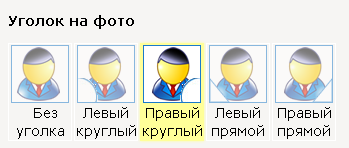
Панель: Уголок на фото
Уголок и его расположение устанавливается автоматически в зависимости от выбранного вида документа.
Вы можете самостоятельно внести коррективы в расположении уголка с помощью «панели уголка»
Возможно выбрать вариант размещения и формы уголка.
Уголок обусловлен в основном необходимостью ставить печать с той или иной стороны на документе
Замена одежды на фотографии
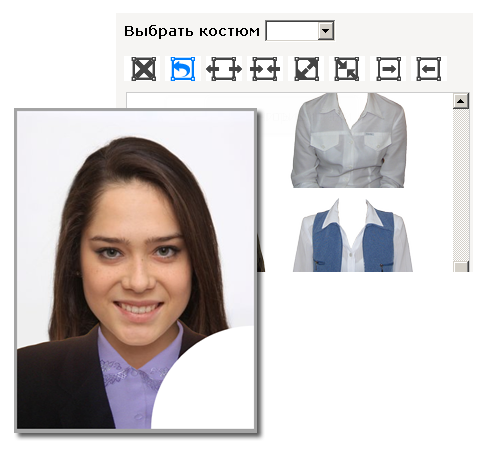
Быстрая замена одежды в программе фото на документы
Печать фотографий на документы
Выберите размер бумаги : Лист 9 х 13 см, 10 х 15 см, 13 х 18 см
Ориентацию бумаги : Книжная, Альбомная.
Для удобства возможно вывести линии обрезки
Для печати необходимо предварительно сохранить полученное фото на документы.
Доступны следующие варианты сохранения.
Скачать фото
Сохранить одну фотографию
Скачать лист
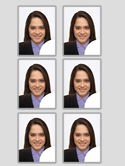
Чтобы удалить надпись демо-версия Необходим премиум доступ
Печать фотографий на струйном принтере
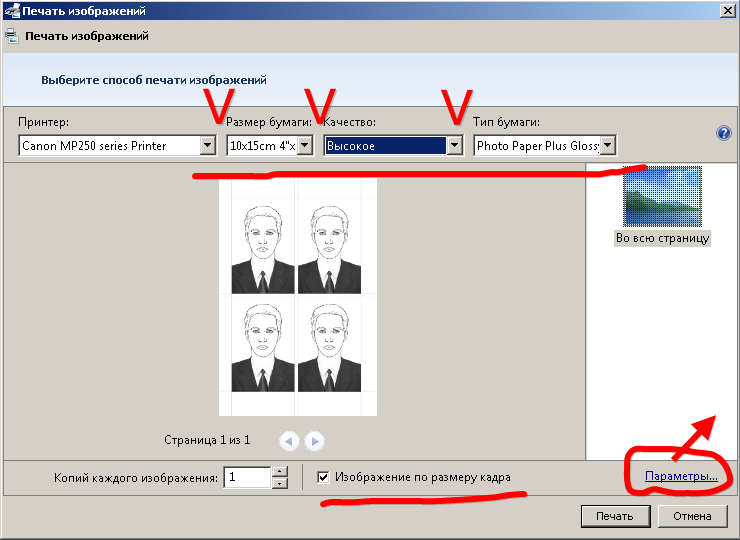
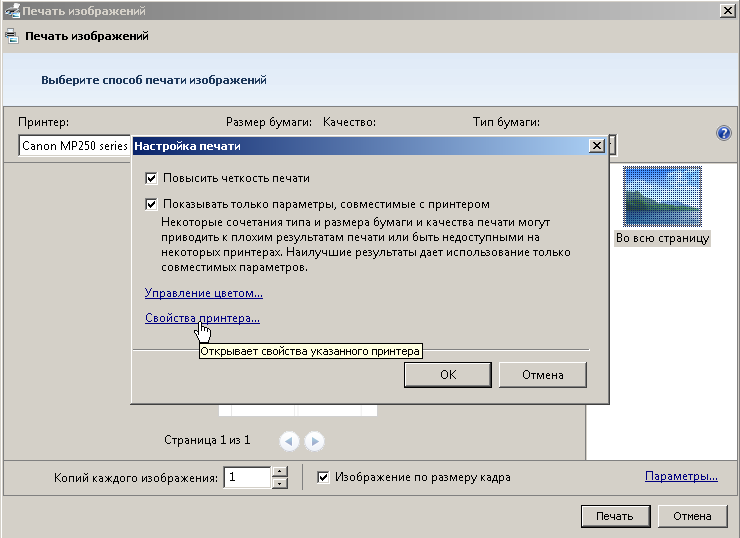
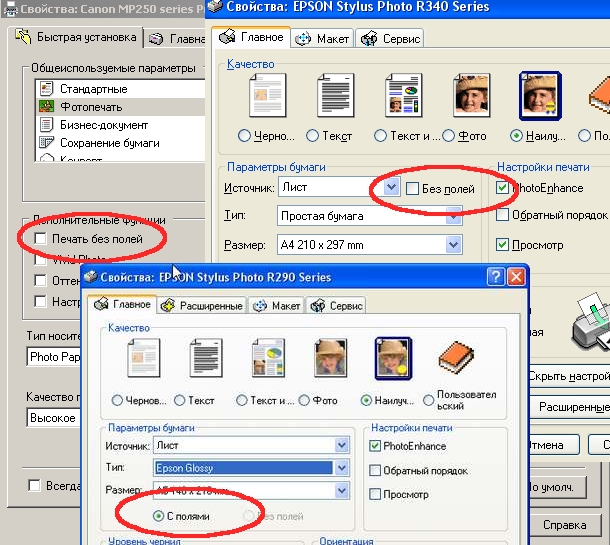
Установите параметры бумаги Печать с полями
Разница размера при печати с полями и без в ± 1-2мм
( Вид вашего принтера может отличаться от иллюстрации в зависимости от модели. )
2) Или печать А4 с выбором соответствующего размера из списка
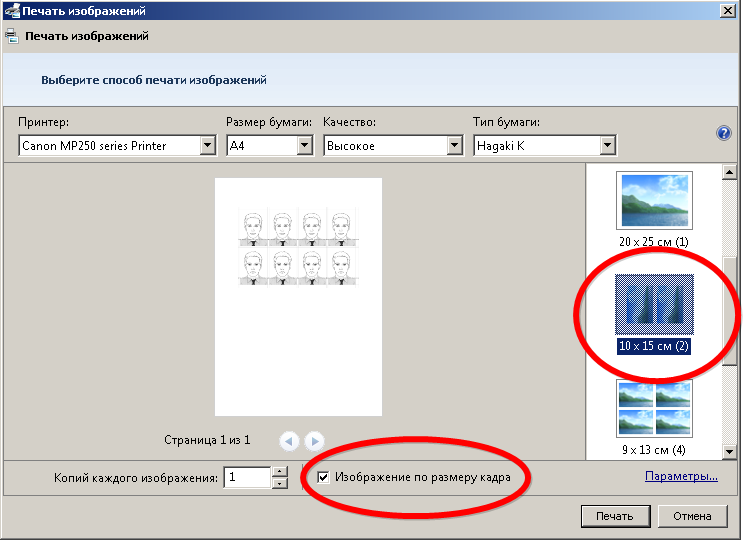
Поставьте галочку: Изображение по размеру кадра.
Для каждого ведомства и конторы существуют свои особые требования и правила оформления фото. Требования к фото на документы лучше уточнить заранее в том месте, куда Вы потом будете подавать фотографию, чтобы потом не возникло вопросов и проблем с их форматом.
*Требования к фотографиям на документы, размещенные на данном сайте, могут устареть или быть неточными
Редактируйте фото онлайн бесплатно в редакторе фотографий
Теперь не нужно искать фотошоп, платить за услуги редактирования. В интернете это можно сделать самому и бесплатно. Онлайн фото-редактор поможет оригинально, качественно обработать необходимую фотографию.
Онлайн – редактор снимков, который объединил в себе наиболее востребованные и удобные функции редактирования.
Редактор не нужно загружать на компьютер или ноутбук. Пользователю достаточно посетить наш сайт и пользоваться программой в онлайн режиме.
Редактор на русском функционирует оперативно, позволяет оперативно редактировать габаритные снимки. Посетитель может выбрать любое фото с любых источников, в том числе из социальных сетей. После редактирования изображений их можно выставить обратно.
Редактор активно пользуются тысячи посетителей. Мы периодически совершенствуем функции редактора, делаем их эффективнее, увлекательнее, не сложнее в пользовании.
Редактор – многофункциональный редактор, где для обработки фотографий онлайн можно выбрать: разнообразные наклейки; текстуру; тексты; ретушь; оригинальные рамки; с эффектами; коллажи и др.
Редактирование фотографий абсолютно бесплатно, также можно бесплатно пользоваться этим фото в будущем.
Желаете без проблем и качественно отредактировать снимок прямо сейчас? онлайн редактор быстро исправит недостатки, и улучшит качество любого фото!
Человеку не подвластно время. Фотоснимок позволяет сохранить самые дорогие минуты нашей жизни в первозданном облике. Снимок улавливает и передает настроение, эмоции, все тонкие жизненные моменты. С iPhotor для рисования такие воспоминания станут более впечатлительными, яркими и незабываемыми!
Фотография – один из видов искусства. Сам процесс фотографирования простой, но он способен зафиксировать сложные моменты – красивое, хрупкое и быстротечное мгновенье. Это непросто передать с помощью обычных рисунков. Какого бы качества не были фото, редактор iPhotor преобразит даже самое обычные, снятые мобильным или простым фотоаппаратом.
Фотография лучше всего способна передать то, о чем вам хотелось рассказать людям. Фоторедактор iPhotor поможет поделиться с близкими впечатлениями, чувствами, отразит ваше вдохновение.
Возможности Редактора онлайн
Изменение размера, поворот, обрезка
Данное меню позволяет регулировать яркость, ретушь лица, коррекцию теней, светлых участков фото и т.п. Здесь также можно изменить оттенок, насыщенность, увеличить резкость картинок. Изменяя настройки каждого инструмента, можно наблюдать за изменениями в режиме онлайн.
Текст, стикеры, рамки
Графический редактор iPhotor позволяет создавать модные картинки, с прикольными стикерами, оригинальными фото рамками, текстовыми подписями.
С помощью редактора iPhotor можно бесплатно превратить цветное изображение в черно-белое, или наоборот, сделать виньетирование, наложение фото на фото, эффект пикселизации.
Онлайн редактор приукрасит самые дорогие моменты вашей жизни!
Сделать фото 3×4 из обычной фотографии
Людям все время нужны фотографии с определенным соотношением сторон на студенческий билет, пенсионное удостоверение, документы на временную регистрацию и т.д. Создать их помогут редакторы, в которых мы будем делать фотографию 3×4 онлайн из обычного фото. Выберите любой подходящий способ ниже и следуйте инструкции.
Создать фото 3×4 в программе онлайн
Быстро это сделать помогут онлайн-сервисы. Это такие же программы, как в компьютере или в телефоне. Но их устанавливать не нужно. Вам понадобится само изображение с человеком анфас. И доступ в интернет из любого устройства. Это хороший способ наконец-то быть красивым на фото в документах.
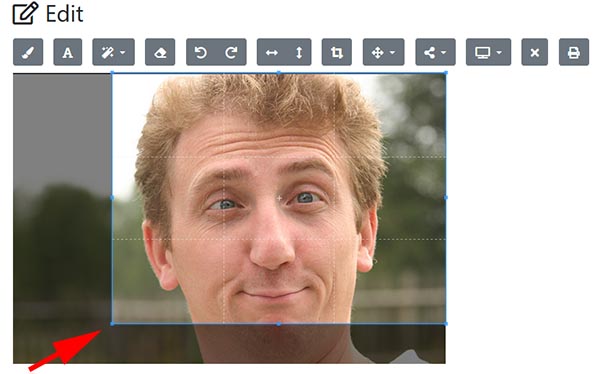 Регуляторы размера рамки
Когда рамка будет готова опустите страницу вниз и найдите кнопку Download. С ее помощью скачайте готовый файл с сайта.
Картинку можно настроить, изменив размер в мегабайтах. Или указать другое расширение файла. После скачивания готовое изображение можно найти в галерее телефона или в папке Загрузки компьютера.
Как сделать фото 3×4 в Photoshop
К изображению, например, на документ «военный билет» выдвигаются определенные требования. Оно должно быть размером 3 на 4 см. Или 30 на 40 миллиметров. В Фотошопе нет такого шаблона. Но мы можете создать его вручную.
и перетаскиваем фотографию на новый чистый лист созданного нами файла 3 на 4.
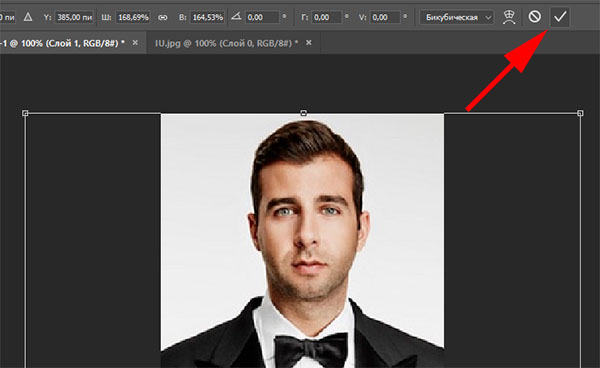 Нажав галочку, редактирование будет применено
Для сохранения картинки выберите Файл и пункт Сохранить как. Внимание стоит обратить на выбор расширений при сохранении.
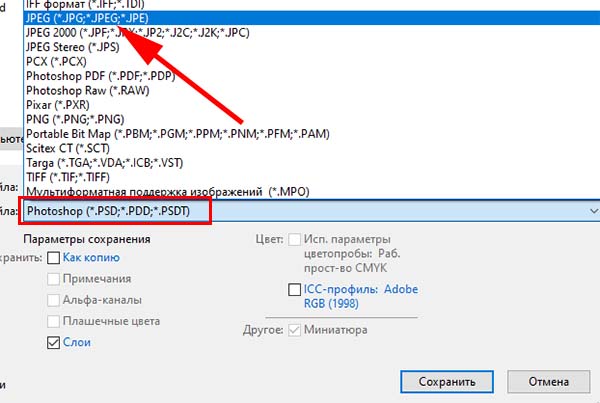 Выбор расширения для сохранения файла
Создать фотографию 3 на 4 в телефоне
Фотография 3×4 требуется для читательских билетов, зачетной книжки или школьного дневник. Сделать его онлайн из обычного фото поможет мобильное приложение Паспорт Размер. Перед использованием программа просит предоставить доступ на телефоне к файлам мультимедиа и созданию снимков.
После применения всех инструментов получится подходящее изображение. Его можно использовать для пропуска на работу или учебу. Или водительское удостоверение. Для Айфонов есть аналогичная программа — Фото на документы.
Распечатать много фото 3×4
Существуют программы специально предназначенные для подготовки фото с разным соотношением к печати. Но они нам ни к чему. Сейчас все сделаем в обычном Paint. Редактор есть в каждой Windows. Запустить редактор можно так: нажимаем Win + R и вводим mspaint.
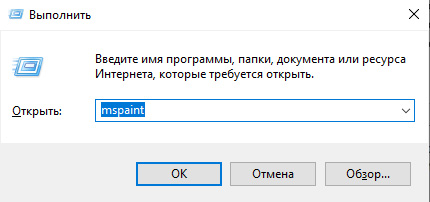 Команда mspaint
Нажмите Enter для запуска.
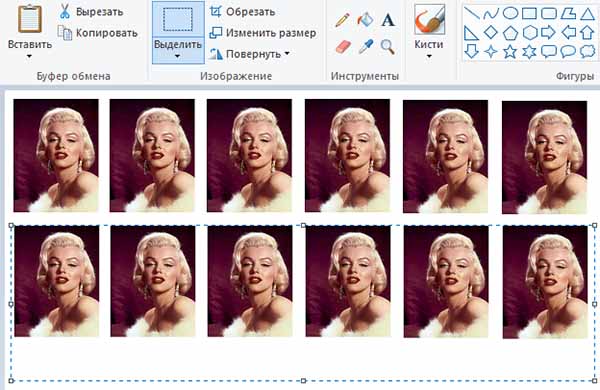 Создание полотна с изображениями 3×4
Этим способом можно создать лист с подходящими изображениями 3 на 4 с любым количеством. Сохраните файл и создайте новый с этими параметрами.
Сделать фото на документы с уголком бесплатно
Для чего вообще нужен уголок на фотографии в документах и какую функцию он выполняет? — спрашивают раздраженные люди, когда от них такие фотокарточки. Уголок действительно важен. Изображение в документ мог бы вклеить любой человек, если бы не существовало печатей. Если изображение оставить без уголка, печать будет видно плохо на фоне одежды.
Простой уголок на любом снимке можно сделать в том же Пейнте.
В Заливка — Сплошной цвет.
Если вы не знаете, на какую сторону нужно устанавливать уголок, создайте две копии изображения для документа. Но сделайте уголок на разных сторонах. Сделайте его прямым, если выбрать вместо круга — треугольник (или прямоугольник).
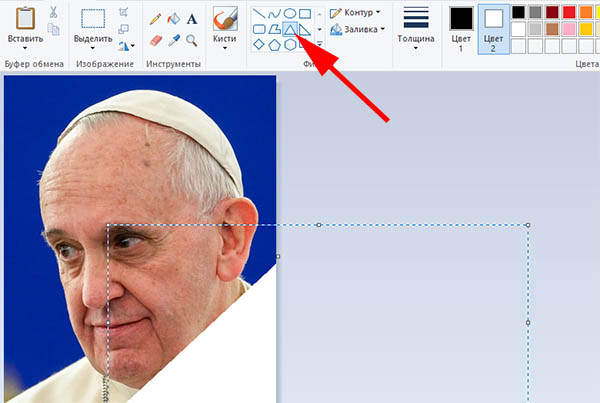 Уголок из фигуры Треугольник
И наложить его в нужной области. Он не должен закрывать лицо.
Программа для создания фото 3×4
Если интересует настольная программа для Windows, которая делает изображения для документов, то скачать ее можно по ссылке — photo-document.ru. Она бесплатна, есть версия PRO с дополнительными возможностями.
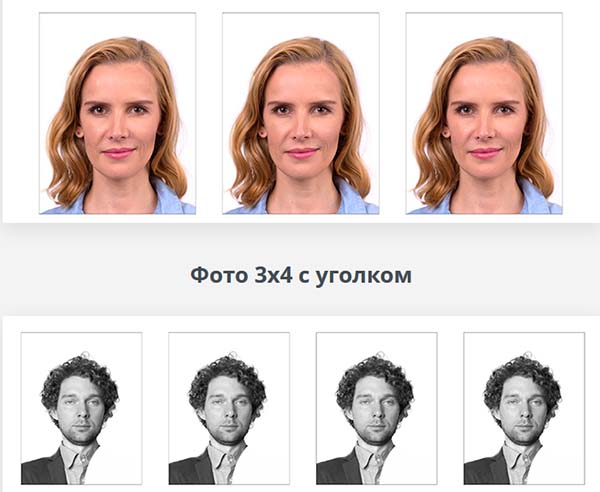 Программа Фото на документы
В программе доступна ретушь, разметка областей, автоматическая подставка уголка и многое другое. Или воспользуйтесь описанными инструментами для создания фото 3×4 онлайн. И сделайте ее из обычной своей фотографии.
Фото на документы онлайн
Требования к фото
Польза
Пользование онлайн редактором бесплатное, но мы будем рады небольшим спонсорским взносам для развития и улучшения сервиса
Не требует обучения, как при работе с графическим редактором типа Photoshop. Мы стремимся сделать интерфейс максимально понятным и простым
Фотографии можно обработать и скачать в любое время дня и ночи. Быстрее способа точно нет
Можно пользоваться везде и сразу. На мобильных нет необходимости скачивать приложение, на десктопах – устанавливать программу
Вы можете делать селфи на телефон, пока красота результата не будет достойна вашего перфекционизма и в тот момент суток, когда ваше лицо особенно фотогенично
Вы свободны от похода в фотоателье. Значит можно сделать фото в транспорте по дороге на работу, на даче, для детей и пожилых людей, не выходя из дома, для сотрудников, не выходя из офиса
У команды проекта большой опыт оказания услуг фото на документы в офлайн виде
Рекомендуем Вам проверенные сервисы для получения виз онлайн
Соответствуем требованиям
Фотографии сделанные в веб-сервисе ID Photo соответствуют требованиям Главного управления по вопросам миграции МВД России, посольств иностранных государств и других запрашивающих организаций. Фото принимаются порталом Госуслуг и Многофункциональными центрами «Мои документы». По вопросам оформления виз онлайн мы сотрудничаем с VisaToHome, Китайским визовым центром и другими проверенными организациями.


Рекомендации по фотографированию
Фон лучше использовать светлый и однотонный.
При фотографировании у стены придерживайтесь расстояния до нее в 50 см для отсутствия резких теней за вами.
Дневной свет от окна идеален. Но можно воспользоваться и искусственным освещением.
Как сделать фото на документы

Как сделать фото на документы
без фотосалона
Каждому человеку периодически необходимы фото на те или иные виды документов. Например, одним они требуются для работы, другим – для учебы, а третьим – для поездки заграницу. Для этих целей давно существуют фотосалоны, где создание 4-8 фотокарточек займет около часа. Однако вставать в очередь к фотографу и тратить деньги вовсе необязательно, если на компьютере установлена программа Фото на документы. Она позволит вам самостоятельно подготовить хорошие снимки. В статье речь пойдет о том, как сделать качественные фото на документы в домашних условиях с помощью данного фоторедактора.
Что вам понадобится
Фото готово? Переходите к постобработке! Далее поговорим, как это сделать правильно и на что стоит обратить особое внимание.
Шаг 1. Установите программу
Фото на документы Профи
Сначала нужно скачать программу Фото на документы Профи с нашего сайта. Загрузка дистрибутива зависит от скорости вашего интернет-соединения. Установите ПО на ПК, следуя указаниям на экране. Поместите ярлык на рабочий стол, чтобы всегда иметь быстрый доступ к приложению, а затем начните работу.
Шаг 2. Загрузите фотографию
Сделать фото на документы в программе совсем несложно. После запуска вы увидите обзор всех папок своего компьютера слева. Там вам потребуется выбрать самый удачный снимок, на котором вы изображены анфас на светлом или нейтральном фоне. Двойным кликом мыши загрузите его в программу.
Теперь переключите своё внимание на правую часть рабочего экрана: здесь вы сможете указать желаемый формат. В списке представлено более 50 вариантов документов. Без особого труда вы сможете подготовить прямо у себя дома фотографии для нового загранпаспорта, паспорта гражданина РФ или оформления визы, снимки на водительское удостоверение, студенческий билет и другие виды документов. Просто кликните по нужным настройкам, Фото на документы в тот же момент расчертит загруженную вами фотографию.
Шаг 3. Разметка фотографии
К сожалению, иногда автоматическая разметка получается не совсем точной. Мы предусмотрели этот момент: если человек на фотографии наклонился в сторону или на снимке завален горизонт — вы можете взять инициативу в собственные руки и исправить все недостатки. Во вкладке «Разметка» кликните по кнопке «Разметить снова» и следуйте инструкции в верхнем правом углу. Всё очень просто: обозначьте зрачки, верхнюю границу головы и линию подбородка. Готово!
Шаг 4. Обработайте снимок
Освещение при студийной фотосъемке всегда гарантирует высокое качество изображения. Но если ваша фотография была сделана в квартире на обычный фотоаппарат, в большинстве случаев ее придется корректировать. Сделать это можно во встроенном редакторе программы.
Под кнопкой «Основные параметры» вы найдете инструменты для коррекции яркости, контраста, насыщенности и тона. Также здесь можно добавить фотографии резкости и улучшить её качество с помощью функций автоулучшения. Отдельные вкладки в программе выделены под настройку теней и уровней: воспользуйтесь ими, если нужно настроить темные и светлые каналы фото.
Также в программе представлены опции для быстрой ретуши фотографий. Воспользуйтесь ими, если улучшения требуют только какие-то конкретные фрагменты. К примеру, инструмент «Штамп» поможет вам легко замаскировать бросающиеся в глаза дефекты — прыщи, родинки, блики от вспышки и т.д. Также здесь вы найдете специальные кисти для устранения эффекта красных глаз, повышения контраста, сможете размыть или повысить резкость фото.
Если фон фотографии не соответствует требованиям — это также легко исправить во встроенном в программу редакторе. Всё, что вам нужно сделать — выбрать новый цвет и перекрасить подложку. Так же просто заменить на любом снимке одежду: просто перетащите подходящий вариант на фото и настройте его размер.
Шаг 5. Разместите фото на листе
После того как у вас получилось сделать фото на документы и обработать его, необходимо расположить миниатюры изображений на листе для их последующего вывода на печать. В меню «Печать» укажите число фотографий, подберите ориентацию, тип и размер бумаги, а для большего удобства настройте специальные маркеры обрезки: обычные, крестики или линии.
Теперь приступайте к печати получившихся фотоснимков. Фото на документы позволяет распечатать изображения дома на собственном принтере или воспользоваться услугами типографии/фотосалона. Чтобы сделать фото на документы дома, достаточно просто нажать на кнопку «Печать листа» или «Печать блоков». Если специального оборудования у вас нет, то вы можете сохранить подготовленный макет в формате JPEG и отнести его в нужную организацию. Для сохранения макета кликните «Сохранить лист».