
FusionInventory Agent что это за программа?
 FusionInventory представляет из себя шлюз или модуль сбора информации, которая была отправлена агентами. Сбор информации может производиться с таких устройств как ПК, Принтеры, Виртуальные машины, Android-устройства.
Также FusionInventory может быть использовано в установке, обновления или удаления ПО.
Агент FusionInventory может отправить пакет Wake On LAN в локальную сеть для удаленного включения ПК. При использовании плагина GLPI возможно запланировать отправку запроса Wake On LAN.
Wake On LAN — технология включения компьютера через локальную сеть путем отправки специального пакета данных (magic packet). Для работы технологии сетевая карта должна поддерживать Wake On LAN.
Служба FusionInventory Agent
На компьютере может быть установлена служба FusionInventory Agent. Отключать ее не рекомендуется — FusionInventory это служебная программа, при отключении которой может нарушиться стабильная работа сети или некоторых служебных процессов.

Реализации FusionInventory
Модуль FusionInventory может быть реализован в двух решениях:
Некоторые плюсы FusionInventory — кодировка по умолчанию в UTF-8, нет необходимости в промежуточном сервере (сбор напрямую в плагине GLPI). Нет необходимости в отслеживании синхронизации баз OCSа и GLPI.
Установщик FusionInventory Agent


Программу FusionInventory не рекомендуется удалять без необходимости.
Добавить комментарий Отменить ответ
Этот сайт использует Akismet для борьбы со спамом. Узнайте как обрабатываются ваши данные комментариев.
Fusioninventory
FusionInventory действует как шлюз и собирает информацию от агентов. Он создаёт и обновляет информацию в GLPI с минимальными усилиями администратора. На данный момент поддерживается такой список устройств:
компьютеры, сетевые устройства, принтеры, виртуальные машины, телефоны на Андроиде.
FusionInventory поддерживает различные механизмы виртуализации.
VMware VCENTER / ESX / ESXi
Virtualbox
Libvirt
Xen
OpenVZ / Virtuozzo
Parallels
LXC
FreeBSD Тюрьмы
HPVM
Vserver
Hyper-V
Вы можете использовать FusionInventory для установки, обновления или удаления программного обеспечения. Вы также можете нажать сценарии администрирования. FusionInventory предназначен, чтобы заботиться о пропускной способности сети.
Wake On LAN Агент может отправить Wake On LAN порядка в своей локальной сети. Используя плагин GLPI, вы можете планировать, когда компьютеры должны пробудиться и из которого агента.
Два из этих задач включены в распределение агента источника, локальной инвентаризации и Wake On LAN. Другие задачи распределены раздельно, за исключением для бинарных распределений, где они собраны вместе.
GLPI является информационным ресурс-менеджером с дополнительным интерфейсом администрирования.
Лицензия:
GPL2


Язык программирования:
Perl
Сайт проекта
Скачать Fusioninventory
Небольшие полезности для связки GLPI+FusionInventory
Сколько копий было сломано об эту связку — не счесть. Форум обоих продуктов ломится от вопросов. Но вот ответов, как и вопросов, подобным моим, я там не нашел. Ну или по крайней мере внятных ответов на них.
Все дальнейшие телодвижения осуществлялись на следующей конфигурации: виртуальная машина KVM, 1Gb ОЗУ, 10 GB HDD, Debian 7, GLPI 0.85.4, FusionInventory Plugin 1.2
С первым вопросом все оказалось достаточно просто. Все значения хранятся в MySQL, так что оставалось лишь найти все зависимости и проверить, не ломает ли прямая запись в базу какой либо учет внутри GLPI.
По итогу, получился вот такой вот скрипт (Осторожно: Быдлокод!):
Неделя тестов показала, что учет ведется верно, ничего не ломается и скрипт был натравлен на рабочий GLPI. Результатом явиласть вот такая картина:

Странно, что картридж повышенной емкости отпечатал на 100 страниц больше. А я думал, мне только казалось, что меняются они с приблизительно одинаковым интервалом. Но это уже вопросы к тем, кто их заправляет.
Второй же вопрос поставил мою лень в тупик. Либо пересобирать thinstation, что тянет за собой очередные головные боли с rdesktop, freerdp, звуком и модулями, либо максимально кастрировать perl, ибо fusioninventory-agent написан целиком и полностью на нем, и собирать свой модуль.
Собственно, победил второй вариант, так как лишний раз утяжелять сборку не хотелось, а инвентаризация — дело не требующее повседневности, раз в неделю запустил и нормально.
За пару дней неспешного копания агента, были выянены необходимые (ну и собственно штатные) утилиты для инвентаризации железа: lspci, lsusb, fdisk, arch, dmidecode, get-edid, ifconfig, parse-edid и прочие. Вот тут был выявлен первый подводный камень: lspci, fdisk и многие другие утилиты в Thinstation — всего лишь алиасы к busybox и с необходимыми ключами, естественно, не работают.
Вторым подводным камнем было определение архитектуры. Почему-то агент получал значение linux-thread-multi и дальше все стопорилось, поскольку обработка такой архитектуры не предусмотрена. Пришлось ставить костыль в Agent/Task/Inventory/Linux/i386.pm:
Остальные камни были из серии «нужная утилита работает не так, значения не возвращает, поэтому инвентаризировать не будем». Для исправления пришлось заталкивать в сборку lspci, lsusb, fdisk, arch, dmidecode, get-edid, parse-edid и менять в скриптах агента пути к этим утилитам. Странно, но почти все пути были прописаны как абсолютные. Ну да это уже дело разработчиков.
Исполняемый скрипт, запускающий агента, получился вот таким:
Скрипт запускается кроном, два раза в день инвентаризации. День инвентаризации выбирается самостоятельно. У меня — каждый понедельник.
Первая рабочая сборка модуля родилась большой по размеру — 13 мб. Но зато работала. И работала на ура.
В результате «доработки напильником» размер модуля уменьшился до 5.1 мб. Больше выкидывать просто нечего.
Fusioninventory agent удаленная установка в домене
В рамках данной заметки, я покажу и предоставлю небольшой скрипт для ручной установки агента fusioninvetory на Windows системы используемые у меня на рабочем месте. Заметка опирается на ту где я рассмотрел в виде пошаговой заметки как развернуть сервис GLPI.
Скрипт представляет из себя обычный bat-файл и ресурс в сети на котором расшарен специализированный каталог (Может быть развернут как на Windows системах так и с использованием сервиса SAMBA на Ubuntu системах, как сделано у меня) с исполняемыми файлами агента (где взять файлы агента смотрите основную заметку на которую опирается эта, там приводятся ссылки, здесь у меня исполняемые файлы уже переименованы для моего удобства) и подготовленным под мой сервер glpi файлом реестра для импортирования настроек в систему.
На заметку: скрипт нужно запускать с правами локального Администратора или Администратора Домена на рабочих станциях где нужно установить агент.
И так содержимое reg файла:
Windows Registry Editor Version 5.00
[HKEY_LOCAL_MACHINESOFTWAREFusionInventory-Agent]
«backend-collect-timeout»=»180»
«ca-cert-dir»=»»
«ca-cert-file»=»»
«debug»=»2»
«delaytime»=»300»
«html»=»0»
«httpd-ip»=»»
«httpd-port»=»62354»
«httpd-trust»=»»
«local»=»»
«logfile»=»C:\Program Files\FusionInventory-Agent\fusioninventory-agent.log»
«logfile-maxsize»=»16»
«logger»=»File»
«no-category»=»»
«no-httpd»=»1»
«no-p2p»=»0»
«no-ssl-check»=»0»
«no-task»=»»
«password»=»glpi»
«proxy»=»»
«server»=»http://10.7.8.154/glpi/plugins/fusioninventory/»
«scan-homedirs»=»0»
«scan-profiles»=»0»
«tag»=»»
«timeout»=»180»
«user»=»glpi»
и собственно содержимое скрипта:
if %ERRORLEVEL% == 0 goto W7
if %ERRORLEVEL% == 0 goto XP
:W7
IF EXIST «%PROGRAMFILES(X86)%» (GOTO 64BIT) ELSE (GOTO 32BIT)
Я специально не выкладываю скрипт как уже подготовленный в режиме просто взял и скачал, это уже на ваше усмотрение Вы сами под себя сделаете и конечно же дополните.
Вот собственно и все, чем я хотел поделиться с читателями моего блога. До встречи, с уважением автор блога — ekzorchik. Автоматизация установки агента fusioninventory на Windows системы
Понадобилось мне собрать инфу о конфигурации компьютеров в рабочей сети. В качестве базы была выбрана GLPI. Т.к. OCS Inventory уже описывали на хабре и в коментариях к той статье упоминалось про Fusion Inventroy, то его и будем устанавливать.
Основные задачи:
На сервере уже должен быть установлен и настроен LAMP( в моем случае — это FAMP).
Устанавливаем GLPI
Создаём базу и пользователя (USER и PASSWORD заменить на свои):
Добавляем в настройки апача (httpd.conf или httpd-vhosts.conf):
Идем на созданный сайт(http:///glpi/) и выбираем язык установки Russian, а дальше там всё понятно.
Устанавливаем FusionInventory (сервер)
Скачиваем FusionInventory плагин и распаковываем в папку плагинов GLPI:
Проверяем структуру папок, она должна выглядеть так:
Устанавливаем FusionInventory (клиент)
Скачиваем и устанавливаем клиент:
forge.fusioninventory.org/projects/fusioninventory-agent/wiki/Agent_supportedplateforms
При установке указываем путь к серверу(у Win версии настройки задаются во время установки):
Если используется DNS, то:
Для Active Directory:
Windows
Не забываем изменить «glpi.mydomain» на свое имя/ip.
Для инвентаризации/обновления запускать созданный скрипт, а для сохранения конфигурации компьютера(на котором нет сети)в файл, создаём в папке с Fusion-Inventory каталог «xml» и файл save_local.cmd с таким содержанием:
Рассмотрим замечательную утилиту PSEXEC от Microsoft. Утилита мощная с большими возможностями, рассмотрим возможность как установки ПО так и удаления на удаленном ПК пользователя без его ведома. (Скачать утилиту можно тут)
Установка ПО/Удаление ПО осуществляются по одному принципу, с помощью исполняемых файлов *.bat.
Бывают случаи когда нужно установить или удалить нужную программу на ПК пользователя, но по ряду причин нет физического доступа к ПК, ну или простая админская лень вставать со своего трона 🙂
Рассмотрим пример скрипта установки ПО FusionInventory Agent.
Создаем обычный текстовый файл, именуем его install_FUInv.bat далее на созданном файле нажимаем ПКМ (правой кнопкой мыши) и нажимаем Изменить и вписываем вот это:
Windows: FusionInventory agent (plugin GLPI)
Привет. Использую для инвентаризации GLPI + Fusion Inventory (plugin).
Требуется установить агента для автоматического сбора информации на клиентах.
Здесь рассмотрен способ установки для ОС Windows из командной строки.
Установка агента.
Новая установка из командной строки на удаленном ПК (Windows):
fusioninventory-agent_windows-x86_2.5.1.exe – зависит от разрядности ОС. В данном случае у меня ОС – 32-х битная,
/S – тихий режим (без графики),
/acceptlicense – принятие лицензионного соглашения (по умолчанию: no),
/installtype= – тип установки: новая (дословно – с нуля),
/tag – тэг,
/execmode=Service – режим работы, в данном случае как сервис,
/installtasks=Full – вариант инвентаризации. Можно указывать отдельные задачи или выбрать один из трех вариантов, но в данном случае выбрал полный,
/httpd-ip=’192.168.0.4′ – какой IP будет использоваться для веб-сервиса агента,
/httpd-trust=’192.168.0.0/24′ – разрешенные IP-адреса для подключения,
/server=’http://glpi.test.local/plugins/fusioninventory’ – сервер с GLPI и плагином “FusionInventory”,
/runnow – запустить после установки.
Установка из консоли – обновление агента (сохранение текущей конфигурации):
fusioninventory-agent_windows-x64_2.5.1.exe – зависит от разрядности ОС. В данном случае у меня ОС – 64-х битная,
/S – тихий режим (без графики),
/acceptlicense – принятие лицензионного соглашения (по умолчанию: no),
/installtype= – тип установки: from-current-config – если сохраняется старый конфиг (обновление агента).
Т.к. у меня были установлены агенты ранее, то мне хватило этих параметров.
Еще конфиг хранится в реестре:
[HKEY_LOCAL_MACHINE\SOFTWARE\FusionInventory-Agent]
Windows Registry Editor Version 5.00
“httpd-ip”=”192.168.0.21” – ip-адрес для доступа к странице статуса агента.
“httpd-port”=”62354” – стандартный порт. Не меняел его.
Проверка установки FusionInventory Agnet.
В браузере можно набрать http://192.168.0.21:62354 и должна окрыться страница состояния плагина.
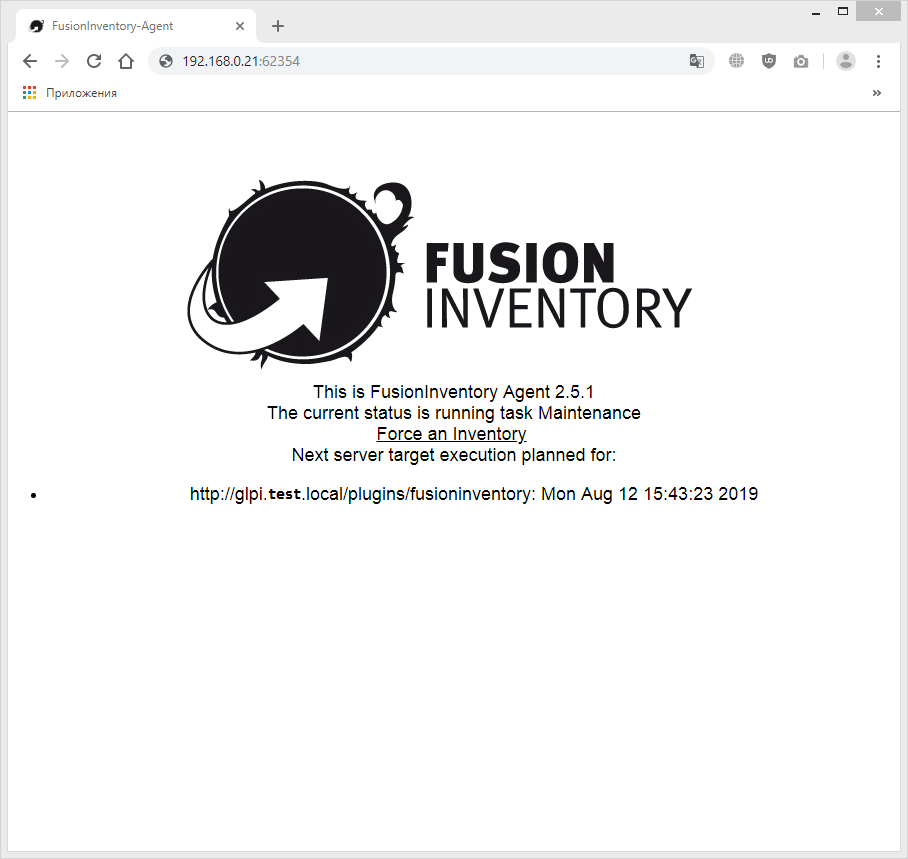
“httpd-trust”=”192.168.0.0/24,127.0.0.1/32” – ip-адреса, которым разрешен доступ к web-странце плагина,
“server”=”http://glpi.test.local/plugins/fusioninventory” – сервер с установленным GLPI и плагином FusionInventory.
Если по каким-то причинам недоступна страница:
Либо: Панель управления – Администрирование – Службы. Так же необходимы права администратора.
Слева будет отображено состояние. Чтобы попасть в свойства надо 2 раза кликнуть на службе или ПравойКнопкой Мыши вызвать контекстное меню:
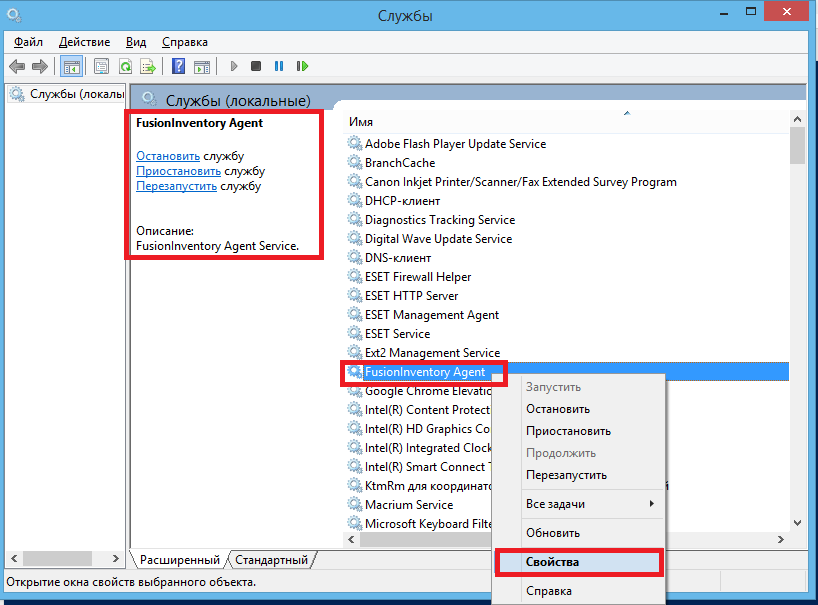
Убедитесь, что тип запуска установлен: Автоматически.
Т.к. я не сталкивался с проблемами при установке агента, то тут не будут описаны ошибки по причине того, что их не было.
б) sc query type= service | find “Fusion”