
Gaijin.Net Agent — как удалить с компьютера
Сегодня мы вкратце расскажем о программе Gaijin.Net Agent, которая массово стала появляться на компьютерах игроков в War Thunder. Вы узнаете что это за программа Гайджин и какие функции она выполняет. Также мы дополнительно покажем как удалить это приложение из компьютера.
Что это за программа
Gaijin.Net Agent — это вспомогательная софтина для War Thunder, отвечающая за автообновление игрового лаунчера, игры и дополнительных патчей. Разработчиком как игры, так и вспомогательных софтин является Gaijin Entertainment.
Программа Gaijin.Net Agent
Введение дополнительных утилит для основного софта — дело уже привычное у разработчиков. Гайджин Агент стал массово появляться в конце прошлого года и вызвал много вопросов. Несмотря на то, что приложение работает в фоне и не вызывает больших перегрузок Windows, многие захотели убрать его из системы.
Как удалить приложение
Многие пытаются избавиться от этой программы, однако сделать это стандартным удалением через «Программы и компоненты» в Windows не всегда получается — софтины просто нет в списке на деинсталяцию. Даже после удаления самой игры, эта программка все равно остается на компьютере. Из-за такой скрытности настроек, многие стали ассоциировать приложение с вирусом, но это совсем не так.
Действенный метод
Сложность в избавлении от Агента связана с тем, что его следы можно отыскать в нескольких местах, которые блокируют удаление софтины. Именно оттуда и нужно удалять папки и все содержимое:
Еще советы
Надеюсь мои советы вам помогут решить проблему с этим непобедимым приложением. Если у вас есть пример своего решения, просьба отписаться о нем в комментариях — всем будет полезно.
Gaijin.net Agent что это за программа и нужна ли она? (gjagent.exe)
 Приветствую уважаемые! Продолжаем изучать неизвестные и непонятные программы. Будем изучать такое чудо как Gaijin.net Agent. Постоянно выпускаются различные программы, полезные и не очень, нужные и вредные. Но есть такое направление, когда при установке основной программы, на компьютер юзера ставится дополнительное ПО. Gaijin.net Agent является как раз таким дополнительным компонентом, который устанавливается вместе с игрой WarThunder.
Так что если у вас на компьютере стоит WarThunder, то нет ничего удивительного в том что есть и Gaijin.net Agent. Но что это такое? Данный компонент нужен для проверки обновлений игры. Видимо, если программу удалить, то обновляться игра WarThunder автоматически не будет. Предполагаю что наличие Gaijin.net Agent возможно и при других некоторых установленных игр 
Давайте откроем автозагрузку, проверим где именно сидит Gaijin.net Agent. Зажимаем кнопки Win + R, вводим команду:

Переходим на вкладку Автозагрузка:

И что мы здесь наблюдаем, господа? Взглянув на колонку Элемент автозагрузки, я обнаружил строку с Gaijin.net Agent:

В колонке Производитель указано Gaijin Entertainment, видимо какая-то контора. Давайте обратим внимание на колонку Команда, где указан путь к исполняемому файлу gjagent.exe:

Модуль gjagent.exe является основным и запускается при включении винды, после чего как я понимаю идет проверять обновления игры. Данный модуль запускается вот из этой директории:
C:\Users\Dima\AppData\Local\Gaijin\Program Files (x86)\NetAgent

Если обратить внимание на путь где уставлена прога, то можно заметить что там в пути есть папка Program Files (x86). Однако это только названа так папка, на самом деле ничего общего с оригинальной C:\Program Files (x86) тут нет. Основная папка установки имеет такой путь:

Немного настораживает господа! Открыл диспетчер задач, чтобы проверить будет ли там процесс gjagent.exe, все верно, он там есть:

Кстати, когда нажал правой кнопкой по процессу, потом там выбрал опцию открыть место расположения файла, то открылась такая папка:
C:\Users\Dima\AppData\Local\Gaijin\Program Files (x86)\NetAgent\.obsolete

Если процесс запущен, значит программа Gaijin.net Agent работает. Окей, открыл трей, вижу вот стоит иконка, навел мышкой, появилась подсказка:

Кликнул мышкой один раз по данной иконке, отобразилось такое меню, выбрал пункт Подробнее:

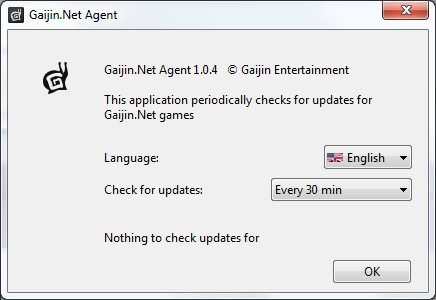
Появилось такое окно:

Как видите, здесь так и указано, что данное приложение необходимо для периодической проверки наличия обновлений для игр Gaijin.Net, видимо имеется ввиду что такая проверка обновлений работает не только для WarThunder, но и для других игр.. Вернемся к этому окну, здесь можно выбрать Русский язык, можно задать интервал проверки обновлений:

Я не сразу догнал как вырубить данную прогу. Оказывается все намного проще, стоит нажать на этот крестик:

После того как навел мышку на кнопку, появилась такая подсказка:

Все правильно, данный красный крестик позволит вырубить обновления и собственно сама программа Gaijin.net Agent работать не будет. Крестик нажал, отобразилось небольшое окно, следует нажать в нем ОК:

Кнопку нажал, окно исчезло, иконка в трее пропала. Процесс gjagent.exe в диспетчере задач отсутствовал. Из чего следует вывод: данный способ позволит грамотно отключить Gaijin.net Agent, и после включения винды, данное приложение уже не будет запускаться на автомате. Запустив снова окно Конфигурация системы, перешел на вкладку Автозагрузка и убедился: записи Gaijin.net Agent уже нет
Решил проверить отключение Gaijin.net Agent: выполнил перезагрузку, подождал минуты две-три, заглянул в трей и не обнаружил иконки Gaijin.net Agent. Лишний раз проверить не помешает.. 
Рассмотрим как удалить Gaijin.net Agent вместе с остатками, возможно пригодится данная информация. Итак, смотрите, я уже немного исследовал Gaijin.net Agent и пришел к такому выводу, что приложение устанавливается в данную папку:

По моим данным, все что находится в данной папке, все это имеет отношение к Gaijin.net Agent, само приложение ставится сюда:
C:\Users\Dima\AppData\Local\Gaijin\Program Files (x86)\NetAgent
Предполагаю, что удалить полностью данную программу возможно путем удаления ее главной папки Gaijin, попробую это сделать, перехожу в папку:
Нажимаю правой кнопкой по папке и выбираю пункт Удалить:

Потом появилось окно, где необходимо подтвердить удаление, нажимаю Да:

Трудностей в удалении не было. Для уверенности очистил штатную Корзину:

Все, удалил.. Далее зажимаю кнопки Win + E, в правом верхнем углу находится строка поиска, пишу слово Gaijin:

Жду минуты две.. В итоге результат поиска у меня такой:

Ничего особенного здесь нет, папка и два файла. Мое мнение, что можно удалить. Выделив все файлы, нажал по ним правой кнопкой, выбрал Удалить:

Подтверждение удаления, жму Да:

Удаление прошло беспроблемно. При повторном поиске уже не было обнаружено обьектов, имеющие отношение к Gaijin, это радует
Для максимальной очистки я решил проверить и реестр. Зажал кнопки Win + R, указал данную команду:

После нажатия ОК запустился редактор реестра:

Теперь жмем кнопки Ctrl + F, появится окошко поиска, в нем указываем слово Gaijin, жмем Найти далее:


Редактор реестра поделен на две части, слева разделы, справа ключи (параметры). Найденные элементы могут быть как в левой части, так и в правой. Находится будет по одному. Найденное будет выделено, это удаляем. Для продолжения поиска жмем кнопку F3, пока не будет сообщения о том, что поиск окончен. Чтобы удалить раздел/ключ, стоит по нему нажать правой кнопкой мышки и выбрать Удалить. Например у меня нашелся раздел Gaijin, удаляю его:


Жму F3, поиск продолжен. Найден ключ, в имени нет слова Gaijin, но есть в колонке Значение:

Поэтому данный ключ тоже стоит удалить:


Таким образом было все удалено, в конце показалось такое сообщение:

Что говорит о том, что реестр был весь просканирован
Собственно я рассмотрел все моменты, которые касаются программы Gaijin.net Agent: как удалить ее, что это вообще за программа. Думаю, вы можете самостоятельно сделать вывод, нужна вам данная программа или нет. Хм, однако удалять ее я не рекомендую, лучше просто отключить, тем более я показал как это сделать безопасно.
При подозрениях на вирусы, проверьте комп противовирусными утилитами. С опасными угрозами (трояны, черви, бэкдоры) отлично справится Dr.Web CureIt! (free.drweb.ru/cureit):

Утилита уже содержит в себе сигнатурные базы, из-за чего размер утилиты может быть около 100 мб. Для очистки ПК от рекламных вирусов/расширений и левых приложений используйте AdwCleaner (malwarebytes.com/adwcleaner):

Оба инструмента бесплатны. Я их оцениваю как наиболее эффективные, честное слово 
Пора заканчивать уважаемые. До новых встреч 
Gaijin.Net Agent — как удалить с компьютера


Сегодня мы вкратце расскажем о программе Gaijin.Net Agent, которая массово стала появляться на компьютерах игроков в War Thunder. Вы узнаете что это за программа Гайджин и какие функции она выполняет. Также мы дополнительно покажем как удалить это приложение из компьютера.
Что это за программа
Gaijin.Net Agent — это вспомогательная софтина для War Thunder, отвечающая за автообновление игрового лаунчера, игры и дополнительных патчей. Разработчиком как игры, так и вспомогательных софтин является Gaijin Entertainment.

Программа Gaijin.Net Agent
Введение дополнительных утилит для основного софта — дело уже привычное у разработчиков. Гайджин Агент стал массово появляться в конце прошлого года и вызвал много вопросов. Несмотря на то, что приложение работает в фоне и не вызывает больших перегрузок Windows, многие захотели убрать его из системы.
Как удалить приложение
Многие пытаются избавиться от этой программы, однако сделать это стандартным удалением через «Программы и компоненты» в Windows не всегда получается — софтины просто нет в списке на деинсталяцию. Даже после удаления самой игры, эта программка все равно остается на компьютере. Из-за такой скрытности настроек, многие стали ассоциировать приложение с вирусом, но это совсем не так.
Действенный метод
Сложность в избавлении от Агента связана с тем, что его следы можно отыскать в нескольких местах, которые блокируют удаление софтины. Именно оттуда и нужно удалять папки и все содержимое:

Планировщик заданий Windows
Еще советы

Отключение Автообновления в лаунчере
Надеюсь мои советы вам помогут решить проблему с этим непобедимым приложением. Если у вас есть пример своего решения, просьба отписаться о нем в комментариях — всем будет полезно.
Gaijin Entertainment
Антон Юдинцев (президент)
производство программного обеспечения
Gaijin Entertainment — российская компания, специализирующаяся на разработке программного обеспечения в области компьютерных игр и игровых технологий.
История
Компания основана в 2001 году Антоном Юдинцевым (президент), Кириллом Юдинцевым (креативный директор), и Алексеем Волынсковым (технический директор). Между прочим, до основания компании Алексей Волынсков занимался программированием непрофессионально. Одним из наиболее известных проектов, в разработке которого он принимал участие вместе с двумя другими программистами — Владимиром Калининым и Евгением Ковтуновым — является игра Doom 2D (1996—1997).
В 2002 году компания начала сотрудничество с американской компанией Zodiac Gaming, разрабатывая игры для приставок кабельного цифрового телевидения.
В 2003 году компания тесно сотрудничала с российским издателем компьютерных игр — фирмой 1C. Одним из результатов сотрудничества стало создание игры по мотивам известного кинофильма «Бумер».
В 2004 году открыт московский офис компании. На КРИ 2004 представлен проект «Flight of Fancy» («Полёт Фантазии»), использующий для управления игровым процессом технологию motion detection (с помощью обычной веб-камеры). Этот проект получил две награды КРИ — «самый нестандартный проект» и «лучшая игра без издателя».
В 2006 году новая технология компании — Dagor Engine была применена в гоночной игре Lada Racing Club стороннего разработчика, компании Geleos Media. Также, в 2006 году основана дочерняя студия Gaijin Sound, специализирующаяся на производстве звукового оформления компьютерных игр — как собственных игр компании, так и игр от других разработчиков.
В 2007 году выпущена гоночная игра «Адреналин 2: Час пик». Яркой особенностью проекта является музыкальное оформление, состоящее из лицензированных композиций различных исполнителей, и оформленное в виде радиостанций. Среди прочих, в игре использована музыка таких групп, как «Би-2» и «Наив». Последней также была записана эксклюзивная композиция для игры, и специальное интервью с лидером группы, звучащее на одной из игровых радиостанций. В этом же году «Адреналин 2: Час Пик» получила награду на КРИ 2007 (Конференция Разработчиков Компьютерных Игр) за «Лучшее звуковое оформление».
24 октября 2007 было официально объявлено о создании специального отдела компании, занимающегося разработкой игр для игровых консолей текущего поколения. Первые анонсированные консольные проекты компании: Ил-2 Штурмовик: Крылатые хищники (Xbox 360, PS3) и X-Blades (Xbox 360, PS3).
Разработка
Компания разрабатывала как игры по лицензиям известных фильмов, так и авторские проекты. Наиболее известные [источник не указан 112 дней] из них:
Также компания является разработчиком технологий: