
Маркировка остатков обуви в «1С:Бухгалтерии 8»: пошаговая инструкция

Настройка 1С:Бухгалтерии 8
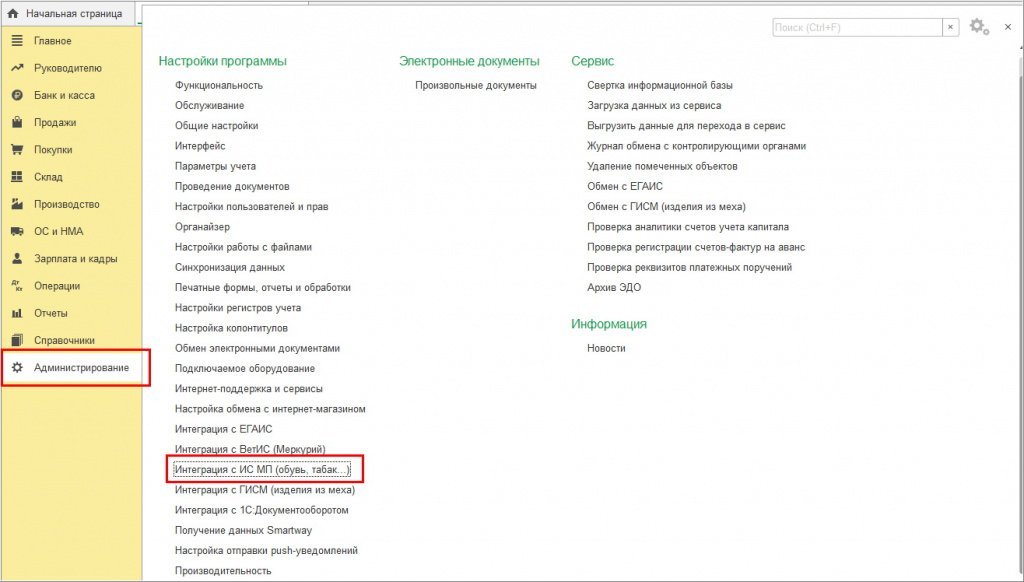
Рис. 1. Панель администрирования
В появившемся окне настройки интеграции с ИС МП необходимо установить флаг «Вести учет обувной продукции».
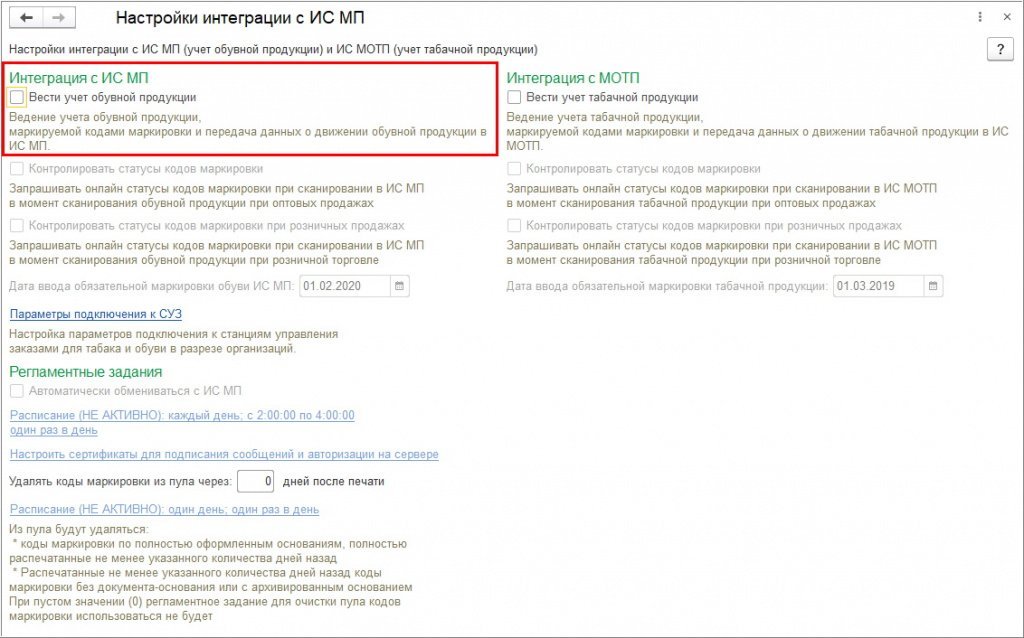
Рис. 2. Окно настройка интеграции с ИС МП
В панели Администрирование появилась команда «Обмен с ИС МП (обувь, табак. )».

Рис. 3. Окно настройка интеграции с ИС МП
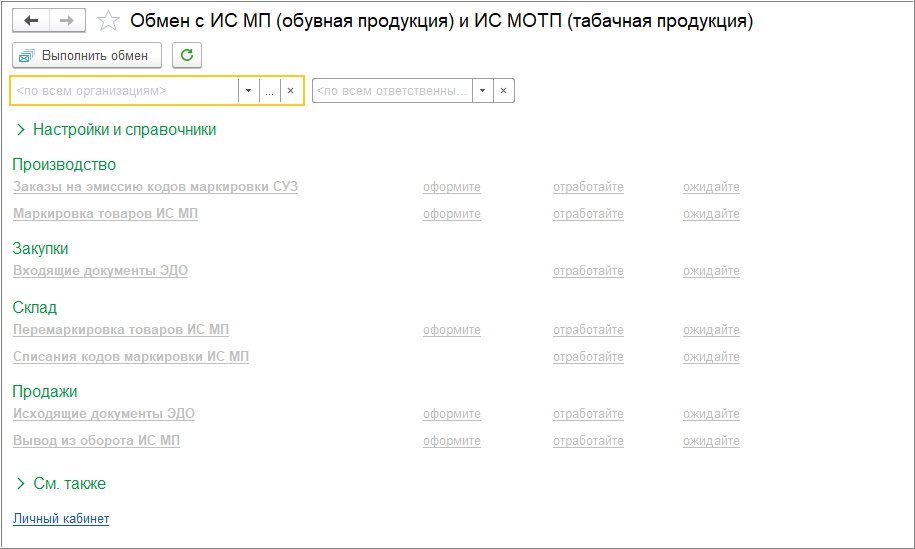
Рис. 4. Рабочий стол по работе с маркированными товарами
Необходимо настроить рабочий стол по работе с маркированными товарами.
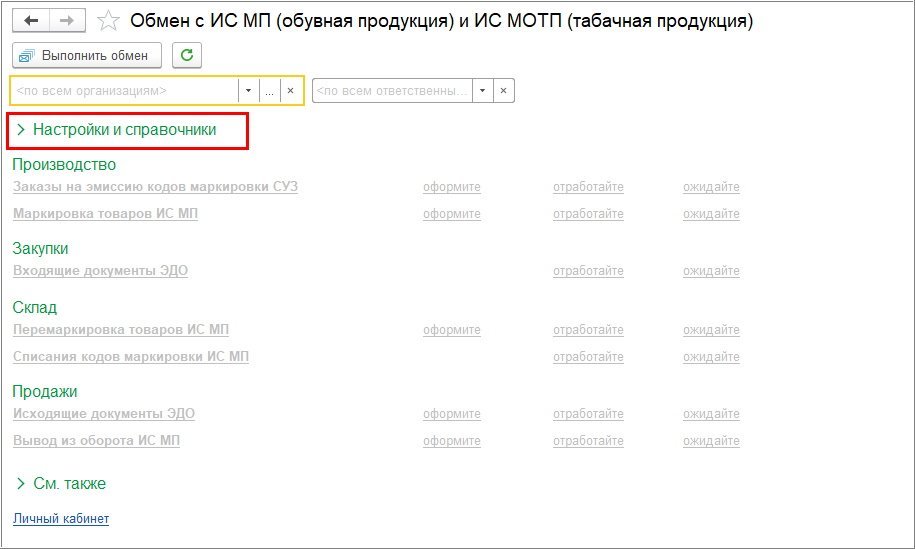
Рис. 5. Настройка рабочего стола по работе с маркированными товарами
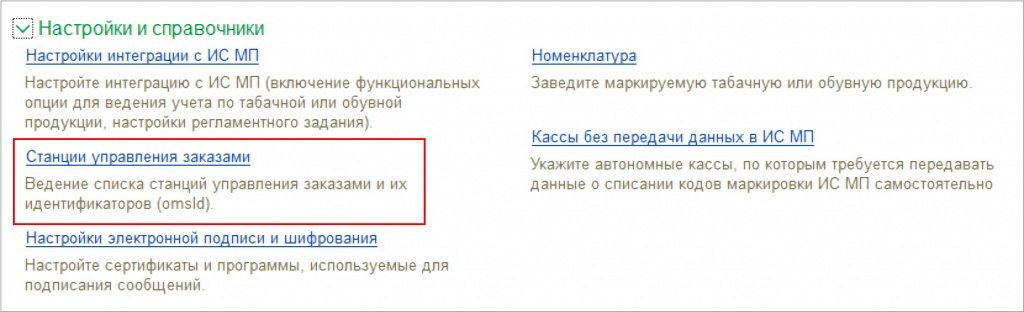
Рис. 6. Настройка СУЗ на рабочем столе с маркированными товарами
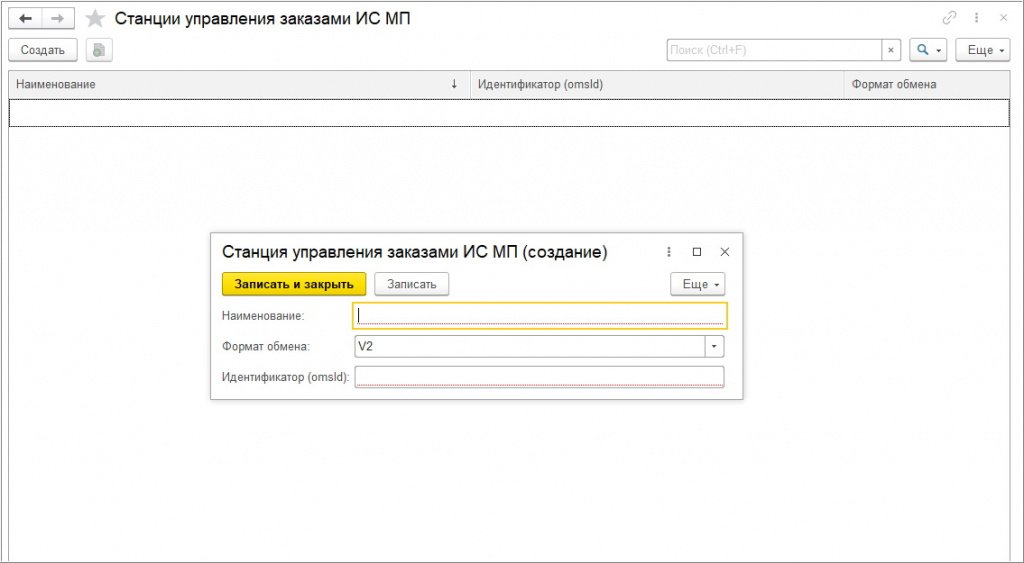
Рис. 7. Создание новой СУЗ для обувной продукции
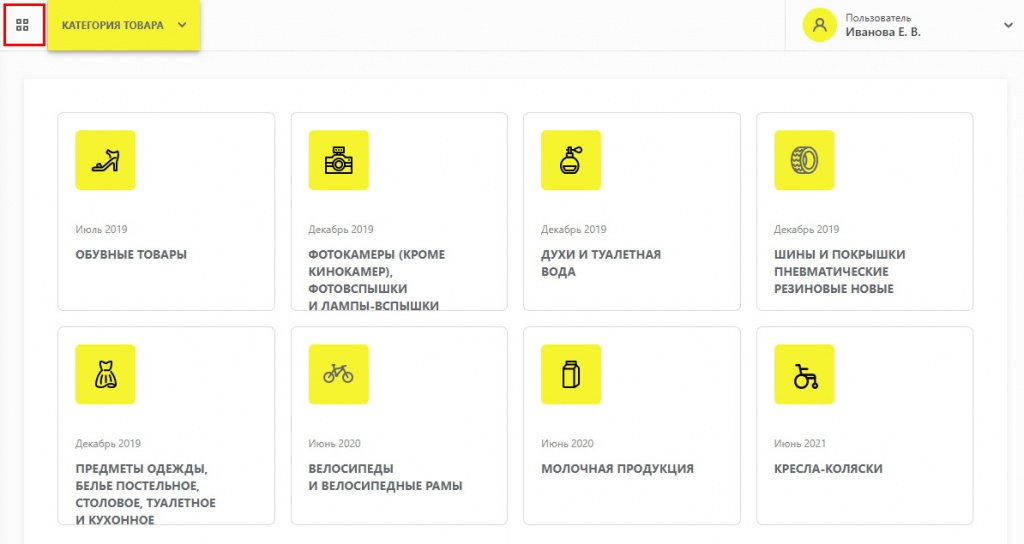
Рис. 8. Личный кабинет в «Честном знаке»
В выпадающем меню выбрать пункт «Станция управления заказами».
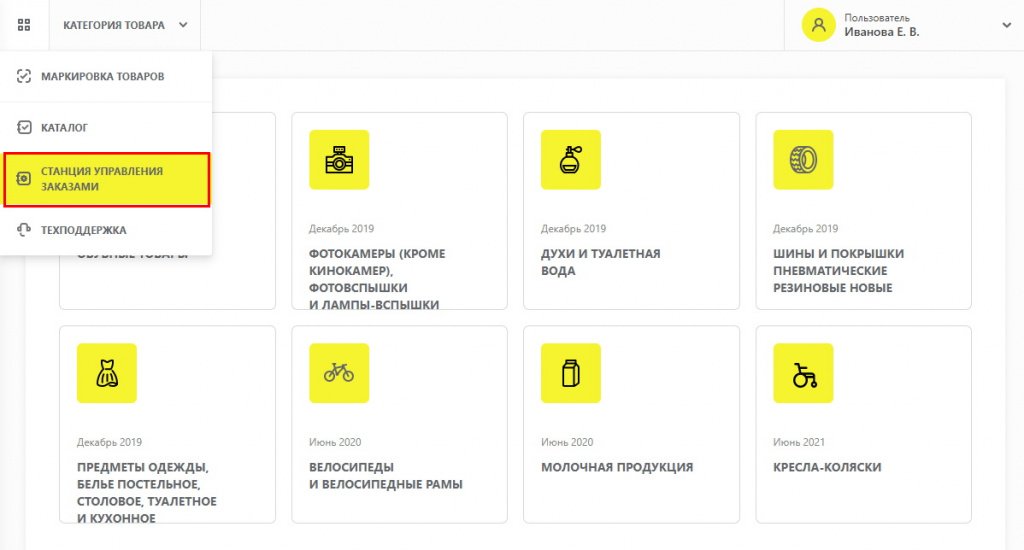
Рис. 9. Личный кабинет в «Честном знаке»
На левой боковой панели выбрать устройства.
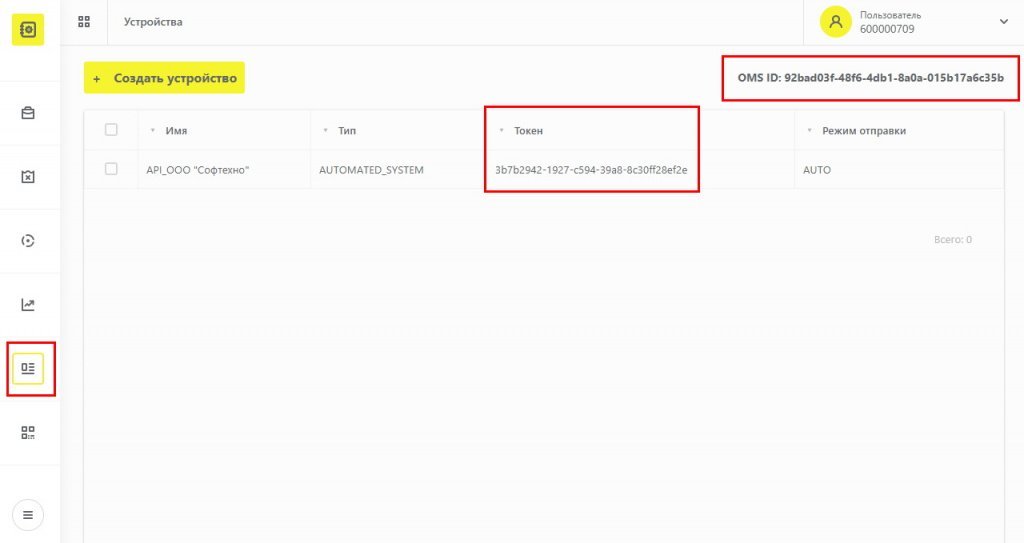
Рис. 10. Раздел «Устройства» в личном кабинете в «Честный знак»
В настройках рабочего стола нужно войти в «Настройки интеграции с ИС МП».
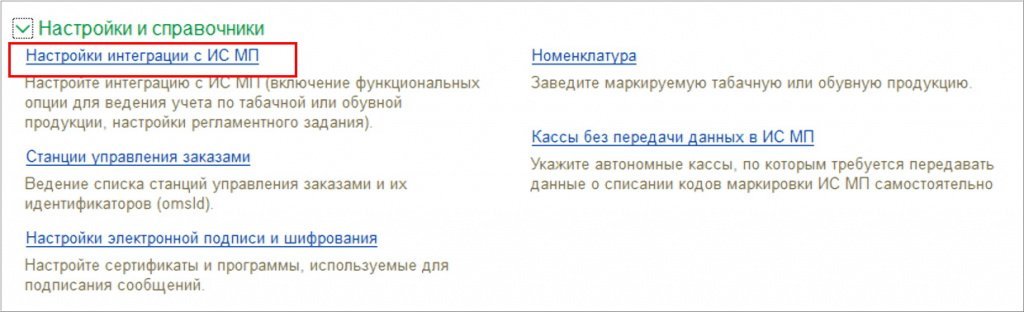
Рис. 11. Настройка СУЗ на рабочем столе с маркированными товарами
В появившемся окне нужно зайти в созданную СУЗ.

Рис. 12. Окно настройки обмена СУЗ и ИС МП
В окне настройки обмена укажите токен СУЗ и проверьте подключение к ИС МП («Честный знак»).
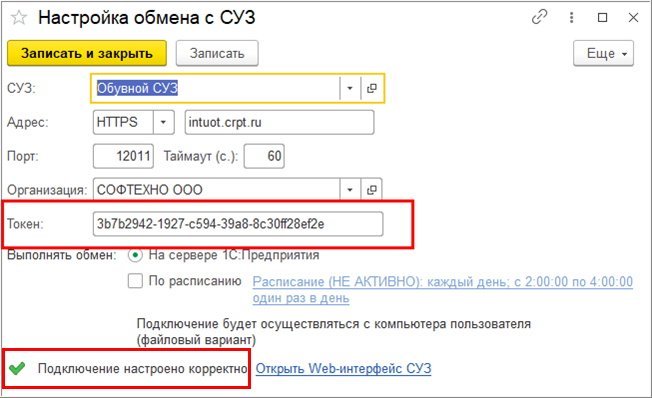
Рис. 13. Установка токена обувной СУЗ
В карточках номенклатуры необходимо указывать принадлежность к товарным группам, оборот которых подлежит контролю со стороны государства.
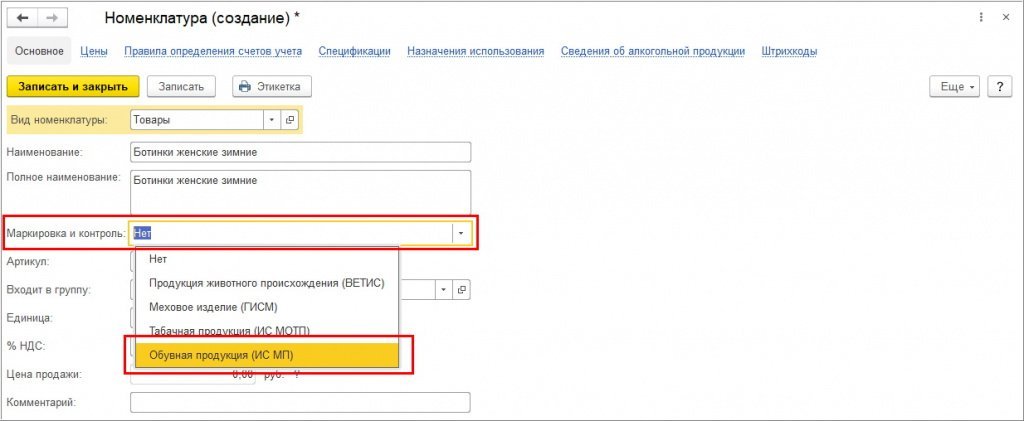
Рис. 14. Карточка номенклатуры
Готово! На этом настройка программы 1С:Бухгалтерия 8 закончена.
Маркировка остатков обуви
Пример
18.02.2020 ООО «СОФТЕХНО» маркирует остатки обуви в количестве:
Чтобы промаркировать остатки обуви, необходимо знать количество пар обуви.
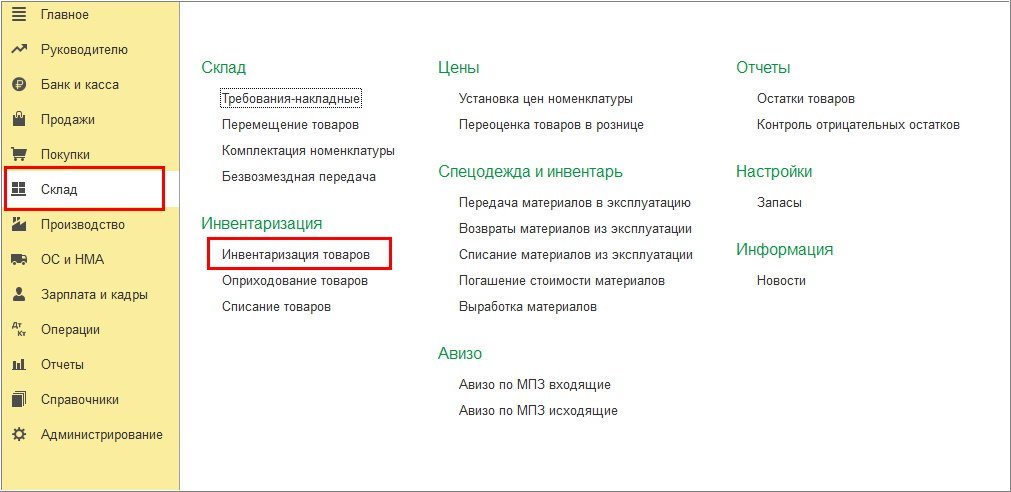
Создаем новый документ «Инвентаризация товаров».
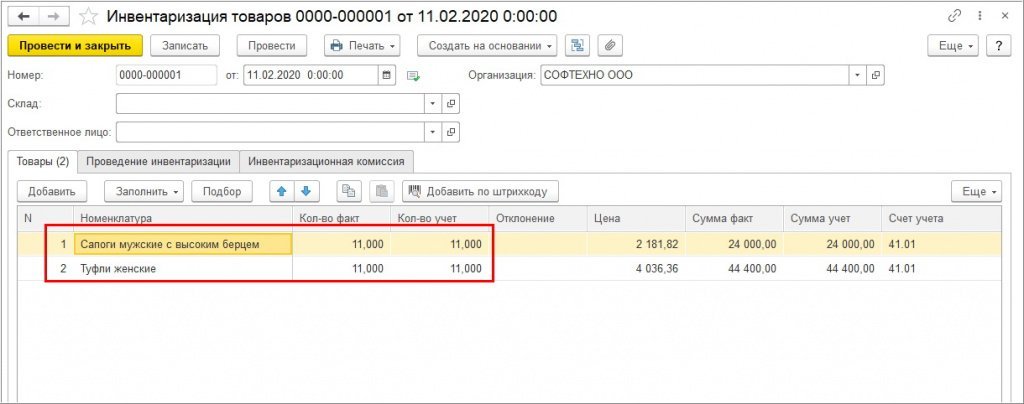
Рис. 16. Документ «Инвентаризация товаров»
На рабочем столе по работе с маркированными товарами создаем документ «Маркировка товаров ИС МП».
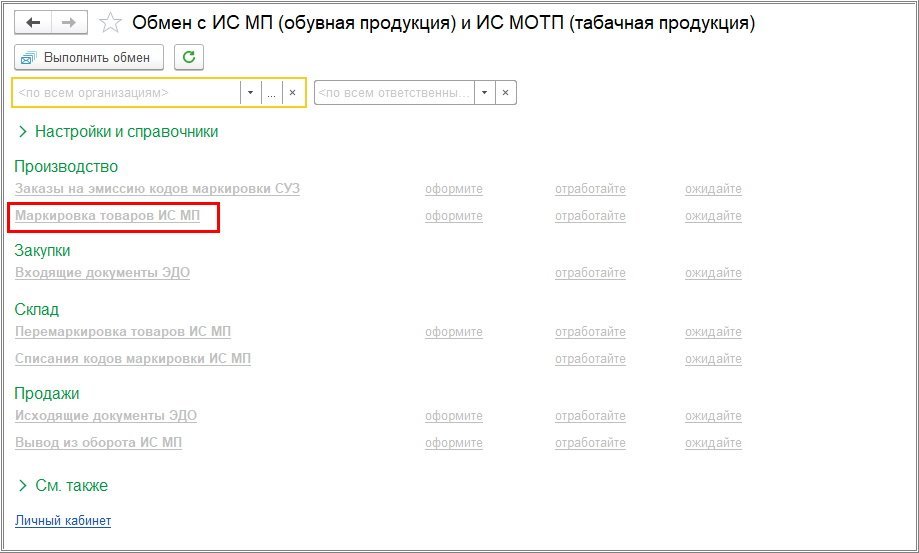
Рис. 17. Рабочий стол по работе с маркированными товарами
Создаем новый документ «Маркировка товаров ИС МП». Вид операции выбираем «Маркировка остатков».
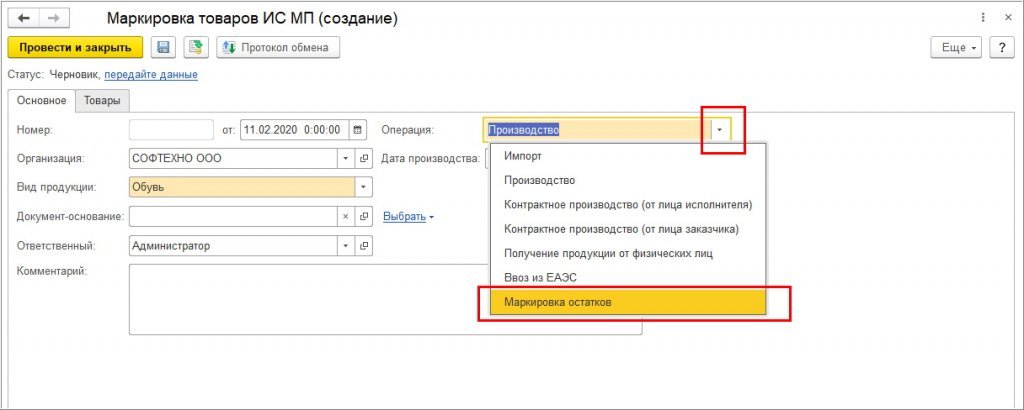
Рис. 18. Документ «Маркировка товаров ИС МП»
Документ-основание для заполнения документа по гиперссылке «Выбрать» указываем инвентаризация товаров, где в появившемся окне необходимо выбрать созданный документ «Инвентаризация товаров».

Рис. 19. Документ «Маркировка товаров ИС МП»
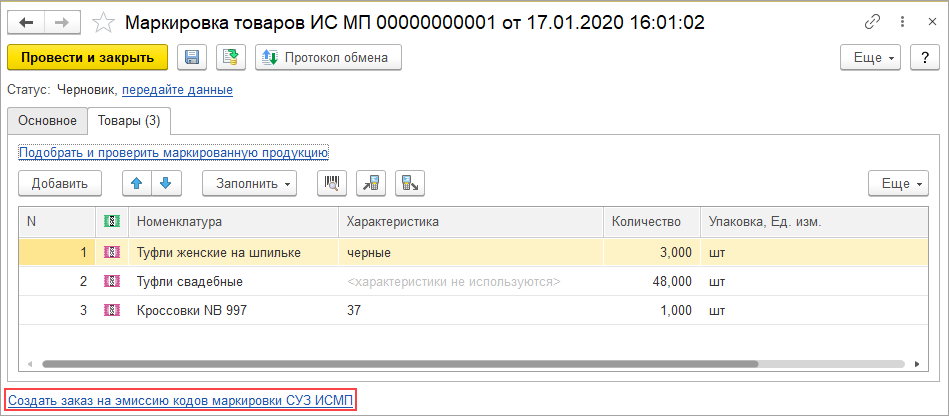
Необходимо перейти в закладку «Товары» в документе «Маркировка товаров ИС МП».
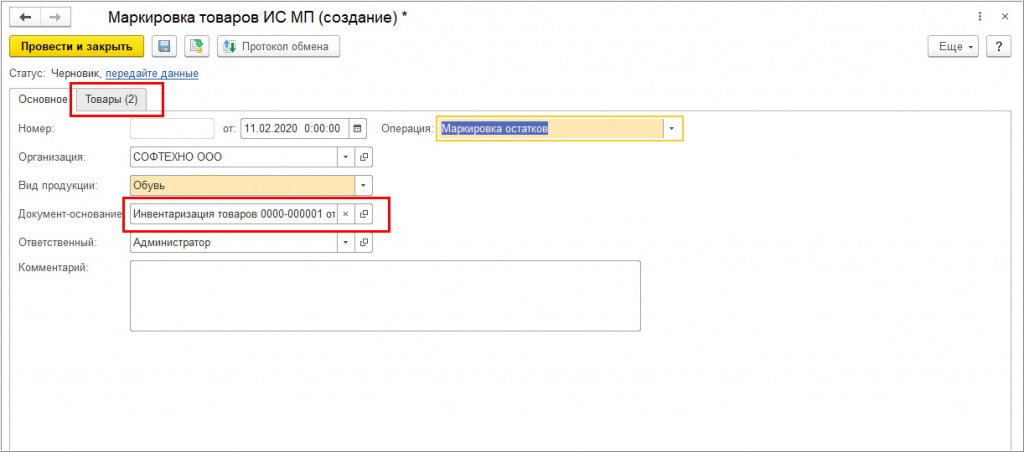
Рис. 20. Документ «Маркировка товаров ИС МП»
Табличная часть документа заполнена на основании документа «Инвентаризация товаров». Сохраните документ, нажав на значок дискеты, и закройте документ.

Рис. 21. Документ «Маркировка товаров ИС МП»
На рабочем столе по работе с маркированными товарами произошли изменения. «Заказы на эмиссию кодов маркировки СУЗ» стали активными. Нажмите гиперссылку «Оформите».

Рис. 22. Рабочий стол по работе с маркированными товарами
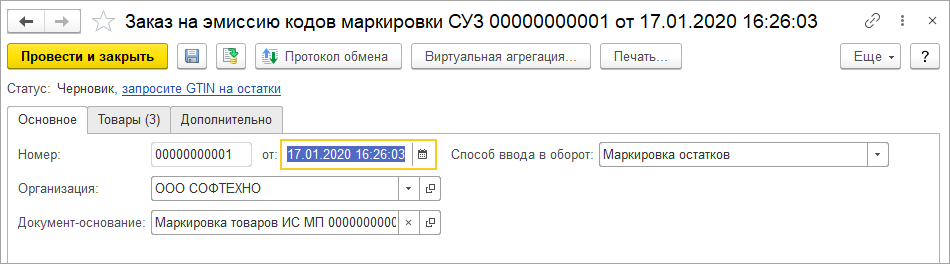
Документ «Заказы на эмиссию кодов маркировки СУЗ» заполнился на основании документа «Маркировка товаров ИС МП». Нажмите кнопку «Обработать».
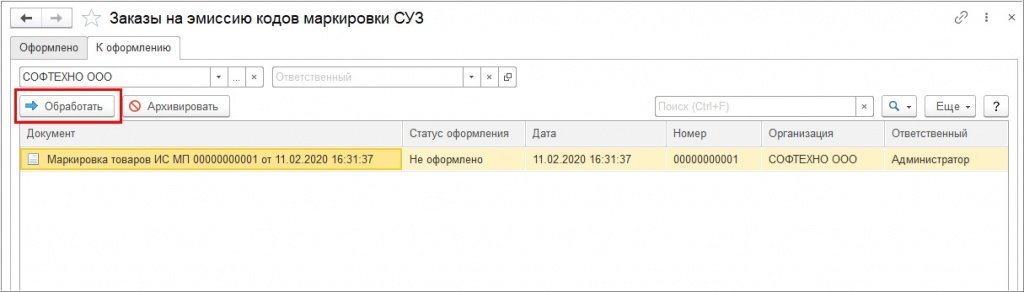
Рис. 23. Документ «Маркировка товаров ИС МП»
Для заказа кодов маркировки необходимо получить GTIN на остатки обуви. GTIN (англ. Global Trade Item Number) — международный код маркировки и учета логистических единиц, разработанный и поддерживаемый GS1. Предложен для замены американского UPC и европейского EAN. Нет GTIN, нет кодов маркировки.
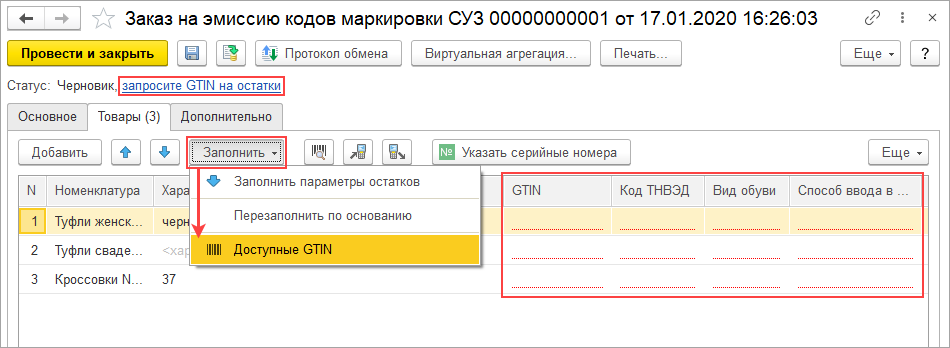
Для получения GTIN на остатки обуви нужно в документе «Заказ на эмиссию кодов маркировки СУЗ» произвести описание в упрощенном порядке каждую номенклатуру обуви.
Укажите вид обуви в табличной части документа «Заказ на эмиссию кодов маркировки СУЗ».
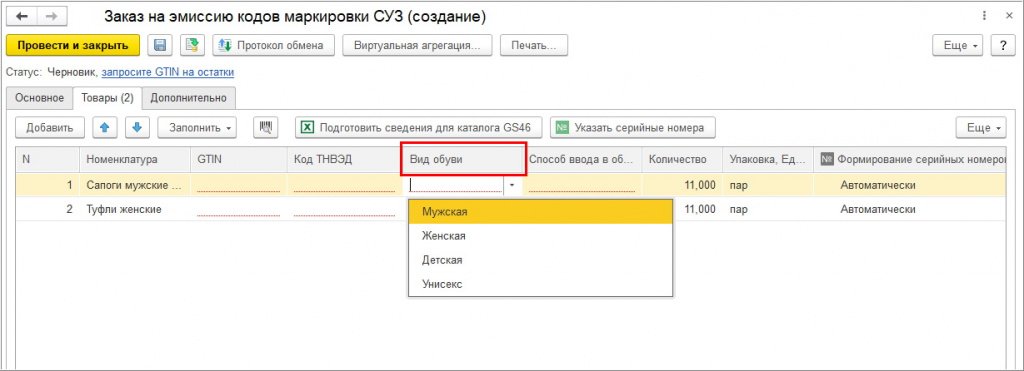
Рис. 24. Описание обуви по упрощенному порядку для получения кодов GTIN
Далее необходимо указать способ ввода в оборот. Столбец «GTIN» заполнять не нужно.
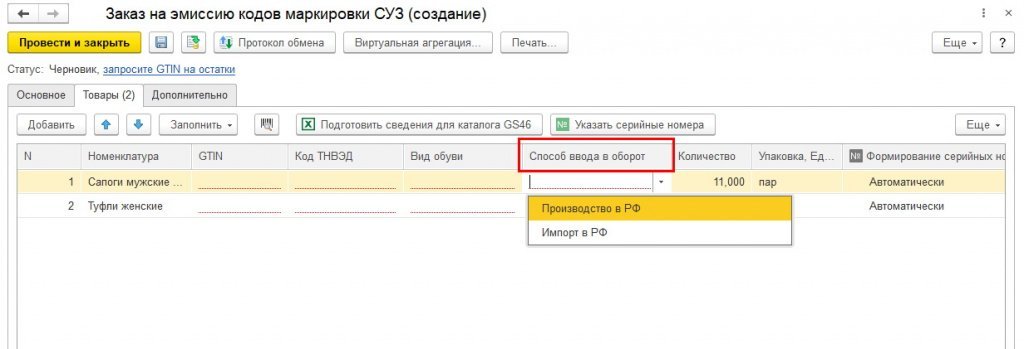
Рис. 25. Описание обуви по упрощенному порядку для получения кодов GTIN
После описания остатков обуви нажмите в верхней части документа гиперссылку «Запросите GTIN» на остатки».
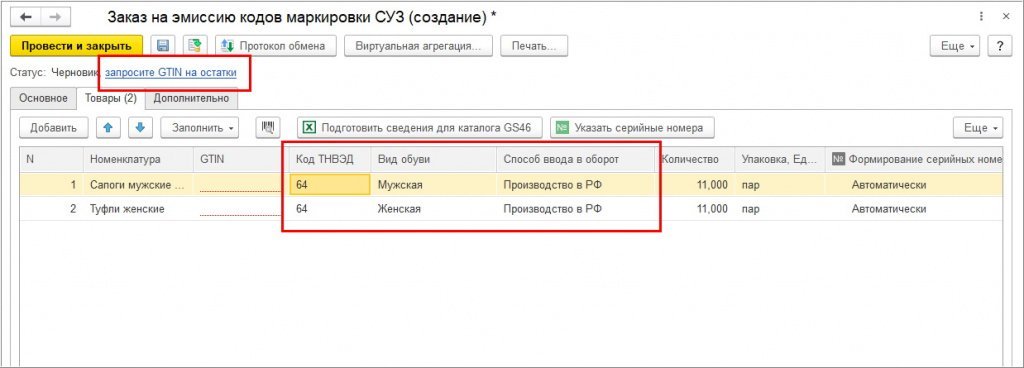
Рис. 26. Запрос кодов GTIN
После успешного обмена с ИС МП («Честный знак») в табличной части документа появятся коды GTIN, а статус гиперссылки изменится «GTIN на остатки получены».
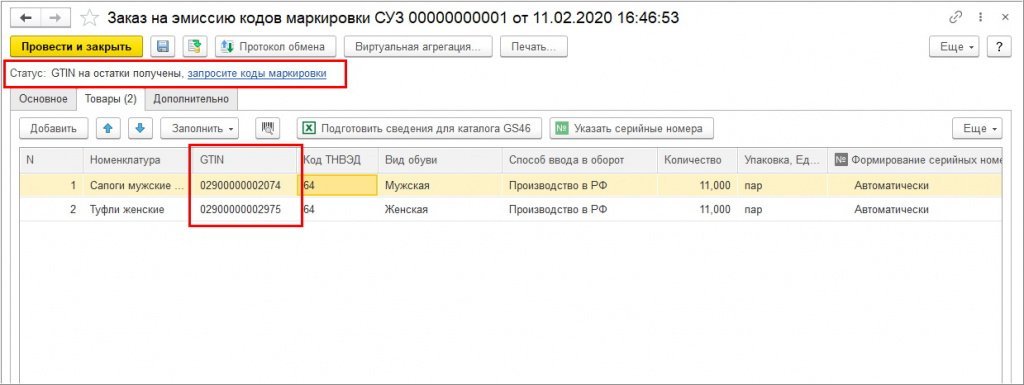
Рис. 27. Получение кодов GTIN
Нажмите на появившуюся гиперссылку «Запросите коды маркировки».
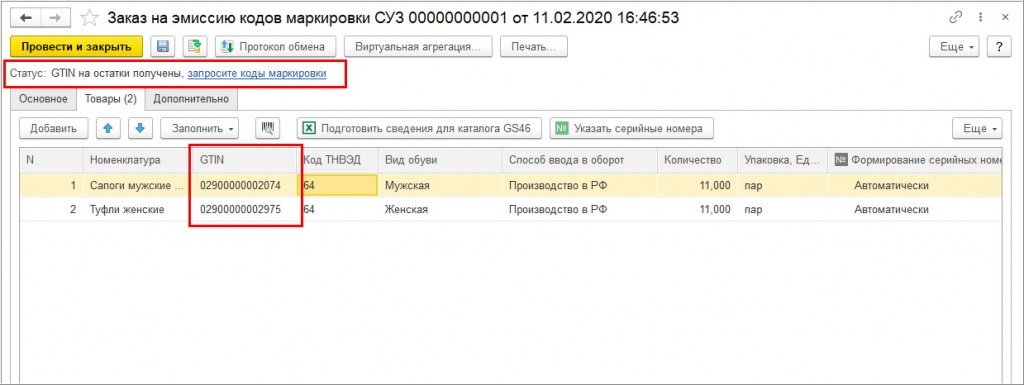
Рис. 28. Запрос кодов маркировки на остатки обуви
После успешного обмена с ИС МП статус гиперссылки изменится на «Коды маркировки получены».
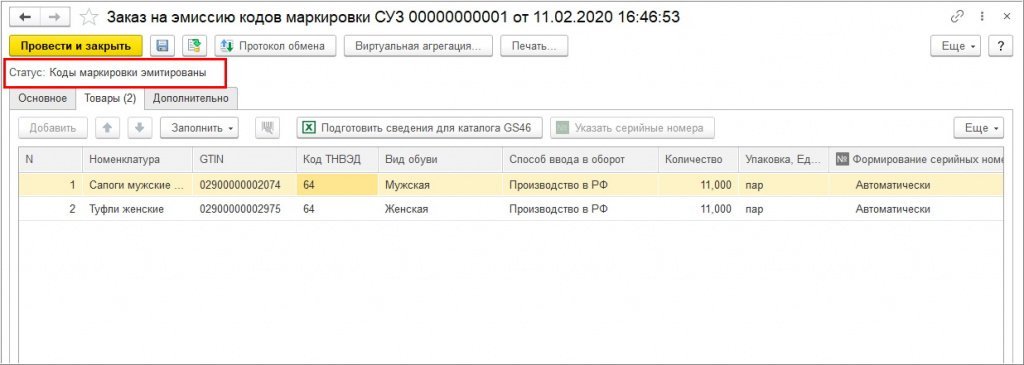
Рис. 29. Получение кодов маркировки на остатки обуви
Нажмите кнопку «Печать», чтобы распечатать коды маркировки на остатки обуви.
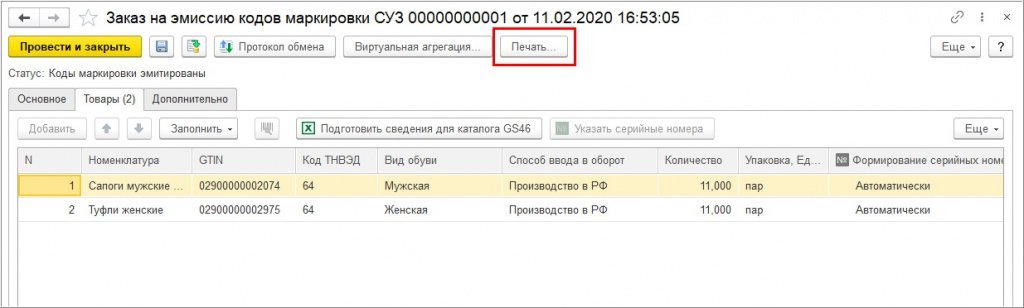
Рис. 30. Печать кодов маркировки

Пример Data matrix кода
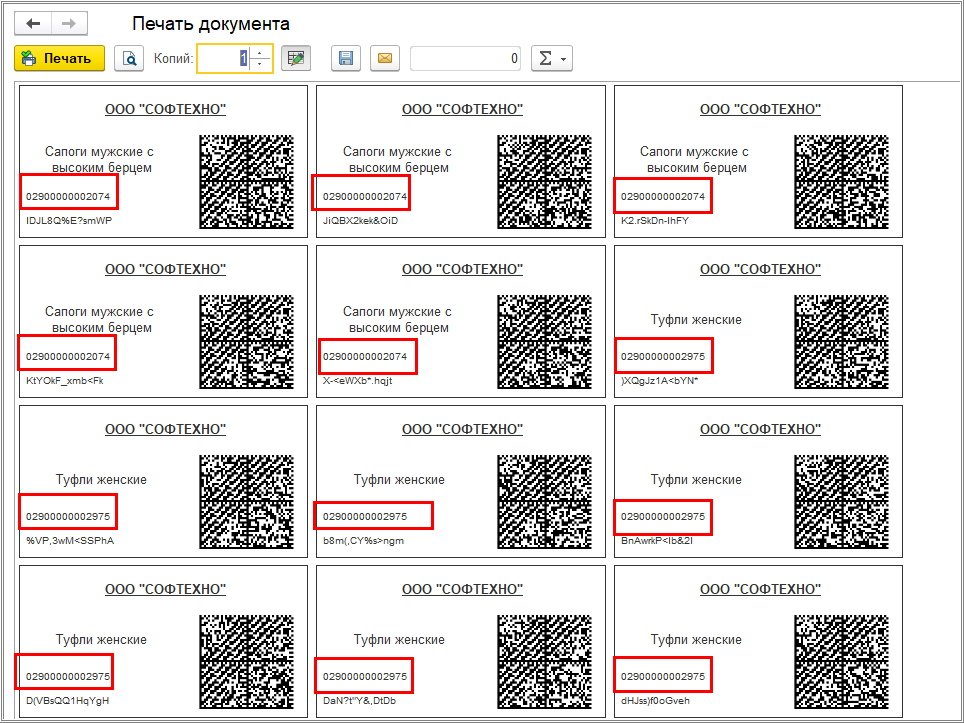
Рис. 31. Предварительный просмотр кодов маркировки на остатки обуви
После того, как распечатали коды маркировки, сохраните и закройте документ «Заказы на эмиссию кодов маркировки» и вернитесь в рабочий стол по работе с маркировкой.
Далее нужно снова зайти в документ «Маркировка товаров ИС МП», перейти на закладку Товары и уже оттуда вводить товары в оборот.
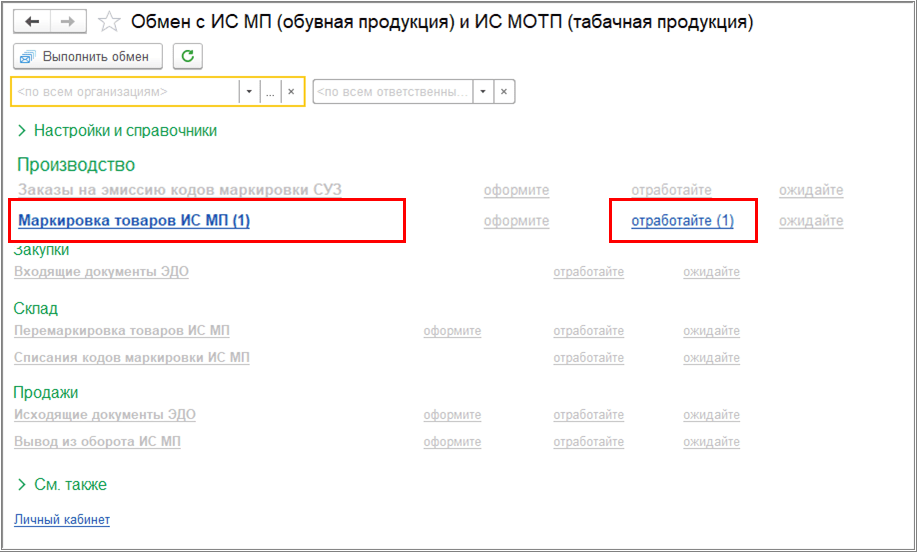
Рис. 32 Рабочий стол по работе с маркированными товарами
На закладке «Товары» нажмите на гиперссылку «Подобрать и проверить обувную продукцию». На этом шаге присваивается каждой паре обуви свой код маркировки.
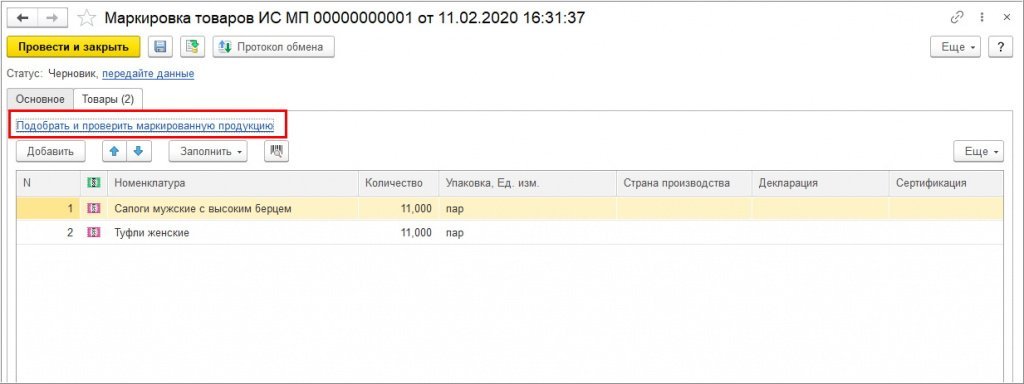
Рис. 33. Маркировка остатков обуви
Просканируйте 2D-сканером каждый Data-matrix код.
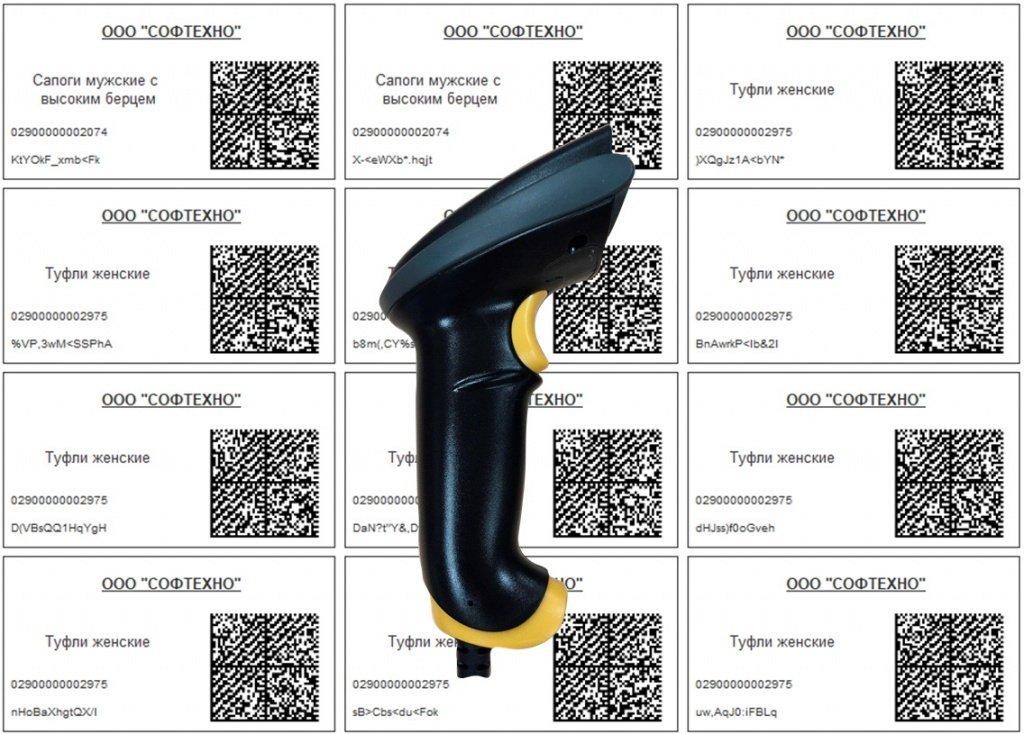
Рис. 34. Сканирование Data-matrix кодов
Пиктограммы (иконки) признака маркированной продукции стали зеленого цвета для наглядности успешной маркировки остатков обуви.
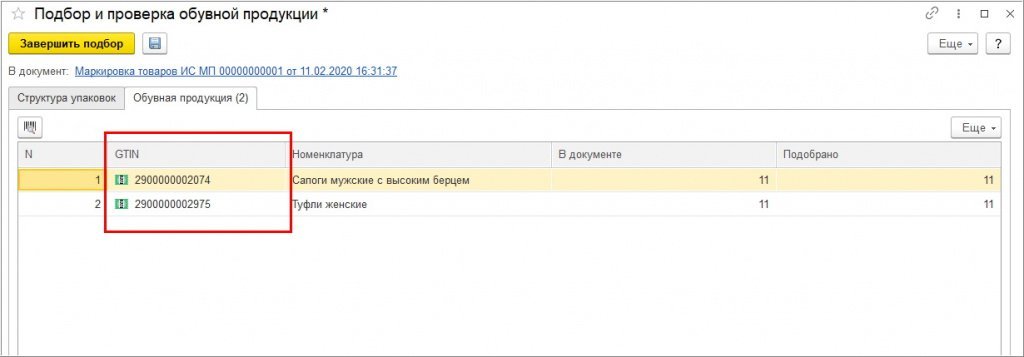
Рис. 35. Маркировка остатков обуви
Нажмите на гиперссылку «Передайте данные». На этом шаге происходит передача в «Честный знак», что коды маркировки введены в оборот, а остатки обуви готовы к реализации.
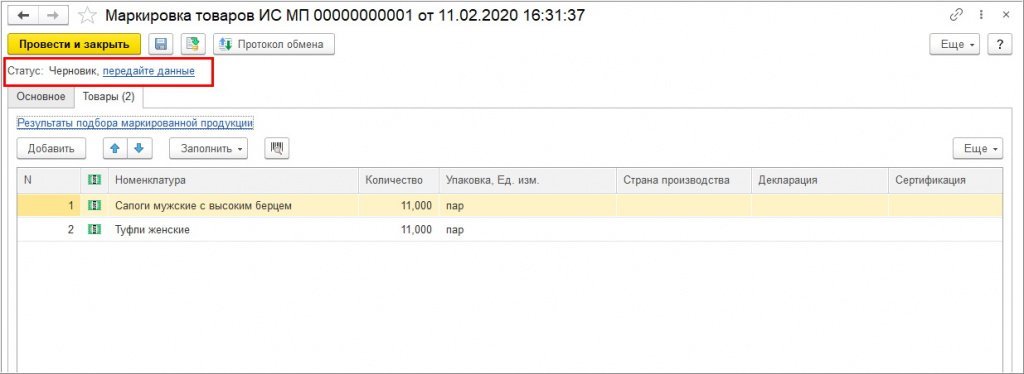
Рис. 36. Ввод кодов маркировки в оборот
После успешного обмена с ИС МП статус гиперссылки изменился на «Коды маркировки введены в оборот».
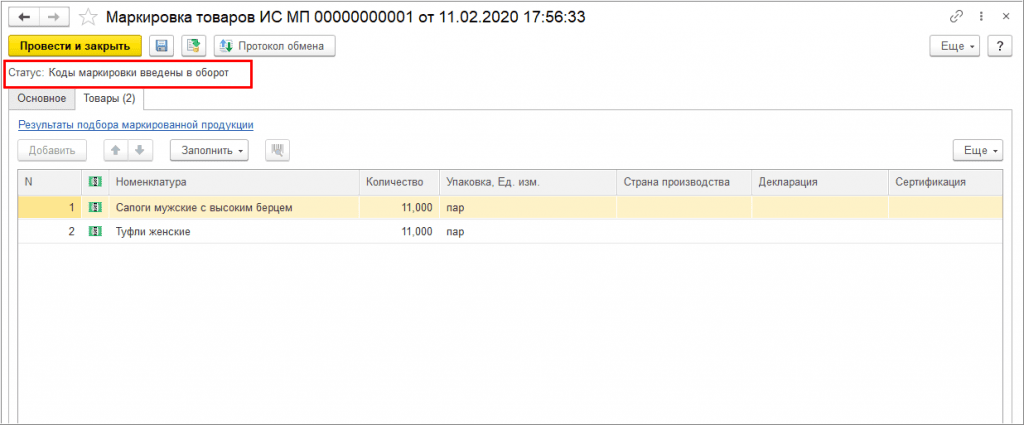
Готово! На этом шаге маркировка остатков обуви завершена.
Контроль кодов маркировки в программах 1С
В программах 1С имеется возможность контролировать коды маркировки, что позволяет избежать ошибок при отражении операций с маркируемой продукцией или исправить их в оперативном режиме.
Цель контроля кодов маркировки
Успешное выполнение операций в информационной системе МП «Честный знак» возможно только при определенном статусе и определенном владельце кодов маркировки. К примеру, для реализации маркированного товара маркировочный код должен иметь статус «В обороте», а владельцем должен быть продавец этого товара.
При этом могут быть исключения в течение переходных периодов для товарных категорий, у которых они определены (к примеру, табачная продукция, выпущенная до 1 июля 2020 г.). Если в информационную систему «Честный знак» поступят неверные сведения о кодах или владельце, операция выполнена не будет. И тогда коды не перейдут к покупателю или не будут выведены из оборота.
В программное обеспечение на базе 1С встроены специальные проверки маркировочных кодов, предоставляющих пользователям сведения о текущем статусе и владельце кодов маркировки напрямую из программ.
Задача этих специальных проверок сводится к тому, чтобы выдать предупреждение пользователям о возможных проблемах как можно раньше, до фактического исполнения операции, т.е. еще на этапе подготовки необходимой документации, чтобы решить возникшую проблему было проще. Кроме того, проверки позволяют получить сведения напрямую из программы 1С, что исключает необходимость использовать дополнительное внешнее программное обеспечение.
Как в 1С настроить проверку кодов маркировки
Для настройки проверки кодов маркировки пользователю нужно задать порядок обработки и контроля. Для этого он заходит в форму «НСИ и администрирование», выбирает «Администрирование», переходит в «Интеграция с ИС МП (обувь, одежда, табак…)» и далее заходит в «Настройки сканирования кодов маркировки».
При указании настроек он может, к примеру, сделать возможность «Запрашивать данные сервиса», чтобы контролировать статусы и владельца кодов маркировки. Для этого нужно поставить соответствующие флажки напротив «Контролировать статусы кодов маркировки» и «Контролировать владельцев кодов маркировки».
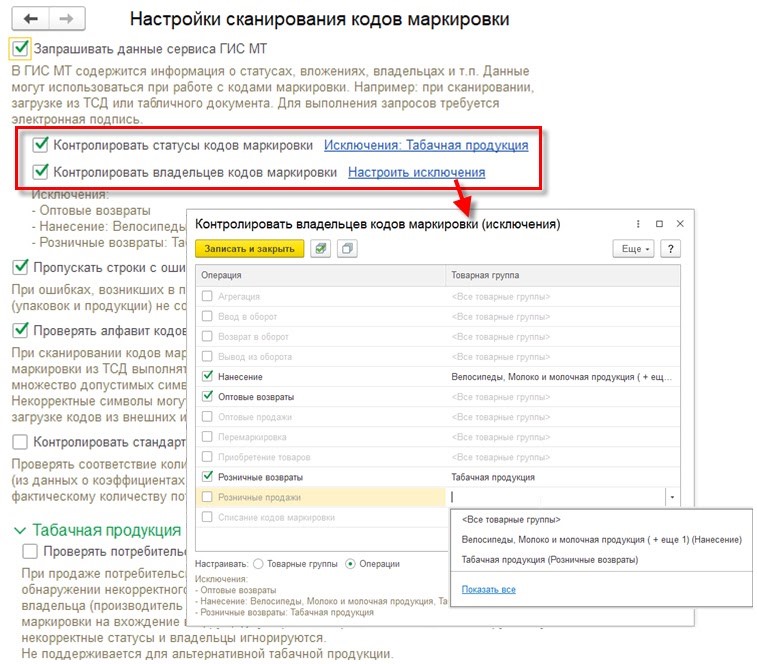
При этом пользователь может поставить исключения для операций или товарных групп. Для указания исключений используются гиперссылки рядом с настройками, где ставятся флажки по контролю статусов и владельцев. Когда исключения будут указаны, они отобразятся в заполняемой форме.
Указание исключений необходимо для более гибкой настройки проверки кодов маркировки в течение переходного периода, пока не все участники оборота должны отражать операции с продукцией, подлежащей маркировке. В этом случае проверка по отдельным операциям для конкретных групп товаров может быть лишним действием.
Пользователь может временно отключить контроль статусов и владельцев, например, на сеанс работы с формой «Подбор и проверка» продукции, подлежащей маркировке в меню «Еще» используемой формы.
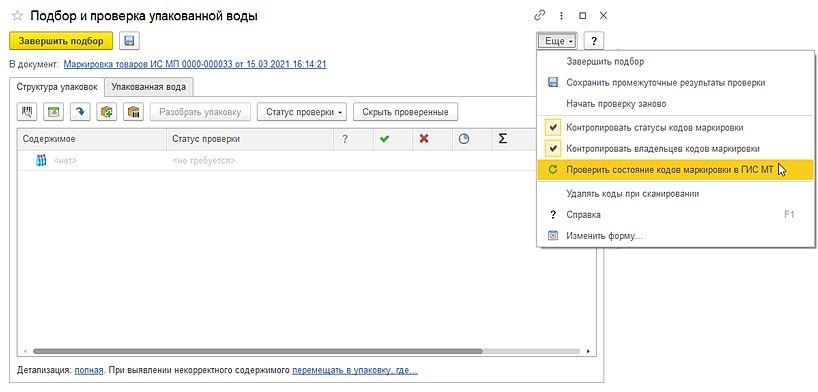
Эти настройки используются при проверках только на стороне программы 1С. При этом они никак не влияют на выполнение проверок на стороне Центра развития перспективных технологий (оператора системы маркировки), а потому не снимают ответственности, которая связана с оборотом продукции, подлежащей маркировке.
Маркировка 1С
Закажите маркировку “под ключ” в “Первом Бите”. Комплексное решение от официального партнера оператора ЦРПТ.
Какие инструменты используются для проверки кодов маркировки
Контролировать коды в программах 1С можно при выполнении определенных хозяйственных операций, например, при поступлении или выводе товаров из оборота, а также для проверки текущего статуса, который не связан с выполнением определенной операции.
В первой ситуации контроль кодов маркировки товаров и групповых упаковок осуществляется в момент их указания или проверки через форму «Подбор и проверка маркируемой продукции». Кроме того, контроль проводится и при сканировании кода маркировки в рабочем месте кассира.
Во второй ситуации контроль кодов маркировки осуществляется в любой удобный момент в рабочем месте «Проверка кодов маркировки».
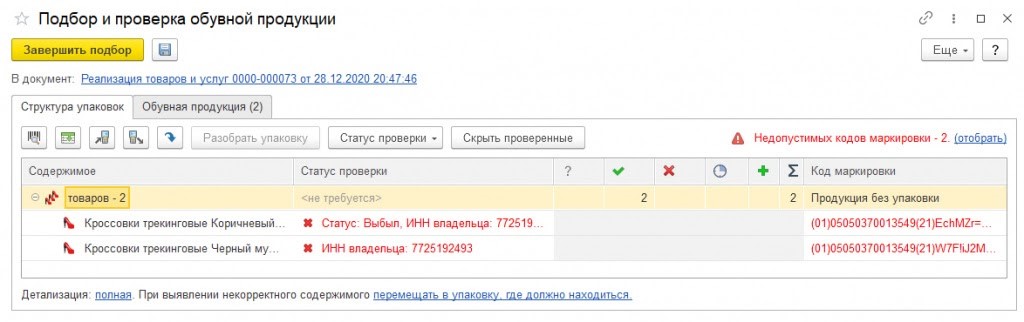
В форме «Подбор и проверка маркируемой продукции» имеется столбец «Статус проверки», используемый одновременно для передачи информации о статусе кода маркировки в информационную систему «Честный знак», о владельце, а также о результатах проверки фактического наличия кода.
Если пользователь в ходе проверки кодов маркировки обнаружит некорректный для этой операции статус кода или принадлежность владельцу, в графе «Статус проверки» указывается результат этой проверки в виде «Статус. » и/или «ИНН владельца. » с проставлением текущего (некорректного) статуса и/или владельца в информационной системе «Честный знак». Чтобы указать данный момент оператору, статус и код указываются красным.
В случае, когда статус и владелец указаны верно или когда проверка по статусу и владельцу отключена, статус маркировочного кода и его владелец в информационной системе «Честный знак» не отражаются. При этом в столбце «Статус проверки» указывается результат проверки присутствия кода:
Когда маркировочный код не проходит проверку по статусу или владельцу и информационной системе «Честный знак», то его невозможно добавить в форму подбора и проверки. При этом пользователь получает соответствующее уведомление.
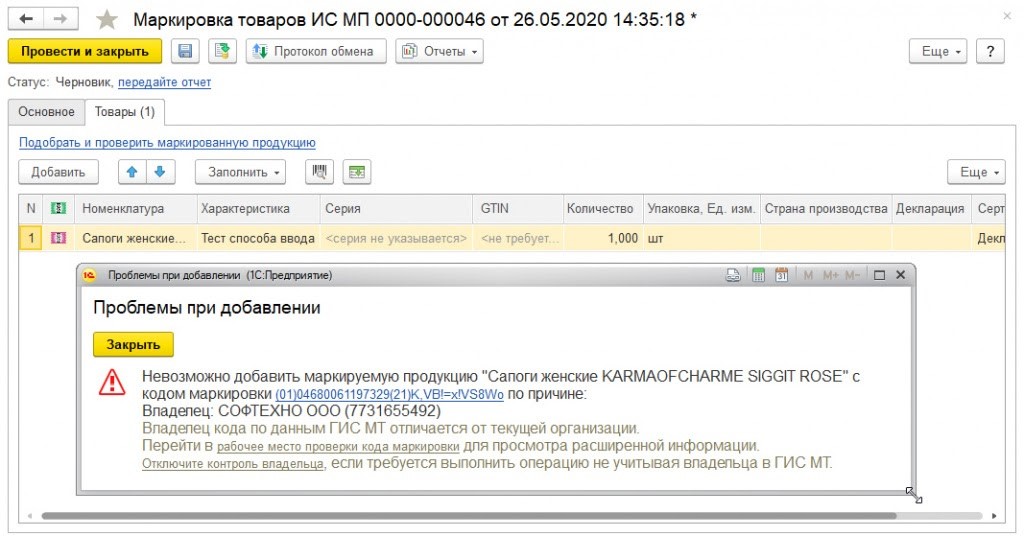
В нем есть гиперссылки, по которым можно пройти в рабочее место «Проверка кодов маркировки». Кроме того, можно также перейти в панель администрирования, чтобы отключить контроль статусов.
Как используется рабочее место «Проверка кодов маркировки»
Через рабочее место «Проверка кодов маркировки» пользователь может в любое удобное время получить подробные сведения о маркировочном коде. В него можно зайти через панель «Обмен с ИС МП (обувь, одежда, табак. » по гиперссылке «См. также», если выбрать «Проверка кодов маркировки». В рабочем месте пользователь может проставить один или несколько кодов для проверки с помощью сканера штрихкодов, а также загрузить коды из терминала сбора данных или из внешнего файла.
Кроме того, пользователь может открыть рабочее место из окна уведомления об ошибке при вводе маркировочного кода. В данной ситуации автоматически появляются сведения по этому коду.
Еще один вариант открытия рабочего места — через форму списка или элемента справочника «Штрихкоды упаковок и товаров». В такой ситуации в рабочем месте появляется информация по выделенному коду (или нескольким кодам).
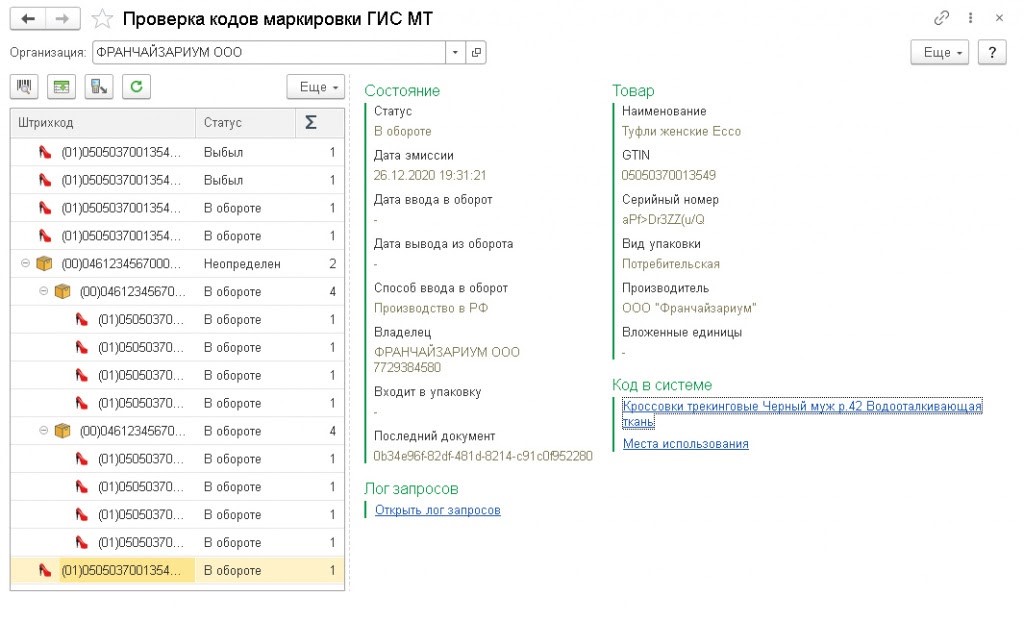
В форме проверки маркировочного кода показываются сведения о текущем состоянии кода по данным информационной системы «Честный знак» — статусы, особое состояние, даты ввода и списания, наименование, детальная информация и пр.
Эта информация — те же сведения, выводимые в личном кабинете информационной системы «Честный знак». Кроме того, в рабочем месте указываются сведения, связанные с этим маркировочным кодом в базе 1С — номенклатура, характеристика, серия, гиперссылка на элемент справочника «Штрихкоды упаковок и товаров». Из рабочего места можно перейти в отчет «Места использования», указывающий объекты информационной базы, в которых используется этот маркировочный код.
Какие проблемы бывают при контроле кодов маркировки
При проверке маркировочных кодов иногда возникает проблема — в форме проверки у покупателя указывается, что текущим владельцем кода является сам покупатель. Такая ситуация значит, что поступление этих маркировочных кодов было уже оформлено. Это возможно, если электронный документ был утвержден без проверки, подтверждение проведено в личном кабинете информационной системы «Честный знак» или через другое программное обеспечение.
Кроме того, такая проблема возникает, когда было дублирование введенного в программу 1С документа. Проверять коды на этой стадии не имеет смысла, поскольку это нужно делать до подтверждения поступления. Кроме того, не требуется и проводить дополнительные действия с маркировочными кодами.
Если при проверке поступивших товаров или при их выборе при отгрузке в форме проверки указан ИНН сторонней организации (не покупателя и не продавца), то вполне возможно, что они изготовлены в течение переходного периода, когда изготовители были обязаны маркировать продукцию и подавать сведения в информационную систему о вводе в оборот маркируемой продукции, но при этом у них еще не наступила обязанность сообщать информацию об обороте маркируемой продукции. Иными словами, продукция, подлежащая маркировке, не числится за поставщиком на дату совершения сделки. Однако при этом можно осуществлять операции с такими товарами. В такой ситуации требуется настроить исключения проверки маркировочных кодов или же на время отключить контроль в форме подбора и проверки.
В иных ситуациях требуется проанализировать причины появления ошибок по каждой отдельно взятой операции. Вполне возможно, что поставщик отразил отгрузку товаров раньше, чем оформил в своей программе поступление маркировочных кодов. Также возможно, что коды заказывались и вводились в оборот одной компанией, а товар отгружался от имени другой организации, аффилированной с первой.
Провести первоначальный анализ можно через рабочее место «Проверка кодов маркировки». После этого потребуется обратиться к поставщику и совместными усилиями проанализировать ситуацию и привести документы в порядок.
Еще одна частая проблема — неправильное сопоставление маркировочного кода карточке номенклатуры в программе 1С, к примеру, при изменении номенклатуры или другой нормативно-справочной информации. Данное сопоставление указывается в справочнике «Штрихкоды упаковок и товаров». Гиперссылка на элемент указанного справочника для проверяемого маркировочного кода содержится в рабочем месте «Проверка кодов маркировки».
Если появляется системная ошибка при подборе или проверке маркировочных кодов, сведений о статусе или владельце недостаточно. Для проведения анализа нужно обращаться за помощью к специалистам, обслуживающим программу или в техподдержку. При этом вместе с описанием ошибки потребуется предоставить лог (историю) запросов к информационной системе.
При проверке маркировочных кодов в рабочем месте «Проверка кодов маркировки» запись истории включается автоматически, а ссылка для открытия будет непосредственно на рабочем месте. Также в текстах некоторых ошибок указывается гиперссылка для временного включения лога запросов и просмотра ранее включенного лога.
Кроме того, пользователь может вручную включить запись логов перед непосредственным выполнением проблемной операции. Для этого в рабочем месте «Обмен с ИС МП (обувь, одежда, табак…)» нужно зайти в группу «См. также». Запись можно включить на конкретное время — 5, 10 или 15 минут. Здесь же будет находиться гиперссылка «Открыть», с помощью которой можно просмотреть лог в текстовом формате и при необходимости сохранить его.
Остались вопросы по контролю кодов маркировки в программах 1С? Звоните нашим специалистам!
Сервисы, помогающие в работе бухгалтера, вы можете приобрести здесь.
Интеграция с системой маркировки обувной продукции (ИС МП)
Примечание. Дополнительно рекомендуем обзнакомиться с материалами 1С:Лектория.
Согласно Постановлению Правительства РФ от 05.07.2019 № 860 с 1 октября 2019 года началась добровольная маркировка обуви и передача сведений в систему мониторинга, а также маркировка остатков обувных товаров.
Участники товарооборота должны маркировать товары, передавать в систему «Честный знак» (информационную систему маркировки и прослеживания, далее ИС МП) сведения о производстве и импорте, о переходе права собственности, о розничной продаже физическому лицу через ОФД, о списании по причине брака, о выбытии — например, при экспорте, и т.п.
С 1 марта 2020 года маркировка обуви становится обязательной. С этой даты запрещен оборот немаркированных обувных товаров.
В решении 1С:Управление нашей фирмой (1С:УНФ) реализовано взаимодействие с системой маркировки обуви по следующим операциям:
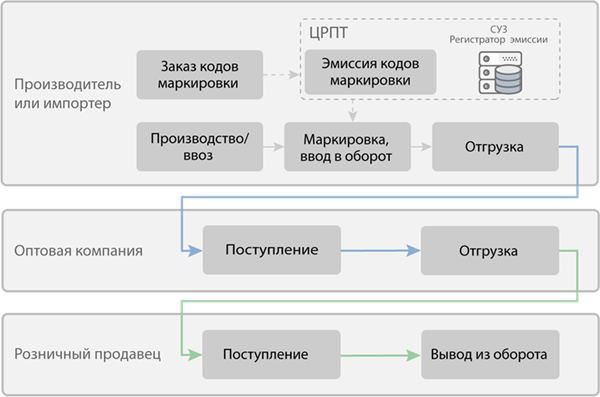
Заказ кодов маркировки, подтверждение ввода в оборот, списание кодов и перемаркировка отражаются в ИС МП специальными документами, которые передаются напрямую в ИС МП. При этом используется специальное оборудование и программное обеспечение – станция управления заказами (СУЗ). При маркировке обувной продукции информация передается ИС МП и далее в СУЗ.
Отражение операций закупки и оптовой продажи (в том числе производителем или импортером) маркированной продукции осуществляется с использованием электронных счетов-фактур или универсальных передаточных документов (УПД). Информация о кодах маркировки продукции указывается в составе электронного документа. Таким образом, для работы с маркируемой продукцией в оптовом звене необходимо подключиться к электронному документообороту и настроить обмен электронными документами в программе.
В настоящее время услуги по обмену электронными документами предоставляют несколько операторов электронного документооборота. Обмен гарантируется, если обе стороны сделки: покупатель и продавец подключены к одному оператору электронного документооборота. В случае если продавец подключен одному оператору, а покупатель – к другому, то могут возникнуть проблемы, так как в общем случае роуминг между операторами не предусмотрен. Решение проблемы возможно в рамках сервиса 1С-ЭДО http://1c-edo.ru/, который объединят несколько операторов ЭДО, между которыми роуминг осуществляется автоматически, а также предусмотрены решения для роуминга с операторами ЭДО, не входящими в сервис.
В системах маркировки «Честный знак» вся маркированная продукция должна быть зарегистрирована в GS1 Russia с присвоением кода GTIN. Это выполняется производителями (импортерами) продукции. Организациии в оптовом и розничном звене получают продукцию, которая уже зарегистрирована в GS1 Russia. Однако всем участникам взаимодействия в рамках ЭДО требуется сопоставить собственную номенклатуру с номенклатурой поставщика, так электронный документ оформляется с названиями по номенклатуре поставщика, которые могут не совпадать с номенклатурой покупателя. Выполняется это отдельно для каждого поставщика, как правило, однократно при поступлении нового наименования продукции.
При розничных продажах коды маркировки передаются в составе чека ККТ через оператора фискальных данных.
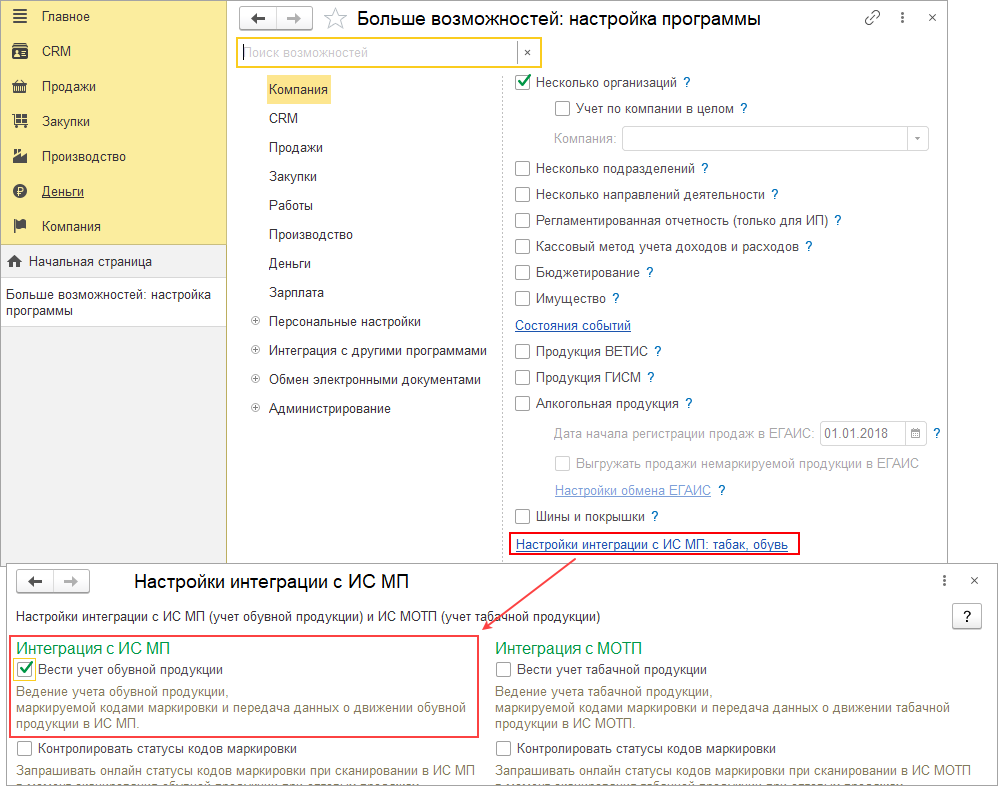
Для доступа к рабочему месту Обмен с ИС МП (обувная продукция) в настройках компании должен быть установлен флажок Вести учет обувной продукции ( Еще больше возможностей – Компания – Настройки интеграции с ИС МП ).
В рамках рабочего места доступны все функции взаимодействия с системой маркировки:
Перечень операций, отражаемых в ИС МП, и соответствие с документами учета 1C:УНФ приведены в таблице:
Документы контура ИС МП
Документы учета 1С:УНФ
Заказ на эмиссию кодов маркировки СУЗ
Заказ на эмиссию кодов маркировки СУЗ
Заказ на производство
Маркировка и ввод в оборот маркированной продукции
Маркировка товаров ИС МП
Перемаркировка продукции ИС МП
Приходная накладная (операция Возврат от покупателя)
Чек ККМ на возврат
Списание кодов маркировки
Списание кодов маркировки ИС МП
Поступление продукции от поставщика
Оптовая продажа продукции
Розничная продажа маркируемой продукции
Чек ККМ (для касс без передачи данных в ИС МП)
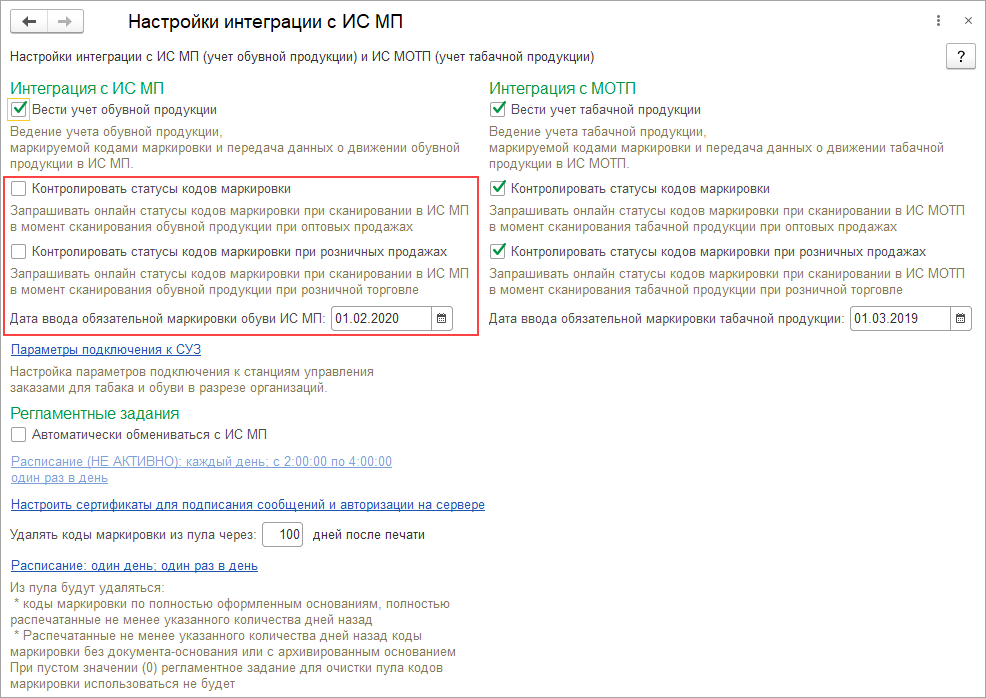
Для проверки статусов кодов маркировки в ИС МП в момент сканирования продукции (онлайн) необходимо включить соответствующие опции. Важно отметить, что проверка выполняется только при наличии подключения к интернету.
Параметры подключения к станции управления заказами обычно включают в себя:
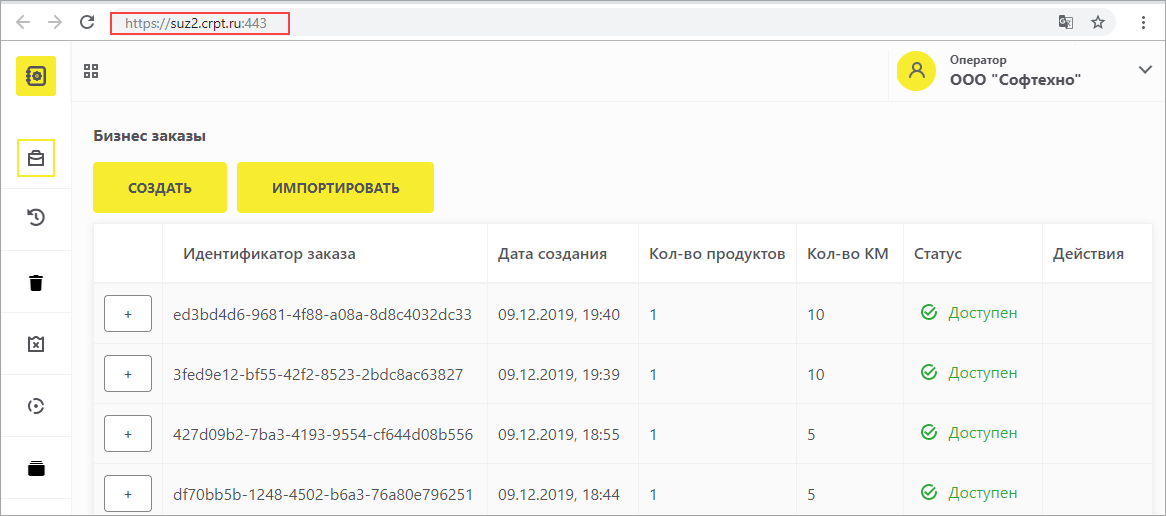
Адрес и порт можно получить из личного кабинета Национальной системы маркировки «Честный знак» (ЦРПТ): https://markirovka.crpt.ru/login-kep
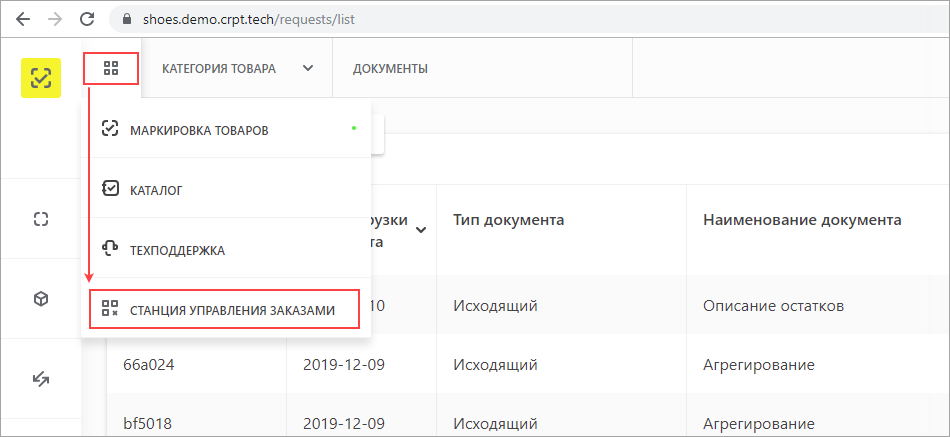
Для этого нужно перейти к станции управления заказами и скопировать адрес из адресной строки браузера.
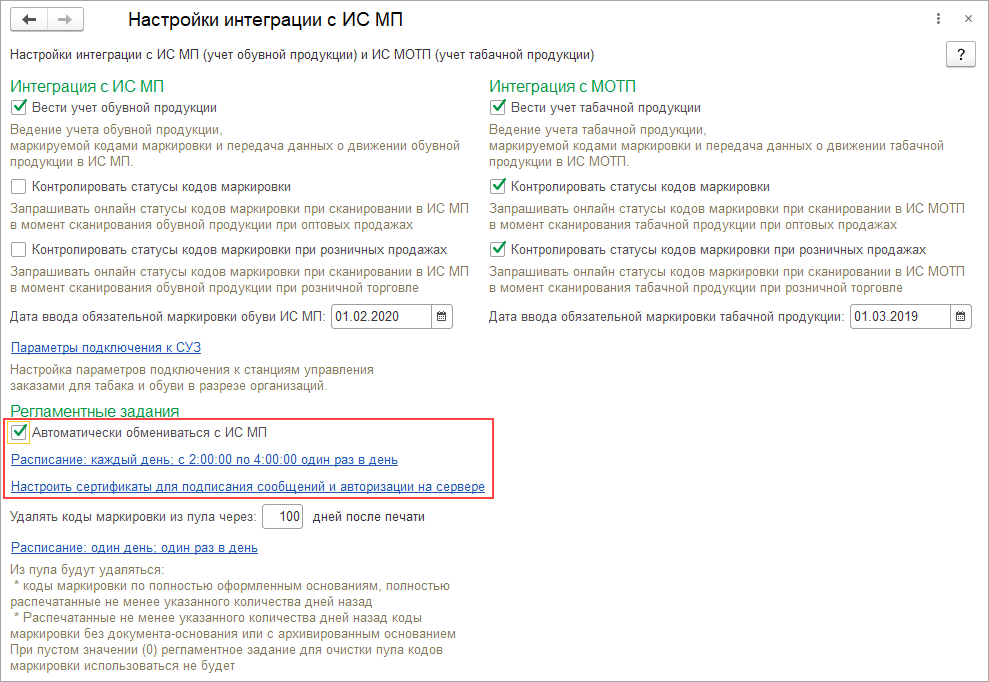
В форме настроек интеграции с ИС МП можно настроить расписание для автоматического обмена.
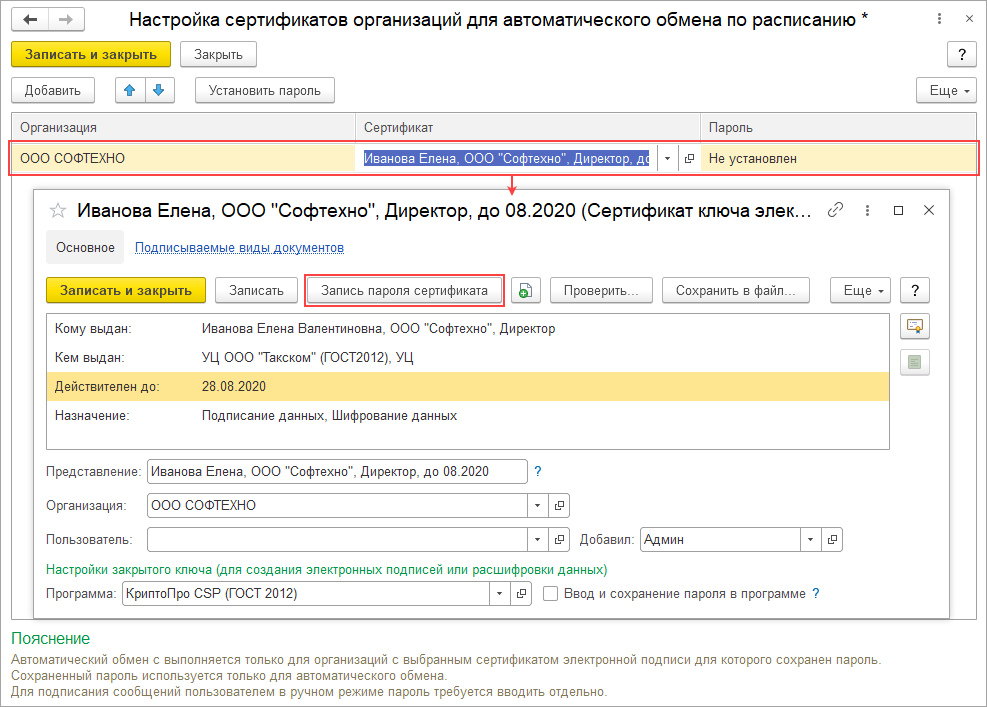
В открывшемся окне необходимо указать сертификат электронной подписи каждой организации, а также сохранить пароль к нему.
Для номенклатуры товаров, подлежащей обязательной маркировке, устанавливается признак учета обувной продукции.
Признак Обувная продукция в карточке товара говорит о том, что при розничной продаже этого товара потребуется указывать код маркировки обувной продукции.
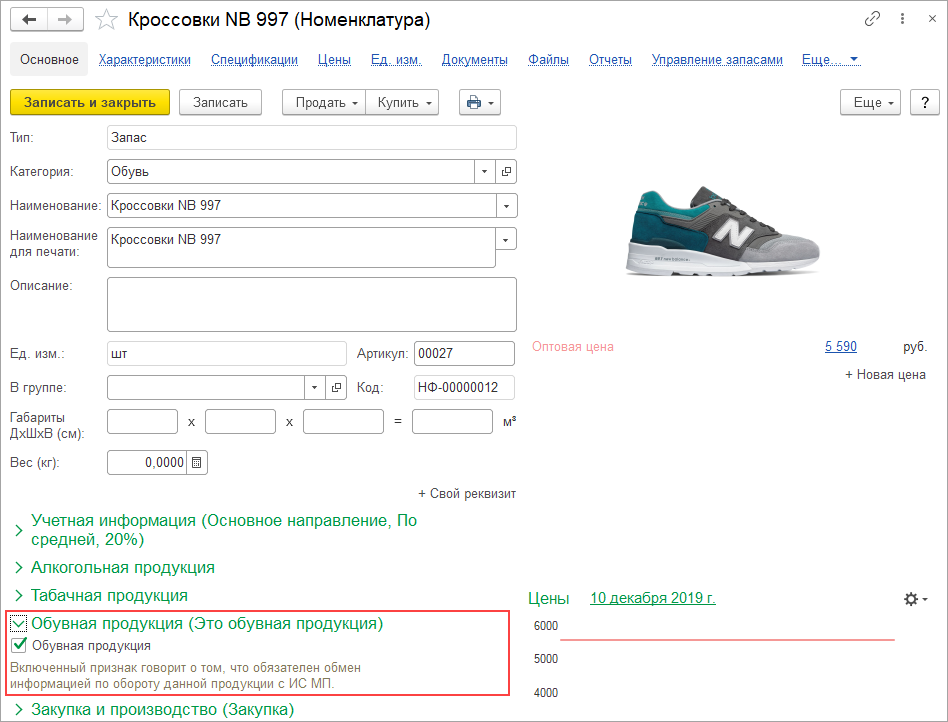
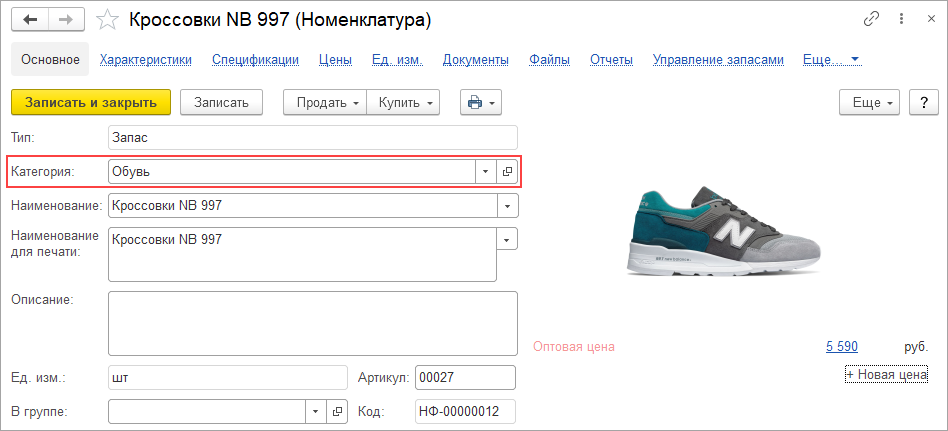
При выборе категории в новой карточке номенклатуры признак Обувная продукция для товара будет установлен автоматически.
В рамках электронного документооборота потребуется сопоставить номенклатуру предприятия и номенклатуру поставщика. Это выполняется для каждой номенклатуры и каждого поставщика при первом обмене электронными документами, в которых указана данная номенклатура.
До 1 марта 2020 года (даты ввода обязательной маркировки обуви ИС МП) в продаже может находиться немаркированная продукция вместе с маркированной. До этой даты в программе предусмотрена возможность добавления в чек товаров без сканирования кодов маркировки.
О том, как это сделать читайте в статьях:
Допустимо использовать любую усиленную квалифицированную электронную подпись (УКЭП), в том числе полученную с помощью сервиса 1С-Подпись. Также можно использовать подпись, полученную ранее при регистрации онлайн-кассы.
С 1 марта 2020 года маркировка товара становится обязательной. Оборот немаркированным товаром запрещается. Участники должны передавать в систему «Честный знак» сведения о производстве и импорте, о переходе права собственности (ЭДО при этом необязателен), о розничной продаже физического лица через ОФД, о списании по причине брака, о выбытии — например, при экспорте, и т.п. До этого времени подключать ЭДО не обязательно.
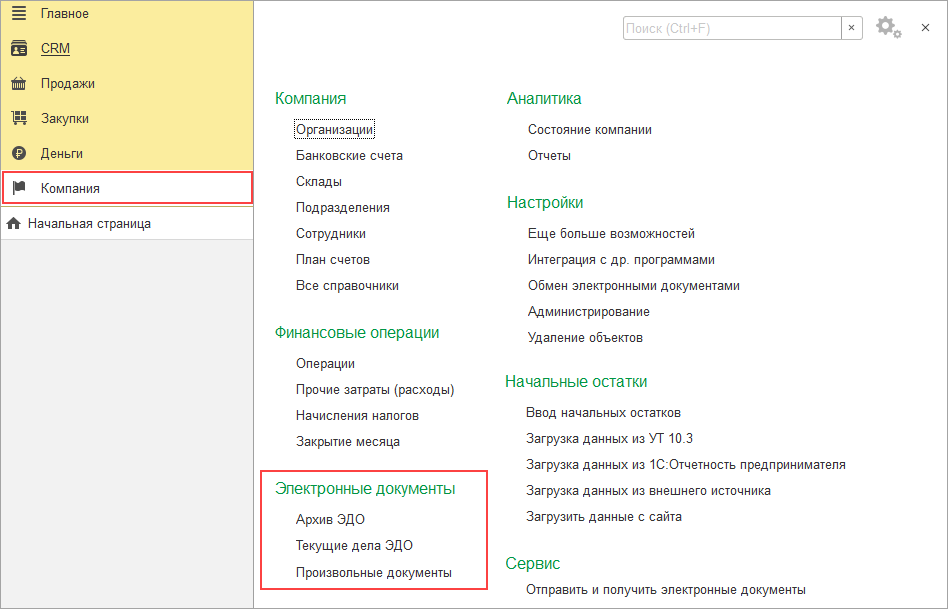
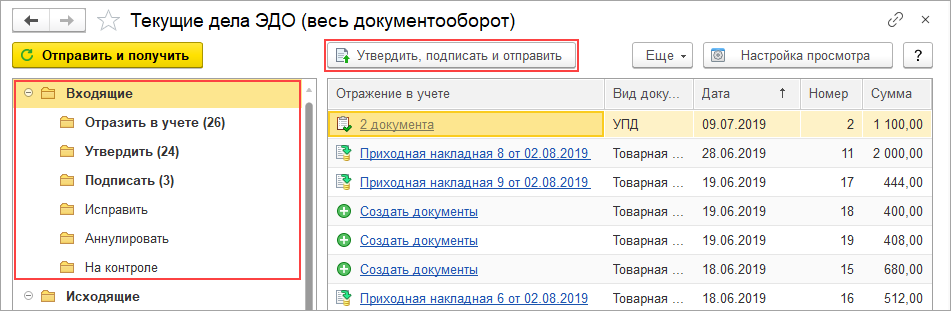
Рабочее место Текущие дела ЭДО позволяет просмотреть незавершенные дела по работе с электронными документами и выполнить требующиеся действия над ними.
Работа с электронными документами разделена на группы и зависит от характера незавершенного события:
Для оформления документов с маркируемой продукцией рекомендуется использовать универсальный передаточный документ (далее УПД).
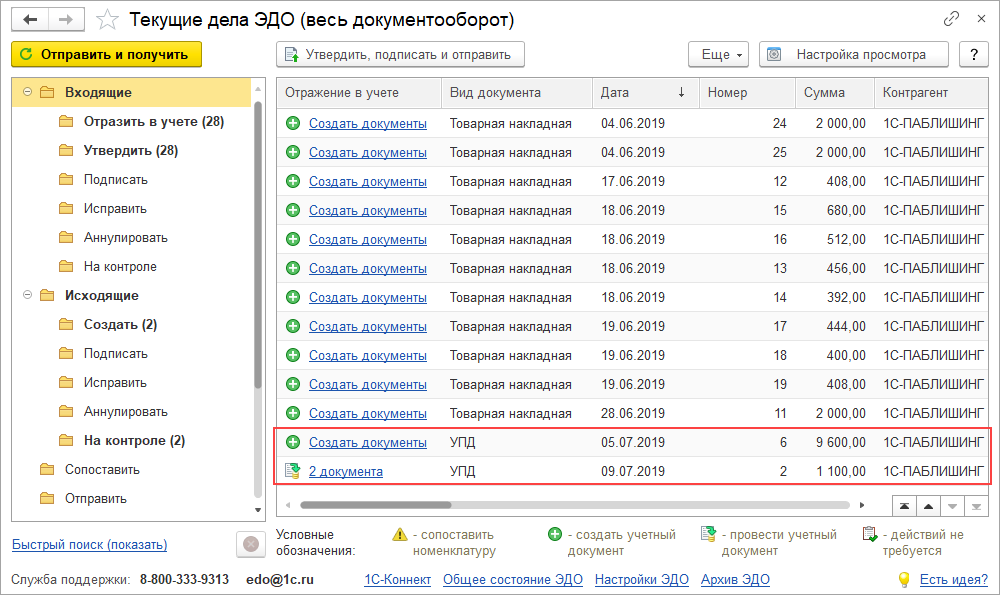
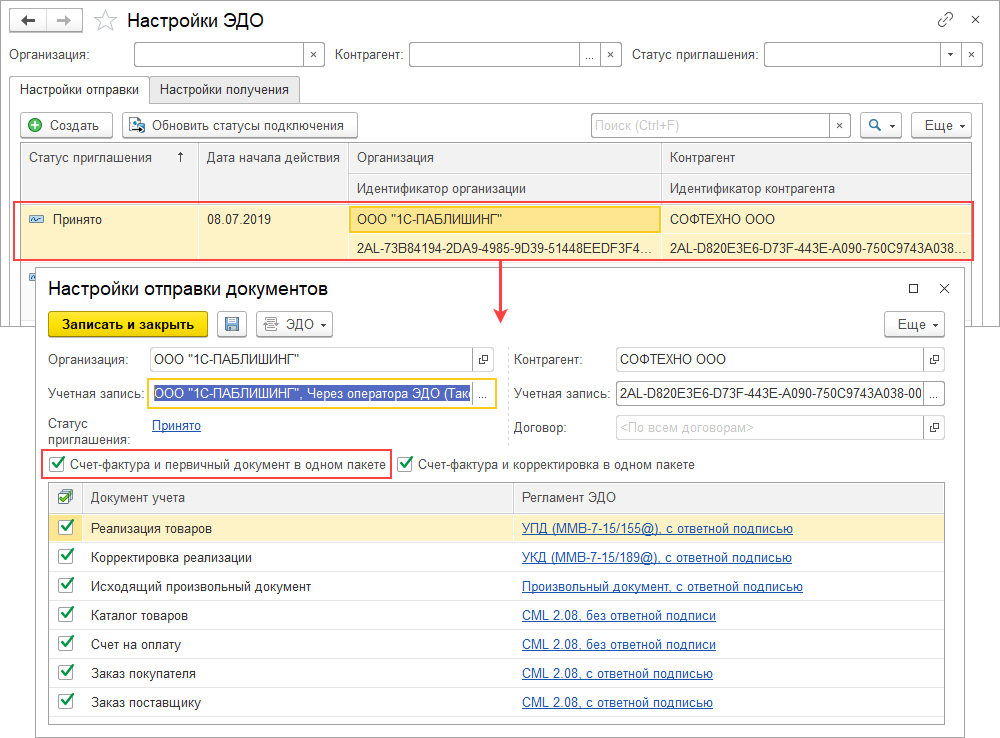
В рамках ЭДО номенклатура базы должна быть сопоставлена с номенклатурой контрагента. Сопоставление выполняется для каждой номенклатуры и каждого контрагента при первом обмене электронными документами, в которых указана данная позиция.
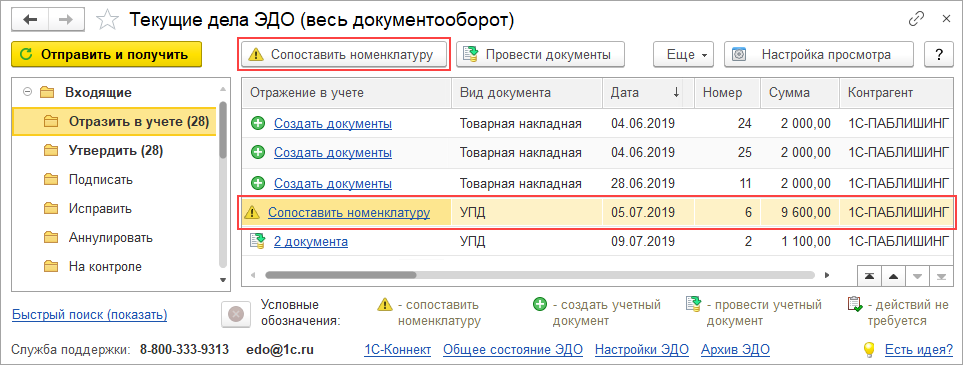
В открывшемся окне будет предложено сопоставить номенклатурные позиции контрагента с данными нашей информационной базы.
Можно выбрать номенклатуру из уже хранящихся в базе или создать новую по данным контрагента.
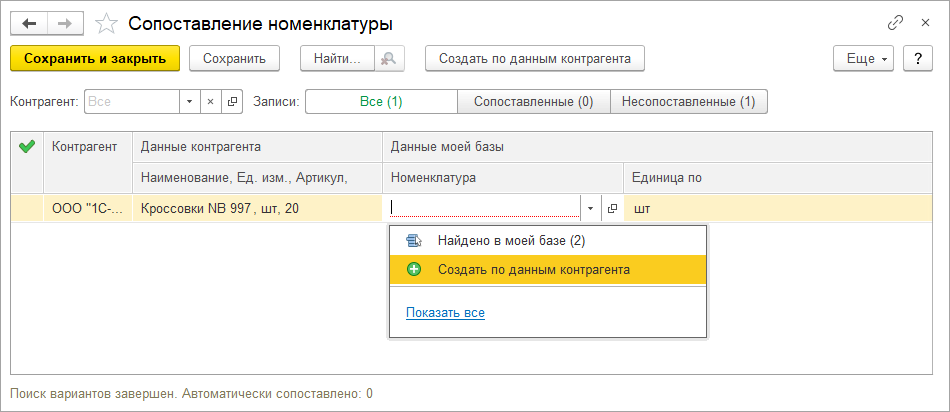
Для быстрого заполнения и сопоставления номенклатуры рекомендуем использовать универсальный сервис « 1С:Номенклатура » (подробнее в статье).
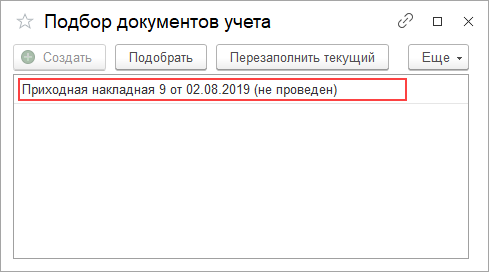
Наряду с созданием нового документа, существует возможность подобрать существующий, перезаполнить текущий или разорвать связь между электронным документом и документом базы.
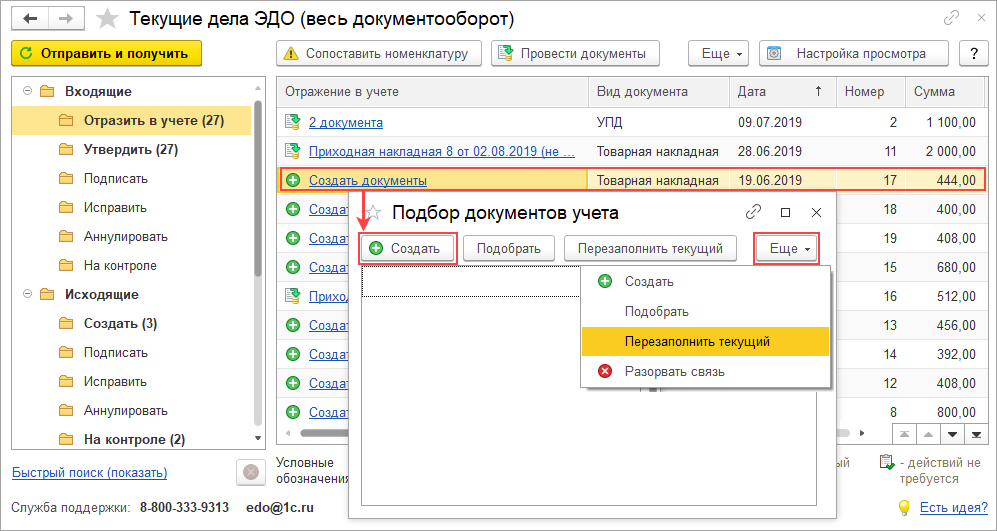
Далее необходимо подписать и отправить документ.
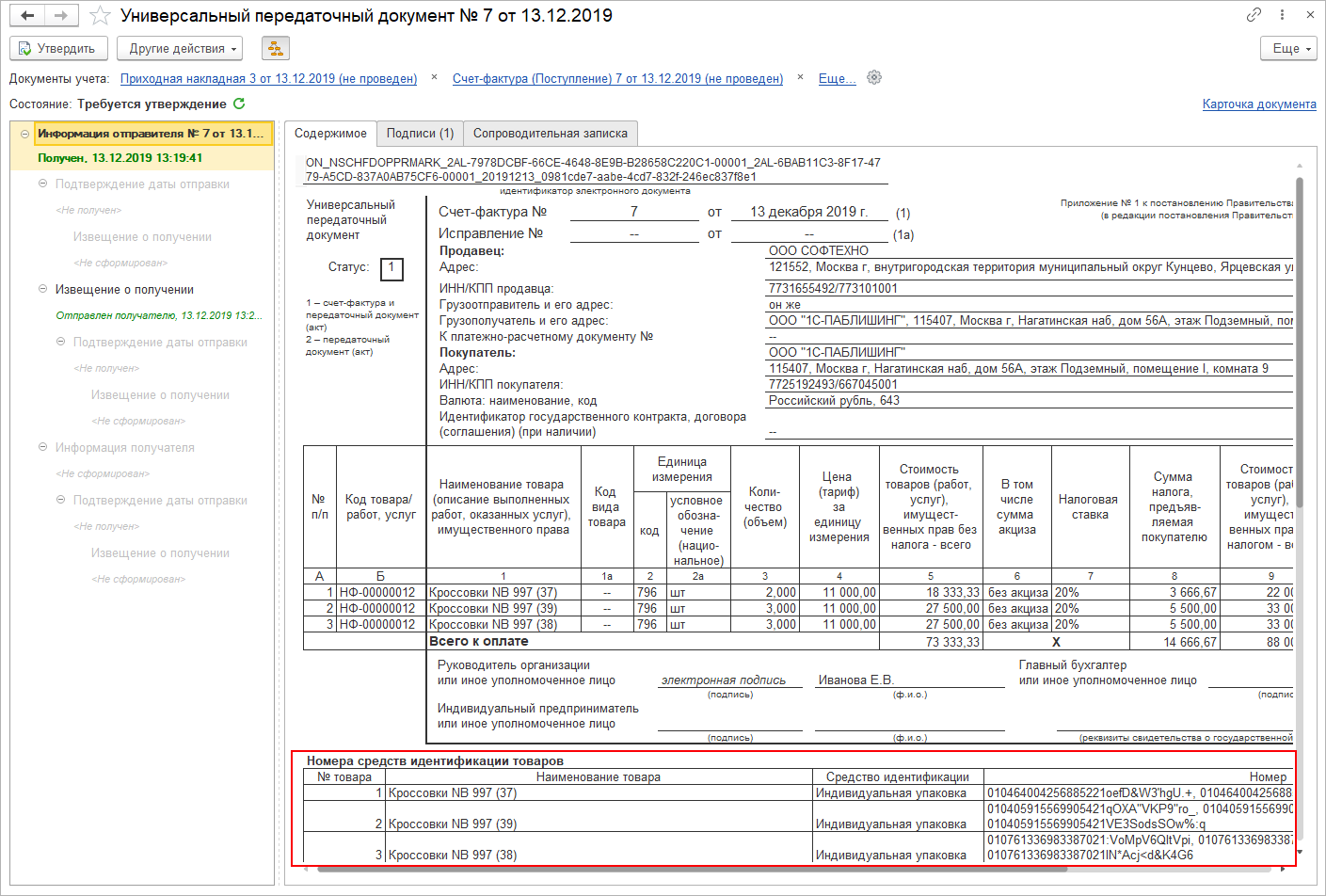
Для маркируемой обувной продукции в карточке документа ЭДО отображаются коды маркировки.
Под эмиссией кодов маркировки понимается генерация кода, включающего GTIN, серийный номер, последовательность криптографической защиты (так называемый «криптохвост»). Кроме того, нормативными документами может быть предусмотрено включение дополнительной информации.
Для генерации кодов используется:
Коды маркировки предварительно заказываются в ИС МП.
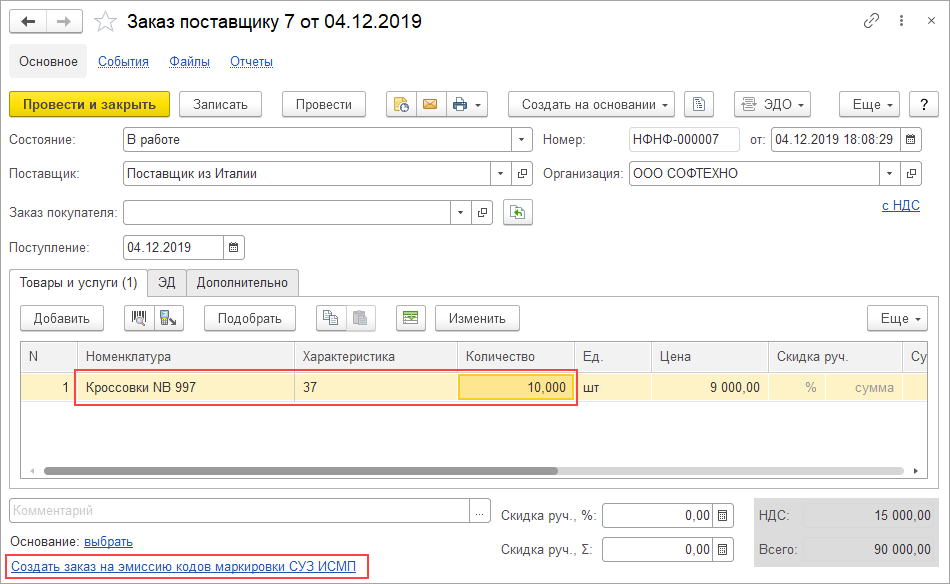
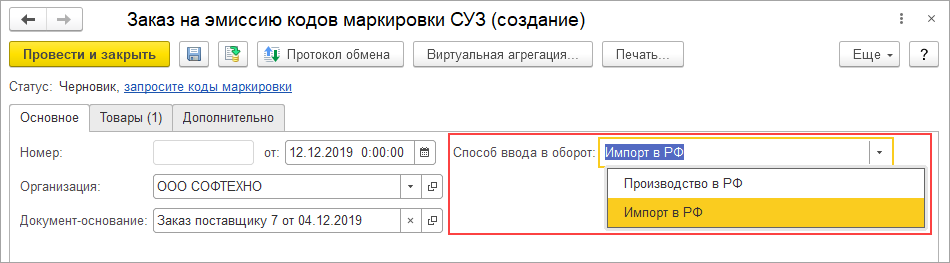
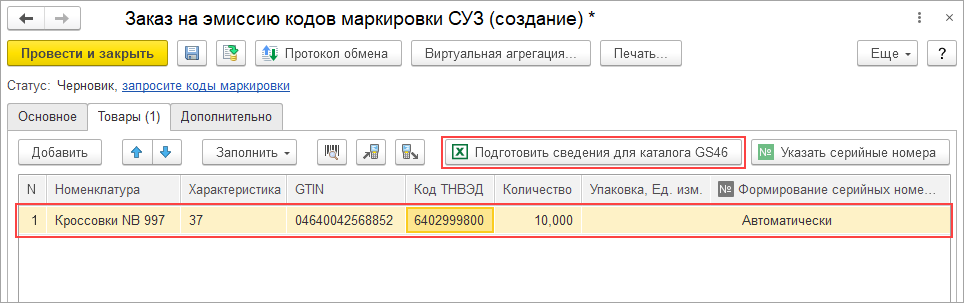
Часть сведений: наименование, торговая марка, ИНН, в некоторых случаях размер заполняются автоматически. Остальные реквизиты (цвет, страна происхождения) необходимо заполнить вручную.
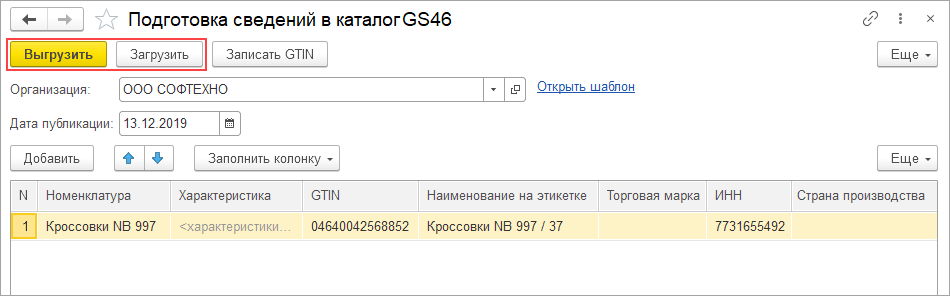
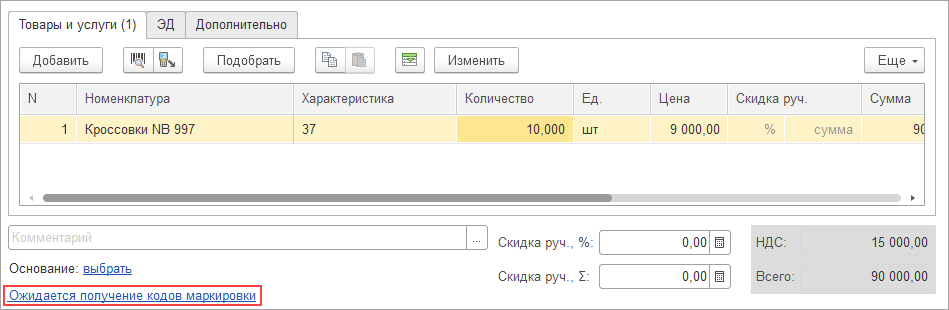
При успешной эмиссии коды будут переданы на станцию управления заказами. Через некоторое время, статус заказа на эмиссию изменится на Коды маркировки эмитированы либо на один из статусов ошибок.
Сгенерированные коды маркировки будут загружены в Пул кодов маркировки – специализированную таблицу, предназначенную для хранения кодов маркировки с криптохвостом до момента печати и нанесения.
Полученные коды маркировки необходимо распечатать, выгрузить в файл и передать на фабрику для нанесения на товар. Сделать это можно:
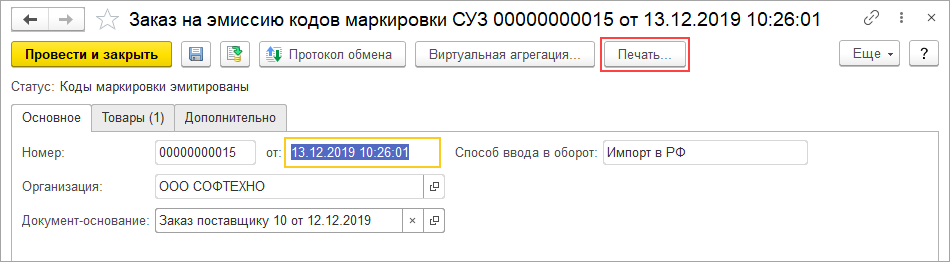
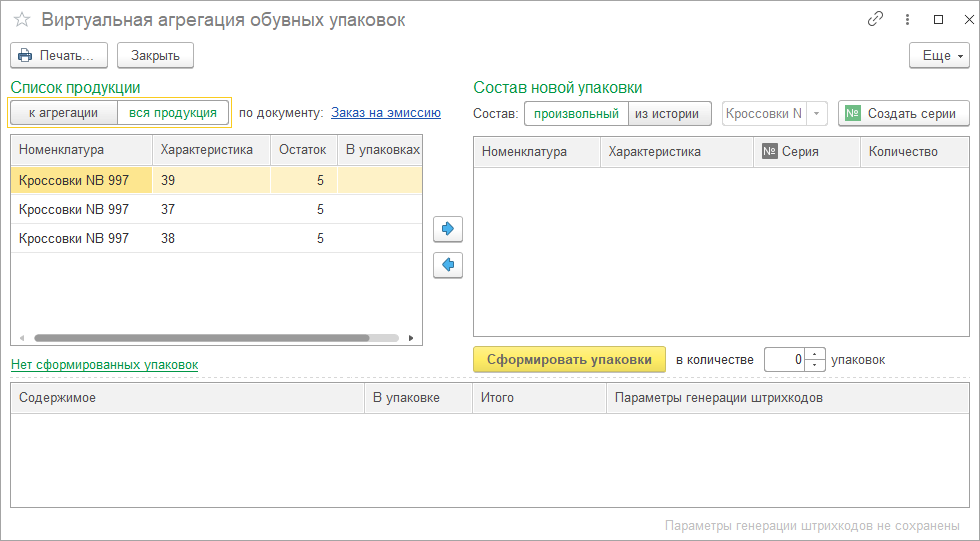
При организации собственного производства, этикетки могут:
Остатки обувной продукции, не реализованные до момента ввода обязательной маркировки, должны быть промаркированы. С 1 марта 2020 года продажа немаркированных обувных товаров будет запрещена.
Чтобы выполнить маркировку остатков, поступивших до введения обязательной маркировки, необходимо:
На вкладке К оформлению отобразятся все документы инвентаризации в которых присутствует маркированная продукция.
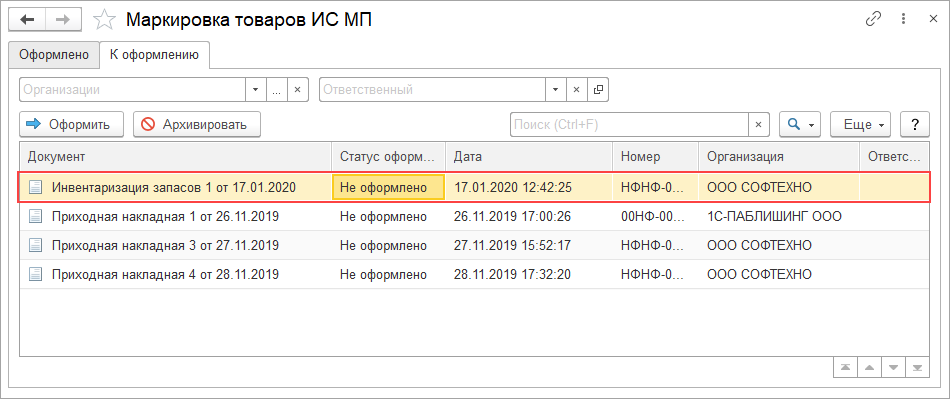
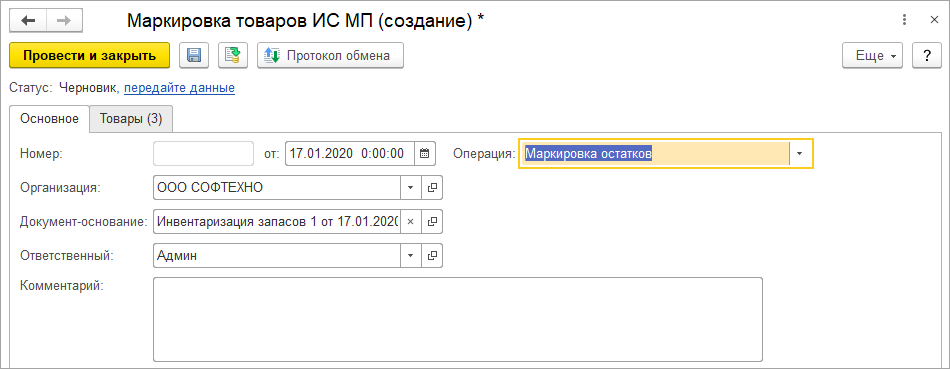
Вкладка Товары заполняется автоматически по данным документа-основания (инвентаризации). В таблицу попадут только товары, подлежащие маркировке (в карточке товара установлен признак «обувная продукция»).
По указанным позициям определяется потребность в кодах маркировки. Если остатков в пуле для маркировки недостаточно, то на недостающее количество необходимо сформировать заказ на эмиссию.
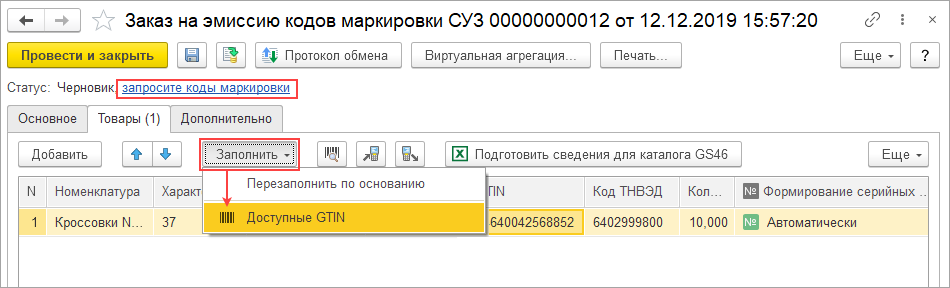
Для формирования заказа нужно заполнить доступные коды GTIN по кнопке Заполнить – Доступные GTIN или запросить новые коды GTIN по ссылке Запросите коды GTIN в верхней части документа.
При запросе новых кодов на вкладке Товары для каждой позиции номенклатуры потребуется дозаполнить поля:
После того как будут заполнены все коды GTIN можно запросить коды маркировки в СУЗ по ссылке Запросите коды маркировки в верхней части документа.
В случаях, когда по коду маркировки не удается определить номенклатуру, появляется окно для уточнения данных.
Нанесение кодов маркировки выполняется аналогично маркировке импортной и произведенной продукции. Сценарии маркировки описаны в следующей статье.
Участник оборота маркируемых товаров до ввода в оборот должен нанести средств идентификации на товары и направить сведения в ИС МП.
Под вводом в оборот в действующих нормативных актах понимается первичная передача товара от производителя новому собственнику, завершение таможенных процедур для импортного товара или ввоз товара с территории ЕАЭС.
Физическая печать сгенерированных кодов выполняется с помощью принтера этикеток или непосредственно оборудованием производственной упаковочной линии.
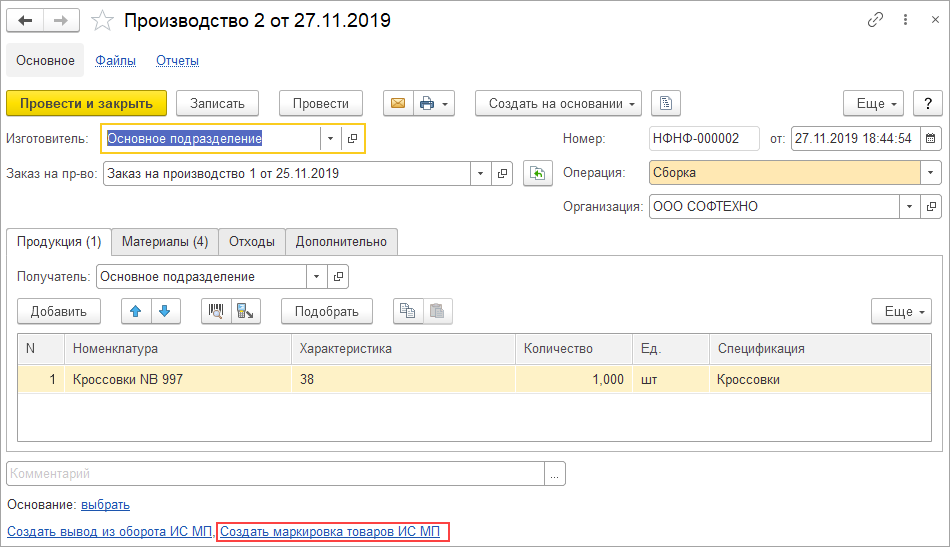
В документе в реквизите Операция указывается вариант производства продукции:
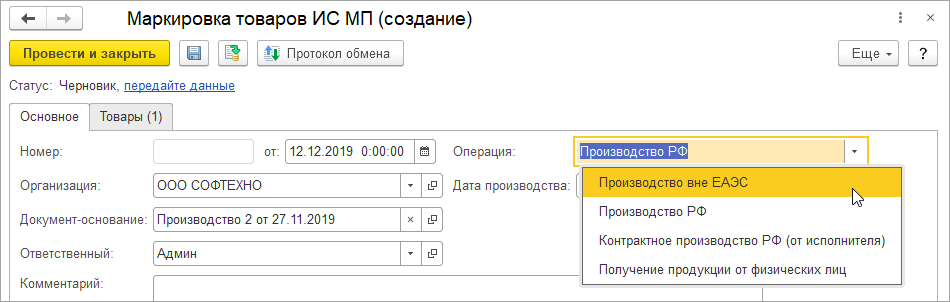
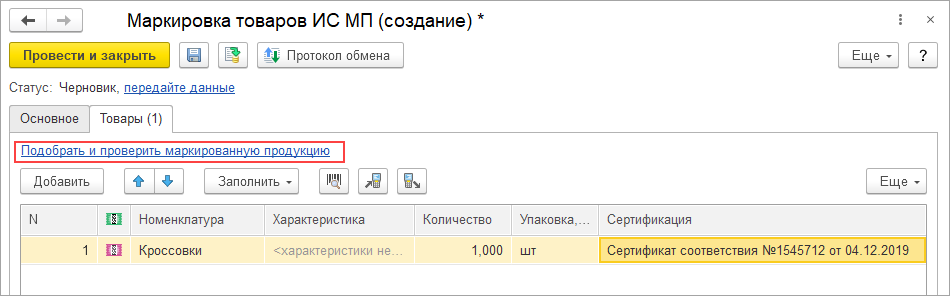
В форме проверки указывается структура упаковок и перечень маркированной продукции. Проверка осуществляется сканированием кода маркировки с помощью сканера штрихкодов.
Возможно несколько сценариев в зависимости от порядка нанесения штрихкодов и используемого оборудования.
Сценарий 1. Агрегация с использованием ручного сканера штрихкодов и предварительной печатью кодов маркировки
Преимущество: гибкость процесса и произвольная агрегация.
Физически коды маркировки могут быть нанесены следующим образом:
Порядок агрегации и проверки следующий:
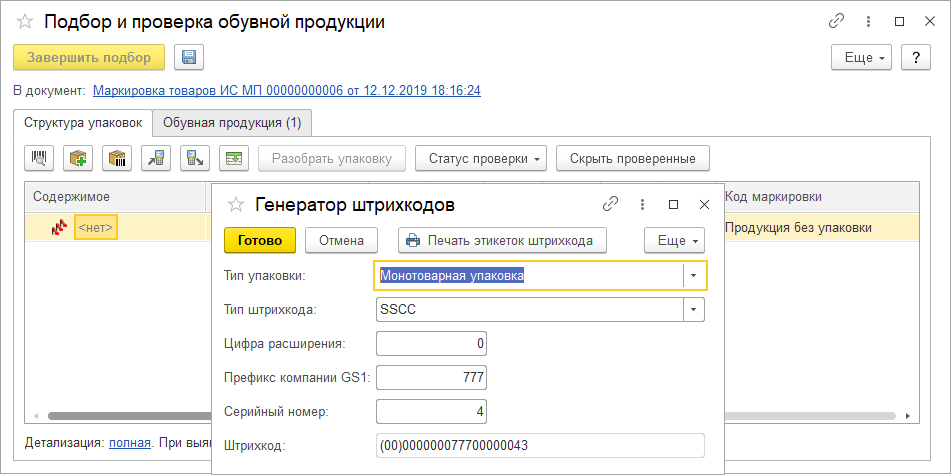
Упаковщик сканирует все ранее нанесенные коды маркировки с потребительских упаковок;
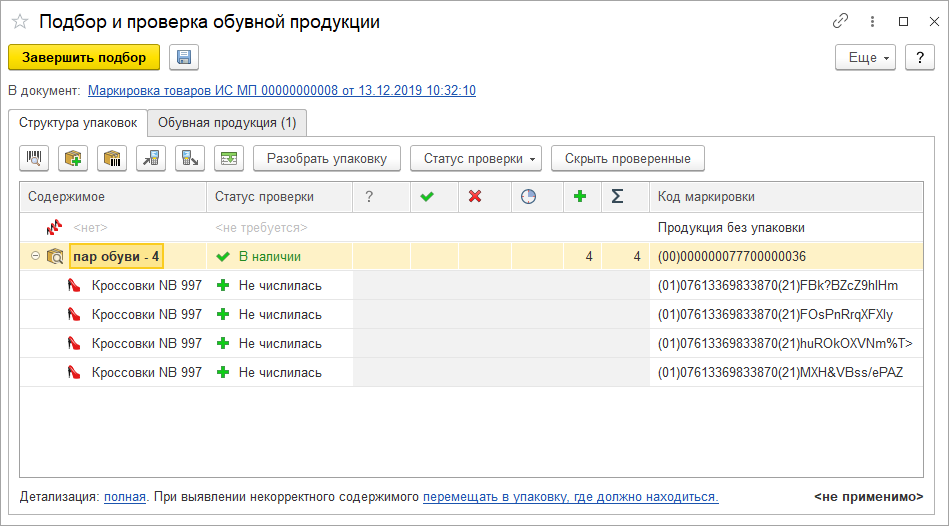
При необходимости последовательность действий повторяется для наполнения следующего короба.
Сценарий 2. Потоковая печать этикеток и нанесение
Как и в предыдущем сценарии, работа выполняется в рабочем месте Подбор и проверка обувной продукции с использованием ручного сканера штрихкодов. В отличии от предыдущего сценария, на маркируемые товары не нанесен код маркировки. Вместо него сканируется GTIN (код EAN-13 на потребительской упаковке или специально распечатанные коды).
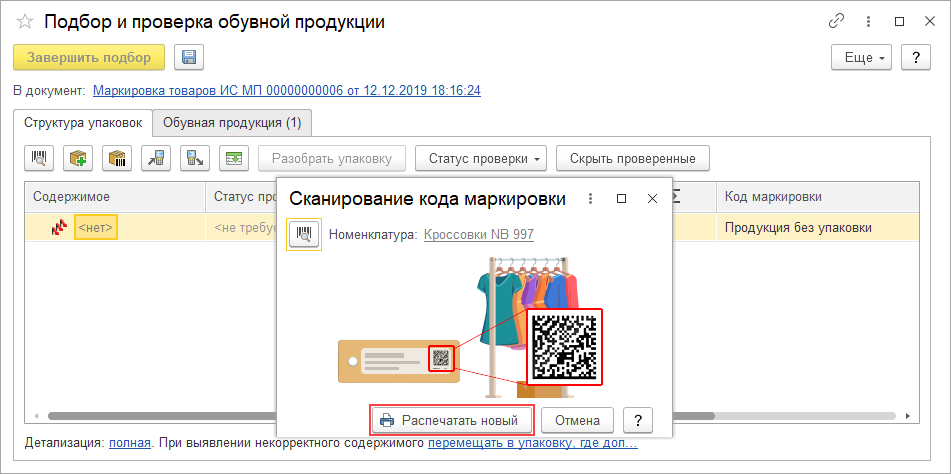
В открывшемся окне можно уточнить данные о товаре и напечатать код маркировки на принтере этикеток и нанести на товар.
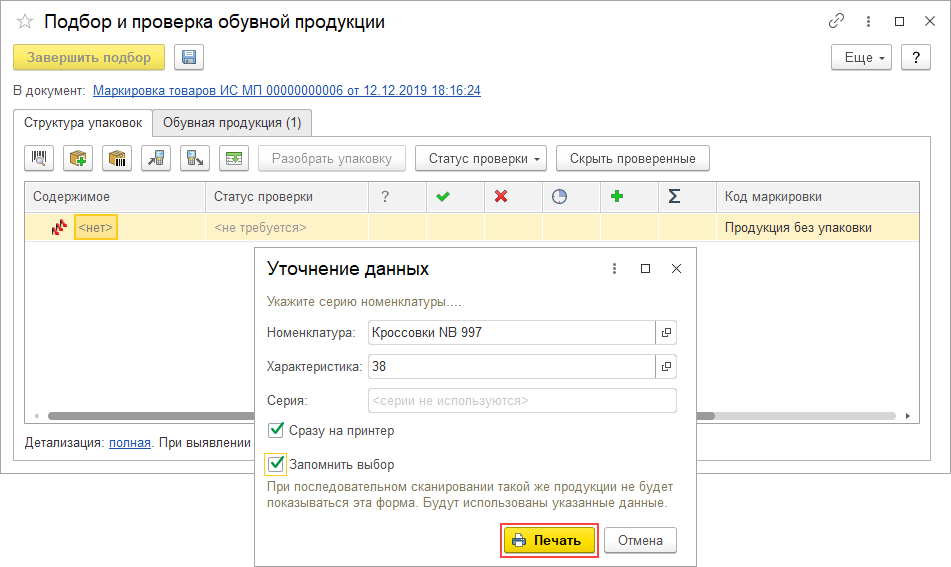
При каждом сканировании GTIN одинаковых артикулов товаров печать этикеток автоматически повторяется.
Сценарий 3. Агрегация с использованием Терминала сбора данных (ТСД)
К моменту агрегации по данному сценарию должна быть получена эмиссия кодов маркировки.
Сотрудник склада выполняет этикетирование потребительских упаковок и логистических коробов:
Сценарий 4. Виртуальная агрегация
При оформлении Заказа поставщику распечатываются готовые виртуальные агрегации (набор этикеток на листе А4 на потребительские упаковки и логистические упаковки). Упаковщик на фабрике берет распечатанные этикетки, наполняет коробку по схеме и этикетирует содержимое. Такой вариант подходит для производителей за рубежом.
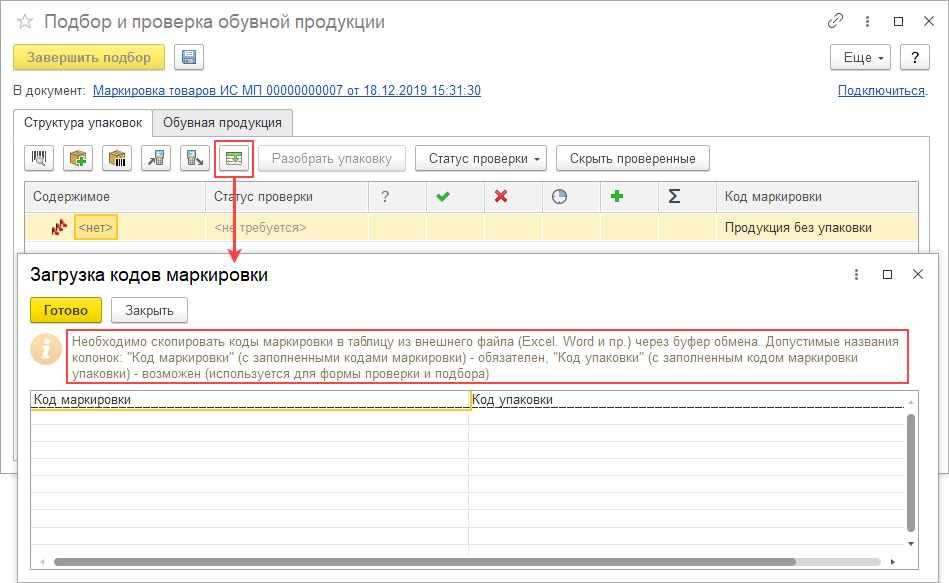
Процесс перемаркировки строится на общих принципах сканирования маркированной продукции:
В документе есть возможность распечатать новый код маркировки из списка свободных кодов.
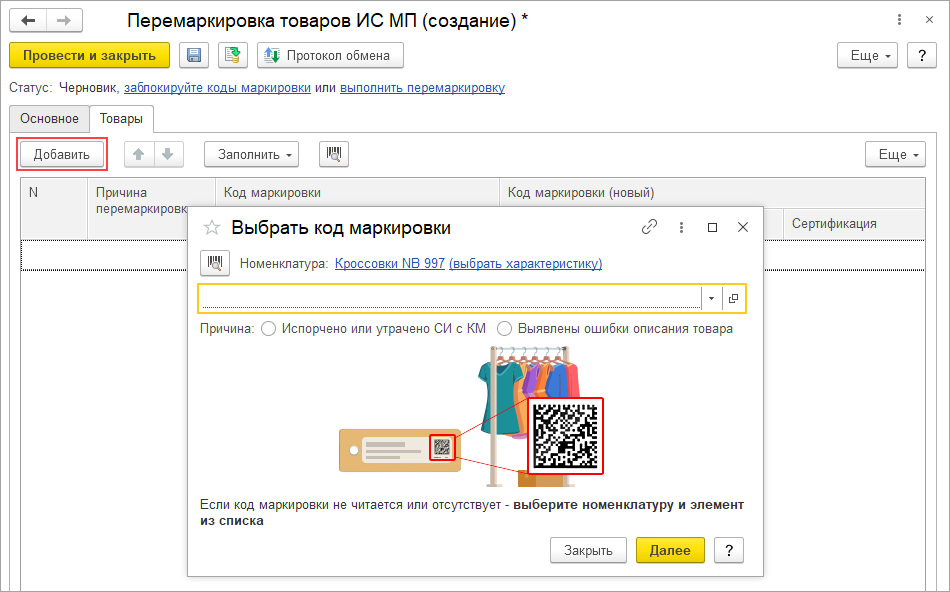
В случае если товар с некорректным описанием был найден в магазине, есть возможность воспользоваться блокировкой кода маркировки для запрета продажи этого товара. Опция будет полезна, если в текущий момент нет свободных кодов маркировки для соответствующей продукции.
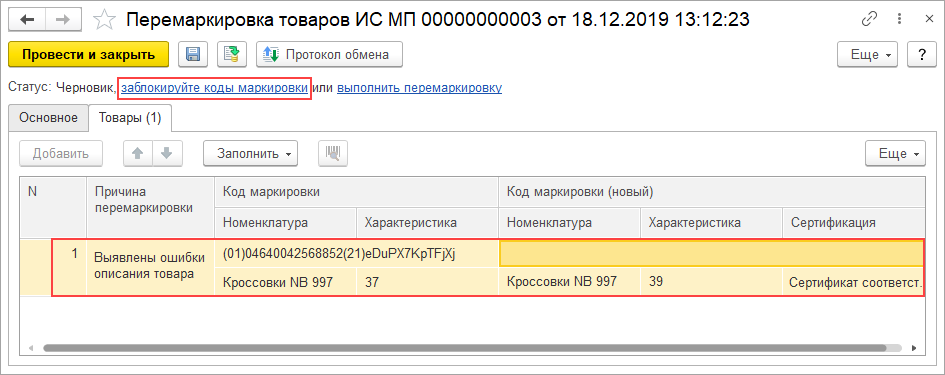
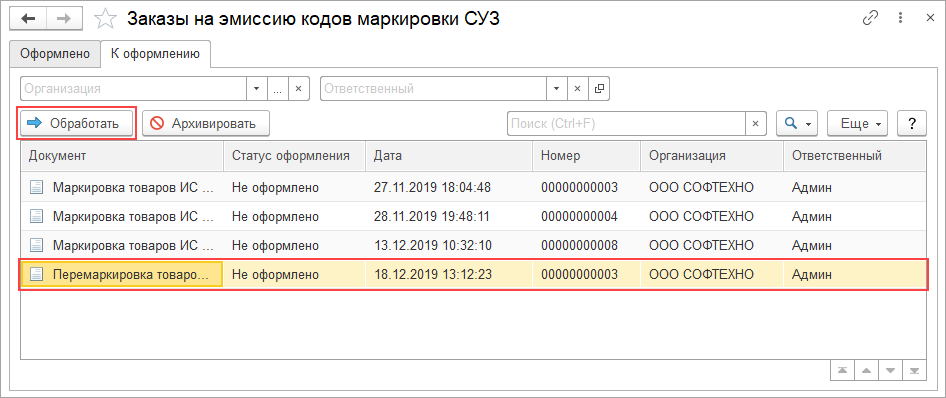
На основании документа Перемаркировка товаров с заблокированными кодами может быть создан заказ на эмиссию кодов маркировки.
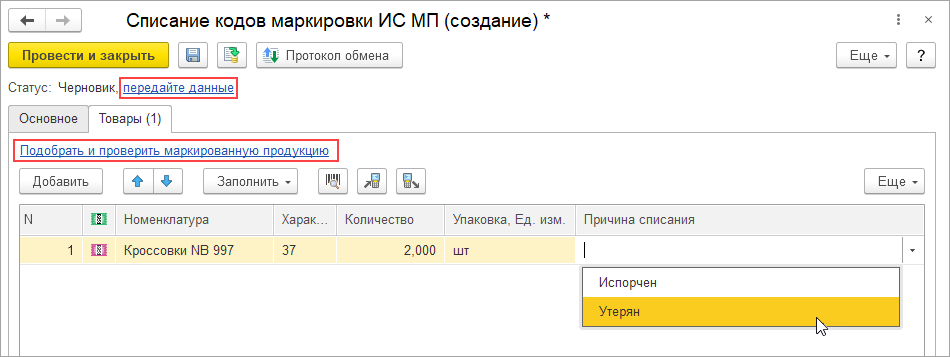
Списание кодов маркировки обувной продукции
Документ предназначен для отражения списания маркированной продукции, не связанной с реализацией. Создание документа выполняется из рабочего места Обмен с ИС МП ( Продажи – Сервис ).
Проверка осуществляется сканированием кода маркировки с помощью сканера штрихкодов. По завершению проверки необходимо передать данные в ИС МП по одноименной ссылке.
Поступление маркированной продукции
Поступление маркируемой продукции сопровождается электронным универсальным передаточным документом (Входящий УПД). Входящие электронные документы отражаются в рабочем месте Текущие дела ЭДО ( Компания – Электронные документы ). Если в документе имеется несопоставленная номенклатура, то требуется ее сопоставить. После этого входящий электронный документ можно отразить в учете.
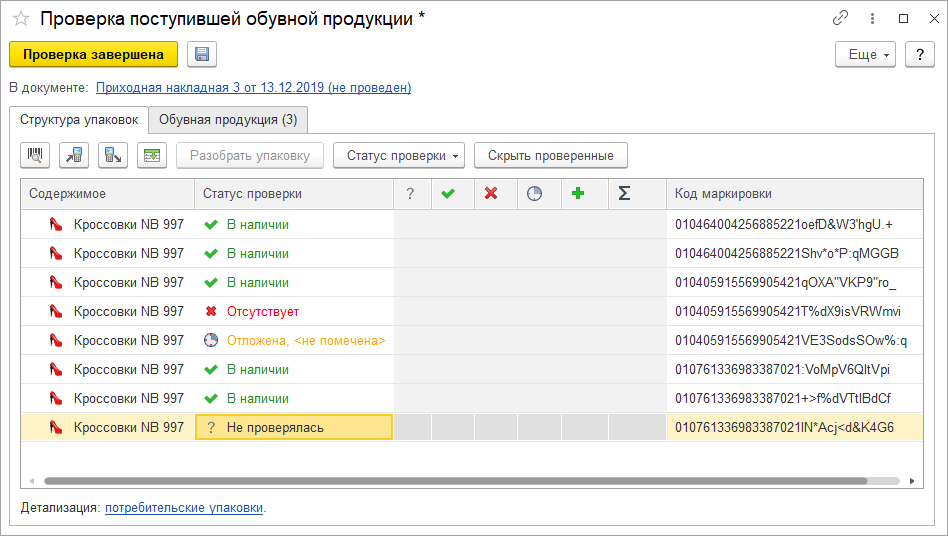
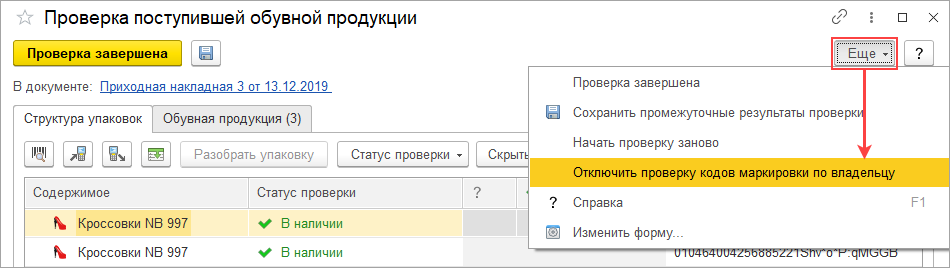
В случае если проверка прошла успешно, требуется утвердить полученный электронный УПД из рабочего места ЭДО.
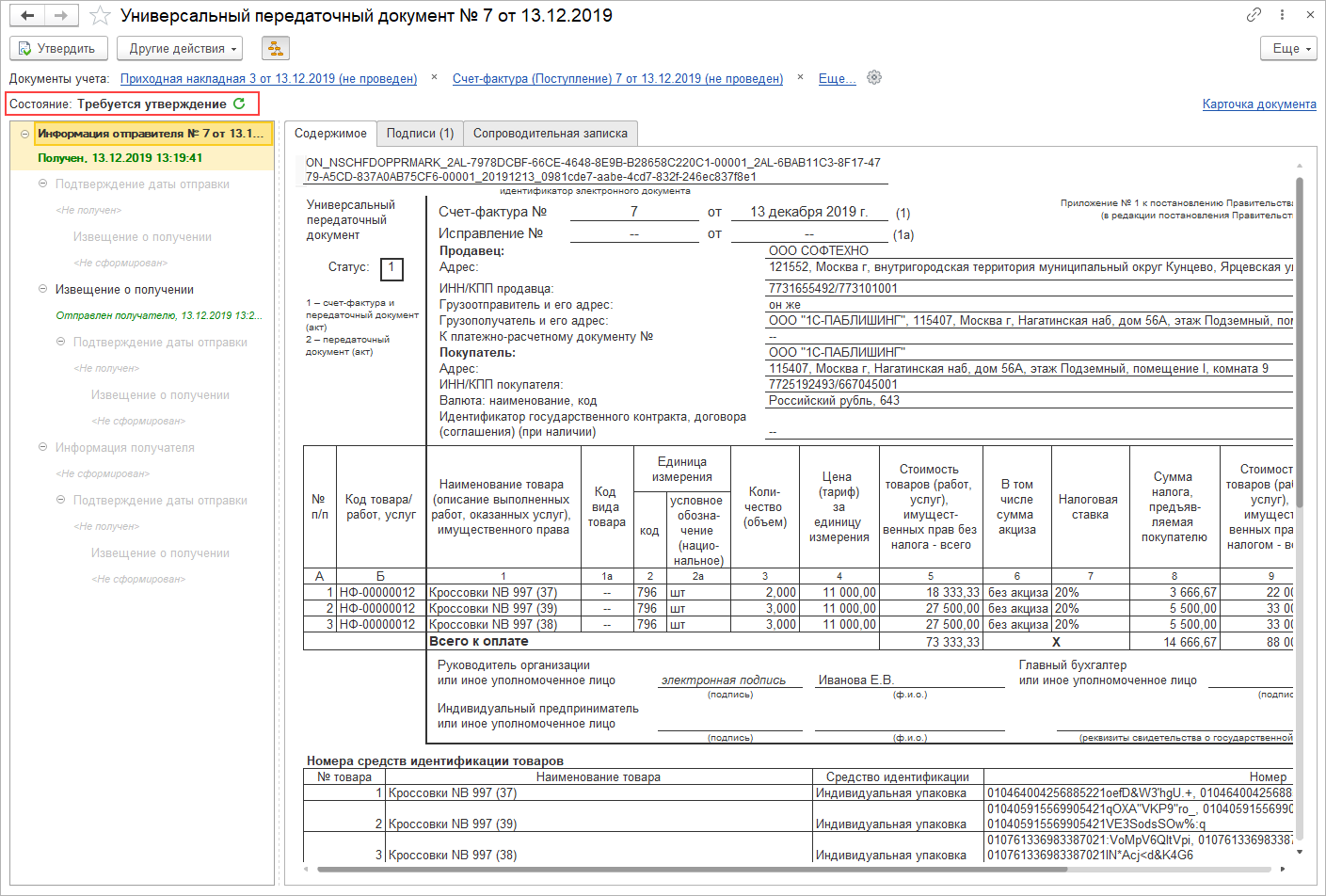
В случае выявленных расхождений можно вернуть электронный документ на корректировку и попросить поставщика предоставить исправленный документ (или повторно выслать документ, в полном соответствии с фактически принятыми позициями).
После подтверждения УПД через ЭДО в информационной базе создаются записи об остатках маркированных товаров организации.
Операции оптовой торговли с товарами, подлежащими обязательной маркировке, могут оформляться только электронными документами, поэтому в базе должен быть настроен обмен электронными документами.
Подбор маркируемой продукции осуществляется путем сканирования кодов маркировки или штрихкодов упаковок. При сканировании штрихкода упаковки в список автоматически будут добавлены входящие в нее упаковки со своими штрихкодами.
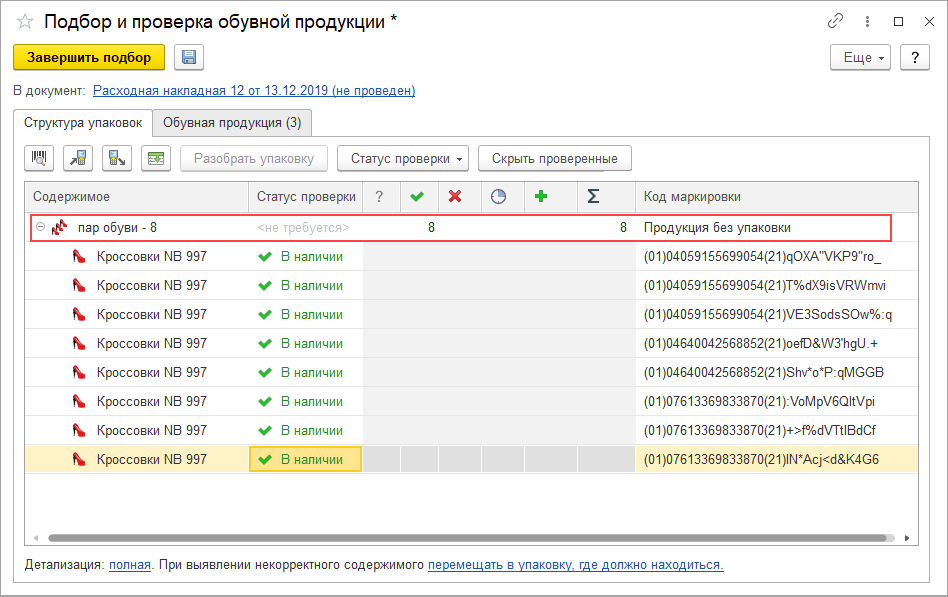
Возможность продажи отсканированных позиций проверяется по данным информационной базы и по данным в информационной системе мониторинга оборота обувной продукции (ИС МП). Продажа возможна только при успешной проверке товаров.
Продажа оформляется выставлением УПД через ЭДО.
После продажи коды проданных маркируемых товаров отмечаются в информационной базе как недоступные для дальнейшей продажи.
Реализация обувной продукции, остатки которой были промаркированы через систему «Честный знак», выполняется аналогично обычной продаже. Дополнительно никаких документов вводить не требуется. Единственное условие: в карточке такой номенклатуры должен быть указан штрихкод, соответствующий GTIN, по которому были получены остатки.
Розничные продажи могут оформляться через Рабочее место кассира (РМК) с оформлением документов Чек ККМ и Отчет о розничный продажах или документами оптовой торговли ( Расходная накладная ).
При реализации товаров, подлежащих обязательной маркировке, через Рабочее место кассира ( РМК ) необходимо считать штрихкод DataMatrix. Штрихкод сканируется непосредственно в окне РМК. Поддерживается сканирование штрихкодов в двух вариантах:
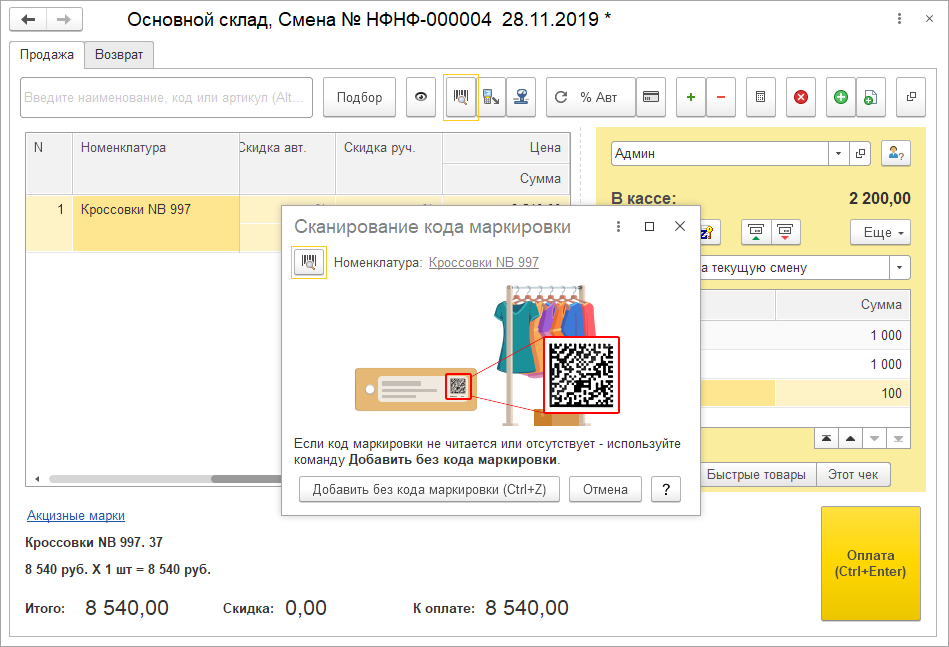
При включенной опции Еще больше возможностей – Компания – Настройки интеграции с ИС МП – Контролировать статусы кодов маркировки при розничных продажах после сканирования продукции выполняется онлайн-контроль статусов кодов маркировки.
После продажи коды проданных маркируемых товаров отмечаются в информационной базе как недоступные для дальнейшей продажи.
При розничной продаже маркированной продукции документом Расходная накладная в документе обязательно указываются коды маркировки. Этот процесс аналогичен оптовым продажам с помощью данного документа.
Документ предназначен для отражения в ИС МП вывода из оборота маркируемой продукции.
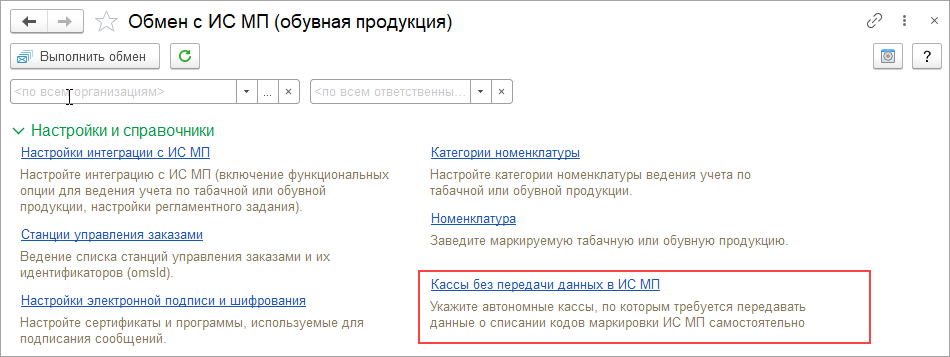
Создание документа Вывод из оборота вручную может понадобиться в случае, когда касса является автономной и включена в список Кассы без передачи данных в ИС МП ( Продажи – Сервис ).
Причины вывода из оборота: розничная продажа, экспорт, конфискация, использование для собственных нужд и другие.
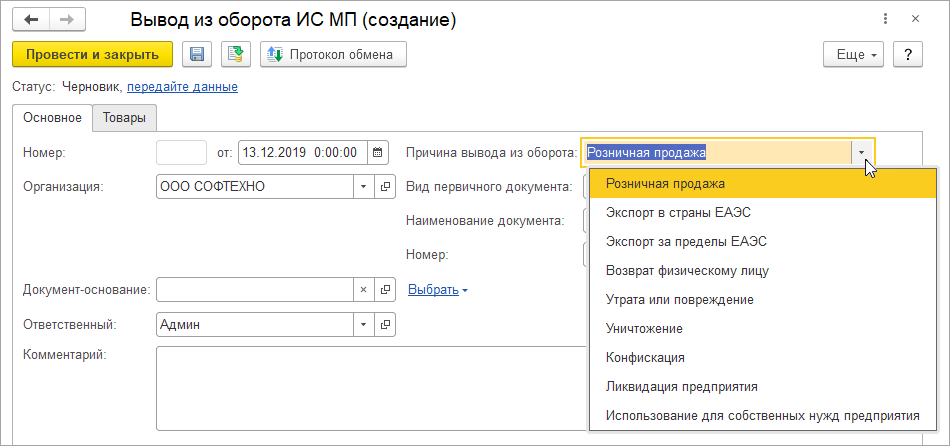
В документе на закладке Товары указывается номенклатура, характеристика (если используется), количество, цена, сумма, ставка и сумма НДС по реализованной продукции.
В форме проверки указывается структура упаковок и перечень маркированной продукции. По завершению проверки данные о выводе из оборота необходимо передать в ИС МП по одноименной ссылке.