
Как отсканировать QR код на iPhone или прочитать?

В сегодняшней статье мы подробно расскажем, как сканировать QR-код при помощи камеры Вашего iPhone или iPad. А также приведем в пример пошаговые видео- и фото-инструкции, сделанные на iPhone 8 Plus
Оглавление
Как отсканировать QR-код на iPhone или iPad?
Итак, приступим к инструкциям. Процесс занимает совсем немного времени и интуитивно прост.
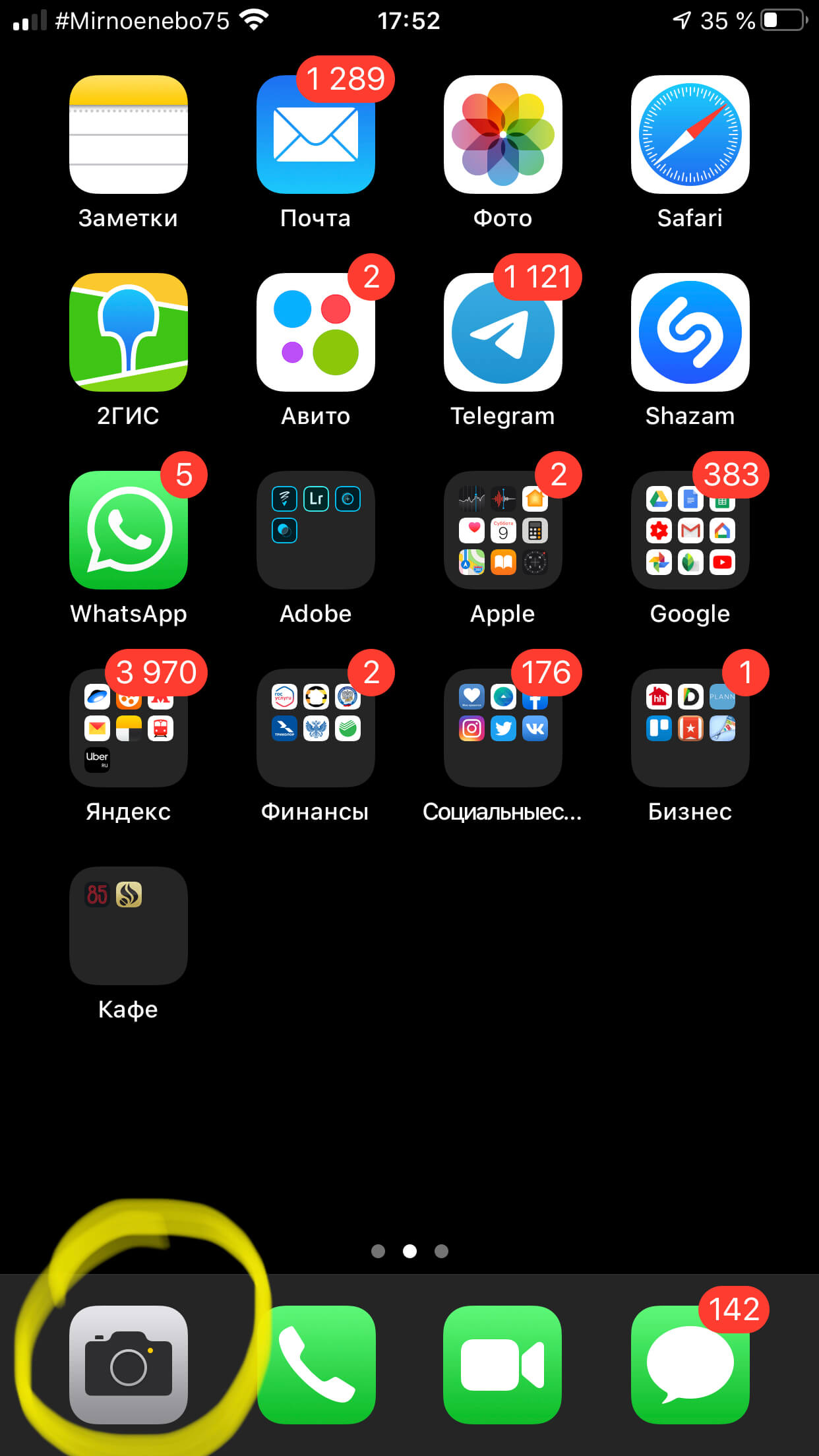
Рисунок 1. Открываем приложение Камера.
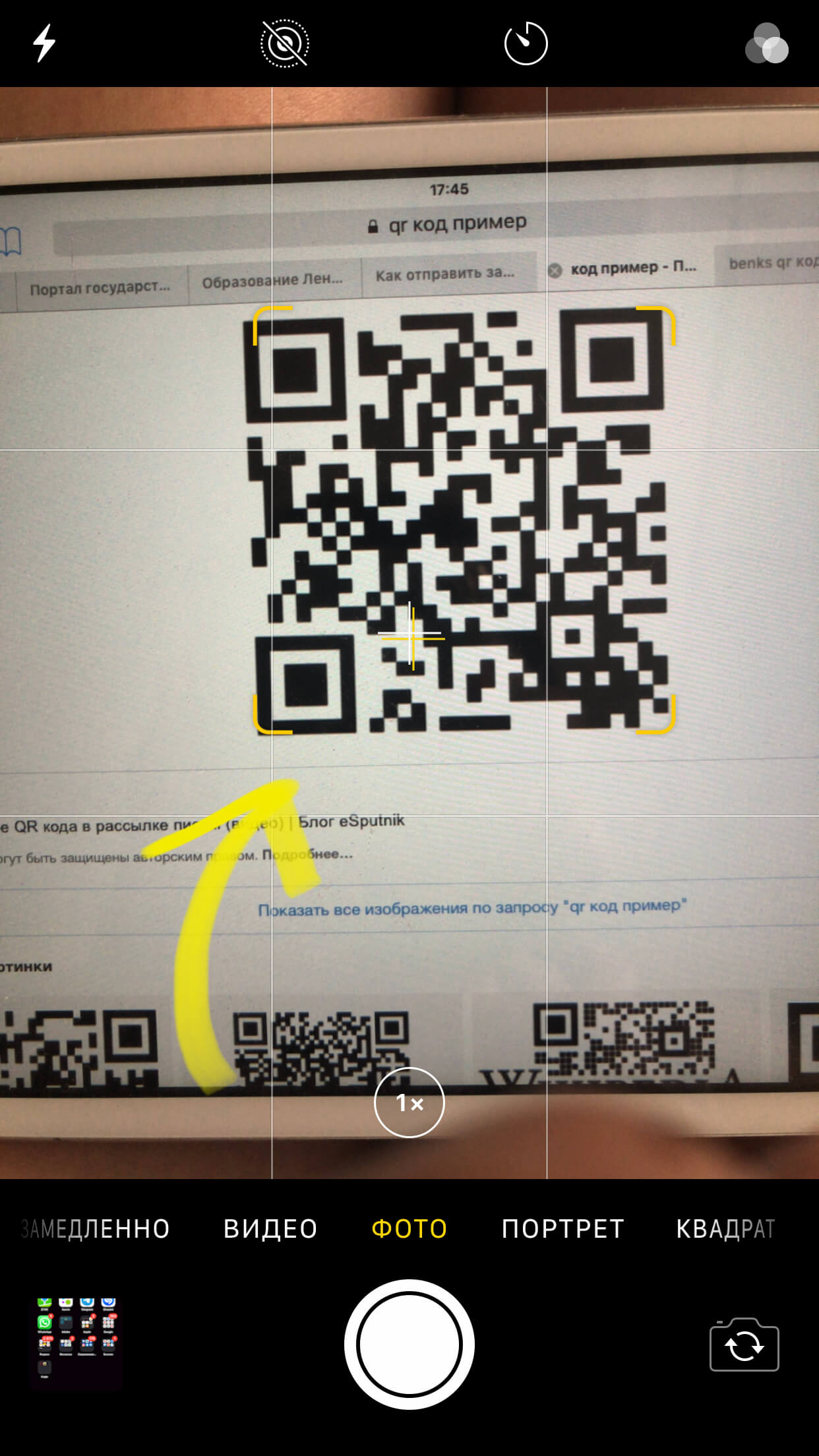
Рисунок 2. Наводим Камеру на QR-код.
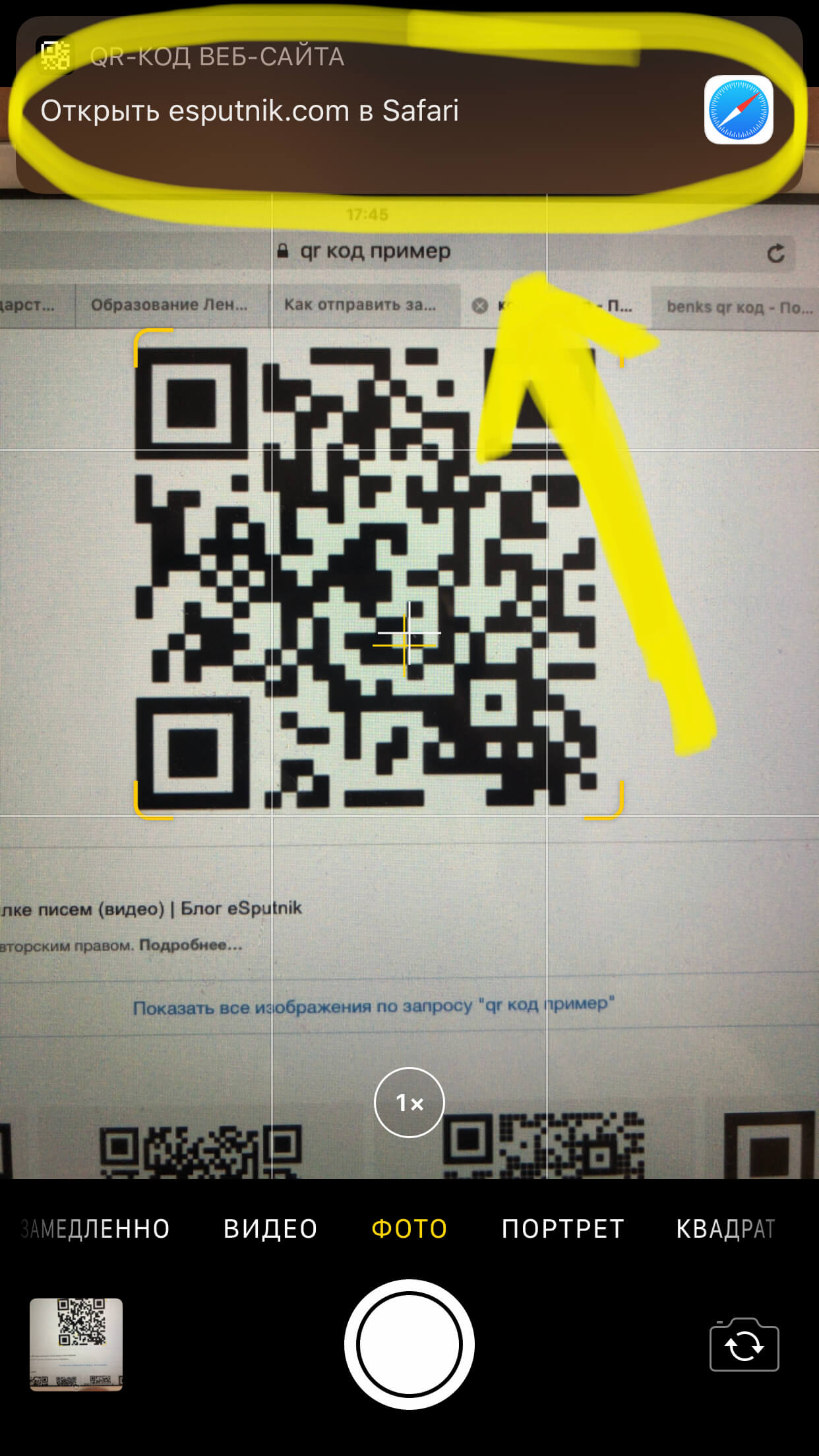
Рисунок 3. Нажимаем на баннер вверху экрана.
Как настроить и использовать сканирование QR-кода при помощи Пункта Управления?
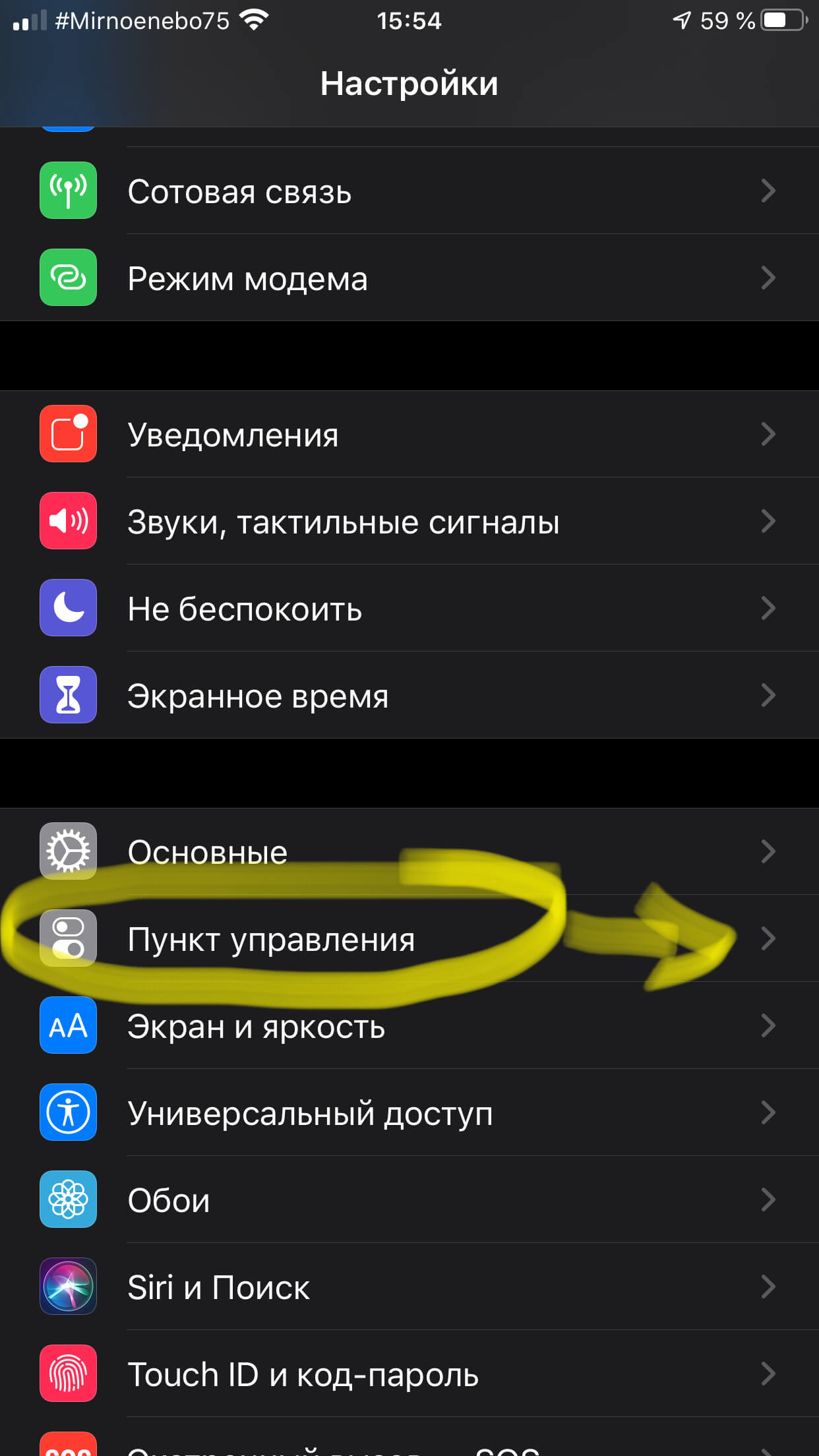
Рисунок 4. Заходим в Пункт Управления.
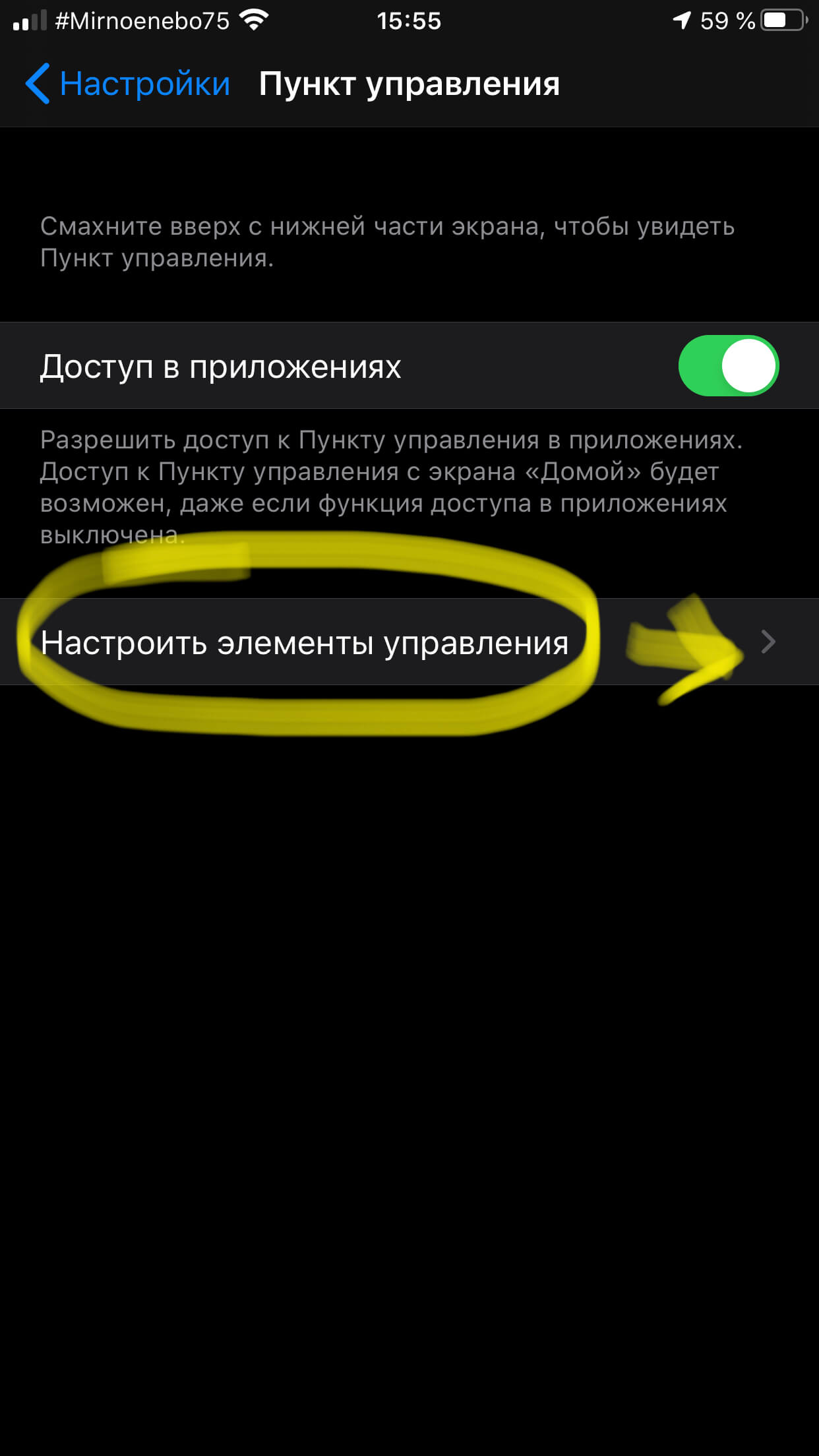
Рисунок 5. Нажимаем на настройку элементов управления.
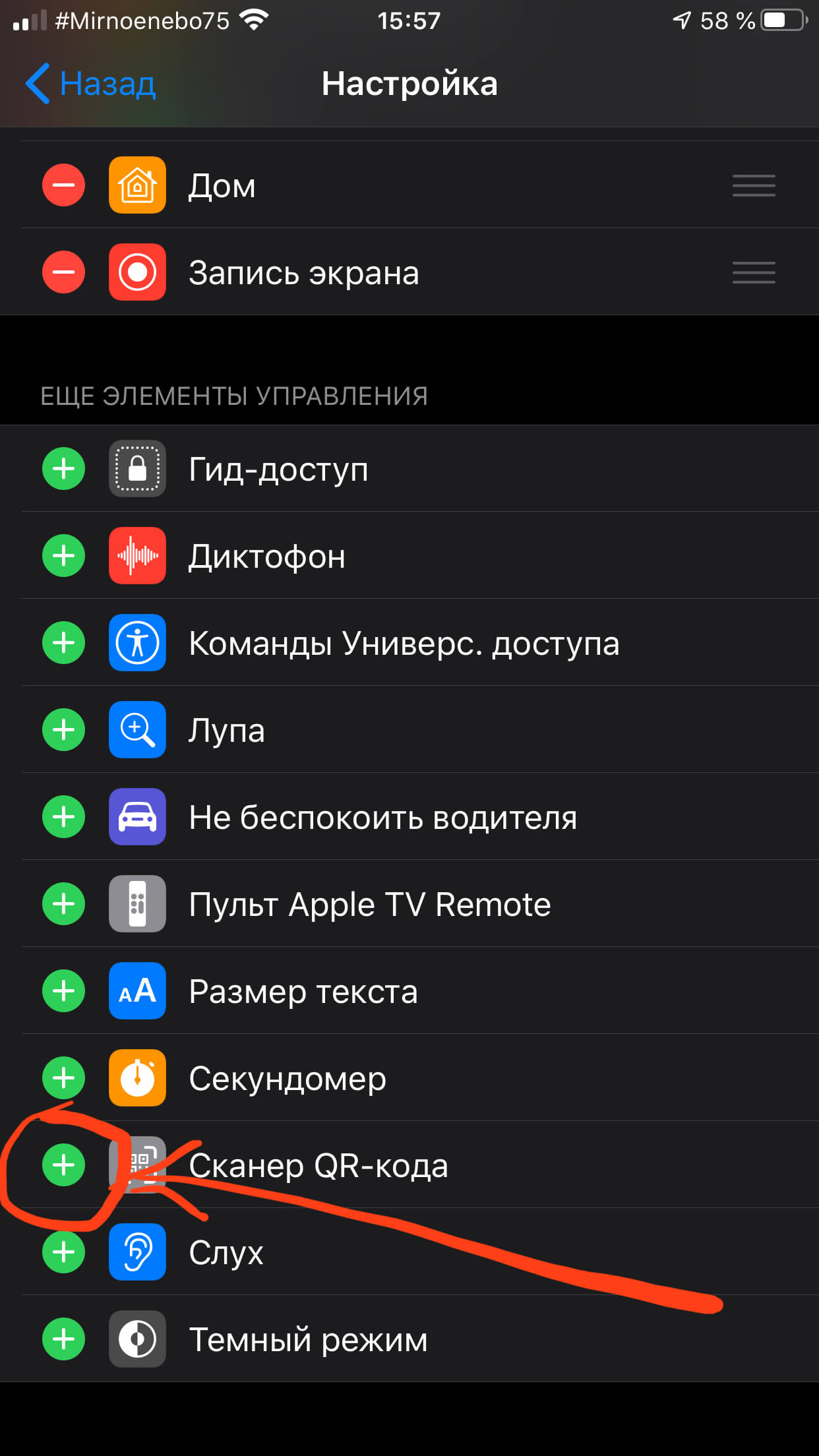
Рисунок 6. Активируем Сканер QR-кодов.
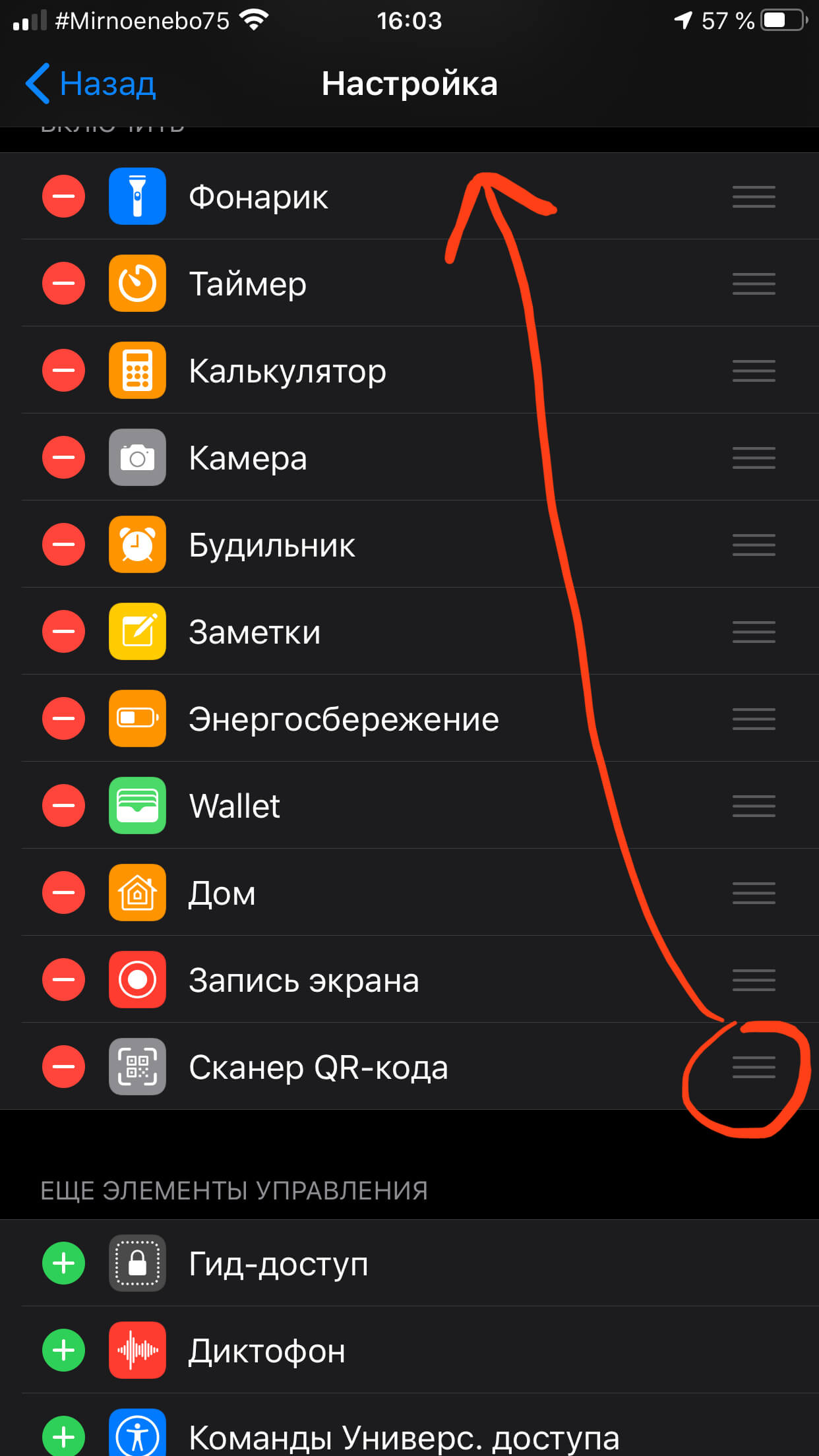
Рисунок 7. Перемещаем опцию в списке.
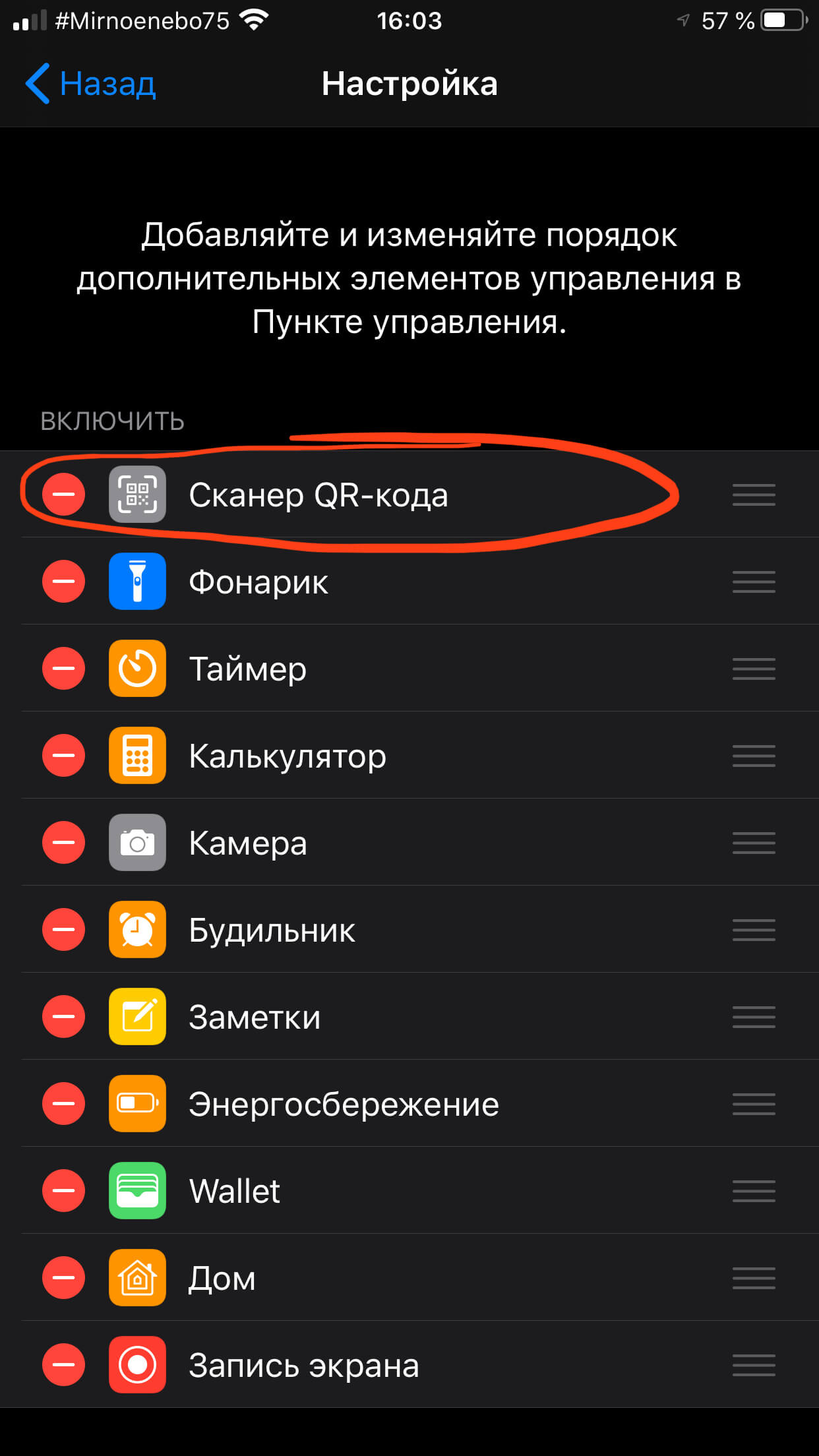
Рисунок 8. Мы передвинули опцию, и она оказалась в самом верху списка.
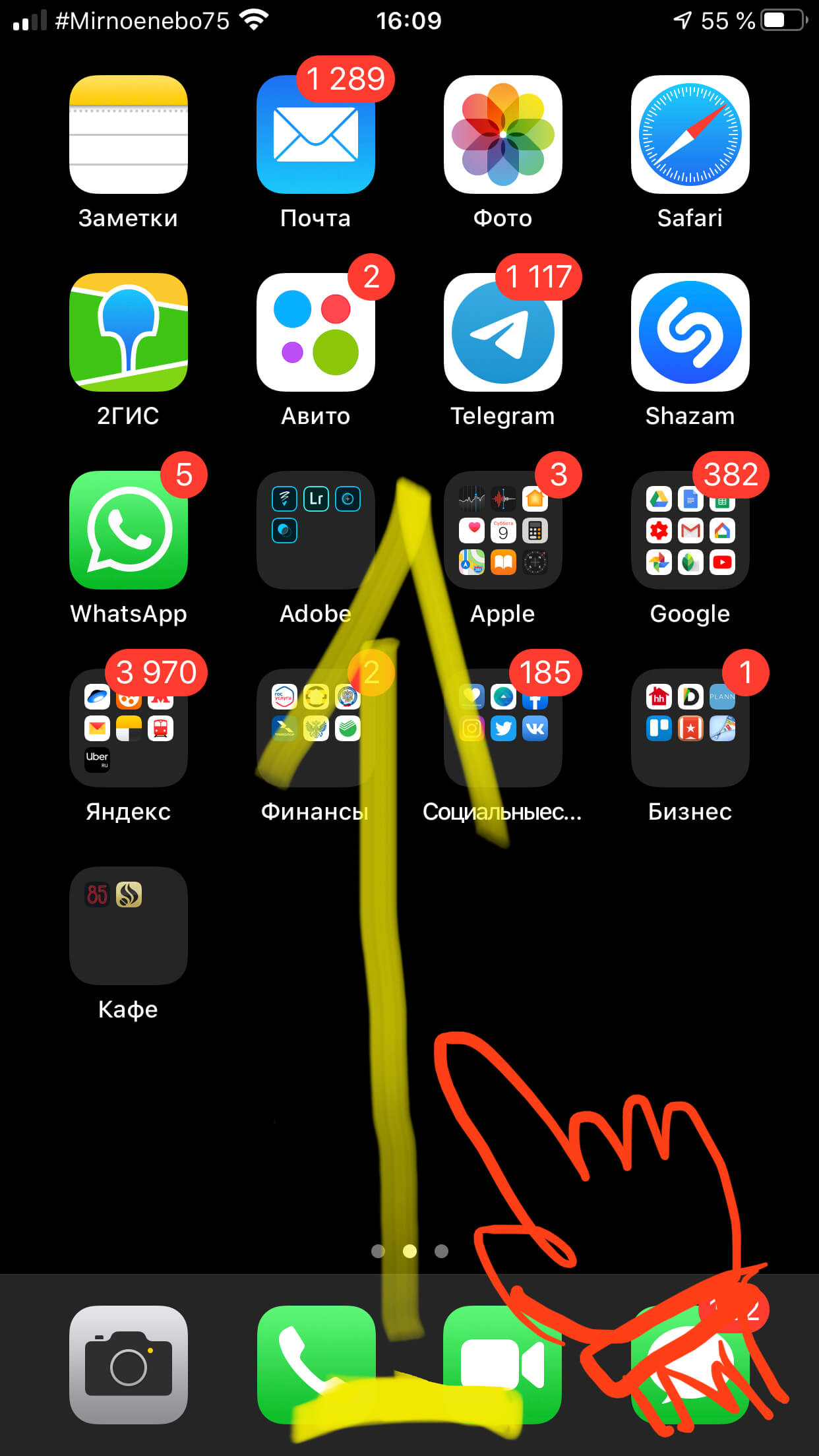
Рисунок 9. Свайпаем пальцем вверх с нижней части главного экрана.
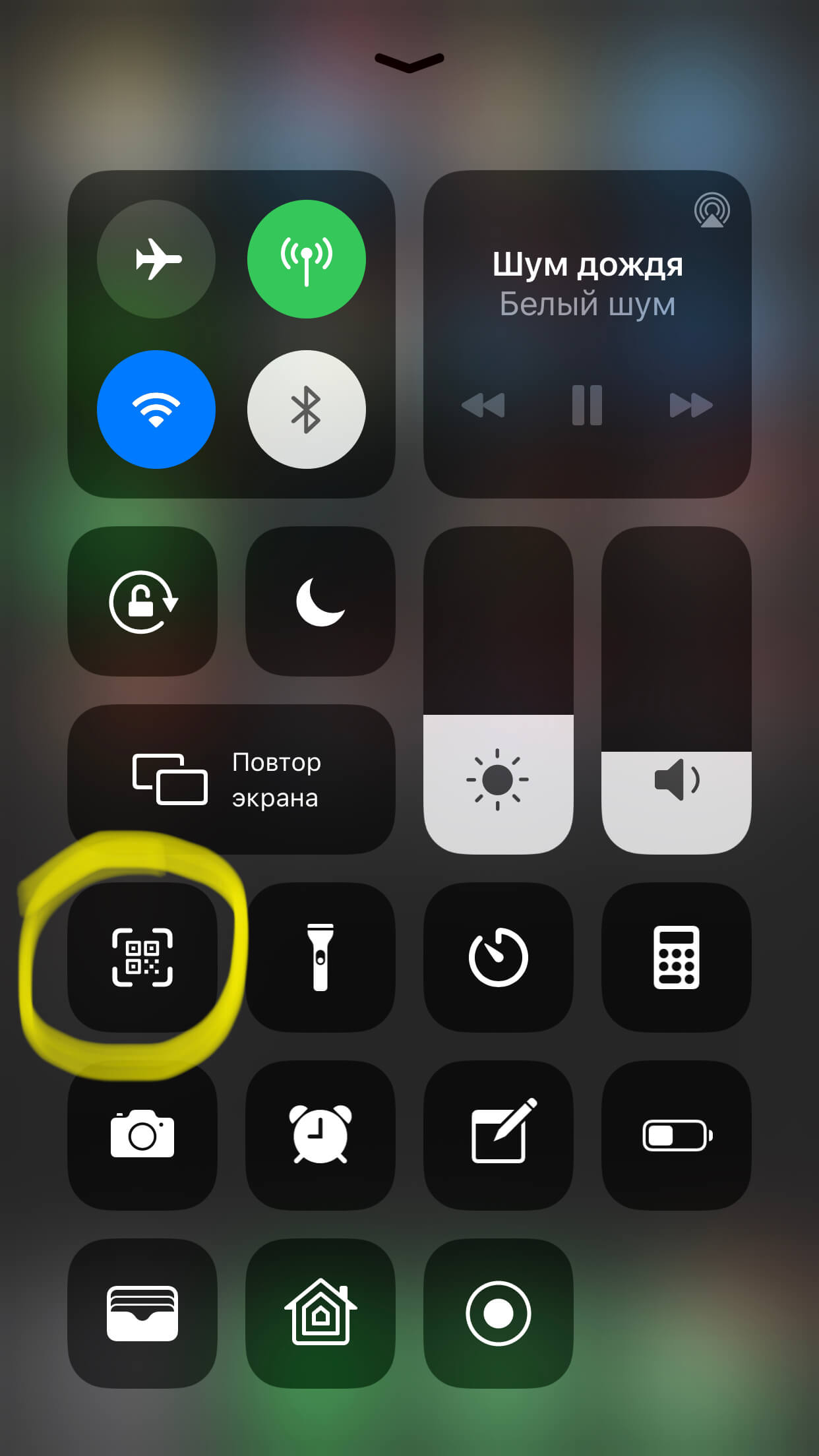
Рисунок 10. Выбираем сканировать QR-код.
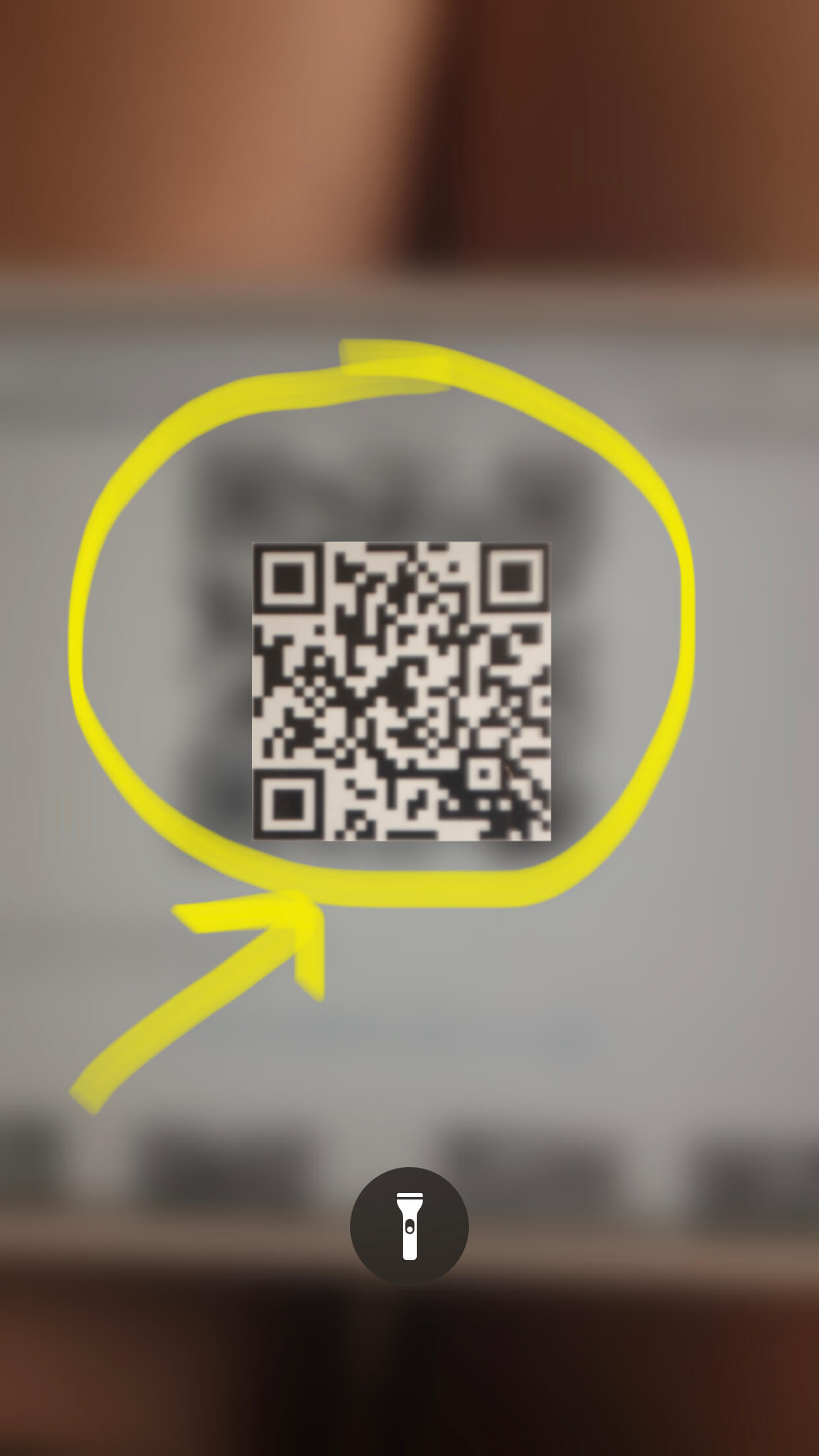
Рисунок 11. Направляем Камеру на код.
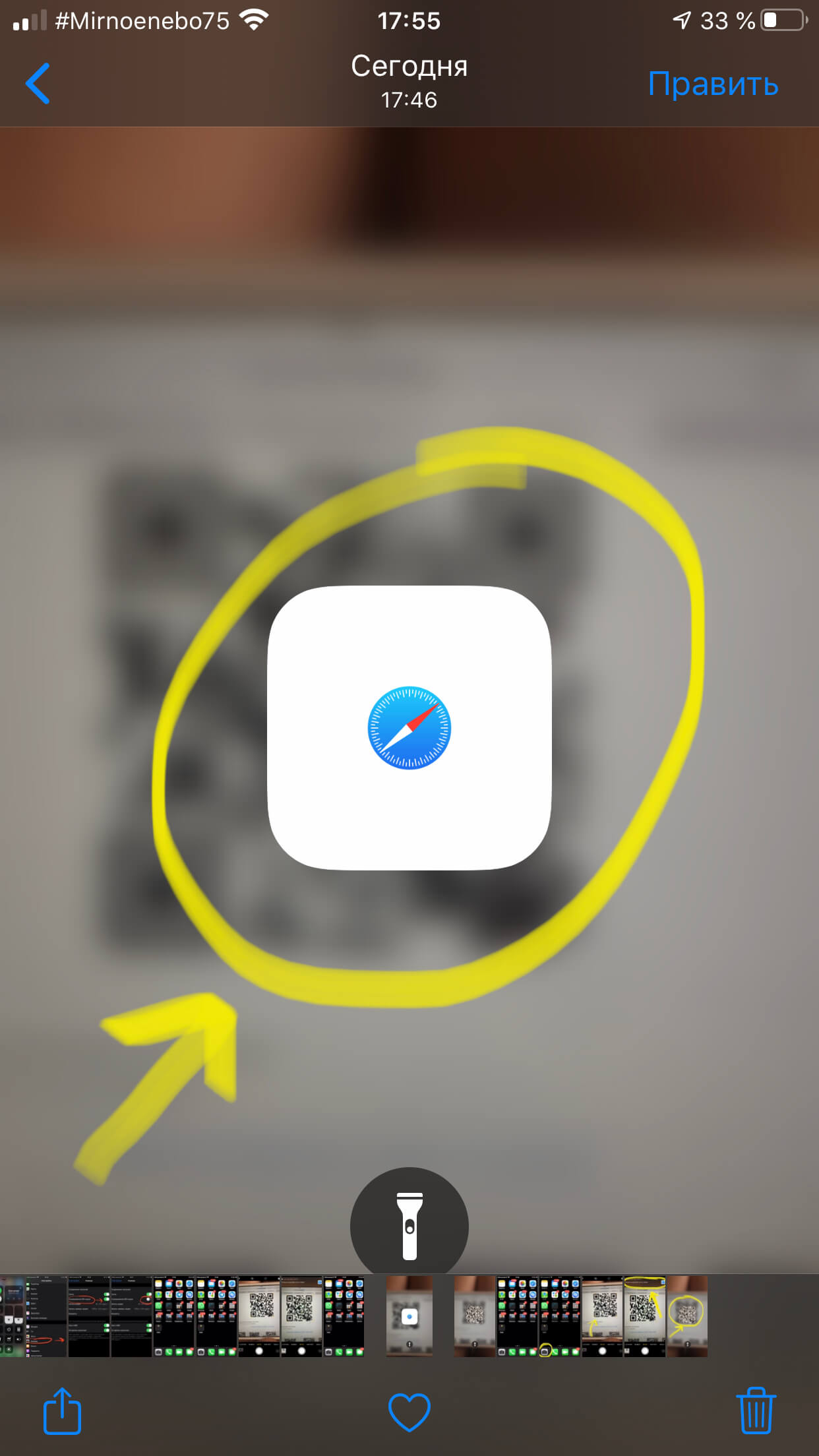
Рисунок 12. Нажимаем баннер для доступа к информации.
Как отключить опцию сканирования QR-кода на iPhone и iPad?
Если опция сканирования QR-кодов по каким-либо причинам перестала быть для Вас актуальна, ее можно легко деактивировать. Для этого:
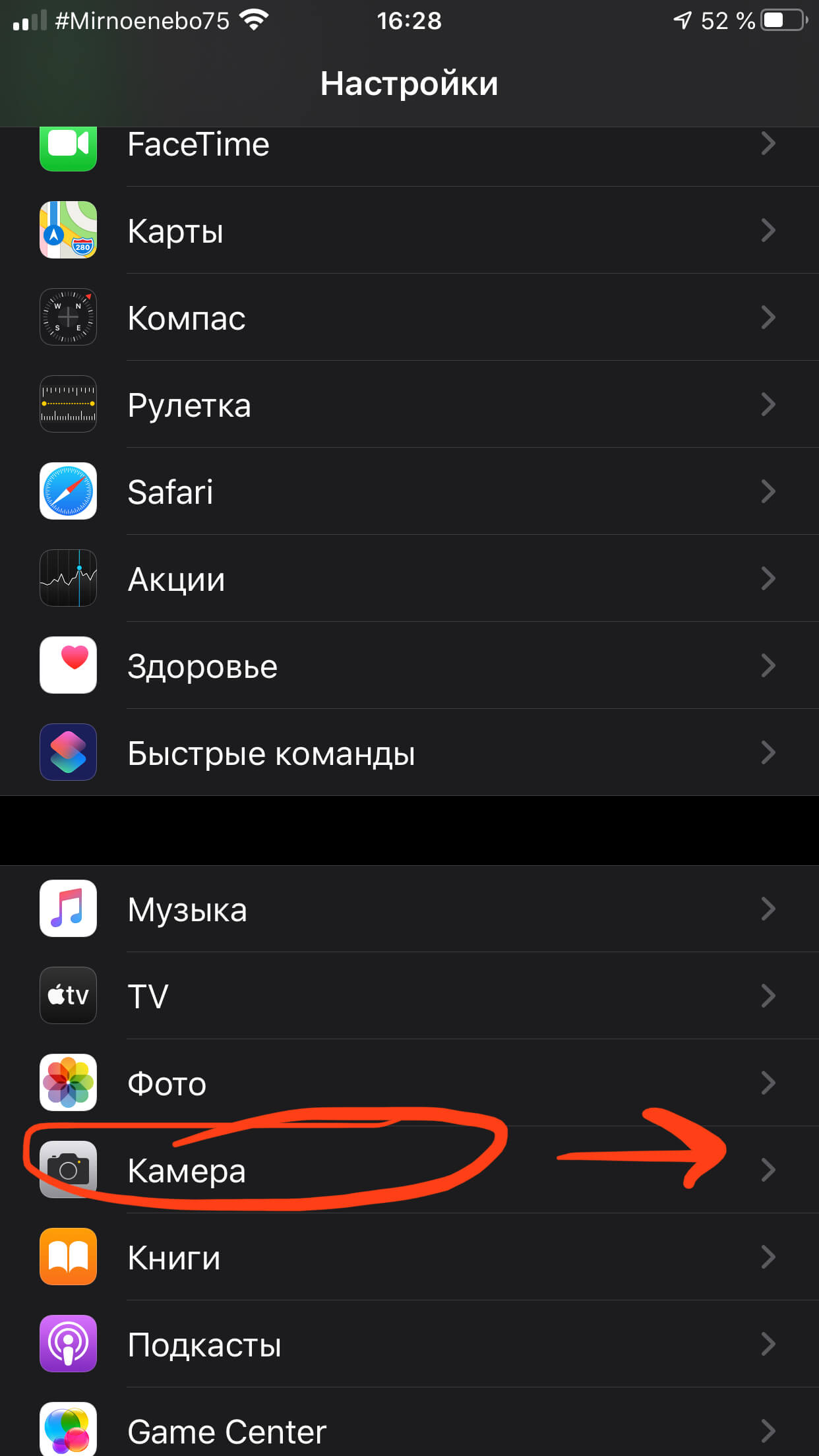
Рисунок 13. Выбираем Камеру в Настройках.
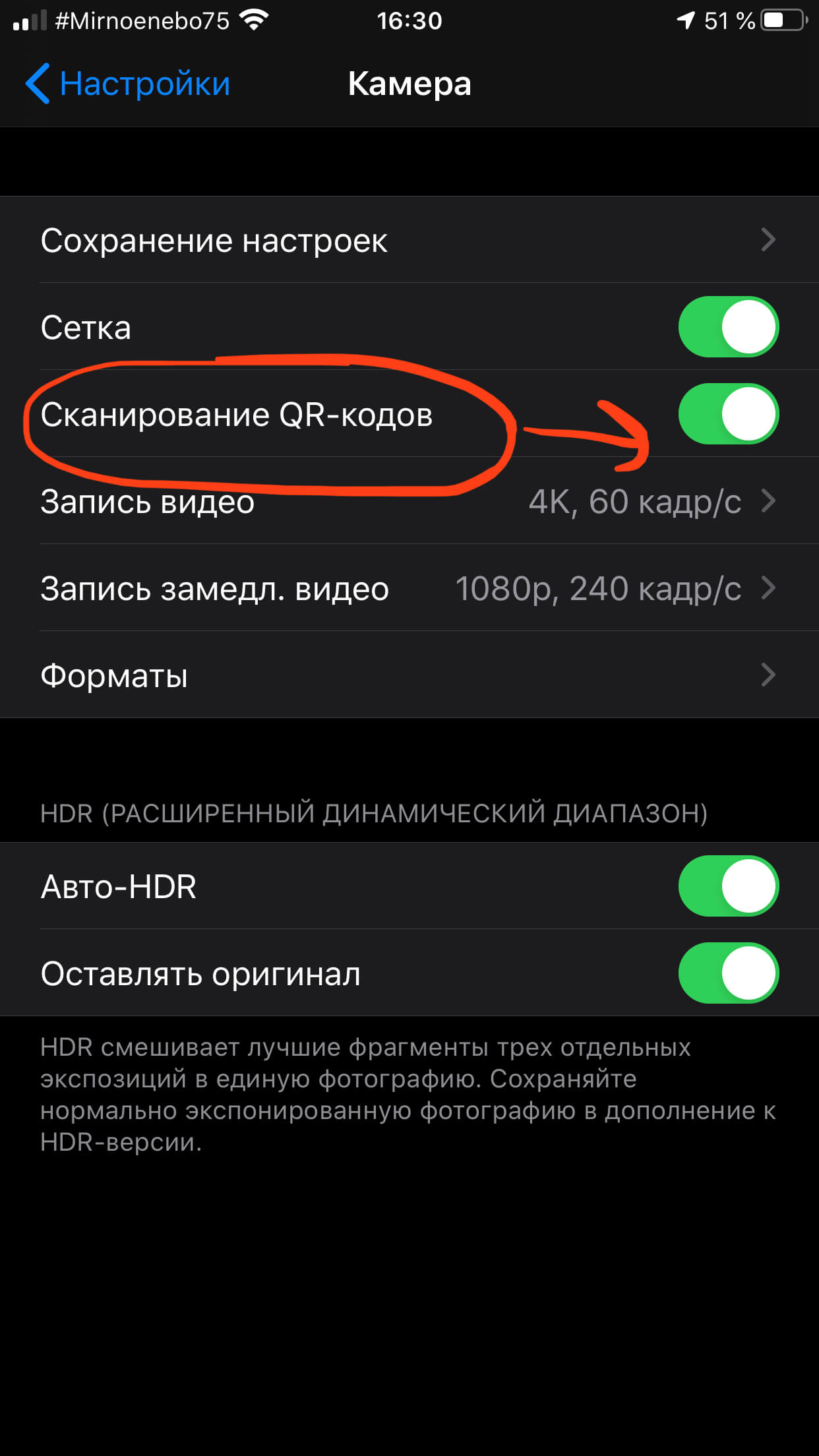
Рисунок 14. Деактивируем функцию сканера QR-кодов.
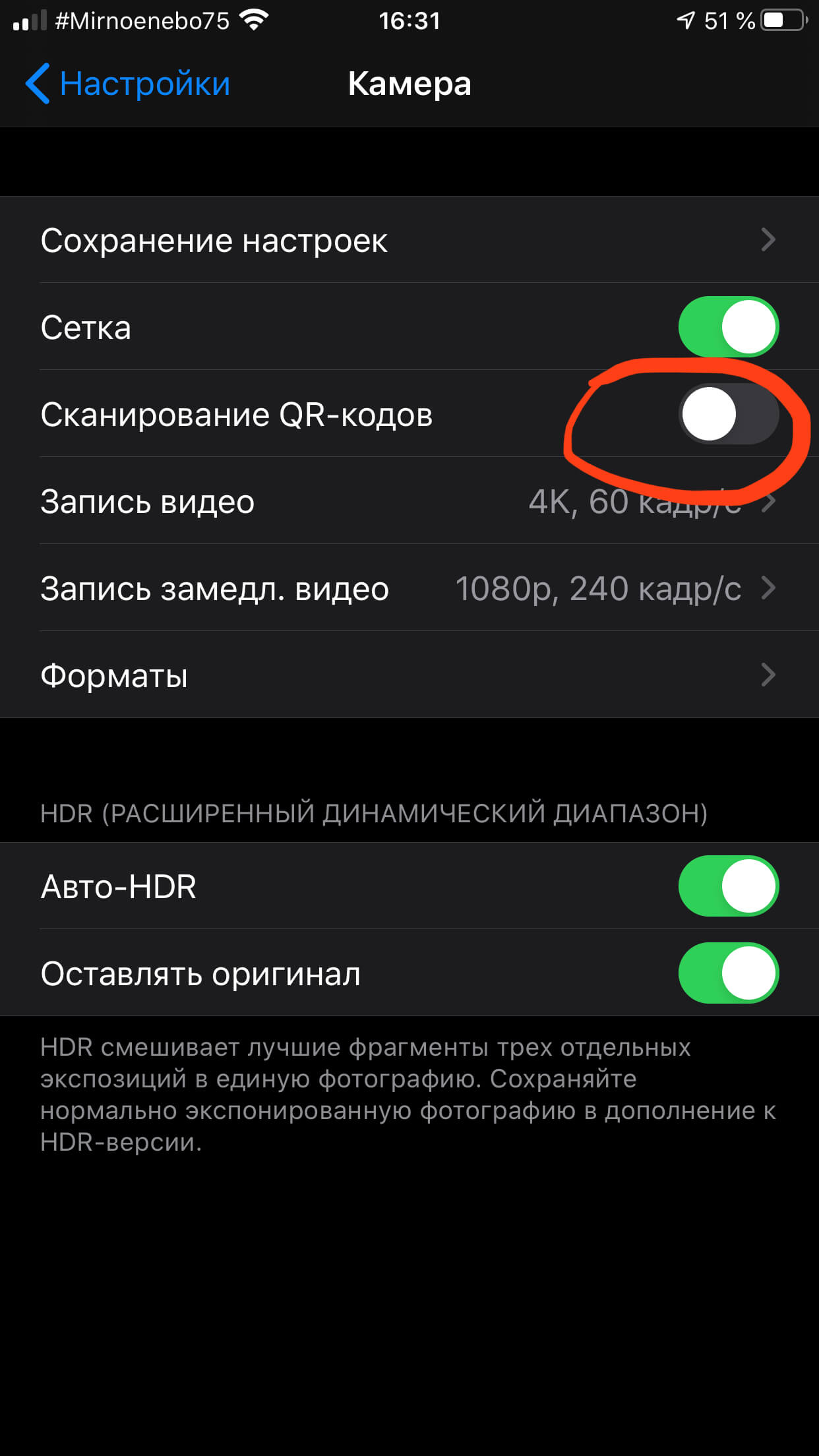
Рисунок 15. Теперь функция отключена.
Что ещё стоит знать о QR-кодах.
QR-коды в современном мире являются достаточно полезными источниками шифрования информации. Они представляют собой простые двухмерные конструкции, которые содержат полезные данные, их можно легко прочитать с помощью смартфона или планшета, они не требуют каких-то особых подключений.
Также, любой желающий может создавать QR-коды для хранения своей информации, и хранить их можно как в физическом, так и электронном виде (в отличие, к примеру, от NFC-меток, которые должны отдельно приобретаться, доступ для считывания информации с них возможен только с ближнего расстояния, и Apple не поддерживает запись на них).
Для полного понимания всех разновидностей и возможностей использования QR-кодов, представляем Вашему вниманию их расширенный список, с описанием того, как iOS позволяет взаимодействовать с данными кодами:
Выводы
Как мы с Вами узнали из статьи, большое количество важной современной информации шифруется и передаётся посредством QR-кодов. Это простой в создании и использовании способ шифрования и обмена данными, с помощью камеры на iPhone и iPad в пару кликов можно получить доступ к самой разнообразной информации.
Мы рассмотрели основные виды QR-кодов, наглядно показали, как считывать коды и открывать данные, а также, как добавлять опцию в Пункт Управления и как деактивировать её.
Надеемся, наша статья была полезна читателям, и теперь Вы с лёгкостью будете пользоваться этой современной и удобной опцией!
Где взять QR-код вакцинации, как сохранить его в смартфоне и быстро показать
Обязанность предъявлять QR-коды вакцинации на входе в магазины, торговые центры и другие заведения публичного посещения, которую ввели в большинстве регионов России, явно останется с нами надолго. Хотите вы этого или нет, но, теперь, чтобы войти в какой-нибудь Макдоналдс или Бургер Кинг, нужно быть привитым и иметь соответствующий документ, который подтверждает факт вакцинации. Несмотря на то что многие уже реально привились, они даже не подозревают, где брать тот самый QR-код, который у них всюду просят, и — что самое главное — как удобно хранить его в смартфоне.
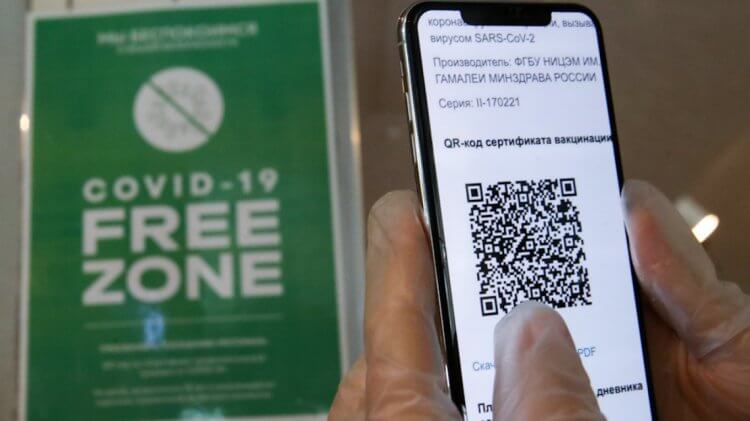
QR-код вакцинации можно получать только после прививки. А вот сохранить его в смартфоне можно разными способами
По умолчанию QR-код привитым от новой коронавирусной инфекции выдаётся на двух носителях: на бумажном сертификате, который вручают сразу после введения второго компонента вакцины, и в электронном — на Госуслугах. В принципе, можно носить с собой и бумажку.
Но, во-первых, это не так удобно, а, во-вторых, от регулярного использования она со временем обязательно придёт в негодность. Значит, будем задействовать смартфон. Тем более что способов сохранить и показать QR-код при необходимости с его помощью куда больше одного.
Как быстро показать QR-код о прививке
Первый способ получить QR-код в быстрый доступ предлагает приложение Яндекса:
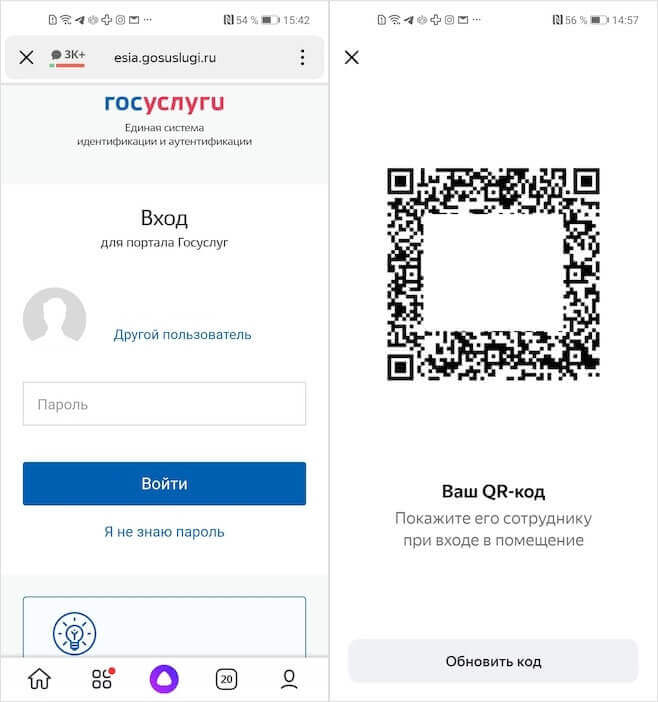
Алиса будет показывать ваш QR-код по запросу
Правда, для этого нужно включить Алису как голосового помощника по умолчанию. О том, как это сделать, мы рассказывали в отдельной статье.
В следующий раз авторизация не потребуется. Приложение запомнит ваши учётные данные и позволит мгновенно и без лишних манипуляций получать доступ к QR-коду. Так что потом, когда вам потребуется подтвердить факт вакцинации, вы сможете просто попросить. Да, вот так просто. Вам не придётся искать свой сертификат вакцинации самостоятельно.
Где сохранить QR-код в телефоне
Если вы не хотите включать Алису вместо Google Ассистента, есть другой способ. Он заключается в том, чтобы добавить QR-код в приложение Тинькофф:
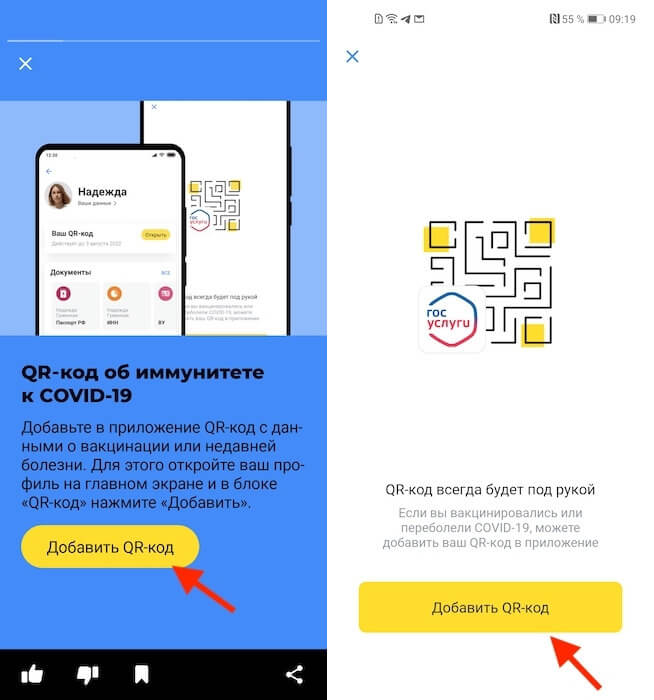
Тинькофф предлагает хранить QR-код в банковском приложении
Как добавить QR-код о вакцинации
Третий способ чуть сложнее в настройке, но зато более удобен с точки зрения практического использования, особенно, если нет приложения Тинькофф банка, а Google Ассистента на Алису менять не хочется:
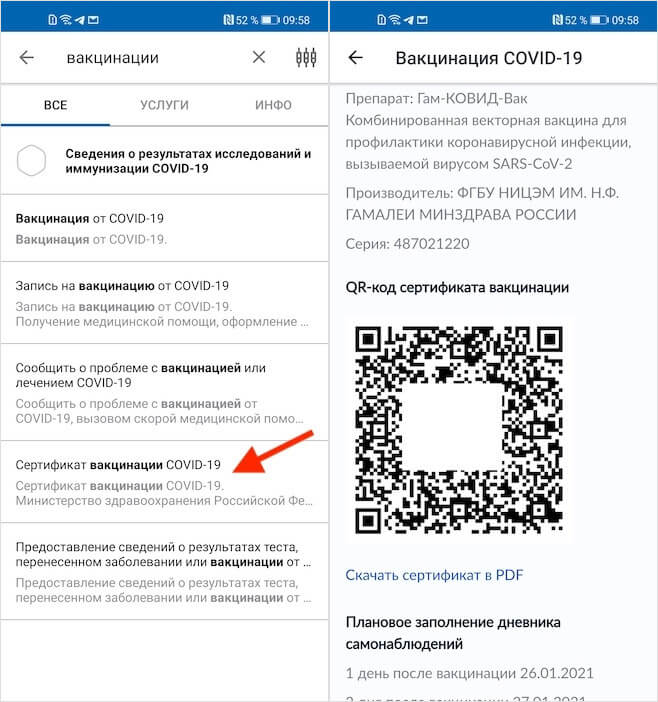
Для начала вам нужно найти свой QR-код на Госуслугах
В принципе, на этом уже можно остановиться, потому что даже скриншот QR-кода работает как обычный и позволяет вам проходить везде, где требуется подтверждать факт вакцинации. Другое дело, что это не очень удобно — каждый раз искать нужное изображение в галерее, где у вас наверняка хранятся сотни или даже тысячи фотографий. Поэтому мы переходим ко второму этапу:
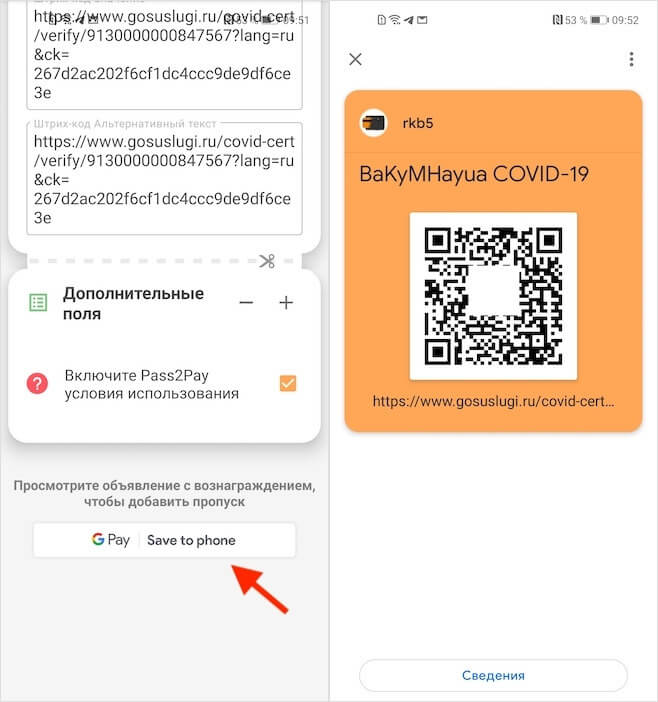
Теперь QR-код будет храниться у вас в Google Pay
После этого QR-код вакцинации всегда будет храниться в Google Pay, откуда вы сможете получать к нему быстрый доступ. По умолчанию для этого достаточно запустить приложение платёжного сервиса и выбрать QR-код. Однако некоторые смартфоны поддерживают быстрый вызов всех карт и сертификатов по двойному нажатию клавиши питания.

Новости, статьи и анонсы публикаций
Свободное общение и обсуждение материалов

Несмотря на то что Honor обрела самостоятельность от Huawei ещё в прошлом году, добившись снятия американских санкций, она не спешила восстанавливать отношения с Google и выпускать смартфоны с её сервисами. Поэтому в какой-то момент многие стали думать, что на самом деле независимый бренд всё ещё находится под экономическими ограничениями либо поисковый гигант не соглашается сертифицировать Google Mobile Services для фирменных устройств Honor. Впрочем, всё это было неправдой.
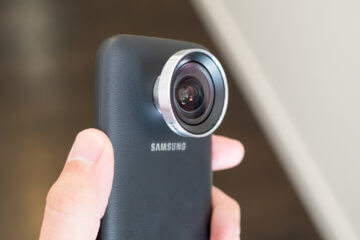
Мобильная фотосъёмка уже давно обошла по популярности съёмку с использованием специализированного оборудования. Дошло до того, что теперь даже словосочетание «профессиональная съёмка» перестала быть антонимом смартфонографии (так называют съёмку на камеры смартфонов), потому что многие профессионалы начали использовать свои телефоны в качестве фотоаппаратов. Это и понятно, ведь современные аппараты делают довольно качественные снимки, независимо от режимов съёмки. Но ведь их можно улучшить ещё больше. Рассказываем, как.
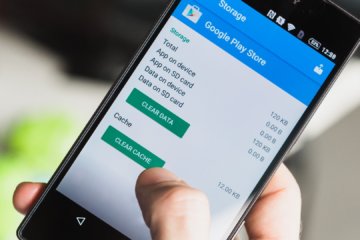
Нужно ли чистить кэш на Android? На этот вопрос нет однозначного ответа. Вернее, есть, но у каждого он свой, причём мотивированный. Одни считают, что кэш чистить надо обязательно. Другие считают, что надо, но только по большой нужде. А третьи искренне верят, что весь кэш – это нечто сродни благословению, и удалять его нельзя ни в коем случае. Правда где-то посередине. Поэтому мы решили опросить участников нашего чата в Telegram (обязательно подписывайтесь) и узнать, как они относятся к практике удаления кэша на Android.
С точки зрения безопасности — корректно давать доступ приложению Pass2Pay к Госуслугам?
А просто показать QR-код, скачанный с Госуслуг нельзя? Обязательно надо подключать кучу програм? )))
Как на Айфоне сканировать QR-код
QR-код (сокращенно от Quick Response Code, то есть, код быстрого реагирования) – это уникальная матричная комбинация, которая была создана в 1994 году, но приобрела широкое распространение только недавно. Под таким кодом может скрываться разнообразная информация: от ссылок на сайт, адреса электронной почты и других контактных данных до картинок, билетов, купонных кодов. При этом не придется запоминать или записывать адрес: достаточно поднести свой iPhone к заветному коду, а затем моментально в браузере или приложении откроется то, что нужно.
Отсканировать QR-комбинацию можно несколькими способами, как штатными (используя стандартные приложения и средства), так и при помощи специальных программ, которые можно найти в App Store. Способы различаются из-за разных версий iOS и ее возможностей. В статье вы обязательно найдете наиболее подходящий для вашей прошивки метод распознавания матричного кода. В материале разобраны все возможные и доступные способы сделать это в несколько кликов.
Как сканировать QR?
Мы собрали для вас варианты как с использованием стандартных средств iOS, так и сторонних приложений, потому что не во всех версиях операционной системы будут необходимые опции. Выбирайте тот вариант, который вам больше всего подходит.
Через камеру Айфона
С появлением прошивки iOS 11, в iPhone появилась функция сканирования QR-кода без сторонних программ и различных ресурсов. «Яблочные» устройства научились распознавать эту комбинацию и отображать в баннере ссылку на ресурс, страницу приложения, контакты, изображения и многое другое. Достаточно активировать опцию в настройках, поднести устройство к коду – и QR отсканирован.
Если по какой-то причине ваш смартфон обновлен до 11 версии iOS и выше, но все равно не распознает код – это значит, что вы просто не активировали эту функцию в настройках (по умолчанию она активна). Чтобы сделать это, следуйте инструкции:
Если опция активна, то сделайте так, чтобы iPhone счел матричную комбинацию. Для этого:
Через «Пункт управления»
С выходом iOS 12 эта функция стала еще быстрее – достаточно свайпнуть вверх (на устройствах ниже iPhone X) или потянуть шторку вниз с правого угла (на iPhone X, 11, XR и других безрамочных) и нажать на соответствующую иконку (с изображением QR-кода).
Но для начала ее нужно добавить в пункт управления. Этот раздел в iPhone позволяет получить быстрый доступ к необходимым сервисам, часто используемым функциям (например, управление приставкой Apple TV, регулировка яркости экрана и звука, управление голосовыми заметками, запись происходящего на дисплее, таймер, диктофон, кошелек и многое другое). После настройки виджета функция будет работать также, как и обычное считывание по камере (предыдущий метод). Тем не менее, сканирование через пункт управления считывает комбинацию практически моментально.
Примечание: если ваше устройство не обновлено или не поддерживает iOS 12, то добавить виджет и использовать его не получится.
Чтобы организовать пункт управления, проделайте выполните следующие действия:
Приложение «Кошелек»
«Wallet» – отличный ридер (reader) QR-кодов. Здесь можно хранить билеты на самолет, в кино, купоны, дисконтные карты, удостоверения и другое. А затем легко показать на кассе матричную комбинацию, чтобы быстро считать информацию. Некоторые программы (например, приложения кинотеатров) сразу же предлагают добавить QR-code в «Кошелек». Добавить можно не все: чтобы узнать это, стоит попробовать, например, отсканировать штрих код от билета и узнать, посчитает ли «Wallet» это пропуском.


Чтобы добавить карты, билеты и купоны вручную, зайдите в приложение «Кошелек» (если его нет на iPhone, то найдите его в App Store, однако обычно эта утилита предустановлена и ее нельзя удалять), нажмите на знак «+» в правом верхнем углу и выберите «Ввести данные вручную».
Сканирование через 3D Touch
Напомним, что в некоторых моделях этой функции не предусмотрено – на более новых моделях стоит программный Haptic Touch. На 6S и новее (до Айфона X и XS включительно) предусмотрена функция 3D Touch, так что это актуально для определенных моделей смартфонов. Данную опцию не реализовать, если у вас новое устройство. Если вы обладаете более новым Айфоном, то при удержании камеры аппарат предложит записать видео, сделать селфи, снять портретное фото – больше никаких функции не будут доступны.

Для того, чтобы включить сканирование матричных кодов через 3D Touch, достаточно открыть центр управления (потянув шторку) и удерживать значок камеры. После появления меню выберите пункт «Сканирование QR-кода» среди других опций. Автоматически откроется камера, готовая к распознаванию кода.
Через Google Chrome
Довольно полезная функция для обладателей браузера Google Chrome. Примечательно, что у Safari такой опции до сих пор нет. Опция распознавания появилась в версии 56.0.2924.79, так что убедитесь, что на смартфоне установлены все актуальные обновления.
Для смартфонов с 3D Touch и Haptic Touch распознавание идентично, при условии, если у вас стоит iOS 13 и новее по прошивке. Именно в новой версии все функции реализованы на том же уровне, что и в изначальной 3D Touch. Если ваш смартфон не обновлен до 13 версии и не обладает 3D Touch (например, iPhone 5S или SE), то пропустите эту инструкцию и сразу переходите к следующей.
Для тех, у кого стоит 3D Touch или есть Haptic Touch с предустановленной iOS 13, то достаточно:
Для тех, у кого Haptic Touch с устаревшими прошивками (iOS 12 и ниже):
Оставшиеся шаги инструкции одинаковы для обоих способов: при открытии камеры появится рамка с белым контуром. В этот контур необходимо ровно посередине поместить матричную комбинацию. После того, как смартфон распознает ссылку, содержимое откроется в Google Chrome. Если в коде все-таки зашифрована ссылка на сайт, на некоторых версиях может открыться браузер Safari.
Важное примечание: функция работает только на iPhone и недоступна к использованию на iPod или iPad.
Что делать тем, чья iOS ниже 11 версии
К сожалению, не все пользователи могут так просто привязать функцию сканирования QR-кодов. Единственный выход из этой ситуации – загрузка стороннего софта из App Store. На самом деле, привязка, по сути, выполняет ту же функцию, что и штатные средства на более поздних версиях прошивки.
Минус – придется выделить пространство (несколько мегабайт) под приложение. Плюс – дополнительные функции, которых нет в iOS: например, чтение баркода (штрих-кода), генерирование собственных QR-кодов для повышения безопасности, просмотр журнала сканированных кодов.
Для всех перечисленных ниже программ принцип действий одинаков: найдите наиболее подходящее и понравившееся в App Store, скачайте и дождитесь окончания загрузки, а затем просто дайте доступ к использованию штатного приложения «Камера». Чтобы что-то просканировать, поднесите камеру к QR-коду или откройте программу и найдите функцию сканирования. Мы приведем несколько примеров проверенных приложений, чей рейтинг высок и имеет мало негативных отзывов.
QR Code Reader & QR Scanner
Это приложение раньше было платным и стоило почти 5 долларов. Разработчик поменял правила распространения и предлагает пользователям закачать программу QR Code Reader & QR Scanner абсолютно бесплатно. Причем, внутренних покупок, как и рекламы, нет.
Kaspersky QR Scanner
По названию ясно, что данное приложение прямиком от разработчика известного антивируса. Соответственно, ожидается, что утилита Kaspersky QR Scanner будет предупреждать о потенциально опасных сайтах, которые кроются в матричном коде. Что, в принципе, так и есть: программа действительно попробует отговорить пользователя переходить по той или иной мошеннической ссылке, которая может украсть ваши персональные данные.
QR Code Reader
Разработчик – TapMedia Ltd. Есть встроенные покупки, но для базовых функций покупать ничего не нужно. А возможностей здесь больше, чем в любой другой подобной программе. Само приложение распространяется бесплатно. QR Code Reader – это одно из приложений, где можно создавать свои собственные виртуальные QR-коды. При этом, есть кастомизация – можно поменять цвет будущей матричной комбинации, фон, форму и многое другое.
Проблемы и способы их решения
Что делать, если матричная комбинация не читается? Этому есть несколько причин:
Какой бы метод считывания QR-кодов на Айфоне вы не использовали – в скором времени к этому быстро привыкаешь. Не нужно в ручном режиме вводить ссылки, открывать приложения, копировать сообщения, запускать навигатор и прочие действия. Даже есть специальные метки, которые можно покупать и клеить у себя в доме, а потом им назначать определенные действия, например, быстро запустить игру или позвонить маме, перейти на сайт. Но, кто не в курсе, эти же действия можно выполнить и при помощи «Быстрых команд на iPhone», о чем описано у нас в отдельной статье.
Сканер QR и штрих-кода
Waqas Ahmed
Снимки экрана

Описание
Чрезвычайно быстрый сканер QR-кодов и сканер штрих-кодов, который поддерживает несколько форматов QR-кодов и штрих-кодов.
Он может сканировать и создавать множество распространенных форматов штрих-кодов, таких как QR, штрих-код, матрица данных, ацтек, UPC, EAN, код 39, и многие другие Google Auth.
Приложение для сканера QR с самыми полезными и мощными функциями :
— Мы предоставили Вам возможность сканировать и генерировать множество типов QR-кодов, таких как URL, Текст, SMS, Wifi, Контакт, События, Электронная почта, Адрес, ГЕО, Социальные сети и т.д.
— Создайте свой собственный стильный QR-код.
— Мы также предоставляем Вам возможность генерировать штрих-коды, такие как штрих-коды продукции.
— С помощью QR Code Reader вы можете легко отсканировать фотографии или настроить масштаб с помощью функции автофокусировки.
— Также поддерживается фонарик.
— С помощью этого устройства для считывания штрих-кодов и сканера вы можете создать QR-коды и штрих-коды.
— Вы можете легко создать Стильные QR-коды.
— Ты можешь поделиться ими с друзьями через приложения, социальные сети, электронную почту и текстовые сообщения, сохранить их для дальнейшего использования.
— QR-сканер автоматически распознает, сканирует и декодирует QR-код.
— Сканируйте любой QR-код или штрих-код, чтобы получить дополнительную информацию, включая результаты работы популярных онлайн-сервисов.
ПОДДЕРЖИВАЕМЫЕ QR КОДЫ:
Ссылки на сайт (URL), контактные данные (MeCard, vCard, vcf).календарные события, информация о доступе к точке доступа WiFi,
Местоположения GEO, информация о номерах телефонов, электронная почта, SMS и MATMSG.
6 приложений, в которых удобно хранить QR-код
С 30 октября по 7 ноября объявлены нерабочие дни по всей России, но в некоторых регионах они начались раньше — уже с 28 октября.
Курс о больших делах
Госуслуги СТОП Коронавирус
Это официальное приложение Минцифры: в нем можно хранить сертификат о вакцинации от коронавируса на русском и английском языке, заполнить анкету прибывающего и держать в одном месте все результаты ПЦР-тестов и тестов на антитела.
Чтобы войти в приложение, нужен отпечаток пальца или пин-код. На главной странице можно одним кликом добраться до QR-кода.
Apple Wallet
Где скачать: в iOS приложение предустановлено
Системное приложение Apple для хранения банковских карт, билетов, проездных, посадочных талонов и скидочных карт поддерживает и QR-код ы вакцинированных или переболевших. Wallet можно легко открыть двойным нажатием на кнопку блокировки Айфона.
Google Pay
Google Pay — это аналог Apple Wallet для смартфонов на Android: в этом приложении тоже можно хранить банковские и скидочные карты, посадочные талоны, проездные и QR-код ы.
Тинькофф Мобильный банк
Яндекс
Это главное приложение «Яндекса» с поисковиком, «Дзеном» и Алисой. QR-код можно найти в том числе и с помощью голосовой команды «Алиса, найди QR-код ».
EMIAS.INFO
Это приложение подойдет только москвичам, которые прикреплены к одной из столичных поликлиник. С помощью него можно посмотреть свою электронную медкарту и записаться к нужным врачам, а также быстро открыть QR-код при необходимости.