
Что такое Google Classroom: начинаем использование
Пора узнать, что такое Google Classroom – давайте подберем подходящее определение платформе, рассмотрим основные возможности и доступные функции. После прочтения обзора даже самый неопытный пользователь разберется, что представляет собой сервис!
Основные возможности Классрума
Что это за Гугл Класс – вот с какого вопроса стоит начать статью. Это специальная платформа для обучения, разработанная известной одноименной компанией. Пользователи делятся на две группы – преподаватели и ученика. Соответственно, отличается и набор возможностей: можно преподавать курсы или обучаться новым предметам.
Вся работа в Google Classroom ведется в формате онлайн – сервис объединяет множество курсов, в каждом есть задания и дополнительные материалы (наполнение зависит от учителя).
Что такое Гугл Класс разобрались – кто может получить доступ? Есть три категории пользователей:
По сути, Гугл Класс рум – это совершенно бесплатный набор инструментов для облегчения учебного процесса. Можно экономить время, легко и эффективно строить обучение и общение преподавателей с учениками!
Что доступно преподавателю Google Classroom? Пробежимся по основным функциям и возможностям!
Это лишь общее описание возможностей. Каждый курс – отдельная «папка» на платформе Google Classroom, где вы получаете доступ к следующим вкладкам:

Мы буквально на пальцах объяснили, что это за Google Classroom. Какие возможности доступны ученику?

Особенности
Есть несколько особенностей сервиса Классрум, о которых нельзя не упомянуть – они укрепят ваше желание попробовать платформу в деле!
Впечатлились? Поговорим о том, как работать в Гугл Классрум – несколько слов о первых шагах пользователя.
Как начать пользоваться
Откройте главную страницу разработчика и нажмите на иконку с квадратом на верхней панели. Найдите обучающую платформу Классрум в списке и заходите – отдельный аккаунт создавать не придется!
На главной странице вы увидите значок создания курса – выберите название, направленность…
Следуйте инструкциям на экране! Разберемся с прочим интерфейсом Классрума.
Подробно рассказали, что это такое – Google Classroom, сделали обзор основных функций и научились пользоваться сервисом. Пора оценить преимущества платформы в деле – это легко сделать за несколько минут. Учитесь или учите с удовольствием, наслаждаясь каждым уроком и заданием!
Как работать в Гугл Классе: вводная часть
Хотите узнать, как работать в Гугл Классе – создавать курсы, ставить задания ученикам? Или вы обучаетесь на курсе и хотите научиться пользоваться функционалом? расскажем все, что нужно знать преподавателям и учащимся – собрали все необходимые сведения в одном обзоре!
Возможности сервиса
Работа в Гугл Классе проста и приятна – это многофункциональная онлайн-платформа, которая доступна пользователям абсолютно бесплатно. Набор инструментов предназначен как для преподавателей, так и учеников и позволяет работать с электронной почтой, хранилищем и документами. Все под рукой – вы сэкономите массу времени, сможете с легкостью организовать занятие и эффективно поддерживать учащихся.
В этом обзоре мы вместе разберемся, как пользоваться Гугл Классом – рассмотрим основные функции и опробуем некоторые действия на практике. Но сначала обсудим возможности, которые отличают онлайн-платформу от других продуктов, уникальные свойства, делающие ее незаменимой.
Пора поподробнее изучить, как пользоваться Классрум и работать с интерфейсом – первым этапом станет регистрация в системе!

Создание профиля
Обсуждая такой важный вопрос, нельзя не затронуть доступные типы аккаунтов – их несколько. Практически все пользователи обладают одинаковыми правами, но небольшие отличия есть – выясним их в процессе работы.
Итак, вы можете воспользоваться одним из трех типов аккаунтов для регистрации в Google Classroom:
Все просто! Если у вас есть учетная запись от компании или учебного заведения, используйте ее. Если вы ранее активно пользовались личным профилем – подойдет! Давайте пройдем несложную регистрацию в системе?
Пользоваться Гугл Классрум можно на телефоне или компьютере – в магазинах программ Эп стор и Плей Маркет есть бесплатные официальные клиенты платформы. Приложения для десктопа нет – сервис работает онлайн через браузер.
Если вы решили стать полноправным участником сообщества – поехали! Прежде чем обсуждать, как использовать Гугл Классрум, сделайте следующее:
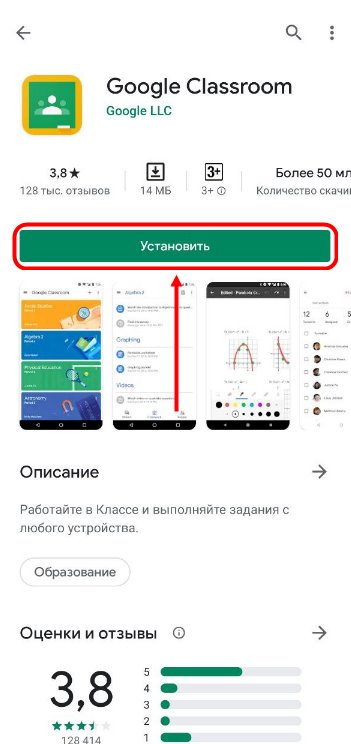
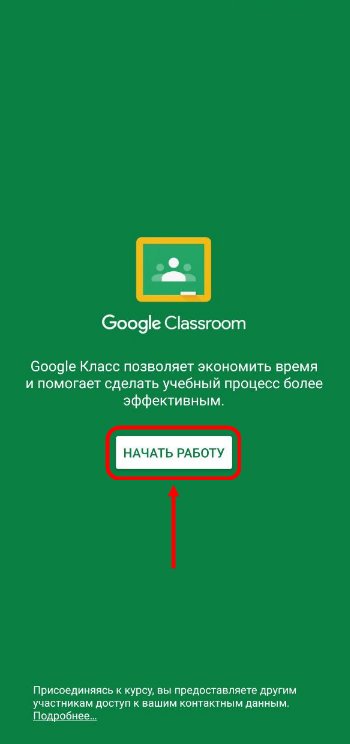
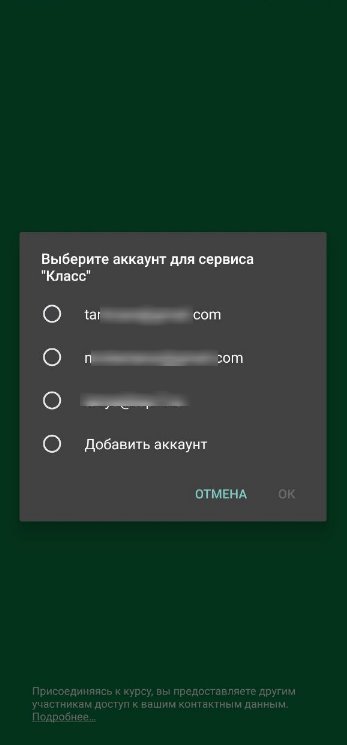
Готово, можно приступать! Вас ждет подробная инструкция по работе с Google Classroom – читайте ниже.
Как работать преподавателю и ученику
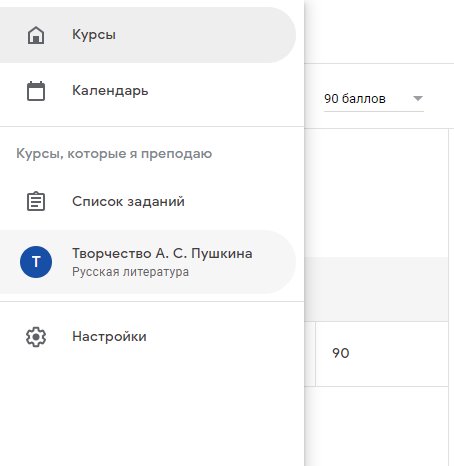
Сначала мы поговорим о том, как учителю пользоваться Гугл Класс – именно педагоги организовывают учебный процесс, выкладывают задания и ставят оценки. Как только вы откроете сервис, увидите кнопку с тремя полосками в верхнем левом углу. Нажмите, чтобы получить доступ к следующим разделам меню:
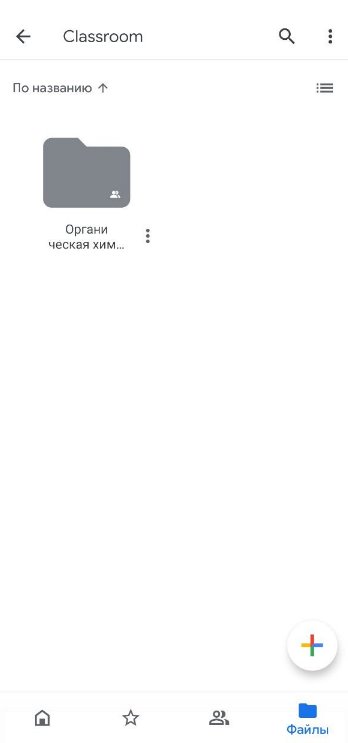


Как только вы создадите свои курсы в Гугл Классе, там же появится вкладка со списком заданий – их можно разделить на проверенные и непроверенные.
Чтобы понять, как учителю работать в Гугл Классе, нужно создать свой курс. Это легко – жмите на кнопку с плюсиком на верхней панели справа.
Обязательно сделайте следующее:
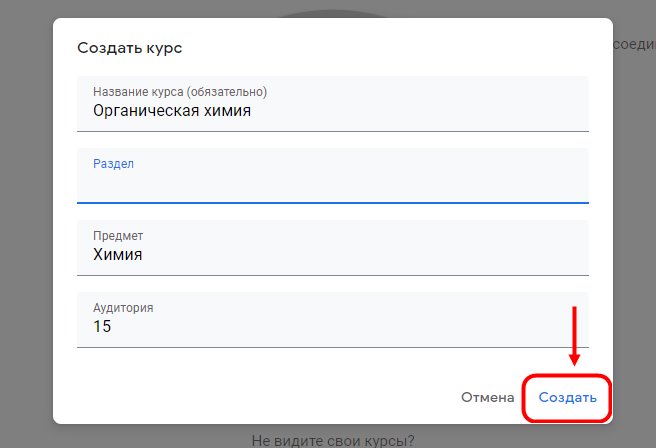
Готово! Первый этап завершен. Переходим к следующей части – поговорим, как начать работать Google Classroom и создавать задания.
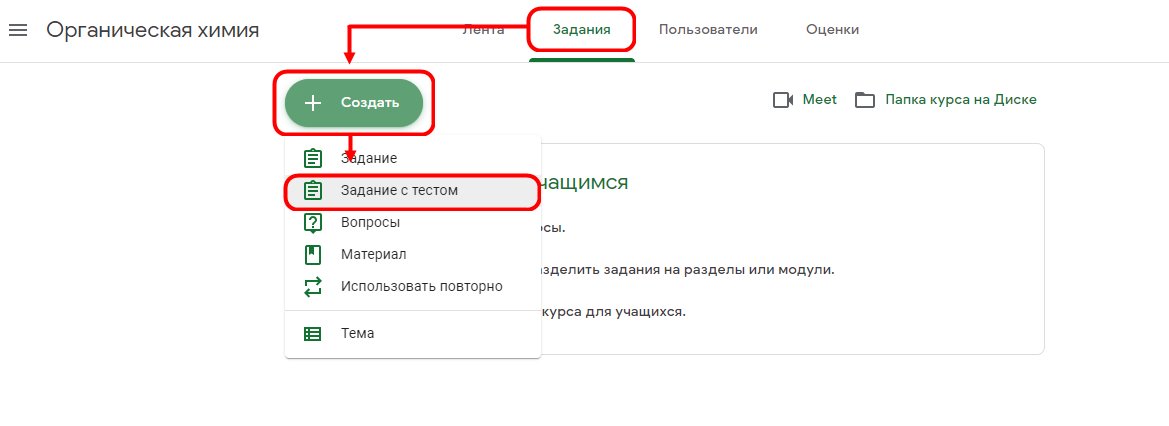
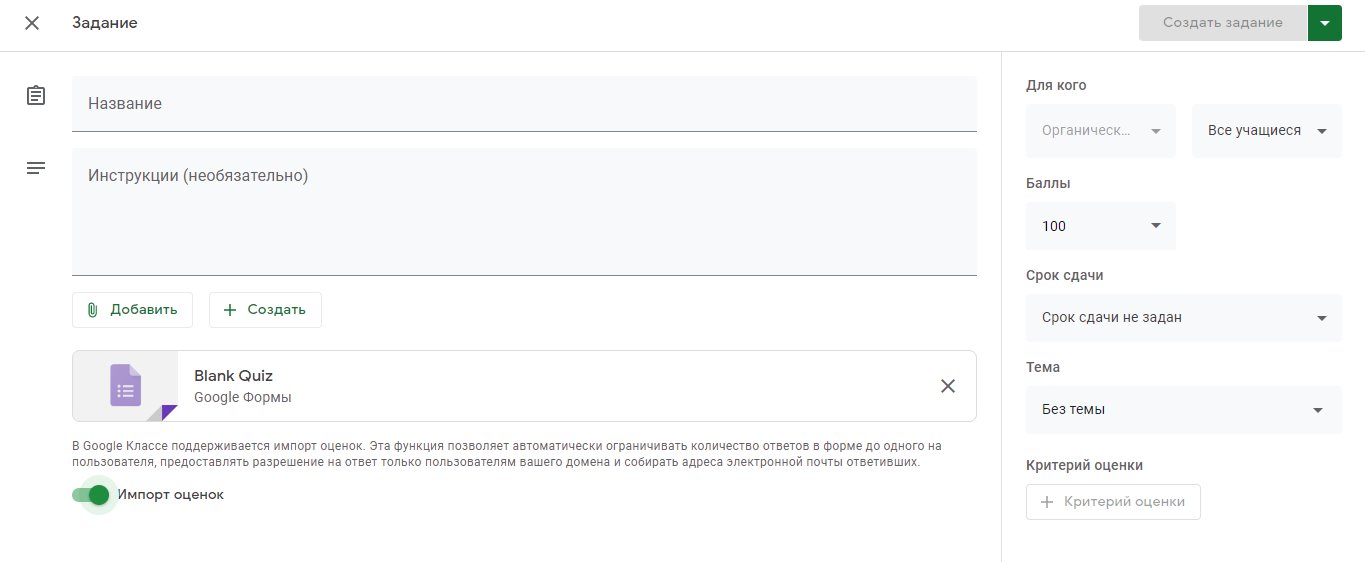
В каждом курсе Гугл Класса есть задачи, которые учитель ставит учащимся – их нужно выполнять своевременно, чтобы получить высший бал. Как только вы создадите обучение, увидите несколько вкладок:
Остановимся на последней вкладке подробнее! Вы убедитесь, что работать в Гугл Классе преподавателю действительно легко:
Инструкция по работе Гугл Класс для преподавателя должна включать краткий гайд по добавлению пользователей. На главной странице (или в одноименном разделе) вы найдете короткий код – просто скопируйте данные и отправьте учащемуся.
Пора сказать несколько слов о том, как работать в Гугл Классе ученику. В целом, интерфейс не меняется – нажмите на три полоски слева, чтобы увидеть:
Карточки курса видны на главном экране – нажмите на любую, чтобы попасть в ленту, просмотреть задания и материалы на диске, или открыть календарь.
В карточках есть и другие иконки – можно сдать задание (с прикрепленными файлами), написать преподавателю, выяснить полученную оценку.
Мы подробно обсудили, как пользоваться Гугл Классом ученику или преподавателю – рассмотрели тонкости регистрации и авторизации, начало работы и создание курса. Вся нужная информация у вас в руках – пора действовать, не медлите!
МУНИЦИПАЛЬНОЕ АВТОНОМНОЕ ОБРАЗОВАТЕЛЬНОЕ
УЧРЕЖДЕНИЕ ДОПОЛНИТЕЛЬНОГО ОБРАЗОВАНИЯ
«ДВОРЕЦ ДЕТСКОГО И ЮНОШЕСКОГО ТВОРЧЕСТВА»
Составитель: Мельникова Наталья Леонидовна, методист,
педагог дополнительного образования
МАОУ ДО г. Иркутска «Дворец творчества»
Данные рекомендации представляют собой иллюстрированную инструкцию, как работать с платформой Google Classroom, используя её в работе педагога дополнительного образования, описывают личный опыт работы педагогов Детской студии телевидения «СОК» Дворца творчества г. Иркутска.
Данные методические рекомендации раскрывают возможности современного ресурса Google Classroom в работе с детьми, составлены в помощь педагогу дополнительного образования. Методические рекомендации составлены на основе личного опыта работы педагогов Детской студии телевидения «СОК» Дворца творчества.
Что такое Google Classroom (Google Класс)?
Google Classroom – это платформа для обучения, которая объединяет в себе все полезные возможности Google. Благодаря этому приложению можно организовать дистанционное обучение школьников и студентов, проводить обучение для сотрудников компании или организовать мастер классы. Сервис очень удобен и для педагога дополнительного образования. Он позволяет структурировать работу, сохранять материалы по предмету (в том числе и мультимедийные), назначать задания, видеть активность учащихся, выставлять оценки по балльной системе.
Благодаря Google Classroom процесс обучения значительно упрощается, причем как для студентов, так и для педагогов.
— познакомить педагогов с современным ресурсом;
— рассказать об алгоритме работы на платформе (шаг за шагом);
— информировать об использовании в процессе обучения.
Современная жизнь ставит перед педагогом дополнительного образования множество задач. Это и использование большого количества дидактического материала, значительную часть которого составляют аудио и видеоматериалы, а также таблицы и текстовые материалы. В определенный момент их структурирование и хранение становится затруднительным, а поиск в сети Интернет занимает огромной количество времени. Кроме того, диагностика теоретических знаний подчас вызывает затруднения. Значит, нужен сервис, объединяющий все процессы обучения, легкий в использовании как для педагога, так и для учащихся, такой, как Google Classroom.
2. Google Classroom – для педагога дополнительного образования»

Хочется рассмотреть все возможности приложения с разных сторон. Ведь в процессе могут быть задействованы не только педагоги и учащиеся, к сервису могут подключаться родители учащихся и администраторы учебного заведения.
Возможности для преподавателей:
Создание курсов или классов;
Добавление учебных материалов;
Прием и проверка работ учеников;
Оценивание заданий учащихся;
Возможность комментировать, обсуждать работы учеников.
Что могут делать учащиеся:
Отслеживать задания учителей, а также дополнительные материалы;
Сдавать выполненные работы любым удобным способом;
Общаться с педагогами и одногруппниками;
Контролировать свои оценки, сроки выполнения задач и комментарии преподавателей.
Что делают администраторы:
Создают и управляют всеми курсами своего учреждения;
Добавляют учеников и преподавателей в класс;
Контролируют процесс обучения, работу педагогов и успеваемость учащихся.
Зачем Google Класс родителям? Родители могут получать электронные письма об активности своего ребенка и полностью контролировать процесс обучения. Родителям предоставляется информация о всех оценках, полученных ребенком, задания, которые необходимо выполнить, а также просроченные задания.
2.1. Преимущества и недостатки Google Classroom
Простое использование. Платформа будет удобна как для преподавателей, так и для учеников, разобраться в ней довольно просто.
Доступность. Сервис бесплатный для всех категорий пользователей. Также можно организовать дистанционное обучение и не прерывать учебный процесс при любых обстоятельствах.
Удобство. Платформа поддерживает много других сервисов, которые большинство из нас регулярно использует. Также можно просматривать свой «Список дел», в котором есть список всех заданий.
Платформа не предоставляет возможности проведения онлайн-конференций.
В бесплатной версии сервиса нет возможности создать журнал успеваемости учеников. За эту услугу придется доплачивать, подключая корпоративную версию Google Classroom.
Существуют ограничения по количеству учащихся. Педагоги, которые работают с личных аккаунтов могут добавить до 250 учеников.
Учитывая все преимущества и возможности курса, эти недостатки кажутся несущественными, поэтому платформа приобрела огромную популярность за последнее время.
2.2 Пошаговая инструкция по созданию курса.
Как зайти и начать работу в Google Класс?
Войти в Google Класс можно с разных тип ов аккаунтов:
Аккаунт учебного заведения. Обычно он создается администрацией учреждения. Чтобы получить доступ к своему аккаунту, вам необходимо обратиться к преподавателю или ответственному администратору.
Личный аккаунт. Такой аккаунт создается самостоятельно и, как правило, не используется для обучения в учебном заведении, а для ваших личных целей. Создать его возможно на основе своей электронной почты в Gmail.
Аккаунт G Suite создает администратор компании или учреждения.
Пошаговая инструкция по созданию курса.
Шаг 2. Нажать кнопку «Войти в Класс», ввести имя и пароль.
Шаг 3. Нажать кнопку «Далее». После этого появится сообщение приветствия.
Шаг 4. Нажать кнопку «Принять». После этого действия вам необходимо выбрать свою роль: Преподаватель или Учащийся. Нажмите кнопку «Начать».
Вход в приложение выполнен, можно приступать к работе.
Можно скачать приложения Google Classroom в Google Play на ваш смартфон Android бесплатно по ссылке https://play.google.com/store/apps.

Как учащиеся присоединяются к курсу?
Присоединить учащихся к курсу можно двумя способами:
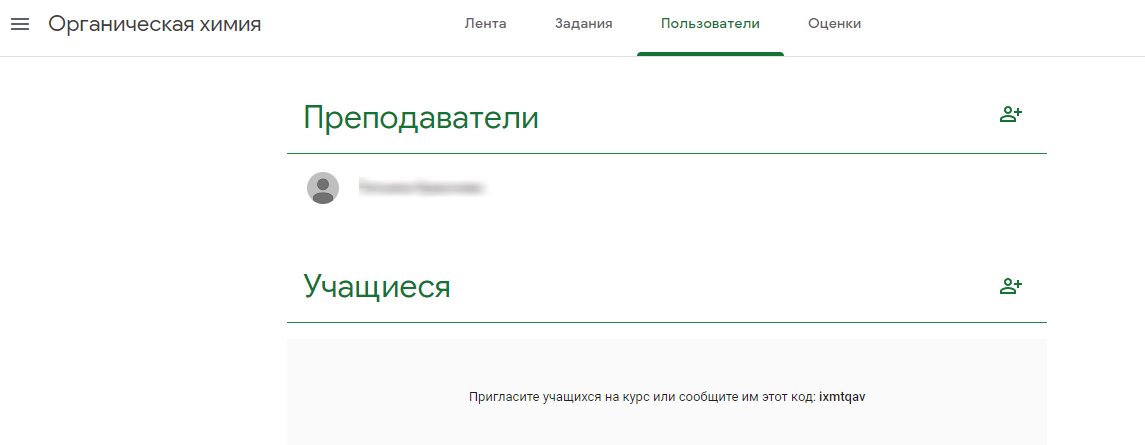
1. Педагог заходит на страницу «Пользователи», И нажимает кнопку «+» рядом с заголовком «Учащиеся» 
2. Педагог отправляет буквенно-числовой код курса, учащиеся заходят на платформу, вводят его и присоединяются.
Как создать курс в Google Classroom?
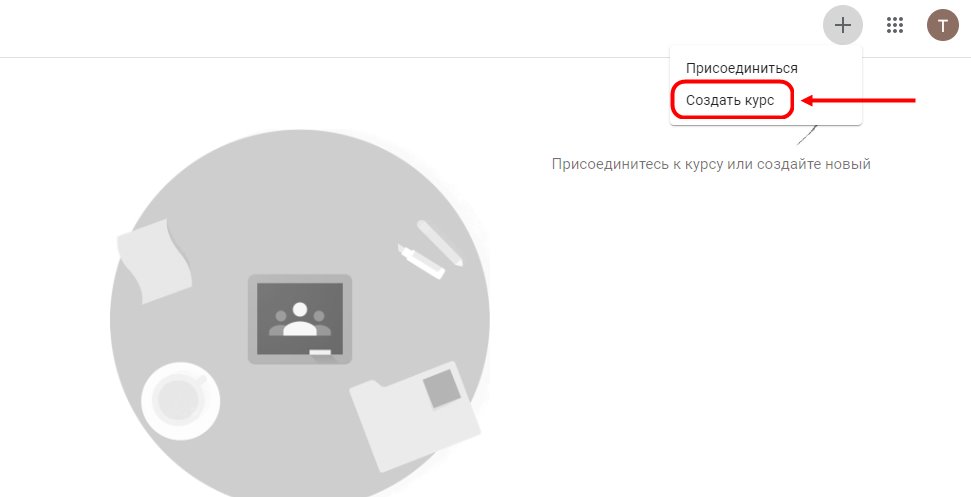
На странице «Курсы» есть значок «Добавить» в виде плюса. На него нужно нажать на него и выбрать кнопку «Создать курс».
Заполнить все данные о курсе и нажать кнопку «Создать».
Для каждого нового курса создается индивидуальный буквенно-числовой код, благодаря которому учащиеся могут самостоятельно присоединятся к классу.

Владельцу личного Google-аккаунта можно создавать до 30 курсов в день. При этом можно присоединиться к 100 курсам максимум и присоединить к своему классу до 200 участников. Для расширенных возможностей можно создать аккаунт G Suite for Education, но за него необходимо за платить.
2.3 Структура курса на платформе
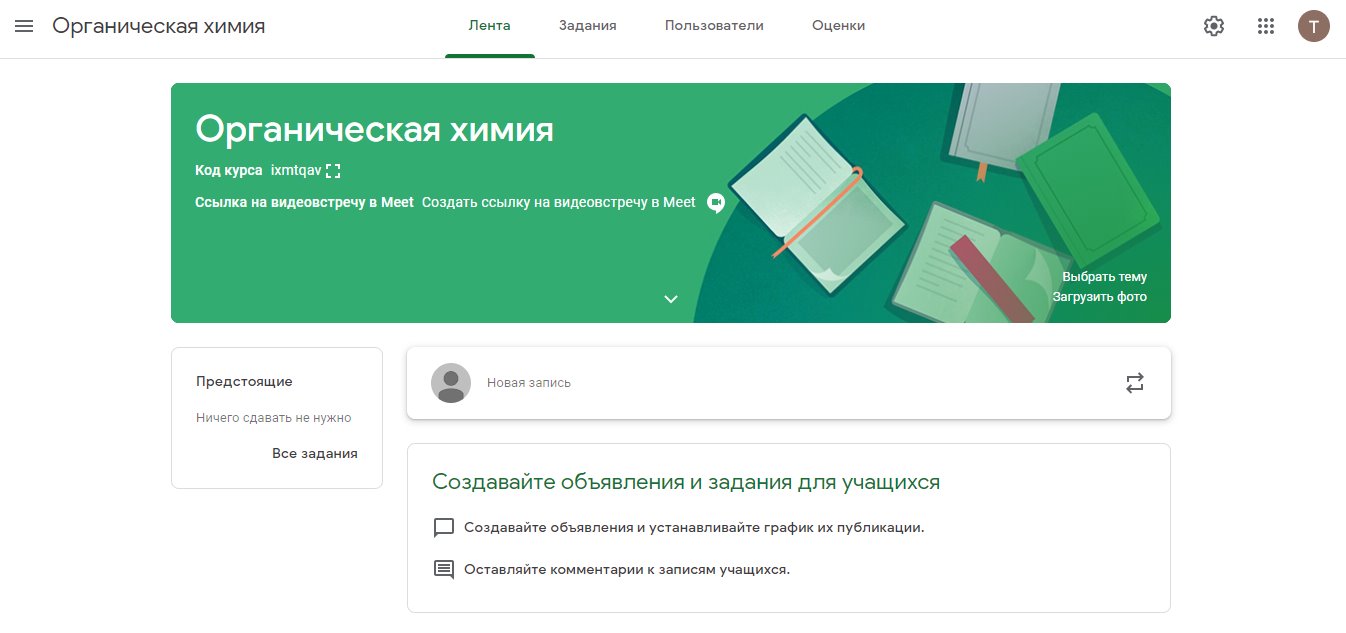
Интерфейс предельно понятен. Сам курс делится на четыре страницы, названия которых расположены вверху. Это «Лента», «Задания», «Пользователи» и «Оценки».
Лента. В ленте собраны актуальные новости по курсу : сообщения преподавателей или учеников, задания и учебные материалы, которые размещают педагоги, различные объявления.

Задания. Здесь преподаватели размещают задания и дополнительные учебные материалы, а ученики могут их найти, выполнить и отправить. Также задания можно распределить по темам.

Как создать задание для учеников?
1. Нажать кнопку «Создать» и заполнить форму.
2. Задание можно добавить сразу на несколько курсов. Можно не публиковать его сразу. В таком случае нужно выбрать время публикации.
3. Можно создавать индивидуальные задания для определенных учеников. Для этого вам нужно выбрать учащихся, которым нужно отправить работу в пункте «Все учащиеся».

Как поставить оценку за задание?
На странице «Работы учащихся». Для этого нужно войти в курс на страницу «Задания». После этого выбрать необходимое задание и нажать кнопку «Посмотреть задание». После проверки указать оценку напротив имени ученика.
На странице «Оценки».
С помощью инструмента проверки заданий. Для этого нужно открыть инструмент проверки и выбрать задание. После этого нажать на кнопку «Оценки» и ввести цифру.

В этом разделе можно увидеть весь список педагогов и учащихся.
Если в объединении не один педагог, а несколько (как в студии детского телевидения), то есть возможность присоединить преподавателя к курсу.

Как учащимся пользоваться Google Классом?
Итак, учащийся присоединился к курсу. Теперь обо всех изменениях в Ленте или в Заданиях он будет получать уведомление на почту. Он может в любой удобный момент просмотреть материалы, до указанного срока выполнить задания.
Как добавить выполненное задание?
Учащемуся нужно зайти в курс и перейти на страницу «Задания». После этого нажать на задание и выбрать кнопку «Добавить или создать».
прикрепить файл с работой;
ввести URL для ссылки;
отправить Google Документ, Презентацию, Таблицу или Рисунок.
После это нажать кнопку «Добавить».
В случае ошибки есть возможность отменить отправку работы. Для этого нужно перейти на страницу «Задания» и найти свою работу. Нажать кнопку «Отменить отправку».
Как узнать свою оценку?
Чтобы узнать общую оценку за курс, нужно открыть страницу с курсами. На карточке нужного курса есть кнопка «Моя работа». После того, как ученик нажмет на нее, ему откроется подробная информация об оценках.
Если необходимо узнать оценку за конкретную работу, нужно перейти к списку заданий в конкретном курсе. После этого нажать кнопку «Открыть свой профиль» и по с мотреть необходимую информацию.
Если учащийся случайно присоединились к курсу или по каким-либо другим причинам не хочет работать в нем, тогда можно его покинуть.
Перейти на страницу с курса.
Там расположена кнопка «Покинуть курс».
Педагоги студии детского телевидения «Сок» начали работать на платформе Google Classroom в связи с переходом на дистанционное обучение в марте 2020 года. В процессе работы стало понятно, что это приложение помогает структурировать работу, видеть активность детей, получать обратную реакцию. Учащиеся оперативно получают информацию обо всех изменениях в курсе (в ленте, оценках, заданиях). Можно о каких-то нюансах быстро поставить в известность родителей, если это необходимо. Кроме того, платформа является отличным хранилищем для учебно-методического комплекса, и при регулярном е ё заполнении педагогу более не потребуется никаких дополнительных ресурсов.
Это удобная для работы платформа, легко совмещается с другими приложениями Google и сторонними ресурсами для диагностики знаний и умений учащихся, позволяет хранить нужный объем дидактических и оценочных материалов, может использоваться педагогом в качестве удобно структурированного хранилища учебно-методического комплекса для дополнительных развивающих программ.
Инструкция по созданию онлайн-курса в Google Classroom
Инструкция по созданию онлайн-курса в Google Classroom
Aвтор: Александрова З.В., учитель физики и информатики МБОУ СОШ №5 пгт Печенга, Мурманская область
Что такое Google Classroom?
Бесплатная интерактивная платформа Google Classroom доступна для всех владельцев личного аккаунта Google. Если вы когда-либо проходили онлайн-курсы, то легко разберетесь с платформой. На ней учитель организует работу с несколькими курсами, дает задания, в том числе индивидуальные, проверяет и ставит оценки.
Платформа Google Classroom – объединяет полезные сервисы Google, организованные специально для учёбы. Google постарался сделать процесс обучения многосторонним. Самый простой вариант распределения ролей: преподаватель – ученик. Первый размещает материалы, прикрепляет файлы, создает задания, а вторые – знакомятся с информацией, «делают уроки» и получают оценки. При необходимости на каждом этапе добавляются комментарии – например, когда задание нужно вернуть, попросив дополнить или исправить что-то.
С чего начать работу в Google Classroom?
Откройте любой браузер, установленный на вашем компьютере, в адресную строку введите https://classroom.google.com

Рисунок 1. Поле с вводом e-mail Google или создания аккунта
После этого у вас откроется поле с вводом e-mail, но так как вы первоначально регистрируетесь, их у вас нет, поэтому на этой странице необходимо отметить «Создать аккаунт». Далее действуйте по предлагаемому алгоритму создания электронного ящика.
Если вы имеете на Google, то вводите данные и попадаете на платформу Google Classroom.
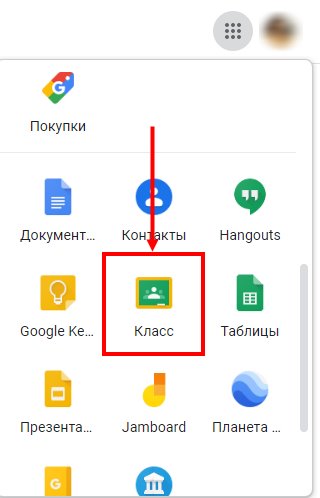
Также найти Google Classroom, если просмотрите приложения Google.
Иконку Google Classroom вы можете сразу и не увидеть, но прокрутив ниже приложения Google в правом верхнем углу, обязательно найдете.

Рисунок 2. Иконка Google Classroom
Как создать курс на Google Classroom?
После открытия вы попадете в Google Classroom, где можно начать создавать свой курс или, вы найдете учебные курсы, к которым вам дали доступ.

Рисунок 3. Google Класс
Нажимаем «+» и выбираем «Создать курс».


Рисунок 4. Создание нового курса в Google Classroom
Вводим предполагаемое название курса, раздел, предмет, аудиторию. Нажмите «Создать», подождите и курс создан. Теперь нужно подумать о его содержании и заполнить необходимой информацией.
Каждый курс автоматически получает код, по которому ученики впоследствии смогут найти свою «виртуальную аудиторию». Доступ открыт также в мобильном приложении Google Класс для Android и iOS


Рисунок 5. Окно созданного дистанционного курса в Google Classroom
Познакомимся с основными элементами Google Classroom. При создании и организации курса Вам будут доступны три основные вкладки: «Лента», «Задания», «Пользователи».
Во вкладке «Лента» собирается и отображается актуальная информация по курсу: учебные материалы, рекомендации учителя, объявления, задания, видны комментарии пользователей.
В ленте отображается происходящее в Курсе в той последовательности, в которой преподаватель добавляет информацию в курс.


Рисунок 6. Лента курса в Google Classroom
При создании Объявлений учитель (кроме текста) может добавить различный материал: прикрепить файл (загрузить с компьютера), добавить файл из Google Диска, опубликовать ссылку на видео с Youtube или дать ссылку на внешний сайт из Интернета. Учащиеся могут просматривать Объявления и комментировать их. Для добавления Объявления используйте «Новая запись».


Рисунок 7. Добавляем Объявление для учащихся в Google Classroom
Вкладка «Задания» позволяет создавать уроки, добавить (изменить, удалить) учебные материалы в курс и распределить задания по темам, согласно программе курса учебного предмета. Нажмите вкладку «Задания», которая находится вверху, у появится в котором для создания нового урока нажать «Создать»:


Рисунок 8. Создание урока в Google Classroom
Выбираете то, что вам необходимо создать, допустим «Задание». Заполняем окно соответствующей информацией, прикрепляем необходимую информацию, нажав «Добавить».


Рисунок 9. Наполнение урока содержанием в Google Classroom
Заданиям можно выставить конкретный срок сдачи работы, при этом дату можно изменить в любой момент в зависимости от различных ситуаций.
Для сохранения урока или введенных в него изменений обязательно нажимаем «Сохранить».
После создания курса учитель создаёт «рекламный» файл, в котором кратко представляет описание курса, программу, дату начала и окончания курса, правила работы и требования к обучаемым, ссылку на форму регистрации. Эта информация распространяется через группы классных коллективов в социальных сетях или через рассылки с использованием электронной почты учеников, учителей, классных руководителей, родителей.
Как добавить учеников к курсу?
В разделе «Пользователи» будет находится список обучаемых, присоединившихся к курсу (по коду или добавленных вручную). Где найти код курса? Каждый курс имеет свой код!
Учитель отправляет Код курса (обучающиеся сами добавляются на курс) или вручную приглашает учеников на курс (по имени или по адресу электронной почты).


Рисунок 9. Добавление учеников в Google Classroom
После введения электронной почты ученика, его данные появляется в списке. Автоматически приглашение (ссылка для входа на курс) приходит слушателю на электронную почту слушателю курса.
Ученик выполняет задания, согласно плану урока. Затем сдает учителю на проверку. Для выполнения этого действия. При этом учащимся можно предложить следующую инструкцию.
для сдачи выполненные работ
1. Выбрать нужный урок в курсе согласно расписанию даты сдачи.
2. Затем внизу выбранного урока нажать «Посмотреть задание».
3. Справа появится окно «Моя работа». Нажать «Добавить или создать», и выбрать из разворачивающегося окна «Файл», затем в диалоговом окне выбрать с своего устройства (компьютера, планшета, телефона) файл (выбрать файлы на устройстве, расширение у файлы может то, что указано в работе), который вы хотите сдать, нажать «Загрузить».
4. Загружённый файл появиться в списке окна «Моя работа».
5. Если вы уверены, что работа выполнена правильно, нажмите «СДАТЬ», в диалоговом окне подтвердите отправку и нажмите в нём «Сдать». И сразу же в окне «Моя работа» появиться слово «сдано».
Как проверить задания учеников?
После выполнения заданий слушателями, сведения об этом автоматически поступают к учителю, которого ждёт кропотливая работа. Для начала проверки нужно нажать вкладку «Оценки»


Рисунок 10. Просмотр заданий, которые выполнили ученики. Проверяем домашнее задание
Для просмотра сданных заданий преподаватель переходит в раздел ЛЕНТА, затем нажимает « Все задания». Учитель увидит информацию о сданных/несданных работах.


Рисунок 11. Просмотр заданий, которые выполнили ученики.
Преподаватель может проверить задания учащихся, выставить оценки, прокомментировать ответы слушателей. Если необходимо учитель может вернуть и удалить работу.
По умолчанию все работы оцениваются по стобалльной шкале, а сроки выполнения остаются открытыми. Однако и ту, и другую опцию легко настроить: выбрать привычную пятибалльную систему, а также указать дедлайны вплоть до минут и секунд.
Необходимо предупредить учеников о названии файлов при сдаче (соответствие теме урока, номеру задания, фамилия и имя ученика
Обратите внимание на Настройки курса (шестеренка в верхнем правом углу на странице курса). Можно разрешить (запретить) учащимся оставлять записи в ленте курса.


Рисунок 12. Настройки курса
В этом окне также можно изменить (откорректировать) название курса.
Плюсы платформы Google Classroom
Настройка создаваемого курса несложная. Есть возможность проверять знания слушателей.
Бесплатность и доступность. Google трепетно относится к безопасности информационного пространства: в Классе нет рекламы, а все размещенные материалы не могут быть использованы в коммерческих целях.
Google Classroom доступен везде, где есть Интернет. В Класс можно зайти на компьютере в любом браузере, а также с мобильных устройств на базе Android и Apple iOS.
Можно пригласить до 20 учителей для проведения учебного курса. Если это курс, допустим, связан с повышением квалификации, проведением мастер-классов, обменом методики преподавания того или иного курса, той или иной программы обучения.
Хранение всех материалов курса на Google Диске, в том числе заданий, выполненных учащимися.
Возможность коммуникации: между преподавателем и учениками, между учащимися. Учащиеся могут просматривать задания, оставлять свои комментарии и задавать вопросы преподавателю.
Интеграция сервиса с Google Документами, Google Диском и Gmail позволяет размещать видео, тексты и картинки – вам доступен весь арсенал интерактивных методов обучения. Название, описание, раздел, аудиторию и тему курса можно в любое время изменить. Все материалы автоматически добавляются в папки на Google Диске.
Весь загруженный материал в Ленту курса (в раздел Новая запись ) помещается в папку курса на Google Диске. Увидеть папку можно во вкладке «Задания». Папка с учебными материалами на Google Диске.
Минусы платформы Google Classroom
В Google Classroom не предусмотрена вебинарная комната, однако эта проблема решается достаточно просто. Преподаватель может использовать возможности YouTube или Google Hangouts, которые позволяют провести онлайн встречу с обучаемыми.
В открытой версии сервиса Google Classroom нет электронного журнала (табеля успеваемости обучаемого). Такая возможность имеется для корпоративных пользователей Google Classroom.
Для авторов, имеющих личные аккаунты, существуют ограничения: количество участников курса не более 250 и присоединиться к курсу в один день могут только 100 человек.
Google Classroom имеет все шансы стать популярной международной платформой для онлайн-обучения. В наши дни, когда практически все виды контента переходят из аналоговых, физических и статичных в цифровые, это отличный шанс сделать систему образования максимально гибкой и персонализированной.
Платформа Google Classroom интересна не только широким набором инструментов для работы, но и своей интерактивностью – скучные методички ушли в прошлое!