
Резервное копирование телефона — бэкап Android
Инструкции для создания резервной копии всего содержимого телефона.
Резервное копирование телефона — быстрый и безопасный способ сохранить данные, которые хранятся на устройстве. Поломка, потеря или смена смартфона влечет за собой утрату контактов, фотографий и другой информации. Резервное копирование позволяет разместить все важные файлы в одном месте, а затем легко переместить их на новый телефон. Создать резервную копию можно разными способами.
Резервное копирование через Google Drive
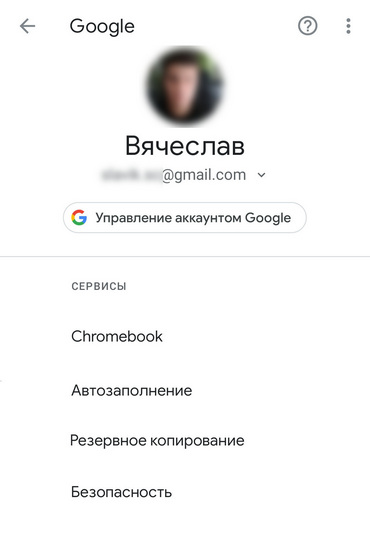
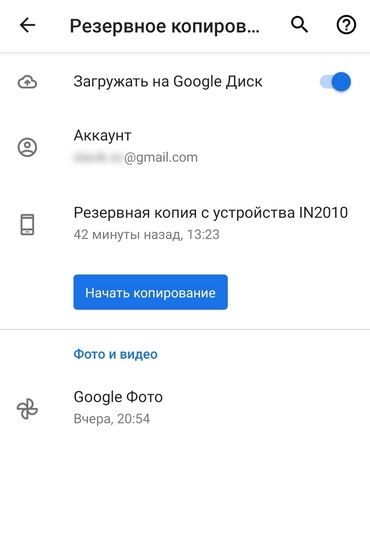
Пользователь может вручную создать резервную копию всех нужных файлов через настройки телефона. Для этого нужно следовать простой инструкции:
Ниже в этом же окне расположен список файлов и приложений, которые сохранятся с помощью сервиса Google. Напротив каждого пункта обозначено время, когда в последний раз была сделана его резервная копия. Здесь можно удостовериться, что все данные сохраняются вовремя и не пропадут в случае форс-мажора.
Создать резервную копию с помощью приложений Google Play
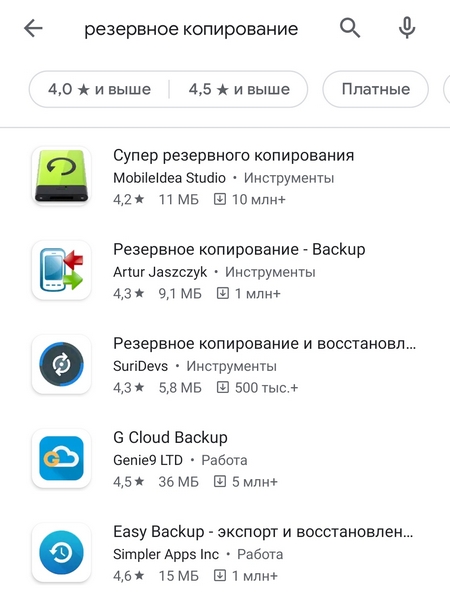
В Google Play есть достаточно приложений, которые могут упростить жизнь пользователей. Если по каким-то причинам не удается сделать резервное копирование с помощью аккаунта Google, достаточно ввести в поиск по приложениям фразу «резервное копирование» и выбрать одну из программ (обращайте внимание на рейтинг и отзывы).
Как правило, в таких приложениях после выбора пункта «Резервное копирование» открывается список всех возможных данных, которые можно сохранить в облако. Остается добавить галочку возле нужных пунктов и начать создание копии. Вот пример, как это выглядит в программе Super Backup:
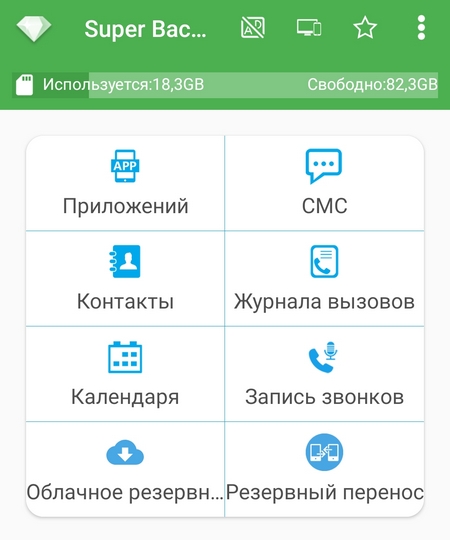
Важно! С помощью сторонних приложений можно сохранять SMS-сообщения, в то время как в стандартном резервном копировании это не предусмотрено.
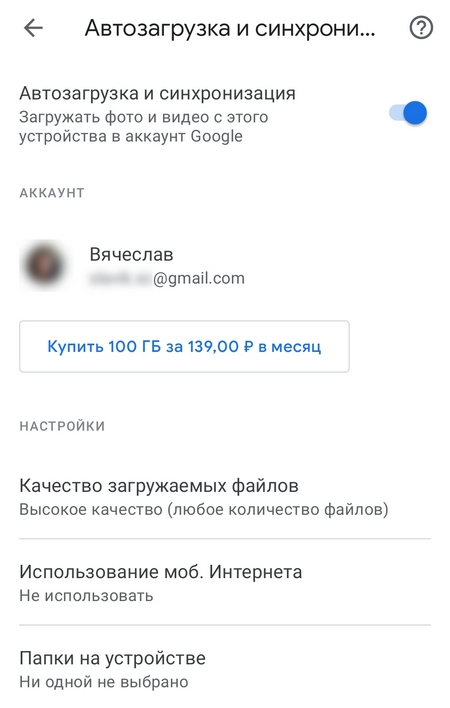
Резервная копия фотографий и видео в Google Фото
Если основные файлы, которые хочет сохранить пользователь? это видео и фото, достаточно воспользоваться приложением Google Фото.
Когда пользователь зайдет в приложение на другом устройстве под своим аккаунтом, ему будут доступны все фотографии и видео.
Резервное копирование с помощью USB
В случае, если остальные способы не могут быть выполнены, создать резервную копию можно вручную с помощью USB и компьютера. Необходимо сделать следующее:
Резервное копирование с помощью Root-прав
Продвинутые пользователи с Root-правами могут создать копию с помощью Custom Recovery. Это среда, позволяющая восстанавливать смартфон, а также делать резервное копирование. Для этого пользователь должен установить одну из распространенных утилит (например, TWRP Recovery), перейти в меню BackUp, поставить галочки напротив файлов, которые нужно сохранить, и подтвердить создание копии.
Google сделает резервное копирование Android намного удобнее
Компания анонсировала крупное обновление фирменного сервиса по созданию резервных копий данных Android-смартфонов. Облачная служба Backup by Google One будет совместима с большинством актуальных устройств и позволит сохранять не только пароли, но и мультимедийные файлы.


Существующий механизм резервного копирования Android охватывает данные приложений, SMS, историю вызовов, контакты и настройки устройства, включая пароли сетей Wi-Fi. В свою очередь, Backup by Google One, по заверению разработчиков, станет более универсальным решением. Новая технология будет включать в бэкап фотографии, видео и MMS-сообщения с возможностью настройки состава резервной копии.
Синхронизация и копирование будут осуществляться в фоновом режиме. Нововведение будет доступно для всех устройств, работающих под управлением Android 8.0 и более новых версий мобильной ОС. По умолчанию всем владельцам учётной записи Google доступны бесплатные 15 ГБ облачного хранилища с возможностью расширения по установленному тарифу.
Новый механизм резервного копирования будет развёрнут для всех поддерживаемых устройств в ближайшие недели.


Самые комментируемые
Отправь всю свою жизнь Гуглу))
Maddy_kz,
Эплу же отправляют и ничего
rasik,
Ааа, по этому где-то раз в год постоянно новости про слитые фотки знаменитостей с айклауда, это из-за безопасности на совершенно другом уровне)
AudriusN,
Гугл в блоке?
barondart, где раз в год-то? Помню всего один массовый слив давным давно. И после этого ввели двухфакторную аутентификацию. С тех пор никаких сливов именно через взлом аккаунтов не припомню.
rasik,
Сарказм защитан
Maddy_kz,
думаете завидовать начнут?
UserOnPDA,
шёл 2к22, а гугл до сих пор не смог скопировать резервные копии из айос
UserOnPDA,
Ну в общем самого нужного и нет. Я тут переходил с 1+ на Хуавей потратил 3 часа на входы во все приложения.
Кто то ещё пользуется ММС?
Как эпл бы, который полностью всё переносит, включая данные приложений и пароли и при переходе на новый айфон, то человеку вообще ничего не надо делать для настройки
Galaxy Ace ICS,
На айклауде 5гб бесплатно. Как туда влезет бэкап телефона даже с 32гб?
rryhlk,
Никак, только контакты и смс бекапить, что итак на ведре делается автоматом.
rryhlk,
Переход на новый айфон проходит через вайфай и айклауд не нужен. Темболее сейчас за хранилище надо везде платить, хоть на андроиде хоть на айфоне
pichenka11,
А вы про эту хрень. Так он у каждого вендора есть. Просто нельзя из ксяоми в самсунг перейти таким образом. Только если вендор совпадает.
UserOnPDA,
Ну вот на пикселе нет полного нормального бэкапа, что позор высшего уровня.
UserOnPDA,
Я как-то делал переход с одного сяоми на другой, путём резервной копии перекидывания через пк, потом пришлось к заводским настройкам сбрасывать, многие приложения криво работали. А на некоторых сяоми вообще резервная копия просто зависает и не работает абсолютно
pichenka11,
А что вы хотели от салями?
rryhlk,
50 гигов стоит 59 рублей в месяц, за эти деньги сейчас даже чашку кофе на вокзале не купить.
Preved777,
за год выходит 708руб. Там 708, здесь 807, ещё где-нибудь сколько-то и набегает неплохая сумма)) Экономить надо))
spammer,
за безлим. интернет плачу 148руб. в месяц, дешевле просто нет)
leha0097,
на МТС через отдел по удержанию клиентов
vigil,
Посоветуй канал то, в телеграмм
leha0097,
В личку лови
waQpc,
и ты гордишься тем, что пользуешься самым дешевым безлимитным интернетом, который ты выбил через отдел по удержанию клиентов? Самому не стыдно то?)
burnboundaries,
я ничего не выбивал, целенаправленно переходил к другому оператору, но меня переубедили это делать навешав вкусных плюшек на тариф. горжусь тем что плачу в 4 раза меньше чем платил. а ты пподолжай платить за воздух.
burnboundaries,
могу скинуть номер карты, можешь и мне заплатить, всё равно смотрю ты у нас мамкин богач
waQpc,
нельзя попрошайкам давать денег, одобряя их бездействие
burnboundaries,
это и всё на что способен твой организм? иди книжку почитай, дураком растёшь))
waQpc,
вижу, ты любишь хвалиться тем, что читаешь и другим тоже указываешь, что делать. Видимо ты чтение считаешь чем-то элитарным и непосильным для большинства. Забавно) Если ты такой умный, то почему такой бедный, что уломался на самый дешевый интернет, а не лучший сервис или что переживаешь по поводу стоимости ритуальных услуг?
waQpc,
если твой юмор не понимают, может быть это в тебе проблема?) Все вокруг дурачки и «мамкины олигархи», которые не понимают юмор, а ты дартаньян)
burnboundaries,
это могло бы быть и так, но ты не все, вот в чём проблема.. и скобочка в конце тебе не поможет))) ч.ю. у тебя от этого не прибавится
lsched,
зачем их раскидывать направо и налево? Почему не заплатить за более быстрый и стабильный интернет, который позволит комфортнее работать или потреблять контент? Экономия должна быть здравой. А если у тебя цель в 50-60 лет наскрести миллион, а не жить сейчас, пока ты молодой и полон сил, то удачи тебе с этим. Зарабатывать хорошие деньги и откладывать с них на старость можно даже с интернетом за 20-30 долларов.
lsched,
при экономии я старался еще расти в доходе, а не гордился тем, что я выбил самый дешевый интернет. И даже тогда у меня был сначала 100мбитный интернет, а потом и гигабитный. И я живу не в москве или питере, соответственно, мне жизнь обходится чуточку дешевле за более высокий сервис)
burnboundaries,
Гигабитный интернет не в Москве и не в Питере? Это в какие же года, интересно?
А вообще художественный свист уже начинает утомлять. Пойду поработаю.
lsched,
c 2014 в Украине, с 2018 в Швейцарии)
burnboundaries,
В Швейцарии? И в месяц на семью 4к баксов, как пить дать до уплаты налогов? Сочувствую.
waQpc,
тогда смело можешь хорониться, еще больше сэкономишь
AudriusN,
ага конечно, ты цены видел на похоронные услуги? дешевле жить вечно и под конец уползти из последних сил в какую-то канавку)
waQpc,
ты не смотри на одноразовые расходы, а в долгосрочной перспективе.
AudriusN,
какая может быть перспектива у жмура? к тому же и долгосрочная? Вы, батенька, мне Собакевича напомнили из «Мертвых душ», Советую почитать на досуге)))
rryhlk,
без фотографий легко влезает, копируются лишь данные приложений, а приложения заново скачиваются из магазина. отключаешь от резервных копий приложения типа телеграм/вк/инста и бэкап занимает не более 1гб
spammer,
Alex93,
Как насчёт игр, которые весят более 1гб? У меня хоть и дроид, но одни лишь приложения с играми занимают 10.3гб, музыка 13гб, фото и видео всего 600мб.
Салями тоже даёт 5гб места бесплатно + гугл диск 15гб.
Не вижу никаких преимуществ 🤷🏻♂️.
rryhlk, зачем игры бэкапить? Они спокойно восстанавливаются из магазина и не занимают места в аккаунте. Бэкапится только сейвы и прочие данные, которые занимают максимум мегабайты.
как удобно, можно всем сразу отвечать
rryhlk,
в облако только пользовательские данные сохраняются (настройки, сохранения). После восстановления из бэкапа все игры и софт, которые были на другом телефоне (или на своем до сброса), начинает автоматом выкачивать. В итоге после скачки у тебя весь софт с твоими сохранениями и во многих даже логин сохраняется
rryhlk, в 5 гигов влезет всё, кроме разве что фото. Для их бекапа да, нужно место покупать.
Как сделать резервную копию Android, контактов, фотографий и программ на телефоне

Смартфоны становятся все более надежными с точки зрения хранения важной пользовательской информации, и на это, в том числе, положительно влияют самые разнообразные способы резервного копирования. Жаль, но всегда есть вероятность, что вы потеряете свое мобильное устройство, случайно уроните его в воду или банально разобьете вдребезги. Именно в этих случаях вам на помощь придет бэкап всей самой важной информации — как документов, связанных с профессиональной деятельностью, так и фотографий своего еще совсем маленького ребенка, которые будет здорово показать всем собравшимся на его 21-й день рождения.
Создать резервную копию ваших данных помогут фирменные сервисы Google, а также многочисленные сторонние решения — вы также можете сделать бэкап информации на компьютер. Эта статья расскажет вам о ключевых способах закрыть все свои файлы в виртуальный сейф, из которого они не должны пропасть.
Дисклеймер: при описании пунктов меню в «Настройках» и других приложениях на Android используются сугубо условные значения. Это связано с тем, что у разных производителей те или иные возможности могут называться а абсолютно по-разному. Цель материала — дать направление для дальнейшего действия.
Содержание
Резервная копия важных данных с помощью сервисов Google
На самом деле, резервное копирование большинства пользовательских данных не так сложно реализовать с помощью фирменных сервисов Google — этот процесс значительно упростился за последние годы. К сожалению, компания не предлагает полное создание бэкапа всего гаджета целиком, как это реализовано у компании Apple с ее iCloud. Тем не менее, вы можете элементарно слить на «Google Фото» и «Google Диск» свою самую важную информацию, за исключением SMS, настроек системы и некоторой другой второстепенной информации.

Резервная копия фото и видео. Если вы все еще не используете приложение «Google Фото», судя по всему, настал момент, когда вам пора начать это делать. Это особенный сервис, который умеет автоматически сохранять в облако все, что вы снимаете на свой смартфон, — да, вы все правильно поняли, после установки соответствующего приложения у вас пропадет надобность делать это вручную. При первом открытии важно правильно настроить программу, чтобы она самостоятельно делала резервные копии вашего мультимедийного контента — вот как это правильно сделать:
В этом же меню нужно обратить внимание на пункт «Размер фотографий». Он дает возможность определить качество, в котором контент будет загружаться на серверы Google. Важно отметить, что при использовании «Высокого качества», фотографии в рамках которого ограничены разрешением 12 Мп, «Google Фото» предоставляет вам собственное бесплатное хранилище с неограниченным размером. Тем не менее, вы также можете выбрать вариант «Исходное качество», который не будет обрезать разрешение ваших снимков, — для него будет использоваться доступное место на вашем «Google Диске». Кстати, последний отлично подходит для хранения других файлов, которые вам определенно также захочется сохранить.
Резервная копия любых других ваших файлов. Конечно, фотографии и видеозаписи, которые сохраняют обрывки вашей памяти, точно очень важны. Тем не менее, не менее ценными также могут быть и документы, которые вы используете в своей профессиональной и другой деятельности. Их можно достаточно просто сохранить на «Google Диске» — это удобно как с точки зрения резервного копирования, так и с позиции общего доступа к файлам с любого поддерживаемого устройства. Вот что нужно сделать, чтобы забросить любые свои данные на облако Google через это приложение:
«Google Диск» — универсальный сервис, который в дальнейшем можно использовать совместно со многими мобильными и другими приложениями. К примеру, у большинства файловых менеджеров зачастую есть встроенная интеграция с фирменным облачным хранилищем Google, и они дают возможность взаимодействовать с информацией, которая уже залита на облако, а также автоматически сохранять ее туда в обновленном виде.
Резервная копия настроек, игр и программ. Чтобы сделать бэкап большинства базовых параметров своего гаджета на базе Android, а также установленного программного обеспечения, можно использовать встроенную службу резервного копирования операционной системы. Она значительно упростит восстановление информации на новом устройстве, если она использует ту же или более позднюю версию Android. Следуйте инструкциям ниже, чтобы активировать встроенное автоматическое резервное копирование, созданное разработчиками Google:
По большому счету, уже этих шагов достаточно, чтобы защитить от потери подавляющее большинство своих данных. Тем не менее, в этом случае вам придется полностью пользоваться сервисами Google и даже оплачивать место в облачном хранилище данных, если базового не будет достаточно. Не могу исключать, что у вас может быть желание обратить свое внимание на альтернативы.
Чтобы восстановить резервную копию на новом телефоне, достаточно войти в свой аккаунт, а потом скачать «Google Фото» и «Google Диск». Это займет всего несколько минут.
Резервная копия информации через сторонние облачные сервисы
На рынке достаточно альтернативных облачных хранилищ для всей вашей информации, которые вы также можете активно использовать. К примеру, неплохой альтернативой может стать OneDrive от Microsoft — компания предлагает 1 ТБ пространства для заливки своей информации вместе с подпиской Office 365, которую многие используют. На западе популярностью также пользуется Amazon Drive, который предлагает неограниченное место для хранения информации всем подписчикам Prime. Словом, вариантов предостаточно, но всех их обычно объединяет необходимость ручного выбора фалов, которые нужно загрузить на сервера, что может быть не так удобно. Популярные облачные сервисы:
Чтобы восстановить резервную копию на новом телефоне, достаточно скачать необходимое приложение, войти в свой аккаунт, а потом скачать из облака все необходимые файлы.
Резервная копия офлайн на жесткий диск своего компьютера
Прекрасно понимаю, что вы можете быть против резервного копирования своей важной информации с помощью любых облачных хранилищ. Не отношу себя к числу подобных скептиков, но некоторые считают, что их данные компании могут анализировать и использовать в собственных целях. Не исключаю этого, поэтому допускаю, что многим будет комфортнее хранить бэкап на личном компьютере, который всегда под рукой. Этот вариант также нельзя списывать со счетов.
Передача данных с помощью кабеля. Да, вы периодически можете сбрасывать на компьютер вручную все свои самые важные данные, с которыми работаете на смартфоне, включая последние фотографии и видеозаписи. На Windows для этого даже дополнительное программное обеспечение не понадобится, а вот для Mac нужно приложение Android File Transfer. В остальном процесс передачи данных на компьютер практически не отличается:
Если файлов слишком много, вы также можете в дальнейшем перенести их на внешний диск. Тем не менее, не стоит забывать, что и компьютер, и любое другое офлайн-хранилище также может выйти из строя, поэтому за дальнейшую сохранность файлов отвечаете только вы.
Передача данных беспроводным образом. Чтобы упростить передачу файлов со смартфона на компьютер, можно также использовать специальные утилиты для синхронизации информации. Подойдет, к примеру, приложение Syncthing. Оно дает возможность выбрать конкретную папку на своем смартфоне, которая будет автоматически перебрасываться на компьютер каждый раз, когда его десктопный клиент обнаружит гаджет в поле своего зрения. Это также может быть удобно.
Чтобы восстановить резервную копию на новом телефоне, достаточно перебросить на него все файлы, которые вы сохранили на жестком диске компьютера.
Полная резервная копия системы, приложений и их данных с помощью специальных утилит
Уверен, подавляющему числу пользователей с головой хватит и всех тех приложений, сервисов и встроенных возможностей, про которые шла речь выше. Тем не менее, наиболее опытные также могут обратить внимание на специализированные решения для резервного копирования данных, которых на рынке также хватает. В рамках данного материала остановлюсь на двух утилитах: Super Backup & Restore, которая отлично подходит для Android-смартфонов без Root, а также Titanium Backup, для использования которой нужен Root.
Super Backup & Restore. С помощью данного приложения можно создавать резервные копии отдельных элементов вашего смартфона: программ, контактов, SMS, календарей, списков голосовых вызовов и так далее. Вы можете определить, куда будут делаться те или иные бэкапы, чтобы проще найти их, а также запланировать автоматическое резервное копирование в облачные хранилища. После установки приложение сразу же предложит пройти процедуру его настройки и выбрать те элементы, которые для вас наиболее важны.

Titanium Backup. Это ультимативное решение для создания резервной копии вашего Android-смартфона. С помощью него в итоге можно восстановить практически все данные, которые были на мобильном устройстве, включая настройки системы и отдельных приложений и даже сохраненные пароли Wi-Fi. Да, сегодня некоторые считают Titanium Backup решением из прошлого, но ничего подобного на рынке пока все еще нет. При первом запуске приложения рекомендую ознакомиться с разделом пакетных действий, которое содержит весь необходимый вам функциональный набор. С помощью данного решения резервную копию получится разместить в Dropbox или на «Google Диске».
Чтобы восстановить резервную копию на новом телефоне, достаточно скачать Super Backup & Restore или Titanium Backup и выбрать необходимые данные для восстановления.
Вне зависимости от того, вам нужно сохранить какие-то отдельные данные или сделать бэкап всего устройства целиком, в этом нет ничего сложного — данная статья тому яркое подтверждение. Если же у вас есть какие-то более интересные находки в вопросе резервного копирования, обязательно дайте знать в комментариях к этому материалу — обсудим.
При работе над этой статьей использовались материалы Android Authority.
Для каких данных Google создаёт резервную копию
Значительная часть данных на вашем телефоне или планшете Android автоматически сохраняется Google (или отдельными приложениями) в качестве резервной копии. Но как в таком случае обстоит вопрос с безопасностью?
В этой статье мы хотим объяснить, какие данные копируются автоматически, а какие нет, чтобы вы могли быть спокойны за их конфиденциальность, а также решили, какие данные «бэкапить» самостоятельно.
Что копирует Google автоматически
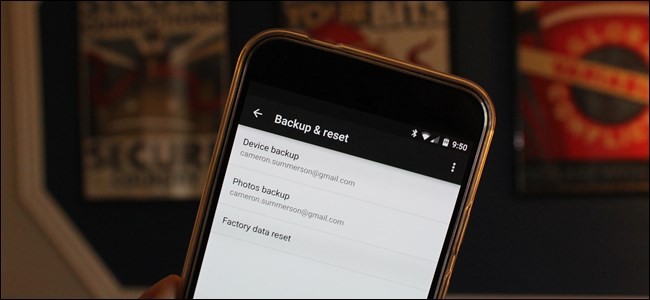
У Google есть функция, встроенная в Android, которая называется Android Backup Service. По умолчанию эта служба резервирует большинство типов важных данных и связывает их с соответствующей службой Google, которая доступна через интернет. Вы можете посмотреть настройки синхронизации, зайдя в «Настройки» > «Учётные записи» > «Google», а затем выбрав свой адрес Gmail.
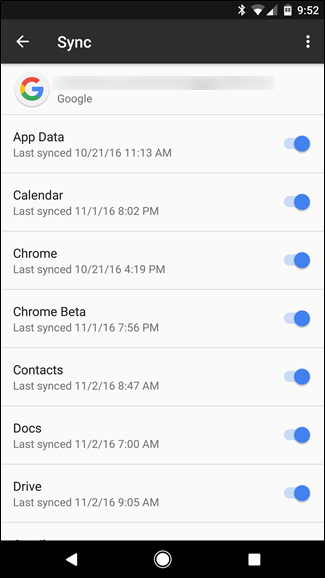
Контакты, электронная почта, документы и календари. Контакты вашего Android-устройства синхронизируются с вашими Google-контактами в интернете, и вы можете получить доступ к ним из Gmail или на специальной странице. Также ваша почта безопасно хранится в вашем Gmail-аккаунте, а события календаря синхронизируются с Google-календарём.
Некоторые системные настройки. Android также синхронизирует, например, сохранённые пароли для Wi-Fi-сетей, чтобы использовать их на любом устройстве с вашим аккаунтом. Кроме того, система может создавать бэкап некоторых настроек дисплея, таких как яркость и тайм-аут экрана.
Данные браузера Chrome. Если вы используете браузер Chrome – ваши закладки синхронизируются, чтобы с ними можно было работать, например, на домашнем компьютере.
Чаты в Hangouts. Чаты в Hangouts также хранятся в вашей учётной записи Gmail, если вы не отключили это в настройках.
Приложения и другой приобретённый контент. Все установленные приложения связаны с вашим Google-аккаунтом. Когда вы подключите к вашей учётной записи новое Android-устройство (или восстановите прежнее после сброса до заводских настроек), Android предложит автоматически загрузить приложения, которыми вы пользовались ранее. Это же касается и прочего контента из Google Play.
Некоторые данные сторонних приложений. Сторонние приложения часто (но не всегда) синхронизируют свои данные с веб-службами. Если у вас есть приложение, содержащее важные для вас данные – желательно проверить, имеет ли оно синхронизацию для резервного копирования.
Данные Smart Lock. Если вы используете Chrome на компьютере и включили функцию Smart Lock, то ваши сохранённые пароли будут синхронизироваться не только с Chrome на мобильных устройствах, но также и с некоторыми приложениями. Например, если ваш пароль от Netflix сохранён в Smart Lock – он будет автоматически доступен в приложении на ваших Android-устройствах.
Фотографии. Если вы используете Google Фото, то вы также можете создать резервную копию своих фотографий на серверах Google. В отличие от большинства других функций в этом списке, эта опция должна быть включена вами самостоятельно. Кроме того, на Android Nougat в меню «Резервное копирование и сброс» также есть функция резервного копирования фотографий.
Это не исчерпывающий список, но, наверное, понятно, что именно Android синхронизирует автоматически.
Резервные копии чего Google не создаёт
Теперь давайте рассмотрим то, что Google не синхронизирует автоматически с вашим аккаунтом.
SMS-сообщения. Android по умолчанию не создаёт резервные копии текстовых сообщений. При необходимости это можно настроить с помощью некоторых приложений.
Данные Google Authenticator. По соображениям безопасности Google не синхронизирует ваши коды Google Authenticator. Если вы сбросите настройки Android-устройства до заводских, то вы можете потерять возможность выполнять двухфакторную аутентификацию (хотя, вы всё ещё сможете аутентифицироваться с помощью SMS).
Пользовательские настройки, сопряжения Bluetooth и данные безопасности. При сбросе настроек или смене устройства вам придётся заново подключить все ваши Bluetooth-аксессуары. Также нужно будет заново настроить устройство и установить параметры безопасности (например, пароль для разблокировки и отпечатки пальцев).
Вопрос синхронизации отдельных элементов
Есть вещи, резервное копирование которых может зависеть от прочих переменных. Рассмотрим подробнее.
Прогресс игры. Служба резервного копирования Android позволяет разработчикам игр и приложений создавать резервные копии данных для восстановления их в будущем. Однако не все разработчики внедряют эту функцию, поэтому достижения в некоторых играх могут быть потеряны.
Данные приложений. Ситуация примерно такая же, как и с играми. Многие приложения не создают резервных копий (например, копию будильников в приложении часов), но в некоторых сторонних приложениях такая функция может поддерживаться.
Опять же, если есть что-то важное, что вы хотите сохранить в своих приложениях – ознакомьтесь с настройками или функционалом приложения, чтобы определить, как и где оно создаёт резервную копию и создаёт ли вообще?
Полное резервное копирование устройства
В основном, автоматического копирования достаточно, чтобы не потерять важные данные. Но если вы хотите произвести полное резервное копирование вручную – такая функция предусмотрена в настройках.
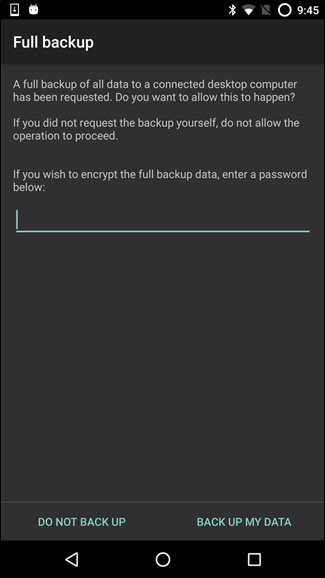
Подводя итог, можно сказать, что Android уже поддерживает по умолчанию резервное копирование важных данных, а пользователям следует настроить бэкап фотографий. Продвинутые пользователи могут осуществить полное резервное копирование через настройки, но большинству людей это вряд ли понадобится.