
Гугл защитный код неверный
Регистрация и продление доменов RU и РФ всего за 169 рублей!

Приложение установлено, но коды из него не подходят
Коды не подходят в том случае, если время на вашем телефоне или планшете не синхронизировано с общемировым и отстает от него или запаздывает.
Зайдите в приложение Google Authenticator. Перейдите в «Настройки», далее «Коррекция времени для кодов» и далее «Синхронизировать». Произойдет синхронизация времени. Важно! Интернет при этом должен быть включен!
Если это не помогает и коды все равно не подходят, то нужно включить автоматическую синхронизацию времени в настройках самого телефона (обычно это делается там, где устанавливается дата и время). Кроме того, проверьте что указан правильный часовой пояс. Лучше включить и его синхронизацию.
У меня больше нет доступа к приложению или телефону с этим приложением
В случае, если у вас нет доступа к приложению Google Authenticator, которое генерирует коды, то вам необходимо установить его заново и повторно настроить на генерацию кодов именно для вашего аккаунта. Для этого обратитесь в нашу службу поддержки (форма ниже) и сообщите, что хотите перенастроить приложение Google Authenticator.
К запросу приложите скан (или фото) своего паспорта, на который зарегистрирован домен (домены) на вашем аккаунте. После проверки данных и если они сойдутся, вы получите возможность перенастроить приложение Google Authenticator, и если не можете войти в свой аккаунт, соответственно, сможете в него попасть.
ВАЖНО: Без предоставления скана (или фото) паспорта, на который зарегистрирован домен (домены) в аккаунте запросы на пернастройку приложения обрабатываться не будут! Это производится с целью вашей же безопасности, чтобы исключить любую возможность проникновения в ваш аккаунт посторонних людей путем восстановления секретных данных.
Надеемся на понимание!
В присылаемом скане (или фото) паспорта Вы можете «замазать» все данные и оставить только Фамилию и последние три цифры номера. Можете вставить водяные знаки (например, надпись «только для Defin.ru»). Остальные данные нам не нужны для сверки. После проверки данных, скан (фото) паспорта удаляется и не хранится нами ни в каком виде.
Вопросы по теме:
• Пожалуйста, описывайте проблему или вопрос подробно;
• Указывайте имя домена, если вопрос по домену, или логин, если вопрос по аккаунту;
• Для операций с аккаунтом или доменами необходимо указание кодового слова аккаунта (забыли?);
• Если вам нужно отправить нам файл, который не получается отправить через форму, то напишите письмо нам на из своего почтового ящика (а не через форму) и приложите этот файл к письму.
• Поля, помеченные звёздочкой * обязательны для заполнения.
Что делать, если Google authenticator всегда выдает неправильные коды
Доброго времени суток.
Я хотел бы рассказать вам о проблемах 2FA аутентификации на устройствах Android 4.4.2 KitKat и о решении, которое в нашем случае прекратило долгие поиски.
Некоторое время назад мы с коллегами решили добавить Двухэтапную аутентификацию (Two factor authentication или для краткости 2FA) для нашего маленького офисного сервера на базе Ubuntu Server.
2FA это дополнительный уровень безопасности и приятное дополнение к уже существующему механизму аутентификации. Кроме обычной пары логин + пароль от пользователя, выполняющего авторизацию, требуется цифровой ключ, который динамически изменяется каждые 30 секунд и генерируется устройством, находящимся во владении пользователя. Для генерации ключа мы использовали Приложение Google authenticator и мобильный телефон на платформе Android. После разовой настройки приложение генерирует коды, имеющие срок жизни в 30 секунд, точно такие же коды генерирует сервер. При аутентификации коды сравниваются.
Так как данные не передаются от сервера и хранятся только на устройстве — этот механизм является более безопасным, чем отправка кодов подтверждения (например, как 3D-secure SMS подтверждение в банковских системах).
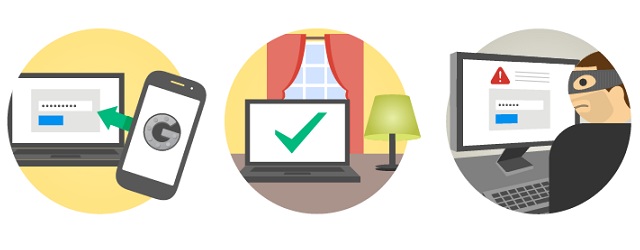
Пошаговых инструкций о настройках сервера в сети оказалось неожиданно много. В них все очень просто и доходчиво. Я руководствовался этой статьей.
После настроек сервера установили на телефон Lenovo p780 приложение Google Authenticator, «прочитали» телефоном с монитора QR-code и получили заветные циферки для авторизации. Перед тем как перезагрузить SSH не забывайте сохранить резервные ключи для восстановления доступа.
И вот, все готово к использованию! Перезагружаем SSH, заходим на сервер, указываем пароль, после пароля нас просят предъявить Verification code, переписываем его с телефона и… снова просят указать пароль. Выглядит это так:
ssh user@server.ru
Password:
Verification code:
Password:
Verification code:
Password:
Verification code:
user@server.ru’s password:
Permission denied, please try again.
user@server.ru’s password:
Received disconnect from xx.xxx.xx.xx: 2: Too many authentication failures for user
Вначале думали, что ошибка допущена в настройках, но испробовав несколько мобильных устройств стало очевидно, что коды генерируемые на Android 4.4.2 KitKat приложением Google Authenticator всегда ошибочны.
«Решения», которые удалось найти и их результаты:
Финальное решение проблемы: FreeOTP
«You can used FreeOTP Authenticator(by Red Hat) instead of Google Authenticator until someone fix it.»
Долгое время мне казалось, что рекомендуется использовать другой механизм-аутентификатор, который нужно ставить на сервер вместо Google, поэтому я усердно искал другие решения. Хотелось заставить работать именно Google authenticator, но на самом же деле рекомендуют использовать другое приложение для Android, а серверная часть остается без изменений.
Приложение FreeOTP Authenticator от компании Red Hat. После настройки по тому же QR-коду все начало работать без необходимости что то корректировать.
К сожалению я не могу указать вам причину возникновения ошибки в приложении Google authenticator, но надеюсь, что мой печальный опыт поможет сэкономить чье-то время.
Буду рад вашим комментариям! Спасибо за внимание.
Лучшие способы 5 исправить Google Authenticator, не работающий на iPhone
Google Authenticator — одно из лучших и наиболее широко используемых приложений для двухфакторной аутентификации (2FA) для Android и iOS. Недавно, Google выпустил крупное обновление который добавляет дополнительные функции для дальнейшего повышения безопасности ваших учетных записей в Интернете. Что, если Google Authenticator внезапно откажется работать на вашем телефоне? Это означает, что вы не сможете получить доступ к приложения / сервисы, защищенные с помощью 2FA с приложением.
В этом посте мы перечислили пять (5) различных исправлений для устранения неполадок, когда Google Authenticator не работает на вашем iPhone.
Обычно Authenticator не работает, если есть несоответствие между временем приложения и конфигурацией даты / времени вашего iPhone. А в редких случаях, когда приложение не работает, несмотря на то, что на вашем устройстве установлены правильные дата и время, проблема может быть связана с некоторыми другими проблемами, связанными с программным обеспечением. Имея это в виду, давайте сразу перейдем к решениям.
1. Проверьте время и дату.
Каждый раз, когда Google Authenticator перестает работать на вашем iPhone, вы должны проверить на нем конфигурацию времени и даты. Если время и дата вашего устройства неверны или не синхронизированы должным образом, вы можете столкнуться с проблемами при использовании приложения Google Authenticator. Конфигурация времени и даты приложения также может рассинхронизироваться, если вы путешествуете в другой часовой пояс. Когда это произойдет, Authenticator не будет работать. В других случаях вы можете получать сообщения об ошибке «Недействительный код» всякий раз, когда используете коды, созданные приложением.
В версии приложения для Android есть раздел «Коррекция времени для кодов», где вы можете легко исправить ошибку синхронизации времени приложения, нажав кнопку «Синхронизировать сейчас». Однако для iOS все устроено иначе. К сожалению, вы не можете исправить ошибки синхронизации времени и даты непосредственно в приложении Google Authenticator на вашем iPhone.
Однако вы можете убедиться, что настройки даты и времени вашего iPhone настроены на автоматическое обновление / синхронизацию. Таким образом, время приложения Authenticator также будет синхронизировано. Вот как настроить автоматическое обновление / синхронизацию времени на iPhone.
Шаг 1: Запустите меню настроек iPhone и выберите «Общие».
Шаг 2: Выберите «Дата и время».
Шаг 3: Включите параметр «Установить автоматически».
Если опция уже была включена, вы можете выключить и снова включить ее. Теперь проверьте, работает ли Google Authenticator на вашем iPhone.
2. Перезагрузите iPhone.
Перезагрузка телефона также может помочь решить любую проблему, из-за которой Authenticator перестал работать. Помимо устранения некоторых сбоев, связанных с программным обеспечением, перезагрузка iPhone также поможет обновить и установить новые определения часовых поясов.
Нажмите и удерживайте кнопку питания и любую кнопку громкости, чтобы выключить iPhone. Или перейдите в «Настройки»> «Основные»> «Выключить»> «Сдвинуть», чтобы выключить питание.
Удерживайте кнопку питания около 5 секунд, чтобы перезагрузить устройство. Ваше устройство должно обновляться при загрузке и должны быть установлены новые часовые пояса. Теперь запустите приложение Google Authenticator и проверьте, работает ли оно.
3. Обновите Google Authenticator.
Если Google Authenticator по-прежнему не работает на вашем iPhone, вам следует проверить, есть ли ожидающие обновления для приложения. Перейдите в App Store и нажмите кнопку «Обновить», если доступно новое обновление для Authenticator. Если вы используете последнюю версию Authenticator на своем iPhone, перейдите к следующему способу ниже.
4. Удалите и снова установите Authenticator.
Удаление и повторная установка Google Authenticator — еще одно эффективное решение, чтобы приложение снова работало на вашем iPhone. Это был единственный способ, которым некоторые пользователи Google Authenticator заставили приложение работать на своих iPhone. Прежде чем продолжить, обратите внимание, что удаление Authenticator с вашего устройства также приведет к удалению данных приложения. Это означает, что вам придется перенастроить приложение Authenticator (в настройках безопасности учетной записи Google), когда вы переустановите его на своем устройстве.
Чтобы удалить Google Authenticator со своего устройства, нажмите и удерживайте значок приложения на главном экране и выберите «Удалить приложение». В появившемся после этого окне подтверждения нажмите «Удалить».
Щелкните ссылку ниже, чтобы открыть App Store для переустановки приложения Google Authenticator.
5. Обновите iOS.
Запуск последней версии обновлений iOS — одна из рекомендуемые требования для использования Authenticator. Если приложение не работает или, возможно, вы столкнулись с некоторыми проблемами во время использования, убедитесь, что на вашем iPhone установлена последняя доступная версия. Перейдите в «Настройки»> «Основные»> «Обновление ПО» и нажмите кнопку «Загрузить и установить», чтобы обновить свою ОС.
Если Google Authenticator не работал ранее из-за проблемы, связанной с ОС, обновление iOS должно заставить его снова заработать.
Защитите свою защиту
Обычно Google Authenticator — это стабильное приложение. В непредвиденных случаях, когда приложение не работает или показывает недопустимые коды, любое из пяти исправлений для устранения неполадок, упомянутых выше, должно восстановить его и запустить. Сообщите нам, какой из них сработал для вас или нашли ли вы другой трюк в разделе комментариев ниже.
Следующий:
Вы используете 2FA в социальных сетях и на банковских сайтах? Что делать, если вы потеряете доступ к этим кодам или потеряете телефон? Ознакомьтесь со статьей по ссылке ниже, чтобы узнать, как сделать резервную копию кодов 2FA и почему вам это нужно.
Двухфакторная аутентификация Google Authenticator — как включить и настроить 2FA
Работа в интернете всегда связана с риском утечки персональной информации и потери цифровых активов в результате взлома учетных записей торговых площадок и электронных кошельков. Какого бы уровня сложности пароль вы ни создали, лучше иметь второй уровень проверки доступа, так вы намного усложните жизнь хакерам. Программа генерации 2fa code будет для этого вполне подходящим вариантом.
Наверное, нет ни одного криптовалютного сервиса или биржи, которые бы не рекомендовали своим клиентам активировать дополнительную защиту аккаунта с помощью Google Authenticator. Настройка данной опции иногда является обязательным условием. И это правильно, лучше пусть юзер использует 2fa code, чем потеряет свои криптомонеты. Ведь если злоумышленник взломает пароль вашей учетной записи на криптобирже 2fa, это единственный барьер между ним и вашим депозитом.
В криптовалютных сервисах деньги клиентов защищает многоуровневая система безопасности и двухфакторная аутентификация — Google Authenticator является ее неотъемлемой частью. Если вы встретите биржу, на которой эта функция не предусмотрена, то бегите с нее без оглядки. Что собой представляет приложение для 2fa code и как выполняется его настройка мы вам сейчас и расскажем.
Навигация по материалу:
Что такое двухфакторная аутентификация?
Двухфакторная аутентификация (2fa code) — это метод подтверждения права доступа юзера к учетной записи того или иного веб-сервиса с помощью системы одноразовых паролей.
Настройка 2FA — это включение дополнительных факторов для входа в систему. Например, с помощью смс, отпечатков пальца при помощи специального устройства или шестизначного кода Google Authenticator (GA) о котором мы и расскажем в данном материале.
Что такое шестизначный код GA — это одноразовый пароль, который постоянно генерируется в течение 30 секунд. За это время его нужно будет успевать ввести в поле при входе на биржу или в другие системы, где у вас стоит защита 2FA. Это шестизначный код генерируется даже при отключенном интернете.
Существует несколько вариантов практической реализации данного метода защиты аккаунта. В этом обзоре мы рассмотрим настройку специального приложения для генерации случайных кодов Google Authenticator. Эта программа была разработана для защиты учетных записей гугл, но получила широкое применение на криптовалютных биржах и других ресурсах.
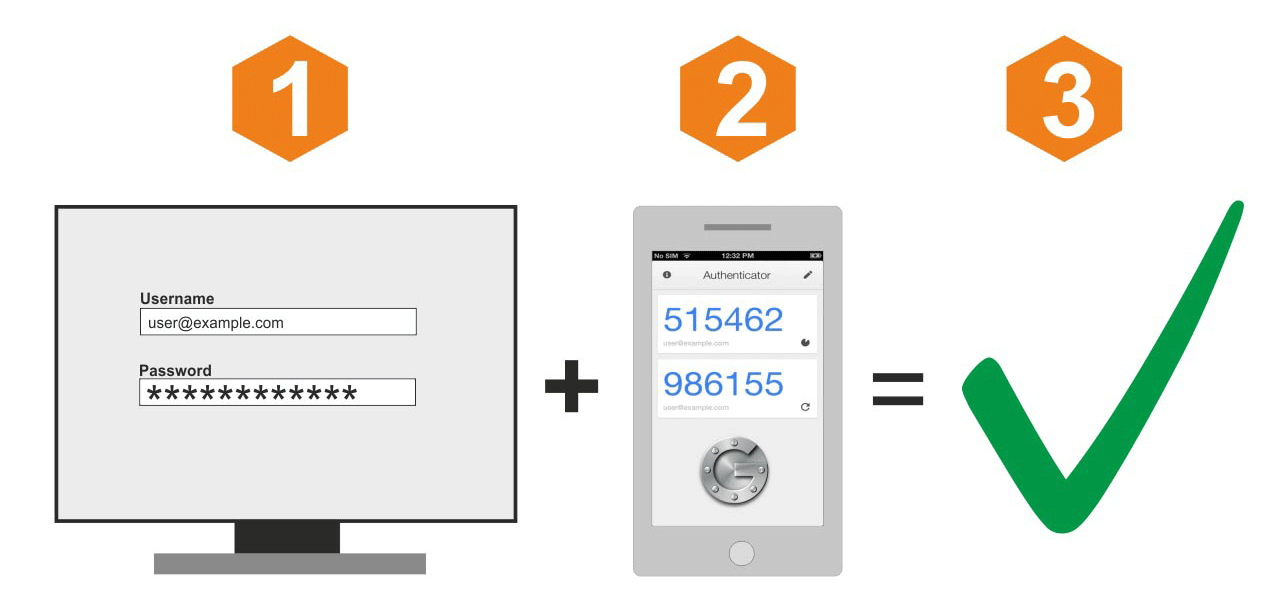
Гугл аунтификатор используется как второй уровень защиты при входе в личный кабинет или выводе средств с торговой площадки, а на некоторых биржах даже и при формировании ордеров.
Программа, установленная на ваш мобильный девайс, создает каждые 30 секунд шестизначный цифровой пароль. Для подтверждения входа или другой операции вы должны ввести его в формуляр запроса. Если код прошел проверку на валидность, ваши права доступа подтверждены. Порядок активации Google Authenticator идентичен для всех веб-ресурсов.
Как включить 2FA?
Подробная инструкция по активации google authenticator, как работает схема защиты, и что необходимо для ее функционирования. В качестве наглядного примера выберем самую крупную и популярную криптобиржу Binance.
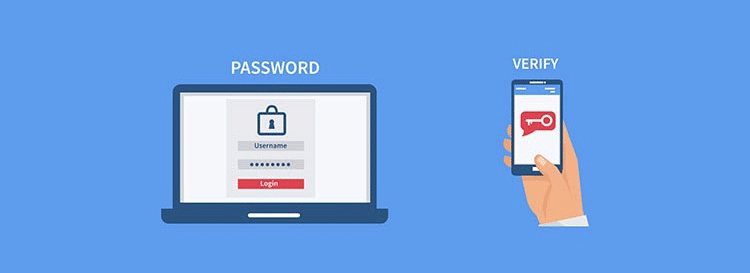
В первую очередь зарегистрируйтесь на сайте https://www.binance.com. В принципе на любой серьезной криптобирже есть инструкция по настройке двухфакторной аутентификации с помощью google authenticator, мы просто изложим ее в общих чертах, чтобы начинающие трейдеры были заранее подготовленными.
Для подключения и настройки 2fa code понадобится смартфон или планшет с установленным приложением и доступ к учетной записи.
Пошаговая инструкция по установке и настройке Google Authenticator
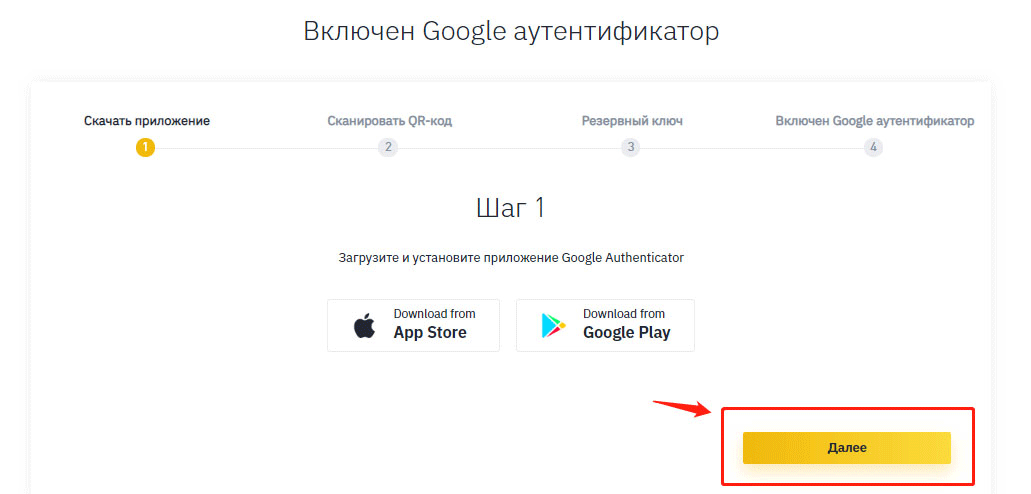
Скачать и установить Google Authenticator можно по официальным ссылкам:
Если у вас девайс на базе Android откройте Google Play Market и найдите там google authenticator, ну а счастливому владельцу продукции компании Apple нужно совершить аналогичное действие в App Store. Можно загрузить файл apk (for Android) с другого источника, но это не самый надежный вариант.
Сервис выведет QR-код и резервный ключ. Откройте Google Authenticator и нажмите символ фотоаппарата, чтобы программа отсканировала штрих-код.
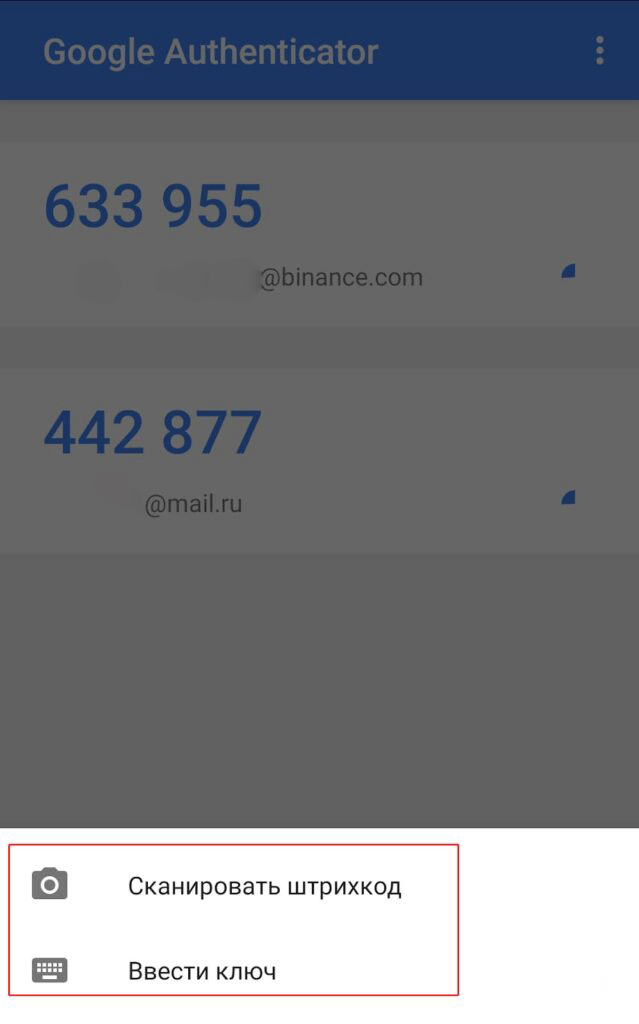
Если по каким-то причинам произошел сбой, например, у вас не работает камера, введите 16-значный ключ 2FA в интерфейсе приложения на смартфоне и нажмите кнопку «Добавить». Неважно добавили вы аккаунт автоматически или вручную, ни в коем случае не забудьте сохранить в надежном месте (желательно на бумаге) код подключения.
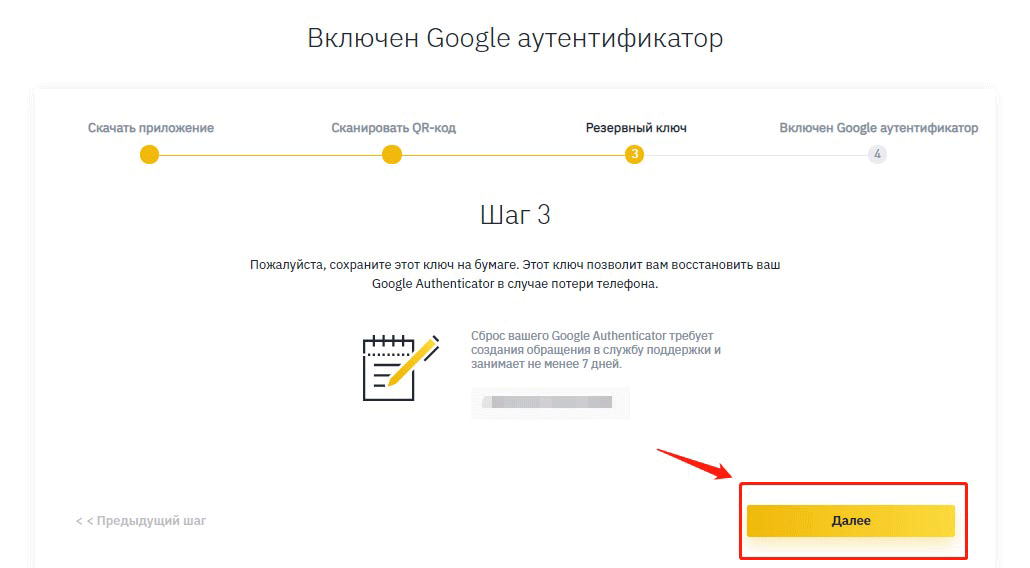
Как создать пароль приложения Google Authenticator?
Пароль приложения представляет собой 16-значный код доступа, который дает приложению или устройству разрешение на доступ к вашему аккаунту Google.
Если вы используете двухэтапную аутентификацию и видите ошибку “неправильный пароль” при попытке войти в свою учетную запись Google, пароль приложения может решить проблему. В большинстве случаев вам нужно будет вводить пароль приложения только один раз для каждого приложения или устройства, поэтому не беспокойтесь о его запоминании.
Как восстановить Google Authenticator? Что делать, если телефон потерян?
Если у вас активирована двухфакторной аутификации, то, потеряв свой смартфон, вы потеряете и доступ к учетной записи. Записали 16-значный ключ 2FA — прекрасно, нет никаких проблем.
Скачайте программу для двухфакторной аутентификации на другое устройство и добавьте аккаунт вручную. Но если у вас кода восстановления все намного сложнее. Пользователи, прошедшие полную верификацию на бирже, могут обратиться в службу поддержки и там им объяснят, как восстановить гугл аутентификатор. Ну а если вы работаете инкогнито, то сбросить настройки аутентификации Google, можно следующим образом:
Важно! Теперь вам придется пройти полную верификацию личности и только после этого вы сможете заново активировать двухфакторку. Пока вы этого не сделаете ваш биржевой депозит будет заблокирован.
Настройка приложения Google Authenticator на нескольких устройствах
Программу можно настроить так, чтобы она генерировала коды подтверждения на двух или даже трех гаджетах.
Осталось проверить корректность работы 2fa-приложения на каждом девайсе, и сохранить настройки. Таким образом, вы застрахуете себя от потери доступа к 2fa code, маловероятно, что выйдут из строя или будут украдены 2 или 3 устройства одновременно.
Альтернативные приложения двухфакторной аутентификации
Альтернативой google authenticator является утилита Authy, у нее очень удобный интерфейс. Кроме мобильных устройств Authy, можно установить на Windows, macOS или Chrome.
Скачать и установить Authy можно по официальным ссылкам:
Также, для генерации одноразовых кодов, используются приложения:
Более простая, но менее безопасная альтернатива двухэтапной авторизации это получение кода на адрес электронной почты или через СМС. Последний метод широко практикуется коммерческими банками и электронными платежными системами, например, Киви или Яндекс Деньги.
Заключение
В заключение следует сказать, что если вы прочитаете о взломе двухфакторной аутентификации (google authenticator), а такие посты на форумах иногда встречаются, то, скорее всего, это случилось из-за небрежного хранения 16-значного кода. Хакер просто нашел его на ПК и воспользовался.
Судите сами, легко ли за 30 секунд подобрать нужную комбинацию из шести цифр и сколько вычислительных ресурсов нужно для такой акции? Настраивайте google authenticator и не забывайте о других правилах безопасности, особенно если вы торгуете на криптобирже.
Дата публикации 16.04.2020
Поделитесь этим материалом в социальных сетях и оставьте свое мнение в комментариях ниже.
Как восстановить Google Authenticator
 Илья – главный редактор сайта softdroid.net. Является автором нескольких сотен руководств и статей по настройке Android. Около 15 лет занимается ремонтом техники и решением технических проблем iOS и Android. Имел дело практически со всеми более-менее популярными марками мобильных смартфонов и планшетов Samsung, HTC, Xiaomi и др. Для тестирования используется iPhone 12 и Samsung Galaxy S21 с последней версией прошивки.
Содержание:
Google Authenticator – приложение, генерирующее проверочные идентификационные коды. Создано с целью повышения безопасности аккаунтов, которыми пользуются владельцы смартфонов для доступа к любимым сайтам. В классическом случае вход в аккаунт для авторизации на сайте осуществляется по логину и паролю, с Google authenticator – по логину, паролю и коду. При этом для получения кода не требуется подключение к мобильной сети или интернету.
Ключ к Google authenticator необходимо получить через настройки, а только потом ввести его в приложении. Зайдите в «Настройки», выберите «Аккаунт Гугл». Перейдите в раздел «Безопасность», затем – в «Двухэтапная аутентификация». На новой странице выберите «Начать». Введите пароль от аккаунта, подтвердив, что он ваш. Отправьте на свой телефон уведомление. Нажмите «Да». Выберите способ, которым хотите получать коды (ключи). Укажите ключ в приложении.
Проблема при использовании Google authenticator’а
Восстановление доступа
Чтобы не пришлось осуществлять восстановление Google authenticator в будущем, обязательно после установки и настройки приложения записывайте формирующиеся коды и ключи, включая резервные/сохраняйте QR-коды сайтов, которые посещаете, распечатывая их на принтере или фотографируя на смартфон/фотоаппарат.
Если не хотите создавать новый Гугл-аккаунт по причине особой важности данных на прежних сайтах, вы можете лично обратиться в техническую поддержку каждого из них или написать администрации, подробно описав проблему и предоставив все возможные доказательства. Этот способ работает не всегда. Часть сайтов предоставляет возможность получения резервных кодов.
Свяжитесь с техподдержкой Google
Далеко не всегда служба техподдержки Google отвечает индивидуально, но в исключительных случаях и при правильно составленном запросе можно ожидать помощи.
Что касается восстановления Google Authenticator, то нет точных подтверждений, что данная техника сработает, но советуем попробовать.
Сброс двухфакторной аутентификации через сервис
Если сбросить Google Authenticator не получается другими методами, попробуйте для каждого сервиса решить вопрос индивидуально:
Чтобы не украли данные…
Это нужно сделать, если телефон украли и с помощью гугл-аккаунта могут спокойно посетить все сайты, куда вы заходили. Восстановить ключ каждого сайта не получится. Что делать:
Теперь создайте новые пароли.
Включение двухэтапной аутентификации на новом устройстве
Перенести все настройки на новый телефон можно при условии, что у вас есть резервный код. Для этого войдите в аккаунт и запустите браузер на компьютере. Далее выполните 3 шага:
Чтобы изменить настройки откройте страницу Гугл Аккаунт на компьютере и авторизуйтесь с указанием резервного кода. Перейдите в раздел «Безопасность» и выберите «Вход в аккаунт». Нажмите «2-х этапная аутентификация». Проверьте вспомогательные номера в разделе «Голосовое сообщение». В разделе «Google Authenticator » нажмите «Изменить номер». Выберите свое устройство.
Запустите приложение на телефоне и выберите «Сканировать штрих-код». Сделайте фото с экрана компьютера. Получите код и введите его на компьютере. Сохраните изменения.
Часто задаваемые вопросы
Можно ли восстановить Authenticator через другой телефон?
К сожалению, нет. Для этого нужно все равно иметь доступ к аккаунту, который связан с аутентификатором.
Можно ли скачать данные с телефона, если не получается войти через аутентификатор?
Нет, данные надежно зашифрованы и недоступны для чтения. Даже если вы перепрошьете устройство и получите доступ к памяти, это не поможет.
Как не потерять доступ к аутенификатору? Есть ли способы надежного хранения?