
HDDScan


| Разработчик: | Artem Rubtsov (США) | |||||||||||||||||||||||||||||||||||||||||||||||||||||||||||||||||||||||||||||||||||||||||||||
| Лицензия: | Бесплатно | |||||||||||||||||||||||||||||||||||||||||||||||||||||||||||||||||||||||||||||||||||||||||||||
| Версия: | 4.1 build 0.29 | |||||||||||||||||||||||||||||||||||||||||||||||||||||||||||||||||||||||||||||||||||||||||||||
| Обновлено: | 2019-09-17 | |||||||||||||||||||||||||||||||||||||||||||||||||||||||||||||||||||||||||||||||||||||||||||||
| Системы: | Windows 10 / 8.1 / 8 / 7 / XP 32|64-bit | |||||||||||||||||||||||||||||||||||||||||||||||||||||||||||||||||||||||||||||||||||||||||||||
| Интерфейс: | английский | |||||||||||||||||||||||||||||||||||||||||||||||||||||||||||||||||||||||||||||||||||||||||||||
| Рейтинг: |  | |||||||||||||||||||||||||||||||||||||||||||||||||||||||||||||||||||||||||||||||||||||||||||||
| Ваша оценка: |

| Накопитель | Микросхема контроллера |
| StarTeck IDECase35U2 | Cypress CY7C68001 |
| WD Passpopt | Неизвестно |
| Iomega PB-10391 | Неизвестно |
| Seagate ST9000U2 (PN: 9W3638-556) | Cypress CY7C68300B |
| Seagate External Drive (PN: 9W286D) | Cypress CY7C68300B |
| Seagate FreeAgentPro | Oxford |
| CASE SWEXX ST010 | Cypress AT2LP RC7 |
| Vantec CB-ISATAU2 (adapter) | JMicron JM20337 |
| Beyond Micro Mobile Disk 3.5″ 120GB | Prolific PL3507 (только USB) |
| Maxtor Personal Storage 3100 | Prolific PL2507 |
| Maxtor Personal Storage (USB2120NEP001) | In-System ISD300A |
| SunPlus SPIF215A | |
| Toshiba USB Mini Hard Drive | Неизвестно |
| USB Teac HD-15 PUK-B-S | Неизвестно |
| Transcend StoreJet 35 Ultra (TS1TSJ35U-EU) | Неизвестно |
| AGEStar FUBCP | JMicron JM20337 |
| USB Teac HD-15 PUK-B-S | Неизвестно |
| Prolific 2571 | |
| All Drives That Support SAT Protocol | Majority of Modern USB controllers |
Накопители с интерфейсом USB/FireWire, которые возможно поддерживает программа:
Накопители с интерфейсом USB/FireWire, которые не поддерживает программа:
| Накопитель | Микросхема контроллера |
| Matrix | Genesis Logic GL811E |
| Pine | Genesis Logic GL811E |
| Iomega LDHD250-U | Cypress CY7C68300A |
| Iomega DHD160-U | Prolific PL-2507 (модифицированная прошивка) |
| Iomega | Prolific PL-3507 (модифицированная прошивка) |
| Maxtor Personal Storage 3200 | Prolific PL-3507 (модифицированная прошивка) |
| Maxtor One-Touch | Cypress CY7C68013 |
| Seagate External Drive (PN-9W2063) | Cypress CY7C68013 |
| Seagate Pocket HDD | Неизвестно |
| SympleTech SympleDrive 9000-40479-002 | CY7C68300A |
| Myson Century CS8818 | |
| Myson Century CS8813 |
Приложение Б: SSD накопители
Поддержка того или иного накопителя по большей мере зависит от установленного на нем контроллера.
Накопители SSD, которые поддерживает программа:
| Накопитель | Микросхема контроллера |
| OCZ Vertex, Vertex Turbo, Agility, Solid 2 | Indilinx IDX110M00 |
| Super Talent STT_FTM28GX25H | Indilinx IDX110M00 |
| Corsair Extreme Series | Indilinx IDX110M00 |
| Kingston SSDNow M-Series | Intel PC29AS21AA0 G1 |
| Intel X25-M G2 | Intel PC29AS21BA0 G2 |
| OCZ Throttle | JMicron JMF601 |
| Corsair Performance Series | Samsung S3C29RBB01 |
| Samsung SSDs | Samsung Controllers |
| Crucial and Micron SSDs | Some Marvell Controllers |
Накопители SSD, которые возможно поддерживает программа:
| Накопитель | Микросхема контроллера |
| OCZ Vertex2, Agility2 | SandForce SF1200 |
| OCZ Vertex LE, Vertex 2 Pro | SandForce SF1500 |
| Corsair Force F100 Series | SandForce SF1200 |
| Xceed Lite | Неизвестно |
| Phison-based SSDs | Phison Controllers |
Дополнительная информация
Версию HDDScan 3.3 можно скачать здесь, версию 2.8 здесь.
HDDScan инструкция как пользоваться
Программа HDDScan предназначена для тестирования накопителей с интерфейсами SATA, IDE, SCSI, USB, FireWire (IEEE 1394). Позволяет читать параметры SMART у некоторых внешних накопителей (USB, FireWire), просматривать информацию о дефектах у SCSI дисков, содержит встроенный монитор температуры диска, позволяет управлять дополнительными параметрами работы накопителя такими, как AAM, APM, PM и, само собой, проверять диск на чтение и запись поверхности.
Автор программы: Артём Рубцов, распространяется на бесплатной основе.
Работа с программой
Применение программы рассморим на примере тестирования накопителя SAMSUNG HM502JX — это диск формата 2,5” и интерфейсом USB 2.0 и USB-контроллером JM20329. И так, наш диск подключен к компьютеру. Запускаем HDDScan, в списке Select Drive выбираем наш диск.


Самое время проверить поверхность диска. При нажатии на круглую кнопку с изображением диска, появляется меню с тестами и дополнительными возможностями программы.


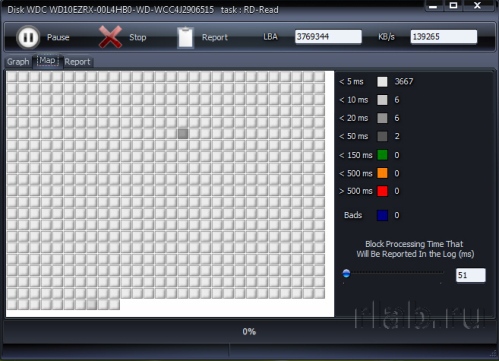
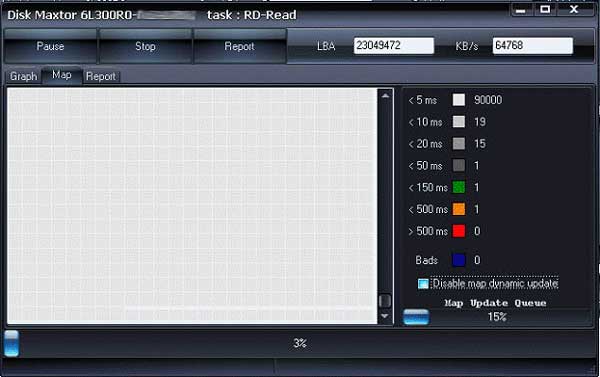
Вкладка Map отображает время чтения текущего блока секторов в миллисекундах. Установленная галка disable map dynamic update отключает обновление карты в реальном времени. Динамическое отображение карты может отрицательно сказаться на точности измерения времени отклика блока на компьютерах со слабым процессором. Нечитаемые сектора отмечаются синим цветом. Здесь в начале теста уже нашлись три bad-блока, хотя, как мы помним, в смарте нет переназначенных секторов, есть только кандидаты. Т.е. если отталкиваться только от данных S.M.A.R.T., не проводя проверку поверхности, можно сделать вывод о исправности диска, что в данном случае будет неверным и может привести к недоступности информации на диске.
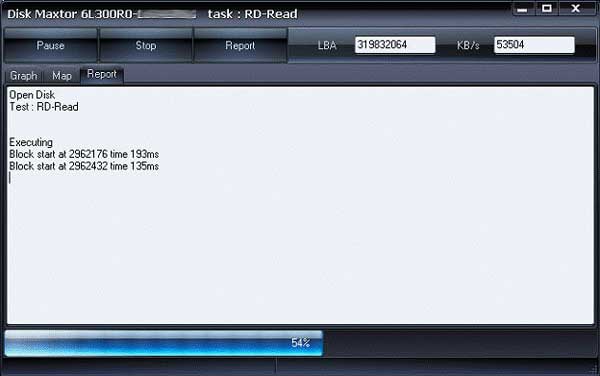
Вкладка Report содержит информацию о текущем тесте, адресах бэд-блоков и блоков с временем чтения больше 50мс.


Temperature monitor — показывает окно с температурой тестируемого диска. Так же температура выводится в системный трэй.
Как пользоваться программой HDDScan
Функционирование компьютерной техники заключается в обработке данных, представленных в цифровом виде. Состояние носителя информации определяет общую работоспособность компьютера, ноутбука или иного устройства. Если с носителем возникают проблемы, работа остального оборудования теряет смысл.
Действия с важными данными, создание проектов, ведение расчётов и прочие работы требуют гарантии сохранности информации, постоянного мониторинга состояния носителей. Для контроля и диагностики используются различные программы, определяющие состояние и остаток ресурса. Рассмотрим, для чего нужна программа HDDScan, как пользоваться, и каковы её возможности.
Что за программа и для чего нужна
HDDScan — утилита для тестирования накопителей информации (HDD, RAID, Flash). Программа предназначена для диагностики накопителей информации на наличие BAD-блоков, просмотра S.M.A.R.T-атрибутов накопителя, изменения специальных настроек (управление питанием, старт/стоп шпинделя, регулировка акустического режима).
Версия portable (т. е. не требующая установки) распространяется в Сети бесплатно, но софт лучше скачиват с официального ресурса: http://hddscan.com/.. Программа легковесная и займёт всего лишь 3,6 Мб пространства.
Поддерживается операционным системами Windows от XP до более поздних.
Основная группа обслуживаемых устройств — жёсткие диски с интерфейсами:
Интерфейс в этом случае — это способ подключения жёсткого диска к материнской плате. Работа с USB-устройствами также проводится, но с некоторыми ограничениями функционала. Для флеш-накопителей возможно только проведение тестовых работ. Также тесты являются единственным видом обследования RAID-массивов с интерфейсами ATA/SATA/SCSI. Фактически программа HDDScan способна работать с любыми съёмными устройствами, подключаемыми к компьютеру, если они имеют собственное хранилище информации. Приложение имеет полноценный набор функций и позволяет получить максимально качественный результат. Необходимо учитывать, что в задачи утилиты HDDScan не входит ремонтно-восстановительный процесс, она рассчитана только на диагностику, анализ и определение проблемных участков жёсткого диска.
Скачивание и запуск
При повторном запуске практически сразу же открывается главное окно программы. Весь процесс состоит в определении устройств, с которыми утилите придётся работать, поэтому считается, что программа не нуждается в установке, функционируя по принципу порта-версии многих приложений. Это свойство расширяет возможности программы, позволяя пользователю запускать её на любых устройствах или со сменных носителей, не обладая правами администратора.
Как пользоваться программой HDDScan
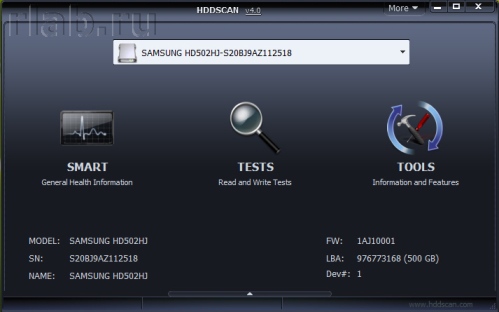
Главное окно утилиты выглядит просто и лаконично — в верхней части находится поле с наименованием носителя информации.
В нём имеется стрелочка, при нажатии на которую появляется выпадающий список всех носителей, подключенных к материнской плате.
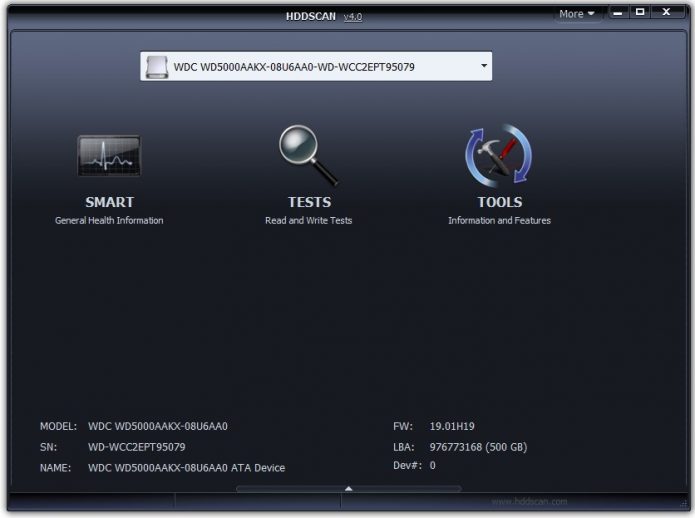
Из списка можно выбрать носитель, тестирование которого требуется провести
Ниже находятся три кнопки вызова базовых функций:
В нижней части главного окна перечислены реквизиты исследуемого носителя, его параметры и наименование. Далее находится кнопка вызова диспетчера задач — окна информации о прохождении текущего теста.
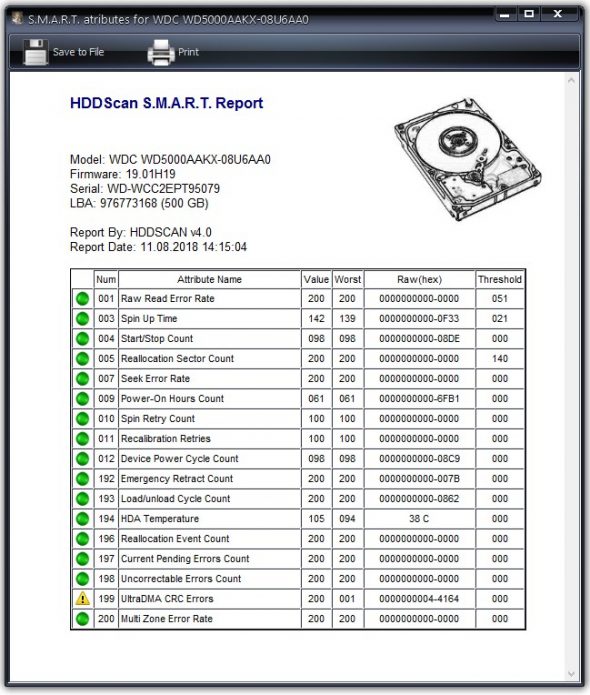
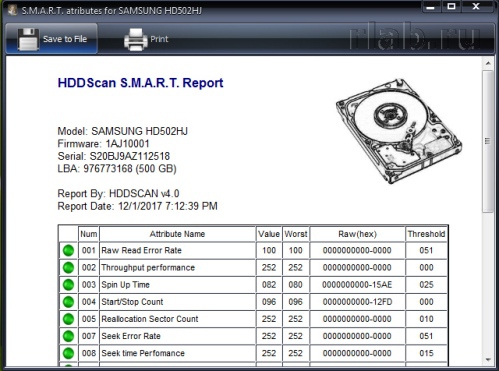
Если рядом с атрибутом стоит метка зелёного цвета, значит отклонений в работе нет
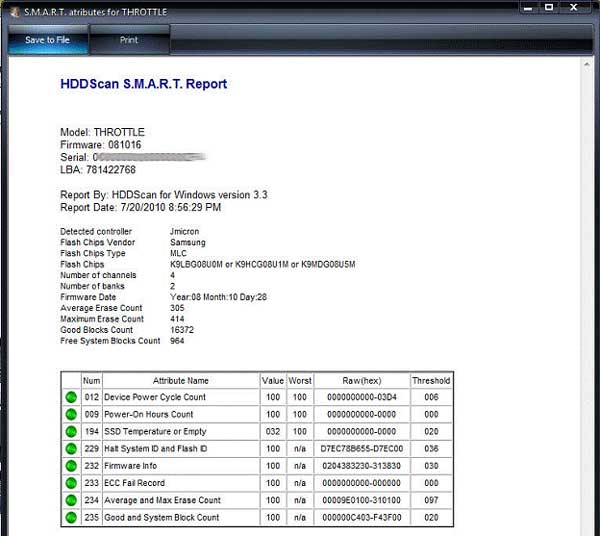
Все позиции, работающие нормально и не вызывающие проблем, отмечены зелёным цветным индикатором. Возможные неполадки или небольшие изъяны отмечаются жёлтым треугольником с восклицательным знаком. Серьёзные проблемы отмечаются красным цветом.
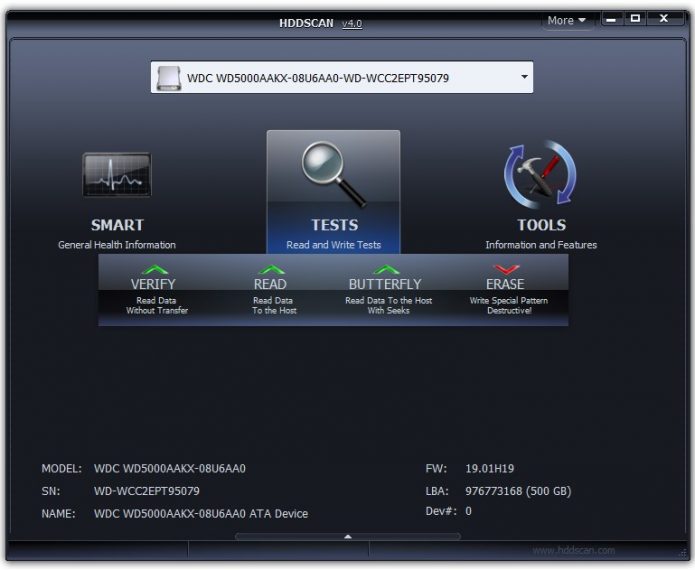
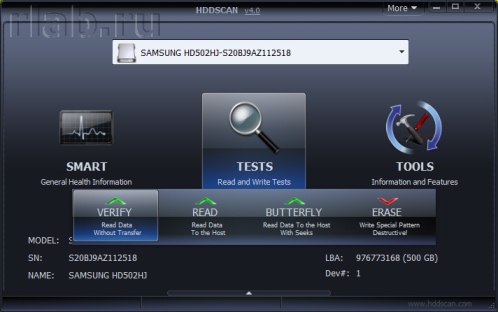
Выберите один из типов теста
Тестирование — длительный процесс, требующий определённого времени. Теоретически можно проводить одновременно несколько тестов, но на практике этого делать не рекомендуется. Программа не даёт устойчивого и качественного результата в таких условиях, поэтому, при необходимости выполнить несколько типов тестирования, лучше потратить немного времени и выполнить их по очереди. Доступны следующие варианты:
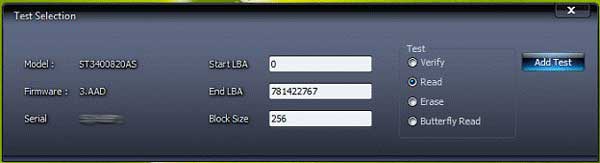
При выборе типа теста появляется окно, в котором указывается:
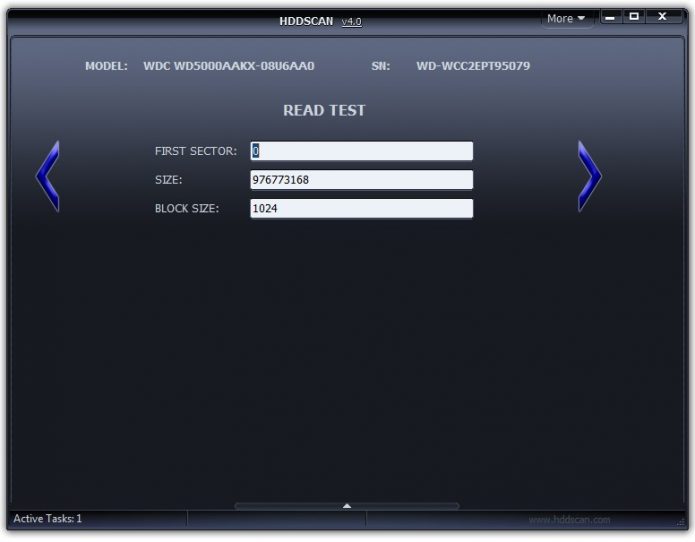
Укажите параметры сканирования диска
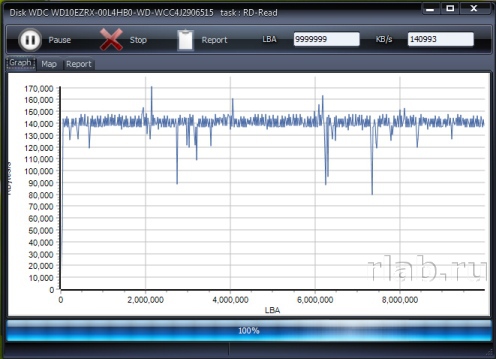
При нажатии кнопки «Вправо» тест добавляется в очередь задач. В окне диспетчера задач появляется строка с текущей информацией о прохождении теста. Одиночный щелчок по ней вызывает меню, в котором можно получить информацию о деталях процесса, поставить на паузу, остановить или полностью удалить задачу. Двойной щелчок по строке вызовет окно с подробной информацией о прохождении теста в реальном времени с визуальным отображением процесса. Окно имеет три варианта визуализации, в виде графика, карты или блока числовых данных. Такое обилие вариантов позволяет получить максимально подробную и понятную пользователю информацию о ходе процесса.
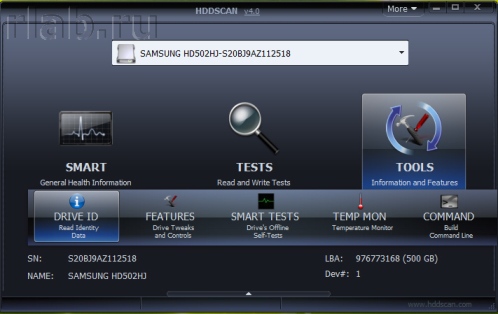
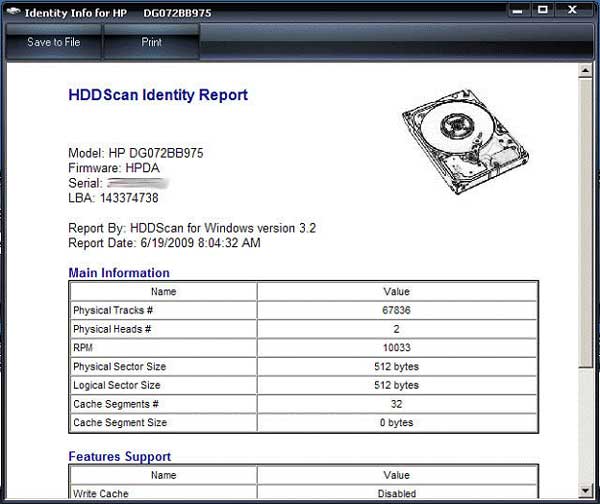
При нажатии кнопки TOOLS становится доступным меню инструментов. Можно получить информацию о физических или логических параметрах диска, для чего необходимо нажать на DRIVE ID.
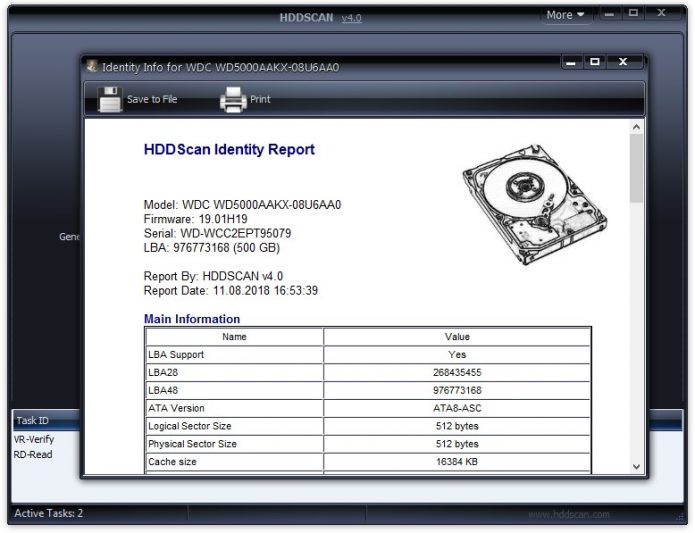
Результаты теста носителя выводятся в удобной таблице
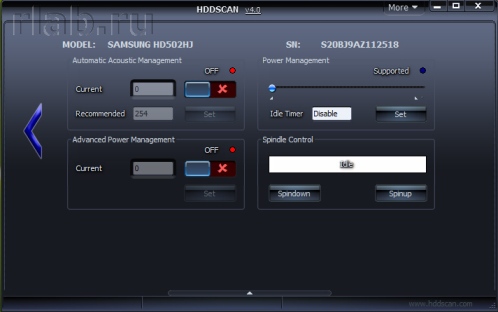
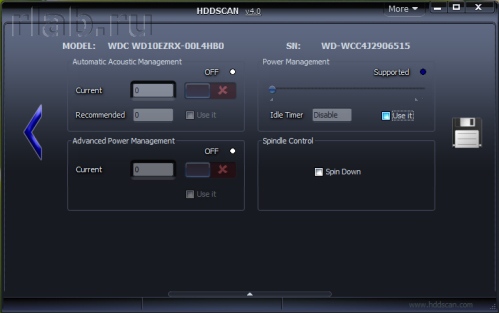
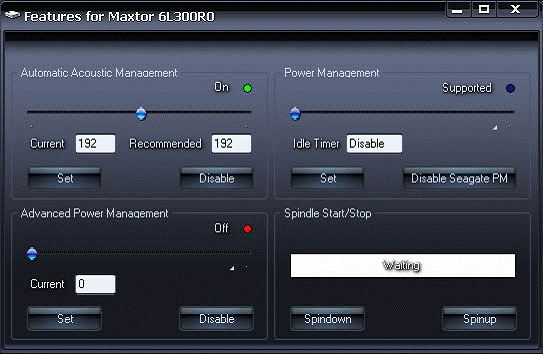
Раздел FEATURES даёт возможность изменения некоторых параметров носителя (кроме устройств USB).
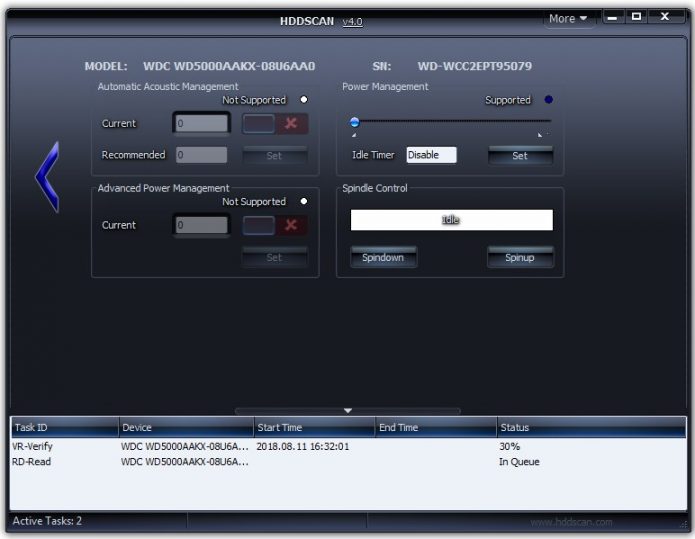
В этом разделе можно изменить параметры для всех носителей, кроме USB
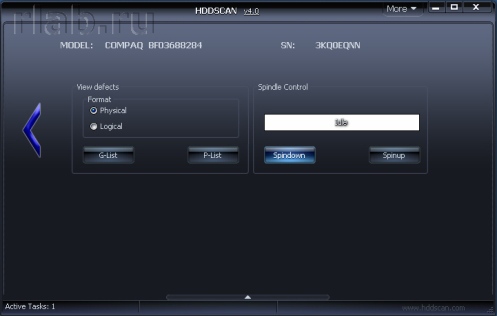
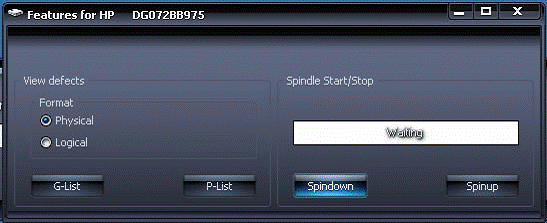
Для дисков с интерфейсом SCSI/SAS/FC доступна опция отображения обнаруженных дефектов логики или физических изъянов, а также запуск и остановка шпинделя.
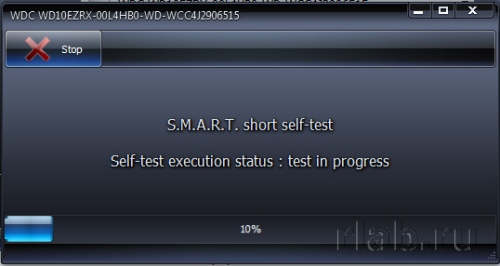
Операции SMART TESTS доступны в 3 вариантах:
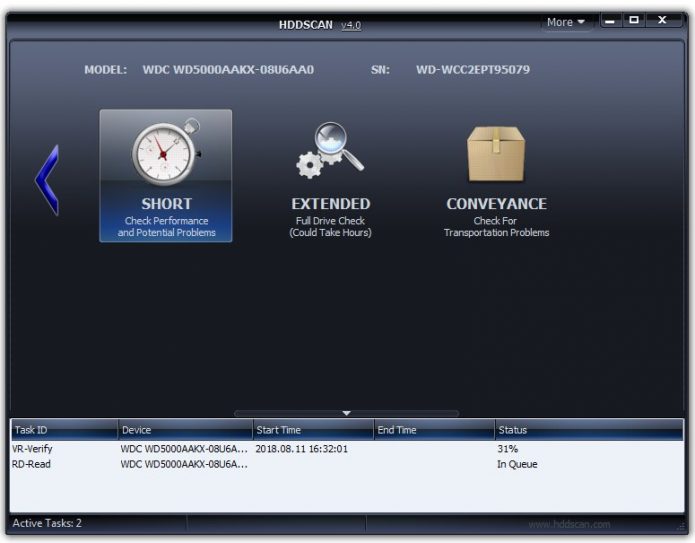
Проверка диска может длиться до 2 часов
Функция TEMP MON даёт возможность определить степень нагрева диска в текущий момент времени.
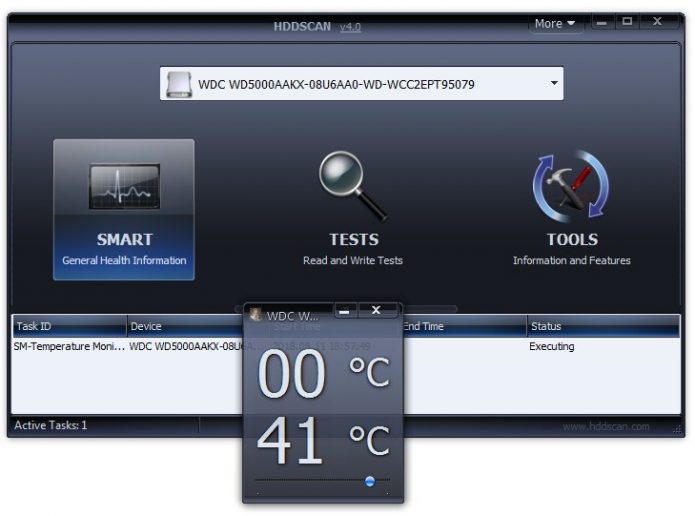
В программе доступен вывод температуры носителя
Очень полезная возможность, так как перегрев носителя указывает на снижение ресурса движущихся деталей и необходимость замены диска во избежание утраты ценной информации.
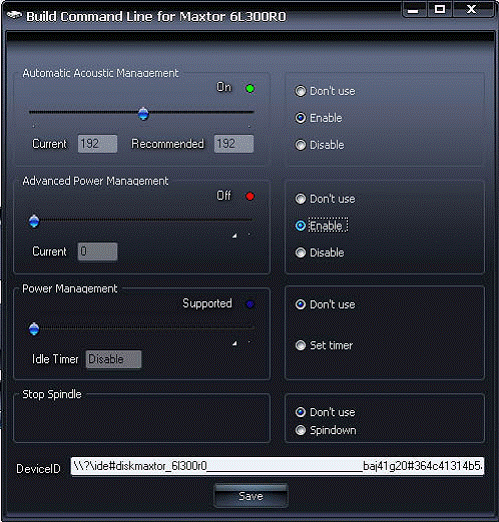
Программа HDDScan обладает возможностью создания командной строки с последующим сохранением её в *.cmd или *.bat-файле.
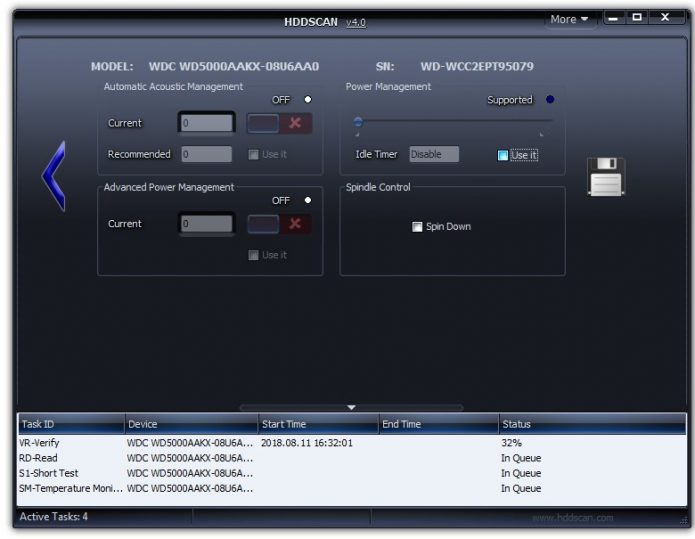
Программа перенастраивает параметры работы носителя
Смысл этого действия в том, что запуск такого файла инициирует старт программы в фоновом режиме и перенастройку параметров работы диска. Нет необходимости вводить нужные параметры вручную, что экономит время и позволяет без ошибок устанавливать нужный режим работы носителя.
Проведение полной проверки по всем позициям не является задачей пользователя. Обычно обследуются определённые параметры или функции диска, внушающие сомнение или требующие постоянного наблюдения. Наиболее важными показателями можно считать общий диагностический отчёт, дающий подробную информацию о существовании и величине проблемных секторов, а также тестовые проверки, демонстрирующие состояние поверхности во время работы устройства.
Видеоматериалы по теме
Программа HDDScan — несложный и надёжный помощник в этом важном деле, бесплатное и качественное приложение. Возможность контроля состояния жёстких дисков или иных носителей, присоединённых к материнской плате компьютера, позволяет гарантировать сохранность информации и вовремя заменить диск при появлении опасных признаков. Потеря результатов многолетней работы, текущих проектов или просто файлов, имеющих для пользователя большую ценность, недопустима.
Периодическое проведение проверок способствует увеличению срока службы диска, оптимизации режима работы, экономии энергии и ресурса устройства. Никаких специальных действий от пользователя не требуется, достаточно запустить процесс проверки и заниматься обычной работой, все действия будут выполнены автоматически, а отчёт о проверке можно распечатать или сохранить текстовым файлом.
Обзор HDDScan — программы для диагностики носителей информации
Утилита HDDScan предназначена для диагностики носителей информации. В статье рассматривается HDDScan 3.3 — последняя версия на момент написания данного обзора.
Программа HDDScan бесплатна, не требует установки и занимает 4,6 МБ на диске.
Домашняя страница HDDScan — http://rlab.ru/tools/hddscan.html
Скачать утилиту можно тут http://rlab.ru/downloads/HDDScan_3.3.zip
Интерфейс
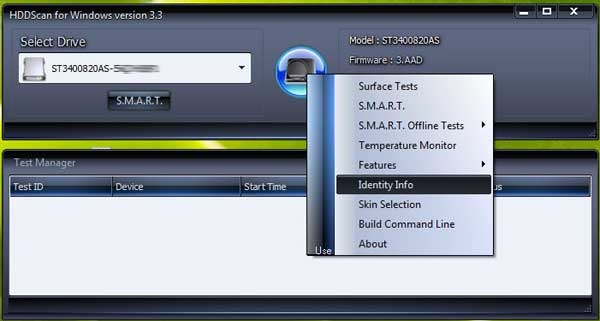
Интерфейс HDDScan на английском языке, однако прост даже для начинающего пользователя.
Вид программы при запуске:
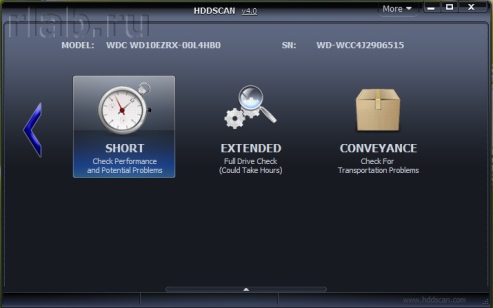
Окно выбора тестов:
Окно управления тестами:
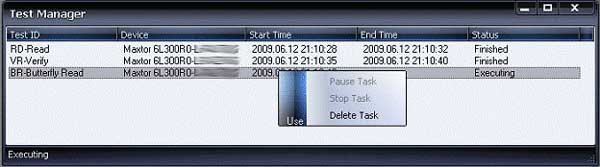
Это окно содержит очередь всех тестов, запускаемых программой, а также монитор температуры. Менеджер позволяет удалять тесты из очереди, ставить на паузу или останавливать. Двойной клик на записи в очереди вызывает окно с информацией о текущей задаче.
Информационное окно тестов:

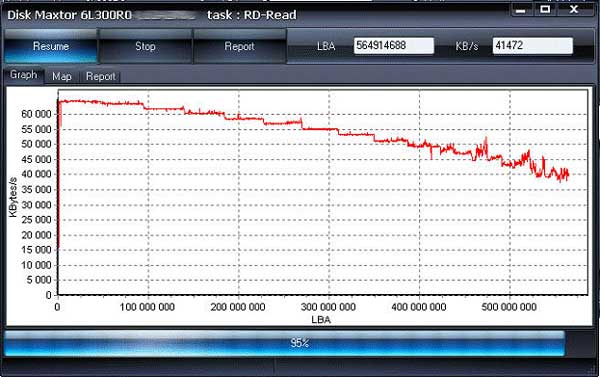
Окно содержит информацию о тесте, позволяет ставить тест на паузу или останавливать, а также генерирует отчет.
Вкладка Graph содержит информацию зависимости скорости тестирования от номера блока, представленную в виде графика.
Вкладка Map содержит информацию о зависимости времени тестирования от номера блока, представленную в виде карты. По умолчанию динамическая прорисовка карты отключена, т. к. на слабых машинах она занимает очень много процессорного времени и влияет на точность тестов.
Вкладка Report содержит информацию о тесте и перечисляет все блоки, время тестирования которых заняло более 50 мс.
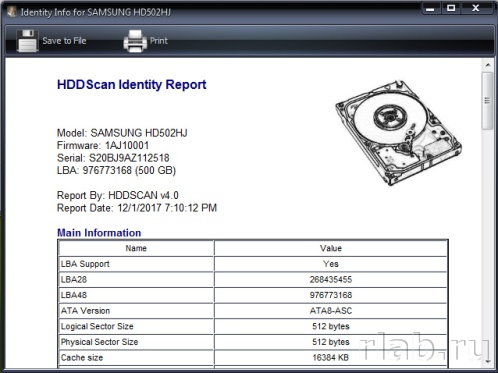
Отчет содержит информацию об основных физических и логических параметрах накопителя. Отчет можно сохранять в файл MHT и распечатывать.
Отчет содержит информацию о «здоровье» и производительности накопителя в виде атрибутов. Если, по мнению программы, атрибут в норме, то рядом с ним стоит иконка зеленого цвета. Желтым обозначаются атрибуты, требующие особого внимания, обычно они указывают на какую-либо неисправность накопителя. Красным обозначаются атрибуты, находящиеся за пределами нормы. Отчеты можно распечатывать или сохранять в файл типа MHT.
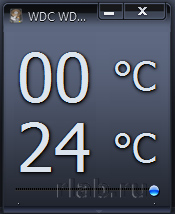
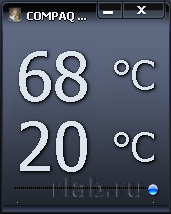
Позволяет оценить температуру накопителя. Информация выводится в панель задач, а также в специальное окно информации о тесте. Рис. 10 содержит показания для двух накопителей.

S.M.A.R.T.-тесты

Дополнительные возможности
Заключение
Одна из наиболее популярных программ для диагностики носителей информации продолжает радовать выходом новых версий и расширением функциональности 