
Где мои файлы, ROBOCOPY?

Каждому администратору Wintel знакома утилита Robocopy. Еще со времен Windows NT4 она вошла в Resource Kit, а начиная с Windows Vista — в состав операционной системы.
Зачем нужна Robocopy? Для того чтобы копировать файлы. Много файлов. В основном мы используем ее для миграции файловых серверов или резервного копирования.
Есть много интересных вариантов миграции файловых серверов, например, с использованием DFS-R. Но нет ничего проще и надежнее запуска
robocopy \\SERV\D$ F:\ /e /copyall /zb /mt:8 /r:1 /W:5 /V /TS /FP /ETA /TEE /LOG:c:\temp\robocopy.txt
В финале можно закрыть пользовательский доступ к ресурсу и создать инкрементальную копию, добавив ключ /MIR.
Но так ли хороша Robocopy? Хороша ли она настолько, чтобы доверить ей миграцию самых важных файлов?
Одним прекрасным субботним днем я мигрировал файловый сервер. Сотрудников на работе не оказалось. Первая копия была сделана еще вчера, оставалось лишь сделать инкремент и обновить ссылки в DFS.
Я запустил Robocopy, посмотрел журнал, а для перестраховки, перед переключением, решил посмотреть, сколько файлов и папок в исходном и конечном файловом ресурсе. Числа не сошлись. Неожиданно.
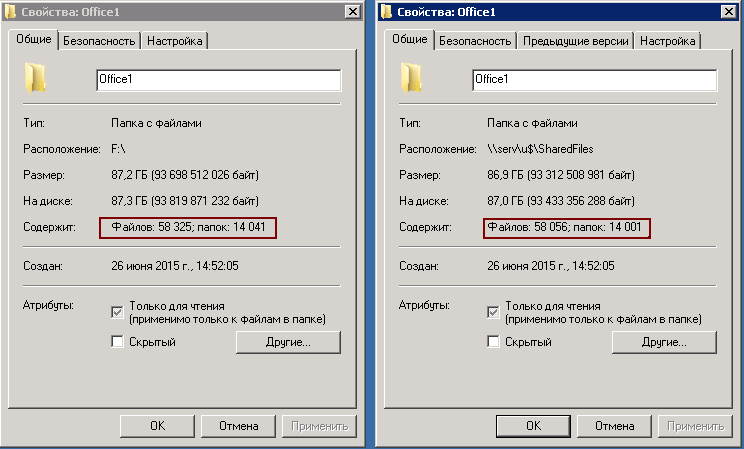
Но почему? Такой результат я видел впервые. Я сделал что-то не так? Кто-то из сотрудников все же изменил файлы, пока шло инкрементальное копирование? Ключ /MIR дал сбой? Какие-то файлы пропущены? Пустые? С Access Denied? Поврежденные?
Хорошо, отключаем сетевой доступ и снова копируем файлы. Не сходится! Пробуем без /MIR. Тот же результат.
Я был в недоумении. Пятнадцать лет я на 100% доверял Robocopy, и вот сегодня, впервые, она дала сбой. Некоторых файлов просто нет в месте назначения! Просто невозможно в это поверить.
Давайте подсчитаем файлы по-другому. Качаем утилиту FileList и делаем листинг файлов в исходной и конечной папке. А вот здесь число файлов совпадало. Удивительно.
А что если дело не в Robocopy? Что если Windows Explorer считает неправильно? Может быть в Windows Server 2008 R2 плохой Explorer, а в Windows Server 2012 R2 хороший? Я открыл свойства локальной и целевой папки на исходном сервере Windows Server 2008 R2. Число файлов не совпадало. Понадеемся, что в Windows Server 2012 R2 все исправлено. Открываем свойства папок на новом сервере… И…

Не совпало не только число файлов в исходной и конечной папке. Число файлов отличалось от снятых на Windows Server 2008 R2. Черная уличная магия.
И в эту минуту (наконец-то) на меня снизошло прозрение. Дело не в Robocopy, и не в версиях Explorer. Просто Explorer не умеет (!) считать, и не считает файлы и папки с именами длиннее 260 символов.
На исходном сервере файлы были расположены по пути «F:\Office1». На новом — «U:\SharedFiles\Office1».
Всего лишь из-за подпапки «SharedFiles» имена некоторых файлов и папок стали длиннее 255 символов. Для Robocopy не составило труда их скопировать. FileList легко их подсчитал. И только Explorer пропустил такие файлы при подсчете.
Сделав subst N: U:\SharedFiles и посчитав число файлов в F:\Office1 на исходном сервере и N:\Office1 на целевом, число файлов совпало.
Hobocopy что за программа
Доброе времени суток. Уважаемые читатели и гости, крупного IT блога Pyatilistnik.org, занимающего в рейтинге Яндекс.Радар 2500 место, среди всех сайтов России. В прошлый раз, мы с вами решили проблему со сбоем запроса устройства. Сегодня я не хочу рассматривать новые ошибки, а поделюсь своим опытом использования утилиты Robocopy, приведу примеры использования, поговорю о параметрах утилиты и покажу, как у Robocopy использовать графический интерфейс (GUI). Данной программкой просто обязан пользоваться каждый системный администратор, ну или хотя бы знать. о ее существовании, лично у меня она находится на почетном месте в моем наборе системного инженера.
Что такое robocopy (Robust File Copy Utility)
Robocopy за счет своих алгоритмов и многопоточности позволяет проводить копирование или синхронизацию одних файловых ресурсов с другими в десятки раз быстрее, чем обычное копирование средствами проводника Windows.
Данное средство, очень часто используется в задачах системного администратора, по переносу сетевых шар и файловых ресурсов, и в сценариях синхронизации данных.
Если обратиться к Википедии (https://ru.wikipedia.org/wiki/Robocopy), то там вы обнаружите, что она создавалась как средство репликации и шла в составе такого известного комплекса инструментов, как Windows Resource Kit.
Версии утилиты Robocopy
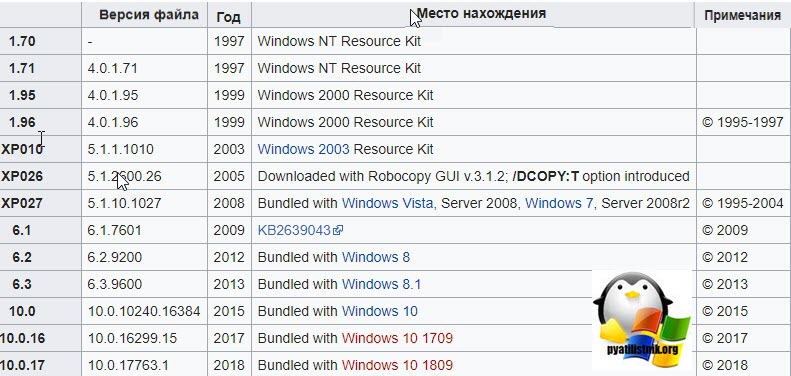
Первая версия robocopy появилась в 1997 году в составе инструментов Windows Resource Kit. На текущий момент самой свежей версией является 10.0.17763.1 входящей в состав Windows 10 1809, табличку в Википедии я подправил (https://en.wikipedia.org/wiki/Robocopy)
Где лежит Robocopy в системе?
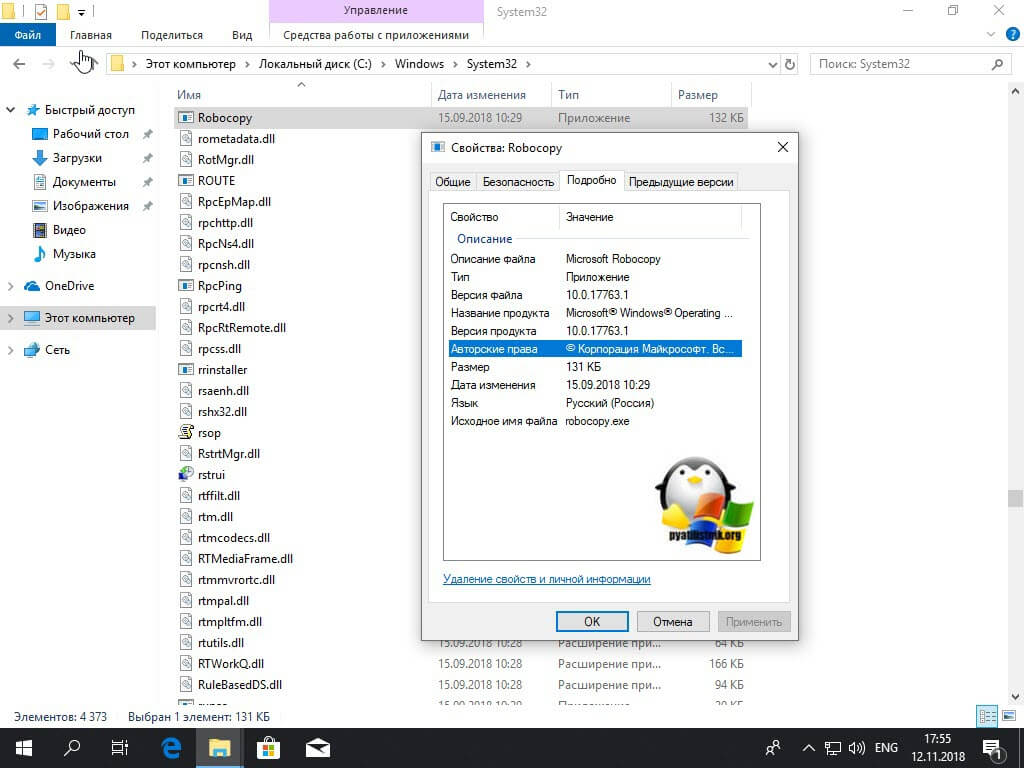
Основной исполняемый файл Robocopy.exe располагается по пути C:\Windows\System32. Утилита очень компактная и весит всего 132 килобайта, но это не уменьшает ее мощи и функционала.
Где скачать утилиту Windows Robocopy
Начиная с Windows 7, данная программулька является ее составной частью, и я уже выше показал, что она лежит в папке C:\Windows\System32, если по каким-то причинам у вас в ней нет файла robocopy.exe, то у вас есть несколько вариантов его скачать.
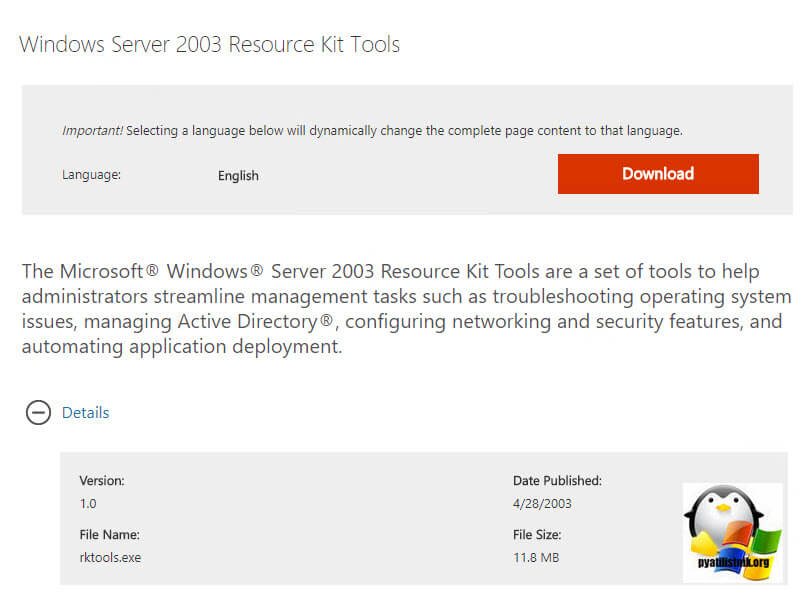
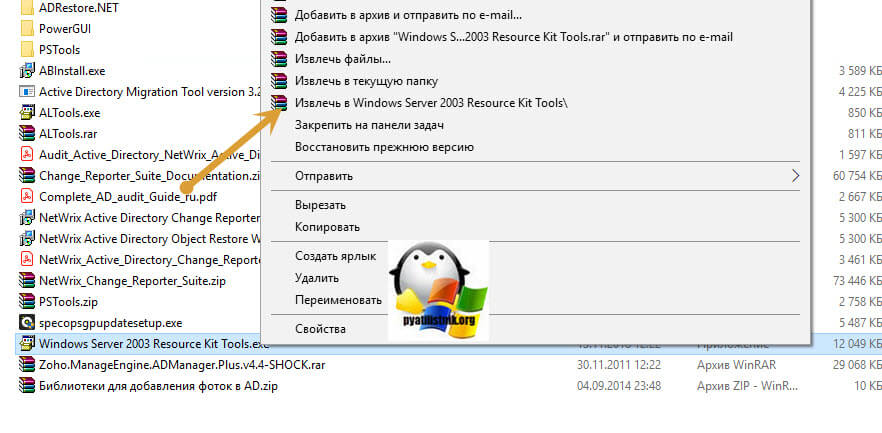
Далее полученный файла robocopy, вам необходимо разархивировать данный файл, для этого у вас должен быть архиватор winrar или 7-zip. Через правый клик извлекаем его содержимое.
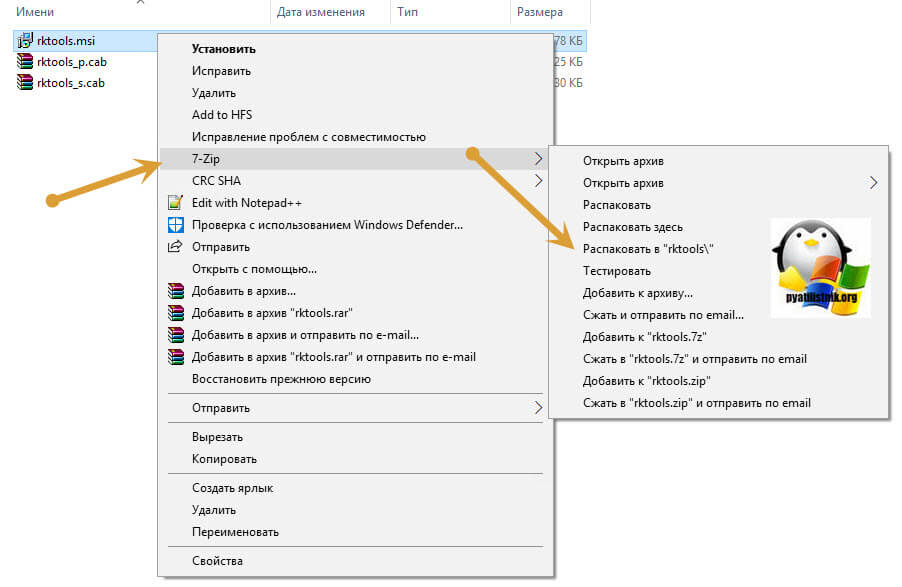
Далее 7-Zip-ом распаковываем msi пакет rktools.msi.
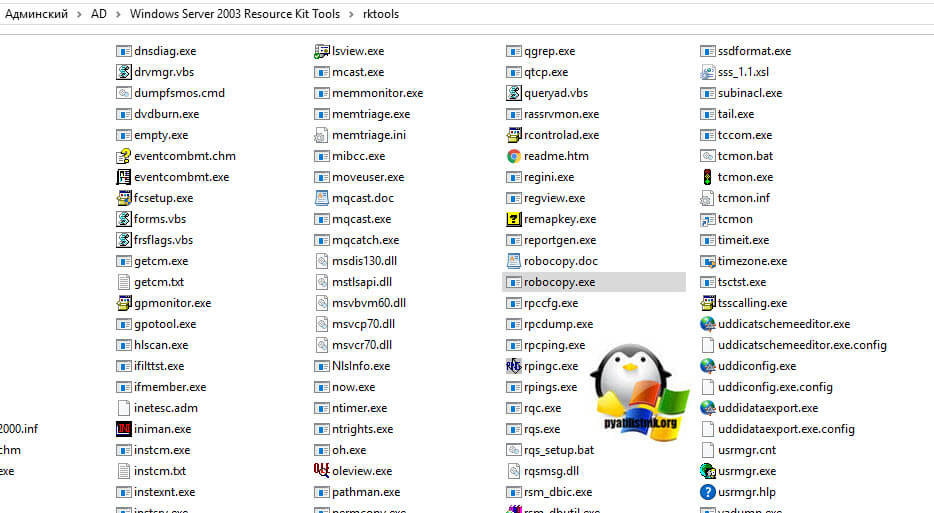
Перейдите в папку rktools, там вас будет ждать файл robocopy.exe, который вы можете скачать куда угодно.
Возможности утилиты Robocopy (Robust File Copy Utility)
И так давайте разбираться, какими функциональными возможностями обладает данная утилита. Как я и писал выше Robocopy умеет:
Чтобы посмотреть все ключи и их назначение, нам нужно открыть командную строку, желательно от имени администратора и ввести команду:
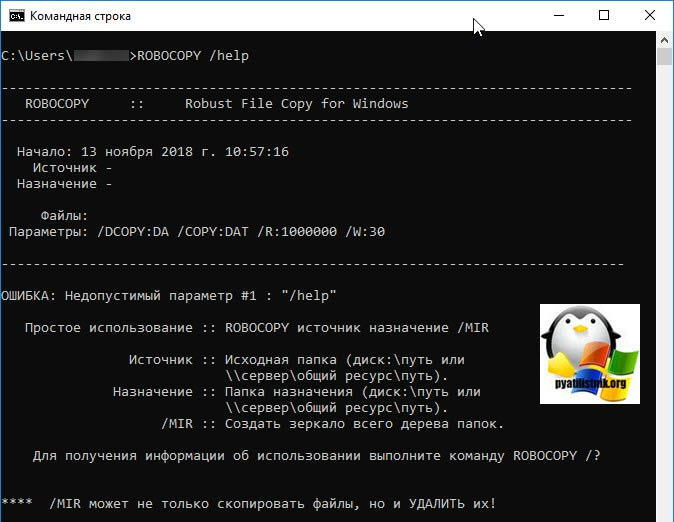
У вас появится небольшая справка, в которой вам отобразят конструкцию построения команд и несколько примеров реализации. Чтобы вывести все доступные параметры Robocopy вам необходимо ввести команду:
Тут ключи и параметры будут разбиты на несколько подкатегорий:
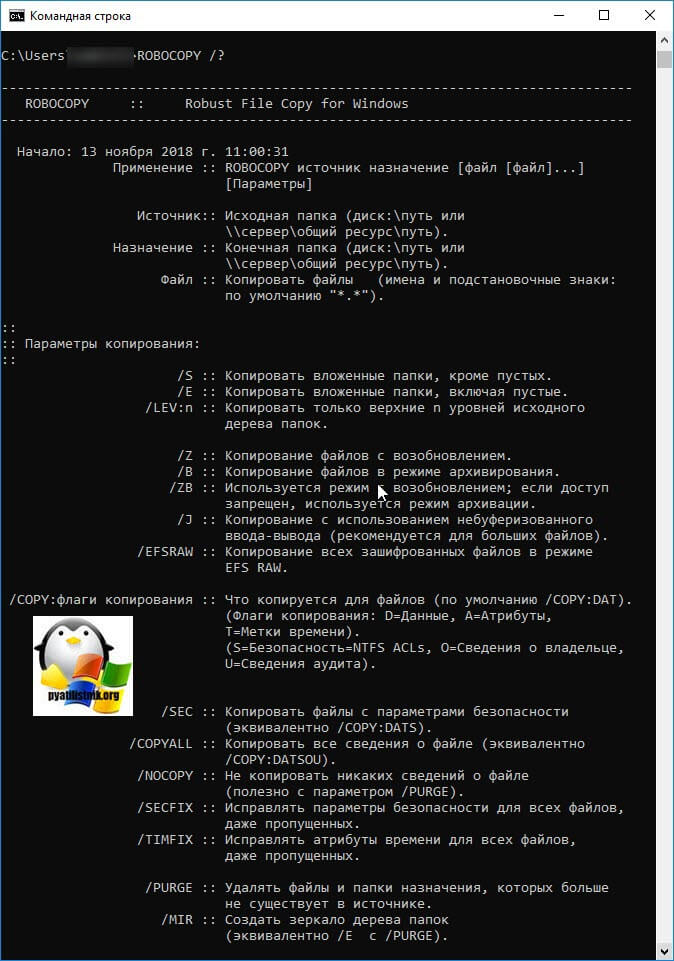
Ключи параметров копирования:
Ключи /COPY:флаги копирования
Ключ /COPY это один из базовых ключей, который вы будите применять в своих сценариях синхронизации или копирования, он переносит (Флаги копирования: D=Данные, A=Атрибуты, T=Метки времени). (S=Безопасность=NTFS ACLs, O=Сведения о владельце, U=Сведения аудита)
Ключи /DCOPY:флаги копирования
Данный раздел флагов отвечает за то, что копировать для каталогов (D=Данные, A=Атрибуты, T=Метки времени)
Параметры выбора файлов
Утилита Robocopy очень тонко позволяет производить тонкую фильтрацию файлов при копировании, для этого есть огромное количество ключей и флагов.
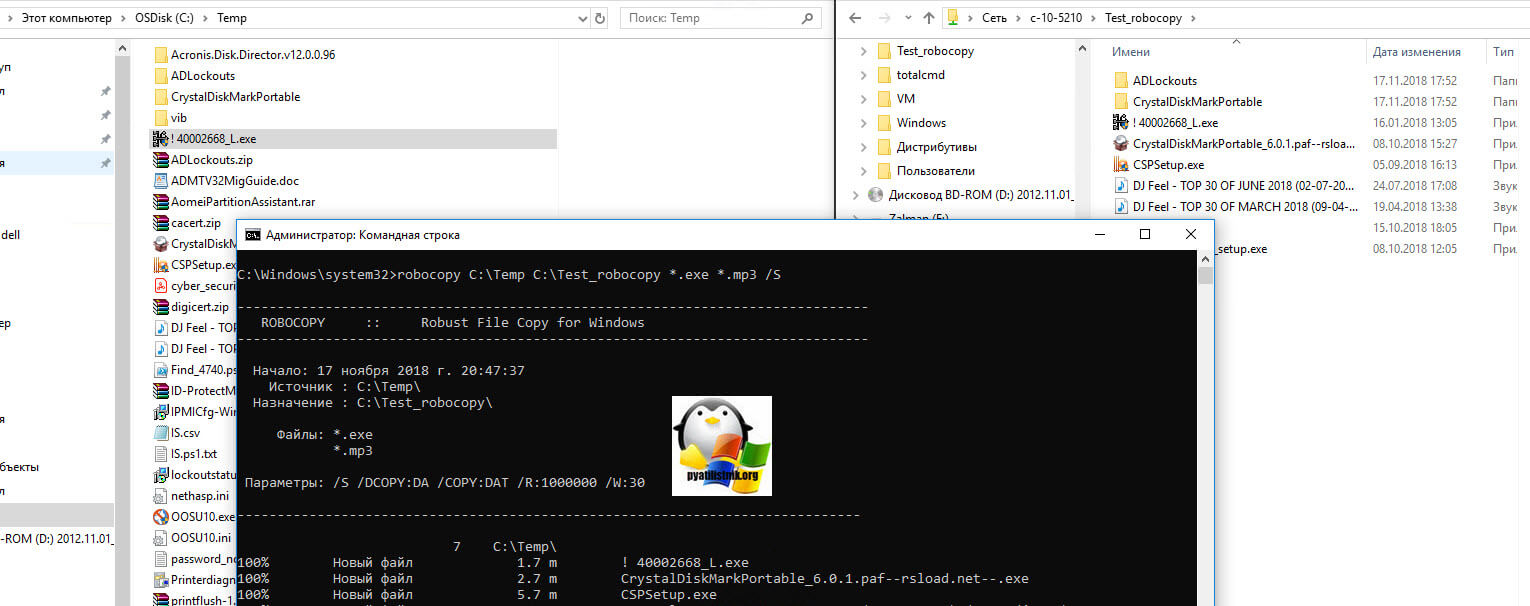
Копирование данных только с определенными форматами, например, exe и mp3, и не копировать пустые папки.
Также можно делать выборку по размеру файлов, например, мне нужно скопировать, все, что больше 100 килобайт и меньше 100 мегабайт.
Если Вы когда-то пробовали скопировать файл, который используется другим приложением, Вы могли видеть сообщение об ошибке типа «The process cannot access the file because another process has locked a portion of the file». Начиная с Windows XP, поддерживается технология Volume Shadow Copy (в русской версии соответствующий сервис называется «Теневое копирование тома»), которая используется для реализации фич Previous versions («Предыдущие версии») в Vista, System Restore («Восстановление системы») и бекапов. Суть в том, что создается временный «снимок» файла или раздела, а затем приложению дается возможность чтения этого «снимка», даже если другие приложения читают или даже модифицируют данный файл. Одна из полезных утилит, которая использует технологию Volume Shadow Copy, называется HoboCopy. Для ее работы должен также быть запущен сервис «Microsoft Software Shadow Copy Provider».
Копиривание одного файла
Ситнаксис командной строки:
Например, если мы хотим скопировать файл c:\users\vasya\mail\outlook.pst в d:\backups\outlook.pst, то команда будет следующая:
Копирование директории
Можно также скопировать сразу всю директорию, в этом случае нужно использовать опции /full, /r (рекурсивное копирование) и /y (не спрашивать подтверждения).
Инкрементальное копирование
А для регулярного копирования целого раздела пригодятся опции /incremental (копировать только файлы, измененные с момента последнего полного копирования) и /statefile (указывается путь к файлу, содержащему служебную информацию о последнем бекапе).
При первом запуске вместо /incremental следует использовать /full чтобы создался файл состояния.

Dragokas
Very kind Developer
ROBOCOPY :: Robust File Copy for Windows
Robocopy (от англ. Robust File Copy) — утилита командной строки для репликации (не просто копирования) каталогов (папок). Она была доступна как часть Windows Resource Kit и представлена как стандартный компонент Windows Vista, Windows 7 и Windows Server 2008 и новее.
Robocopy разработана для отказоустойчивого копирования каталогов и деревьев каталогов. Она обладает возможностью копирования всех (или выборочных) NTFS атрибутов и свойств, имеет дополнительный код для перезапуска при применении с сетевым соединением в случае его разрывов.
На сайте Microsoft доступна другая утилита RichCopy со схожими функциями.
/S :: Копировать вложенные папки, кроме пустых.
/E :: Копировать вложенные папки, включая пустые.
/LEV:n :: Копировать только верхние n уровней исходного дерева папок.
/Z :: Копирование файлов с возобновлением.
/B :: Копирование файлов в режиме архивирования.
/ZB :: используется режим с возобновлением; если доступ запрещен, используется режим архивации.
/EFSRAW :: Копирование всех зашифрованных файлов в режиме EFS RAW.
/COPY: флаги копирования :: что копируется для файлов (по умолчанию /COPY:DAT).
(флаги копирования: D=Данные, A=Атрибуты, T=Метки времени).
(S=Безопасность=NTFS ACLs, O=Сведения о владельце, U=Сведения аудита).
/DCOPY:T :: Копирование меток времени папки.
/SEC :: Копировать файлы с параметрами безопасности (эквивалентно /COPY:DATS).
/COPYALL :: Копировать все сведения о файле (эквивалентно /COPY:DATSOU).
/NOCOPY :: Не копировать никаких сведений о файле (удобно использовать с параметром /PURGE).
/SECFIX :: Исправлять параметры безопасности для всех файлов, даже пропущенных.
/TIMFIX :: Исправлять атрибуты времени для всех файлов, даже пропущенных.
/PURGE :: Удалять файлы и папки назначения, которых больше не существует в источнике.
/MIR :: Создать зеркало дерева папок (эквивалентно /E с /PURGE).
/MOV :: Перемещать файлы (удаление из источника после копирования).
/MOVE :: Перемещать файлы и папки (удаление из источника после копирования).
/A+:[RASHCNET] :: Добавлять заданные атрибуты скопированным файлам.
/A+:[RASHCNET] :: Удалять заданные атрибуты из скопированных файлов.
/CREATE :: Создать только дерево папок и файлы нулевой длины.
/FAT :: Создать файлы назначения только в формате 8.3 FAT.
/256 :: Отключить поддержку длинных путей ( > 256 знаков).
/MON:n :: Наблюдать за источником; перезапустить после n изменений.
/MOT:m :: Наблюдать за источником; перезапустить через m минут, если произошли изменения.
/RH:hhmm-hhmm :: Часы запуска — время, когда можно запускать новое копирование.
/PF :: Проверять часы запуска по файлам (не по проходам).
/IPG:n :: Интервал между пакетами (мс) для снижения нагрузки на сеть при низкоскоростных подключениях.
/SL:: копирование самих символических ссылок вместо копирования целевого объекта этих ссылок.
Параметры выбора файлов:
/A :: Копировать только файлы с установленным атрибутом «Архивный».
/M :: Копировать только файлы с атрибутом «Архивный» и сбросить его.
/IA:[RASHCNETO] :: Включить файлы, у которых установлен какой-либо из заданных атрибутов.
/XA:[RASHCNETO] :: Исключить файлы, у которых установлен какой-либо из заданных атрибутов.
/XF file [файл]… :: Исключить файлы, соответствующие заданным именам, путям и подстановочным знакам.
/XD dirs [папки]… :: Исключить папки, соответствующие заданным именам и путям.
/XC :: Исключить измененные файлы.
/XN :: Исключить более поздние файлы.
/XO :: Исключить более ранние файлы.
/XX :: Исключить дополнительные файлы и папки.
/XL :: исключить отдельно расположенные файлы и папки.
/IS :: Включить те же файлы.
/IT :: Включить оптимизированные файлы.
/MAX:n :: Максимальный размер файла — исключить файлы, размер которых более n байт.
/MIN:n :: Минимальный размер файла — исключить файлы, размер которых менее n байт.
/MAXAGE:n :: Максимальный возраст файла — исключить файлы, возраст которых превышает n дней.
/MINAGE:n :: Минимальный возраст файла — исключить файлы, возраст которых менее n дней.
/MAXLAD:n :: Наиболее поздняя дата последнего обращения — исключить файлы, которые не использовались с даты n.
/MINLAD:n :: Наиболее ранняя дата последнего обращения — исключить файлы, которые использовались после даты n.
(Если n Спойлер
Энциклопедия Windows
Все об использовании и настройке Windows
Копирование заблокированных файлов с HoboCopy
Предположим, что вы хотите скопировать файл, который намертво заблокирован другой программой. В результате Windows нам радостно сообщит о том, что системный процесс не может получить доступа к файлу, поскольку последний заблокирован другим процессом. Как же тогда скопировать такой файл?
Что же мешает, собственно говоря, освободить файл, закрыв заблокировавшую его программу? Да ничего, но представьте, что вы настраиваете автоматическое резервное копирование файлов. Если файл заблокирован, то программа резервного копирования здесь не справится и нужный файл не будет скопирован. Вот тут-то и понадобится один рецепт, который представлен в этой статье.

Начиная с Windows XP операционная система от Microsoft поддерживает технологию теневого копирования (она же Volume Shadow Copy). Данная технология используется для резервного копирования данных и восстановления системы. В частности, теневая копия представляет собой временный “снимок” файла или раздела жесткого диска. При этом одна программа может получить доступ чтения именно к снимку, в то время как другие программы могут в это же время работать с файлом или изменять его.
Именно это нам и нужно – чтение занятого файла. И поможет нам в этом утилита для командной строки HoboCopy, предназначенная для резервного копирования файлов.
На следующей странице можно загрузить HoboCopy для Windows XP и Windows Vista/7 в версиях 32/64 бит:
Для работы HoboCopy (да и многих других программ для резервного копирования) нам надобятся две следующих службы Windows:
Если вы забыли, где просмотреть службы, то в Windows 7 перейдите по пути Панель управления > Система и безопасность > Администрирование > Службы (а в Windows XP – Панель управления > Администрирование > Службы).
Убедитесь в том, что службы не отключены. Если для них указан режим запуска Вручную, то программа HoboCopy самостоятельно запустит эти службы, когда понадобится и отключит их по завершению своей работы.
Резервное копирование одного файла с помощью HoboCopy
Как вы помните, HoboCopy – утилита командной строки. К слову сказать, в Windows 7 и Windows Vista ее нужно запускать в режиме администратора, для чего щелкните на файле программы правой кнопкой мыши, выберите команду Свойства > Дополнительно и установите флажок Запуск от имени администратора. Также будет не лишним ознакомиться со статьей Запуск программ Windows 7 в режиме администратора.
Синтаксис команды выглядит следующим образом:
К примеру, мы решили скопировать файл c:\users\windata\mail\outlook.pst прямо вот сюда: d:\backups\outlook.pst.
Команда будет выглядеть следующим образом:
Резервное копирование каталога с помощью HoboCopy
Чем копировать по одному файлу, разумеется, куда лучше настроить резервное копирование целыми папками. Для этого нам понадобятся такие ключи:
Синтаксис команды следующий:
Например, используя предыдущий пример, скопируем всю пользовательскую папку в папку d:\backups\. Для этого нам понадобится такая команда:
На копирование понадобится какое-то время, так что можно передохнуть, перекусить и потрещать вконтактике (шутка). Результатом станет полная копия всего каталога. Если при копировании были сообщения об ошибках, связанных с разрешением доступа, программа укажет на проблемные файлы.
Инкрементное копирование файлов с помощью HoboCopy
Утилита HoboCopy поддерживает и инкрементный тип копирования. Что это такое? Весьма полезная функция, она позволяет копировать только те файлы, что изменились с момента предыдущего резервного копирования. При этом последняя дата копирования хранится в файле, который вам нужно указать непосредственно в команде утилиты.
Для инкрементного копирования потребуются два ключа:
Синтаксис команды выглядит так:
Таким образом, утилита HoboCopy позволяет настроить автоматическое копирование папок, для чего нужно лишь запланировать процедуру копирования. В Windows 7/Vista для этого используйте системную программу Планировщик заданий (Панель управления > Система и безопасность > Администрирование > Расписание выполнения задач), а в Windows XP – окно Назначенные задания (Панель управления > Назначенные задания).