Я постараюсь найти информацию о ней и напишу все простыми словами без напряга.
HWiNFO — что это такое?
Покопавшись по интернету, выяснил:
HWiNFO (HardWareInfo) — это бесплатная прога для просмотра инфы о железе компа и температуры некоторых устройств. Можно посмотреть много, а также проверить датчики температур, узнать какая температура процессора, жесткого диска.
Короче — все понятно. Вот только непонятно почему HWiNFO не особо популярна, а вот например AIDA64 — очень популярна? Я думаю что все дело в удобстве, отсутствии глюков.. хотя.. может быть привычка? AIDA64 раньше то называлась Еверест, а это прилично старая версия.. В любом случае мне AIDA64 нравится.
В HWiNFO есть возможность протестировать производительность процессора, только я не понял как именно.
Разбираемся
Значит прогу можно скачать с офф сайта:
На сайте вижу три версии:
HWiNFO — внешний вид, функции
Так, теперь посмотрим на внешний вид, вот видим, что прога внешне немного похожа на Аиду:
Тут идет все стандартно:
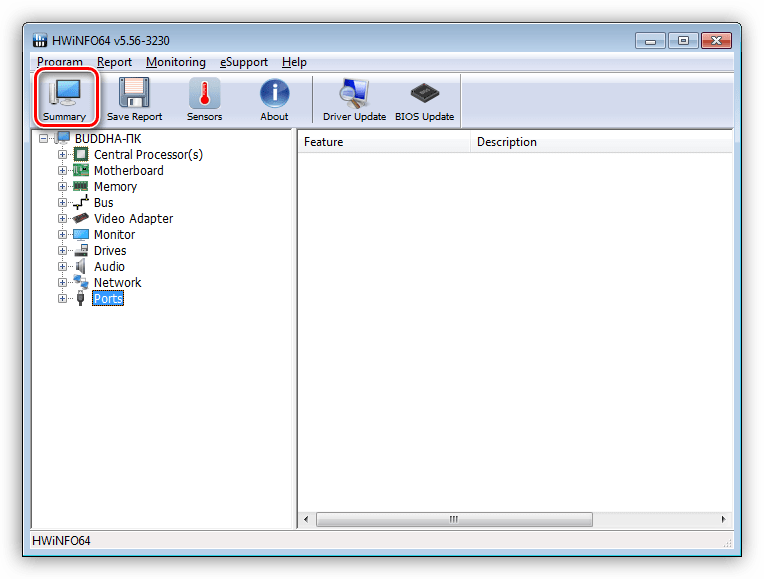
Инфа и правда подробная. В самом вверху есть кнопки. Summary, это походу чтобы отобразить кратко всю нужную инфу, если нажать, то скорее всего появится примерно такое окошко:
То есть сразу нужная инфа и о процессоре и о видеокарте, что в принципе неплохо.
Кнопка Save Report означает сохранить отчет и она собственно это и делает — сохраняет в файл всю эту инфу о железе.
Кнопка Benchmarks — я думал что это чтобы протестировать процессор, там тесты погонять.. но нет, при нажатии кнопки будет окошко CPU Benchmark Comparison, где можно посмотреть на каком месте ваш процессор:
Что-то подобное есть и в AIDA64. Но нет ребята! Можно процессор и протестировать! Вот нашел картинку где видим что есть настройки для теста процессора:
Осталось только найти эту опцию в настройках HWiNFO..
Остались три раздела, рассматривать их подробно не буду ибо по названиям и так понятно:
Почему-то забыл показать раздел Sensors — ведь именно там показывается температура:
Вы можете меня спросить — температура? И где тут температура? Дело в том, что инфы здесь реально много — обратите внимание не правую полосу прокрутки. То что она не вся нужна — другой вопрос. Вот если прокрутить вниз.. то будет уже температура:
Но все равно — инфы много, она как-то не очень хорошо упорядочена (мое мнение). В AIDA64 мне как-то комфортнее..
Теперь давайте посмотрим как отображается температура в AIDA64:
Там где [TRIAL VERSION] — это потому что прога не активирована и все. Это не глюк.
Вот еще пример AIDA64:
А вот тут уже нет [TRIAL VERSION]!
Заключение
Мне нравится HWiNFO тем, что она бесплатная. Я за бесплатный софт.
Надеюсь информация пригодилась. Удачи и добра, до новых встреч!
Добавить комментарий Отменить ответ
Этот сайт использует Akismet для борьбы со спамом. Узнайте как обрабатываются ваши данные комментариев.
HWiNFO (объединенная версия HWiNFO64 и HWiNFO32) показывает расширенную информацию об аппаратных компонентах компьютера, например, температуру жесткого диска и данные S.M.A.R.T. и поддерживает индикаторы в системном трее, уведомления и другие средства.
Это мощный информационный инструмент, который собирает важные данные о состоянии аппаратных частей компьютера, например, атрибуты S.M.A.R.T. и показания датчиков.
Обзор HWiNFO
Быстрая установка и удобный интерфейс
Процедура установки выполняется очень быстро и легко и не требует пристального внимания. Во время запуска можно настроить HWiNFO, чтобы отображалась только информация с датчиков или общая сводка. В этом же окне Вы можете изменить параметры конфигурации.
Загрузка данных со всех устройств может занять некоторое время. Все устройства отображаются в древовидном представлении, где Вы можете получить доступ к информации, связанной с центральным процессором, материнской платой, памятью, шинами, видеокартой, монитором, аудио устройствами, сетевыми устройствами и портами.
Просматривайте информацию и создавайте подробные отчеты
Например, можно просмотреть стандартные и расширенные параметры процессора, версию BIOS, поддержку интегрированной видеокарты, серийный номер каждой планки памяти и тайминги обновлений, частоту процессора, информацию о драйвере графики, высоту и ширину монитора, поддерживаемые видео режимы, атрибуты S.M.A.R.T. для дисков, данные аудио драйвера, MAC-адрес и максимальную скорость подключения. Пользователь может создавать отчеты в различных форматах: LOG, CSV, XML, HTML, MHTML и TXT с предварительно выбранным разделами информации.
Анализируйте показатели датчиков для определения состояния компьютера
HWiNFO также показывает данные, связанные с датчиками для того, чтобы, например, спрогнозировать наилучший сценарий обновления отдельных компонентов. Программа выполняет мониторинг температуры жестких дисков для предупреждения случае перегрева. Поддерживаются датчики процессора, жестких дисков, видеокарты, ОЗУ и т.д. Пользователь может настроить единицу измерения, частоту обновления значений, автоматическую регистрацию измерений в журнале, интеграцию иконки системного трея для предпочитаемых компонентов и событий (например, достижение максимальной температуры) и т.д.
Вывод
HWiNFO потребляет минимальное количество системных ресурсов и имеет отличное время отклика. Программа работала быстро и стабильно в тестах без каких-либо зависаний, сбоев и ошибок. HWiNFO предоставляет доскональную информацию о системе, позволяет выявить потенциальные проблемы работы компьютера и является отличным инструментом для пользователей, которые заботятся об обслуживании ПК.
Как скачать HWiNFO
Перейдите на страницу загрузки и выберите версию для вашего устройства.
Скачать HWiNFO 64bit русская версия и как пользоваться
Все привет сегодня разберем такую программу для диагностики компьютера как HWiNFO его разрабатывает программист из Словакии Martin Malík данное по распространяется бесплатно есть две версии портативное и установочная. Скачать HWiNFO 64bit русскую версию и оригинальную версию можно будет по ссылке снизу.
HWiNFO это бесплатная программа для просмотра информации о компьютере. Основное преимущество HWiNFO над другими программами типа AIDA64 более подобная информация по мониторингу системы. HWiNFO есть в двух исполнениях Installer это установочная версия 32 и 64 бита. Portable это портативная версия его можно, например, скинуть на флэшку и использовать в любом месте. Данную программу я лично использую для мониторинга температуры и частот процессов весьма удобная.
Скачать HWiNFO
Файлы проверены антивирусом
Как пользоваться HWiNFO
После того как вы скачали HWiNFO и запустили у вас появится такое окошко
Галочки не ставим нажимаем Пуск появятся несколько окон. На первом окне слева есть краткая информация о процессоре и жестком диске, а справа информация о видеокартах и оперативной памяти. Справ в углу также есть маленькое окошко, в котором отображается текущая частота ядер процессора.
Закрываем это окно, а подними следующее окошко, в котором есть исчерпывающая информация о системе.
Слева есть такие разделы как:
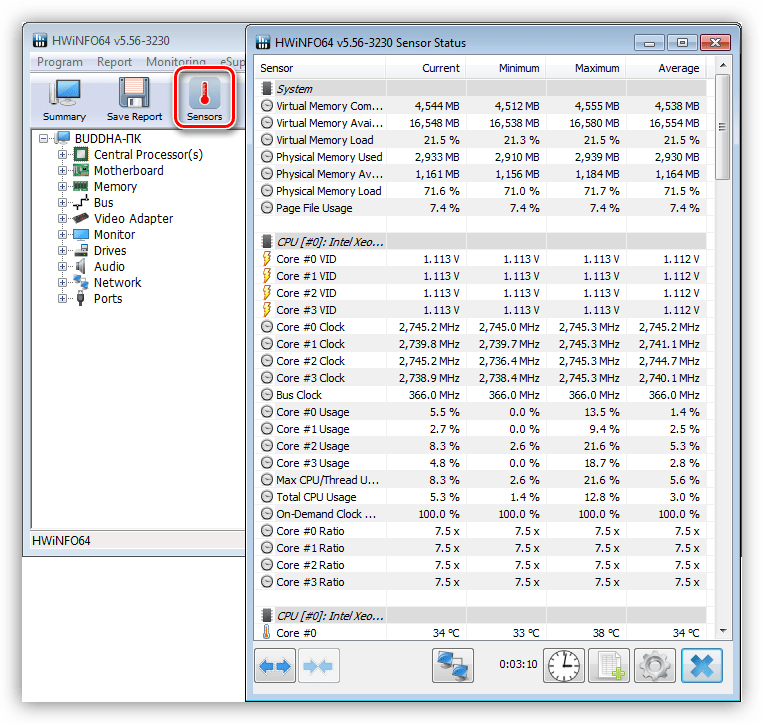
Сверху окна есть такой заначек датчики нажимаем на него и откроется следующее окошко в котором есть пять столбцов. Перывй столбец называется дачник в нем указаны измеряемые параметры во втором текущие значения в третьем минимальные значения в четвёртом максимальные значения и в пятом средние.
Основные параметры, на которые стоить обратить внимание:
Пожалуй, на этом все надеюсь данная статья вам поможет. Пишем в комментариях ваше мнения.
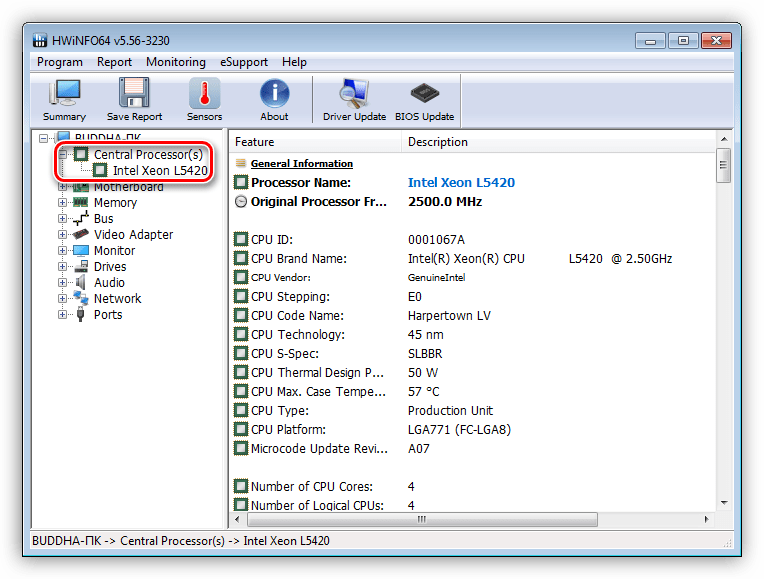
В этом блоке представлены данные о центральном процессоре, такие как название, штатная частота, техпроцесс, количество ядер, рабочие температуры, потребляемая мощность и информация о поддерживаемых инструкциях.
Материнская плата
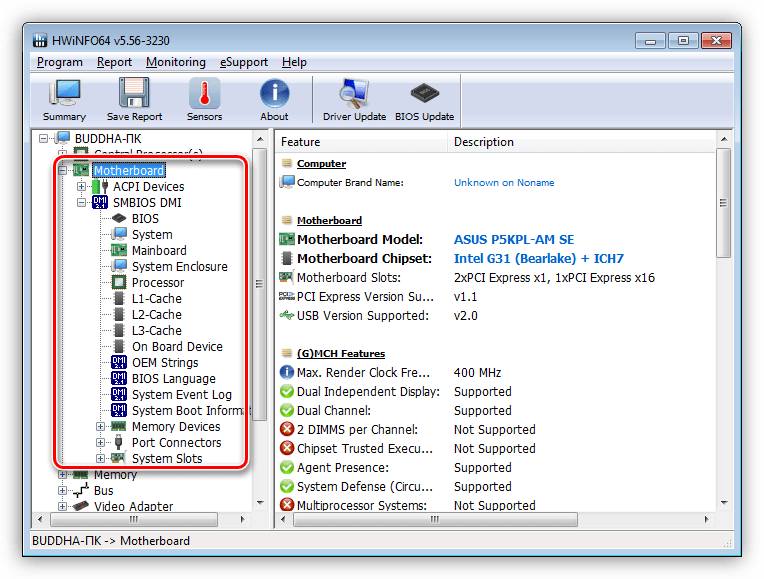
HWiNFO предоставляет полную информацию о системной плате – имя производителя, модель платы и чипсета, данные о портах и разъемах, основные поддерживаемые функции, информация, полученная от BIOS устройства.
Оперативная память
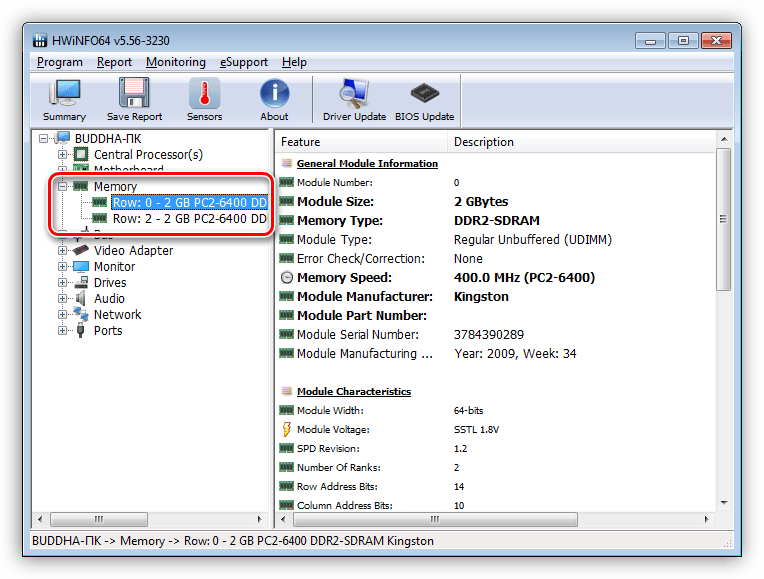
Блок «Memory» содержит данные о планках памяти, установленных на материнской плате. Здесь указан объем каждого модуля, его номинальная частота, тип RAM, производитель, дата производства и подробные характеристики.
Шины данных
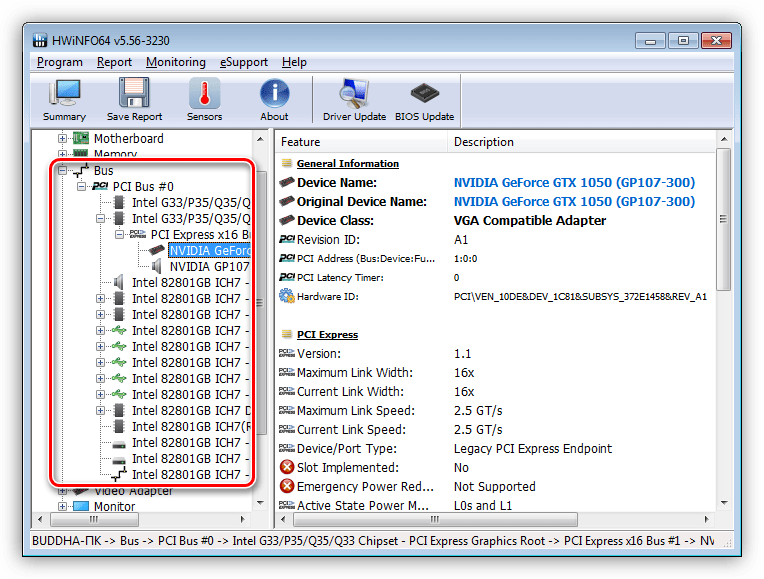
В блоке «Bus» находится информация о шинах передачи данных и устройствах, их использующих.
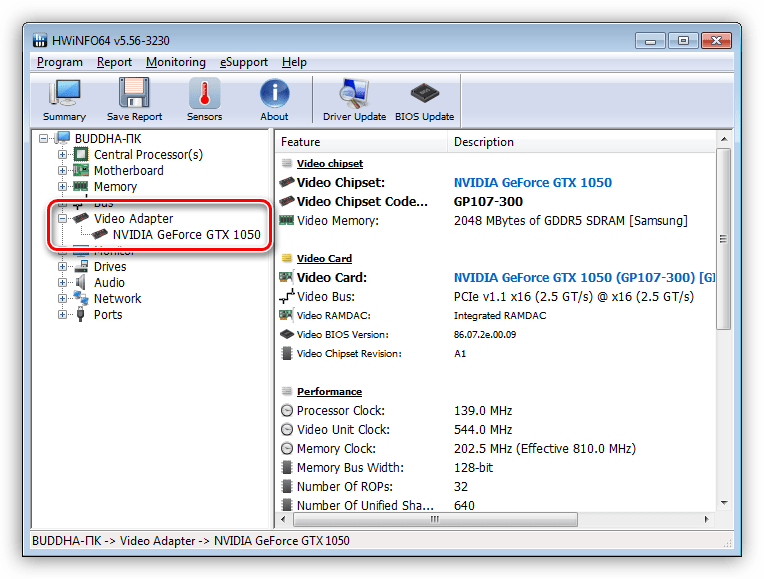
Видеокарта
Программа дает возможность получить полную информацию об установленном видеоадаптере – названия модели и производителя, объем, тип и ширина шины видеопамяти, версии PCI-E, БИОС и драйвера, частоты памяти и графического процессора.
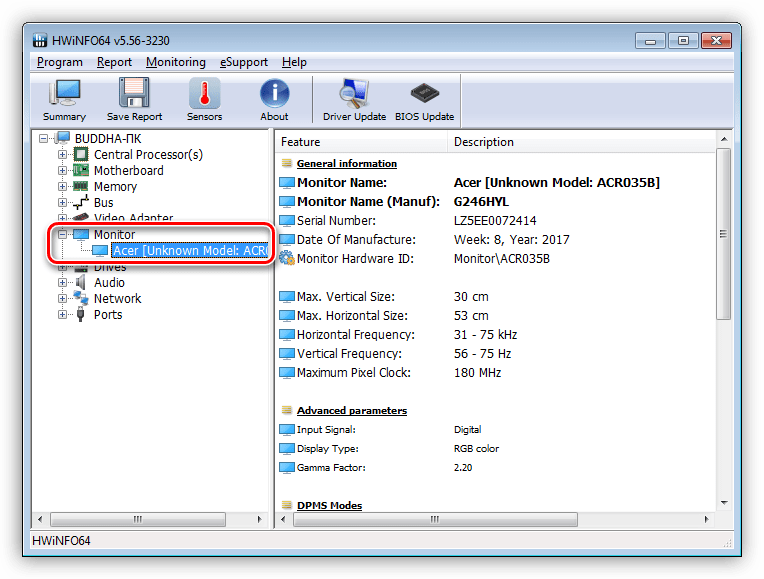
Монитор
Информационный блок «Monitor» содержит данные об используемом мониторе. Информация такая: название модели, серийный номер и дата производства, а также линейные размеры, разрешения и частоты, которые поддерживает матрица.
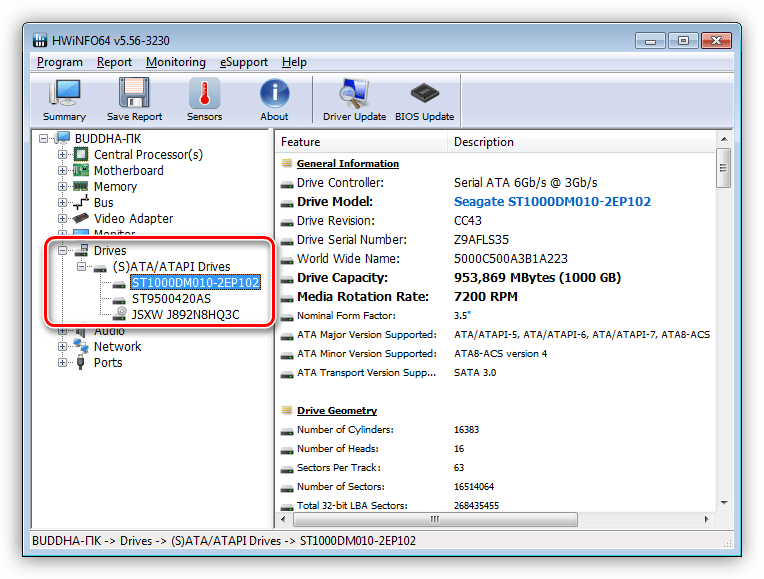
Жесткие диски
Здесь пользователь может узнать все о жестких дисках в компьютере – модель, объем, версию интерфейса SATA, скорость вращения шпинделя, форм-фактор, время работы и много других данных. В этом же блоке будут отображаться и CD-DVD приводы.
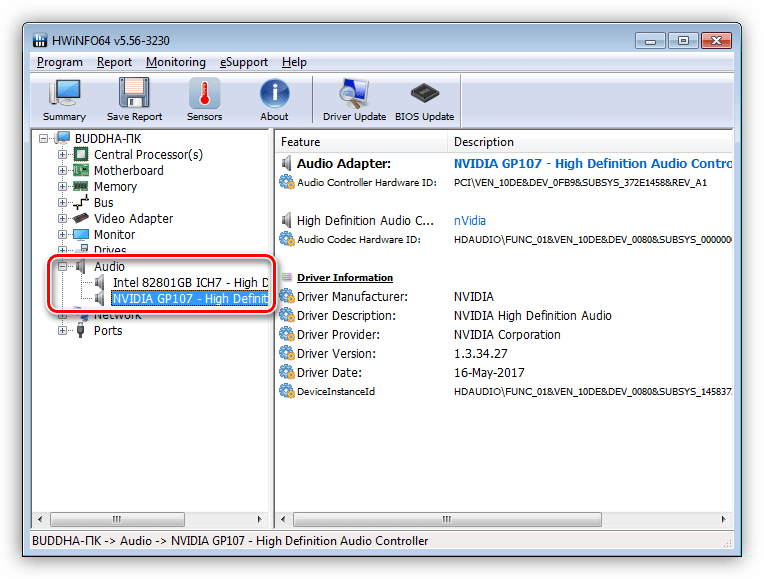
Звуковые устройства
В разделе «Audio» находятся данные о системных устройствах, воспроизводящих звук и об управляющих ими драйверах.
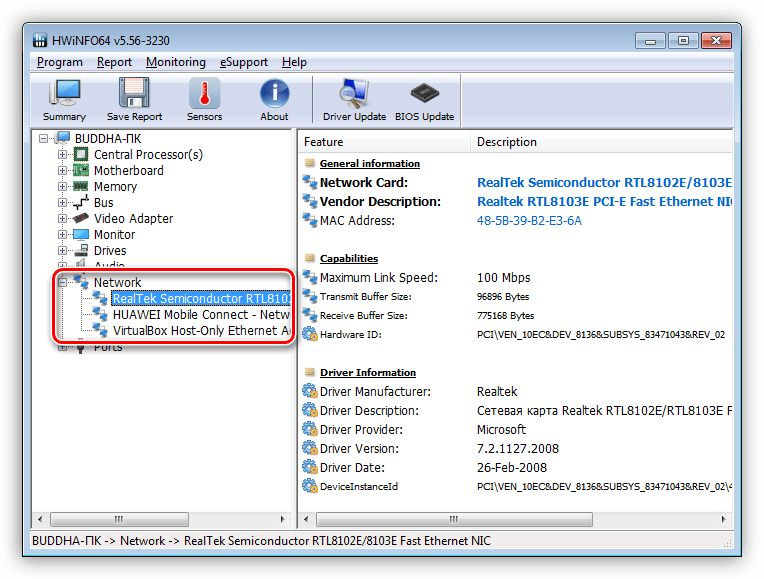
Ветка «Network» несет информацию обо всех сетевых адаптерах, имеющихся в системе.
Порты
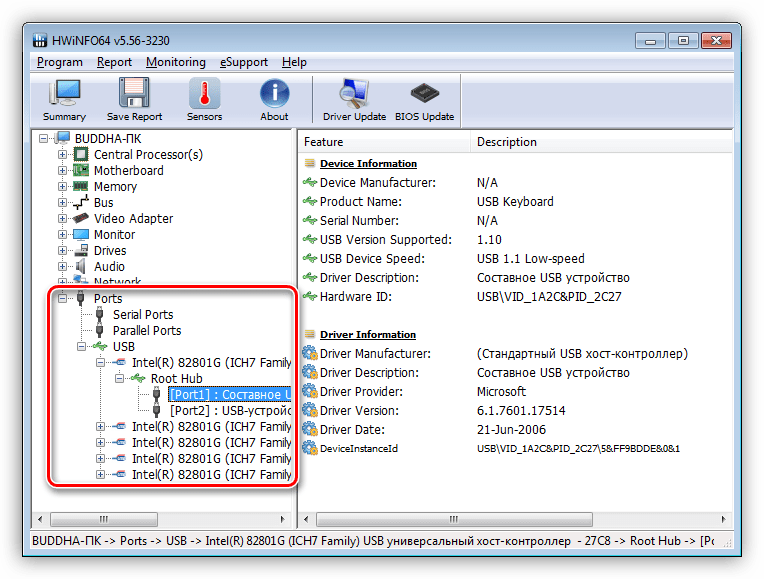
«Ports» — блок, отображающий свойства всех системных портов и подключенных к ним устройств.
Сводная информация
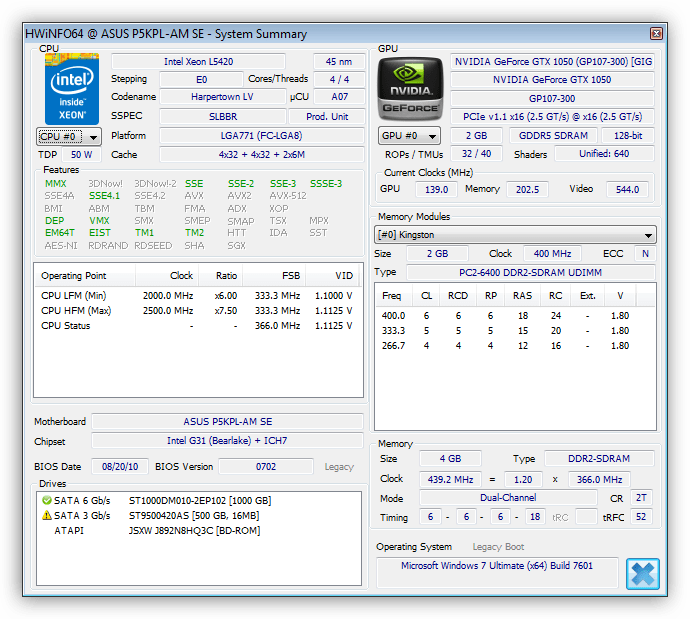
Софт имеет функцию отображения всей информации о системе в одном окне.
Здесь показаны данные о процессоре, материнской плате, видеокарте, модулях памяти, жестких дисках и версии операционной системы.
Датчики
Программа умеет снимать показания со всех доступных датчиков в системе – температурных, датчиков загрузки основных узлов, напряжений, тахометров вентиляторов.
Сохранение истории
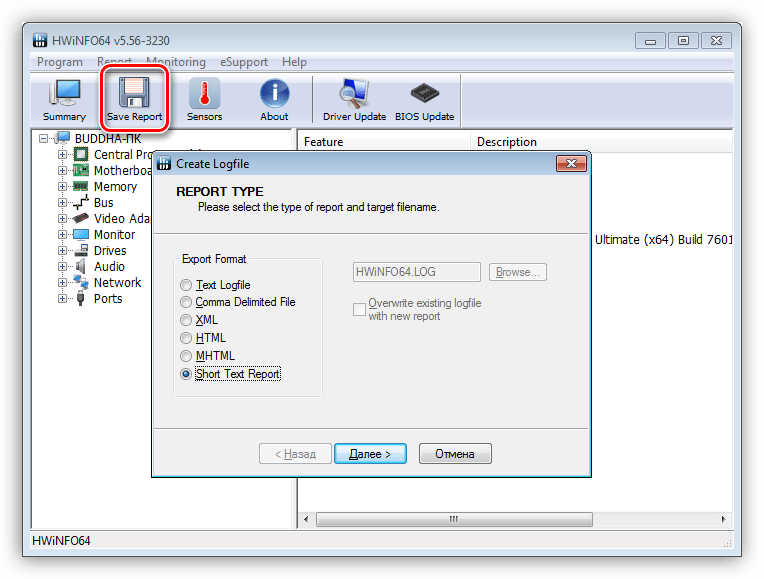
Все данные, полученные с помощью HWiNFO можно сохранить в виде файла следующих форматов: LOG, CSV, XML, HTM, MHT или скопировать в буфер обмена.
Обновление BIOS и драйверов
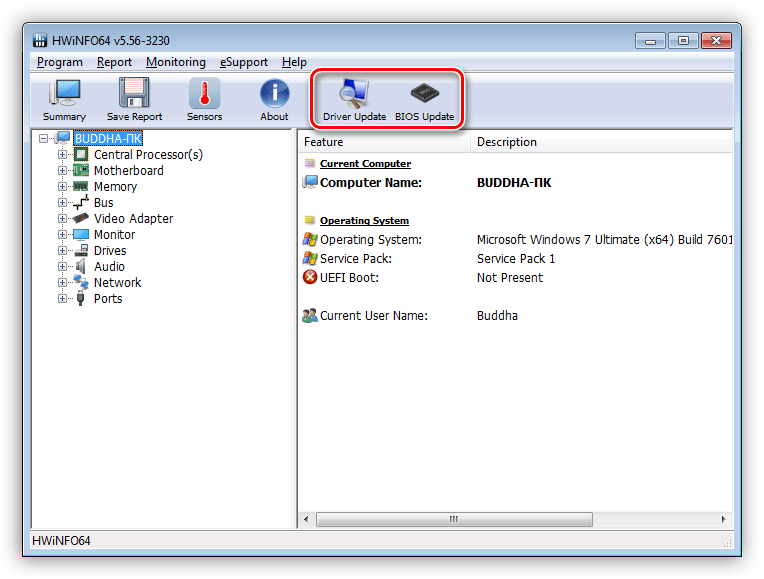
Эти обновления осуществляются с помощью дополнительного программного обеспечения.
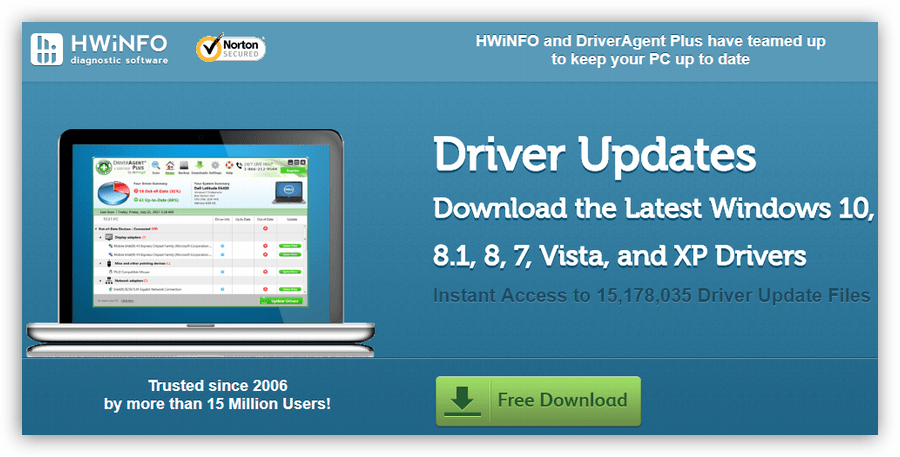
После нажатия кнопки откроется веб-страница, с которой можно скачать необходимый софт.
Достоинства
Недостатки
HWiNFO – отличное решение для получения подробной информации о компьютере. Программа выгодно отличается от своих собратьев объемом выдаваемых данных и количеством опрашиваемых системных датчиков, при этом являясь совершенно бесплатной.

 Приветствую друзья!


 нажимаем на него и откроется следующее окошко в котором есть пять столбцов. Перывй столбец называется дачник в нем указаны измеряемые параметры во втором текущие значения в третьем минимальные значения в четвёртом максимальные значения и в пятом средние.