
Internet Information Services
| Тип | проприетарное программное обеспечение и HTTP-сервер |
|---|---|
| Разработчик | Microsoft |
| Написана на | C++ |
| Операционная система | Microsoft Windows NT |
| Последняя версия | 10 |
| Лицензия | Microsoft EULA |
| Сайт | iis.net |
IIS (Internet Information Services, до версии 5.1 — Internet Information Server) — проприетарный наборсерверов для нескольких служб Интернета от компании Майкрософт. IIS распространяется с операционными системами семейства Windows NT.
Основным компонентом IIS является веб-сервер, который позволяет размещать в Интернете сайты. IIS поддерживает протоколы HTTP, HTTPS, FTP, POP3, SMTP, NNTP. По данным компании Netcraft на июнь 2015 года, почти 22 млн сайтов обслуживаются веб-сервером IIS, что составляет 12,32 % от общего числа веб-сайтов. [1]
Содержание
Версии IIS [ ]
| Номер версии | Выпущена в составе | Год |
|---|---|---|
| 1.0 | Windows NT 3.51 | 1995 |
| 2.0 | Windows NT 4.0 | 1996 |
| 3.0 | Пакет обновления 3 для Windows NT 4.0 | 1997 |
| 4.0 | Пакет Option Pack для Windows NT 4.0 | 1998 |
| 5.0 | Windows 2000 | 2000 |
| 5.1 | Windows XP Professional | 2001 |
| 6.0 | Windows Server 2003 | 2003 |
| 7.0 | Windows Vista; Windows Server 2008 | 2006 |
| 7.5 | Windows 7; Windows Server 2008 R2 | 2009 |
| 8.0 | Windows 8; Windows Server 2012 | 2012 |
| 8.5 | Windows 8.1; Windows Server 2012 R2 | 2013 |
| 10 | Windows 10; Windows Server 2016 | 2015 |
Служба WWW в составе IIS [ ]
Основным компонентом IIS является веб-сервер — служба WWW (называемая также W3SVC), которая предоставляет клиентам доступ к сайтам по протоколам HTTP и, если произведена настройка, HTTPS.
Один сервер IIS может обслуживать несколько сайтов (IIS 6.0 и выше). Каждый сайт имеет следующие атрибуты:
Таким образом, например, один сервер с одним IP-адресом может обслуживать на одном TCP-порту несколько сайтов. Для этого необходимо создать несколько DNS-записей, указывающих на IP-адрес сервера, и различать сайты по заголовкам узла.
Для каждого сайта указывается домашний каталог — каталог в файловой системе сервера, соответствующий «корню» сайта. Например, если сайтуwww.example.com сопоставлен домашний каталог D:\example, то на запрос ресурса с адресом http://www.example.com/index.htm веб-сервер вернёт файл D:\example\index.htm.
Архитектура службы WWW [ ]
В IIS 6.0, доступном в составе систем Windows Server 2003, служба WWW претерпела серьёзные изменения. Был добавлен новый режим обработки запросов, называемый режимом изоляции рабочих процессов (англ. worker process isolation mode). В этом режиме все веб-приложения, обслуживаемые сервером, работают в разных процессах, что повышает стабильность и безопасность системы. Кроме того, для приёма запросов HTTP был создан новыйдрайвер http.sys, который работает в режиме ядра, что ускоряет обработку каждого запроса.
Все запросы к статическому содержимому, не требующие исполнения скриптов, исполняются самим драйвером http.sys в ядре, что сближает веб-сервер IIS с серверами режима ядра.
При этом запросы к динамическому содержимому исполняются рабочим процессом и загруженными в его адресное пространство модулями. С точки зрения пути исполнения запросов не существует центрального процесса, что повышает надежность в случае отказа, вызванного ошибкой в скрипте или ином модуле исполнения. Рабочие процессы автоматически перезапускаются при возникновении ошибок.
Протокол SSL поддерживается отдельным процессом HTTP SSL, который служит мостом между протоколом TCP и драйвером http.sys.
Безопасность в службе WWW [ ]
Веб-сервер IIS предоставляет несколько способов разграничения доступа к сайтам и веб-приложениям. Служба WWW в составе IIS отличается от других веб-серверов тем, что функции обеспечения безопасности в ней тесно интегрированы с системой Windows NT, на основе которой она работает. В частности, чтобы получить доступ к защищённому ресурсу, посетитель должен ввести имя и пароль пользователя, существующего в системе Windows, на которой установлен IIS (или в домене Active Directory, если сервер принадлежит к домену). После этого пользователь работает с сайтом так же, как если бы он выполнил интерактивный вход в систему на сервере. К нему применяются установленные файловой системой NTFS разрешения на доступ к файлам икаталогам. Эта особенность IIS удобна для внутренних сайтов предприятий, однако практически неприменима для открытых сайтов Интернета, где невозможно создавать пользователя Windows для каждого зарегистрированного посетителя сайта. Поэтому в последнем случае разработчикам сайтов и веб-приложений обычно приходится использовать собственные механизмы ограничения доступа.
Определённый пользователь Windows сопоставляется с каждым посетителем сайта даже в том случае, когда ограничение доступа не требуется. Этот режим называется режимом анонимного доступа. В этом случае посетитель представляется на сервере как специальный пользователь, имя которого обычно имеет формат IUSR_xxxx (где xxxx — имя компьютера, на котором установлен IIS, в седьмой версии этот специальный пользователь не содержит имени компьютера, то есть просто IUSR). Этому пользователю должен быть разрешён доступ к ресурсам, которые открыты анонимным посетителям.
Начиная с версии 6.0 служба WWW поддерживает следующие методы аутентификации, то есть определения личности пользователя по имени и паролю: [2]
Реализация веб-приложений для IIS [ ]
Веб-сервер IIS поддерживает несколько различных технологий создания веб-приложений:
При помощи CGI приложения для IIS могут разрабатываться на основе практически любых, в том числе сторонних, инструментов, допускающих запись встандартный поток вывода и чтение переменных среды — Perl, C/С++ и даже средствами интерпретатора командной строки Cmd.exe.
Технология ISAPI позволяет, с одной стороны, создавать специальные приложения для IIS, требующие особенно тесного взаимодействия с механизмом сервера, а с другой стороны, является удобной платформой для организации эффективного взаимодействия IIS с другими технологиями разработки веб-приложений — например, PHP и Perl.
Почтовые возможности [ ]
IIS поддерживает работу SMTP/POP3-сервисов. В современных версиях Microsoft Exchange Server реализация протоколов SMTP, POP3 и IMAP выполнена в виде подсистем к IIS, заменяющих поставляемые с IIS почтовые подсистемы.
Представляем IIS Express
IIS Express будет работать с VS 2010 и Visual Web Developer 2010 Express, запускаться на Windows XP и выше, не требует прав администратора и внесения изменений в код приложения. Позволяет работать со всеми типами ASP.NET приложений и разрабатывать, используя всю мощь возможностей IIS 7.x.
Как обстоят дела в наше время
Прежде чем углубиться в детали IIS Express, давайте быстренько пробежимся по ASP.NET Development Server и IIS.
ASP.NET Development Server
Встроенный в Visual Studio ASP.NET Development Server (так же известен, как “Cassini”) обладает преимуществами легкого и быстро запуска. Он не слушает удаленные порты (что делает проще работу в корпоративной среде в плане безопасности), работает даже когда у вас нет прав администратора, не требует отдельной установки на машину.

Недостатком же является неполный набор возможностей веб-сервера. Например, отсутствует поддержка SSL, URL Rewriting Rules (о котором я недавно писал), собственных настроек безопасности и другие возможности IIS 7.
IIS веб-сервер
IIS — альтернативный способ для запуска и тестирования приложений с Visual Studio. Вы можете настроить в Visual Studio любой веб-проект использовать IIS, нажав правой кнопкой по проекту, зайдя в свойства и далее выбрав закладку “Web”:
Используя IIS, как сервер для разработок вы получаете все возможности веб-сервера (SSL, URL Rewrite Rules и т.п.). IIS является полноценным веб-сервером, а это значит, что вы точно видите, как будет работать ваше приложения на публичном сервере.
Но и тут присутствуют недостатки. Многие компании запрещают использовать полноценные веб-сервера на машинах разработчиков. IIS также требует прав администратора для установки и отладки проектов. Различные версии Windows поддерживают различные версии IIS, Например, если у вас Windows XP, то у вас будет стоять IIS 5.1, который не поддерживает все новые возможности IIS 7.x. Настраивая веб-проект в VS на использование IIS, вам придется доустановить недостающие компоненты и пройти дополнительные шаги настройки.
IIS Express – все лучшее
Интеграция с VS 2010
Мы позаботились о простой интеграции IIS Express в Visual Studio 2010. Вы можете использовать его вместо ASP.NET Web Server, как веб-сервер по умолчанию для ASP.NET проектов. Как и с ASP.NET Development Server, вам не нужно регистрировать сайт или виртуальную директорию для IIS Express. Он используют ту же модель работы, что и ASP.NET Web Server сегодня, но только дает больше возможностей.
Когда я нажму F5 для запуска ASP.NET проекта, Visual Studio автоматически запустит IIS Express и будет использовать его для запуска/отладки приложений (никаких дополнительных настроек не требуется). Как и во время работы ASP.NET Web Server, IIS Express будет отображаться в трее панели задач:
Набор возможностей IIS 7.x
Сегодня, IIS Express так же легко использовать, как и ASP.NET Web Server. Но, учитывая тот факт, что IIS Express основан на IIS 7x, у вас в руках оказывается полнофункциональный веб-сервер. Вы можете запускать свои приложения, как на реальном внешнем веб-сервере. В добавок к ситуациям, как с SSL, вы можете использовать такие модули, как: URL Rewrite, Media Extensions, Dynamic Compression, Advanced Logging, Custom Security и так далее.
А еще, IIS Express поддерживает классический ASP и другие типы файлов и расширения, который поддерживает IIS, все это делает его идеальным для сайтов, которые комбинируют различные технологии.
Установка и конфигурирование IIS
В этой статье основное внимание уделяется IIS 8. Хотя машина, на которой запущен IIS 8, здесь называется сервером, IIS можно запускать под управлением версий Windows как для рабочей станции, так и для сервера. На рабочих станциях доступны не все, но большинство функциональных возможностей, что позволяет размещать сложные веб-сайты. По возможности мы рекомендуем использовать Windows Server, однако недорогой альтернативой могут послужить Windows 7 или Windows 8.
Установка IIS
Компонент IIS включен как часть установки Windows (как для сервера, так и для рабочих станций) и требует активизации и конфигурирования. Далее представлены три способа активации IIS для различных операционных систем.
Установка IIS на настольных версиях Windows (Windows Vista, Windows 7 и Windows 

Откройте панель управления.
Нажмите кнопку «Включение или отключение компонентов Windows». Теперь вам нужно подождать, пока Windows исследует вашу систему.
Найдите элемент Internet Information Services (Службы IIS) в верхней части списка и нажмите на галочку чтобы включить его:

Обратите внимание, что Windows позволяет включить множество компонентов IIS: поддержка FTP-сервера, дополнительные инструменты управления, службы обратной совместимости с IIS 6 и т.д.

Как только вы выбрали нужные параметры IIS, нажмите кнопку OK для завершения установки.
Установка IIS в Windows Server 2008
Установка и настройка IIS одинакова для Windows Server 2008 и Windows Server 2008 R2. Необходимые шаги описаны ниже:
Выберите узел Roles в дереве слева.
В правой части окна нажмите на ссылке Add Roles. Это открывает мастер, позволяющий добавить новую роль сервера.
Выполните необходимые действия в мастере. Вас вероятно попросят установить дополнительные необходимые роли — если это так, нужно просто принять операции и продолжить.
После установки вам будет предложено настроить веб-сервер. Как в настольных версиях Windows, вы можете выбрать специфические особенности IIS 7, которые должны быть включены.
Установка IIS в Windows Server 2012
Процесс установки IIS в Windows Server 2012, по существу, такой же, как и в Windows Server 2008. Основное различие заключается в том, что пользовательский интерфейс несколько отличается. Подробное описание вы можете найти перейдя по ссылке Installing IIS 8 on Windows Server 2012.
Управление IIS
При установке IIS, он автоматически создает каталог с именем C:\inetpub\wwwroot, который представляет ваш веб-сайт. Все файлы в этом каталоге будет отображаться, как будто они находятся в корневом каталоге вашего веб-сервера.
Чтобы добавить дополнительные страницы на ваш веб-сервер, можно скопировать файлы HTML, ASP или ASP.NET напрямую в каталог C:\Inetpub\wwwroot. Например если добавить файл TestFile.html в этот каталог, вы можете запросить его в браузере через URL-адрес http://localhost/TestFile.html. Вы даже можете создавать вложенные папки для группирования связанных ресурсов. Например, вы можете получить доступ к C:\inetpub\wwwroot\MySite\MyFile.html через браузер, используя URL-адрес http://localhost/MySite/MyFile.html.
Каталог wwwroot удобен для запуска простых примеров и статичных страниц. Для правильного использования ASP.NET вы должны сделать свой собственный виртуальный каталог для каждого веб-приложения, которое вы создаете. Например, вы можете создать папку с любым именем на любом диске вашего компьютера и поместить ее в виртуальный каталог IIS как будто она расположена в каталоге C:\inetpub\wwwroot.

Теперь нужно ознакомиться с рядом терминов, используемых в IIS. В левой части окна IIS Manager отображается запись с именем используемого сервера. Наш сервер имеет имя PROFESSORWEB, сгенерированное по умолчанию Windows 8, которое будет использоваться в большинстве примеров. В центральной области отображается представление сервера. Это представление отображает набор значков, которые позволяют конфигурировать параметры сервера. В правой части экрана расположен список доступных действий. Например, в этом представлении можно запускать, останавливать и перезапускать сервер.
Каждый сайт может содержать множество файлов и каталогов. Каждый из них образует часть URL-адреса. Так, URL-адрес статической страницы mypage.html, расположенной в каталоге myfiles, будет следующим:
В некоторых ситуациях имя, под которым сервер известен вам, и имя, которое клиенты используют для получения содержимого, будут различаться. Мы оставим этот нюанс без внимания, но администратор сервера или компания, предоставляющая услуги хостинга, предоставят необходимые сведения, если это важно для конкретного сервера.
Чтобы проверить работоспособность IIS выберите Default Web Site и в правой области диспетчера служб IIS выберите пункт «Запустить». После этого нажмите кнопку «Обзор *.80 (http)» чтобы открыть страницу сайта в браузере:

Как видите, в моем случае я поменял порт используемый по умолчанию (с 80 на 8080). Я сделал это, т.к. на 80-м у меня запущен локальный Apache-сервер. Если у вас возникает такая же проблема, то изменить порт можно щелкнув правой кнопкой мыши по сайту (Default Web Site) и выбрав в контекстном меню «Изменить привязки» (Bindings). После этого в диалоговом окне можно изменить порт, используемый по умолчанию.
Итак, каждый сервер может поддерживать множество сайтов, каждый из которых работает на другом порту или с другим IP-адресом. Каждый сайт может иметь множество файлов и каталогов, и сочетание этих элементов предоставляет информацию о URL-адресе. Мы вернемся к URL-адресам и использованию IIS Manager при рассмотрении каждого из подходов к развертыванию.
Iis windows что это
Добрый день уважаемые читатели и гости блога pyatilistnik.org, в прошлый раз я вам рассказал, как производится настройка сервера на Windows Server 2016, сегодня же я хочу отойти от серверных платформ и поговорить про дополнительные возможности десктопных систем, а именно про службы iis windows 7, мы рассмотрим вопрос как их устанавливать и как администрировать. Уверен вам пригодятся знания о данной возможности.
Службы iis windows 7
И так, не многие пользователи операционной системы Windows 7, знают, что их любимая операционная система, по мимо стандартных функций, имеет еще и дополнительные и вполне может стать сервером на котором можно запускать свои сайты, для этого в ее состав входит такой компонент, как Internet Information Services или просто IIS. С ним я вас уже знакомил уважаемые читатели в своих постах:
Так, что если у вас более новая система, то вам подойдут выше описанные ссылки, еще хочу отметить, что для того, чтобы на своем компьютере запускать различные сайты, вы можете воспользоваться простым и бесплатным комплексом, под названием Denwer, но это так лирическое отступление.
Для установки диспетчера iis windows 7 есть два варианта:
Добавление компонента Internet Information Services
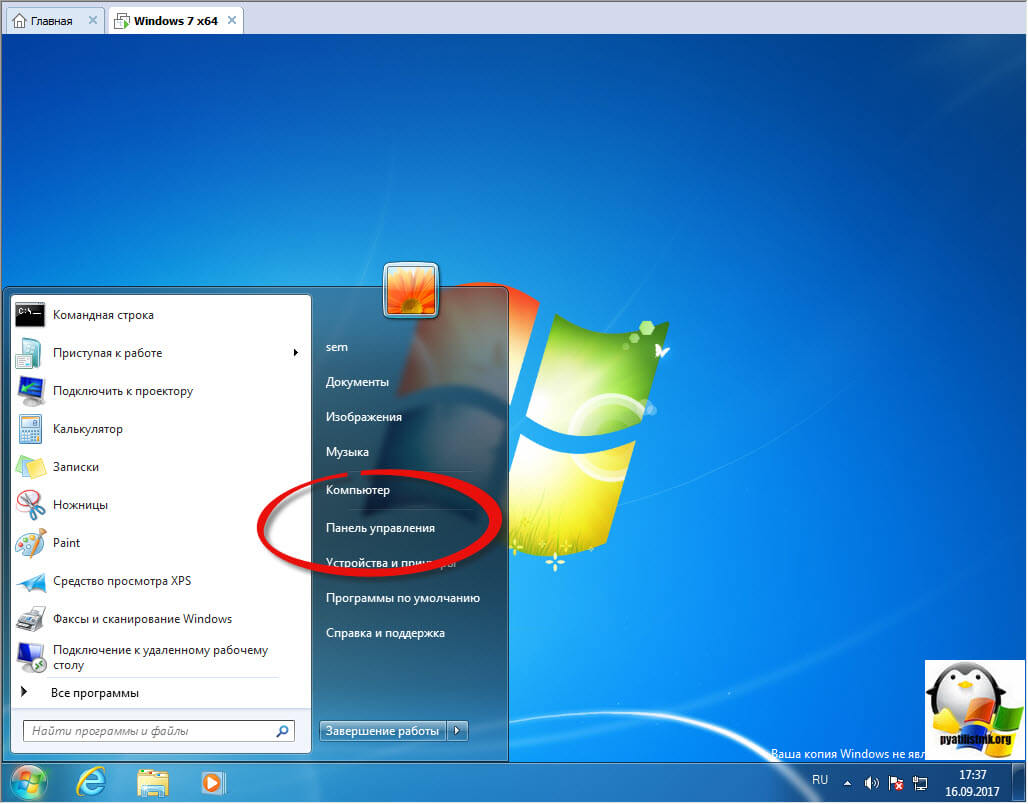
Делать мы будем это через панель управления, для этого откройте пуск и выберите пункт «Панель управления»
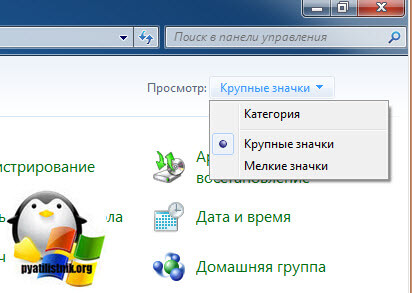
Для удобства выберите отображение крупных значков.
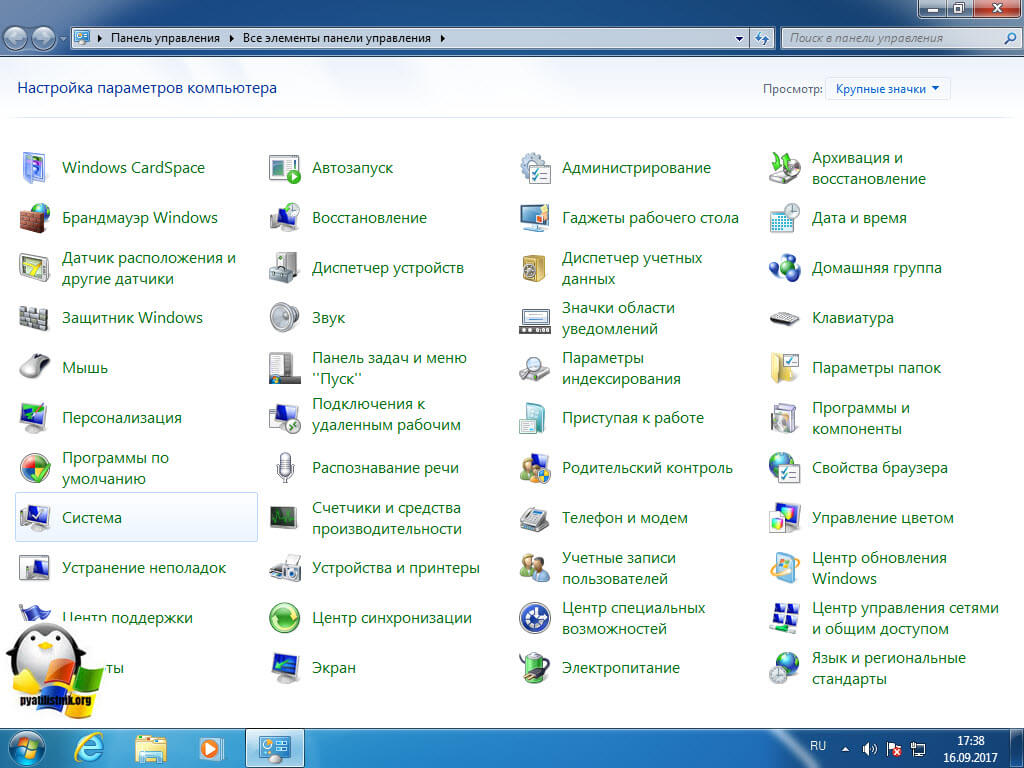
Найдите пункт «Программы и компоненты»
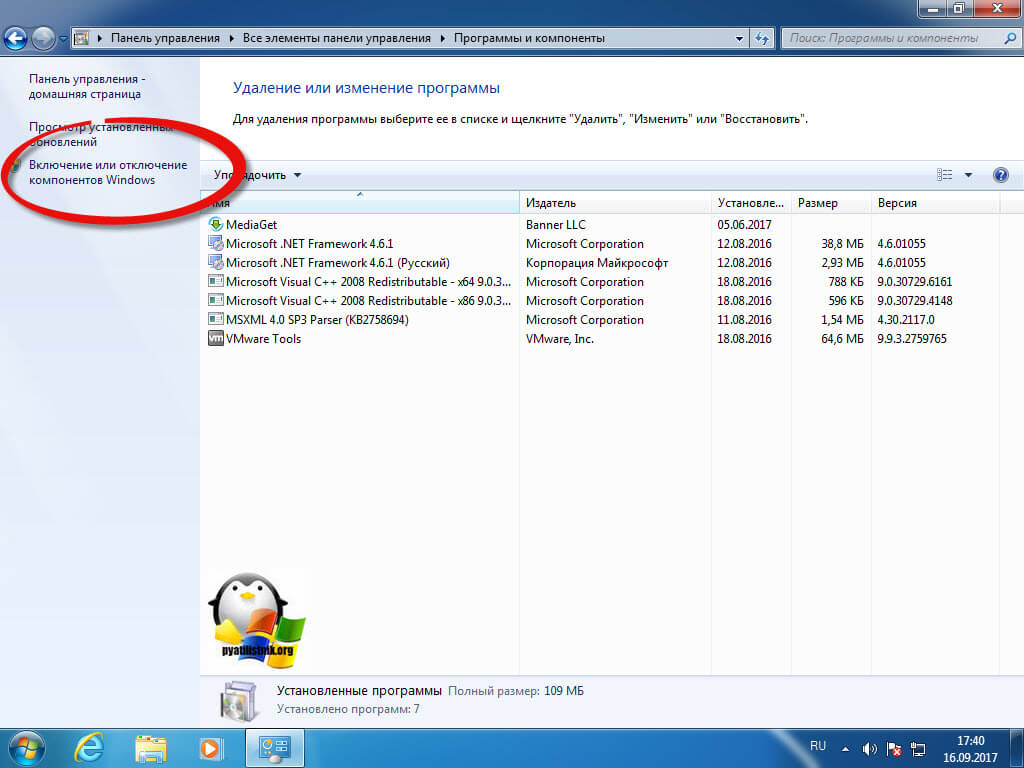
Теперь, чтобы включить службы iis windows 7, нужно запустить компонент, делается это через соответствующее меню, оно у меня отмечено красным овалом.
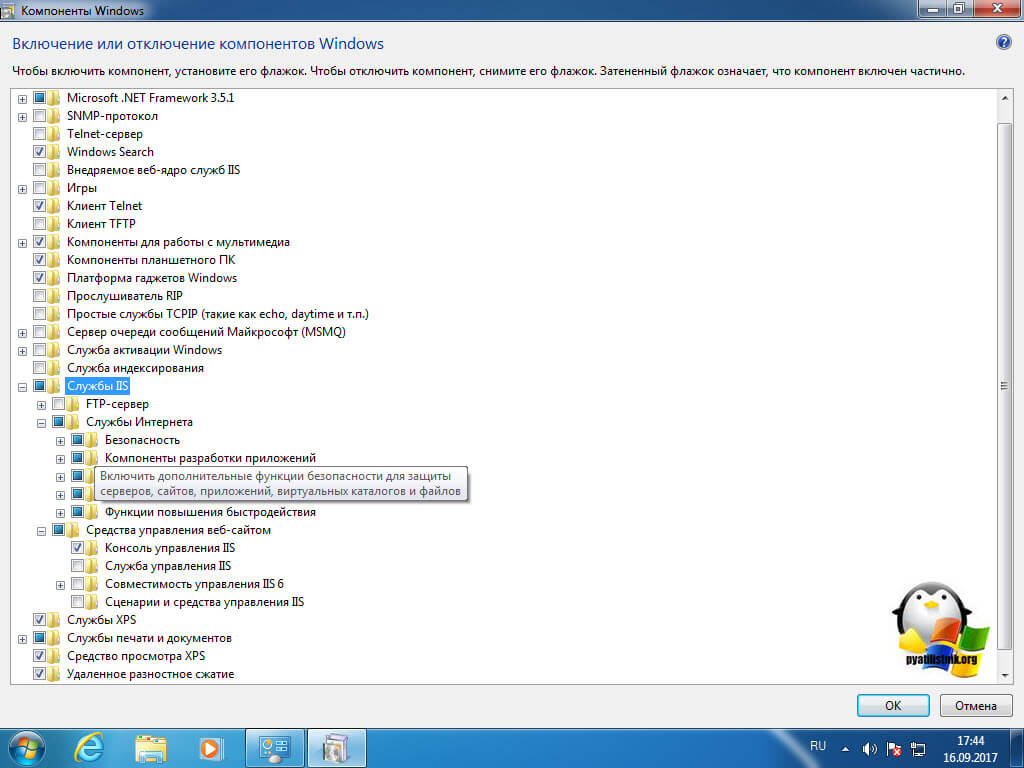
Выставляем галку на против Службы IIS, обратите внимание, что там будет добавлено, очень много разных компонентов:
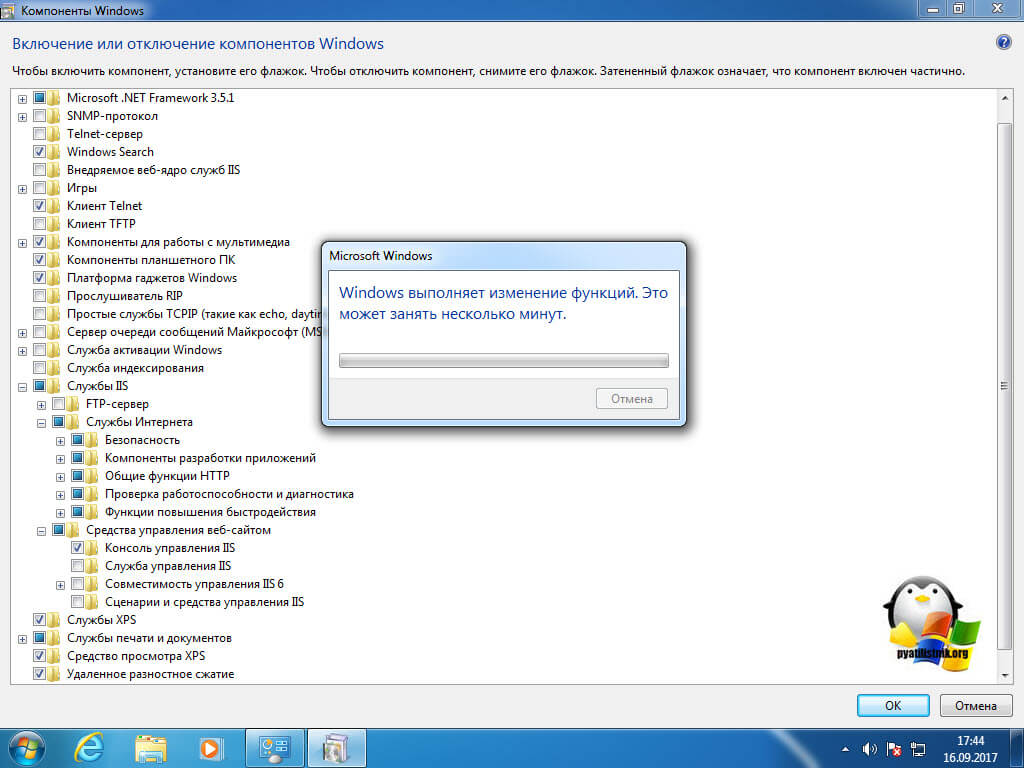
Нажимаем ок и производится инсталляция данного компонента, это может занять некоторое время, по завершении, вам не потребуется перезагрузка.
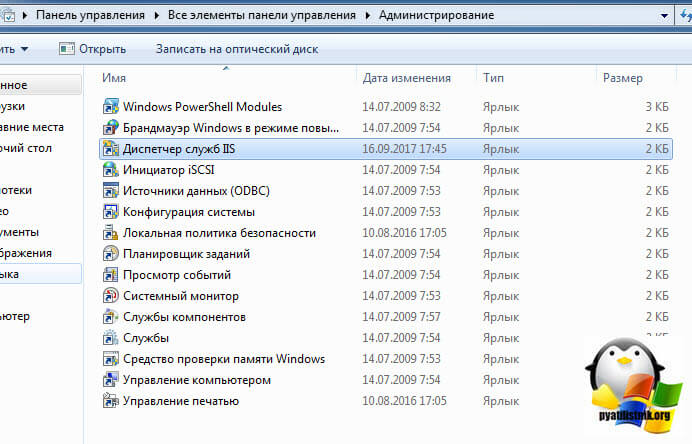
Найти диспетчер IIS можно в панели управления по пути «Панель управления\Все элементы панели управления\Администрирование»
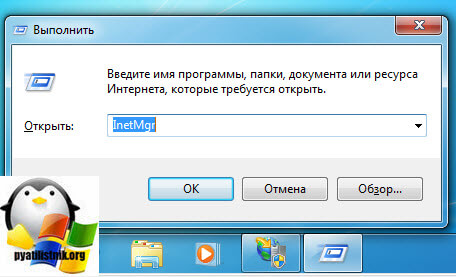
Либо же вы можете одновременно нажать клавиши Win и R и ввести inetMgr
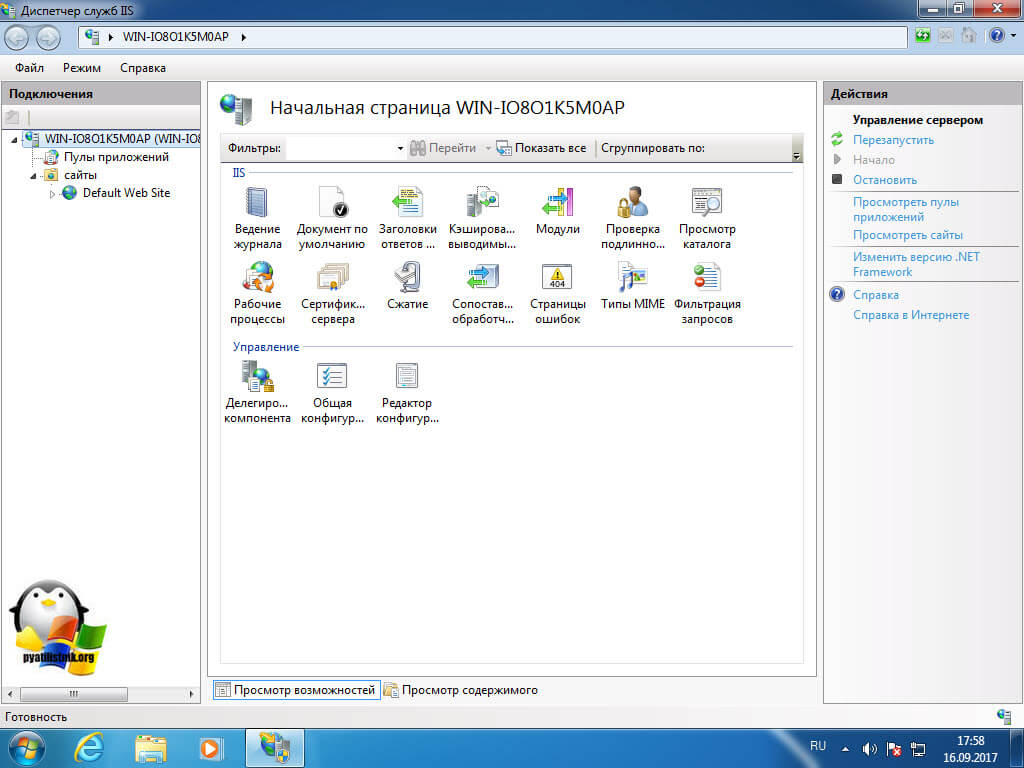
Откроется все тот же диспетчер по построению сайтов.На этом все, но я вам советую почитать как создавать сайты в Internet Information Services.
Добавление компонента через powershell
Тут все просто откройте оснастку powershell и введите команду:
Internet Information Services
IIS (Internet Information Services, до версии 5.1 — Internet Information Server) — проприетарный набор серверов для нескольких служб Интернета от компании Майкрософт. IIS распространяется с операционными системами семейства Windows NT.
Основным компонентом IIS является веб-сервер, который позволяет размещать в Интернете сайты. IIS поддерживает протоколы HTTP, HTTPS, FTP, POP3, SMTP, NNTP. По данным компании Netcraft на октябрь 2011 года, более 21 млн сайтов обслуживаются веб-сервером IIS, что составляет 12.46% от общего числа веб-сайтов. [1]
Содержание
Версии IIS
| Номер версии | Выпущена в составе | Год |
|---|---|---|
| 1.0 | Windows NT 3.51 | 1995 |
| 2.0 | Windows NT 4.0 | 1996 |
| 3.0 | Пакет обновления 3 для Windows NT 4.0 | 1997 |
| 4.0 | Пакет Option Pack для Windows NT 4.0 | 1998 |
| 5.0 | Windows 2000 | 2000 |
| 5.1 | Windows XP Professional | 2001 |
| 6.0 | Windows Server 2003 | 2003 |
| 7.0 | Windows Vista; Windows Server 2008 | 2006 |
| 7.5 | Windows 7; Windows Server 2008 R2 | 2009 |
| 8.0 | Windows 8; Windows Server 2012 | 2012 |
Служба WWW в составе IIS
Основным компонентом IIS является веб-сервер — служба WWW (называемая также W3SVC), которая предоставляет клиентам доступ к сайтам по протоколам HTTP и, если произведена настройка, HTTPS.
Один сервер IIS может обслуживать несколько сайтов (IIS 6.0 и выше). Каждый сайт имеет следующие атрибуты:
Таким образом, например, один сервер с одним IP-адресом может обслуживать на одном TCP-порту несколько сайтов. Для этого необходимо создать несколько DNS-записей, указывающих на IP-адрес сервера, и различать сайты по заголовкам узла.
Для каждого сайта указывается домашний каталог — каталог в файловой системе сервера, соответствующий «корню» сайта. Например, если сайту www.example.com сопоставлен домашний каталог D:\example, то на запрос ресурса с адресом http://www.example.com/index.htm веб-сервер вернёт файл D:\example\index.htm.
Архитектура службы WWW
В IIS 6.0, доступном в составе систем Windows Server 2003, служба WWW претерпела серьёзные изменения. Был добавлен новый режим обработки запросов, называемый режимом изоляции рабочих процессов (англ. worker process isolation mode ). В этом режиме все веб-приложения, обслуживаемые сервером, работают в разных процессах, что повышает стабильность и безопасность системы. Кроме того, для приёма запросов HTTP был создан новый драйвер http.sys, который работает в режиме ядра, что ускоряет обработку каждого запроса.
Все запросы к статическому содержимому, не требующие исполнения скриптов, исполняются самим драйвером http.sys в ядре, что сближает веб-сервер IIS с серверами режима ядра.
При этом запросы к динамическому содержимому исполняются рабочим процессом и загруженными в его адресное пространство модулями. С точки зрения пути исполнения запросов не существует центрального процесса, что повышает надежность в случае отказа, вызванного ошибкой в скрипте или ином модуле исполнения. Рабочие процессы автоматически перезапускаются при возникновении ошибок.
Протокол SSL поддерживается отдельным процессом HTTP SSL, который служит мостом между протоколом TCP и драйвером http.sys.
Безопасность в службе WWW
Веб-сервер IIS предоставляет несколько способов разграничения доступа к сайтам и веб-приложениям. Служба WWW в составе IIS отличается от других веб-серверов тем, что функции обеспечения безопасности в ней тесно интегрированы с системой Windows NT, на основе которой она работает. В частности, чтобы получить доступ к защищённому ресурсу, посетитель должен ввести имя и пароль пользователя, существующего в системе Windows, на которой установлен IIS (или в домене Active Directory, если сервер принадлежит к домену). После этого пользователь работает с сайтом так же, как если бы он выполнил интерактивный вход в систему на сервере. К нему применяются установленные файловой системой NTFS разрешения на доступ к файлам и каталогам. Эта особенность IIS удобна для внутренних сайтов предприятий, однако практически неприменима для открытых сайтов Интернета, где невозможно создавать пользователя Windows для каждого зарегистрированного посетителя сайта. Поэтому в последнем случае разработчикам сайтов и веб-приложений обычно приходится использовать собственные механизмы ограничения доступа.
Определённый пользователь Windows сопоставляется с каждым посетителем сайта даже в том случае, когда ограничение доступа не требуется. Этот режим называется режимом анонимного доступа. В этом случае посетитель представляется на сервере как специальный пользователь, имя которого обычно имеет формат IUSR_xxxx (где xxxx — имя компьютера, на котором установлен IIS, в седьмой версии этот специальный пользователь не содержит имени компьютера, то есть просто IUSR). Этому пользователю должен быть разрешён доступ к ресурсам, которые открыты анонимным посетителям.
Начиная с версии 6.0 служба WWW поддерживает следующие методы аутентификации, то есть определения личности пользователя по имени и паролю: [2]
Реализация веб-приложений для IIS
Веб-сервер IIS поддерживает несколько различных технологий создания веб-приложений:
При помощи CGI приложения для IIS могут разрабатываться на основе практически любых, в том числе сторонних, инструментов, допускающих запись в стандартный поток вывода и чтение переменных среды — Perl, C/С++ и даже средствами интерпретатора командной строки Cmd.exe.
Технология ISAPI позволяет, с одной стороны, создавать специальные приложения для IIS, требующие особенно тесного взаимодействия с механизмом сервера, а с другой стороны является удобной платформой для организации эффективного взаимодействия IIS с другими технологиями разработки веб-приложений — например, PHP и Perl.
Почтовые возможности
IIS поддерживает работу SMTP/POP3 сервисов. В современных версиях Microsoft Exchange Server реализация протоколов SMTP, POP3 и IMAP выполнена в виде подсистем к IIS, заменяющих поставляемые с IIS почтовые подсистемы.