
OpenOffice Impress — упрощенный аналог PowerPoint
Apache OpenOffice Impress – это мощный и эффективный инструмент для создания и просмотра мультимедийных презентаций. Это приложение входит в программный пакет OpenOffice. Если вы хотите воспользоваться богатыми возможностями и широким спектром инструментов этой программы, то можете скачать OpenOffice Impress бесплатно на русском языке.
Опен Офис Импресс при создании презентаций позволяет использовать графики, анимированные и нарисованные картинки, текстовые фрагменты и мультимедийные компоненты. По сути OpenOffice Impress – это упрощенный аналог MS PowerPoint, предназначенный для формирования и работы с несложными и миниатюрными презентационными материалами.
Возможности и функции OpenOffice Impress
Тем, кто решил скачать OpenOffice Impress на русском языке бесплатно, будет полезно знать, что можно делать с помощью этого программного обеспечения:
Опен Офис Импресс обладает очень простым и понятным функционалом, что делает его доступным даже для неопытного пользователя, тем более что скачать программу на русском языке можно абсолютно бесплатно. То же, кто имел опыт работы с презентациями в MS PowerPoint, заметит в интерфейсе и в функционале OpenOffice Impress определенное сходство с разработкой компании Microsoft.
Работа в OpenOffice Impress

Чтобы воспользоваться утилитой OpenOffice Impress, нужно изначально скачать весь программный пакет OpenOffice на русском языке и во время инсталляции пометить галочкой элемент Опен Офис Импресс. Скачивание и последующее использование утилиты осуществляется бесплатно. После запуска программы сразу же открывается окно Автопилота презентаций, в котором необходимо выбрать один из трех возможных видов их отображения:
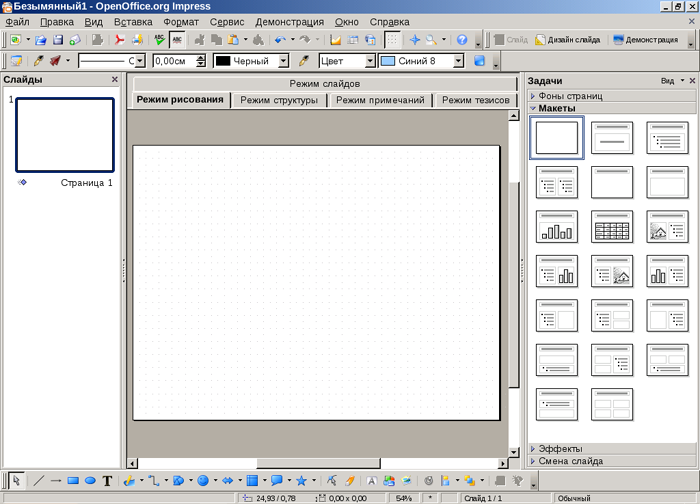
В дальнейшем можно задавать стиль разрабатываемой презентации и методы ее просмотра, также можно выбирать различные эффекты и устанавливать скорость смены слайдов. Презентацию можно отражать на мониторе, в виде слайдов или сплошной пленкой. Создание слайд-шоу происходит в основном окне OpenOffice Impress, где есть режим рисования, структуры, примечаний, тезисов и слайдов.
Режим перемены слайдов можно устанавливать через определенное время или после клика мышкой. Для начала просмотра слайд-шоу в верхней панели инструментов файла OpenOffice Impress нужно кликнуть на «Демонстрация». Также запуск показа возможен с помощью клавиш F5 или F9. Мало кто ищет мануалы по созданию слайд-шоу в Опен Офис Impress, поскольку это очень простая задача, не требующая длительного обучения.
Скачать OpenOffice Impress
Чтобы быстро и легко создать или просмотреть презентацию, необходимо бесплатно скачать OpenOffice Impress на русском языке и установить его на свой компьютер. Опен Офис Impress – это упрощенная версия всеми известного PowerPoint, но с более простым функционалом.
Основы работы в OpenOffice
Лекция посвящена созданию слайд-шоу (презентаций) с использованием Impress и глава включает инструкции, снимки экрана и полезные советы по созданию презентаций. Кроме обзора рабочих областей Impress и основных инструментов большая часть главы посвящена планированию презентаций и выбору способа подачи материала
Что такое Impress?
Impress – программа в составе OpenOffice.org для работы со слайд-шоу (презентациями). Вы можете создавать слайды, которые содержат много различных элементов, включая текст, маркированные и нумерованные списки, таблицы, диаграммы, рисунки и широкий диапазон графических объектов. Impress также включает проверку правописания, тезаурус, подготовленные текстовые стили, привлекательные фоновые стили и удобное меню помощи.
Эта глава включает инструкции, снимки экрана и полезные намеки для руководства Вами на протяжении создания простой презентации в среде Impress. Хотя более трудные проекты упомянуты всюду в этой главе, объяснения их создания находятся в Руководстве по Impress. Если Вы имеете практическое знание по созданию слайд-шоу, мы рекомендуем Вам использовать Руководство по Impress в качестве источника информации.
| Примечание | Чтобы использовать Impress для более чем очень простых слайд-шоу, требуются некоторые знания элементов, которые содержат слайды. Слайды, содержащие текст, используют стили для определения появления этого текста. Слайды, содержащие объекты, создаются тем же самым путем, каким создаются рисунки в Draw. Поэтому мы рекомендуем, чтобы Вы изучили главы «Работа со стилями» и «Начинаем работать с Draw» в этой книге. |
Создание новой презентации
Этот раздел покажет Вам, как настроить новую презентацию. Параметры настройки, выбранные здесь, являются общими: они применяются ко всей презентации. Раздел «Работа со слайдами» объясняет, как применить параметры настройки к определенным слайдам. Эти объяснения могут также применять некоторые из общих параметров настройки.
Планирование презентации
Первое необходимое действие состоит в том, чтобы решить то, что Вы собираетесь делать с презентацией. Например, соединение группы цифровых фотографий в презентации требует очень небольшого планирования. Однако использование презентации для увеличения знаний других людей о вашей теме требует намного большего планирования.
Вы должны ответить на многие вопросы прежде, чем Вы начинаете создавать презентацию. Если Вы не будете знакомы с созданием презентаций, то ответы будут более общими. Те, кто создал разнообразные презентации в прошлом, захочет иметь более определенные ответы.
Кроме того, не всегда необходимо на этой стадии иметь определенные ответы на каждый вопрос. Создание схемы чрезвычайно важно. Вы уже можете точно знать, что будут содержать некоторые из слайдов. Вы можете иметь только общее представление относительно того, что Вы хотите видеть на некоторых из слайдов. Это нормально. Вы можете сделать некоторые изменения, в процессе создания. Измените вашу схему, чтобы соответствовать изменениям, которые Вы делаете в ваших слайдах.
Важная часть – то, что Вы имеете общее представление о том, что Вы хотите и как получить это. Поместите эту информацию на бумагу. Это делает намного более легким создание презентации.
Запуск мастера презентации
Запустите OpenOffice.org (OOo) Impress. Появляется мастер презентации ( рис. 9.1). Вы можете запустить Impress любым из двух путей:
| СОВЕТ | Оставьте выбранным флажок Предварительный просмотр, таким образом шаблоны, проекты слайдов и переходы между слайдами появляются в поле предварительного просмотра тогда, когда Вы их выбираете. Если Вы не хотите, чтобы мастер запускался каждый раз, когда Вы запускаете Impress, выберите флажок Больше не показывать этот диалог. |


| Примечание | Презентация нового продукта и Предложение стратегии – подготовленные шаблоны презентаций. Они могут использоваться для создания презентаций выбором Из шаблона в первом окне ( рис. 9.1). Смотри Руководство по Impress для получения инструкций, как это делается. |
| Примечание | Смотри Руководство по Impress для создания презентации с другими выходными носителями. |

| Примечание | Если Вы выбрали Из шаблона на шаге 1 мастера, кнопка Далее будет активна на шаге 3 и будут доступны другие страницы. Эти страницы здесь не описываются. |
Форматирование презентации
Теперь наступает этап, когда Вы создаете вашу презентацию, основываясь на вашей схеме. Это делается с использованием основного окна Impress ( рис. 9.4). Мы сначала опишем назначение каждой части этого окна. Впоследствии мы опишем, как использовать их вместе для создания вашей презентации.

Основное окно Impress
Основное окно имеет три части: Панель Слайдов, Рабочее пространство и Панель задач. Панель Слайдов позволяет Вам делать определенные вещи с отдельными слайдами. Рабочее пространство – то, где делается большинство работы по созданию отдельных слайдов. Панель задач содержит группу из четырех задач, которые затрагивают стили, расположение, анимацию и переходы между слайдами в вашей презентации.
| СОВЕТ | Вы можете удалить Панель Слайдов или Панель задач из окна, нажав на  , чтобы закрыть их как любое другое окно. Это также может быть сделано через Вид > Панель слайдов или Вид > Панель задач. Чтобы отобразить панели Слайдов и Задач, выполните снова Вид > Панель слайдов или Вид > Панель задач. , чтобы закрыть их как любое другое окно. Это также может быть сделано через Вид > Панель слайдов или Вид > Панель задач. Чтобы отобразить панели Слайдов и Задач, выполните снова Вид > Панель слайдов или Вид > Панель задач. |
Панель слайдов
Некоторые дополнительные операции, которые могут быть выполнены на одном или более слайдов в Панели Слайдов:
Рабочее пространство
Рабочее пространство содержит пять вкладок: Режим рисования, Режим структуры, Режим примечаний, Режим тезисов и Режим слайдов. Эти пять вкладок называют Кнопки отображения ( рис. 9.5). Имеется также много панелей инструментов, которые могут использоваться для создания слайдов. Меню Вид > Панели инструментов показывает список тех, которые являются доступными. Раздел Проектирования слайда ниже Кнопок отображения. Это то место, куда Вы помещаете воедино различные части вашего выбранного слайда.

Каждое отображение разработано таким образом, чтобы сделать завершение определенных задач легче.
Панель задач
Панель задач имеет четыре раздела:
Построение презентации
Этот процесс начинается с решения того, какие основные особенности Вы хотите, чтобы имели все слайды. Эти особенности определяют, какую основную страницу Вы будете использовать для ваших слайдов и какие модификации, если это требуется, Вы сделаете в них.
Выбор основной страницы
Вы должны сначала определить стили, которые Вы хотите использовать для вашей презентации. Есть множество подготовленных Основных страниц для выбора ( рис. 9.6). Выберите наиболее близкий к тому, что Вы хотите. Мы рассмотрим то, как сделать изменения в Основной странице позднее.
| Примечание | Основная страница по умолчанию – пустой слайд с определенными стилями страницы. Другие Основные страницы содержат стили, а также определенные стили страницы. |

| СОВЕТ | Вид > Мастер > Мастер слайдов позволяет Вам делать изменения в базовом слайде. Любые изменения, сделанные в базовом слайде, будут сделаны на всех слайдах презентации. Вид > Обычный позволяет Вам работать только с отдельными слайдами. С этим выбором Вы можете сделать изменения для всех слайдов. Но ни одно из этих изменений никогда не изменит базовый слайд, непосредственно. |
Первые два шага к построению презентации: выберите базовый слайд, который наиболее полно отвечает вашим потребностям, и сохраните презентацию. После чего Вы должны изменить базовый слайд.
Внимание  | Не забудьте часто сохраняться при работе с презентацией, чтобы предотвратить любую потерю информации, если произойдет что-либо неожиданное. Вы можете также захотеть активизировать функцию Автовосстановления. (Сервис > Параметры > Загрузка/Сохранение > Общие). Удостоверьтесь, что флажок Автосохранение каждые установлен и что Вы ввели количество минут. (Я обычно выбираю 3 минуты.) |
Сделайте изменения в Основной странице, которую Вы выбрали, выполнив Вид > Мастер > Мастер слайдов. Большинство из этого делается с использованием стилей. F11 открывает окно Стили и форматирование. Значок Стили презентации должен уже быть выбран. (Если это не так, выберите его сейчас.) Четырнадцать стилей перечислены, и все они могут быть изменены. Но никакие новые стили не могут быть добавлены. Для изменения любого из этих стилей сделайте щелчок правой кнопкой мыши на имени стиля и выберите Изменить из контекстного меню.
| Примечание | Сервис > Параметры > OpenOffice.org > Цвета позволяют Вам создавать ваши собственные пользовательские цвета. Как только Вы создаете цвет этим путем, он будет перечислен в выборе цветов, доступных для фона. Новые Градиенты могут быть созданы, и эти градиенты могут быть изменены. Сделайте так, Формат > Область > Градиент (вкладка). Выполнение этого выходит за рамки данной главы. Чтобы увидеть все графические форматы, которые OOo принимает как растровые изображения, выполните Формат > Область > Растровые изображения. Нажмите Импорт. Тип файлов содержит весь список приемлемых графических форматов. Вы можете также создать ваше собственное растровое изображение, используя поле Редактор образца в верхнем левом углу диалогового окна Формат > Область > Растровые изображения. |
| Примечание | Точно так же, как стили Абзаца и Символа во Writer, стили Объекты фона могут быть отвергнуты применением ручного форматирования. Таким образом возможно иметь два фоновых объекта с различным форматированием. Использование фоновых объектов требует знания компонента OOo Draw и выходит за рамки данной главы. |
| Примечание | В настоящее время Вы не можете посмотреть ваши примечания, в то время как Вы управляете вашим слайд-шоу. Ваши примечания могут быть включены в печатный рекламный листок слайд-шоу. |
Создание первого слайда
| Примечание | Для очень простых презентаций Вы можете не нуждаться в заголовке. Например, иногда я соединял группу изображений, чтобы кто-нибудь их посмотрел. Но в большинстве случаев, Вы должны будете использовать заголовок как первый слайд. |
Добавление элементов к титульному листу
| Внимание | Нажмите Связать с файлом, только если Вы собираетесь держать презентацию и файл в одном и том же каталоге, в котором они были изначально сохранены. В противном случае, Вы не сможете получить доступ к вашим Объектам OLE из вашего слайд-шоу, когда это понадобится. |
Вставка дополнительных слайдов
Шаги для вставки дополнительных слайдов в основном те же самые, что и для выбранного титульного листа. Это процесс, который должен быть повторен для каждого отдельного слайда. Так как Вы собираетесь использовать только один базовый слайд, ваше единственное беспокойство в данный момент – секция Макеты на панели Задачи справа.
Сначала Вы должны вставить все слайды, которые требуются по Вашей схеме. Только после этого Вы можете начинать добавлять специальные эффекты, такие как пользовательская анимация и переходы между слайдами. (Они обсуждаются в следующем разделе.)
Шаг 1: Вставка нового слайда. Это может быть сделано разнообразными путями: выбирайте сами.

Шаг 2: Выберите макет слайда, который лучше всего соответствует вашим потребностям.
Если ваш слайд состоит только из названия с изображением, диаграммой или электронной таблицей, вставка как Объект OLE является самым простым. Но знайте, действие это для диаграммы или электронной таблицы не простое. Это продвинутая методика.
Шаг 3: Измените элементы слайда. На данном этапе слайд состоит из всего содержавшегося в базовом слайде, а также в выбранном макете слайда. Этап включает удаление ненужных элементов, добавление необходимых элементов (изображений и OLE-объектов) и вставку текста.
Что такое OpenOffice.org?
Что действительно входит в OpenOffice.org?
Офисный набор OpenOffice. org 2.0 включают следующие компоненты.
Calc (электронная таблица)
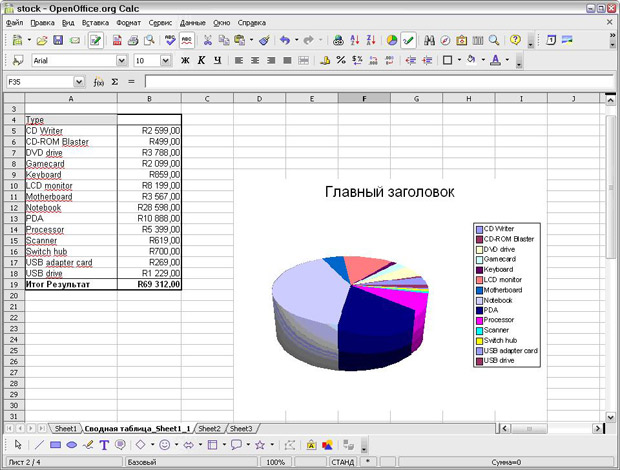
Calc – это модуль электронных таблиц OpenOffice.org ( OOo ), позволяющий обрабатывать и визуализировать табличные данные. В электронную таблицу можно вводить данные, обычно числовые, и затем манипулировать этими данными для получения определенных результатов.
Impress (презентационная графика)
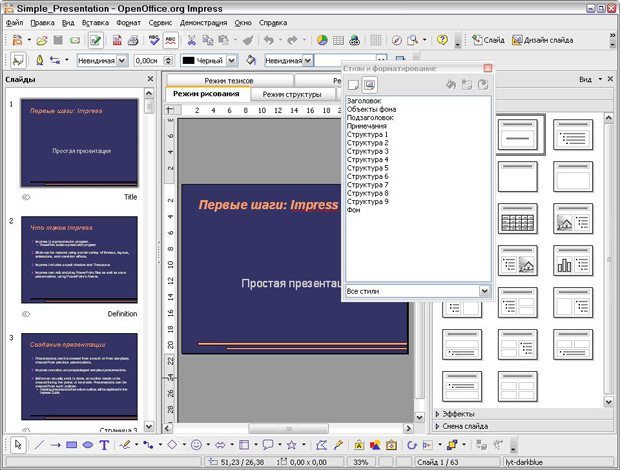
Impress – программа для работы с презентациями, входящая в состав офисного пакета OpenOffice.org. Impress – простая в освоении программа, имеющая дружелюбный интерфейс, стандартные панели инструментов и меню и позволяет Вам создавать эффектные презентации. Вы можете создать слайды, которые содержат различные элементы, включая текст, маркированные и нумерованные списки, таблицы, диаграммы, изображение и другие графические объекты. В Impress также входит средство для проверки орфографии, тезаурус, предустановленные стили текста, привлекательные стили для фона и удобное справочное меню.
Impress обеспечивает все общие средства представления мультимедиа, такие как специальные эффекты, анимация и средства рисования. Он объединен с расширенными графическими возможностями компонентов OOo Draw и Math. Демонстрация слайдов может быть сверх того расширена специальными текстовыми эффектами с Fontwork, а так же звуковыми и видеоклипами. Impress совместим с форматом файла Microsoft PowerPoint, и может также сохранять вашу работу в многочисленных графических форматах, включая Macromedia Flash (SWF).
Draw (редактор векторной графики)
Draw представляет собой инструмент рисования в составе офисного пакета OpenOffice.org, использующий векторную графику. Он содержит ряд сервисов, позволяющих быстро создавать все виды рисунков.
Возможности Draw весьма обширны и совершенны. Хотя он разработан не для конкуренции с лучшими графическими приложениями, Draw все же обладает лучшими возможностями, чем большинство инструментов рисования, встроенных в офисные пакеты.
Модуль Draw идеально интегрирован в систему OpenOffice.org, что позволяет осуществлять обмен рисунками между любыми модулями системы очень просто. Например, если вы создаете рисунок в Draw, то легко можете использовать его также в документе Writer с помощью копирования и вставки. Вы также можете работать с графикой непосредственно в модулях Writer и Impress, используя подмножество функций и инструментов из Draw.

Base (база данных)
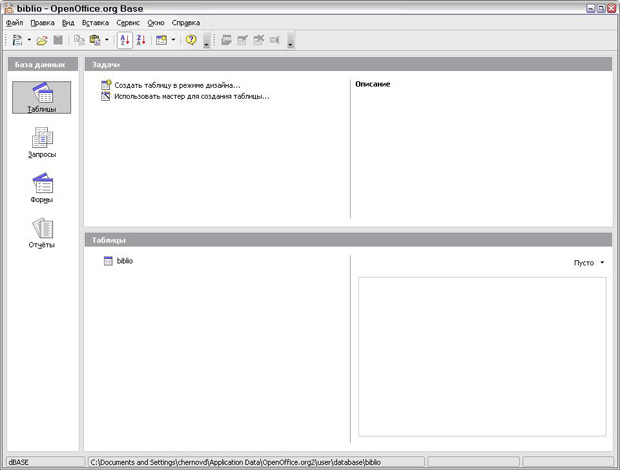
Base обеспечивает инструментальные средства для ежедневной работы с базами данных в пределах простого интерфейса. Он может создать и редактировать формы, отчеты, запросы, таблицы, представления и отношения, так чтобы управление связанной базой данных было почти таким же, как в других популярных приложениях баз данных. Base обеспечивает много новых возможностей, таких как возможность анализировать и редактировать отношения из схемы представления. Base включает HSQLDB как его заданный по умолчанию механизм реляционной базы данных. Он может также использовать dBASE, Microsoft Access, MySQL или Oracle, или любую ODBC или JDBC совместимую базу данных. Base также обеспечивает поддержку поднабора ANSI-92 SQL.
Math (редактор формул)
Math – редактор формул или уравнений в составе офисного пакета OpenOffice.org. Вы можете использовать его для создания сложных уравнений, которые включают знаки или символы, не доступные в стандартных шрифтовых наборах.
Глава 6 – Программа подготовки презентаций Impress
Impress – это программа для создания презентаций из состава LibreOffice. В ней можно создавать слайды, содержащие множество различных элементов, включая текст, маркированные и нумерованные списки, таблицы, диаграммы и широкий спектр графических объектов, таких как изображения, рисунки и фотографии. Impress также включает в себя модуль проверки орфографии, тезаурусы, стили текста и стили фона.
В этой главе содержатся инструкции, иллюстрации и подсказки по работе в Impress при создании презентаций. Хотя сложные конструкции и упоминаются в этой главе, но объяснения по их созданию есть только в полном Руководстве по Impress. Если у Вас уже есть практические знания о том, как создавать презентации, мы рекомендуем использовать в качестве источника информации полное уководство по Impress.
Использование Impress для создания наиболее простых презентаций требует некоторых знаний по элементам, из которых состоят слайды. Например, создание рисунков или схем в Impress аналогично таковому в программе Draw, включенной в состав LibreOffice. По этой причине, рекомендуется также ознакомиться с Глава 3 – Использование Стилей и Шаблонов и Главой 7 – Краткое руководство по Draw в данном руководстве. Также можно обратиться к полному Руководству по Draw для получения более подробной информации о том, как использовать инструменты рисования.
Запуск Impress
Запустить Impress можно несколькими способами:
После установки LibreOffice на компьютер, в большинстве случаев, в системном меню будет создан пункт запуска для каждого компонента. Точное название и расположение этих пунктов меню зависит от операционной системы и графического пользовательского интерфейса.
При запуске Impress в первый раз будет показан Мастер презентаций. Здесь можно выбрать один из следующих вариантов:
Для получения более подробной информации об использовании Мастера презентаций обратитесь к разделу Создание новой презентации.
Если использование Мастера презентаций в дальнейшем не желательно, то можно выбрать опцию Больше не показывать этот диалог. Включить мастер можно в меню Сервис ‣ Параметры ‣ LibreOffice Impress ‣ Общие в разделе Создать документ, установите флажок у пункта Использовать мастер.
Главное окно Impress
Главное окно Impress содержит три области (слева направо): панель слайдов, рабочая область и боковая панель. Кроме того, несколько панелей инструментов могут быть показаны или скрыты при создании презентации.
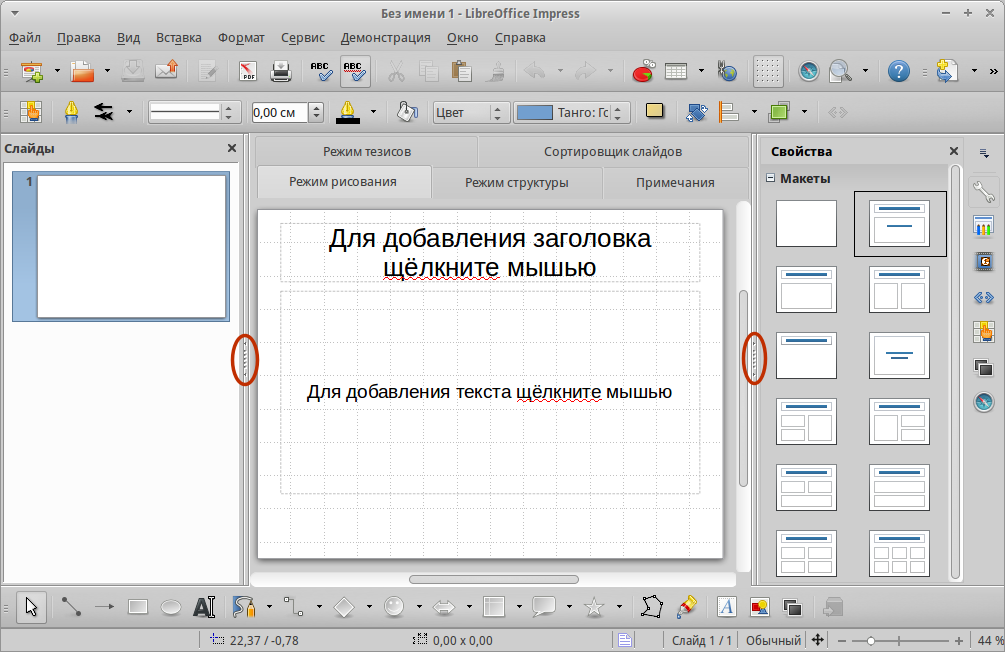
Главное окно Impress
Также можно максимизировать рабочую область, нажав на маркеры скрытия/отображения на вертикальных разделительных линиях между областями (выделены овалами на рисунке выше). Используйте маркеры, если не хотите закрывать панели, а хотите их только скрыть. Для открытия панелей нажмите на маркеры мышкой еще раз.
Панель слайдов
Панель слайдов содержит уменьшенные изображения слайдов из текущей презентации в том порядке, в котором они будут показаны во время демонстрации, если его не изменять. Нажатие на слайде в этой панели выделит его и этот слайд будет показан в рабочей области. Когда слайд находится в рабочей области, в него можно вносить изменения.
В панели слайдов можно выполнять несколько дополнительных операций с одним или несколькими слайдами одновременно:
Кроме того, можно выполнять следующие операции (хотя существуют более эффективные методы, чем использование панели слайдов):
Боковая панель
Боковая панель содержит семь разделов. Для отображения раздела, нажмите левой кнопкой мыши на соответствующий значок в боковой панели. В любой момент времени может быть отображён только какой-то один раздел.
Свойства
Фоны страниц
Эффекты
Смена слайдов
Стили и форматирование
Галерея
Навигатор
Рабочая область
Рабочая область (расположена в центральной части экрана программы) содержит пять вкладок: Режим рисования, Режим структуры, Примечания, Режим тезисов, Сортировщик слайдов. Эти пять вкладок называют кнопками просмотра. Рабочее пространство под строкой кнопок просмотра меняется в зависимости от выбранного вида. Виды рабочей области подробно описаны далее.

Вкладки рабочей области
Панели инструментов
При создании слайдов могут быть использованы различные панели инструментов. Их можно показать или скрыть, используя меню Вид ‣ Панели инструментов или выбрать из контекстного меню.
Для каждой панели инструментов также можно выбрать отображаемые значки. Для получения дополнительной информации обратитесь к Глава 1 – Введение в LibreOffice в этом руководстве.
Многие из панелей инструментов в Impress похожи на панели инструментов в Draw. Смотрите полное Руководство по Draw для получения дополнительной информации о доступных функциях и примерах их использования.
Строка состояния
Строка состояния, расположенная в нижней части окна Impress, содержит информацию, которая может оказаться полезной при работе над презентацией. Для получения дополнительной информации о содержании и использовании этих полей, смотрите Глава 1 – Введение в LibreOffice в данном руководстве, и полное Руководство по Impress, Глава 1 – Введение в Impress.

Слева направо расположены:
| Пример выделения | Пример отображаемой информации |
|---|---|
| Текст | Изменить текст: Абзац x, Строка y, Столбец z |
| Диаграммы, электронные таблицы | Имя выделенного (OLE) объекта, встроенного в слайд |
| Рисунки | Растровый с прозрачным выделением |
Виды рабочей области
Каждый из видов рабочей области предназначен для облегчения выполнения определенных задач, поэтому будет полезно ознакомиться с ними для того, чтобы быстро выполнять эти задачи.
Для каждого вида рабочей области отображается различный набор панелей инструментов. Эти панели инструментов можно настроить, выбрав меню Вид ‣ Панели инструментов и установив или сняв флажок у нужной панели инструментов.
Режим рисования
Режим рисования – это главный вид для работы со слайдами. Используйте этот вид, чтобы задать формат и выбрать дизайн слайда, добавить текст, рисунки и эффекты анимации.
Чтобы поместить нужный слайд в рабочую область, нажмите левой кнопкой мыши на его уменьшенное изображение на панели слайдов или дважды нажмите левой кнопкой мыши по имени слайда в Навигаторе (смотрите Глава 1 – Введение в LibreOffice и полное Руководство по Impress для получения подробной информации о Навигаторе).
Режим структуры
Режим структуры (рисунок ниже) содержит все слайды презентации пронумерованные последовательно. Здесь показаны заголовки тем, маркированные списки и нумерованные списки для каждого слайда в формате структуры. Показан только текст, содержащийся в текстовых полях по умолчанию в каждом слайде, так что, если слайд включает в себя другие текстовые поля или графические объекты, текст в этих объектах не отображается. Имена слайдов также не показываются.
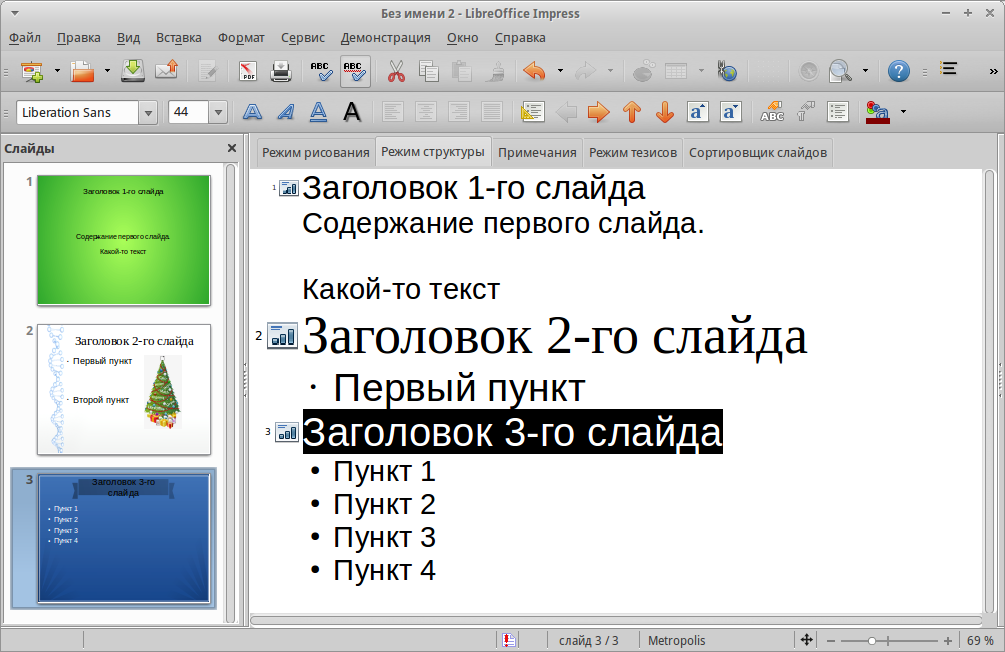
Используйте режим отображения структуры для следующих целей:

Стрелки перемещения уровней структуры в панели форматирования
Сравнение слайдов в структуре. Если в структуре стало видно, что слайд необходимо создать по другому, то можно сделать это непосредственно в режиме структуры или можно вернуться в режим рисования.
Режим Примечания
Используйте вид Примечания, чтобы добавить примечания к слайду. Примечания не отображаются при демонстрации презентации.
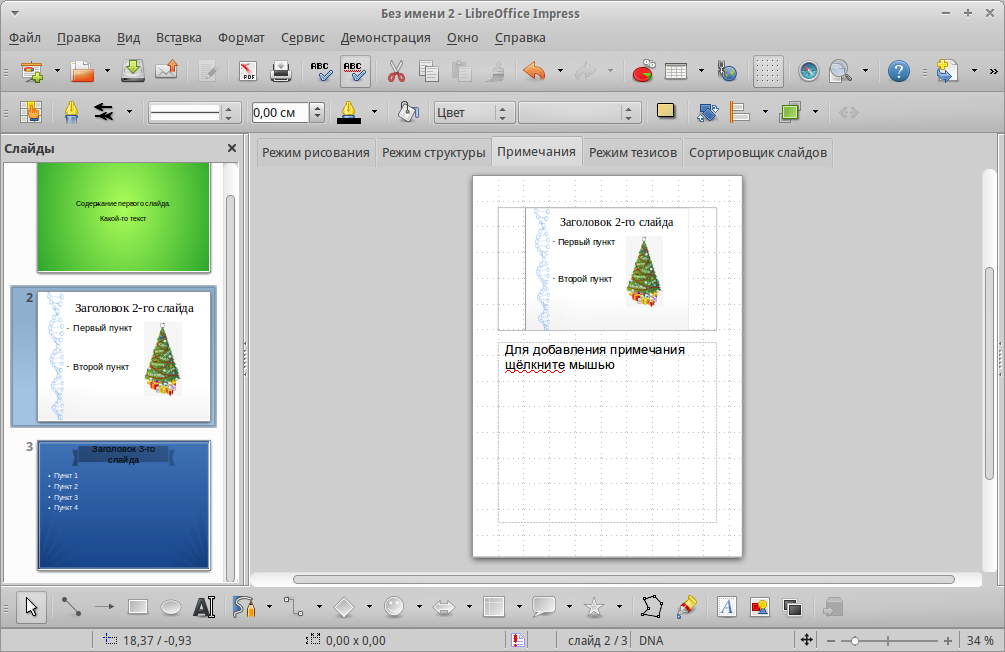
Режим тезисов
Вид тезисов предназначен для настройки макетов слайдов для печати раздаточного материала. Перейдите на вкладку Режим тезисов в рабочей области, затем откройте боковую панель и выберите свойства, где можно выбрать печать 1, 2, 3, 4, 6 или 9 слайдов на одной странице.
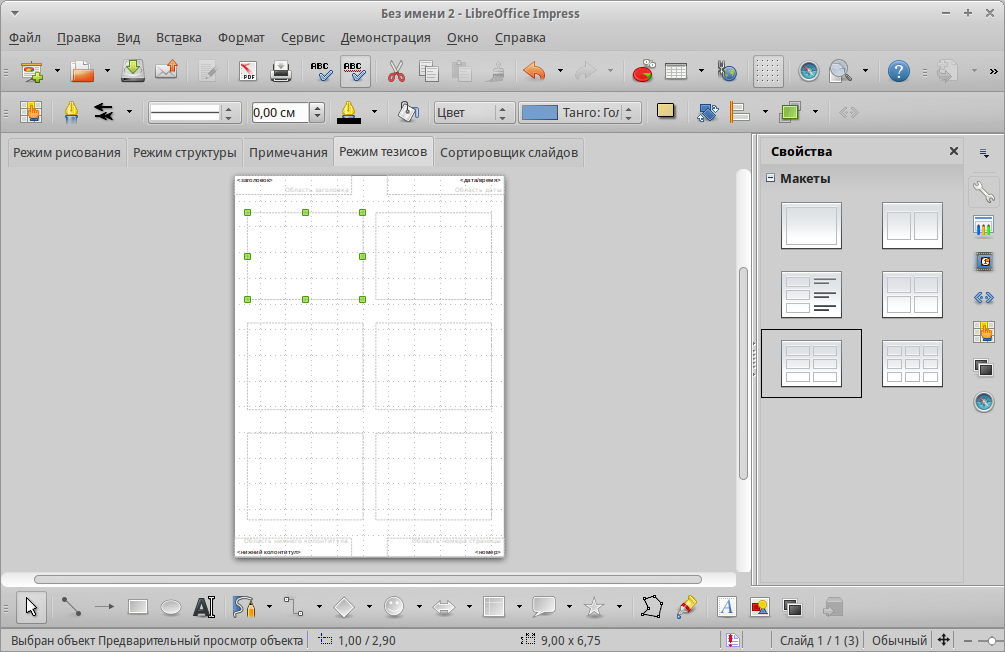
Используйте этот режим для настройки информации, которая будет напечатана на раздаточном материале. Обратитесь к Руководству по Impress, Глава 10 – Печать, рассылки по электронной почте, экспорт и сохранение слайд-шоу для получения дополнительной информации по печати слайдов, раздаточных материалов и примечаний.
Используйте пункты меню Вставка ‣ Номер страницы или Вставка ‣ Дата и время для открытия соответствующего диалога. Нажмите по вкладке Заметки и тезисы и выберите элементы, которые должны отображаться на каждой странице раздаточного материала, и их содержимое. Подробнее о том, как использовать этот диалог рассказывается в Руководстве по Impress.
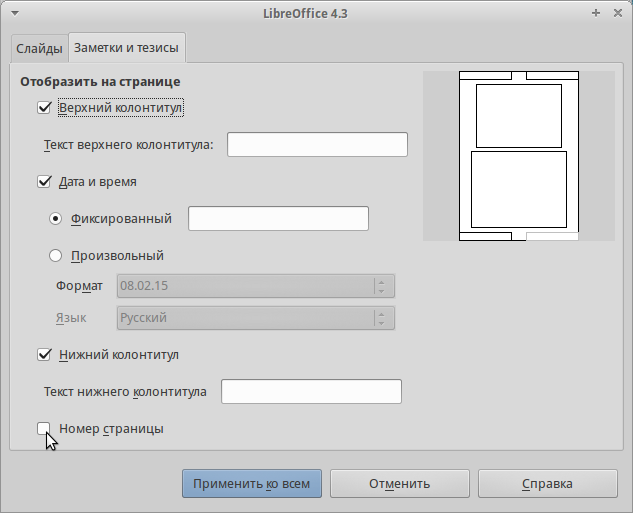
Вкладка Заметки и тезисы
Режим сортировки слайдов
Режим Сортировщик слайдов содержит все слайды в уменьшенном виде. Используйте этот режим для работы с группой слайдов или только с одним слайдом.
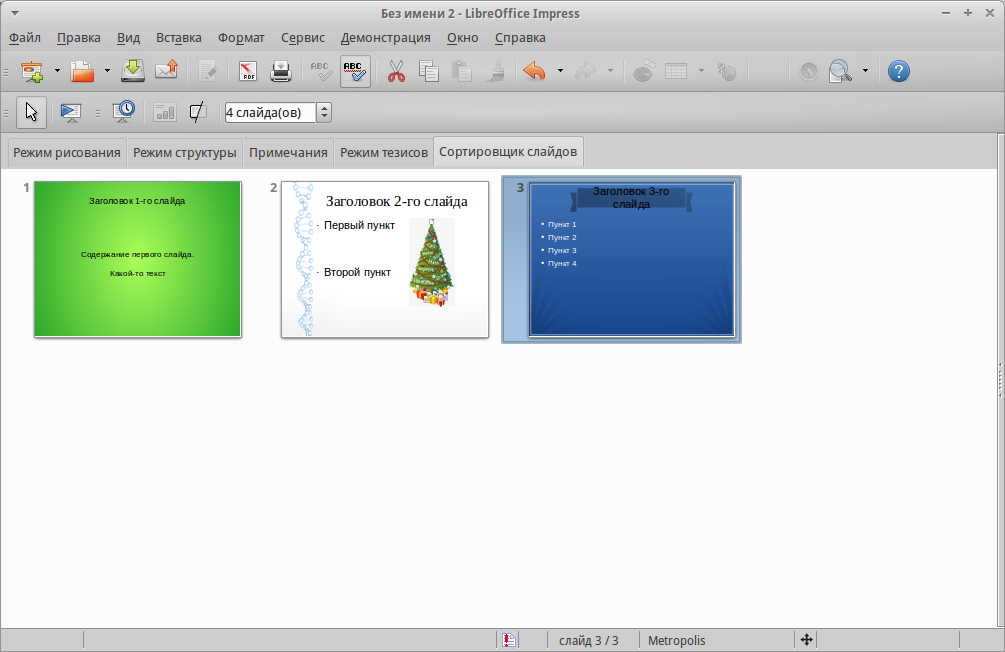
Режим Сортировщик слайдов
Настройка режима Сортировщик слайдов
Чтобы задать количество слайдов в строке:

Панель инструментов Сортировщик слайдов и Вид слайдов
Перемещение слайда при помощи Сортировщика слайдов
Чтобы переместить слайд в презентации в режиме Сортировщик слайдов:
Выделение и перемещение группы слайдов
Чтобы выделить группу слайдов, используйте один из следующих способов:
Чтобы переместить группу слайдов:
Работа в режиме Сортировщик слайдов
В режиме сортировщика слайдов можно работать со слайдами так же, как в панели слайдов. Чтобы внести изменения, нажмите правой кнопкой мыши на слайде и выберите одно из следующих действий из контекстного меню:
Новый слайд – добавляет новый слайд после выделенного слайда (смотри раздел Новый слайд).
Дублировать слайд – создаёт дубликат выделенного слайда и помещает его между выделенным слайдом и следующим (смотри раздел Дубликат слайда).
Удалить слайд – удаляет выделенный слайд.
Переименовать слайд – позволяет переименовать выделенный слайд.
Макеты слайдов – позволяет выбрать макет для выделенного слайда.
Смена слайдов – позволяет изменять вид смены для выделенного слайда:
Скрыть слайд – любые скрытые слайды не отображаются при демонстрации презентации.
Вырезать – удаляет выделенный слайд и сохраняет его в буфере обмена.
Копировать – копирует выделенный слайд в буфер обмена без его удаления.
Вставить – вставляет слайд из буфера обмена после выделенного слайда.
Создание новой презентации
Этот раздел описывает создание новой презентации с использованием Мастера.
Первое, что нужно сделать, это определить цель презентации и спланировать её. Хотя, конечно, можно вносить изменения по ходу дела, но, имея представление о будущей аудитории, заранее составленные структуру, содержание и представление презентации, можно сэкономить много времени с самого начала.
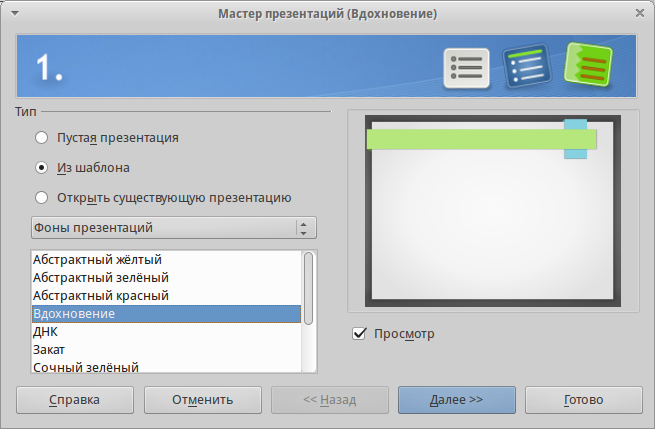
Выбор типа презентации
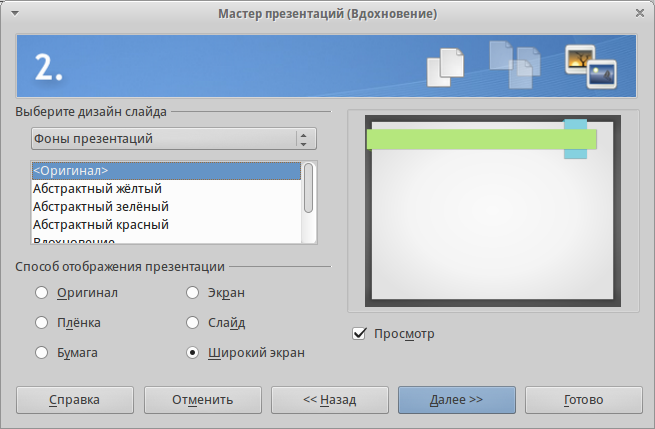
Выбор дизайна слайда
Выберите Способ отображения презентации в соответствующем разделе. Большинство презентаций создаются для отображения на экране компьютера. Рекомендуется выбирать тип Экран. Формат страницы можно изменить в любое время.
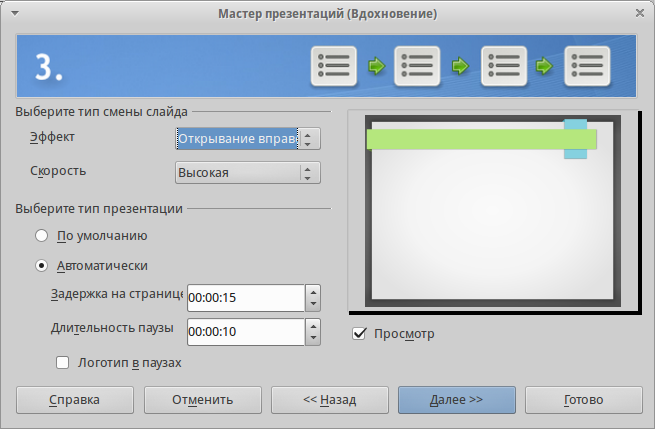
Выбор типа смены слайдов
Для пунктов Эффект и Скорость можно принять значения по умолчанию, если отсутствует опыт создания презентаций. Оба эти значения могут быть изменены позже при работе с переходами между слайдами и при настройке анимации. Эти две особенности объясняются более подробно в Руководстве по Impress, Глава 9 – Демонстрация презентации.
Не забывайте часто сохранять презентацию во время работы над ней, чтобы предотвратить любую потерю информации, если произойдет какой-то сбой. Также можно активировать функцию автосохранения (в меню Сервис ‣ Параметры ‣ Загрузка/Сохранение ‣ Общие ). Выберите Автосохранение каждые и введите количество минут, через которое будет производится автоматическое сохранение.
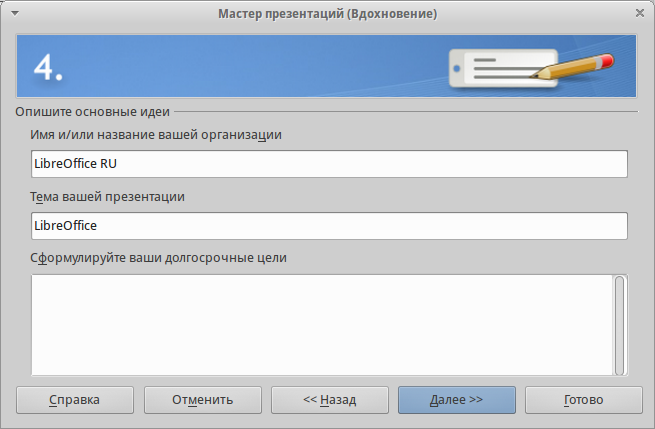
Ввод названия презентации и организации
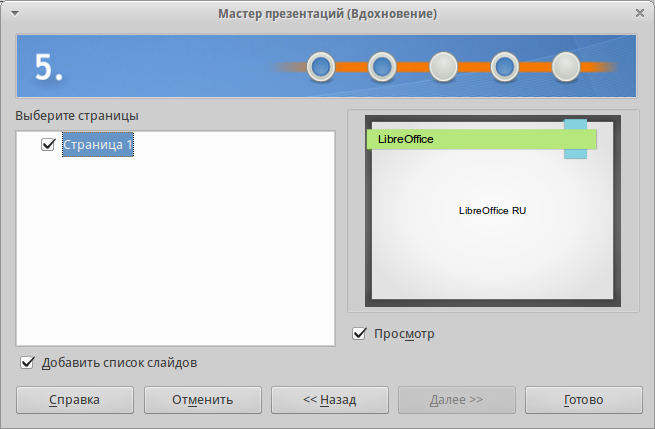
Заключительный шаг Мастера презентаций
Форматирование презентации
Новая презентация содержит один единственный слайд. В этом разделе мы будет добавлять новые слайды и наполнять слайды информацией.
Вставка слайда
Новый слайд
Новый слайд может быть вставлен в презентацию следующими способами:
Новый слайд будет вставлен после выделенного слайда в презентации.
Дубликат слайда
Иногда, вместо того, чтобы добавлять новый слайд, можно дублировать уже существующий слайд в презентации. Чтобы дублировать слайд:
Выбор макета слайда
В Боковой панели выберите раздел Свойства, чтобы отобразить доступные макеты. Макеты, включенные в состав LibreOffice, варьируются от пустого до макета с шестью блоками текста и заголовком.
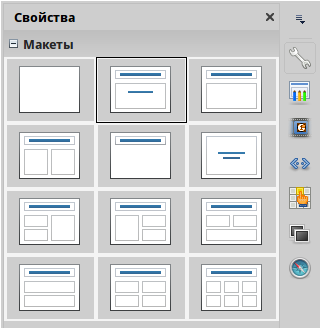
Доступные макеты слайдов
Первый слайд в презентации, как правило, титульный слайд. Для него можно использовать любой пустой макет или один из титульных макетов.
Чтобы создать заголовок, в случае если был выбран один из титульных макетов, нажмите на слайде текст «Нажмите, чтобы добавить заголовок» и введите текст заголовка. Для добавления субтитров или текста, в зависимости от выбранного макета слайда, нажмите на текст «Нажмите, чтобы добавить текст» и введите свои субтитры или текст. Для настройки форматирования заголовка, подзаголовка, либо его содержимого, нужно изменить стиль презентации. Смотрите Руководство по Impress, Глава 2 – Использование образцов слайдов, стилей и шаблонов для получения дополнительной информации.
Текстовые и графические элементы могут быть изменены в любой момент во время подготовки презентации, но изменения макета слайда, который уже содержит в себе некоторое наполнение, может повлиять на формат содержимого. Поэтому рекомендуется обратить особое внимание на макет для предотвращения любой потери содержимого.
Для просмотра названия макетов используйте функцию Подсказка: поместите курсор на макет в Боковой панели (или на любой значок на панели инструментов) и его имя отобразится в небольшом прямоугольнике.
Если Подсказки не включены, то выберите меню Сервис ‣ Параметры ‣ LibreOffice ‣ Общие ‣ Справка и отметьте флажком пункт Всплывающие подсказки.
Для выбора или изменения макета слайда, выберите слайд в Панели слайдов, чтобы он появился в рабочей области и выберите нужный макет из макетов в Боковой панели. Несколько макетов содержат один или более блоков с содержимым. Каждый из этих блоков может содержать текст, видео, изображение, диаграммы или таблицы.
Можно выбрать тип содержимого нажав на соответствующем значке, отображаемом в центре блока, как показано на рисунке ниже. Если нужно использовать блок под текст, то нажмите левой кнопкой мыши на надпись «Для добавления текста щелкните мышью».
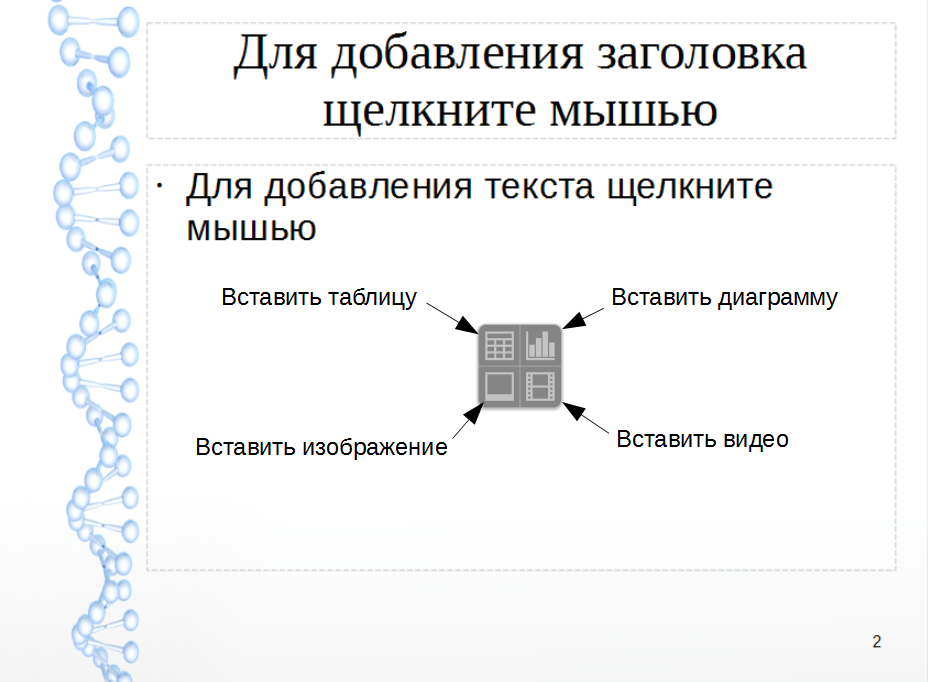
Выбор типа содержимого слайда
Изменение элементов слайдов
Слайд содержит элементы, которые были включены в слайд мастером, а также элементы, включенные в выбранный макет слайда. Тем не менее, маловероятно, что предопределенные макеты будут удовлетворять все потребности пользователя при создании презентации. В процессе создания презентации можно удалять не нужные элементы или вставленные объекты, такие как текст и рисунки.
Хотя Impress не имеет функциональных возможностей для создания новых макетов, он позволяет изменять размер и перемещать элементы макета. Кроме того, можно добавлять элементы, не ограничиваясь размером и положением блоков в макете.
Чтобы изменить размер блока с содержимым, нажмите на его рамке так, чтобы отобразились метки-манипуляторы. Чтобы переместить его, поместите курсор мыши на рамке так, чтобы курсор поменял форму на крест со стрелками. Теперь вы можете перетащить блок на новое место в слайде.
Чтобы удалить любые ненужные элементы:
Добавление текста
Чтобы добавить текст на слайд, который содержит текстовый блок, нажмите на надпись «Для добавления текста щелкните мышью» в текстовом блоке, а затем введите текст. Можно изменять уровень структуры каждого абзаца, а также позицию в тексте с помощью кнопок со стрелками на панели инструментов Форматирование текста (смотрите раздел Режим структуры). Более подробную информацию о тексте смотрите в разделе Добавление и форматирование текста.
Добавление объектов
Чтобы добавить объект на слайд, например, изображение, фотографию или электронные таблицы, нажмите в блоке на значок того типа объекта, который требуется. Для получения дополнительной информации смотрите раздел Добавление изображений, таблиц, диаграмм или медиа-файлов.
Изменение внешнего вида всех слайдов
Чтобы изменить фон или другие характеристики всех слайдов в презентации, необходимо изменить мастер-слайд или выбрать другой мастер-слайд, как это описано в разделе Работа с мастер-слайдами и стилями.
Мастер-слайд – это слайд с заданным набором характеристик, который используется в качестве отправной точки для создания других слайдов (иначе говоря шаблона). Эти характеристики включают в себя фон слайда, объекты на заднем плане, форматирование любого текста и любого фонового изображения.
LibreOffice использует три взаимозаменяемых термина для одной концепции: мастер-слайд, слайд-мастер и мастер-страница. Все эти термины относятся к слайду-шаблону, который используется для создания других слайдов. В этом руководстве, однако, используется только термин мастер-слайд, за исключением тех случаев, когда описывается интерфейс пользователя.
Смотрите Руководство по Impress, Часть 2 – Использование мастер-слайдов, стилей и шаблонов для получения более подробной информации по созданию и модифицированию мастер-слайдов.
Если всё, что нужно сделать, это изменить фон презентации, то можно сделать следующее:
После нажатия на кнопку ОК появится диалог с вопросом о применении фона для всех страниц. Если нажать Да, то Impress автоматически изменит мастер-слайд.
Установка и правильное форматирование фона выходит за рамки данной главы, но найти всю необходимую информацию можно в Руководстве по Draw. Часть 4. Изменение атрибутов объекта или в Руководстве по Impress. Часть 6. Форматирование графических объектов.
Изменение демонстрации слайдов
По умолчанию в демонстрации слайдов будут показаны все слайды в том же порядке, как они отображены в режиме слайдов, без автоматической смены слайдов. Вы должны нажимать на клавишу клавиатуры или щелкать мышью, чтобы менять слайды.
Вы можете использовать меню Демонстрация на главной панели инструментов, чтобы изменить порядок слайдов, автоматизировать переход от одного слайда к другому и других параметров. Чтобы настроить переход между слайдами, анимировать сами слайды, добавить звуковое сопровождение к презентации или сделать другие улучешния, вам нужно использовать функции в панели задач. Смотрите Руководство по Impress для получения подробной информации о том, как использовать все эти возможности.
Добавление и форматирование текста
Есть два типа текстовых полей, которые можно добавить в слайд:
Использование автонастроенных (AutoLayout) текстовых полей
Использование текстовых полей
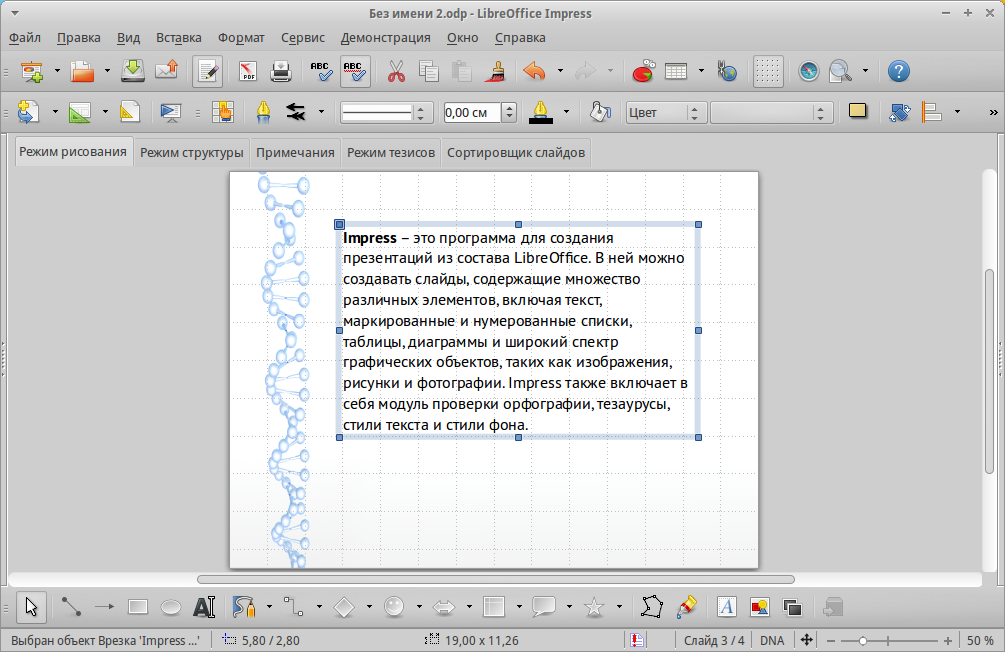
Создание и правка текстовых полей
Текстовые поля можно перемещать, изменять их размеры и удалять. Для получения более подбробной информации смотрите Руководство по Impress. Часть 3. Добавление и форматирование текста.
Вертикальный текст
Для поворота любого текста на любой угол читайте статью: Writer: Как повернуть текст (на любой угол)
Быстрое изменение размеров шрифта
В Impress при выделении текста на боковой панели в разделе Свойства есть значки Увеличить кегль и Уменьшить кегль, предназначенные для увеличения и уменьшения размеров шрифта.
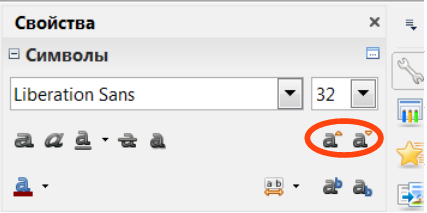
Кнопки для быстрого изменения размеров шрифта в боковой панели
Вставка текста
Скопированный из другого документа текст может быть вставлен в текстовое поле в Impress. Тем не менее, вставленный текст, скорее всего, не соответствует по форматированию окружающему тексту в текущем слайде или тексту в других слайдах презентации. В некоторых случаях такой текст может быть оставлен в изначальном виде. Однако, в большинстве случаев важно, чтобы стиль презентации был единым и чтобы сама презентация по внешнему виду не превращалась в «лоскутное одеяло» из разных стилей абзацев, типов шрифтов, маркеров в списках и так далее. Есть несколько способов, чтобы обеспечить единообразие внешнего вида в презентации.
Вставка текста без форматирования
Вставить в документ текст без форматирования и позже применить к нему форматирование – это хорошая идея. Чтобы вставить текст без форматирования:
Неотформатированный текст будет отформатирован так же, как окружающий текст или стиль абзаца вокруг места вставки в автонастроенном (AutoLayout) текстовом поле или в базовом стиле в обычном текстовом поле.
Форматирование вставленного текста
Если вставить текст в автонастроенное (AutoLayout) текстовое поле, то к нему необходимо применить соответствующий стиль, чтобы получить тот же вид, как в остальной части презентации.
Если вставить текст в обычное текстовое поле, то можно использовать стили, чтобы быстро форматировать текст. Только один графический стиль может быть применен к вставленному тексту следующим образом:
Создание маркированных и нумерованных списков
Процедура создания маркированного или нумерованного списка довольно сильно отличаются в зависимости от типа используемого текстового поля, хотя средства для управления списками и настройки внешнего вида одни и те же. В автонастроенных (AutoLayout) текстовых полях доступные по умолчанию стили настроены, как маркированные списки. Для нормальных текстовых полей необходимо выполнить дополнительные действия, чтобы создать маркированный список.
Автонастроенное (AutoLayout) текстовое поле
Автонастроенное (AutoLayout) текстовое поле уже отформатировано, как маркированный список. Создание списка в нём выглядит следующим образом:
Текстовые поля
Создание маркированного списка в обычном текстовом поле:
Тип списка по умолчанию – маркированный список. Методы для изменения внешнего вида списка описаны в разделе Изменение вида списка ниже.
Создание нового уровня структуры
В автонастроенном (AutoLayout) текстовом поле новый уровень структуры может быть создан следующим образом:
В автонастроенных (AutoLayout) текстовых полях, повышение или понижение элементов списка соответствует применению к ним другого стиля типа Структура. Второй уровень структуры списка соответствует стилю Структура 2, третий уровень – стилю Структура 3, и так далее. При изменении уровня структуры и стиля происходят и другие изменения, например: размер шрифта, тип маркера и так далее.
Не пытайтесь изменить уровень структуры, выделив текст, и нажав нужный стиль так, как если бы вы работали в Writer. Из-за способа работы со стилями презентаций в Impress, это невозможно.
Изменение вида списка
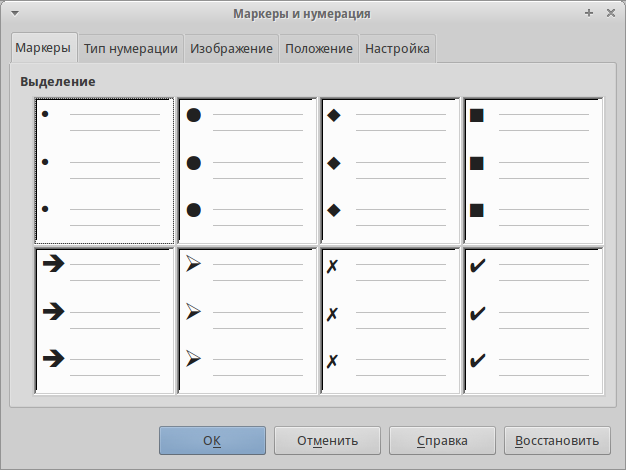
Диалог Маркеры и нумерация
Для отдельной записи в списке, нажмите на неё в списке и повторите шаги 2 и 3.
Если список был создан в автонастроенном (AutoLayout) текстовом поле, то альтернативным способом изменить весь список, является изменение стилей типа Структура. Изменения, внесенные в стиль типа Структура, будут применяться ко всем слайдам в презентации.
Добавление изображений, таблиц, диаграмм или медиа-файлов
Слайд может содержать изображения, таблицы, диаграммы или медиа-файлы, а также текст. Этот раздел кратко расскажет, как работать с этими объектами. Для получения дополнительной информации о добавлении изображений, таблиц, диаграмм или медиа-файлов, пожалуйста, обратитесь к Руководству по Impress.
Добавление изображений
Чтобы добавить изображение на слайд:
У изображения будет автоматически изменён размер, чтобы заполнить всю доступную площадь слайда. Следуйте инструкциям из примечания ниже при необходимости изменить размер графического объекта вручную.
Для изменения размера графического объекта щелкните по нему правой кнопкой мыши. Выберите пункт Положение и размер из контекстного меню и убедитесь, что отмечен пункт Пропорционально. Затем измените высоту или ширину изображения до необходимого размера. Если изменить один параметр, то изменятся оба, для того, чтобы соотношение ширины и высоты осталось неизменным. Невыполнение этого требования может привести к деформированию изображения. Помните также, что изменение размера растрового изображения снизит его качество, лучше создать образец желаемого размера вне Impress в любом графическом редакторе.
Добавление таблиц
Чтобы добавить основную таблицу на слайд:
Выбор любого из стилей в разделе Дизайн таблицы на Б*оковой панели* создаст таблицу на основе этого стиля. Если таблица создаётся другим способом, позже все равно можно применить к ней любой стиль на выбор.
Панель инструментов Таблица в Impress предлагает те же функции, что и панель инструментов Таблица в Writer, за исключением расчета функций Сортировать и Сумма. Для использования функций Сумма и Сортировать в презентации необходимо вставить в слайд электронную таблицу Calc.
После создания таблицы можете изменить её, добавляя и удаляя строки и столбцы, регулируя ширину и промежутки между ячейками, добавляя границы, цвет фона и тому подобное. Для получения более подробной информации по работе с таблицами смотрите Руководство по Impress. Часть 3. Добавление и форматирование текста и Руководство по Writer. Часть 9. Работа с таблицами.
Ввод данных в ячейки таблицы аналогичен работе с любым текстовым объектом. Нажмите левой кнопкой мыши на нужной вам ячейке и начните ввод текста. Для быстрого перемещения по ячейкам используйте следующие клавиши на клавиатуре:
Добавление диаграмм
Чтобы вставить диаграмму в слайд:
1) Выберите пункт меню Вставка ‣ Диаграмма или нажмите на значок Диаграмма  на Стандартной панели инструментов. Также после вставки нового слайда, можно нажать кнопку Вставить диаграмму (смотрите рисунок Выбор типа содержимого слайда ). 2) Impress вставить стандартную диаграмму и откроет диалоговое окно Диаграмма. Для получения информации об изменении типа диаграммы, вставке своих данных или изменении форматирования, обратитесь к Руководству по Impress.
Добавление медиа-файлов
Добавление графических объектов, электронных таблиц и других объектов
Графикой, такой, как формы, выноски, стрелки и так далее, часто бывает полезно дополнить текст на слайде. Эти объекты обрабатываются так же, как графика в Draw. Для получения более подробной информации смотрите Руководство по Draw, Часть 7 или Руководство по Impress, Части 4, 5 и 6.
Электронные таблицы, встраиваемые в Impress, включают в себя большую часть функциональности таблиц Calc и способны выполнять сложнейшие расчеты и анализ данных. Если необходимо анализировать данные или применять формулы, то эти операции лучше всего проводить в электронной таблице Calc, а результаты отображать во встроенной в Impress таблице Calc.
Impress предлагает также возможность вставки в слайд других различных типов объектов, таких, как документы Writer, математические формулы или другие презентации. Для получения информации по использованию этих объектов смотрите Руководство по Impress. Часть 7. Встраивание электронных таблиц, диаграмм и других объектов.
Работа с мастер-слайдами и стилями
Мастер-слайд – это слайд, который используется в качестве шаблона, для всех остальных слайдов. Он похож на стиль страницы в Writer и контролирует основное форматирование всех слайдов на его основе. Презентация может содержать более одного мастер-слайда.
LibreOffice использует три взаимозаменяемых термина для одной концепции: мастер-слайд, слайд-мастер и мастер-страница. В этом руководстве, однако, используется только термин мастер-слайд, за исключением тех случаев, когда описывается интерфейс пользователя.
Мастер-слайд имеет определённый набор характеристик, включая цвет фона, графику, градиент и другие объекты (такие как логотипы, декоративные линии и тому подобное), верхние и нижние колонтитулы, расположение и размер текстовых полей и форматирование текста.
Стили
Все характеристики слайдов контролируются стилями. Новые слайды, которые создаются с использованием мастер-слайда, используют стили, которые наследуются из мастер-слайда. Изменение стиля в мастер-слайде приведет в результате к изменениям во всех слайдах, основанных на этом мастер-слайде. Однако, можно изменить отдельные слайды, не влияя на сам мастер-слайд.
Несмотря на то, что мы настоятельно рекомендуем использовать мастер-слайды при любой возможности, бывают случаи, когда необходимо внести изменения вручную в конкретном слайде. Например, чтобы изменить размер области диаграммы, если одновременно используются текст и диаграмма.
Мастер-слайд имеет два типа стилей, связанных с ним: стили презентации и графические стили. Встроенные стили презентации могут быть изменены, но при этом невозможно создавать новые стили презентации. Для графических стилей можно изменять встроенные стили, а также создавать новые стили.
Стили презентации затрагивают три элемента мастер-слайда: фон, фон объекта (таких как значки, декоративные линии и текстовые врезки) и расположение текста на слайде. Текстовые стили подразделяются далее на Примечания, Структура с 1 по 9, Подзаголовок и Заголовок. Стили типа Структура используются для различных уровней списков, которым они принадлежат. Например, стиль Структура 2 используется для подпунктов списка уровня 1, а стиль Структура 3 используется для подпунктов списка уровня 2, и так далее.
Графические стили так не ограничены и могут влиять на многие элементы слайда. Обратите внимание, что стили текста существуют, как в стилях презентации, так и в наборе графических стилей.
Мастер-слайды
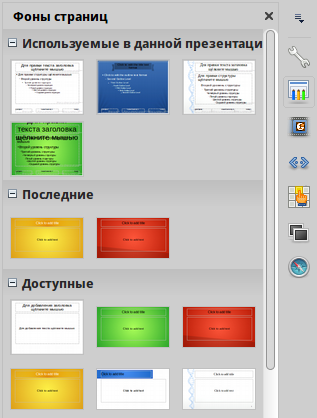
Раздел мастер-слайдов в боковой панели
Каждый из слайдов, показанных в разделе Доступные – это шаблон слайда с таким же названием. Если были созданы собственные шаблоны или добавлены шаблоны из других источников, мастер-слайды таких шаблонов также появятся в этом списке.
Создание мастер-слайда
Создание нового мастер-слайда аналогично изменению мастер-слайда с именем «Обычный».
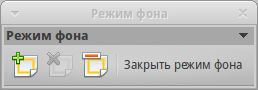
Панель инструментов Режим фона
Применение мастер-слайда
Чтобы применить мастер-слайд ко всем слайдам в презентации:
Чтобы применить различные мастер-слайды к одному или нескольким выделенным слайдам:
Загрузка дополнительных мастер-слайдов
Иногда, в существующем наборе слайдов, требуется смешать несколько мастер-слайдов, которые могут быть основаны на различных шаблонах. Например, требуется совершенно другой макет для первого слайда презентации, или можно добавить в презентацию слайд из другой презентации (на основе шаблона, доступного на жестком диске).
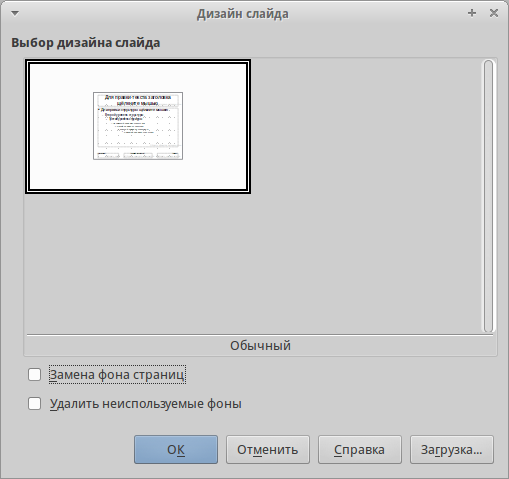
Диалог Дизайн слайда
Загруженные мастер-слайды также будут доступны в следующий раз, при открытии этой презентации. Если необходимо удалить неиспользуемые мастер-слайды, установите соответствующую галочку в окне Дизайн слайдов. Если мастер-слайд не был использован в презентации, он удалится из списка доступных слайдов.
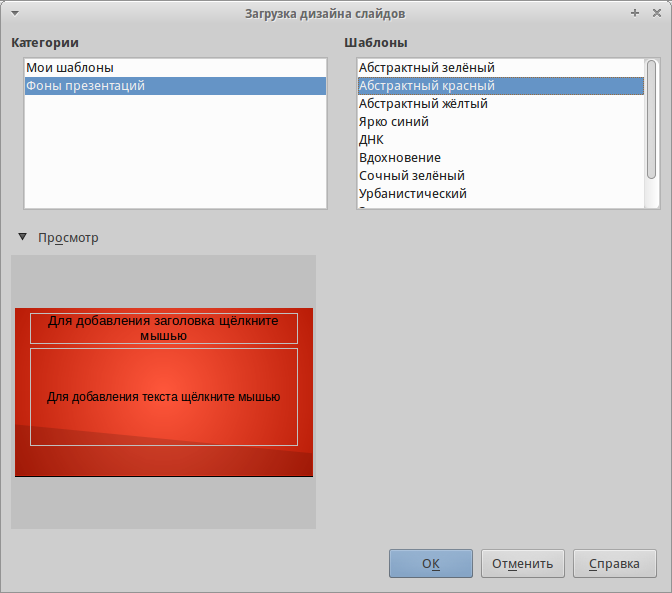
Диалог Загрузка дизайна слайдов
Чтобы ограничить размер файла презентации, желательно минимизировать количество используемых мастер-слайдов.
Изменение мастер-слайда
В мастер-слайде могут быть изменены следующие элементы:
Перед началом работы в мастер-слайде, убедитесь, что открыт диалог Стили и форматирование.
Чтобы выбрать мастер-слайд для изменения:
Для получения более подробной информации по редактированию мастер-слайдов смотрите Руководство по Impress, Часть 2, Использование мастер-слайдов, стилей и шаблонов.
Любые изменения, сделанные в одном слайде, когда активирован режим редактирования мастер-слайда, появятся на всех слайдах, использующих этот слайд, как образец. Убедитесь, что закрыли режим редактирования и вернулись в обычный режим прежде, чем начать работать в любом из слайдов презентации.
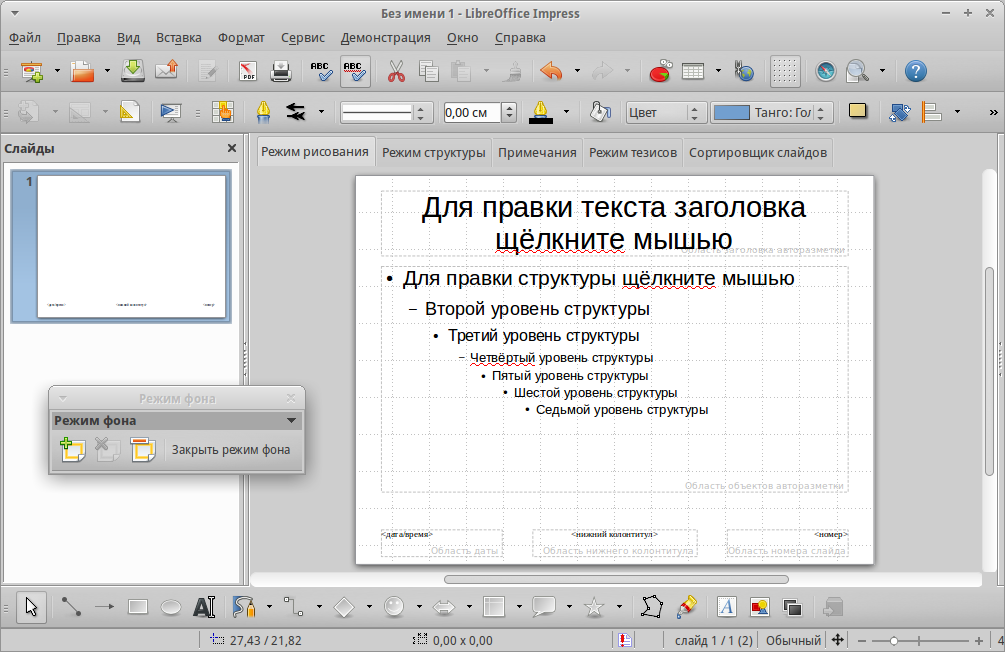
Пример просмотра мастер-слайда
Добавление текста, нижнего колонтитула и полей во все слайды
Мастер-слайд может содержать текст, колонтитулы или поля, добавленные таким образом, что они появляются на каждом слайде в презентации. Из-за расположения слайдов в Impress, верхние колонтитулы обычно к слайдам не добавляют.
Текст
Нижние колонтитулы
Чтобы добавить нижний колонтитул к слайдам:
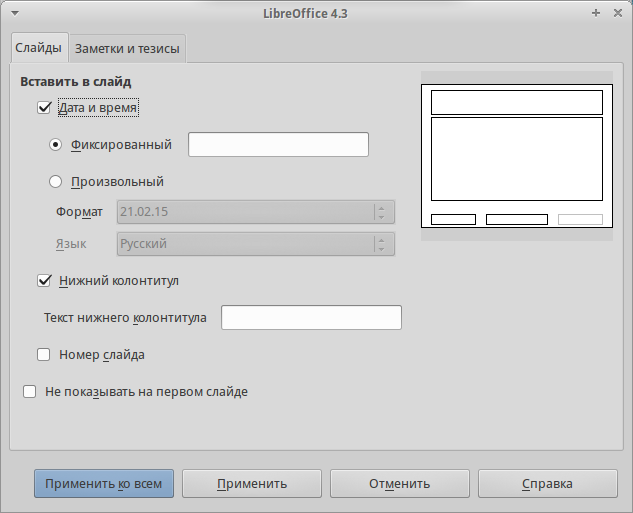
Диалог Верхние и нижние колонтитулы в Impress
Обычно на слайде используются только нижние колонтитулы. Чтобы создать верхний колонтитул, можно использовать текстовое поле, как описано в разделе Текст.
Чтобы добавить на слайде поле в объект или добавить поле, как отдельный объект, выберите пункт главного меню Вставить ‣ Поля и выберите нужное поле из подменю. Если необходимо изменить это поле на слайде, смотрите Руководство по Impress. Глава 3. Добавление и форматирование текста для получения дополнительной информации.
Ниже представлен список полей, которые можно использовать в Impress:
Для изменения формата нумерации (1,2,3 или a,b,c или i,ii,iii, и так далее) для полей выберите пункт меню Формат ‣ Страница и затем выберите формат из списка Формат в разделе Настройка разметки.
Чтобы изменить стиль абзаца во всей вашей презентации, откройте диалог Стили и форматирование и измените соответствующий стиль презентации.
Добавление примечаний к презентации
Impress поддерживает добавление примечаний, аналогично Writer и Calc.
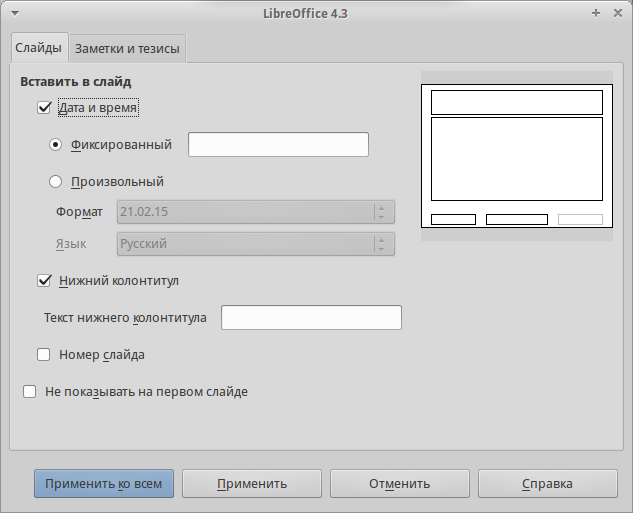
Введите или вставьте примечания в текстовое поле. При желании можно применить некоторое основное форматирование к примечанию, выделив его, нажав на нём правой кнопкой мыши, и, выбрав соответствующий пункт в контекстном меню. Это меню позволяет применить форматирование к выделенному тексту, удалить текущий комментарий, удалить все комментарии одного автора или удалить все комментарии в презентации.
Можно поместить небольшие маркеры примечаний в любое место на слайде или вблизи объекта, на который ссылается примечание.
Если более чем один человек редактирует документ, то примечания каждого автора автоматически выделяются другим цветом фона.
Настройки демонстрации слайдов
Как уже упоминалось в разделе Изменение демонстрации слайдов, Impress назначает разумные настройки по умолчанию для демонстрации слайдов, в то же время, позволяя пользователю настроить множество параметров. В этом разделе рассматриваются только некоторые аспекты, а более продвинутые методы описаны в Руководстве по Impress, Глава 9, Демонстрация слайдов.
Большинство задач лучше всего делать в режиме просмотра Сортировщик слайдов, где можно увидеть одновременно большую часть слайдов. Выберите пункт меню Вид ‣ Сортировщик слайдов или нажмите на вкладку Сортировщик слайдов в верхней части рабочего пространства.
Во многих ситуациях можно обнаружить, что в презентации есть больше слайдов, чем имеется времени, чтобы показывать их, или есть возможность обеспечить только быстрый обзор слайдов, не останавливаясь на деталях. Вместо создания новой презентации можно использовать два инструмента, которые предлагает Impress: скрытие слайдов и настраиваемые демонстрации слайдов.
Скрытие слайдов
Настраиваемая демонстрация слайдов
Если нужно создать собственную демонстрацию слайдов из этой же презентации:
Переходы между слайдами
Переходы между слайдами – это анимация, которая показывается при смене слайдов. Переходы между слайдами можно настроить в разделе Смена слайда в Боковой панели.
Раздел Смена слайдов имеет очень полезную настройку: Автоматический предварительный просмотр. Отметьте ее флажком и, при каких-либо изменениях в режиме перехода слайдов, можно просмотреть в области дизайна слайд, в том числе и его эффект перехода.
Смена слайда
Настроить презентацию для автоматического перехода к следующему слайду после определенного количества времени можно в разделе Смена слайдов в Боковой панели.
Чтобы применить различное время смены для каждого слайда в презентации:
Для автоматического перезапуска слайд-шоу после показа последнего слайда:
Запуск демонстрации слайдов
Чтобы начать просмотр демонстрации слайдов, выполните одно из следующих действий:
Если переходы между слайдами настроены на автоматическую смену после некоторого количества секунд, то демонстрация будет идти сама.
Если переходы между слайдами были настроены по клику мышью, то для смены слайдов нужно сделать следующее:
Щелкните правой кнопкой мыши в любом месте экрана, чтобы открыть контекстное меню, в котором можно получить доступ ко всем слайдам и другим параметрам.
Использование консоли презентаций
LibreOffice Impress имеет функцию Консоль презентаций, которая может использоваться в случае, если к компьютеру был подключен дополнительный дисплей для отображения презентации. Консоль обеспечивает дополнительный контроль над процессом демонстрации слайдов, используя отображение разной информации на дисплее компьютера и на экране, который видит аудитория. То, что видно на экране компьютера, включает в себя текущий слайд, следующий слайд, либо примечания к слайду, а также таймер презентации.
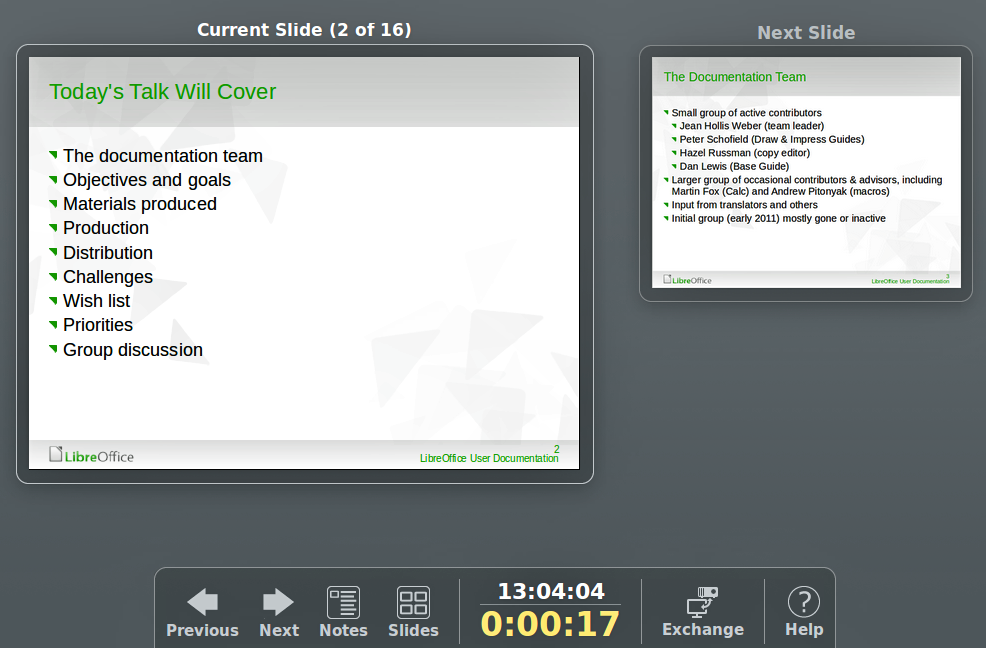
Консоль презентации Impress
Для получения дополнительной информации и информации об использовании Консоли презентации, смотрите Руководство по Impress. Часть 9. Демонстрация слайдов.