
Переактивация Windows 10 после замены компонентов компьютера или переустановки
Довольно часто у пользователей возникает вопрос: “ Получится ли Windows 10 после изменения аппаратной конфигурации моего компьютера (замены материнской платы, процессора, жесткого диска и т.д.) или после чистой переустановки ОС? ”.
Действительно, ваша копия Windows 10 теряет свою активацию при существенных изменений в аппаратной конфигурации компьютера (как проверить активирована ли Windows 10?).
Под существенным изменением аппаратной конфигурации ПК Microsoft подразумевает замену материнской платы, процессора, чипа TPM (замена жесткого диска, видеокарты, памяти не является существенным изменением, и активация Windows не слетает). Как вариант существенного изменения конфигурации может идти случай с переносом вашей лицензии на Windows 10 на другой компьютер (не работает в случае OEM Windows 10 Home и Professional). Т.е. лицензия будет успешно активирована, если были заменены лишь несколько компонентов компьютера, но не все (новый компьютер).
Прежде всего нужно сказать несколько слов о понятии цифровых лицензий Windows. Цифровые лицензии по сути заменяют классический ключ продукта и получили широкое распространение во время бесплатного обновления ОС на компьютерах с пользователей с предыдущих версий (Windows 7, 8.1) до Windows 10 и при апгрейде до новой ОС через Microsoft Store. Цифровая лицензия Windows привязана к конкретному физическому ПК (ID его аппаратной конфигурации, который учитывает несколько ключевых компонентов вашего компьютера). Цифровая лицензия вашего устройства хранится в базе данных на серверах активации Microsoft в виде хэша (Installation ID) и автоматически привязывается к учётной записи Microsoft пользователя (MSA — Microsoft Account) при авторизации на компьютере под ней (эта учетная запись MSA должна обладать правами локального администратора).
При первой загрузке Windows после замены, например, материнской платы, пвы получите ошибки активации 0x803F7001, 0xC004F211 или 0xC004C008.
Не удается активировать Windows на этом устройстве, так как у вас нет действительной цифровой лицензии или ключа продукта.
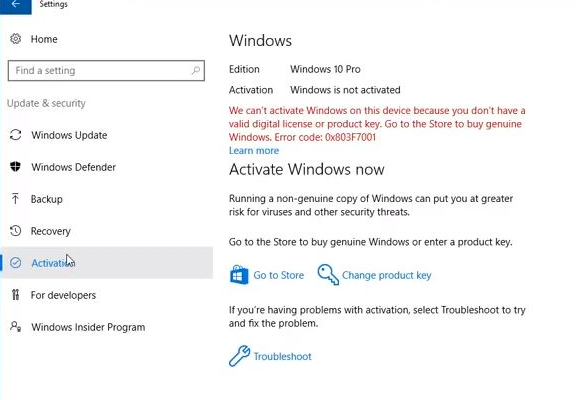
Для переактивации Windows на новом оборудовании вам нужно использовать средство устранения неполадок активации (Activation Troubleshooter), которое доступно в системе начиная с Windows 10 1607 (Anniversary Update). Для ре-активации Windows 10 после замены материнской платы вам нужно выполнить следующие шаги:
Если вы авторизовались под вашим аккаунтом Microsoft, но не можете активировать вашу копию Windows 10, возможны следующие причины:
Если вы не можете переактивировать вашу Windows 10 таким способом, вам нужно обратиться в техподдержку Microsoft по телефону.
Разбираемся в условиях лицензирования Windows 10
Пользователи Windows никогда не “владели” ОС, за которую они заплатили, но с выходом Windows 10 правила кардинально поменялись.
Привязка лицензии ОС к конкретной конфигурации оборудования
Лицензирование Windows всегда было непрозрачным и туманным. Например, Windows 7 имела розничную версию, OEM-версию и корпоративные издания. Теоретически, OEM-версия (т.е. когда ОС поставлялась с новым компьютерным оборудованием) была привязана к оборудованию, с которым она поставлялась. Розничные retail-версии были “портативными”, и пользователь получать возможность переносить свою копию Windows 7 с одного компьютера на другой, при условии, что на старой машине система больше не будет использоваться. Большинство retail-версий применялись как раз для установки на модернизированные машины или компьютеры с ручной сборкой отдельных компонентов. Обычно вам нужно было повторно авторизовать вашу копию Windows для новой системы, но в большинстве случае данная процедура была лишь формальностью.
В долгосрочной перспективе, портативность не является свойством бесплатной версии Windows 10. Когда Вы устанавливаете Windows 10, серверы активации Microsoft создают и сохраняют уникальный идентификатор, основанный на старом ключе и учитывающем конфигурацию оборудования текущей машины. Новая Windows 10 будет привязана к обновленной системе, а оригинальный ключ Windows 7/8.1 больше не будет действительным. (Таким образом, Вы сможете откатиться обратно к Windows 7, но не сможете одновременно запускать оригинальную ОС и Windows 10, например, в виртуальной машине или в режиме выбора нескольких ОС при загрузке).

Комментарий официального представителя Microsoft: “По истечению первого года, Вы больше не сможете переносить копию на другое устройство, т.к. обновление привязано к конкретному компьютеру, а не к лицензии или учетной записи Windows. Спустя год после выхода Windows 10, если на устройстве не была обновлена Windows, пользователю нужно будет отдельно приобретать копию Windows 10 в Магазине Microsoft или у официальных дистрибьюторов продуктов Microsoft”.
Как бы то ни было, Вы по-прежнему можете обновить систему Windows 10. Также как это было с предыдущими версиями Windows (обычно привязанными к программе Windows Genuine Advantage), Вам нужно будет позвонить в Microsoft для повторной активации (реактивации) лицензии, если Вы поменяете основные компоненты компьютера после обновления до Windows 10 (многих пользователей это раздражает, но на самом деле это не слишком болезненный процесс).
К сожалению, критерии изменений, которые требуют реактивацию системы довольно расплывчаты. Например, при добавлении ОЗУ повторная активация не требуется, но при замене материнской платы она нужна (в OEM-версиях замена материнской платы допускается, только если ПК еще на гарантии).
Другие общие вопросы про обновление Windows 10
Многие пользователи спрашивают, можно ли зарезервировать бесплатное обновление сейчас, а провести это обновление позже. Ответ очень прост: если Вы успеете выполнить обновление до конца июля 2016 года, потребительские версии Windows 10 будут для вас бесплатны. После июля 2016 Вам нужно будет приобрести лицензию Windows 10.
Некоторые пользователи Windows интересуются, могут ли они приобрести копию Windows 10 сейчас бесплатно, а начать пользоваться новой ОС после июля 2016 года. Как правило, эти пользователей ждут момента, когда разработчики сторонних приложений добавит поддержку Windows 10 в программы для корпоративных нужд. Чтобы отложить миграцию Windows 10 пользователи должны создать резервную копию системы Windows 7/8.1, а затем установить бесплатное обновление и откатиться назад на Windows 7/8.1. В этом случае они смогут перейти на бесплатную версию Windows 10 когда им заблагорассудится.
Тем не менее, на старых системах возможно нужно будет ввести лицензионный ключ Windows 10. Вы можете узнать его используя специальные просмотрщики ключей, например, утилиту NirSoft Produkey (как ни странно, поиск Google выдает большое количество сайтов, продающих ключи для бесплатной в данный момент Windows 10).
Новые системы с UEFI и поддержкой Microsoft Data Management будут хранить ключ Windows 10 в прошивке материнской платы. Если вы восстанавливаете Windows 10 до исходного состояния или выполняете чистую установку, операционная система найдет лицензионный ключ самостоятельно.
В любом случае ваша система должна быть успешно обновлена до Windows 10. Только в этом случае она будет добавлена белый список продуктов Microsoft в качестве подлинной. В настоящее время есть ли у вас запрашивается ключ во время переустановки Windows 10, Вы можете использовать общий ключ (рисунок 1).

Рисунок 1. На данный момент, можно использовать общий ключ для переустановки Windows 10 (на рисунке показан ключ Windows 10 Pro)
Обновление с 32-битной версии Windows на 64-битную
Обновление только до аналогичных версий
Некоторые пользователи Windows жалуются на отсутствие Media Center в Windows 10. Соответствующая страница на веб-портале Microsoft отмечает, то на некоторых системах можно бесплатно получить приложение для проигрывания DVD из Магазина Windows. Остальные пользователи смогут приобрести данное приложение. Конечно, в сети представлено большое количество хороших сторонних плееров.
На соответствующей странице сайта Microsoft есть целый список более недоступных функции.
Действительно ли бесплатна текущая версия Windows 10?
Да, она бесплатна, но с некоторыми оговорками. Как неоднократно сообщалось, данное бесплатное обновление будет доступно до июля 2016 года. По истечению данного срока, если Вы не успели воспользоваться правом бесплатного обновления, вам нужно будет приобрести Windows 10.

Все может измениться. Пользователи Apple также всегда ожидают бесплатные обновления ОС. Например, iPhone может быть обновлен бесплатно до тех пор, пока новая ОС не прекратит поддержку устаревшего оборудования. В некоторых случаях Вы можете по-прежнему получить новую ОС, но смартфон не будет использовать некоторые новые функции. В тот момент, пользователи обычно меняют телефон на новый, т.к. старое устройство не держит заряд, а более крупные экраны и новые возможности выглядят соблазнительно.
Можно ли запустить Windows 10 на виртуальной машине в режиме двойной загрузки?
Многие осторожные пользователи стремятся оставить на своих машинах Windows 7 или Windows 8, устанавливая Windows 10 на второй диск или логический раздел. Как правило, они хотят скопировать или создать образ установки Windows 7, обновиться до Windows 10, а затем восстановить исходное состояние системы на другом диске или разделе. Извините, но подобные действия не разрешены. Если Windows 10 установлена, она забирает оригинальную лицензию Windows 7/8.1. В течение месяца после обновления Windows 10 позволяет откатиться до Windows 7 или Windows 8.1, но в этом случае удаляется новая ОС.
Как всегда, в случае с Windows, виртуальные копии должны иметь свои собственные лицензии, отличающиеся от хост-систем. Как упомянуто в блоге TechNet UK, лицензия Windows 10 “позволяет устанавливать только один экземпляр программного обеспечения для использования только на одном устройстве неважно является оно физическим или виртуальным. Если Вы хотите использовать ПО на нескольких устройствах, вам нужно приобрести отдельные лицензии ОС для каждого из них”.
Windows как услуга
Microsoft предполагает, что использование абсолютным большинством пользователей одной и той же версии ОС упростит процесс разработки сторонних приложений.
Корпоративные клиенты должны принять к сведению: Для обновления Windows 10 Вы должны иметь действующий контракт Software Assurance. Если Вы просто купили лицензию Windows 7 Enterprise, Вы не имеете права обновиться до новой ОС. Клиенты с подписанным контрактом смогут авторизоваться в лицензионном центре Microsoft и загрузить версию Enterprise. Вы также должны будете пролонгировать текущий контракт Software Assurance для получения будущих обновлений Windows 10.
Повторная активация Windows после изменения оборудования
Активация позволяет убедиться, что ваша копия Windows подлинная и не используется на большем числе устройств, чем разрешено условиями лицензионного соглашения на использование программного обеспечения корпорации Майкрософт.
При установке Windows 11 цифровая лицензия связывается с оборудованием устройства. При внесении значительных изменений в оборудование, например при замене системной платы, Windows больше не сможет найти лицензию, которая соответствует устройству, и вам потребуется повторно активировать ОС Windows, чтобы она заработала.
Для активации Windows вам потребуется цифровая лицензия или ключ продукта. Чтобы узнать, каким способом следует воспользоваться, см. раздел «Какой способ активации использовать: цифровую лицензию или ключ продукта?» в статье Активация Windows. Затем воспользуйтесь следующей информацией, чтобы успешно подготовиться к изменению оборудования и повторно активировать Windows.
Подготовка устройства с Windows 11 к изменению оборудования
Сначала выполните следующие действия, чтобы узнать, активирована ли уже ОС Windows 11.
Если активация еще не выполнена, проведите ее с помощью действий, перечисленных на странице активации. Если при активации возникла ошибка, см. раздел Справка по ошибкам активации Windows.
Убедившись, что система Windows 11 активирована, выполните следующие действия.
В Windows 11 важно привязать вашу учетную запись Майкрософт к цифровой лицензии Windows 11 на вашем устройстве. Привязка учетной записи Майкрософт к цифровой лицензии позволяет повторно активировать Windows с помощью средства устранения неполадок активации в случае значительного изменения аппаратных компонентов.
ОС Windows активирована с помощью цифровой лицензии
Это значит, что ваша учетная запись Майкрософт не привязана к вашей цифровой лицензии.
Следуйте инструкциям, чтобы Добавить учетную запись.
ОС Windows активирована с помощью цифровой лицензии, привязанной к учетной записи Майкрософт
Это значит, что ваша учетная запись Майкрософт уже привязана к вашей цифровой лицензии.
Дальнейших действий не требуется. Вы уже можете использовать средство устранения неполадок активации.
Если ваша учетная запись Майкрософт не связана с вашей цифровой лицензией, выполните следующие действия, чтобы Добавить учетную запись.
Убедитесь, что учетная запись администратора также является вашей учетной записью Майкрософт, проверив, отображается ли адрес электронной почты над надписью Администратор. Если адрес электронной почты отображается, это учетная запись Майкрософт. Если нет, это значит, что вы выполнили вход с помощью локальной учетной записи. Если у вас еще нет учетной записи Майкрософт, см. раздел Как создать новую учетную запись Майкрософт.
После того как вы убедитесь, что являетесь администратором и используете свою учетную запись Майкрософт, вернитесь на страницу Активация, выберите Добавить учетную запись, введите свое имя пользователя и пароль для учетной записи Майкрософт, а затем выберите Войти.
После добавления учетной записи Майкрософт на странице Активация отобразится сообщение: Система Windows активирована с помощью цифровой лицензии, связанной с вашей учетной записью Майкрософт.
Убедитесь, что до и после изменения оборудования используется один и тот же выпуск: Windows 11 Домашняя или Windows 11 Pro. Цифровая лицензия и ключ продукта будут повторно активированы только в том случае, если выпуск останется прежним.
Если вы использовали ключ продукта для перехода на Windows 11, этот ключ снова понадобится после изменения оборудования. Инструкции по поиску ключа см. в разделе Поиск ключа продукта Windows.
Дополнительные сведения о ключах продукта и цифровых лицензиях см. в статье Активация Windows.
Повторная активация Windows 11 после изменения оборудования
Когда вы будете готовы к повторной активации, убедитесь, что устройство подключено к Интернету, а затем выполните действия для активации с помощью цифровой лицензии или ключа продукта.
Сначала добавьте свою учетную запись Майкрософт и свяжите ее с цифровой лицензией на устройстве. После привязки вашей учетной записи Майкрософт запустите средство устранения неполадок активации, чтобы снова активировать Windows 11.
Это средство устранения неполадок будет доступно только в случае, если ваша копия Windows 11 не активирована.
Использование средства устранения неполадок активации.
Войдите в систему в качестве администратора. Дополнительные сведения см. в разделе Создание учетной записи локального пользователя или администратора в Windows.
Выберите пункт На этом устройстве недавно были изменены аппаратные компоненты и нажмите кнопку Далее.
Введите свою подключенную учетную запись Майкрософт и пароль, а затем нажмите Вход. Средство устранения неполадок будет работать только с подключенной учетной записью Майкрософт.
В списке устройств, подключенных к вашей учетной записи Майкрософт, установите флажок Сейчас я использую это устройство.
Если вы не видите используемое устройство в списке результатов, убедитесь, вы вошли в систему с той же учетной записью Майкрософт, которую вы связали с цифровой лицензией Windows 11 на вашем устройстве.
Если при активации продолжают возникать ошибки, см. раздел Справка по ошибкам активации Windows и найдите ошибку, которая у вас возникает.
Если вы не связали вашу учетную запись Майкрософт с цифровой лицензией до изменения оборудования и использовали ключ продукта для обновления до Windows 11, перейдите к следующему разделу.
Если система Windows 11 не была предустановлена на вашем устройстве при его покупке, а для обновления до Windows 11 вы использовали ключ продукта, то после изменения оборудования вам потребуется этот же ключ продукта.
Нажмите кнопку Пуск и выберите Параметры > Обновление и безопасность > Активация > Изменить ключ продукта, а затем введите ключ продукта.
Если вы установили розничную копию Windows 11 на устройстве с помощью ключа продукта Windows 11, а затем изменили оборудование, выполните те же действия, используя ключ продукта Windows 11.
Если при активации продолжают возникать ошибки, см. раздел Справка по ошибкам активации Windows и найдите ошибку, которая у вас возникает.
Если у вас нет ни ключа продукта, ни цифровой лицензии
Если у вас нет ни ключа продукта, ни цифровой лицензии, вы можете приобрести цифровую лицензию Windows 11 после завершения установки. Выполните следующие действия, чтобы сделать покупку.
Требуется дополнительная помощь?
Если вам требуется дополнительная помощь в повторной активации Windows на устройстве, обратитесь в службу поддержки.
Активация позволяет убедиться, что ваша копия Windows подлинная и не используется на большем числе устройств, чем разрешено условиями лицензионного соглашения на использование программного обеспечения корпорации Майкрософт.
При установке Windows 10 цифровая лицензия связывается с оборудованием устройства. При внесении значительных изменений в оборудование, например при замене системной платы, Windows больше не сможет найти лицензию, которая соответствует устройству, и вам потребуется повторно активировать ОС Windows, чтобы она заработала.
Для активации Windows вам потребуется цифровая лицензия или ключ продукта. Чтобы узнать, каким способом следует воспользоваться, см. раздел «Какой способ активации использовать: цифровую лицензию или ключ продукта?» в статье Активация Windows. Затем воспользуйтесь следующей информацией, чтобы успешно подготовиться к изменению аппаратных компонентов и повторно активировать Windows 10.
Подготовка устройства с Windows 10 для внесения изменений в аппаратные компоненты
Во-первых, выполните следующие действия, чтобы узнать, активирована ли уже ОС Windows 10.
Если активация еще не выполнена, проведите ее с помощью действий, перечисленных на странице активации. Если при активации возникла ошибка, см. раздел Справка по ошибкам активации Windows.
Убедившись в том, что Windows 10 активирована, выполните следующие действия.
В Windows 10 (версии 1607 или более поздней) очень важно привязать свою учетную запись Майкрософт к цифровой лицензии Windows 10 на вашем устройстве. Привязка учетной записи Майкрософт к цифровой лицензии позволяет повторно активировать Windows с помощью средства устранения неполадок активации в случае значительного изменения аппаратных компонентов.
ОС Windows активирована с помощью цифровой лицензии
Это значит, что ваша учетная запись Майкрософт не привязана к вашей цифровой лицензии.
Следуйте инструкциям, чтобы Добавить учетную запись.
ОС Windows активирована с помощью цифровой лицензии, привязанной к учетной записи Майкрософт
Это значит, что ваша учетная запись Майкрософт уже привязана к вашей цифровой лицензии.
Дальнейших действий не требуется. Вы уже можете использовать средство устранения неполадок активации.
Если ваша учетная запись Майкрософт не связана с вашей цифровой лицензией, выполните следующие действия, чтобы Добавить учетную запись.
Убедитесь, что учетная запись администратора также является вашей учетной записью Майкрософт, проверив, отображается ли адрес электронной почты над надписью Администратор. Если адрес электронной почты отображается, это учетная запись Майкрософт. Если нет, это значит, что вы выполнили вход с помощью локальной учетной записи. Если у вас еще нет учетной записи Майкрософт, см. раздел Как создать новую учетную запись Майкрософт.
После того как вы убедитесь, что являетесь администратором и используете свою учетную запись Майкрософт, вернитесь на страницу Активация, выберите Добавить учетную запись, введите свое имя пользователя и пароль для учетной записи Майкрософт, а затем выберите Войти.
После добавления учетной записи Майкрософт на странице Активация отобразится сообщение: Система Windows активирована с помощью цифровой лицензии, связанной с вашей учетной записью Майкрософт.
Убедитесь, что выпуск — Windows 10 Домашняя или Windows 10 Pro — является тем же до и после изменения аппаратных компонентов. Цифровая лицензия и ключ продукта будут повторно активированы только в том случае, если выпуск останется прежним.
Если вы использовали ключ продукта для перехода на Windows 10, он вам понадобится повторно после внесения изменений в аппаратные компоненты. Инструкции по поиску ключа см. в разделе Поиск ключа продукта Windows.
Дополнительные сведения о ключах продукта и цифровых лицензиях см. в статье Активация Windows.
Повторная активация Windows 10 после внесения изменений в аппаратные компоненты
Когда вы будете готовы к повторной активации, убедитесь, что устройство подключено к Интернету, а затем выполните действия для активации с помощью цифровой лицензии или ключа продукта.
Сначала добавьте свою учетную запись Майкрософт и свяжите ее с цифровой лицензией на устройстве. После привязки вашей учетной записи Майкрософт запустите средство устранения неполадок активации для повторной активации Windows 10.
Это средство устранения неполадок будет доступно только в том случае, если ваш экземпляр Windows 10 (версии 1607 или выше) не активирован.
Использование средства устранения неполадок активации.
Войдите в систему в качестве администратора. Дополнительные сведения см. в разделе Создание учетной записи локального пользователя или администратора в Windows 10.
Выберите пункт На этом устройстве недавно были изменены аппаратные компоненты и нажмите кнопку Далее.
Введите свою подключенную учетную запись Майкрософт и пароль, а затем нажмите Вход. Средство устранения неполадок будет работать только с подключенной учетной записью Майкрософт.
В списке устройств, подключенных к вашей учетной записи Майкрософт, установите флажок Сейчас я использую это устройство.
Если вы не видите используемое устройство в списке результатов, убедитесь, что вход выполнен с той же учетной записью Майкрософт, которую вы связали с цифровой лицензией Windows 10 на вашем устройстве.
Если при активации продолжают возникать ошибки, см. раздел Справка по ошибкам активации Windows и найдите ошибку, которая у вас возникает.
Если вы не связали свою учетную запись Майкрософт с цифровой лицензией до изменения оборудования и использовали ключ продукта для обновления до Windows 10, перейдите к следующему разделу.
Если система Windows 10 не была предварительно установлена на вашем устройстве при его покупке и вы использовали ключ продукта для обновления до Windows 10, вам понадобится тот же ключ продукта после изменения оборудования.
Нажмите кнопку Пуск и выберите Параметры > Обновление и безопасность > Активация > Изменить ключ продукта, а затем введите ключ продукта.
Если вы установили розничную копию Windows 10 на своем устройстве с помощью ключа продукта Windows 10, а затем внесли изменения в оборудование, выполните те же действия, используя ключ продукта Windows 10.
Если при активации продолжают возникать ошибки, см. раздел Справка по ошибкам активации Windows и найдите ошибку, которая у вас возникает.
Если у вас нет ни ключа продукта, ни цифровой лицензии
Если у вас нет ни ключа продукта, ни цифровой лицензии, вы можете приобрести цифровую лицензию на Windows 10 после завершения установки. Выполните следующие действия, чтобы сделать покупку.
Требуется дополнительная помощь?
Если вам требуется дополнительная помощь в повторной активации Windows на устройстве, обратитесь в службу поддержки.
К чему привязана oem лицензия windows 10

Question
Answers
All replies
И да,что насчёт этой статьи?
Кем считалась, Вами? Или Вы имеете в виду, что она оставалась активированной? Так это совсем другое дело, никак не связанное с лицензионностью.
Если у меня стояла МОЯ лицензия win 10,а из-за её краша,
2. Дареному коню в зубы не смотрят. Если Вас не устраивали условия бесплатного обновления, не надо было переходить на Windows 10. Или же надо было купить лицензию, и тогда таких проблем у Вас не было бы.
Замена жесткого диска, оперативной памяти или видеокарты не должна стать причиной проблемы. Разумеется, то же самое относится и к замене периферийных устройств.
Тем не менее, в ответах на часто задаваемые вопросы Microsoft пишет, что установка новой материнской платы (и вероятно процессора) приведет к аннулированию лицензии. То есть серверы компании будут рассматривать компьютер в качестве совершенно другой конфигурации без права на бесплатное обновление.
В данном случае установить «десятку» с нуля можно будет также без ввода ключа продукта, но после установки система не будет активирована автоматически и будет считаться неподлинной, пока вы ее не активируете. При этом сам экран активации предложит вам приобрести лицензию в Магазине Windows.
Однако с этим можно не спешить, так как Гейб Ол, вице-президент по техническому обеспечению группы Windows & Devices в Microsoft, утверждает, что вы можете просто обратиться в службу поддержки, объяснить свою ситуацию, и они без проблем активируют вашу копию.
Вопрлс к модератору:Почему нельзя было сказать мне про это?Заставили лишь нервничать меня.
Замена жесткого диска, оперативной памяти или видеокарты не должна стать причиной проблемы. Разумеется, то же самое относится и к замене периферийных устройств.
Тем не менее, в ответах на часто задаваемые вопросы Microsoft пишет, что установка новой материнской платы (и вероятно процессора) приведет к аннулированию лицензии. То есть серверы компании будут рассматривать компьютер в качестве совершенно другой конфигурации без права на бесплатное обновление.
В данном случае установить «десятку» с нуля можно будет также без ввода ключа продукта, но после установки система не будет активирована автоматически и будет считаться неподлинной, пока вы ее не активируете. При этом сам экран активации предложит вам приобрести лицензию в Магазине Windows.
Однако с этим можно не спешить, так как Гейб Ол, вице-президент по техническому обеспечению группы Windows & Devices в Microsoft, утверждает, что вы можете просто обратиться в службу поддержки, объяснить свою ситуацию, и они без проблем активируют вашу копию.
Вопрлс к модератору:Почему нельзя было сказать мне про это?Заставили лишь нервничать меня.
Вам сказали совершенно правильно.
Всё процитированное Вами относится только к тем пользователям, которые имеют Право на перенос системы на другой компьютер. То есть к владельцам автономных (FPP) лицензий, коробочных, или электронных.
А Windows 10, полученную в рамках предложения Windows по бесплатному обновлению до Windows 10 устройств с подлинными лицензиями Windows 7 SP1 и Windows 8.1, переносить на другое устройство нельзя. Потому, что в рамках этого предложения обновлялись именно устройства, и цифровые разрешения на использование Windows 10 выданы конкретным устройствам.
Если Вы заменили материнскую плату, то Вам потребуется покупать, для получившегося в итоге нового компьютера, новую FPP (коробочную, или электронную) лицензию.