
Windows 10 задрал обновлениями. Как это остановить.
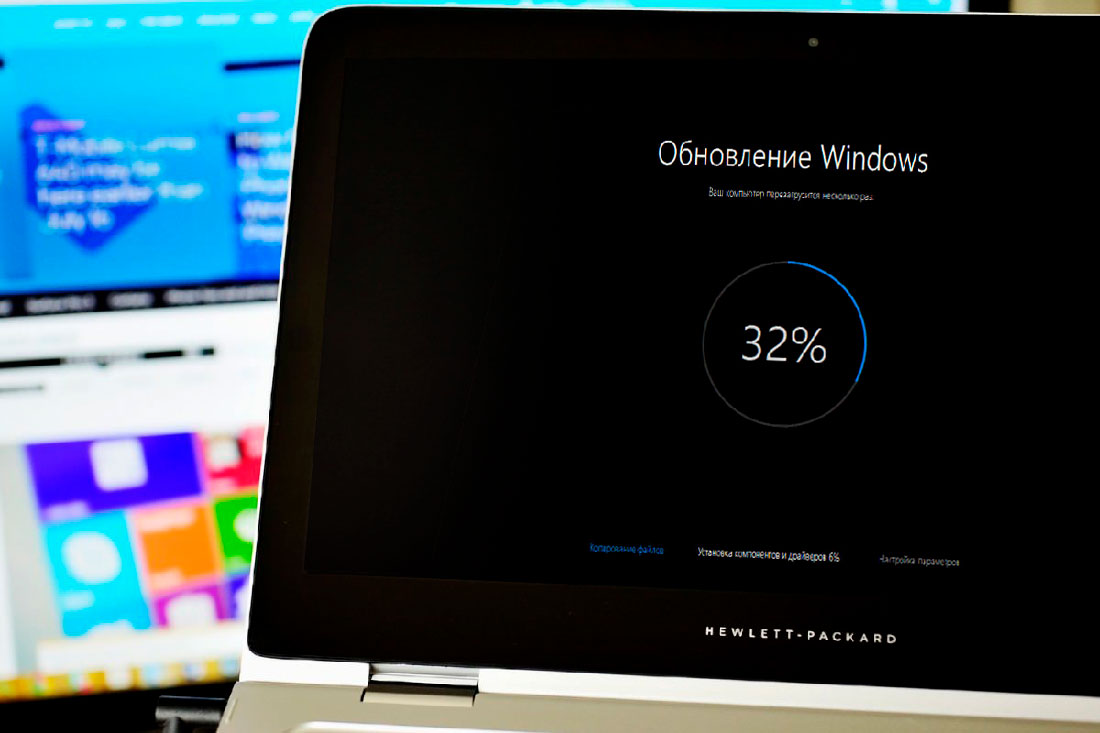
В свете историй с последними обновлениями Windows 10, стало ясно что программисты Microsoft окончательно слетели с катушек, клепая апдейты по принципу «одно лечим, другое калечим». Нельзя быть уверенным, что в очередном пакете обновлений нам не подсунут критический баг, так что всё встанет колом, а отказаться от загрузки исправлений «десятки» просто так мне получится.
Да и сами обновлений, которые Windows так старательно тащит из сети, стали совершенно непотребными по размеру. Чего там можно исправлять в таких количествах, на устройствах с малым объёмом дискового пространства даже не хватает места для завершения процесса обновления не ясно. А облегчённую версию Windows 10 Lean так и не выпустили. Как же остановить это безумие?
В сети полно разного рода программ, которые предлагают отключить обновления в автоматическом режиме. Я не сторонник такого софта, так как не ясно что на самом деле происходит под капотом у таких программ, помимо отключения обновлений. Вполне вероятно что вы только добавите себе дополнительных проблем.
Наиболее простым способом отключения апдейтов будет редактирование групповых политик, но на домашней редакции «десятки» это не прокатит, такого инструмента там попросту нет. Более универсальным решением будет отключение сервиса, отвечающего за скачивание и инсталляцию пакетов обновлений.
Запускаем оснастку «Службы», выполнив «services.msc» из командной строки (Win+R) или кликнув правой кнопкой мыши по значку «Этот компьютер» выбираем пункт «Управление» и переходим в «Службы и приложения».
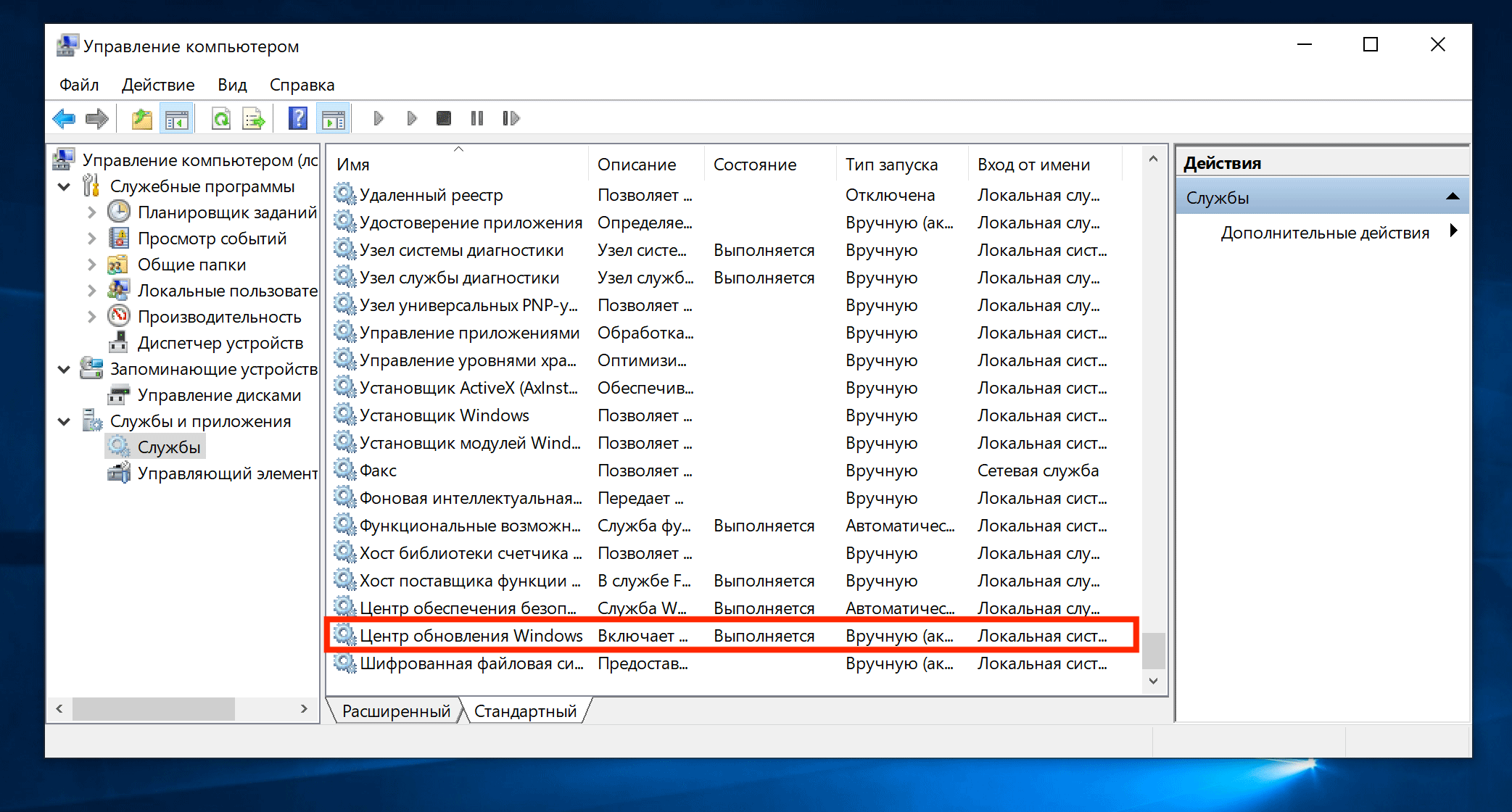
В самом конце списка находим службу «Центр обновления Windows» («Windows Update»), останавливаем её и изменяем тип запуска на «Отключена».
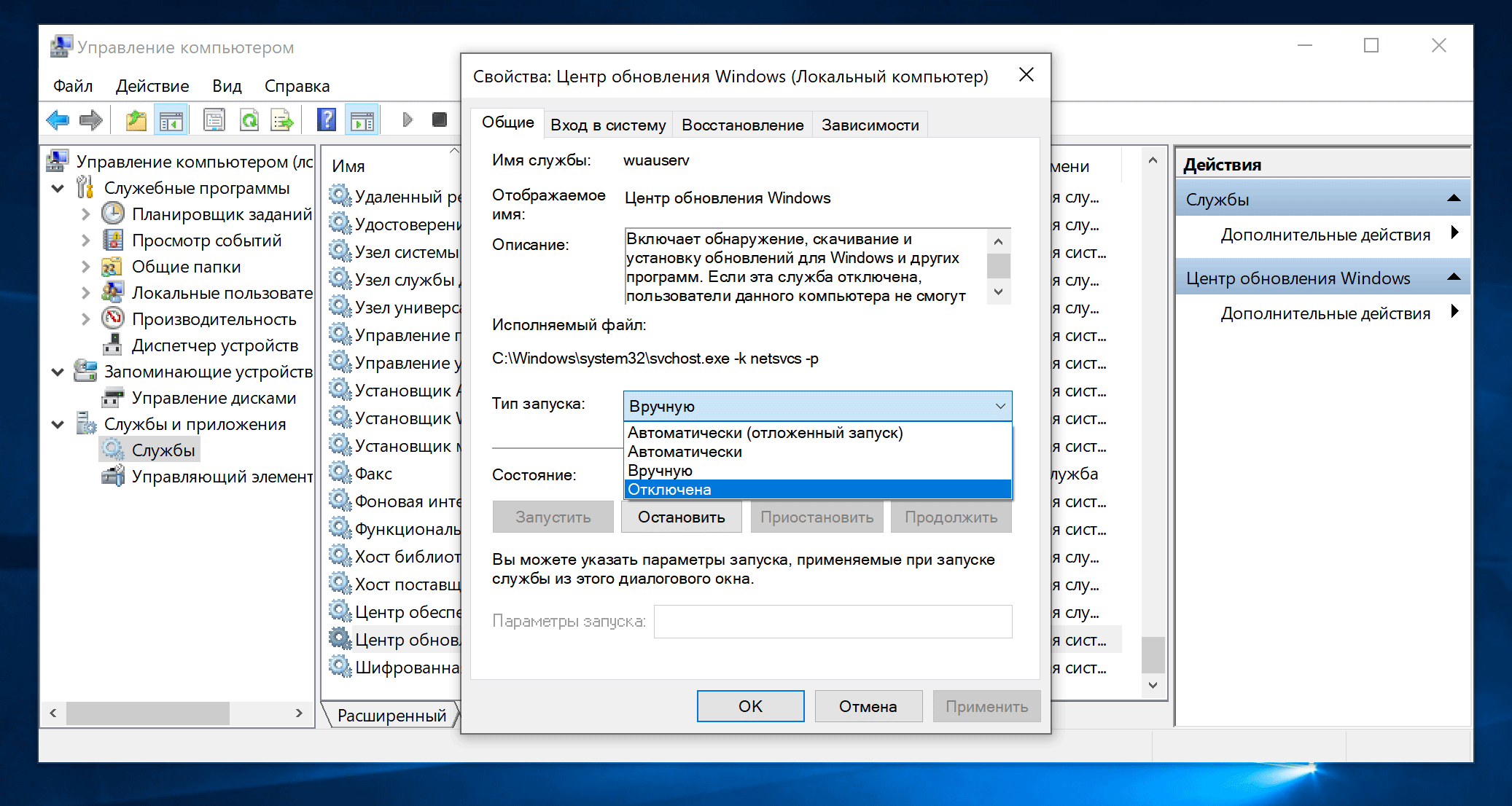
Внесённые изменения вступают в силу сразу и не требуется перезагрузка системы. Если служба вдруг понадобится, её можно в любое время активировать.
Отключение обновлений Windows 10 в редакторе групповых политик
Как я уже упомянул чуть выше, отключение обновлений Windows 10 через групповые политики предпочтительнее. Запустить редактор локальной групповой политики можно командой «gpedit.msc».
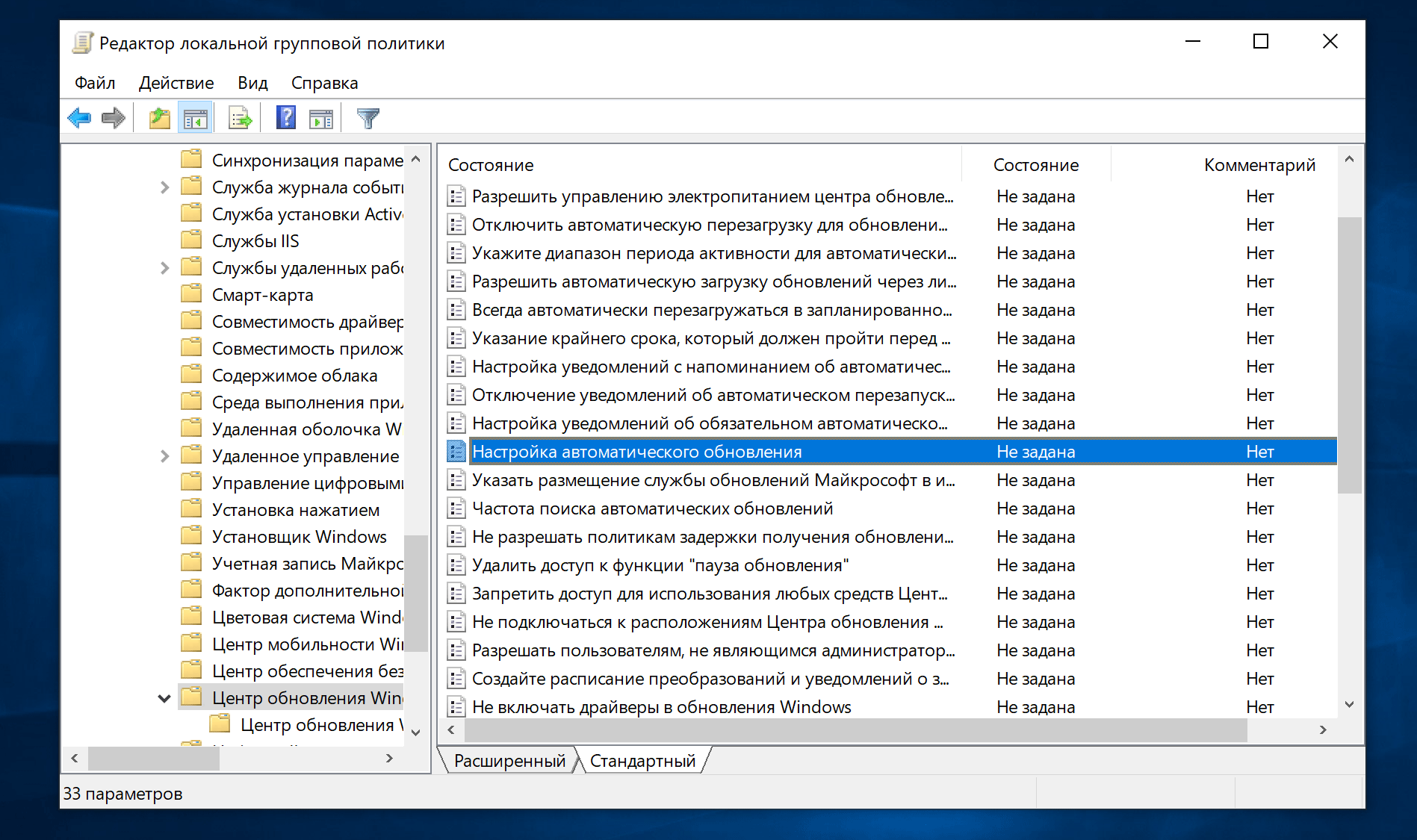
Переходим в раздел «Конфигурация компьютера > Административные шаблоны > Компоненты Windows > Центр обновления Windows». Переводим параметр «Настройка автоматического обновления» в состояние «Отключено» и применяем изменения.
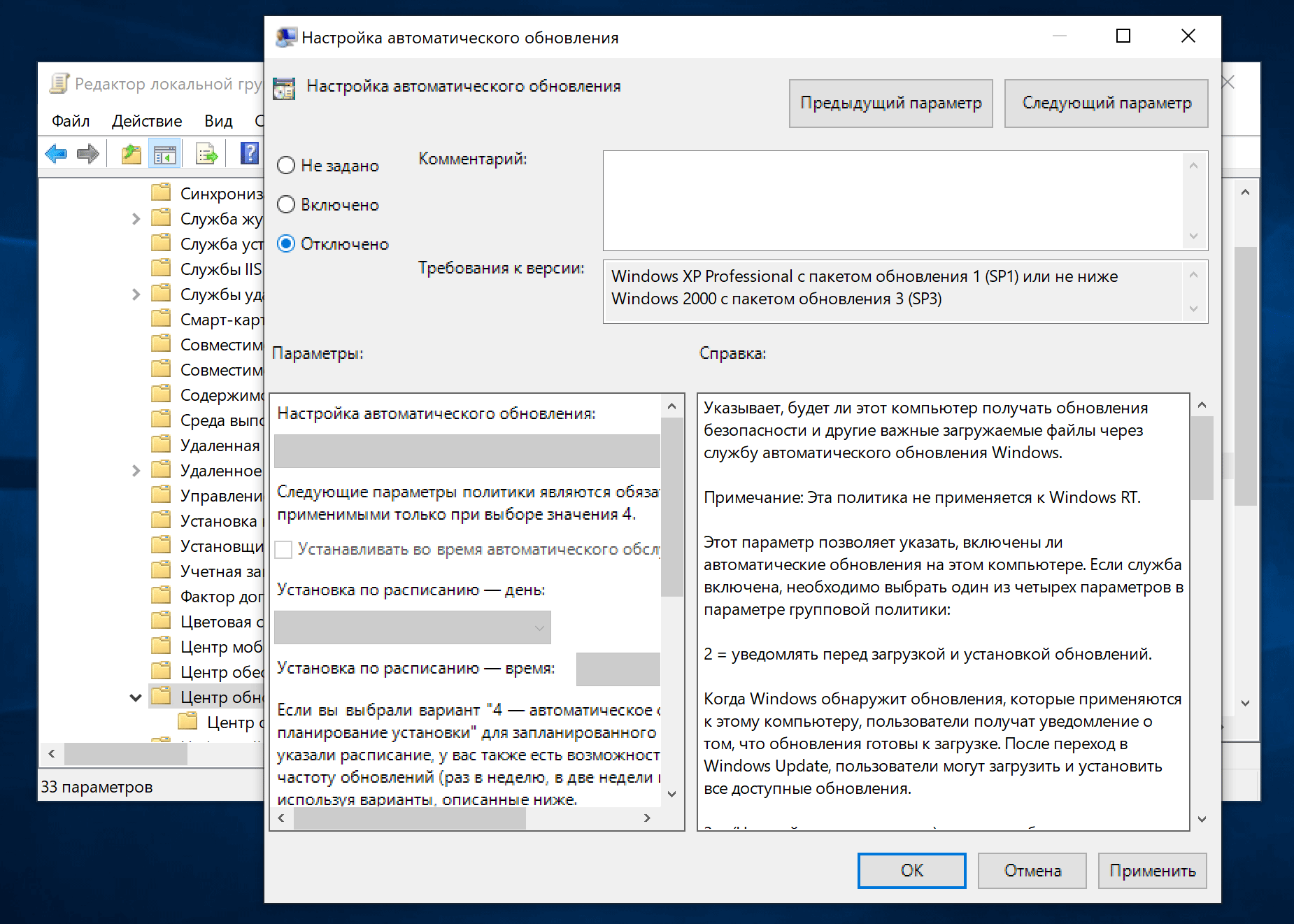
Если вас не пугает работа в командной строке, то я не так давно рассказывал про отключение автообновлений в Windows 10 таким способом буквально двумя командами. На мой взгляд, это гораздо быстрее чем лазить по графическим меню. Выбирать вам.
Стоит заметить, что окончательно избавиться от навязчивых обновлений не всегда получается. Складывается впечатление что разработчики Windows 10 вообще не общаются друг с другом и каждый лепит свои настройки как вздумается. В итоге получили кучу одинаковых параметров, которые по сути ничего не регулируют, нет такого одного выключателя, позволяющий разом отключить получение обновлений Windows 10. Так и живём.
Если считаете статью полезной,
не ленитесь ставить лайки и делиться с друзьями.
Комментариев: 30
Я давно говорил, что обновления только ламают систему. А в 10-ке это просто зашквар, после каждого обновления у меня что-то да не работает, один раз даже пришлось попросто переустанавливать систему. Если это работает, то вы красавци.
на кой мне вообще нужны обновления и прочее, если когда я поймаю вирус(что было за 10+ лет однократно) я тупо переустановлю винду с форматированием жесткого диска
Боюсь, что бороться с этим непрерывным процессом невозможно просто потому, что кампании выгодно не просто реализовать свой продукт, но в дальнейшем заставить граждан платить непрерывно за обновления. Это бизнес и ничего личного. А для четкой отладки системы требуется время, которого нет, ибо нужны деньги. И так по кругу.
Я борюсь с обновлениеми так (по советам из разных мест, в том числе и из этой ветки): останавливаю службу «Центр Обновлений», вычищаю / отключаю задания в планировщике, имеющие отношения к этому делу, быстро-быстро (пока всё это назад не включилось) бегу в реестр и меняю права доступа к ветке, описывающей службу «Центр Обновлений» (делаю Read-only для всех, кому только можно, включая всякие «системные» учётные записи). Пока на какое-то время даёт ощущение спокойствия 
Да несомненно много обновлений, ноя думаю это связано с тем что данная операционная система еще слишком сырая и недоработанная.
автор глуп в теме виндовс 10. если идут раз в месяц обновления то пусть обновляется.
А вот отключение обновлений через групповые политики это хорошая идея. Вообще, стараюсь обновляться через Dism, спустя некоторое время, но в прошлый раз делал отключения в Службах, как раньше на «Семерке», так на «Десятке» все включилось само и сырые обновы поперли на мой комп. А я так не люблю. Буду пробовать этот способ. Спасибо!
Все кто не обновился вовремя до Windows 10, кусают локти сейчас и обиженно ее хают. Windows 10 сохранила все функции Windows 7, чем же она хуже? Зато Вы потеряли шанс получить лицензионный ключ совершенно бесплатно на крякнутые версии семерки.
Первый способ как мертвому припарка, чихать винда хотела на ваши отключения. Врубится когда сочтет нужным. Обновления они могут впихнуть и в обход штатной системы (это если установить стороннюю прогу на ограничение трафика и лимитировать св хост)
Обновления так же закрывают лазейки вирусам, а такие лампы как автор после получения вируса ещё и будет орать что все говно хотя сам идиот
Александр, вы бы прежде чем высказывать своё экспертное мнение по поводу чужих умственных способностей, хоть бы вникли в суть проблемы. Не все апдейты одинаково полезны. Погуглите как пользователи совсем недавно теряли данные после одного такого обновления.
Даже этого процессора вполне хватает чтобы комфортно запускать Win10 под виртуальной машиной на маке (есть специфический софт который имеется только под windows). Потому я знаю о чём пишу. Скажу больше, что мне хорошо знакомы и FreeBSD, и Linux, и не только аднимистрирую сервера, но и участвовал в разработке под эти системы. Так что расширяйте кругозор.
Я понимаю, что 10 написана как говорят для всех подряд маме 60 с лишним поставил 10 так через 3 дня пришлось назад ставить пишку. Дома на системник поставил так за ноут скандал на нем 7 стоит пришлось и на системник ставить назад с кем не разговариваю мало кто 10 доволен.
Главная претензия в том, что ты пишешь о том, как отключить обновления на Винде, тебе указывают на то, что это небезопасно и можно подхватить вирус, а ты отвечаешь, что пользуешься маком, и поэтому тебе пофиг на вирусы для винды. Так а где ответ на вопрос тем, кто пользуется виндой, раз уж ты пишешь про винду?
И да, у меня тоже недавно лицензия слетела с винды, успешно «активировал» при помощи KMSauto или как-то так.
Тему влияния обновлений на безопасность я вообще не рассматривал в этом посте и далеко не каждое обновление это security update. Никто не мешает ставить критические обновления безопасности вручную.
Если уж говорить за безопасность, то насколько вам известно, уязвимость в SMB протоколе не решалась годами и вроде как была оставлена для действий АНБ, но в свете её утечки стала массово использоваться для хакерских атак. Так что никто не даст гарантий, что нет и других таких же дыр в Windows.
Само по себе яблоко не даёт особых преимуществ и десятка заметно подтянулась по производительности, но лично мне удобнее работать с macOS, чем с Windows. Работает она стабильнее и графика на retina экране приятнее для глаз.
Поставил ломанную десятку, отключил с помощью проги обновления. Два гола пользуюсь. Полет отличный! Не могу нарадоваться. А почти все держатели лицензионной винды плачут и жалуются!
Редактор Локальной Групповой политики не всегда и не всем хорош, в версии Home его необходимо разблокировать при помощи пакетного файла: «gpedit for HOME WIN», плюс к этому я использую утилиту: «Windows Update MiniTool», помещённую в папку «Windows», где есть все. необходимые настройки (как в старших версиях Windows) и благодаря принятым мерам я не устанавливаю обновления автоматом вслепую, а просматриваю их и то, что не нужно, перевожу в скрытые, чтобы не лезли. Автообновления у меня отключены, всё работает только вручную. Проблем не испытываю, необходимую информацию всегда можно найти в сети.
Лично мне эти обновления мешали серьезно,каких либо видимых изменений в работе ОС не видел,а когда машина зависала из-за обновлений напрягало.Пришлось отключить,правда другим способом,но это другая тема.
обновления в Win идут каждые 12часов-идиотизм, есибы 1 раз в месяц можно и потерпеть, седом идет обновление каспеского-второй идиотизм. результат-3часа сутки, причем не в указанное вами время, комп самоизволяется!
Есть очень простой способ, при чем штатными средствами и на любой 10. Задайте текущее подключение к сети как лимитное и всё. Ну а раз в какое-то время можете поменять настройки и система обновиться. Основная-то беда не в том, что приходят обновления, а в том, что начинают устанавливаться в самое неподходящее время.
Удивляют комментаторы с фразами «я не глуп потому что в отличие от автора сижу на последней сборке и вижу как она улучшается и исправляется» или «Это помогает развивать», на обоснованные претензии автора.
Виндовс это коммерческий продукт, который принадлежит одной компании. И они его продают! Это товар.
Трудно уделить 10-15 минут в месяц? Конечно вырубайте. А потом жалуйтесь, что у вас «полетела» система, что у вас лагает винда, что ваша винда заразилась вирусами.
Установите и сидите на вашем линуксе. Он же «такой удобный». На нем же «нет вирусов»
Any Stio, а чего вас так бомбит от Linux? Моя любимая система вообще macOS. Ну а если перефразировать рекламу, то не все обновления одинаковы полезны.
win update blocker v 1.6 проверено временем,сам включаешь. и сам отключаешь. и никакой windows её сам не отключит.
Всегда обновлял и никогда не было проблем,сколько шума из-за этих обновлений,просто держите систему максимально обновленной.
Простое решение самой главной проблемы Windows 10 в 2021 году
На заре появления Windows 10 одной из главных ее проблем были обновления, включающиеся в самый неподходящий момент, и нарушающие работу пользователей. До сих пор в интернете по запросу «проблемы Windows 10» можно увидеть мемы тех далеких времен, посвященные обновлениям.
реклама
Прошло пять с половиной лет и к 2021 году планирование обновлений в Windows 10 стало заметно лучше, но вот их качество упало ниже плинтуса. Каждое обновление сопровождается ворохом проблем, зачастую критических. Конечно, многие проблемы быстро исправляются, но их количество уже перешло «красную черту». И как вишенка на торте, становятся сообщения о критических уязвимостях Windows 10, которые появились в системе несколько лет назад.
реклама
Казалось бы, достаточно отключить обновления Windows 10 и спокойно пользоваться ей, но именно критические уязвимости не дают нормально использовать такой сценарий. На днях появилась новость, что простая консольная команда или ярлык, способны повредить файловую систему NTFS и вызвать BSOD (синий экран) и перезагрузку системы.
Вслед за этим появилось сообщение, что в актуальных версиях Windows 10 можно вызвать BSOD простой командой в адресной строке браузера. Риск подобных уязвимостей состоит в том, что злоумышленники могут использовать их для обхода защиты системы и заражения ее троянскими программами.
реклама
реклама
Мелочь, а неприятно, тем более, что у меня данный баг проявлялся и без изменения масштаба значков «Рабочего стола». После этого я решил перейти на способ контроля обновлений ОС, который давно используется системными администраторами для сохранения работоспособности сложных систем.
Заключается он в том, что автоматические обновления ОС отключаются, но не навсегда, а на определенный период времени, а перед обновлением системы делается ее полный слепок (образ системного диска) в стабильном, рабочем состоянии. Периодичность этого действия может составлять от месяца (в идеале), до двух-трех, если вы не хотите часто делать слепки ОС.
При возникновении каких-либо проблем после обновлений, вам достаточно восстановить свою ОС из сохраненного образа.
Отключаем обновления
Описание процедуры звучит довольно пугающе, но на самом деле все эти действия займут у вас не более нескольких минут и пары десятков кликов мыши. Для простого и быстрого отключения обновлений я рекомендую специальный софт. Например, утилиту Kill-Update от разработчика David Le Bansais.
Утилита портативная, не требующая установки, простая и даже не имеет основного окна, а висит в трее, блокируя обновления. Ее меню имеет всего три параметра:
Есть еще пара удобных и актуальных утилит для простой блокировки обновлений: Windows Update Blocker от известного разработчика Sordum, и StopUpdates10 от Greatis Software.
Делаем образ системы
И мы попадаем в привычное приложение из Windows 7. Нужно отметить галочками системный диск и выбрать место, куда сохранить образ.
Пишите в комментарии, отключаете ли вы обновления Windows? И сталкивались ли вы с багами после обновлений?
Как отключить автоматическое обновление Windows 10
В Windows 10 накопительные обновления стали обязательными, т.е. они загружаются и устанавливаются автоматически, как только становятся доступны. Хотя новый механизм удобен с точки зрения обеспечения актуального состояния устройств Windows 10, своевременного получения патчей безопасности, исправлений и улучшений, данная функция нравится не всем пользователям.
Если вы используете компьютер под управлением Windows 10, то в зависимости от редакции системы, у вас есть возможность отключить автоматическое обновление с помощью редактора локальных групповых политик или системного реестра.
Как отключить автоматическое обновление Windows 10
В данном руководстве покажем, как заблокировать установку автоматических обновлений в Windows 10.
Как отключить автоматическое обновление с помощью локальных групповых политик
Если вы используете Windows 10 Pro, то можно воспользоваться редактором групповых политик, чтобы предотвратить автоматическую загрузку и установку обновлений.
После завершения данных шагов, Windows 10 больше не будет загружать обновления в автоматическом режиме. Этим способом вы также можете сэкономить трафик при использовании ограниченных подключений. Для установки будущих обновлений нужно перейти в приложение Параметры > Обновление и безопасность > Центр обновления Windows или использовать сторонние утилиты для загрузки и установки обновлений вручную, такие как WuMgr (Update Manager for Windows).
Примечание
В Центр обновления Windows вы также увидите сообщения:
Настройка параметров автоматического обновления
Если отключение политики не сработало, вы можете использовать редактор групповых политик для предотвращения автоматической установки обновлений на вашем компьютере.
Выберите опцию, которая лучше всего соответствуют вашим потребностям. Рекомендуется использовать вариант 2 – Уведомление о загрузке и автоматическая установка для отключения автоматических обновлений на постоянной основе.
После выполнения данных действий, Windows 10 перестанет загружать обновления автоматически. Когда новые обновления станут доступны, вы получите уведомление и должны будете установить их вручную, перейдя в приложение Параметры > Обновление и безопасность > Центр обновления Windows.
Примечание: В любой момент вы можете откатить изменения, используя ту же последовательность действий, но на шаге 5 нужно выбрать вариант «Не задано». Затем перезагрузите устройство, чтобы применить изменения.
Как отключить автоматическое обновление с помощью реестра
В Windows 10 Pro и Windows 10 Домашняя вы можете отключить автоматические обновления с помощью системного реестра.
Примечание: Некорректное изменение реестра может привести к серьезным проблемам. Рекомендуется создать резервную копию реестра Windows перед тем, как выполнить данные шаги. В меню редактора реестра выберите Файл > Экспорт для сохранения резервной копии.
После завершения данных шагов, Windows 10 не будет получать обновления в автоматическом режиме. Для принудительной установки будущих обновлений нужно перейти в приложение Параметры > Обновление и безопасность > Центр обновления Windows или использовать сторонние утилиты для загрузки и установки обновлений вручную, такие как WuMgr (Update Manager for Windows).
Примечание
В Центр обновления Windows вы также увидите сообщения:
Настройка параметров автоматического обновления
Если отключение служебной политики не сработало, вы можете использовать редактор реестра для предотвращения автоматической установки обновлений на вашем компьютере.
Аналогично использованию редактора групповых политик, вы можете выбрать опцию, которая лучше всего соответствуют вашим потребностям. Рекомендуется использовать вариант 2 – Уведомление о загрузке и автоматическая установка для отключения автоматических обновлений на постоянной основе.
После выполнения данных действий, Windows 10 перестанет загружать обновления автоматически. Когда новые обновления станут доступны, вы получите уведомление и должны будете установить их вручную, перейдя в приложение Параметры > Обновление и безопасность > Центр обновления Windows.
Примечание: В любой момент вы можете откатить изменения, используя ту же последовательность действий, но на шаге 4 нужно удалить раздел WindowsUpdate, используя меню правой кнопки мыши. Затем перезагрузите устройство, чтобы применить изменения.
Вы также можете скачать и запустить готовые reg-файлы для отключения или включения автоматического обновления Windows 10:
Заключение
Хотя мы привели инструкции для отключения автоматического обновления Windows 10, важно подчеркнуть, что пропускать обновления не рекомендуется. Причина заключается в том, что обновления являются критически важными для поддержания корректной работы Windows 10 и обеспечения безопасности ваших данных.
Тем не менее, существуют сценарии, при которых вам может потребоваться возможность ручного применения обновлений или планирования установки на определенный период времени. Например, вы хотите убедиться, что конкретное накопительное обновление работает корректно перед установкой на рабочую станцию.
Приведенные инструкции позволяют заблокировать только ежемесячные накопительные обновления, которые обычно устраняют уязвимости безопасности и улучшают производительность Windows 10.
Если вы хотите на какое-то время отменить автоматическую установку обновлений функций, то, начиная с Windows 10 May 2019 Update, система больше не будет автоматически устанавливать обновления функций дважды в год, а администраторы Windows 10 могут выбрать желаемую целевую версию Windows 10 в редакциях Pro и Enterprise. Операционная система останется на выбранном обновлении функций до «конца срока службы»
Для отключения обновлений Windows 10 вы также можете воспользоваться сторонними утилитами StopUpdates10, Windows Update Blocker или Kill-Update.
Почему Windows 10 так много и часто обновляется
Почему Windows 10 так много и часто обновляется
Microsoft говорит, что Windows 10 — это «служба», и компания часто обновляет ее для улучшения безопасности, исправлений ошибок и новых функций.
Обновления обычно происходят автоматически в фоновом режиме, поэтому давайте рассмотрим, что Windows устанавливает в эти обновления.


Как часто Windows 10 проверяет наличие обновлений?
Windows 10 проверяет наличие обновлений один раз в день. Это происходит автоматически в фоновом режиме. Windows не всегда проверяет наличие обновлений в одно и то же время каждый день. Он изменяет свое расписание на несколько часов, чтобы гарантировать, что серверы Microsoft не перегружены армией компьютеров, проверяющих обновления сразу.


Если Windows находит какие-либо обновления, то он загружает и устанавливает их автоматически.
Хотя Windows 10 проверяет наличие обновлений один раз в день, это не означает, что они устанавливаются каждый день. Microsoft не выпускает обновления Windows каждый день, поэтому Центр обновления Windows часто не находит доступных обновлений и ничего не устанавливает.
Обновления определений приходят несколько раз в день
Приложение Microsoft Defender для Windows, теперь известное как Windows Security, представляет собой антивирусное приложение, встроенное в Windows 10. Оно автоматически запускается в фоновом режиме и защищает ваш компьютер. Если вы устанавливаете другой антивирус, то встроенный антивирус Windows отключает себя и позволяет работать выбранному.


Как и все приложения безопасности, антивирус Microsoft нуждается в регулярных обновлениях, чтобы он мог выявлять и обнаруживать последние обнаруженные вредоносные программы. Эти обновления небольшие и быстрые, не требуют перезагрузки. Вы даже не заметите, что ваш компьютер устанавливает их, если вы не откроете страницу обновлений Windows в Настройках и не будете следить за ней.
Чтобы проверить, когда были установлены обновления определений, перейдите в «Настройки» => «Обновления и безопасность» => «Центр обновления Windows» => «Просмотреть историю обновлений». Прокрутите вниз и разверните «Обновления определений».
Вы можете проверить частоту установки обновлений. Для этого нужно перейти в «Настройки» => «Обновления и безопасность» => «Центр обновления Windows» => «Просмотреть историю обновлений», прокручивая вниз и разворачивая раздел «Обновления определений».
Обновления драйверов приходят время от времени
Аппаратные драйверы — это кусочки программного обеспечения, которые включают аппаратные устройства, такие как звук, Wi-Fi, графика, принтер и другие компоненты ПК. Производители оборудования иногда выпускают новые версии этих драйверов с исправлениями ошибок или другими улучшениями.


Центр обновления Windows также предоставляет обновления драйверов оборудования для вашего ПК. Производители оборудования предоставляют Microsoft новые драйверы, а Windows Update загружает их на ваш ПК. Как часто ваш компьютер получает обновления драйверов, зависит от аппаратных устройств, которые он содержит, и от того, как часто производители оборудования выпускают обновления.
Вам может потребоваться перезагрузить компьютер для обновления драйверов. Это зависит от драйвера.
Список установленных обновлений драйверов можно найти в разделе «Обновления драйверов» в разделе «Настройки» => «Обновления и безопасность» => «Центр обновления Windows» => «Просмотреть историю обновлений».
Накопительные обновления приходят один раз в месяц
Microsoft выпускает «качественное обновление» для Windows каждый второй вторник каждого месяца, которое называется «вторник исправлений». Это большие обновления, которые содержат исправления безопасности, а также другие исправления ошибок. Они называются накопительными обновлениями, потому что они объединяют большое количество исправлений. Даже исправления из предыдущих обновлений, гарантируя, что вам просто нужно установить одно большое накопительное обновление, даже если ваш компьютер выключен на несколько месяцев.


Технически это немного сложнее, чем это. Кумулятивное обновление исправления во вторник известно как «обновление B», поскольку оно выпускается на второй неделе месяца. Существуют также обновления «C» и «D», выпущенные в третью и четвертую недели месяца. Они содержат исправления ошибок и другие улучшения, но вы получите их, только если вручную нажмете кнопку «Проверить наличие обновлений». Если вы этого никогда не сделаете, то получите эти исправления в обновлении «B» во вторник следующего месяца.
Накопительные обновления требуют перезагрузки. Они касаются важных файлов, которые нельзя изменить во время работы Windows.
Вы также можете просмотреть список накопительных обновлений, найденных Windows на странице истории обновлений. Перейдите в «Настройки» => «Обновление и безопасность» => «Центр обновления Windows» => «Просмотреть историю обновлений», прокрутите вниз и разверните «Качественные обновления».
Внеочередные обновления поступают в чрезвычайных ситуациях
В то время как Microsoft обычно выпускает обновления для системы безопасности как часть обновлений «B» исправлений раз в месяц, иногда она выпускает «нелинейные» обновления. Они называются так, потому что они выпущены вне обычного графика.
Они обычно выпускаются в чрезвычайных ситуациях, например, когда в среде используется уязвимость «нулевого дня», и проблема должна быть решена немедленно.
Эти обновления обычно требуют перезагрузки.
Обновления функций поступают каждые шесть месяцев
Microsoft также выпускает большие основные версии Windows 10 раз в шесть месяцев. Он называет их «обновлениями функций». Они включают в себя множество изменений и улучшений. Например, в обновлении Windows 10 за апрель 2019 года будет добавлена легкая тема рабочего стола с новыми обоями для рабочего стола по умолчанию, а также множество других небольших изменений, в том числе улучшенный поиск файлов в меню «Пуск» и низкоуровневые улучшения, благодаря которым Windows 10 будет работать быстрее.


Тем не менее, они не всегда появляются сразу. Microsoft ограничивает его и пытается предложить вашему ПК обновление только в том случае, если компания считает, что оно будет хорошо работать на вашем оборудовании. Вы не можете получать их каждые шесть месяцев, если не будете искать их. Например, обновление Windows 10 за октябрь 2018 года по-прежнему отсутствует на большинстве ПК с Windows 10 на конец февраля 2019 года.
Эти большие обновления всегда требуют перезагрузки. Они требуют гораздо более длительного процесса установки, поэтому вы будете тратить больше времени, уставившись на синий экран, пока процесс завершается. Продолжительность процесса обновления зависит от скорости вашего компьютера и обновления — Microsoft ускоряет процесс установки в течение последних нескольких версий.
Если вы видите экран «Работа с обновлениями» и сообщением «Ваш компьютер будет перезагружаться несколько раз», возможно, Windows устанавливает обновление функции.
В случае с обновлениями «C» и «D», как правило, будет предлагаться это обновление после выпуска, если вы перейдете на экран «Центр обновления Windows» в «Настройках» и нажмете «Проверить наличие обновлений». Это сделает вас «искателем», и Microsoft предоставит вам обновление даже если он не думал, что обновление было готово для оборудования вашего компьютера. Да, это странный способ для получения обновлений.
Вы можете увидеть последнее установленное обновление функции на экране истории обновлений. Посмотрите в разделе «Обновления функций» в верхней части меню «Настройки» => «Обновления и безопасность» => «Центр обновления Windows» => «Просмотр истории обновлений».
Как контролировать обновления Windows
Windows 10 обновляется автоматически и не дает вам такого большого контроля, как Windows 7, особенно в Windows 10 Home.
Вы по-прежнему можете запретить Windows автоматически устанавливать обновления и перезагружаться в определенные часы дня. Просто измените «Активные часы» на время, когда вы используете свой компьютер. Например, если вы регулярно используете свой компьютер с 6 до 10 часов вечера, убедитесь, что они помечены как ваши активные часы. Windows 10 не будет устанавливать обновления в эти часы. Вы можете установить до 18 часов каждого дня в качестве активных часов.


Чтобы запретить Windows автоматически загружать и устанавливать обновления для соединения, вы можете установить соединение как измеренное. Windows загружает только определенные критические обновления, автоматически он не загружает и не устанавливает большинство обновлений. Этот параметр предназначен для сохранения данных на соединениях с ограниченными данными, но вы можете включить его на любом соединении, даже на проводном Ethernet.
Пользователи Windows 10 Professional также могут получить доступ к дополнительным обновлениям для приостановки, отсрочки и других задержек обновлений после того, как они более тщательно протестированы на потребительских ПК. Windows 10 Home может, наконец, позволить вам приостанавливать обновления, которые поступят в апреле 2019.