
Включаем сетевую карту в BIOS
Сетевая карта, чаще всего, по умолчанию впаяна в современные материнские платы. Этот компонент необходим для того, чтобы компьютер можно было подключить к Интернету. Обычно всё включено изначально, но при сбоях или изменениях конфигурации устройства настройки BIOS могут сброситься.
Советы перед началом
В зависимости от версии BIOS, процесс включения/выключения сетевых карт может различаться. В статье приведены инструкции на примере самых распространённых версий БИОС.
Также рекомендуется проверить актуальность драйверов для сетевой карты, и, при необходимости, скачать и установить последнюю версию. В большинстве случаев обновление драйверов решает все проблемы с отображением сетевой карты. Если же это не помогло, то придётся пробовать включить её из BIOS.
Включение сетевой карты на AMI BIOS
Пошаговая инструкция для компьютера, работающего на BIOS от данного производителя, выглядит так:
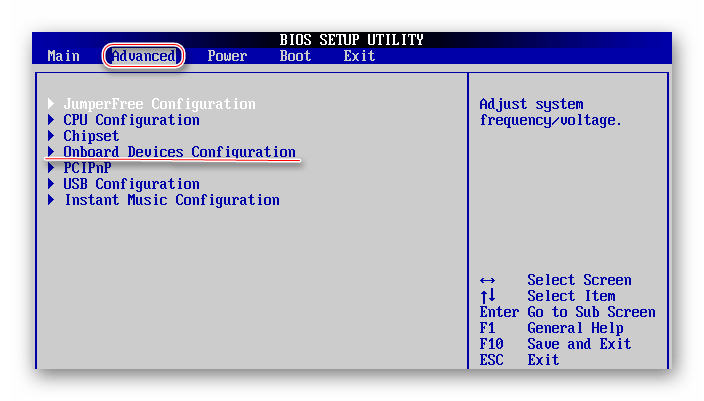
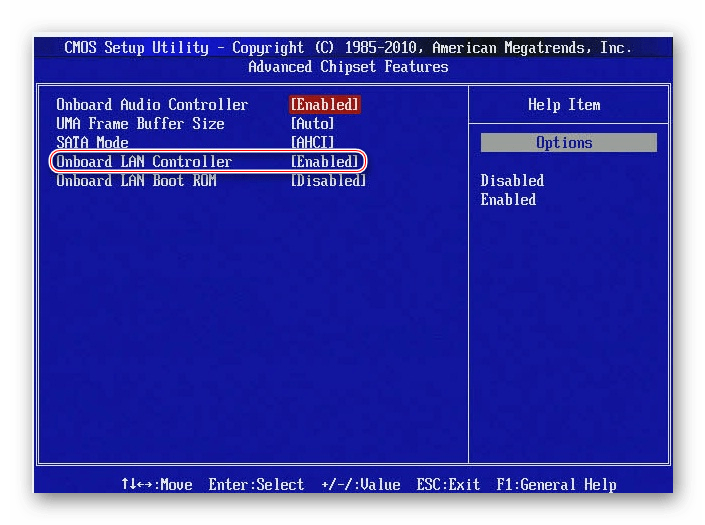
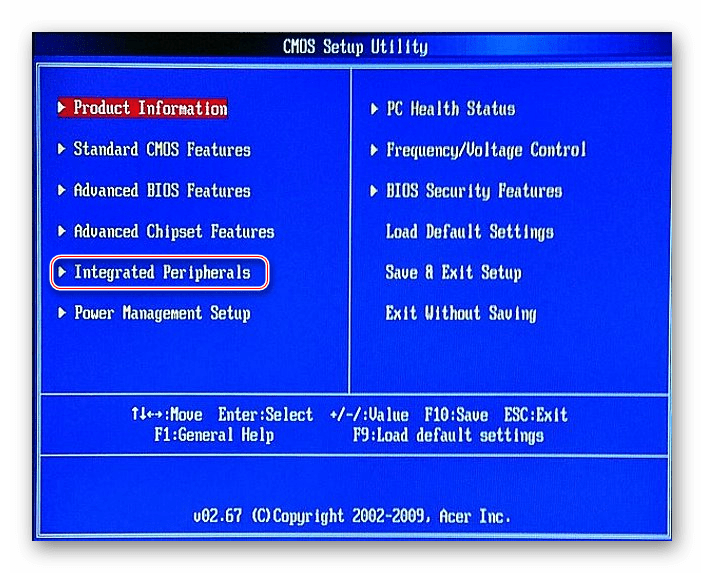
Включаем сетевую карту на Award BIOS
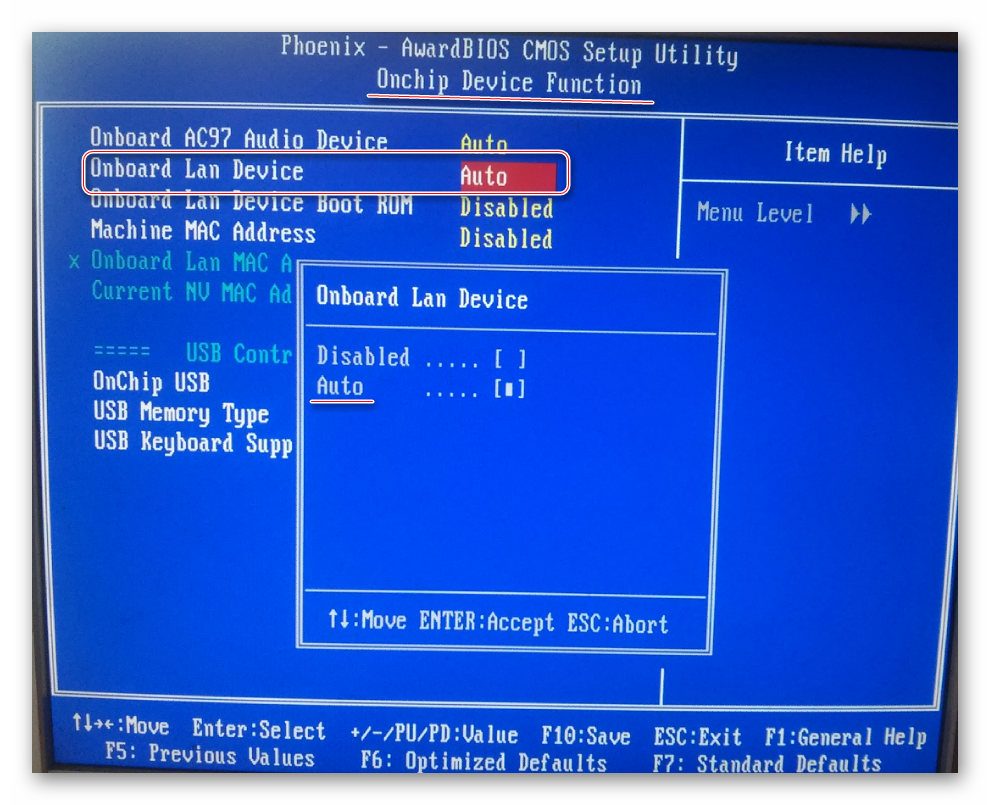
В данном случае пошаговая инструкция будет выглядеть так:
Включение сетевой карты в UEFI-интерфейсе
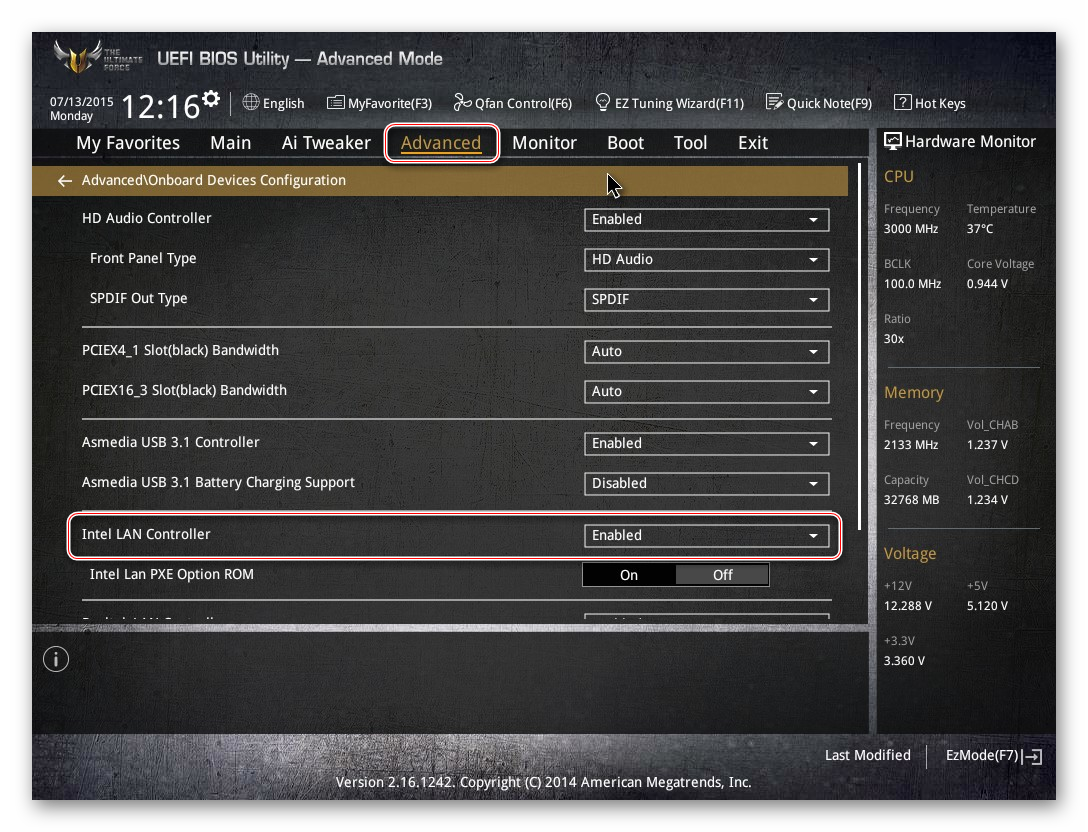
Инструкция выглядит так:
Подключить сетевую карту в BIOS не составит труда даже неопытному пользователю. Однако если карта уже подключена, а компьютер её всё равно не видит, то это значит, что проблема кроется в чём-то другом.
Помимо этой статьи, на сайте еще 12408 инструкций.
Добавьте сайт Lumpics.ru в закладки (CTRL+D) и мы точно еще пригодимся вам.
Отблагодарите автора, поделитесь статьей в социальных сетях.
Как включить или отключить Wi-Fi в BIOS ноутбука?
Конечно, в большинстве случаев проблема именно в драйверах, или настройках Windows. Не редко Wi-Fi просто выключен. Как его включить, я писал в этих статьях:
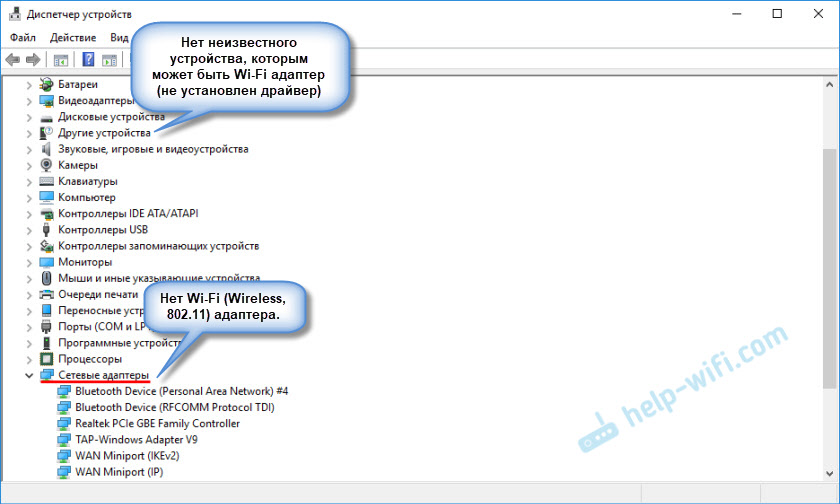
И тут я вижу два варианта:
В меню BIOS большинства ноутбуков есть пункт, в котором можно отключить (заблокировать) работу Wi-Fi модуля. После отключения Wireless адаптера в BIOS, он в Windows не отображается вообще никак. Он как будто отключен на аппаратном уровне.
Настройки Wireless LAN (Wi-Fi) в меню BIOS
Особых настроек там нет. Отключить/включить беспроводной интерфейс.
На ноутбуках ASUS
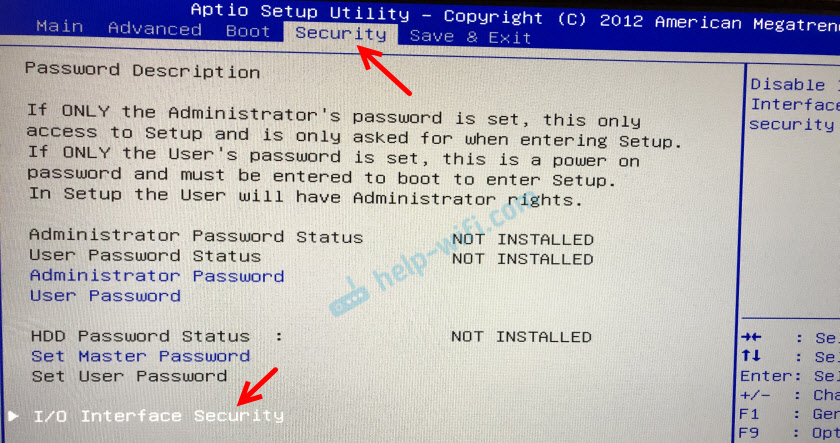

Интересный момент: Wi-Fi модуль совмещен с Bluetooth. Проще говоря, работает все это через одну плату. Если отключить «Wireless Network Interface», то Bluetooth продолжает работать. По крайней мере, так это было на моем ноутбуке.
Таким образом там можно заблокировать работу интерфейса LAN (сетевой карты) и картридера. А так же работу аудио и SATA HDD.
На ноутбуках Lenovo
На ноутбуке Lenovo все немного проще. Пункт «Wireless LAN» находится на вкладке «Configuration».

Enabled – беспроводной сетевой адаптер включен и Wi-Fi работает. Disabled – Wireless LAN отключен и соответственно ничего не работает и нигде не отображается в системе.
А вот в BIOS ноутбука Acer я не нашел функции отключения беспроводного адаптера. На ноутбуках от Samsung, Dell, HP и других производителей, у меня сейчас нет возможности проверить наличие функции отключения беспроводного сетевого адаптера. Как узнаю что-то новое – обязательно дополню эту статью. Буду благодарен, если вы мне в этом поможете. Например, поделитесь в комментариях фото с этими настройками в BIOS своего ноутбука.
Как включить сетевой адаптер через BIOS
Рубрики
Архив


Время прочтения: 5 мин
Как включить сетевой адаптер через BIOS
Стандартная сетевая карта присутствует во всех современных материнских платах ПК. Данный элемент предназначен для подключения компьютера к сети. В нормально функционирующих устройствах, в тех, что были только приобретены, все подключено по умолчанию. Но при сбое или при изменениях основных конфигураций устройства параметры могут быть сброшены. В этом случае важно знать, как самостоятельно подключить через BIOS, что предпринять, если не работает интернет.
Подготовительные процессы
Общая схема, связанная с подключением, примерно одинаковая для всех видов компьютеров и операционных систем. Но в зависимости от версииBIOS, последовательность необходимых манипуляций может немного различаться. Чтобы понять, как действовать в том или ином случае, стоит рассмотреть примеры подключения на двух распространенных вариантах БИОС – AMI и Award. Если нужен элемент для подключения компьютера к интернету, без перечисленных операций не обойтись.
Желательно перед проведением манипуляции проверить актуальность установленных драйверов, предназначенных для стандартной сетевой карты и для подключения. Если проверка показала, что на ПК установлены устаревшие драйвера, потребуется скачать и произвести установку тех, что относятся к последней версии.
Довольно часто проблема решается уже после установки драйвера для подключения компьютера. Если не принесло результата, придется включать ее через БИОС. Вот пошаговые инструкции, зависящие от производителя BIOS.
Включение на AMI
Имея в распоряжении такое устройство, пользователю требуется действовать в следующей последовательности:
Последующие подключения зависят от того, что проставлено напротив данного пункта. Если “Enable”, то можно полагать, что цифровой продукт присоединен. Если рядом стоит обозначение “Disable”, выбирается именно этот показатель и опять нажимается Ввод, далее выбирается и нажимается “Enable”.
Проведенные манипуляции сохраняются при помощи находящегося вверху “Exit”. Обычно после его нажатия система запрашивает согласие пользователя на подключение к интернету. Выполненное обязательно подтверждается. После этого цифровой продукт для выхода в сеть становится подключенным.
Award
Если устройство работает на системе, инструкция по соединению с интернетом будет выглядеть таким образом:
Если рядом с ним прописано значение “Disable”, нажимается Enter. Далее устанавливается параметр “Auto”, что позволяет активировать элемент. Завершается процесс выходом из функционала с сохранением ранее установленных настроек. Для этой цели достаточно вернуться на основную страницу, затем сразу войти в раздел “Save and Exit Setup”.
Активация в UEFI
В подобном случае последовательность выглядит так:
В завершение нужно просто выйти из UFFI.
Подводя итоги
Включение сетевой карты, предназначенной для работы в сети, через БИОС осуществляется достаточно просто. Если полностью соблюдать представленные рекомендации и следовать инструкции, не имеющий опыта человек справится с проблемой. Сложности могут возникнуть, если карта была подсоединена по одной из представленных инструкций, но ПК не видит ее все равно. В этом случае можно судить о том, что проблема кроется в иных факторах, возможно придется обращаться к специалистам.
Как включить сетевую карту в биос?
Если на вашем компьютере возникли проблемы с определением сетевого адаптера или другими словами сетевой карты, то первое, с чего стоит начать решать данную проблему это проверить включена ли она в настройках BIOS. Также данная статья будет полезна тем, кто планирует установку внешней сетевой карты, а встроенную в материнскую плату отключить.
Далее будут рассмотрены варианты включения и выключения сетевой карты в Ami, Award и Uefi bios.
Как войти в настройки BIOS читаем здесь
Включение/выключение сетевой карты в Ami Bios
После входа в настройки БИОС перед вами отобразиться главное меню. В нем нужно выбрать вкладку “Advanced”.
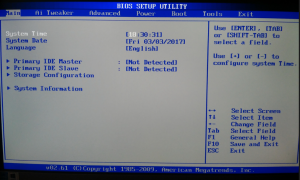
Главное окно AMI BIOS
Далее выбираем пункт меню «OnBoard Devices Configuration».
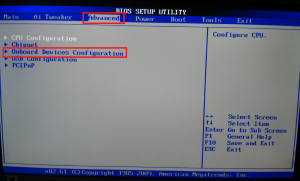
Вкладка “Advanced” в ami bios
В следующем открывшемся меню нас интересует параметр “Onboard Lan”. именно эта настройка отвечает за включение и выключение встроенной сетевой карты. Enabled – карта включена, Disabled – выключена.
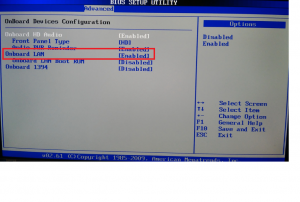
Включение и выключение сетевой карты в Ami Bios
Не забываем сохранить настройки биос через кнопку F10.
Включение/выключение сетевой карты в Award Bios
В Award биос сетевая карта включается иначе. После входа в настройки видим главное окно Award Bios. В нем выбираем пункт меню «Integrated Peripherals».
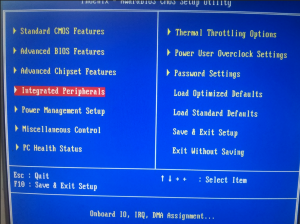
Главное окно настроек Award BIOS
Далее заходим в «Onchip Device Function».
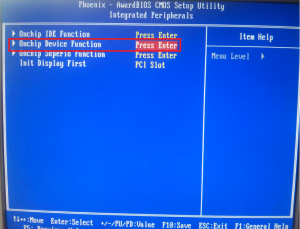
Пункт меню “Integrated Peripherals” в award bios
“Onboard Lan Device” это настройка, которая отвечает за включение и отключение встроенной в материнскую плату сетевую карту. Значение Auto – значит что она включена, Disabled – выключена.
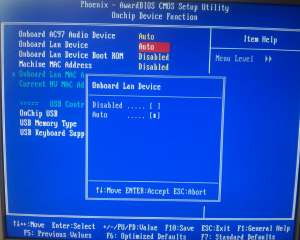
Как в Award bios включить сетевую карту?
Включение/выключение сетевой карты в UEFI Bios
В современных графических UFI BIOS для включения и выключения встроенного сетевого адаптера нужно зайти в расширенные настройки (в нашем случае F7) и перейти на вкладку “Advanced” (Дополнительно).
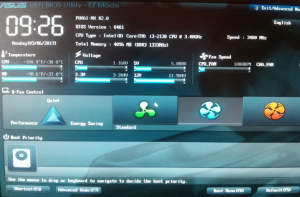
Главное меню Asus Uefi Bios
В открывшемся окне выбираем «OnBoard Devices Configuration» и ищем настройку со словами Lan Controller или сетевой адаптер. Именно она отвечает за активацию встроенной сетевой карты.
Инструкция по включению сетевой карты в BIOS
Сетевая карта – важный компоненты компьютера, с помощью которой устройство можно подключить как к локальной сети, так и к глобальной (интернету). Так как сетевая карта по умолчанию встроена в материнскую плату, то она будет изначально включена в BIOS. Однако может быть так, что в ходе сбоя или замены сетевой карты она будет отключена в интерфейсе БИОСа.

Как включить сетевую карту в BIOS
Если по какой-то причине вы обнаружили, что Windows не отображает вашу сетевую карту, то в первую очередь лучше убедиться в том, что нет проблем с драйверами. В таком случае рекомендуется найти и скачать драйвера для вашей сетевой карты (через другой компьютер разумеется), затем выполнить их установку на вашем компьютере. Чаще всего переустановка драйверов решает возникшую проблему с сетевой картой.
Однако, если вы уверены, что проблема лежит на стороне BIOS, то вам действительно нужно будет выполнить те инструкции, которые приведены ниже. Здесь стоит учитывать, что у BIOS есть несколько разных версий, интерфейс и функционал в которых может значительно различаться. В нашей статье рассмотрим инструкции для самых распространённых версий BIOS.
Вариант 1: AMI BIOS
Это одна из самых распространённых версий BIOS, хотя она и считается достаточно старой. Пошаговая инструкция для владельцев ПК, работающих через эту версию BIOS будет иметь следующий вид:


Вариант 2: Award BIOS
Это уже чуть более устаревшая версия BIOS, но она до сих продолжает использоваться многими компьютерами. Инструкция выглядит следующим образом:


Вариант 3: UEFI-интерфейс
Этот тип интерфейса является самым современным, но используется не так часто, как рассмотренные выше. Здесь пользователь может производить управление с помощью мыши, а некоторые пункты меню и параметры имеют русификацию.
Пошаговая инструкция для данного типа BIOS’а выглядит следующим образом:

В подключении сетевой карты через BIOS нет ничего сложного, однако совсем неопытному пользователю лучше этого не делать самостоятельно. Дело в том, что у BIOS есть разные версии и практически все они на английском языке. Если же вы видите, что сетевая карта успешно подключена к вашему компьютеру, но Windows всё равно её не видит, то это значит, что проблема может крыться в операционной системе или самой плате.