
Использование встроенного SSH клиента в Windows 10
В Windows 10 и Windows Server 2019 появился встроенный SSH клиент, который вы можете использовать для подключения к *Nix серверам, ESXi хостам и другим устройствам по защищенному протоколу, вместо Putty, MTPuTTY или других сторонних SSH клиентов. Встроенный SSH клиент Windows основан на порте OpenSSH и предустановлен в ОС, начиная с Windows 10 1809.
Установка клиента OpenSSH в Windows 10
Клиент OpenSSH входит в состав Features on Demand Windows 10 (как и RSAT). Клиент SSH установлен по умолчанию в Windows Server 2019 и Windows 10 1809 и более новых билдах.
Проверьте, что SSH клиент установлен:

В нашем примере клиент OpenSSH установлен (статус: State: Installed).
Если SSH клиент отсутствует (State: Not Present), его можно установить:
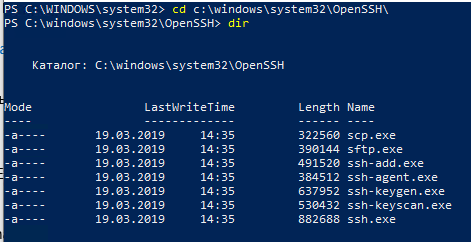
]Бинарные файлы OpenSSH находятся в каталоге c:\windows\system32\OpenSSH\.
Как использовать SSH клиенте в Windows 10?
ssh
usage: ssh [-46AaCfGgKkMNnqsTtVvXxYy] [-b bind_address] [-c cipher_spec]
[-D [bind_address:]port] [-E log_file] [-e escape_char]
[-F configfile] [-I pkcs11] [-i identity_file]
[-J [user@]host[:port]] [-L address] [-l login_name] [-m mac_spec]
[-O ctl_cmd] [-o option] [-p port] [-Q query_option] [-R address]
[-S ctl_path] [-W host:port] [-w local_tun[:remote_tun]]
destination [command]
Для подключения к удаленному серверу по SSH используется команда:
Если SSH сервер запущен на нестандартном порту, отличном от TCP/22, можно указать номер порта:
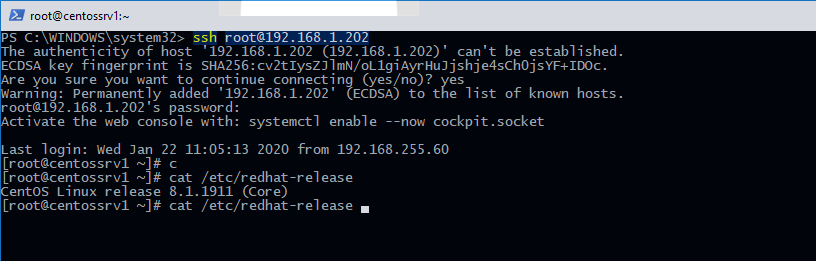
Например, чтобы подключиться к Linux хосту с IP адресом 192.168.1.202 под root, выполните:
Затем появится запрос пароля указанной учетной записи, укажите пароль root, после чего должна открытся консоль удаленного Linux сервера (в моем примере на удаленном сервере установлен CentOS 8).
Если вы используете SSH аутентификацию по RSA ключам (см. пример с настройкой SSH аутентификации по ключам в Windows), вы можете указать путь к файлу с закрытым ключом в клиенте SSH так:
Также вы можете добавить ваш закрытый ключ в SSH-Agent. Сначала нужно включить службу ssh-agent и настроить ее автозапуск:
set-service ssh-agent StartupType ‘Automatic’
Start-Service ssh-agent
Добавим ваш закрытый ключ в базу ssh-agent:
Теперь вы можете подключиться к серверу по SSH без указания пути к RSA ключу, он будет использоваться автоматически. Пароль для подключения не запрашивается (если только вы не защитили ваш RSA ключ отдельным паролем):
Еще несколько полезных аргументов SSH:
SCP: копирование файлов из/в Windows через SSH
С помощью утилиты scp.exe, которая входит в состав пакета клиента SSH, вы можете скопировать файл с вашего компьютера на SSH сервер:
scp.exe «E:\ISO\CentOS-8.1.1911-x86_64.iso» root@192.168.1.202:/home 
Можно рекурсивно скопировать все содержимое каталога:
И наоборот, вы можете скопировать файл с удаленного сервера на ваш компьютер:
scp.exe root@192.168.1.202:/home/CentOS-8.1.1911-x86_64.iso e:\tmp
Итак, теперь вы можете прямо из Windows 10 подключаться к SSH серверам, копировать файлы с помощью scp без установки сторонних приложений и утилит.
Работа с SSH и SFTP
SSH — защищенный сетевой протокол. Он позволяет установить соединение по зашифрованному туннелю и управлять удаленным сервером с помощью команд.
Для соединения с сервером используйте:
Способ подключения зависит от установленной на устройстве операционной системы.
PuTTY для Windows
Для соединения по SSH из ОС Windows установите SSH-клиент PuTTY. Он распространяется бесплатно. Скачайте программу с официального сайта и запустите ее.
В списке категорий выберите пункт «Session», в графе «Host name (or IP adress)» введите IP-адрес сервера, где расположен аккаунт, или доменное имя сайта. В блоке «Connection type» отметьте «SSH». Нажмите «Open».

Нажмите «Да» в окне с предупреждением: сервер будет добавлен в список доверенных хостов.

В окне консоли введите логин вашего аккаунта, нажмите «Enter» и укажите пароль для входа в Панель управления. В целях безопасности пароль при вводе не отображается.

Если пароль введен верно, вы увидите следующее:

Терминал в Linux и Mac OS
Подключиться по SSH из операционных систем Mac OS или Linux можно с помощью встроенного приложения «Терминал».

Введите пароль от Панели управления и нажмите «Enter».

Secure Shell в браузере Google Chrome
Secure Shell — дополнение для Google Chrome, выпущенное компанией Google. С его помощью можно подключиться к серверу по SSH из браузера.
Установите дополнение, скачав его из официального интернет-магазина, перезагрузите браузер.

Откройте новую вкладку, перейдите в раздел «Сервисы» и кликните на значок расширения «Secure Shell» — приложение откроется в новом окне.

В поле «username@hostname или текст» укажите логин вашего аккаунта и через символ «@» хост — IP-адрес сервера или домен сайта. Нажмите кнопку «[ВВОД] Подключить».

Укажите пароль, который вы используете для входа в Панель управления и нажмите «Enter». В целях безопасности символы пароля не отображаются.

Готово, соединение установлено!
Использование SSH-ключей
Для подключения к аккаунту по SSH-ключам предварительно генерируем персональную пару ключей — открытый и закрытый. Первый ключ копируем на удаленный сервер, а второй — никому не передаем (только через защищенные каналы).
Вот так ключи можно создать в ОС GNU, Linux и macOS.
Далее задаем имя ключа или оставляем вариант по умолчанию (
/.ssh/id_rsa). Вводим дополнительный пароль – пассфразу – и подтверждаем ее.
Далее копируем SSH-ключи на аккаунт с помощью команды:
где login – логин аккаунта, server – IP-адрес сервера.
Готово! Попробуйте подключиться по SSH к аккаунту хостинга и при авторизации укажите пассфразу.
С помощью SSH можно не только безопасно управлять сервером, но и передавать файлы. Для этой цели был создан отдельный протокол SFTP (SSH File Transfer Protocol).
Принцип его работы похож на FTP, при этом данные передаются по зашифрованному туннелю.
WinSCP для Windows
WinSCP — бесплатный клиент для подключения к серверу по SFTP из ОС Windows. Скачайте WinSCP с официального сайта, установите его на компьютер и запустите.
В выпадающем списке «Протокол передачи» выберите «SFTP». В графе «Имя хоста» введите IP-адрес сервера, где размещен ваш аккаунт, или доменное имя сайта. «Имя пользователя» и «Пароль» укажите те же, что при входе в Панель управления.

Нажмите «Да», чтобы добавить сервер в список доверенных.

Готово, соединение установлено!

Терминал в Linux и Mac OS
Для подключения по SFTP используйте приложение «Терминал».
Запустите программу и введите команду:
sftp username@X.X.X.X
где X.X.X.X — IP-адрес сервера или домен сайта.

Чтобы увидеть список доступных для SFTP команд, введите help или ? и нажмите «Enter».
Как подключиться по SSH из Windows 10
Для настройки и управления удаленными серверами на базе Linux обычно используется протокол SSH. С помощью SSH на удаленный компьютер можно передавать данные и команды, которые будут выполняться так как бы они выполнялись на локальной машине.
В этой инструкции мы рассмотрим процесс подключения к SSH из Windows 10. Первый способ будет актуален для Windows 10 версии 1809 и выше, а второй можно использовать как на Windows 10, так и на Windows 7.
Подключение по SSH с помощью OpenSSH
Раньше для подключения к Linux серверу по SSH из Windows компьютера требовалась установка программы PuTTy или какого-то другого SSH-клиента. Но, в операционной системе Windows 10 (начиная с версии 1809 ) доступен клиент OpenSSH, с помощью которого можно подключаться к Linux серверам по SSH. Это позволяет работать с терминалом Linux прямо из командной строки Windows 10, при этом не требуется установка никаких сторонних программ.
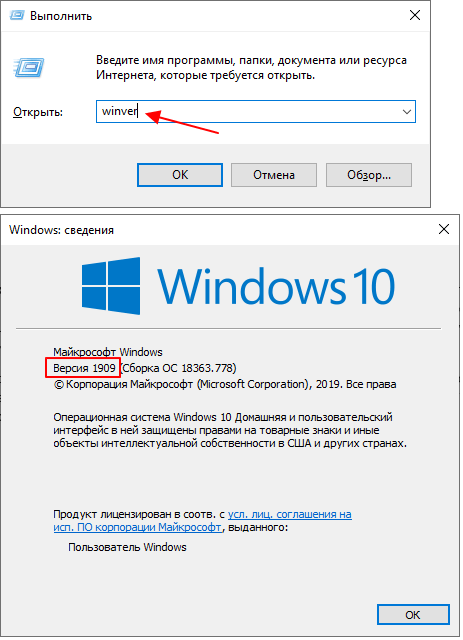
Перед тем как использовать данный способ подключения необходимо проверить версию Windows 10. Для этого нажмите комбинацию клавиш Win-R и выполните команду « winver ». Если на вашем компьютере установлена Windows 10 с версией 1809 или выше, то все нормально, в противном случае сначала нужно выполнить обновление.
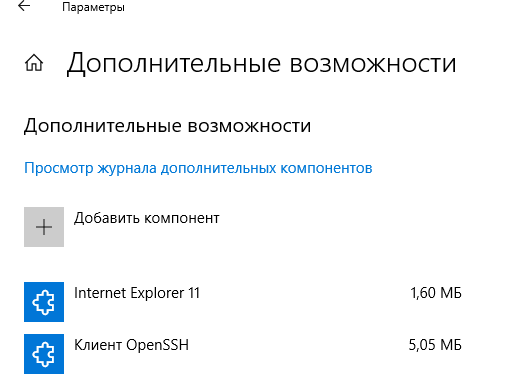
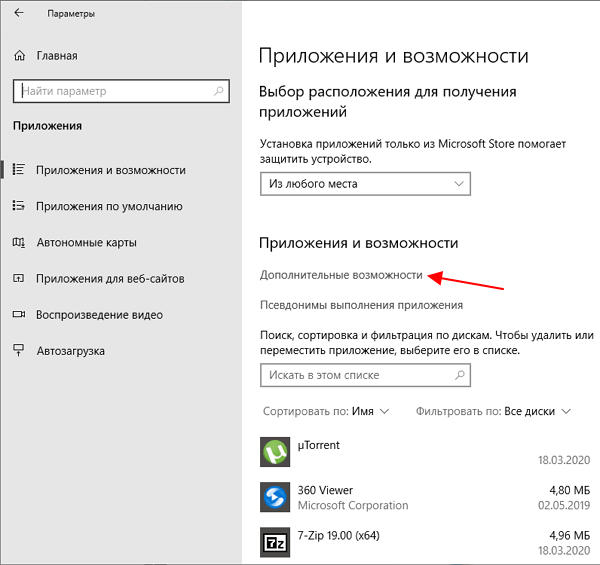
Также нужно открыть меню « Параметры » и зайти в раздел « Приложения – Дополнительные возможности ».
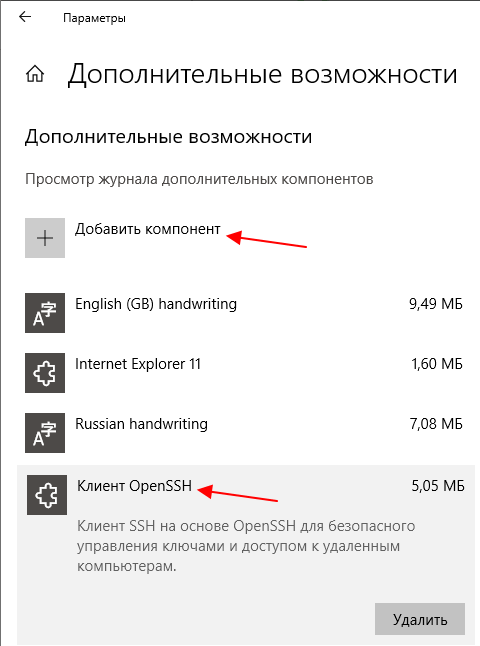
Здесь нужно пролистать список установленных дополнительных компонентов и найти в нем « Клиент OpenSSH ». Если такой компонент присутствует, значит все нормально и можно переходить к следующему шагу. Если нет, то его нужно сначала установить с помощью меню « Добавить компонент ».
Обратите внимание, не нужно путать « Клиент OpenSSH » и « Сервер OpenSSH ». Для подключения по SSH вам нужен именно клиент.
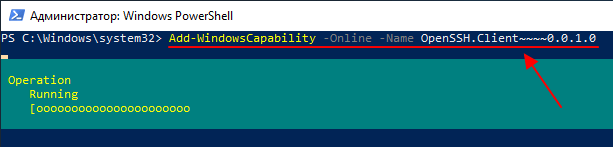
Также клиент OpenSSH можно установить с помощью PowerShell. Для этого запустите консоль PowerShell с правами администратора и выполните следующую команду:
Более подробно об установке и удалении клиента OpenSSH можно почитать в официальной документации Майкрософт.
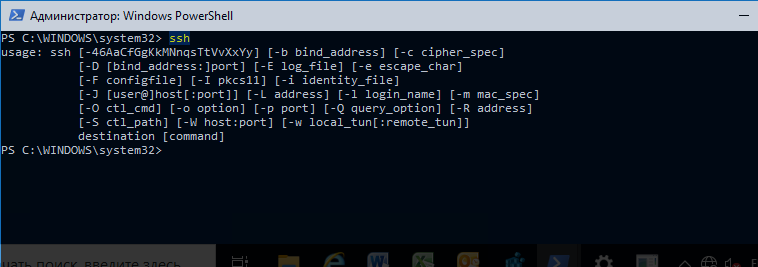
Если версия Windows 10 подходящая и клиент OpenSSH установлен, то можно начинать подключение по SSH. Для этого запустите обычную командную строку Windows и введите команду « ssh ». В ответ вы должны получить информацию о работе с данной командой.
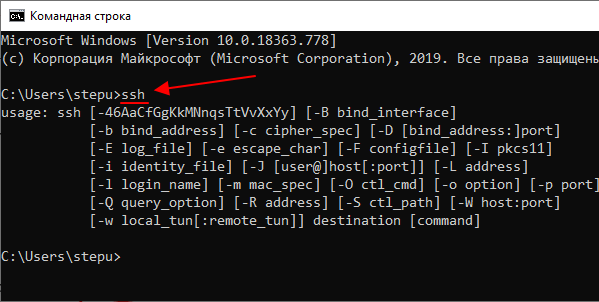
В общем случае синтаксис команды « ssh » выглядит следующем образом:
Где « user » — это имя пользователя на удаленном сервере, а « server » — это имя компьютера или его ip адрес.
Например, если наш сервер доступен по ip адресу « 192.168.1.214 », а имя пользователя это « aleks », то команда для подключения будет выглядеть так:
После ввода данной команды появится запрос пароля и после этого мы получим доступ к удаленному серверу. Также при первом подключении с помощью ssh будет появляться запрос на добавление сервера в список известных.
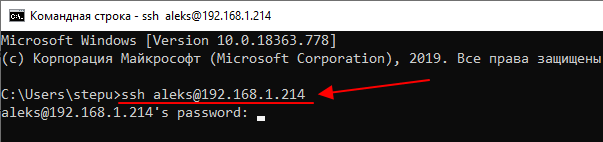
Более подробную информацию о команде « ssh » и ее параметрам можно получить на сайте man.openbsd.org/ssh или на opennet.ru (перевод).
Подключение по SSH через PuTTY
В тех случаях, когда версия Windows 10 не поддерживает OpenSSH (или используется Windows 7) к SSH можно подключаться с помощью программы PyTTY. Скачать установщик данной программы можно на официальном сайте www.putty.org.
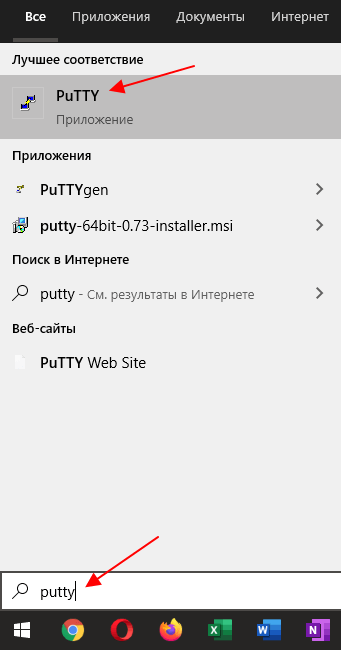
После установки программы PyTTY ее можно будет запустить с помощью поиска в меню « Пуск »
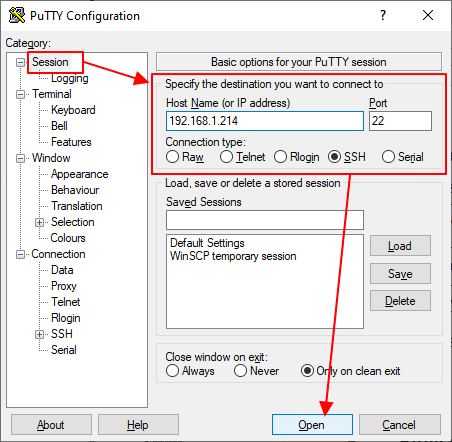
Сразу после запуска программы PuTTY появляется окно с настройками подключения. Основными параметры здесь находятся на вкладке « Session », здесь нужно ввести:
После ввода этих данных можно запускать подключение с помощью кнопки « Open ».
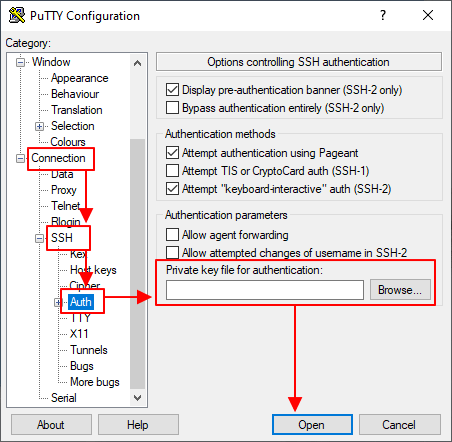
Если для подключения к SSH используются ключи, то путь к приватному ключу нужно указать в разделе « Connection – SSH – Auth ».
Обратите внимание, ключ должен быть сгенерирован программой PuTTYgen, которая устанавливается вместе с PuTTY. Если вы сгенерировали ключи с помощью OpenSSH, то их можно загрузить в PuTTYgen и сохранить в формате подходящем для PuTTy.
Если информация для подключения правильная, то вы увидите консоль с запросом на ввод имени пользователя пароля. Также при первом запуске появится запрос на добавление компьютера в список известных.
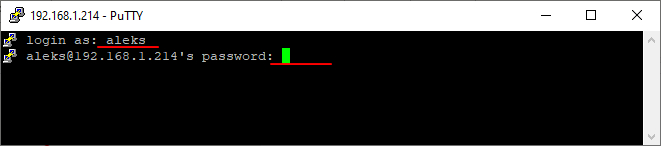
После ввода этих данных вы будете подключены к удаленному серверу по SSH.
Подключение с помощью SSH
С помощью OpenSSH можно подключиться к тестовым устройствам и виртуальным машинам фабрики, а также выполнять команды или передавать файлы. OpenSSH (Secure Shell) — Стандартный протокол для безопасного подключения терминала.
Вы можете использовать SSH для подключения ко всем образам ОС фабрики.
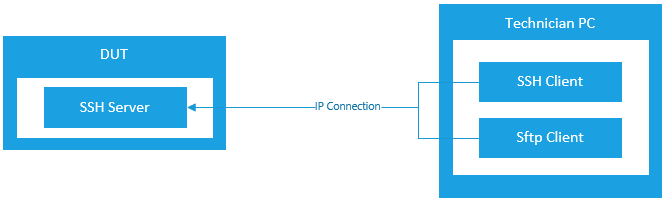
Что необходимо для подключения с помощью SSH
Чтобы подключиться к устройству с помощью SSH, вам потребуется:
Запуск сервера SSH
На изображениях, содержащих манифест компонента Виндовскоренонпродуктионфм, можно добавить WCOS_OPENSSH_AUTOSTART компонент для автоматического запуска сервера SSH.
Подключение с использованием имени и пароля
Чтобы иметь возможность подключиться с помощью имени пользователя и пароля, необходимо сначала настроить имя пользователя и пароль. Настройка имени пользователя и пароля SSH зависит от продукта фабричной ОС, который вы используете.
Имя пользователя и пароль в фабричной ОС
Заводская ОС включает встроенную учетную запись администратора, которую можно использовать для подключения по протоколу SSH:
Вы можете настроить имя пользователя и пароль с помощью SSHUsername SSHPassword параметров и в платформе настройки параметров.
Соединение с помощью пары ключей
Если у вас есть пара ключей для SSH (Дополнительные сведения см. в документации клиента SSH), ее можно использовать вместо имени пользователя и пароля.
Вам потребуется открытый ключ в формате OpenSSH. Запустите ssh-keygen.exe на техническом компьютере, чтобы создать его. ssh-keygen входит в состав Windows.
Создание пары ключей
В командной строке на техническом компьютере выполните команду, ssh-keygen.exe чтобы создать общедоступную и закрытую пару ключей. При выполнении этой команды можно сохранить ключи в расположении на компьютере, а также задать пароль:
Эта команда выводит запрос на ввод следующих сведений и предоставляет выходные данные, аналогичные приведенным ниже.
Перейдите в папку, в которой вы сохранили ключи, вы увидите закрытый ключ, у которого нет расширения и открытый ключ с расширением PUB.
Откройте файл открытого ключа в текстовом редакторе. Открытый ключ не является конфиденциальным. Вот как они выглядят:
Скопируйте содержимое открытого ключа в буфер обмена.
Подключение на устройство вкос с помощью портала устройств. Навеигате на вкладку SSH в левой области и скопируйте открытый ключ из буфера обмена в поле открытый ключ для нужного пользователя.
Подключение
После настройки проверку подлинности можно подключиться к устройству ОС фабрики.
Откройте окно командной строки на техническом компьютере.
Подключение на устройство:
Где user — это имя пользователя, выбранное при настройке SSH, а 192.168.1.2 — IP-адрес устройства вашей ОС фабрики.
Где C:\Users\User/.ssh/id_rsa идентификатор закрытого ключа user — это имя пользователя, выбранное при настройке SSH, а 192.168.1.2 — IP-адрес устройства вашей ОС фабрики.
Введите пароль для пользователя, если вы подключаетесь с именем пользователя и паролем, или если вы настроили ключ так, чтобы он затребовал пароль.
Безопасный FTP
Вы можете использовать SSH для передачи файлов по протоколу SFTP. Если вы включили SSH на устройстве ОС фабрики, вы также сможете подключиться по протоколу SFTP.
Если вы предпочитаете программу командной строки, вы можете использовать sftp и scp :
указанные выше служебные программы включены в Windows и могут запускаться путем запуска командной строки.
Как подключиться по SSH из Windows
Установка PuTTy
Для того, чтобы начать работу с PuTTy, скачайте её с официального сайта здесь или с нашего сайта. Документацию по программе Вы можете найти здесь (только на англ.), FAQ по ней здесь.
Перед тем, как начать работу с вашим аккаунтом по SSH, Вам необходимо включить SSH у себя на главной странице в Панели управления, в разделе «Тех. информация«. Также там можно узнать имя сервера для подключения.
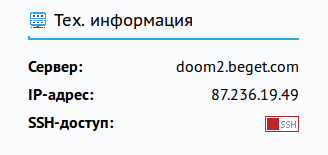
Для начала работы запустите файл putty.exe. Перед Вами появится окно, представленное на рисунке ниже.
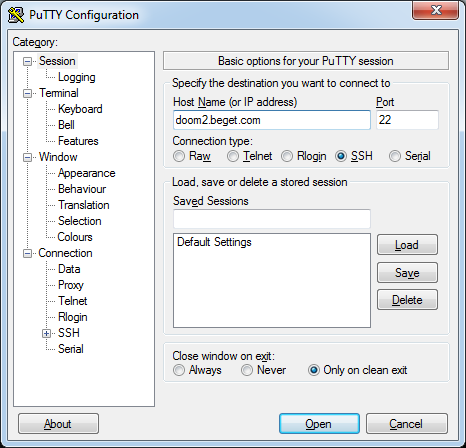
В поле Host Name or IP address) вводите имя сервера или его ip, которые Вы узнали в разделе «Тех. информация» (например, robin.beget.com или pixel.beget.com). Порт оставляйте по умолчанию 22. В поле Saved Sessions введите любое имя сессии (коннекта), например my_session, и нажмите Save. После этого нажмите Open и Вы увидите такое окно.
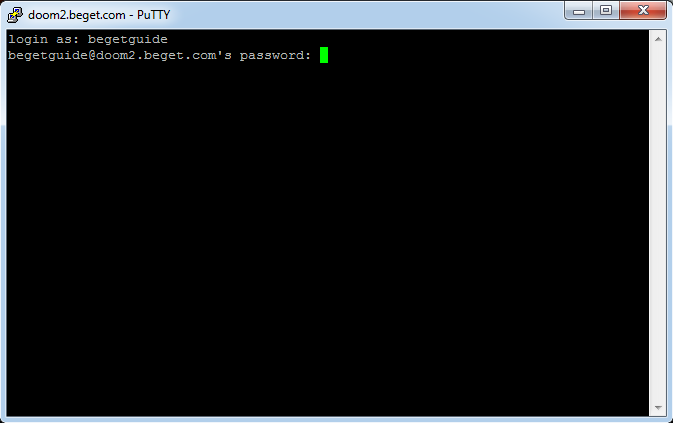
Если логин и пароль введены верно, то произойдёт подключение к серверу и Вы попадете в командную оболочку Linux.
Также заметим, что сочетание Ctrl+V и Ctrl+C в PuTTy не работают. В буфер обмена копируётся всё, что выделено с помощью мыши, а вставка осуществляется либо правой кнопкой мыши, либо сочетанием клавиш SHIFT+INSERT.
Как подключиться к VPS
В панели управления на странице VPS можно найти строку вида «ssh root@45.67.56.72»:

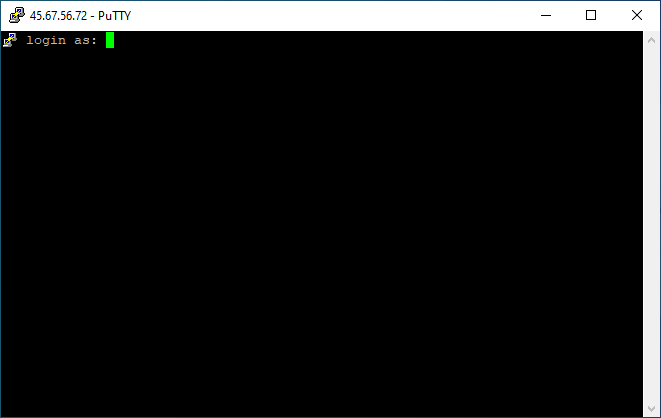
Для подключения через Putty эту строку нужно разбить на части. В поле “Host Name (or IP-address)” мы записываем только IP-адрес сервера, который идет после символа @.
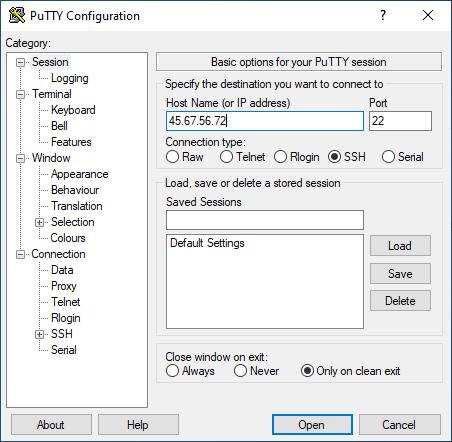
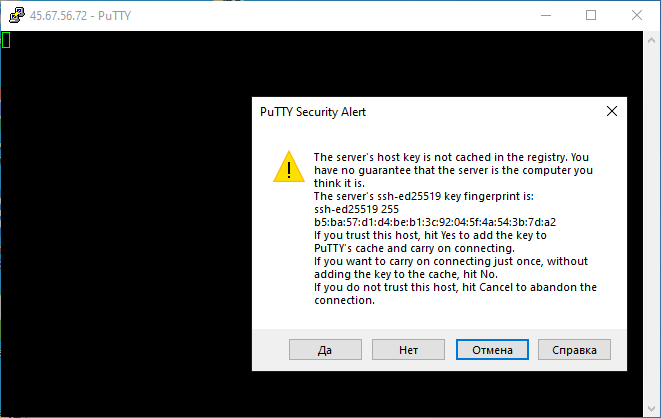
Далее нажимаем «Open». В открывшемся окне нажимаем «Да».
Полезные команды
Рассказать о всех командах Unix будет сложно, поэтому напишем лишь несколько полезных команд:
— переход в корневую директорию;