
Заметаем следы вместе с хакерами. Чистим логи и историю Bash на взломанных Linux системах
Последним этапом деятельности любого хакера является заметание следов.

Автор: DRD_, Cyber Weapons Lab
Последним этапом деятельности любого хакера является заметание следов. Киберпреступник удаляет следы своей деятельности и логи, чтобы избежать обнаружения. Данный этап особенно важен, если злоумышленник в будущем планирует снова получить доступ к целевому устройству.
Для демонстрации основ заметания следов, сначала скомпрометируем цель, а затем изучим несколько методов, используемых для удаления истории Bash и очистки логов после взлома Linux систем.
Шаг 1. Скомпрометируйте цель
Шаг 2. Создайте легко удаляемый скрытый каталог
Получив root-доступ, мы можем создать скрытый каталог для работы и хранить в нем любые скрипты или файлы. С одной стороны, подобные манипуляции обманут лишь самого начинающего администратора, но дополнительный уровень защиты определенно не повредит. Во-первых, давайте найдем все доступные для записи каталоги с помощью следующей команды:
С помощью команды mkdir можно создать скрытый каталог, добавив точку к имени:
Зададим команду перечисления содержимого /dev/shm. Как видим, ничего не появилось:
Каталог появляется лишь тогда, когда мы используем переключатель -a для вывода списка всех файлов и каталогов:
Для удаления каталога после завершения работы на машине, используйте команду rmdir :
Шаг 3. Удалите историю Bash
Используем команду unset для удаления переменной:
Повторив процедуру снова, видим, что ничего не появляется:
Чтобы история команд не сохранялась, также можно ее отправить в /dev/null. Для этого установите переменную:
Или сделайте то же самое с командой экспорта:
История теперь будет отправлена в /dev/null (то есть никуда):
Установите количество команд, которые будут сохраняться во время текущего сеанса, равным 0, используя переменную HISTSIZE:
В качестве альтернативы используйте команду экспорта:
Измените количество строк, разрешенных в файле истории, с помощью переменной HISTFILESIZE. Установите данное значение на 0:
Для изменения параметров оболочки также можно использовать команду set. Чтобы отключить опцию истории, используйте следующую команду:
Точно так же для изменения параметров оболочки можно использовать команду shopt. Чтобы отключить историю, используйте следующую команду:
Во время выполнения команд на целевой системе иногда получается избежать их сохранения в истории, запустив команду с начального пробела:
Данный метод работает не всегда и зависит от системы. Также можно просто очистить историю с помощью переключателя -c :
Чтобы убедиться, что изменения записаны на диск, используйте переключатель -w :
Данные действия очистят историю только для текущего сеанса. Чтобы окончательно убедиться, что история очищается при выходе из сеанса, пригодится следующая команда:
Также можно использовать команду kill для выхода из сеанса без сохранения истории:
Шаг4. Очистите файлы журнала
Конечно, можно просто удалить журнал с помощью команды rm :
Но скорее всего, данная процедура вызовет многочисленные красные флажки. Поэтому лучше сделать файл пустым, чем стирать его полностью. Используем команду truncate, чтобы уменьшить размер файла до 0:
Обратите внимание, функция усечения присутствует не всегда и не во всех системах.
То же самое можно сделать, отображая в файл “ничего”:
А также использовать > сам по себе для очистки файла:
Мы также можем отправить его в /dev/null:
Или использовать команду tee :
Также можно использовать команду dd, чтобы ничего не записывать в файл журнала:
Команда shred может быть использована, чтобы поверх перезаписать файл с бессмысленными двоичными данными:
Дополнительно добавив -zu, вы обрежете файл и перезапишете его нулями:
Шаг 5. Используйте специальный инструмент для наилучшего сокрытия следов
Перейдите в каталог с возможностью записи и используйте chmod, чтобы сделать его исполняемым:
Затем запустите его:
Нам предоставляется настраиваемая подсказка с несколькими вариантами на выбор. Выберем первый, чтобы очистить логи:
Также можно отключить Bash и историю авторизации с помощью опции 2:
Если вам нужно срочно все очистить, просто добавьте в команду now:
Заключение
Логи Linux. Всё о логах и журналировании
Привет, друг. Если, вдруг, ты решил изучать Linux чуть глубже чем процесс установки, то рано или поздно (скорее рано), а если начнешь что-то шаманить в системе, то практически сразу, ты столкнёшься с такой штукой, которую принято называть логи. А если, вдруг, ты решишь озаботиться вопросами безопасности каких-нибудь серверов то красноглазить в километры логов будет твои любимым занятием. Я конечно утрирую, но не сильно.
Смысл в том, что все что происходит в системе записывается в те самые логи, в том числе действия пользователей, работа приложений, системы и т.д. По линуксоидному этот процесс называется журналирование. И это основной источник информации о событиях в системе, в том числе и об ошибках. В общем, смысл в том, что разбираться где-какие логи и что в них пишется очень полезный навык. Короче шаришь за логи, получаешь «плюс сто» к линуксоидности. Поэтому сегодня мы разберемся какие бывают логи, что в них можно найти, и как с ними работать.
Логи Linux
Теперь по сути. Основные файлы логов лежат в папке /var/log.

Для начала рассмотрим какие вообще есть логи Linux и что в них пишется. Конечно прям все мы обсуждать не будем, дабы не плодить много букв. Возьмем только те которые мне кажуться наиболее актуальными. Кстати, в разных дистрибутивах Linux названия одних и тех-же логов могут отличаться. Для более глубокого понимания можно заглянуть в конфиг службы rsyslog. Именно она является одной из основных служб Linux отвечающей за сбор логов. Её конфиг лежит: /etc/rsyslog.d/50-default.conf

Здесь описываются правила хранения логов в зависимости от их типа. Все достаточно просто: слева указывается какой тип информации. а справа в какой лог её записывать. Символ «звездочка» обозначает «любое значение» или исключение из списка. Так, для примера первая строка обозначает, что все авторизационные данные должны записываться в файл auth.log, а вторая обозначает что все данные кроме авторизационных, должны записываться в файл syslog. Я думаю общий смысл понятен, а сами службы и их настройку, разберем чуть позже.
Типы логов
А сейчас разберем, собственно сами логи, точнее какие бывают логи:
/var/log/syslog (может называться /var/log/messages) — это основной системный журнал. Туда пишется все с момента запуска системы, служб, информация об устройствах, состояния сетевых служб и т.д. Если в системе что-то не работает или работает не так как надо, то в этот журнал стоит заглянуть в первую очередь, скорее всего ответ будет именно там.
/var/log/auth.log (может называться /var/log/secure) — это информация об авторизации пользователей, а также информация о использованных механизмах аутентификации. В этот лог записываются как удачные, так и не удачные попытки входа всех пользователей. Если подключение удаленное, то также будет виден ip c которого подключились. В этот же лог записываются все изменения касающиеся списка пользователей и групп пользователей. Но тут, на всякий случай нужно помнить, что факт создания нового пользователя будет записан в лог только в том случае если пользователь создавался из графического интерфейса или из терминала, командой useradd. Если вписать пользователя руками в файлы /etc/passwd (список всех пользователей системы) и /etc/shadow (там в зашифрованном виде хранятся пароли) то записей в журнале не будет. Правда они все равно появятся когда пользователь войдет в систему, но помнить об этом моменте нужно.
/var/log/dmesg — лог драйверов устройств. Чтобы его посмотреть достаточно ввести в терминале dmesg;
/var/log/boot.log — лог загрузки системы т.е. все что касается загрузки системы храниться здесь;
/var/log/dpkg.log — лог менеджера пакетов. Название может отличаться в зависимости от используемого в системе менеджера пакетов;
/var/log/faillog — лог неудачных попыток входа в систему;
/var/log/apache2/ (может называться /var/log/httpd/) — лог веб-сервера Apache. Журнал доступа это access_log, а ошибки записываются в error_log;
/var/log/mysql/ — лог базы данных MySQL.
Это конечно не все возможные логи, но для большинства основных задач достаточно. Ещё с некоторыми познакомимся дальше.
Информация о пользователях
Теперь познакомимся с командами позволяющими получить основную информацию о системе и пользователях. Это намного удобнее если нужно получить какую-то конкретную информацию и лопатить логи нет необходимости или желания.

Команда who покажет нам кто из пользователей сейчас залогинен в системе и когда он зашел. Данная информация хранится в файле /var/run/utmp, но хранится она там временно, только пока пользователь в системе. Если пользователей выйдет, запись удалится. Т.е. эта команда показывает только актуальные данные.
Если нужно выяснить когда пользователь заходил в систему и сколько времени в ней находился то эта инфа хранится в логе /var/log/wtmp. Чтобы получить эти данные используется команда last и указывается имя пользователя, либо можно имя не указывать тогда увидим отчет по всем пользователям.

Следующая команда, которая может быть крайне полезной, это:

Эта команда показывает список всех пользователей системы с датами их последнего входа. Тут стоит проверять чтобы системные пользователи ни когда не логинились в системе. Просто потому что они не могут этого делать сами и, если вдруг, ты подобное видишь, значит у тебя явно что-то идет не так как должно.
Способы чтения логов в Linux
Просматривать логи в Linux можно несколькими способами. Можно делать это стандартными средствами системы, а можно использовать специализированный софт.
Начнем со стандартных средств. Самым стандартным, но не самым удобным средством просмотра логов, можно считать утилиту «журналы». Логи Linux разбиты по категориям, можно выбирать разные даты. есть поиск и можно скачать логи в виде файла. Вполне подходит для каких-то разовых ситуаций. когда нужно разобраться с конкретной ошибкой, например.
Также логи можно изучать используя инструменты командной строки. Так как логи хранятся в виде текстовой информации, то и просматривать их можно соответствующими способами, как текстовую информацию. Самый простой, но не самый удобный вариант, команда cat:

Она просто выведет в терминал содержимое файла, дополнительный функционал не предусмотрен.
Чуть более удобна в использовании утилита less.
после ввода команды, чтобы увидеть справку можно нажать кнопку h, чтобы выйти кнопку q. Используя less, можно перемещаться по файлу лога впере-назад построчно, либо поэкранно. Также можно следить за изменениями в реальном времени.
В общем стандартные утилиты это хорошо, и знать про них нужно. Вот только, как и практически всё стандартное, они не дают того удобства которое можно получить используя утилиты специализированные.
Log File Navigator — lnav и логи Linux
Одна из лучших утилит для просмотра логов это Log File Navigator или lnav. Установить её можно командой:
либо, если ты используешь дистрибутив, в репозиториях которого её нет, то вот ссылка на неё:

Основные фишки lnav это удобная подсветка, возможность чтения любых форматов логов, в том числе архивированных, возможность объединения нескольких файлов в единый отчет, удобный поиск и фильтрация, ну и всякое другое, по мелочи. Короче если часто лопатишь логи, штука мастхэвная.
Как пользоваться? Тут все просто. Если запустить программу без параметров:
то нам покажет журнал syslog. Если нужно посмотреть какой-то другой лог, то после lnav нужно указать какой именно, а если нужно увидеть несколько логов то просто их перечисляем, например:

При этом, слева полоской будут выделены сообщения отдельного лога, а справа сверху будет написано к какому именно логу они относятся.
Если нужно открыть заархивированный лог то перед названием лога нужно добавить параметр -r.
Ещё одна, иногда полезная функция — это гистограмма, если нажать кнопку i, то появится такой график, по которому видно в какое время сколько сообщений было добавлено в лог. Крайне полезно на серваках.

Естественно есть возможность поиска нужны строк. Для этого жмём кнопку ? и вводим слово для поиска, одновременно с этим видим подсказку по синтаксису поиска.

Ротация логов
Вроде как разобрались с lnav и неспеша переходим дальше. А дальше у нас такая штука как ротация логов. Учитывая что логи пишутся постоянно и по любому поводу, то если бы этот процес был неконтролируемым, через некоторое время файлы логов стали бы огромными, занимали бы кучу места и работать с ними стало бы просто нереально. Естественно этот процес контролируемый и отвечает за него утилита logrotate. Она плодит файлы с названием лога и цифрой через точку, либо такие же архивы. Туда сохраняются старые записи, чтобы к ним можно было вернуться через время. Естественно работу этой утилиты можно и нужно настраивать. Под свои потребности, так сказать.
Основной конфиг утилиты лежит в файле /etc/logrotate.conf. Но правильнее будет настраивать используя конфиги в папке: /etc/logrotate.d/. Здесь под каждый лог лежит отдельный конфиг. В котором, после названия самого лога перечисляются параметры его ведения.

Здесь все достаточно просто:
monthly — означает что логи меняются ежемесячно. Можно изменить на ежедневно или еженедельно;
rotate — означает что может быть создано 12 файлов с сохраненными логами (тех самых — через точку);
compress — архивировать файлы со старыми логами;
missingok — означает что logrotate не будет выводить ошибку если файл с логами отсутствует;
notifempety — если файл пустой, то ротация выполнятся не будет
create — файлу логов будут присвоены права 644, владельцем будет пользователь root и группа root;
size — можно установить максимальный размер файла логов (например 1М), по достижению которого будет выполнена ротация.
Теперь понимая, какой параметр за что отвечает, можно каждому логу задать индивидуальные параметра ведения. И если для домашнего использования это вряд ли необходимо, подойдут и стандартные параметры, то для, какого-нибудь сервера, пожалуй обязательная история.
Логи Linux. journald
Рассказ про логи в Linux был бы не полным, если бы я не вспомнил про такую штуку как journald. Говоря линуксоидным языком — это служба сбора логов systemd-journald, которая является частью подсистемы инициализации и управления службами systemd. Другими словами это ещё одна служба сбора логов, самостоятельная и со своими особенностями. Основные особенности в том, что все логи хранятся в каталоге /var/log/journal/ и хранятся они в бинарном виде, потому просто посмотреть их как текстовый файл не получится. Для этого есть специальная утилита journalctl. Штука довольно замороченная, потому разберемся как с ней работать на конкретных примерах.
Для начала мы можем посмотреть все запуски системы:


Можно также получить логи касающиеся только конкретной службы. Например давай увидим все что касается только службы Network Manager:
Чтобы увидеть сообщения ядра системы вводим:
Если нужно следить за логами в режиме реального времени, то используется параметр -f.
Также, параметры запуска этой утилиты можно комбинировать, для получения более конкретного результата:
Если нужно увидеть только несколько последних записей, то их количество можно задать параметром -n:
Ну и раз уж, уже вспомнили про systemd в целом, то наверное надо сказать и про systemd-analyze. Это такая штука которая собирает статистику загрузки системы.
Если ввести в терминале просто:
без каких-либо параметров, то мы увидим общее время загрузки системы. А если добавить параметр blame, то увидим сколько времени загружалась каждая служба, самые медленные процессы будут сверху.

Эта штука может быть полезна для выявления процессов затормаживающих загрузку и оптимизации старта системы на слабых компьютерах.
Приоритет сообщений в логах
Как rsyslog так и joirnald имеют одну общую штуку, касающуюся ведения логов. Это приоритет сообщений. Логи в системе генерируются в зависимости от типа события, а это событие, в свою очередь, имеет определенную степень критичности. Вот в зависимости от этой критичности, событию присваивается определенный приоритет. Знать типы приоритетов, совсем не лишнее, будет немного проще разбирать логи Linux.
Мы можем использовать их для просмотра логов, фильтруя информацию по конкретному приоритету.

Или в случае с journalctl:

Ну, а на этом наше знакомство с логами можно считать оконченным. Мы конечно рассмотрели здесь только самые важные моменты, но на то оно и знакомство, что бы узнать азы, а глубже уже изучать самостоятельно. Если в этом есть необходимость, конечно. Потому что, описанного в этой статье, как по мне, вполне достаточно обычному пользователю, чтобы комфортно чувствовать себя при работе с логами. Ну и свой баф к линуксоидности ты сегодня получил. Потому не забывай возвращаться к нам, ведь есть ещё много тем которые стоит изучить.
Какие файлы можно удалить при нехватке места на диске Linux
Бывают ситуации, когда место на диске закончилось полностью и нужно экстренно очистить диск и удалить файлы. Место на диске может закончится даже так, что
То есть бывают действительно критические ситуации — в этих условиях перестают нормально работать многие программы и службы. Поэтому задача становится следующей: срочно любой ценой освободить место на диске, чтобы можно было продолжить обслуживание системы и перейти ко второму этапу — поиску директорий и папок, которые привели к этой проблеме из-за того, что стали занимать слишком много места.
Предупрежу заранее: следующие команды хотя в основном и удаляют бесполезные файлы, после их выполнения могут потребоваться такие действия как:
Это означает, что НЕ копируйте бездумно команды — читайте пояснения к ним и оценивайте, насколько они безболезненны для вашей ситуации.
1. Удаление временных файлов
Файлы в папке /tmp/ будут удалены в любом случае при следующей перезагрузки системы. То есть с одной стороны их можно удалить достаточно безболезненно:
НО: может быть нарушена работа программ, которые запущены в настоящее время и которые сохранили какие-то данные в папку /tmp/.
2. Удаление файлов кэширования
В директории /var/cache/ много поддиректорий, которые можно удалить практически безболезненно (данные утеряны не будут, а программы создадут новые файлы кэширования). Эта директория вызывает особый интерес, поскольку на которых системах кэши разрастаются на гигабайты и десятки гигабайт. Иногда поиск проблемной директории в /var/cache/ может окончательно решить ситуацию с нехваткой места на диске.
Для удаления кэша шрифтов:
Для удаления кэша установочных пакетов (на Debian, Linux Mint, Ubuntu, Kali Linux и их производных):
Для удаления кэша установочных пакетов (на Arch Linux, BlackArch и их производных):
Удаление кэша справочных страниц:
Вы можете продолжить поиск больших кэшей применимо к программному обеспечению, установленному на вашей системе. Например, это могут быть кэши веб-сервера, прокси-сервера и т. д.
3. Удаление логов (журналов)
В этой папке (/var/log/) можно удалить практически все файлы, но старайтесь сохранить структуру папок, поскольку некоторые приложения после удаления здесь папки не в состоянии создать её второй раз…
На веб-серверах могут разрастись слишком сильно журналы веб-сервера.
Для удаления логов Apache на Debian, Linux Mint, Ubuntu, Kali Linux и их производных:
Для удаления логов Apache на Arch Linux, BlackArch и их производных:
Чтобы сервер начал создавать новые файлы журналов и записывать в них, нужно перезапустить службу веб-сервера.
В зависимости от интенсивности использования системы, накопленные журналы могут занимать гигабайты. В зависимости от системы файлы могут называться по-разному, более точный анализ рекомендуется выполнять с помощью утилиты ncdu:
4. Очистите корзину
Этот совет больше для настольных систем. Файлы, которые вы удалили в графическом интерфейсе рабочего стола, попадают в папку
/.local/share/Trash/files/, вы можете проанализировать их и при желании удалить (второй раз):
5. Удаление ненужных файлов исходного кода заголовков ядра
6. Удаление осиротевших пакетов
Осиротевшие пакеты — это те пакеты (программы), которые устанавливались в качестве зависимостей для других программ. Но по разным причинам они больше не нужны: или удалена программа, которая их использовала, или для той программы они перестали быть зависимостями после обновления программы.
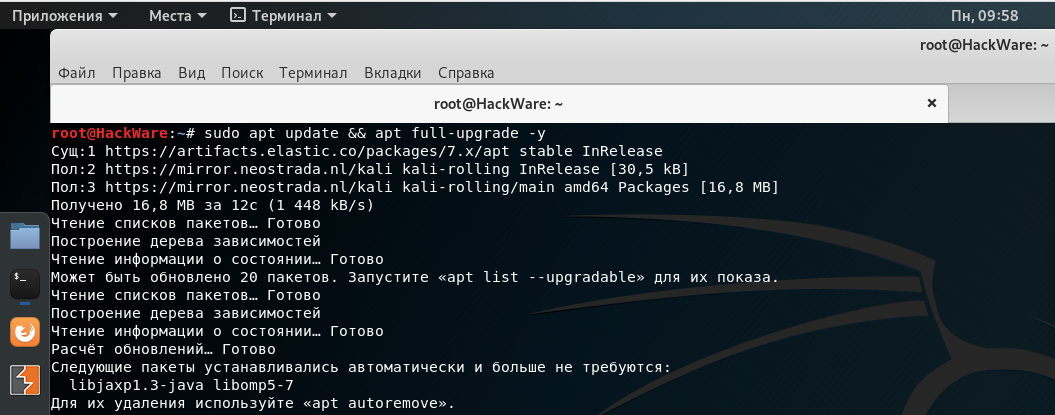
На Debian, Linux Mint, Ubuntu, Kali Linux и их производных удалить ненужные пакеты можно следующим образом:
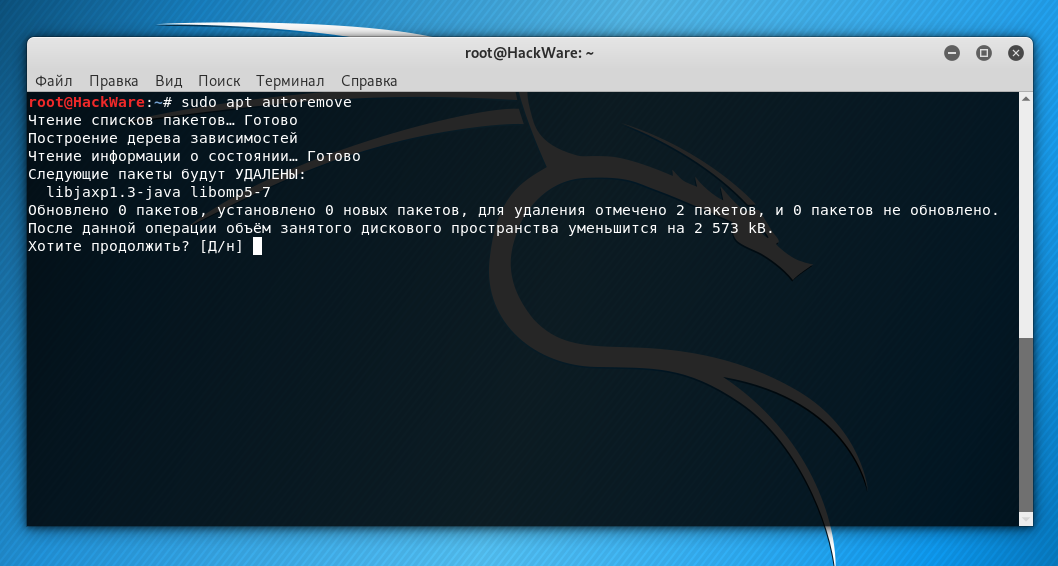
Для Debian и производных предыдущая команда абсолютно безопасна.
В Arch Linux и производных список осиротевших пакетов можно увидеть следующим образом:
Прежде чем переходить к их автоматическому удалению, настоятельно рекомендуется изучить этот список!
Для рекурсивного удаления сироток и их конфигурационных файлов в Arch Linux и производных:

7. Очистка журналов systemd
Со временем, в некоторых системах логи системы начинают занимать гигабайты на жёстком диске. Просмотреть журналы и освободить место вы можете с помощью команды journalctl, подробности смотрите в статье «Как использовать journalctl для просмотра системных логов Linux».
Чтобы увидеть, сколько место занимают журналы, выполните:
Чтобы удалить все записи, оставив только записей на 100 мегабайт, выполните:
Либо для удаления всех записей в системном журнале, старше одной недели:
8. Файлы в директории /lost+found
В папку /lost+found сохраняются файлы, которые были найдены после проверки файловой системы диска. Обычно такие проверки выполняются после внезапной перезагрузки системы или в случае признаков проблем с диском.
Найденные файлы обычно повреждены. Их цель — сохранить данные, которые в случае исправления ошибок на файловой системе были бы совсем утеряны.
Папка /lost+found может быть пустой (если не было проблем с диском). В случае если там есть файлы, то вы можете их просмотреть и, при желании, удалить.
9. Очистка PHP сессий
Иногда веб-приложений из-за бага могут создать бесчисленное количество сессий. Проверьте директорию /var/lib/php/sessions/ на предмет слишком большого количества файлов.
(БОНУС) 10. Проанализируйте файлы Docker
Не удаляйте бездумно файлы Docker. Я привожу пример этой директории только по той причине, что она привлекла моё внимание из-за просто фантасмагоричного размера — и это при том, что я Docker’ом фактически не пользуюсь — буквально несколько раз попробовал, чтобы увидеть, что это такое.
Самой большой папкой является /var/lib/docker/overlay2/. Для анализа занимаемого места на диске выполните:
Заключение
Итак, мы рассмотрели, какие файлы можно удалить из Linux практически без потери информации. Кроме рассмотренных директорий, которые можно очистить как на удалённой системе с веб-сервером, так и на домашнем компьютере, пользователям с графическим рабочим столом следует обратить внимание на такие директории как:
/Downloads (ваши скаченные файлы)
Их НЕ нужно удалять, но стоит проанализировать. Например, вы можете выяснить, что веб-браузер на вашем компьютере имеет кэш в несколько гигабайт и что вы можете их освободить (рекомендуется делать средствами веб-браузера, а не удалять файлы напрямую).
Если я пропустил какие-то директории с файлами, которые можно безболезненно удалить, то пишите их в комментариях!