
ИТ База знаний
Полезно
— Онлайн генератор устойчивых паролей
— Онлайн калькулятор подсетей
— Руководство администратора FreePBX на русском языке
— Руководство администратора Cisco UCM/CME на русском языке
— Руководство администратора по Linux/Unix
Навигация
Серверные решения
Телефония
FreePBX и Asterisk
Настройка программных телефонов
Корпоративные сети
Протоколы и стандарты
Как отформатировать разделы диска в Linux
Перед использованием раздел диска необходимо отформатировать и смонтировать. Процесс форматирования также может быть выполнен по ряду других причин, таких как изменение файловой системы, исправление ошибок или удаление всех данных.

В этом руководстве вы узнаете, как форматировать и монтировать разделы диска в Linux с использованием файловой системы ext4, FAT32 или NTFS.
Проверка разделов
Терминал покажет список всех блочных устройств, а также информацию о них:
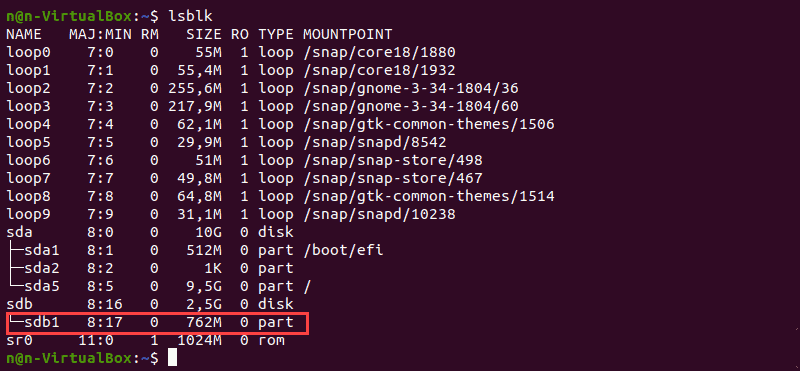
Команда lsblk без дополнительных параметров не отображает информацию о файловых системах устройств.
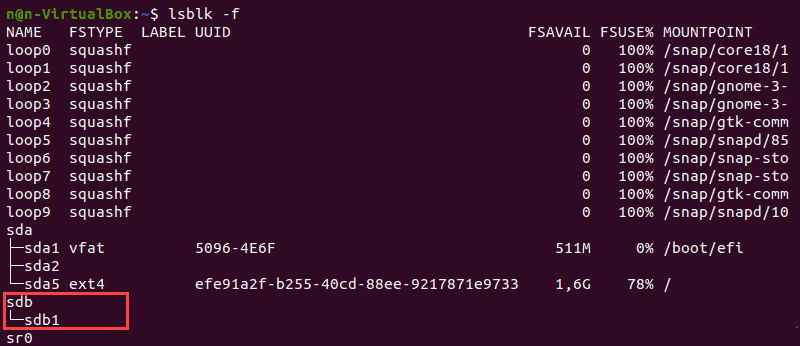
Терминал покажет список всех блочных устройств. Разделы, не содержащие информации об используемой файловой системе, являются неформатированными разделами.
Форматирование раздела диска в Linux
В зависимости от типа файловой системы существует три способа форматирования разделов диска с помощью команды mkfs :
Общий синтаксис форматирования разделов диска в Linux:
Форматирование раздела диска с файловой системой ext4
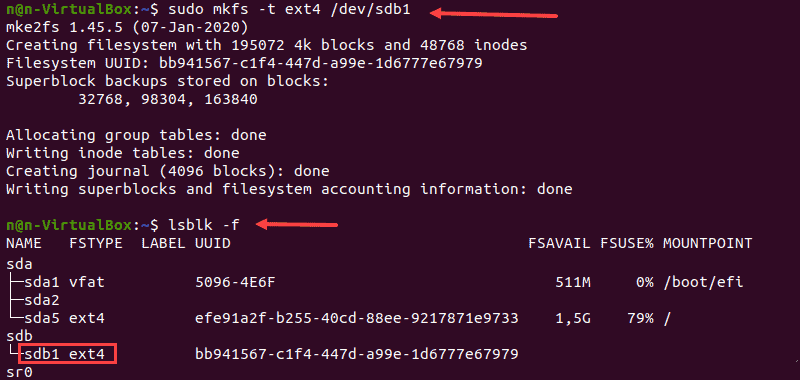
1. Отформатируйте раздел диска с файловой системой ext4, используя следующую команду:
2. Затем проверьте изменение файловой системы с помощью команды:
Терминал покажет список блочных устройств.
3. Найдите нужный раздел и убедитесь, что он использует файловую систему ext4.
Форматирование раздела диска с файловой системой FAT32
1. Чтобы отформатировать диск в файловой системе FAT32, используйте:
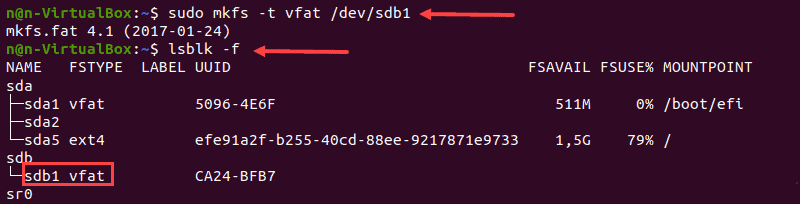
Форматирование раздела диска с файловой системой NTFS
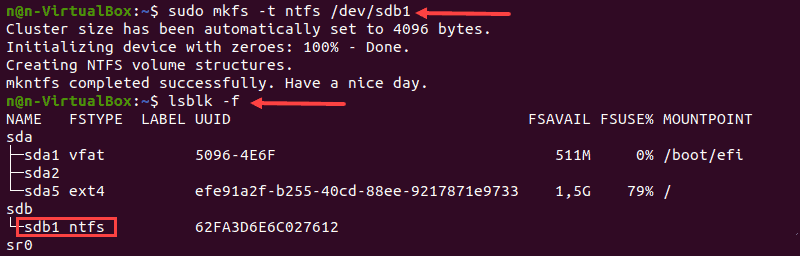
1. Запустите команду mkfs и укажите файловую систему NTFS для форматирования диска:
Терминал покажет подтверждающее сообщение, когда процесс форматирования завершится.
2. Затем проверьте изменение файловой системы, используя:
3. Найдите нужный раздел и убедитесь, что он использует файловую систему NFTS.
Монтирование раздела диска в Linux
1. Создайте точку монтирования, введя:
2. После этого смонтируйте раздел с помощью следующей команды:
Примечание. Замените [mountpoint] предпочтительной точкой монтирования (пример: /usr/media ).
Если процесс завершился успешно, вывода нет.

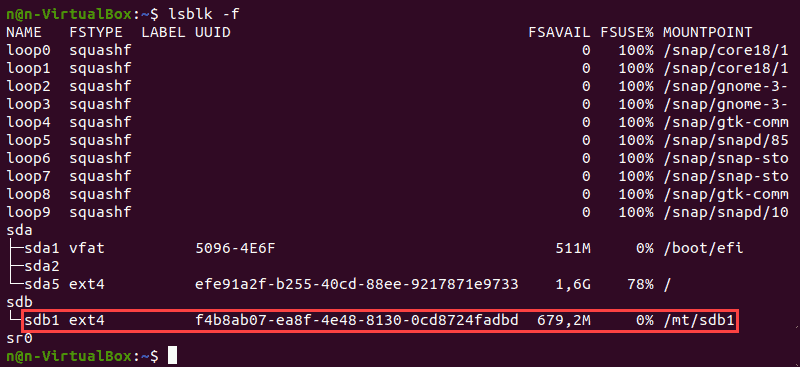
3. Убедитесь, что раздел смонтирован, используя следующую команду:
Понимание файловой системы Linux
Выбор правильной файловой системы перед форматированием диска для хранения имеет решающее значение. Каждый тип файловой системы имеет разные ограничения размера файла или разную совместимость с операционной системой.
Наиболее часто используемые файловые системы: FAT32, NTFS и ext4
Их основные особенности и отличия:
Онлайн курс по Linux
Мы собрали концентрат самых востребованных знаний, которые позволят тебе начать карьеру администратора Linux, расширить текущие знания и сделать уверенный шаг к DevOps
Разделение и форматирование дисков в Linux
В Linux можно очень быстро подготовить новый диск к работе. Для этого система поддерживает много различных инструментов, форматов файловых систем и схем разделения дискового пространства.
Данное руководство научит вас:
Установка инструментов
Для разделения диска используется утилита parted. В большинстве случаев она установлена на сервере по умолчанию.
Если эта утилита не установлена, используйте следующие команды, чтобы установить её:
Ubuntu или Debian
sudo apt-get update
sudo apt-get install parted
CentOS или Fedora
sudo yum install parted
Определение нового диска в системе
Прежде чем установить диск, нужно научиться правильно определять его на сервере.
Чтобы определить на сервере совершенно новый диск, проще всего узнать, где в системе отсутствует схема разбиения. Запросите у parted структуру разделов дисков. Эта команда вернёт сообщение об ошибке для всех дисков, которые не имеют схемы разбиения диска. Это поможет определить новый диск:
Неразделённый новый диск вернёт ошибку:
Error: /dev/sda : unrecognised disk label
Также можно использовать команду lsblk, чтобы найти диск определённого размера, с которым не связаны разделы:
lsblk
NAME MAJ:MIN RM SIZE RO TYPE MOUNTPOINT
sda 8:0 0 100G 0 disk
vda 253:0 0 20G 0 disk
└─vda1 253:1 0 20G 0 part /
Предупреждение: Команду lsblk нужно использовать в сессии до внесения каких-либо изменений. Дисковые идентификаторы /dev/sd* и /dev/hd* не всегда обеспечивают согласованность имён между загрузками системы. Это значит, что вы можете случайно создать раздел и отформатировать неправильный диск без предварительной проверки идентификатора диска. Рекомендуется использовать более постоянные идентификаторы (например /dev/disk/by-uuid, /dev/disk/by-label ил и/dev/disk/by-id). Больше информации по этому вопросу можно получить здесь.
Узнав имя, которое ядро системы присвоило новому диску, можно приступать к разделению.
Разделение нового диска
Данный раздел поможет создать единый раздел, охватывающий весь диск.
Выбор стандарта дискового разделения
Для начала нужно выбрать стандарт разделения диска. Стандарт GPT предлагает более современное решение, а MBR – широкую поддержку. Если у вас нет каких-либо особых требований, рекомендуется использовать GPT.
Чтобы выбрать стандарт GPT, используйте:
sudo parted /dev/sda mklabel gpt
Чтобы выбрать MBR, введите:
sudo parted /dev/sda mklabel msdos
Создание нового раздела
Выбрав формат разделения, создайте раздел диска, охватывающий весь диск:
С помощью команды lsblk можно узнать, появился ли новый раздел:
lsblk
NAME MAJ:MIN RM SIZE RO TYPE MOUNTPOINT
sda 8:0 0 100G 0 disk
└─sda1 8:1 0 100G 0 part
vda 253:0 0 20G 0 disk
└─vda1 253:1 0 20G 0 part /
Создание файловой системы на новом разделе
Итак, теперь у вас есть новый диск и раздел на нём. Отформатируйте его как файловую систему Ext4. Для этого используется утилита mkfs.ext4.
Чтобы добавить метку раздела, используйте флаг –L. Выберите имя, которое поможет в дальнейшем узнать этот диск.
Примечание: Убедитесь, что вы переходите в раздел, а не на сам диск. В Linux диски называются sda, sdb, hda и т.п. Идентификаторы дисковых разделов заканчиваются порядковым номером раздела (например, первый раздел диска sda будет называться sda1).
Чтобы изменить метку раздела, используйте команду e2label:
sudo e2label /dev/sda1 newlabel
Чтобы узнать о других способах идентификации разделов, используйте lsblk. Нужно найти имя, метку и UUID раздела. Некоторые версии lsblk выводят все эти данные с помощью:
Если ваша версия не поддерживает этой команды, запросите эти данные вручную:
Команда должна вернуть такой результат.
NAME FSTYPE LABEL UUID MOUNTPOINT
sda
└─ sda1 ext4 datapartition 4b313333-a7b5-48c1-a957-d77d637e4fda
vda
└─vda1 ext4 DOROOT 050e1e34-39e6-4072-a03e-ae0bf90ba13a /
Примечание: Выделенная красным строка указывает различные методы, которые можно использовать для обозначения новой файловой системы.
Монтирование новой файловой системы
Стандарт иерархии файловой системы рекомендует использовать каталог /mnt или его подкаталоги для временно смонтированных файловых систем.
Он не дает никаких рекомендаций относительно более постоянных файловых систем, потому вы можете выбрать для них любое место в системе. В этом руководстве для этого используется /mnt/data.
Создайте такой каталог:
Временное монтирование файловой системы
Чтобы временно смонтировать файловую систему, введите:
Автоматическое монтирование файловой системы
Чтобы файловая система автоматически монтировалась во время загрузки сервера, отредактируйте файл /etc/fstab:
sudo nano /etc/fstab
Ранее с помощью команды:
вы получили три идентификатора файловой системы. Добавьте любой из них в файл.
## Use one of the identifiers you found to reference the correct partition
# /dev/sda1 /mnt/data ext4 defaults 0 2
# UUID=4b313333-a7b5-48c1-a957-d77d637e4fda /mnt/data ext4 defaults 0 2
LABEL=datapartition /mnt/data ext4 defaults 0 2
Примечание: Чтобы узнать больше о полях файла /etc/fstab, откройте мануал с помощью man fstab. Больше опций монтирования можно найти при помощи команды man [filesystem] (например man ext4).
Для SSD-накопителей иногда добавляется опция discard, которая включает поддержку continuous TRIM. Воздействие TRIM на производительность и целостность данных до сих пор остаётся предметом обсуждения, потому большинство дистрибутивов включают periodic TRIM в качестве альтернативы.
Сохраните и закройте файл.
Если вы ранее не смонтировали систему, сделайте это сейчас:
Проверка монтирования
Смонтировав том, нужно убедиться, что система имеет доступ к новой файловой системе.
Чтобы убедиться, что диск доступен, используйте df:
Также вы должны найти каталог lost+found в каталоге /mnt/data, который обычно указывает на root файловой системы Ext *.
Также можно проверить права на чтение и изменение файла, попробовав записать в тестовый файл:
echo «success» | sudo tee /mnt/data/test_file
Теперь прочтите только что изменённый файл:
cat /mnt/data/test_file
success
После тестирования можно просто удалить этот файл.
sudo rm /mnt/data/test_file
Заключение
Данное руководство описало полный процесс подготовки неформатированного диска к использованию. Теперь у вас есть новый разделённый диск, отформатированный, смонтированный и полностью готовый к работе. Конечно, существуют и более сложные методы и подходы, которые позволяют создать более сложный диск.
Форматирование диска Linux и флешки. Низкоуровневое форматирование
Операция форматирования в операционной системе Linux не столь очевидна, как это может показаться на первый взгляд.
Это обусловлено, в том числе, многообразием файловых систем, и тем, что форматирование производится с использованием командной строки.
Операции форматирования необходимо запускать с правами суперпользователя (root).
Для корректного выполнения форматирование диска или форматирование флешки Linux необходимо производить после размонтирования устройства.
Форматирование диска Linux
Форматирование диска Linux производится с помощью команды mkfs, действие которой заключается в создании указанной файловой системы на выбранном диске или разделе. Пример записи команды:
где:
-text2 – ключ указывающий тип файловой системы;
/dev/hda1 – раздел, на котором создается файловая система.
Основные ключи команды mkfs для форматирования диска Linux:
-v– выводит подробную информацию о ходе выполнения команды;
-t [тип файловой системы] – задает файловую систему, из следующих возможных значений:
-с – поиск сбойных блоков перед началом форматирования;
Также для форматирования диска могут понадобиться следующие команды:
Linux форматирование флешки
Очень часто монтирование флешки происходит автоматически при подсоединении к компьютеру.
Перед форматированием ее необходимо размонтировать (проверить примонтирована ли флешка можно с помощью команды – df-h).
Linux форматирование флешки также производится с использованием команды mkfs. После определения имени присвоенного флешке создаем нужную файловую систему (в данных примерах Fat-32 и Reiserfs):
где sdb– имя флешки.
Низкоуровневое форматирование Linux
Низкоуровневое форматирование сводится к записи нулевых байт. Для этого нужно выполнить команду:
В результате выполнения команды низкоуровневого форматирования Linux будет показан объем диска или флешки. После этого можно произвести проверку наличия физических ошибок:
N в записях выше соответствует количеству байт записанных на диск при выполнении команды dd.
Несовпадение результатов этих команд означает наличие битых блоков на диске.
Форматирование в Ext4
В одной из прошлых статей мы говорили про файловую систему Ext4, рассмотрели её историю и опции монтирования. Теперь пришло время поговорить про форматирование раздела в Ext4.
Это довольно просто сделать даже с помощью различных графических инструментов. Но если вы хотите использовать специальные параметры файловой системы, то вам понадобится утилита mkfs. О ней мы сегодня и поговорим.
Форматирование в Ext4
Я предполагаю, что раздел, который вы хотите отформатировать в Ext4 у вас уже есть. Если его ещё нет, обратитесь к статье как пользоваться gparted или как пользоваться parted чтобы его создать.
1. Опции mke2fs
Для форматирования мы будем использовать утилиту mkfs.ext4 или mke2fs. Это одна и та же утилита. У неё такой синтаксис:
$ mkfs.ext4 опции /раздел/диска
Ей можно передавать такие опции:
2. Возможности Ext4
С помощью опции -O можно включить такие возможности файловой системы:
Здесь рассмотрены не все опции файловой системы и её возможности, а только самые интересные. Более подробнее смотрите информацию на man страницах для mkfs.ext4 и ext4.
3. Простое форматирование
А теперь давайте попробуем создать файловую систему ext4 с меткой DATA:

Для того чтобы выполнить проверку диска на наличие битых секторов используйте опцию -c или -cc для более долгой но тщательной проверки:
4. Включение проверки контрольных сумм
Теперь поговорим про возможности. Для включения контрольных сумм для всех метаданных используйте возможность metadata_csum:
5. Отключение журналирования
Если вы хотите отключить журналирование в файловой системе используйте значок ^ перед возможностью has_journal:
6. Поддержка квот
Для включения поддержки квот на разделе создание файловой системы ext4 выполняется с опцией quota:
Для управления квотами установите пакет quota:
sudo apt install quota
Файловую систему надо примонтировать с поддержкой квот:
Затем нужно выполнить такую команду для инициализации файлов квот:
Далее можно настроить квоты для нужного пользователя. Например:
sudo edquota sergiy

В открывшемся файле вы можете настроить квоты по блокам и inode для этого пользователя. После этого они будут автоматически применены.
7. Поддержка шифрования
Для создания файловой системы с поддержкой шифрования используйте возможность encrypt:
Шифрование выполняется на уровне папок. Поэтому сначала давайте примонтируем только что созданную файловую систему, а потом создадим папку /ecrypted:
sudo mount /dev/sdb1 /mnt
sudo mkdir /mnt/ecrypted
Для настройки шифрования надо использовать утилиту fscrypt. В Ubuntu утилита устанавливается так:
sudo apt install fscrypt
Затем выполните первоначальную инициализацию:
sudo fscrypt setup

После этого инициализируйте шифрование для только что созданной файловой системы:
sudo fscrypt setup /mnt

Папка должна принадлежать пользователю, для которого вы будете её шифровать:
sudo chown sergiy:sergiy /mnt/encrypted
Чтобы зашифровать папку выполните:
fscrypt encrypt /mnt/encrypted

Утилита спросит каким образом защищать вашу папку, выберите пункт 2 чтобы ввести свой пароль. Затем введите пароль два раза:
fscrypt status /mnt/encrypted/

Выводы
В этой статье мы рассмотрели как отформатировать в Ext4 раздел диска, а также какие опции можно указать при форматировании. Мы разобрались как отключить журналирование, включить квоты или шифрование на уровне файловой системы.
Форматирование диска в Linux | Losst
Манипуляции с накопителями информации — будь то внутренний жесткий диск, SSD, PCIe SSD или внешний USB-диск — дело всегда непростое. Малейшая ошибка в действиях может повлечь за собой потерю данных или привести к нарушениям в работе файловой системы и ее повреждению. В этой статье я расскажу об основах работы с дисками, в частности, мы разберем такую важную тему, как форматирование диска Linux. Статья рассчитана на новичков.
Существует множество программ с графическим интерфейсом для управления жесткими дисками. Если вы используете GNOME, тогда gnome-disks (Диски) окажется весьма подходящим инструментом. В этой программе, однако, периодически случаются ошибки и диск отформатировать не удается. Поэтому я предпочитаю использовать консольные команды, так как это гораздо проще и безопаснее.
Как определить, какие диски имеются в системе?
Форматирование диска Linux следует начать с того, чтобы определить, как называется нужное нам устройство. Команда «lsblk» — это простейший способ выяснить, какие блочные устройства подключены в настоящий момент. Как видно на снимке, «lsblk» отображает мой HDD («sda»), на который установлена моя операционная система, «sdb» — второй жесткий диск небольшого размера и «sr0» — это DVD-привод.
Пояснение вывода команды «lsblk»
Колонка «NAME» показывает имена устройств. Они непостоянны и могут меняться в зависимости от того, какое устройство подключено первым, вторым и т. д. «sda», «sdb», «sdc» и так далее — это имена блочных устройств. А «sda1», «sda2» и далее — это номера разделов на конкретном устройстве. «MAJ:MIN» отображает мажорный и минорный номера устройства. «RM» указывает является ли диск съемным.
В колонке «SIZE», что очевидно из названия, указан полный объем каждого устройства. «RO» — здесь указываются устройства только для чтения. Например, DVD-приводы или Flash-накопители с защитой от записи. «TYPE» указывает на тип устройства — непосредственно диск или один из разделов. Как видно на снимке, блочные устройства «sda1», «sda2»… отмечены именно как разделы. В последней колонке — «MOUNTPOINT» — прописаны точки монтирования.
Команда «lsblk» способна на вывод информации большего объема, однако в настоящий момент нас интересует форматирование диска, и полученных сведений будет достаточно.
Полное форматирование диска и создание новой таблицы разделов
В мире Linux имеется огромный выбор инструментов для различных задач, и мы свободны в выборе тех из них, которые симпатичны именно нам. В этом руководстве я буду использовать «parted», потому что эта программа проста в использовании и умеет работать с таблицами разделов MBR и GPT. Но вы можете использовать тот инструмент, который удобен лично вам. Я буду форматировать диск на 8 ГБ, но процедура идентична — как для внешних, так и для внутренних устройств.
sudo parted /dev/sdb
Внимательно проверьте правильность выбранного устройства, иначе, если вы запустите parted не на том носителе, это может привести к уничтожению операционной системы и ценных данных. Форматирование диска Linux — процедура, требующая ответственного подхода. Программа чрезвычайно опасна при невнимательном использовании, поэтому будьте очень осторожны.
После ввода пароля появится надпись «(parted)». Это означает, что программа запущена и вы находитесь внутри ее интерфейса.
Теперь нам необходимо создать новую таблицу разделов. Старую добрую MBR (Master Boot Record) или таблицу более современного типа — GPT (GUID Partition Table). С этого всегда начинается форматирование жесткого диска в Linux. Сравнение достоинств и недостатков MBR и GPT друг перед другом выходит за рамки этой статьи. Но для примера мы выберем MBR.
(parted) mklabel msdos
Команда «mklabel» создает таблицу разделов, «msdos» указывает ее тип, то есть — MBR. Теперь можно создавать разделы. Команда будет выглядеть следующим образом:
(parted) mkpart «тип раздела» «файловая система» начало конец
Если мне нужно создать один большой раздел, который будет занимать весь объем диска, то команда будет такой:
(parted) mkpart primary ext4 1MiB 100%
100%» — означает, что раздел займет весь возможный объем. Но если мы хотим создать несколько разделов, тогда команда будет выглядеть так:
(parted) mkpart primary ext4 1MiB 2GB
Таким образом будет создан раздел размером в 2 ГБ. Далее мы создадим еще один, но, поскольку один раздел уже создан, конец ранее созданного раздела станет началом нового:
(parted) mkpart primary ext4 2GB 5GB
Данная команда создаст второй раздел размером 3 ГБ. Если вы хотите создать еще один на оставшемся месте, то начальная и конечная точки будут выглядеть так:
(parted) mkpart primary ext4 5GB 100%
«ext4» можно заменить на тот тип файловой системы, который необходим: ntfs, vfat, btrfs и так далее.
Чтобы посмотреть, как выглядит таблица разделов после всех наших действий, выполним команду «print»:
Будут отображены разделы, которые мы создали. Если всё выглядит так, как и планировалось, можно завершить работу с программой командой «quit»:
При помощи уже знакомой команды «lsblk» можно проверить результаты нашей работы. Прежде чем начать работать с новыми разделами, нужно отформатировать их в определенной файловой системе. На моем компьютере теперь имеется устройство с именем «sdb», на котором имеется три раздела: «sdb1», «sdb2», «sdb3». Каждый из них будет отформатирован в файловой системе ext4. Форматирование разделов в Linux выполняется следующей командой:
sudo mkfs.ext4 /dev/sdb1
Используйте эту команду для остальных разделов, только не забывайте указывать правильные номера и уж тем более имена самих дисков.
Готово. Таким образом происходит форматирование жесткого диска в Linux. Если вы работали с внешним USB-устройством, просто отключите его от USB-порта и подключите снова, чтобы оно автоматически смонтировалось.
Об авторе Дмитрий Горчилин / Dmitry Gorchilin
Богатый опыт работы с Sybase Replication Server, Sybase ASE Server, MS SQL Server