
ИТ База знаний
Полезно
— Онлайн генератор устойчивых паролей
— Онлайн калькулятор подсетей
— Руководство администратора FreePBX на русском языке
— Руководство администратора Cisco UCM/CME на русском языке
— Руководство администратора по Linux/Unix
Навигация
Серверные решения
Телефония
FreePBX и Asterisk
Настройка программных телефонов
Корпоративные сети
Протоколы и стандарты
Как отформатировать разделы диска в Linux
Перед использованием раздел диска необходимо отформатировать и смонтировать. Процесс форматирования также может быть выполнен по ряду других причин, таких как изменение файловой системы, исправление ошибок или удаление всех данных.

В этом руководстве вы узнаете, как форматировать и монтировать разделы диска в Linux с использованием файловой системы ext4, FAT32 или NTFS.
Проверка разделов
Терминал покажет список всех блочных устройств, а также информацию о них:
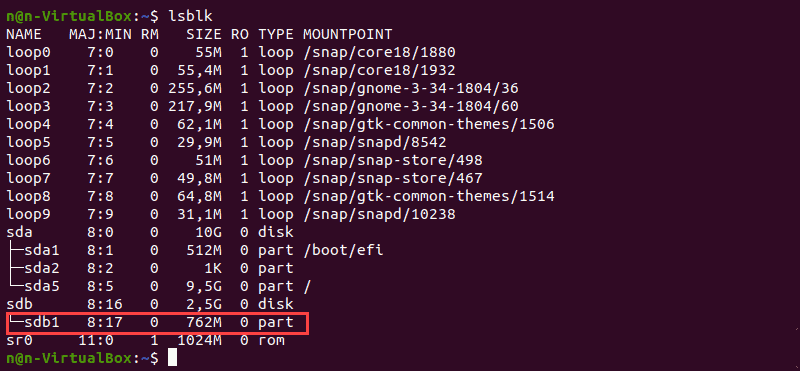
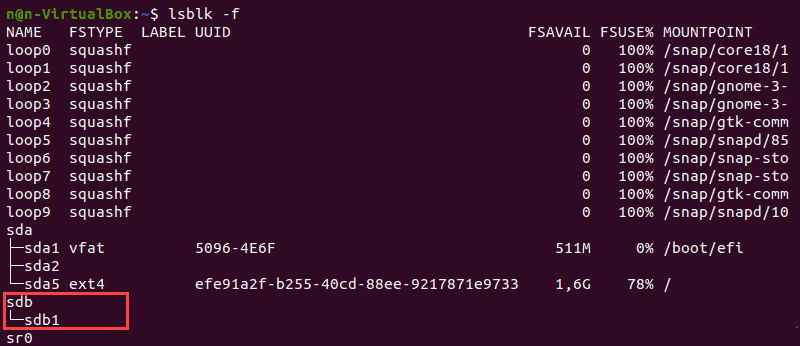
Команда lsblk без дополнительных параметров не отображает информацию о файловых системах устройств.
Терминал покажет список всех блочных устройств. Разделы, не содержащие информации об используемой файловой системе, являются неформатированными разделами.
Форматирование раздела диска в Linux
В зависимости от типа файловой системы существует три способа форматирования разделов диска с помощью команды mkfs :
Общий синтаксис форматирования разделов диска в Linux:
Форматирование раздела диска с файловой системой ext4
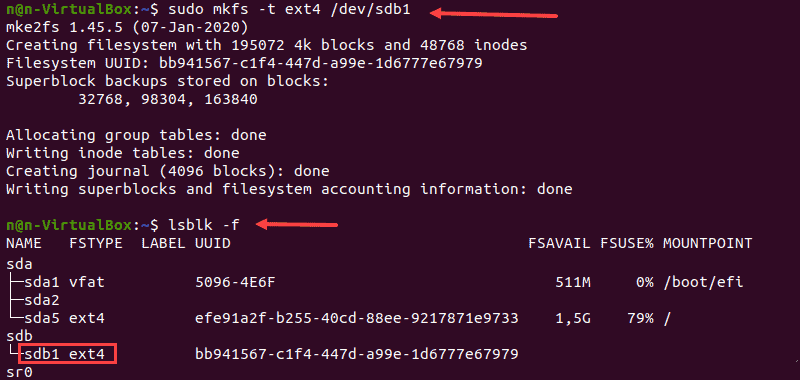
1. Отформатируйте раздел диска с файловой системой ext4, используя следующую команду:
2. Затем проверьте изменение файловой системы с помощью команды:
Терминал покажет список блочных устройств.
3. Найдите нужный раздел и убедитесь, что он использует файловую систему ext4.
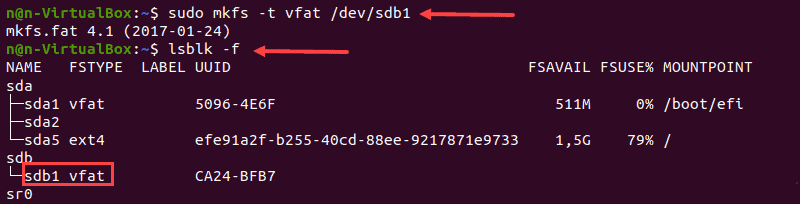
Форматирование раздела диска с файловой системой FAT32
1. Чтобы отформатировать диск в файловой системе FAT32, используйте:
Форматирование раздела диска с файловой системой NTFS
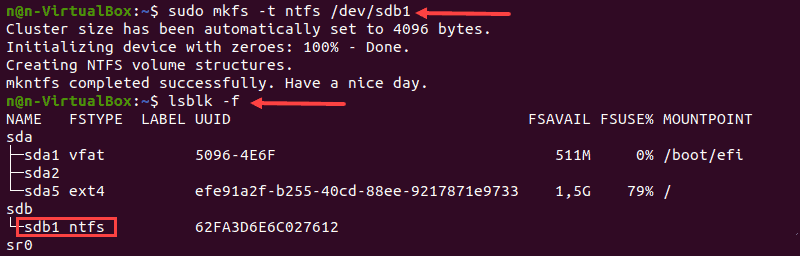
1. Запустите команду mkfs и укажите файловую систему NTFS для форматирования диска:
Терминал покажет подтверждающее сообщение, когда процесс форматирования завершится.
2. Затем проверьте изменение файловой системы, используя:
3. Найдите нужный раздел и убедитесь, что он использует файловую систему NFTS.
Монтирование раздела диска в Linux
1. Создайте точку монтирования, введя:
2. После этого смонтируйте раздел с помощью следующей команды:
Примечание. Замените [mountpoint] предпочтительной точкой монтирования (пример: /usr/media ).
Если процесс завершился успешно, вывода нет.

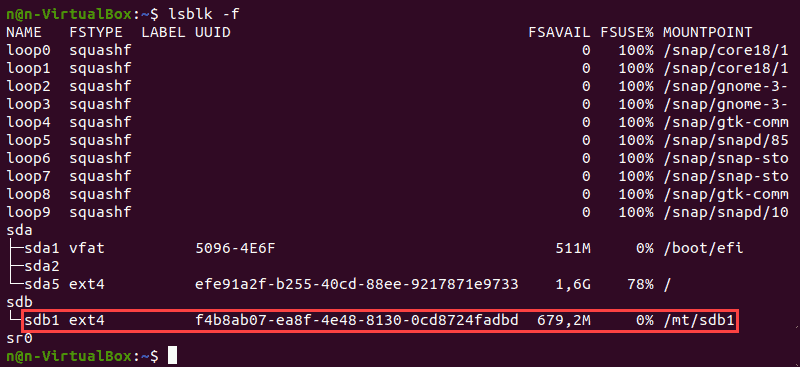
3. Убедитесь, что раздел смонтирован, используя следующую команду:
Понимание файловой системы Linux
Выбор правильной файловой системы перед форматированием диска для хранения имеет решающее значение. Каждый тип файловой системы имеет разные ограничения размера файла или разную совместимость с операционной системой.
Наиболее часто используемые файловые системы: FAT32, NTFS и ext4
Их основные особенности и отличия:
Форматирование диска в Linux: инструкция для новичков
Работа с носителями информации, независимо является это жесткий диск, SSD или внешний накопитель — по своему определению является трудной. Достаточно допустить лишь одну ошибку, чтобы потерять данные или разрушить работоспособность файловую систему. В linux форматирование выполняется сложнее по сравнению с другими ОС, так как эти системы изначальны рассчитаны на опытных пользователей.
Для дистрибутивов разработчики создали десятки приложений, обладающих графической оболочкой, для манипуляции с жестким диском. Например, в рабочем окружении Gnome предусмотрена утилита gnome-disks. Она является отличным решением, однако в ней часто возникают ошибки, после чего форматирование диска linux становится невозможным. Так что рекомендуется пользоваться консолью — самым надежным инструментом и одновременно безопасным.
Определение доступных дисков в системе
Процедуру форматирования диска linux следует начинать с выяснения названия требуемого устройства. Для этого достаточно использовать команду lsblk. После ее ввода появится список подключенных на текущий момент блочных устройств.
В отображаемом списке под графой Name можно увидеть названия устройств. При этом они могут измениться и все зависит от времени их подключения к компьютеру. При этом названия sda, sdb и другие заканчивающиеся на букву алфавита, указывают что это блочные устройства. Если же в списке появились названия sda1, sda2 и дальше по порядке — они обозначают номер раздела определенного устройства. Символы MAJ:MIN указывают на минорный и мажорный номера, а RM значит, что этот диск съемный.
По графе Size можно определить, каким объемом обладают доступные устройства. Под колонкой RO показаны устройства для чтения, которым являются DVD-диски или защищенные флеш-диски — они отмечаются цифрой 1. При этом 0 значит, что диск можно использовать для записи. В столбце Type показан тип каждого диска — disk (отдельный диск), part (раздел). Последний столбик позволяет узнать, какие точки монтирования получили разделы.
Хотя с помощью lsblk можно получить намного больше информации, если стоит задача форматирования диска linux, этих данных вполне хватает. Эта команда помогает исключить ошибочное форматирование другого раздела.
Как проходит процесс?
Среди утилит для Linux предлагается множество инструментов для определенных задач. Выбрать можно любую из них и здесь речь пойдет об инструменте parted. Он отличается простотой использования, с ним можно редактировать таблицы разделов и он также поддерживает низкоуровневое форматирование жесткого диска. Последнее используется редко, однако в некоторых случаях может понадобиться. Однако принципиальной разницы между инструментами нет, поскольку принцип действия у них идентичный.
Форматирование жесткого диска в linux по своей сути представляет последовательный ввод нескольких команд. Для старта нужно ввести в консоли это:
sudo parted /dev/sdb
Перед ее вводом следует проверить, правильно ли выбран раздел. В противном случае можно ошибиться и случайно стереть установленную операционную системы или ценную информацию. При этом программа спросит только один раз о подтверждении действия и начнет очищать диск, независимо от наличия на нем системы. Так что соблюдать осторожность нужно в обязательном порядке.
После нее появится требование ввести пароль суперпользователя. Если его ввести, появляется следующая надпись:
Она указывает на успешный запуск программы и что пользователь открыл ее интерфейс.
Далее потребуется выбрать тип таблицы разделов. Это может быть MBR или более современная GPT. Сравнивать их между собой нет смысла — все зависит от предпочтений пользователя. В этом примере будет использоваться MBR. Ввести нужно следующее:
mklabel msdos
С помощью mklabel указывается задание создать таблицу, а msdos обозначает ее тип (MBR). Остается переходить к разделам. Команда следующая:
mkpart «раздел» «файловая система» начало конец
Для создания большого раздела, когда планируется занять им диск, достаточно набрать следующее:
mkpart primary ext4 1MiB 100%
Если указать значение 100%, созданный раздел будет занимать доступный объем. Однако при необходимости получить два или более раздела, следует указать планируемый объем в гигабайтах — 2GB. Например:
mkpart primary ext4 1MiB 2GB
В результате появится раздел с объемом 2 Гб. Дальше можно создать следующий. Так как один уже готовый, то его окончание является стартовой точкой для создания другого:
mkpart primary ext4 2GB 5GB
После этой команды появится еще один раздел. Нетрудно понять, что он получит 3 ГБ. Для третьего раздела нужно указать финальную точку 100%:
mkpart primary ext4 5GB 100%
Важно! вместо ext4 можно при необходимости выбрать нужную файловую систему. Это может быть vfat, btrfs или другая.
Остается набрать уже известную команду lsblk, которая также позволяет проверить, как в результате прошло форматирование. Перед началом работы с созданными разделами потребуется присвоить им нужную файловую систему. Так что для полного завершения операции потребуется ввести команду для созданных разделов (выполняется уже не в утилите parted):
sudo mkfs.ext4 /dev/sdb1
Здесь вместо /dev/sdb1 следует указать названием своего раздела. Если их несколько, нужно повторить операцию с каждым. Главное — правильно вводить имена дисков.
После этого форматирование жесткого диска в linux будет завершено. Можно только добавить, что если это был USB-накопитель, его достаточно отсоединить от компьютера и подключить заново. Система смонтирует его в автоматическом режиме.
Вывод
Сам процесс создания новых разделов жесткого диска несложный, только требует от пользователя внимания и ответственности. В предложенном выше примере описано форматирование дистрибутивах, основанных на Debian.
Официальный сайт Debian. Подробнее о дистрибутиве можно узнать в данной статье.
Однако в других операционных системах (на базе Red Hat или Gentoo) принципиальных отличий нет. Также стоит добавить, что в Linux можно использовать и другие инструменты. Хотя именно parted является самым универсальным.
Как в Linux подключить новый диск, разметить и отформатировать разделы
Оглавление
В этой небольшой заметке я покажу на практическом примере, как работать с дисками в Linux.
Активация диска в Linux
Предположим вы подключили новый диск, на котором ещё нет файловой системы. Система его не видит и нам нужно выполнить команды для его подключения.
Скажу сразу, все описанные здесь действия можно выполнять в командах с графическим интерфейсом. Я же буду размечать и форматировать диски в командной строке — это более универсальный способ, так как позволяет настроить диски и разделы даже в операционных системах, на которых нет графического окружения.
При подключении нового диска нам нужно:
Как узнать имена дисков, как просмотреть все диски в системе
Начать нужно с того, чтобы узнать имя диска, который мы будем изменять. В Linux совсем непохожая на Windows система обозначения дисков. Вместо привычных дисков C, D, E и так далее, в Linux диски это устройства в папке /dev/. В dev вообще все возможные устройства, даже весьма экзотические, не существующие в Windows.
Чтобы посмотреть доступные диски, выполните команду:
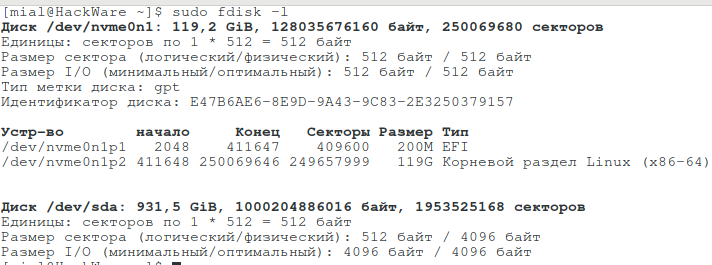
Как видно из скриншота, имеется диск /dev/nvme0n1. Затем перечислены два устройства /dev/nvme0n1p1 и /dev/nvme0n1p2. По совпадающему части названия nvme0n1 можно понять, что это разделы, на которые разделён диск /dev/nvme0n1.
Также имеется диск /dev/sda, который не разделён ни на какие разделы — именно его я и буду подключать.
Разметка дисков (разделение на разделы) в Linux
В консоли диск можно разбить на разделы командой cfdisk. После неё укажите имя диска, с которым вы хотите выполнить действия:
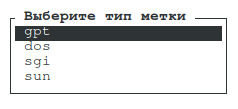
Диск может быть GPT или MBR (показывается как dos). Вы без труда найдёте множество информации об этих таблицах разделов в Интернете. Только отмечу, что GPT является более современной и имеет больше возможностей. Поэтому если не нужно работать со старым железом, которое понимает только MBR, то выбираем GPT.
Для создания диска выберите Новый:
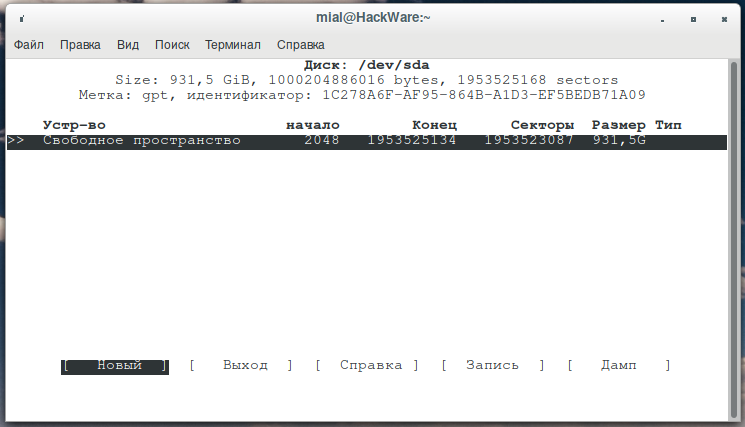
Введите его размер.
Если нужно, поменяйте тип раздела:
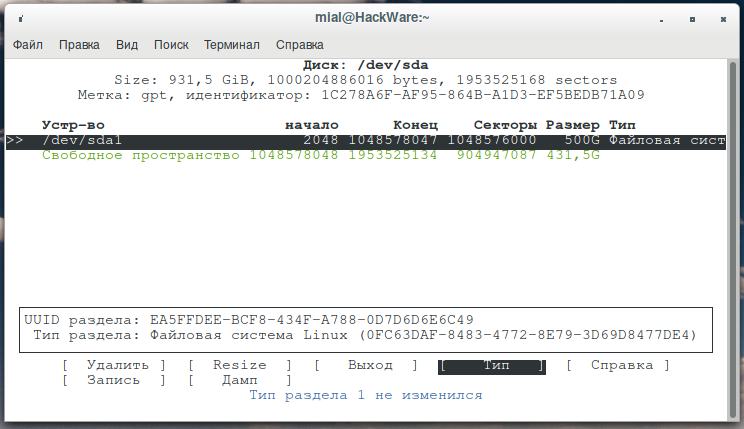
Затем переместитесь вниз на свободное место и повторяйте эти действия по созданию разделов. Когда закончите, выберите Запись.
Форматирование разделов
Для форматирования в ext4:
Для форматирования в ext3:
Для форматирования в ext2:
Для форматирования в FAT32:
Мой пример (я не стал разбивать диск на разделы):

Кстати, если вы хотите отформатировать раздел, который уже используете, то его нужно сначала отмонтировать (об этом дальше).
Монтирование и размонтирование дисков
С дисками в /dev/ нельзя работать напрямую, то есть нельзя на них записывать файлы или копировать с них файлы. Для работы с ними их нужно смонтировать. Это делается командой mount.
Диск подключается к точке монтирования и уже в этой папке можно работать с содержимом диска.
Эта концепция может показаться непривычной пользователям Windows, но это очень удобно! Диск можно смонтировать в любую папку. Например, домашняя папка может быть на другом диске — удобно при переустановке системы — данные не нужно копировать в безопасное место, поскольку они уже на другом диске.
Для монтирования используется команда вида:
Начинаем с создания директории, в которую будет смонтирован диск:
Разрешаем доступ всем в этот диск, чтобы обычный пользователь также мог смотреть и записывать туда файлы:
На самом деле, права доступа можно настроить более тонко — без полного разрешения для всех.
Для размонтирования диска используется любая из двух команд:
Автоматическое монтирование диска при загрузке Linux
Диски для монтирования при запуске Linux прописаны в файле /etc/fstab.
Допустим, я хочу при загрузке монтировать диск /dev/sda в директорию /mnt/disk_d/. При этом я хочу чтобы диск был доступен для чтения и записи пользователем. Тогда я создаю каталог — точку монтирования:
Открываю файл /etc/fstab:
и дописываю туда следующую строчку:
В этой строке вам нужно заменить
Если вы не уверены в файловой системе или её обозначении, то выполните команду:
В результате диск будет автоматически монтироваться при каждом старте системы.
Чтобы ваш пользователь имел доступ к этой папке без необходимости повышать свои привилегии, выполните команду:
Можно более тонко настроить права доступа — например, создав группу, только члены которой будут иметь доступ к диску.
Обратите внимание, что если вы что-то неправильно сделали в файле /etc/fsta, то система не сможет загрузиться в графический интерфейс и вам придётся всё исправлять из консоли. Ссылка на дополнительную инструкцию в конце этой статьи.
Для проверки записей в файле /etc/fstab используйте команду

На скриншоте можно увидеть, что диск с UUID равным 26FC3023FC2FEC2D является недоступным (unreachable). Это может означать, что запись в файле /etc/fstab имеет ошибку. Но в данном случае диск с UUID=26FC3023FC2FEC2D — это съёмный диск, для его монтирования указана опция nofail (не вызывать фатальную ошибку, даже если диск отсутствует), поэтому предупреждение можно проигнорировать.

Все пункты успешно прошли проверку, рассмотрим более подробно записи проблемного диска:
Подключение съёмного носителя (флешки, внешнего диска) в Linux
Между прочим, многие дистрибутивы Linux при подключении USB флешки или внешнего диска автоматически их монтируют. Автоматическое монтирование обычно является функцией окружения рабочего стола. То есть на одном и том же дистрибутиве Linux, но с разными рабочими столами (версии Linux Mint как пример) автомонтирование может иметься или отсутствовать.
Если этого не произошло, значит нужно смонтировать вручную. Этот процесс ничем не отличается от обычного монтирования дисков: также создайте точку монтирования и используйте команду mount.
Съёмные носители можно монтировать через /etc/fstab, для этого даже есть специальная опция nofail — игнорировать ошибки, если диск отсутствует.
Как просмотреть все диски и точки монтирования
Для этого используйте уже знакомую нам команду:

Как удалить разделы диска
Если вы хотите удалить всё содержимое диска, в том числе его разбивку на разделы, то это делается так:
Откройте диск в gdisk:
Для перехода в экспертный режим там введите
Затем для удаления GPT введите
Дважды согласитесь, чтобы полностью очистить диск.
Перемонтирование диска с правами записи
Иногда диски монтируются только с правами чтения. В этом случае можно скопировать файлы с диска, но нельзя на него что-либо записать или удалить. Перемонтировать диск на запись можно одной командой:
В ней /dev/sdb1 замените на имя вашего раздела.
Если вы столкнулись с ошибкой:
То нужно выполнить команду (замените /dev/sdb1 на ваш раздел):
После этого перемонтируйте диск.
Обратите внимание, что если вы монтируете диск с файловой системой NTFS, то у вас должен быть установлен пакет ntfs-3g, иначе что бы вы не делали, диск будет только для чтения.
Заключение
Если у вас ещё остались вопросы, то задавайте их в комментариях.
Форматирование диска в Linux
Одна из самых первых задач, которую надо сделать после установки нового жесткого диска или SSD накопителя в компьютер, это отформатировать его и создать на нём разделы, на которых будут размещены данные. Форматировать диск можно разными способами. Для этого существует несколько консольных утилит с разным уровнем сложности работы, такие как fdisk, cfdisk и parted, а также графические утилиты, например GParted и Gnome Диски.
Про каждую из консольных утилит на этом сайте уже есть отдельная статья. Поэтому в этой статье мы поговорим как выполняется форматирование диска в Linux с помощью графических инструментов.
Как форматировать диск в Linux
Допустим, вы купили новый или бывший в употреблении жесткий диск и вам надо его отформатировать. Запустите утилиту Диски из главного меню системы. Затем выберите в колонке слева нужный жесткий диск. В данном случае это HDD на 500 Гб:
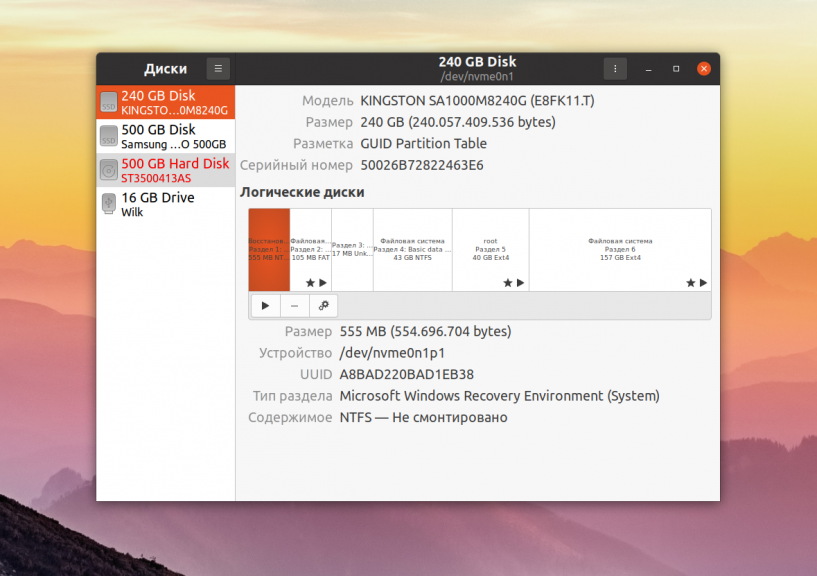
Далее кликните по кнопке вызова меню в правом верхнем углу окна и выберите Форматировать диск:

На следующем этапе программа предложит вам выбрать способ форматирования, быстрое, при котором будет просто создана новая таблица разделов, или медленное, при котором все данные будут перезаписаны нулями. Также в этом окне надо выбрать таблицу разделов. Если вы собираетесь использовать диск вместе с современной системой лучше оставить GPT:

Далее программа спросит действительно ли вы хотите форматировать диск. Если вы выбрали быстрый способ, то сообщит, что если вы хотите выбросить диск или продать, надо использовать медленный способ, чтобы данные уже нельзя было восстановить:

При быстром варианте форматирование будет выполнено мгновенно, и вы получите пустой жесткий диск. Теперь на нём необходимо создать новые разделы, на которых будут хранится данные. Для этого кликните по кнопке со значком плюса:

Затем выберите размер будущего раздела. В данном примере я создам раздел из всего свободного пространства:

На следующем шаге программа предложит выбрать файловую систему для раздела. Если вы хотите использовать этот диск только с Linux, то можно оставить Ext4, для использования его в Windows надо выбрать NTFS. Файловую систему FAT лучше не использовать, потому что максимальный размер файла в ней может быть только четыре гигабайта:

После этого шага раздел станет доступным для использования:

Теперь его можно монтировать и использовать для ваших задач. Если вы собрались продать диск или отправить его в утилизацию разделы создавать не обязательно, достаточно только форматировать его, для того чтобы никто не смог получить доступ к вашим данным.
Выводы
В этой статье мы рассмотрели как форматировать диск в Linux. Как видите, для этого существует огромное количество способов, но этот самый простой и вам даже не понадобится устанавливать в систему дополнительные программы. Если вы используете KDE, а не Gnome, то вам лучше воспользоваться Gparted. На сайте есть отдельная статья об этой утилите. Таким способом можно форматировать не только HDD и SSD диски, но и обычные флешки.
Форматирование жесткого диска для установки ubuntu
ЗЫ. акцентировать внимание на обмен файлами между видной и линуксом не стоит.
Разметка винчестера для установки Ubuntu, ошибка при создании логического диска
Доброго времени суток. Устанавливаю Ubuntu 9.10 с LiveDVD. Возникла проблема при разбивке жеского.
Разбиение жесткого диска под ubuntu
я планировала оставить 20 гб для ubuntu, ситуация обстоит как на картинке 1. хочу 50 гб памяти.
Создание образа жесткого диска в Ubuntu
Нужно срочно создать образ винчестера с системой. Акронис, патритишнМагик и прочие не подходят.
Если путаетесь, то создавать много разделов для начала не обязательно, можно все установить без разбивки. Если обязательно нужен своп, то придется удалить выбранный вами для установки раздел, а потом создать там 2 раздела, один для системы, другой для swop. Файловую систему выбирайте по умолчанию, как правило это ext4.
Только не разрешайте установщику (в вашем варианте) ставить по умолчанию. На этапе когда будет предложение установить туда-то или сюда-то обязательно нужно выбрать «свой вариант» и указать. Иначе установщик сделает по своему и может затереть для Вас что-то нужное.
Я бы на это не рассчитывал
По теме.
Послушал советов и решил не парится со свопом и др. разделами. По крайней мере мне, как новичку, так проще. Да и почитал, что в случае спящего пингвиньего режима отход ко сну может затянуться. В общем, когда прошарусь (наверное), то можно будет осознанно и поэкспериментировать с несколькими разделами. Пока полученная мною информацию убеждает меня в обратном. Уже наэксперементировался.