
Как освободить память Mac, очистив папку «Mail Downloads»
Когда на компьютере остается очень мало свободной памяти, особенно на твердотельном накопителе, пользователи учитывают практически каждый мегабайт. Интересно, что в случае с Mac освободить побольше места на устройстве (иногда даже гигабайты) можно посредством удаления загрузок из электронной почты (Mail Downloads).

Практически каждое вложение, открытое при помощи опции «Быстрый просмотр», сохраняется в папку «». Согласитесь, вероятность того, что эти файлы, особенно старые, будут полезными, очень мала. Это, в свою очередь, означает, что Вы ничего не потеряете, удалив их с компьютера, а свободно места станет больше. Для того чтобы удалить файлы из папки и увеличить объем свободной памяти на Mac, потребуется выполнить несколько весьма простых действий.
1. Откройте поиск Spotlight (CTRL + Пробел). 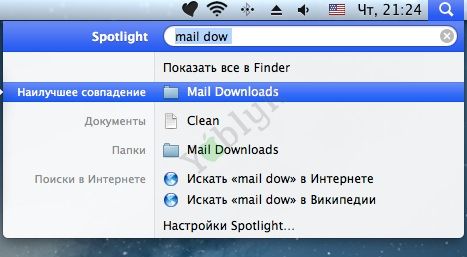
2. Наберите в поисковой строке Mail Downloads и когда папка отобразится откройте ее. Затем будет показан список сохраненных на Mac файлов — это, преимущественно, весь контент, открытый во время работы с приложением «Mail». Также, здесь будут отображены файлы, открытые при помощи опции «Быстрый просмотр».
3. Удалите все ненужные файлы и закройте папку «Mail Downloads».
Если Вы используете электронную почту очень часто, то размеры папки могут расти чуть ли не с каждым часом. Для того чтобы избежать переполнения памяти, стоит проверять «Mail Downloads» хотя бы раз в неделю или месяц.
[OS X] Экономим дисковое пространство при работе с Mail
Всё ещё «воюете» за место на диске? Вполне может оказаться, что заполучить несколько «трофейных» гигабайт получится одним залпом, и поможет нам в этой битве замечательное приложение Mail.

Как ни крути, а встроенный в OS X почтовый клиент — отличная бесплатная программа, которой с удовольствием пользуется как ваш покорный слуга, так и многие другие владельцы Mac. Да вот незадача: с развитием технологий объёмы пересылаемых данных возросли на порядок, а стоимость твердотельных накопителей всё ещё недостаточно пропорциональна их ёмкости. Проще говоря, современная электронная почта является серьёзным потребителем дискового пространства, и виной тому не только многочисленные вложения, но и специфические настройки клиентов.
В случае с Mail, как и любой другой почтовой программой, обычно происходит следующее: пользователь открывает письмо, содержащее вложения, после чего переходит к другим сообщениям. Здесь-то и начинается самое интересное — файлы копируются в специальную папку, расположенную по адресу
/Library/containers/com.apple.mail/data/library/Mail Downloads, где хранятся неограниченно долго.


Надеемся, этот простой совет поможет освободить ваш Mac от ненужных файлов, ведь за длительное время работы с компьютером объём «почтовой» папки может существенно разрастись. Не забудьте и о других интересных особенностях Mail, например, о настройке жестов или о том, как управляться с письмами посредством вкладок. Компактной вам переписки!
Как очистить память на Mac, удалив раздел «Другое»
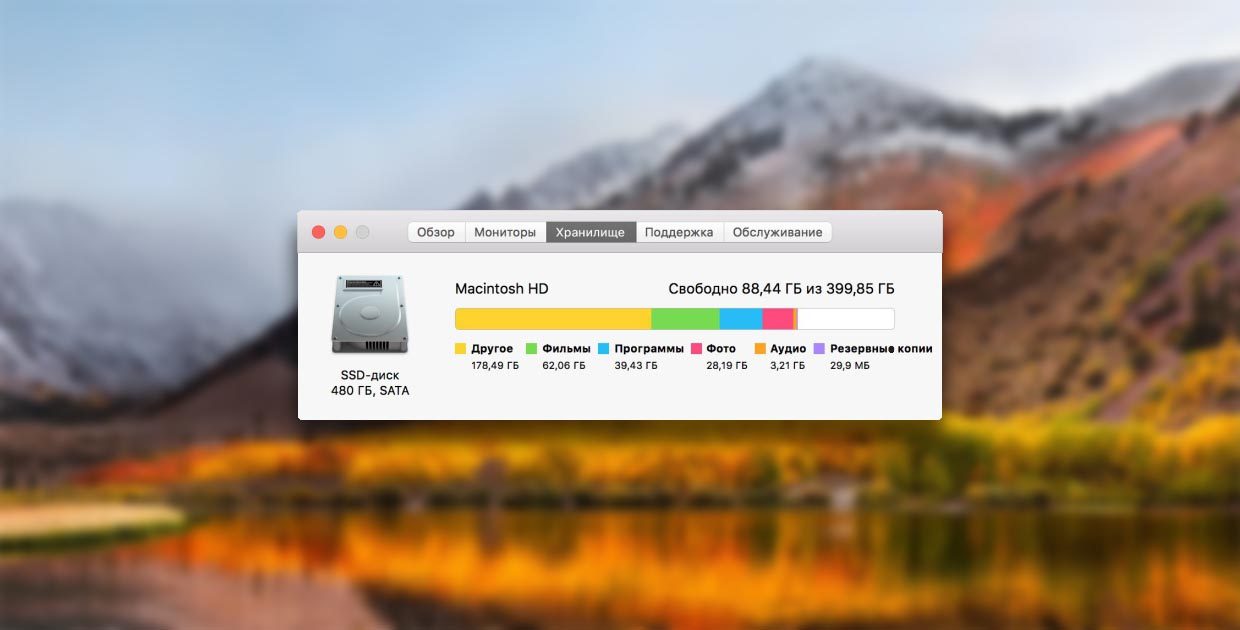
Современные модели Mac оснащаются быстрыми, но довольно скромными по объему SSD-накопителями. 128 или 256 Гб быстро забиваются полезными данными, играми, документами и контентом.
Со временем появляется нехватка свободного места, быстрая очистка не дает результатов, а анализ загруженности системы указывает главного пожирателя пространства – раздел «Другое».
Что попадает в категорию «Другое»
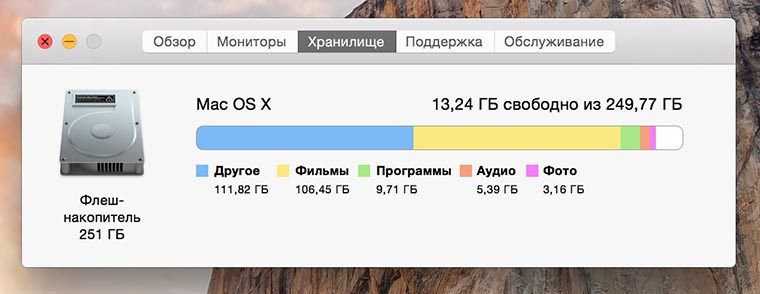
В данную категорию система относит:
Как видите, перечень довольно обширный, прочитав его, в памяти сразу возникает несколько ассоциаций.
Возможно, где-то сохранили пару установочных архивов для программ или игр, сделали резервную копию документов либо устанавливали вторую ОС через виртуальную машину, а потом банально забыли об этом.
Почему не стоит доверять автоматическим «клинерам» и «оптимайзерам»
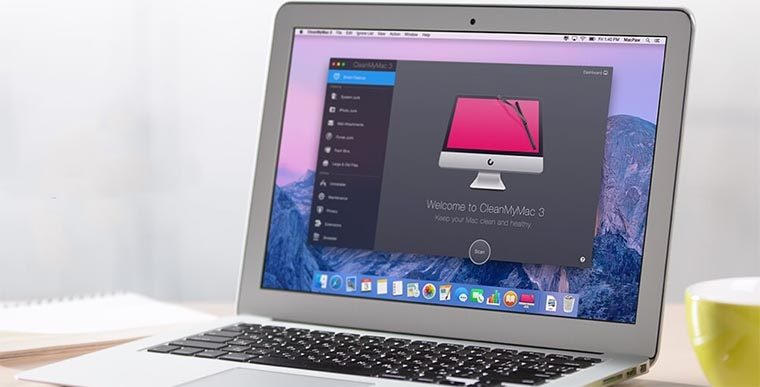
Утилиты-клинеры, самой популярной из которых является CleanMyMac, не позволяют в полной мере удалять весь системный кэш и мусор.
Я лично не имею ничего против утилиты от MacPaw, но сам давно отказался от её использования.
Разработчики подобных программ закладывают в алгоритмы очистки все места и закоулки macOS, которые следует проверять при поиске мусора и кэша. Если предоставить программе слишком большое пространство, велика вероятность удаления нужных данных. Так программисты указывают пути и папки, в которые по умолчанию сохраняют свои данные и документы большинство программ.
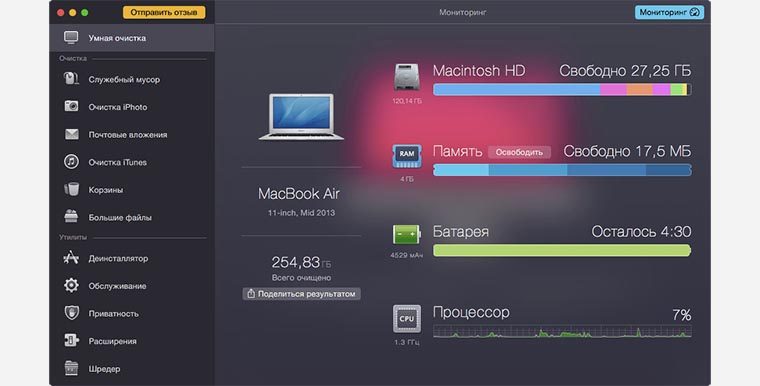
После очередного обновления сторонние приложения могут начать использовать другую папку или местоположение временной директории, а утилита для очистки уже не будет знать, где искать этот мусор.
Разработчики клинеров стараются держать руку на пульсе и регулярно обновлять подобные данные, но уследить за всеми приложениями просто невозможно.
Иногда у разработчиков просыпается жадность и новые правила очистки они называют ключевым обновлением, требуя оплату лицензии даже у текущих пользователей программы.
Для максимально эффективной очистки системы без ручной чистки и удаления не обойтись.
Как искать «Другое» на Mac
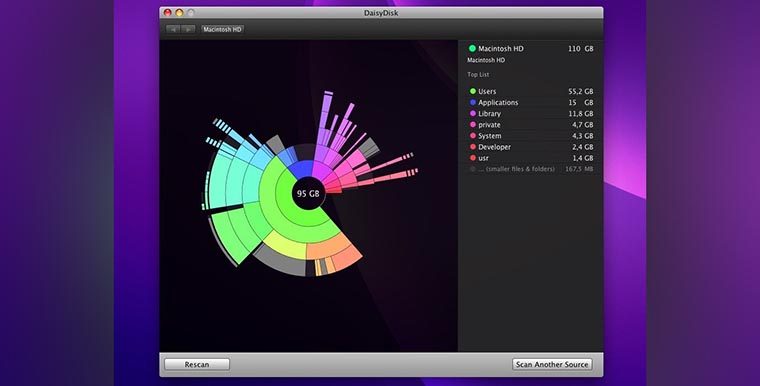
Вместо автоматического «клинера» лучше обзавестись толковым «информером». Давно пользуюсь утилитой DaisyDisk, которая наглядно отображает структуру файлов и папок в системе. С её помощью в пару кликов можно оказаться в самой «прожорливой» директории и вручную очистить её.
Разработчикам подобных приложений нет смысла обманывать и наживаться на платных обновлениях. По сути утилита лишь выводит диаграмму занятого места, а что именно удалять – решает сам пользователь.
1. Для начала просмотрите паку Загрузки и Документы на предмет больших файлов, архивов документов или недокачанных данных.
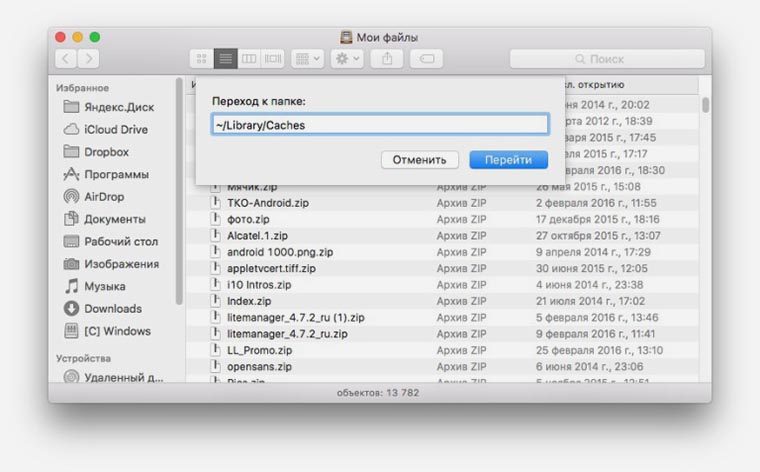
2. Посмотрите папку с кэшем по пути
/Library/Caches/. Там часто хранятся данные даже давно удаленных программ и игр.
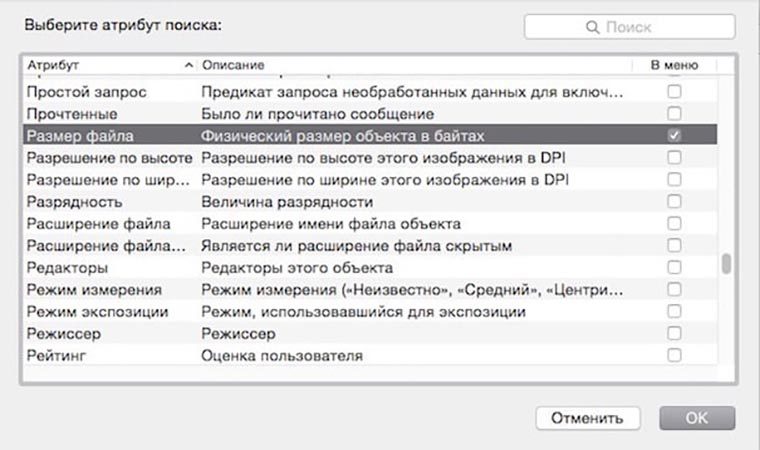
3. При помощи Смарт-папки можете отыскать самые больший файлы в системе (создайте умную папку с фильтром на размер файла больше 150-200 Мб).
4. Попробуйте утилиту DaisyDisk (есть бесплатная пробная версия) для поиска мусора в системе.
Есть еще одна причина «исчезновения» памяти на Mac
Иногда определенный объем дискового пространства не занят никакими данными, а система просто не воспринимает его.
Такое происходит, если на Mac давно не производили чистую установку macOS, а лишь обновлялись поверх установленной системы.
Нужно произвести проверку диска на ошибки штатными средствами.
1. Отключите систему шифрования FileVault на время проверки и устранения ошибок.
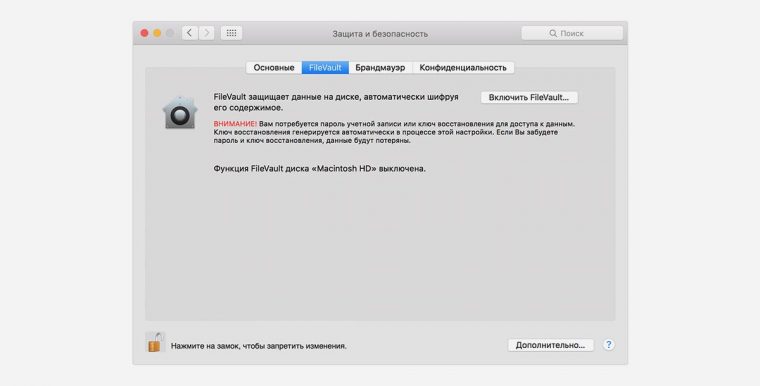
Перейдите в Системные настройки – Защита и безопасность и перейдите на вкладку FileVault. Нажмите на значок замка и введите пароль администратора. Отключите FileVault.
2. Загрузите Mac в Безопасном режиме. Для этого в самом начале загрузки компьютера зажмите клавишу Shift.
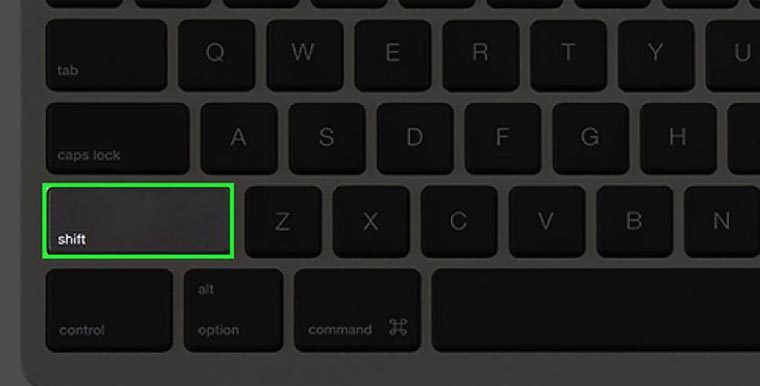
Компьютер загрузится из специальной области на диске. Так можно быстро протестировать системный раздел на предмет ошибок.
3. Воспользуйтесь Дисковой утилитой. Запустите приложение из меню безопасного режима, выберите системный диск и перейдите в раздел Первая помощь.
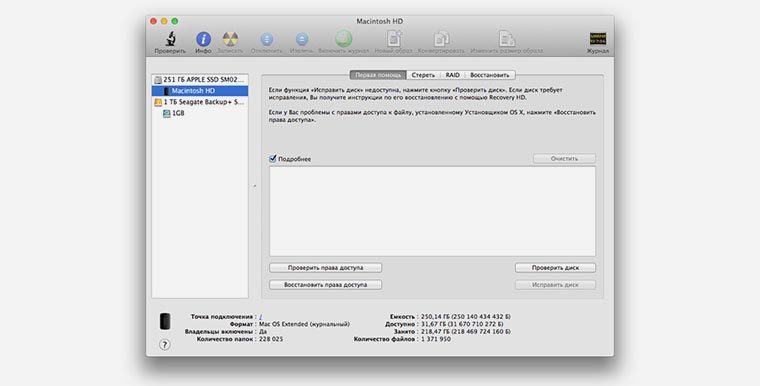
Запустите проверку диска и дождитесь её завершения. Если в процессе появятся ошибки, воспользуйтесь кнопкой Исправить диск.
4. После окончания процедуры проверки перезагрузите Mac и не забудьте заново включить шифрование FileVault (Системные настройки – Защита и безопасность).
После всех проделанных манипуляций раздел «Другое» просто обязан серьезно сбросить вес.
Что делать с большой библиотекой встроенного почтового клиента Mail на macOS?

Если вы используете почту Mail много лет, то размер библиотеки этого приложения может вырасти до страшных цифр и скорость работы и поиска может серьезно упасть.
Хорошо, когда к оффлайновому почтовому клиенту подключены ящики с собственным хранилищем типа gmail или yandex, а если это какая-то рабочая почта которая копится у вас с 2002 года?
Как ускорить работу Mail на macOS?
Если вы стали замечать падение скорости при поиске и обработке почты, возможно имеет смысл перестроить библиотеку вашего почтового ящика! Эту операцию почтовый клиент иногда сам предлагает это сделать, но вы можете запустить этот процесс вручную: меню Почтовый ящик > Перестроить (Mailbox > Rebuild). Это может занять несколько часов!
Оптимальное решение в большинстве случаев — переход на онлайн почту!
В любом случае, мы рекомендуем крепко задуматься, надо ли вам хранить на диске гигантский объем переписки за многие годы (кстати, включая вложения!) Сегодняшние облачные почтовые сервисы предлагают действительно быстрый поиск, удобные инструменты управления ежедневной перепиской и массу других полезных мелочей (например, отсутствие необходимости сначала загрузить письмо с вложениями а потом его же переправить кому-то еще, при плохом соединении с интернетом доставка и отправка такого письма может испортить день!).
Если вы пользуетесь несколькими ящиками, это уже несколько лет не является препятствием при переходе на Gmail или Yandex почту: во всех популярных современных почтовых сервисах поддерживается сбор и аккумулирование почты из многих источников.
Мы не призываем Вас отказаться от использования Mail совсем, но по крайней мере попытаться начать использовать облачный сервис лучше раньше, чем позже, когда вложения станут больше и база с письмами разростется так, что начнет мешать вам работать.
Если вы захотите переместить ваши старые сообщения в Gmail, воспользуйтесь следующим способом: подключите ящик Gmail по протоколу IMAP к вашему почтовому приложению, а затем перетащите письма блоками в соответствующие папки (отправленные, принятые) из вашего архивного ящика в ящик Gmail. Копирование может занять значительное время и требует подключения к интернету, так как требует загрузки данных на сервер.
Экспорт почтовых ящиков Mail для хранения или перемещения на внешний диск
Возможно стоит начать с того, чтобы переместить важные вложения и скопировать актуальную переписку, а остальную почту экспортировать (Меню Mailbox > Export Mailbox) и сохранить на внешнем носителе или в надежный облачный сервис (например Dropbox или Google Drive).
После того, как вы экспортируете свою почту, вы можете смело удалить ящики из приложения (Меню Mail > Preferences > Accounts). Однако, удаления ящиков не приводит к автоматическому удалению почтовых сообщений: содержимое ящиков будет хранится на вашем диске пока вы не удалите его вручную. Для того, чтобы удалить старые письма нужно переместить папки в корзину.
Небольшая сложность заключается в том, что папки с письмами хранятся в скрытой для пользователя папке Library. Для того, чтобы добраться до нее нужно открыть файндер, и в его меню выбрать Перейти > Перейти к папке (Go > Go to folder), или нажать шифт — комманд — G (⇧⌘G). В открывшемся окне наберите следующее:
/Library/Mail. Внутри этой папки будут другие папки с именами V2 и / или V3, каждая такая папка содержит данные той или иной версии Mail. Если вы увидите две папки, то очевндно, одна из них принадлежит старой версии и если вы уверены что все сообщения есть в новой, можете удалить ее. Внутри таких папок находятся папки ваших почтовых ящиков, и их-то и нужно удалить после экспорта!
8 способов освободить место на жестком диске Mac
Так сложилось, что даже в 2018 году у MacBook жесткие диски очень маленького объема. Независимо от модели использования Mac — свободное место тает на глазах. Предлагаем 8 способов, которые помогут освободить драгоценное дисковое пространство. Допустим, хранилище уже забилось под завязку, или еще хуже — прилетело уведомление об отсутствии свободного места.
1. Удаляем лишнее из корзины
Первым делом нужно «вынести мусор», как бы это смешно не звучало, очистить корзину. Корзина на Mac работает аналогично корзине на Windows, вместо удаления с жесткого диска, файлы сначала перемещаются в корзину, чтобы была возможность их восстановить. Регулярно очищайте корзину от ненужных файлов, не забудьте, что в некоторых приложениях, например «Почта» или iMovie своя корзина, которую тоже периодически нужно очищать.
2. Удаляем ненужные приложения
Некоторые приложения занимают много место, пересмотрите список установленных приложений и удалите те, которые не планируете использовать. Чтобы увидеть список установленных приложение и объем хранилища, которые они занимают — откройте Finder, перейдите в раздел «Программы», затем выберете «Отображать объекты в виде значков, списка, колонок или Cover Flow».
3. Удаляем резервные копии iPhone или iPad из iTunes
Если часто синхронизировать iPhone или iPad с iTunes на жестком диске собирается куча резервных копий, которые занимают много свободного места. Чтобы найти резервные копии воспользуйтесь путём:
Там все резервные копии будут подписаны случайными именами. Удалите их все, затем при необходимости создайте актуальную резервную копию iPhone или iPad.
4. Удаляем временные файлы
На жестком диске macOS скапливается много временных файлов, которые не несут особой ценности, как правило, операционная система периодически удаляет эти файлы сама, но делает это не так часто, как хотелось бы.
Периодически удаляйте временные файлы браузера, эти файлы ускоряют загрузку веб-страниц, но иногда браузеры хранят уже ненужные файлы, удалив которые можно освободить хранилище.
Временные файлы macOS можно найти открыв Finder, нажмите «Переход», затем «Переход к папке», используйте путь
Откроется папка с временными файлами, которые без вреда для работы macOS можно удалить.
5. Удаляем языковые пакеты
Операционная система macOS поставляется с предустановленными языковыми пакетами, чтобы в нужный момент была возможность переключить системный язык на нужный. Зачастую используются 1-2 языка, а это означает ненужные можно удалить, освободив пространство на жестком диске. Удалить ненужные языковые пакеты можно с помощью приложений CleanMyMac или Monolingual.
6. Удаляем большие почтовые вложения
У пользователей предустановленного приложения «Почта» могут накопиться много писем с тяжелыми вложениями. Проверьте уже загруженные письма, ненужные удалите. Чтобы в будущем сэкономить место — автоматическую загрузку вложений в настройках приложения «Почта».
7. Удаляем мусор из папки «Загрузки»
Это совет из методички Капитана Очевидность, но об этом частенько забывают. Папка «Загрузки» — это помойка из загружаемых файлов, откройте её и удалите ненужное.
8. Удаляем хлам с помощью специальной утилиты
Легкий способ оставил на сладкое. Выше перечисленные действия выполняются проще, с помощью специальной утилиты, например CleanMyMac. Утилита от MacPaw умеет в автоматическом режиме выполнять необходимые действия по уборке Mac, а также предоставляет возможность в несколько кликов удалять языковые пакеты, правильно деинсталлировать приложения, очищать кэш браузеров и почтовые вложения.