
Astra Linux. Подключение репозиториев и обновление системы.
Итак, ОС Astra Linux установлена.
Теперь нужно подключить нужные репозитории и обновить систему.
Будем иметь в виду, что у меня специальная редакция ОС (“Смоленск”), поэтому постараюсь без лишней необходимости не использовать сторонние репозитории, или репозитории, расположенные в интернете.
Кроме того, каждый раз вставлять DVD-диск в сервер для установки какой-нибудь программы мне не хочется
Что делать? Конечно, скопировать содержимое установочного диска на локальный диск сервера и подключить его в качестве репозитория.
Шаг 1. Запускаем терминал.
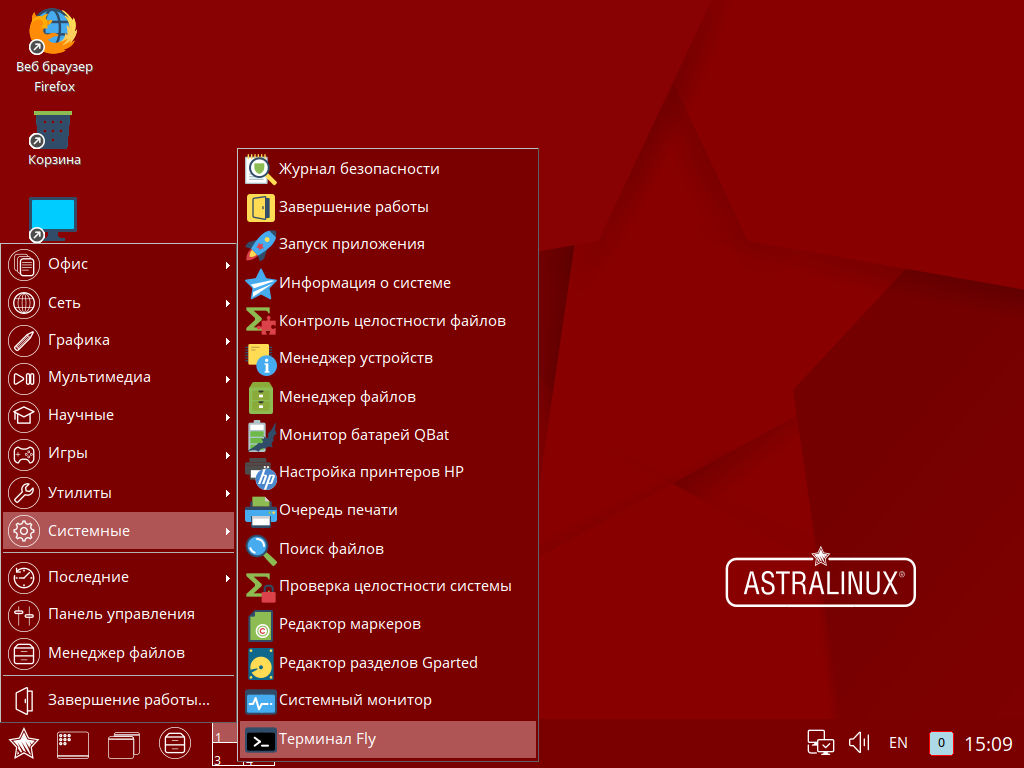
Шаг 2. Производим предварительную подготовку.
Т.к. у нас суперпользователь root без пароля, зададим ему пароль.
Шаг 3. Создаём локальный репозиторий из установочного диска.
Для этого вставляем установочный диск в привод и копируем его содержимое в папку на диске. Правда, придётся предварительно установить rsync, т.к. эта программа по умолчанию не установлена в системе.
Шаг 4. Создаём локальный репозиторий из диска для разработчиков
Если у вас нет диска разработчиков на флешке, скачиваем его из интернета
Шаг 5. Создаём локальный репозиторий из диска обновлений.
Если у вас нет диска с обновлениями на флешке, скачиваем его из интернета. На момент написания статьи последнее обновление имело имя 20210730SE16
Шаг 6. Подключаем созданные репозитории.
Для этого редактируем файл /etc/apt/sources.list.
Приводим его к следующему виду
Обратите внимание, первую строчку, которая уже была в файле, я закомментировал. Действительно, зачем нам каждый раз вставлять DVD с установочным диском? 😉
Шаг 7. Обновляем систему.
Для этого сначала обновляем список подключенных репозиториев.
Теперь по поводу обновления системы…
У apt есть ключ upgrade, который выполняет только обновление одной версии пакета на другую, более свежую. Он не будет устанавливать или удалять пакеты, даже если это необходимо для обновления других. Это наиболее безопасный и надежный вариант обновления, но он может обновить не все. Например, с ее помощью не обновить ядро до более свежей версии.
Ключ dist-upgrade или full-upgrade (это одно и то же) в дополнение к upgrade обрабатывает все изменения зависимостей для новых пакетов и во время работы может удалять ненужные и ставить необходимые пакеты для обновления.
Использование ключа dist-upgrade несколько опасно, я так несколько раз получал повреждённую систему.
Итак, обновляем систему
Придётся немного подождать.
(Моё субъективное мнение: Astra Linux обновляяется уж очень долго. Red Hat или Centos обновляются в 2-3 раза быстрее.)
После обновления рекомендую перезагрузить сервер
Так как я планирую установить ещё и модули дополнений для гостевой ОС от VirtualBox, установлю минимальный набор необходимых для этого пакетов
Ну, и собственно, ставлю сами дополнения гостевой ОС
Аренда серверов.

Надёжные сервера с Pro-бегом
У ВАС В ОФИСЕ!
1С:Предприятие “в облаке”.

Безопасный доступ к своей 1С из офиса, командировки и т.п.!
IP-телефония в офис.

Операционные системы Astra Linux
Оперативные обновления и методические указания
Операционные системы Astra Linux предназначены для применения в составе информационных (автоматизированных) систем в целях обработки и защиты 1) информации любой категории доступа 2) : общедоступной информации, а также информации, доступ к которой ограничен федеральными законами (информации ограниченного доступа).
1) от несанкционированного доступа;
2) в соответствии с Федеральным законом от 27.07.2006 № 149-ФЗ «Об информации, информационных технологиях и о защите информации» (статья 5, пункт 2).
Операционные системы Astra Linux Common Edition и Astra Linux Special Edition разработаны коллективом открытого акционерного общества «Научно-производственное объединение Русские базовые информационные технологии» и основаны на свободном программном обеспечении. С 17 декабря 2019 года правообладателем, разработчиком и производителем операционной системы специального назначения «Astra Linux Special Edition» является ООО «РусБИТех-Астра».
На web-сайтах https://astralinux.ru/ и https://wiki.astralinux.ru представлена подробная информация о разработанных операционных системах семейства Astra Linux, а также техническая документация для пользователей операционных систем и разработчиков программного обеспечения.
Мы будем признательны Вам за вопросы и предложения, которые позволят совершенствовать наши изделия в Ваших интересах и адаптировать их под решаемые Вами задачи!
Репозитория открытого доступа в сети Интернет для операционной системы Astra Linux Special Edition нет. Операционная система распространяется посредством DVD-дисков.
Информацию о сетевых репозиториях операционной системы Astra Linux Common Edition Вы можете получить в статье Подключение репозиториев с пакетами в ОС Astra Linux и установка пакетов.
В целях обеспечения соответствия сертифицированных операционных систем Astra Linux Special Edition требованиям, предъявляемым к безопасности информации, ООО «РусБИтех-Астра» осуществляет выпуск очередных и оперативных обновлений.
Очередные обновления (версии) предназначены для:
Оперативные обновления предназначены для оперативного устранения уязвимостей в экземплярах, находящихся в эксплуатации, и представляют собой бюллетень безопасности, который доступен в виде:
Ввиду совершенствования нормативно-правовых документов в области защиты информации и в целях обеспечения соответствия информационных актуальным требованиям безопасности информации, а также обеспечения их долговременной эксплуатации, в том числе работоспособности на современных средствах вычислительной техники, рекомендуется на регулярной основе планировать проведение мероприятий по применению очередных и оперативных обновлений операционной системы.
Astra Linux установка программ. Подключение репозиториев
 Доброго времени суток, дорогие друзья. Мы продолжаем развивать тематику администрирования Linux-систем на нашем канале. В сегодняшнем выпуске, я пошагово продемонстрирую процесс подключения репозиториев и последующую установку пакетов из их состава на примере сертифицированной отечественной операционной системы Astra Linux Special Edition 1.6 Smolensk.
Главной особенностью Смоленска является его закрытость и отсутствие официальных внешних репозиториев. Т.е. даже для поддержки пакетов безопасности в актуальном состоянии вам требуется скачивать образ бюллетеня и уже из него подтягивать соответствующие обновы.
Установка пакетов, интегрированных в дистрибутив, тоже представляет собой определённые сложности. Во-первых, далеко не все пакеты присутствуют на базовом диске. Поэтому зачастую приходится подмонтировать второй носитель от разработчиков.
Благо, хоть при покупке сертифированной версии у официалов он сразу идёт в комплекте. А если всё-таки чего-то не хватает, всегда можно перетянуть часть пакетов из версии общего назначения. В данный момент актуален Орёл. Так что далее под Common Edition будем подразумевать именно его.
Во-вторых, нужно помнить, что в данной версии Linux, произвести установку пакетов можно 2 способами. Первый – это с использованием графического интерфейса и менеджера пакетов Synaptic. Ну а второй, с помощью нашей любимой командной строки. Далее мы рассмотрим оба варианта. Приступим.
Подключение дисков в Synaptic Astra Linux
Шаг 1. Начнём с лёгкого. Клацаем по звёздочке и переходим в панель управления.

Шаг 2. Слева ищем оснастку «Программы», а в ней «Менеджер пакетов Synaptic». При запуске система просит нас ввести пароль от учётной записи с соответствующими привилегиями. Делаем это и жмём «Да».

Шаг 3. Видим приветственное сообщение, говорящее нам о том, что данный менеджер служит для установки, обновления и удаления пакетов. Как раз то, что нам нужно. Закрываем окно.

Шаг 4. И на вкладке «Настройки» выбираем пункт «Репозитории».

Шаг 5. Тут показаны все источники с репозиториями на которые в данный момент ссылается Astra. В моём случае это оригинальный установочный DVD диск и бюллетень с последними обновлениями безопасности, который мы подключали в предыдущем уроке.


Шаг 7. И подключаем образ стандартными средствами VirtualBox. «Choose/Create a disk image».
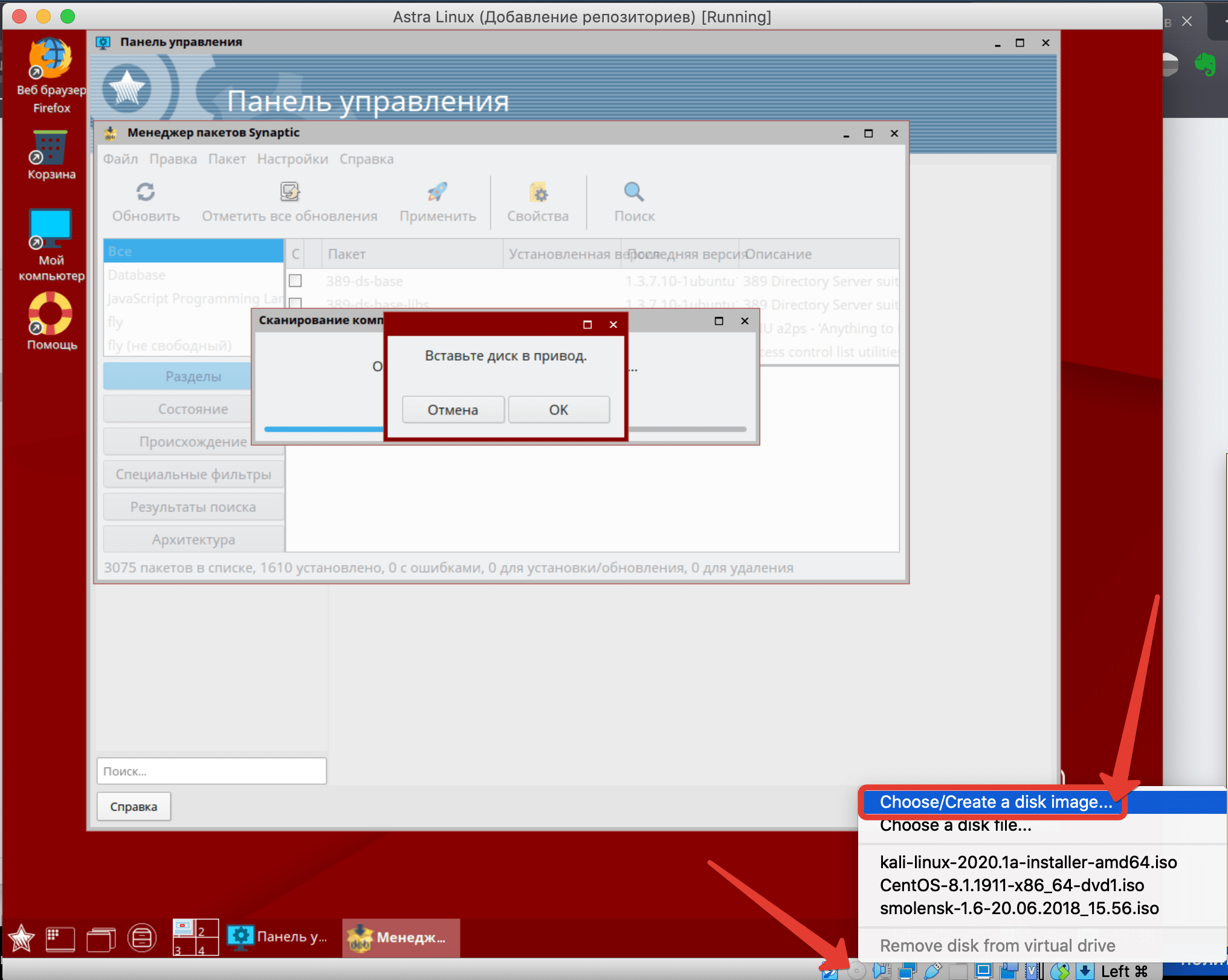
Шаг 8. «Add». Ищем сам образ с пометкой devel. «Choose».

Шаг 9. В появившемся окошке жмём подключить, а затем подтверждаем вставку кликнув «Ок».
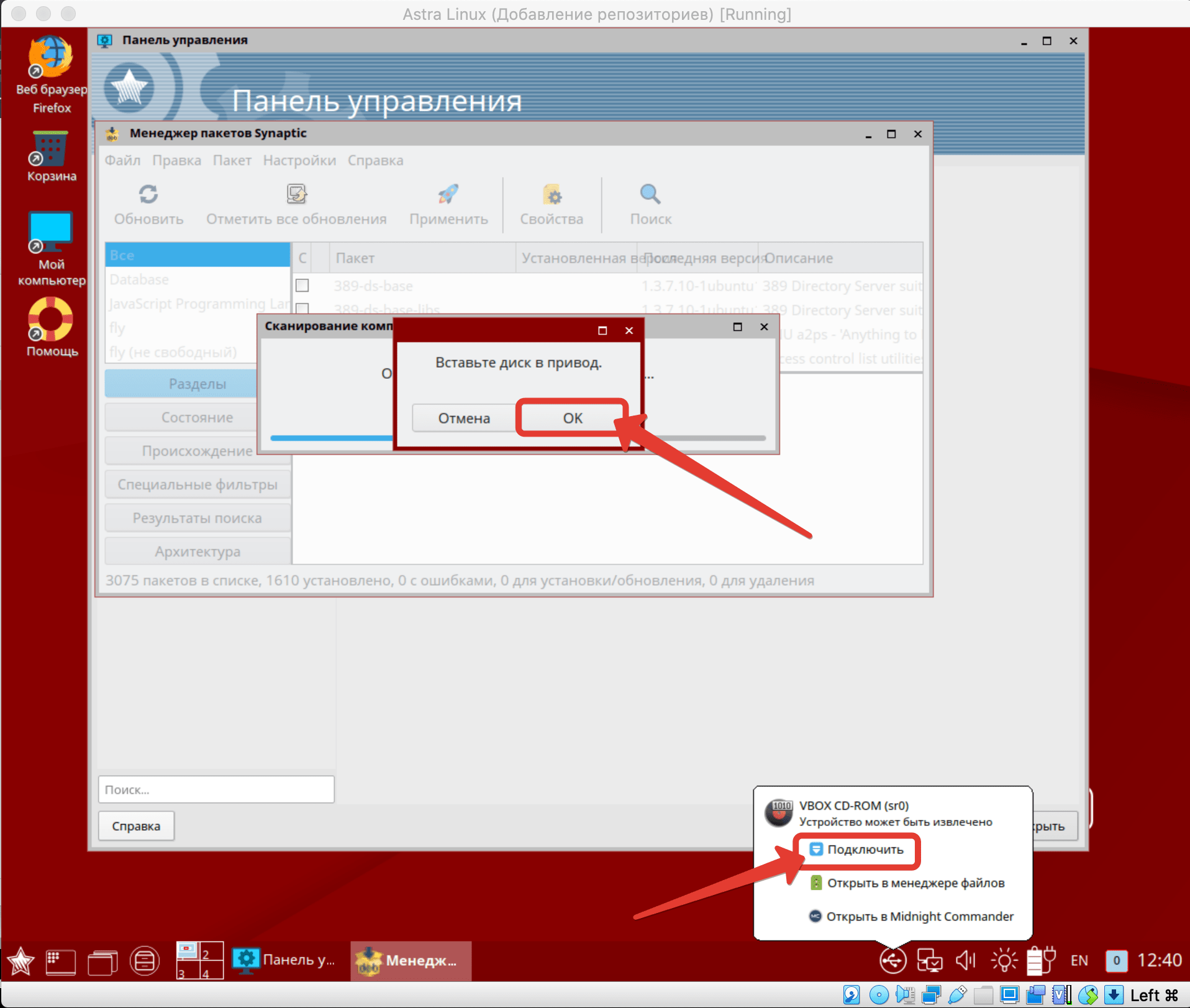
Шаг 10. Другой диск пока добавлять не будем. Жмём «Нет».

Шаг 11. И проверяем, подключился ли новый репозиторий. Да. Вот он у нас. Сразу над бюллетенем.

Установка программ в Synaptic Astra Linux
Шаг 12. Теперь давайте попробуем установить пакет с помощью Synaptic’а. Например, забьём в поиске astra-winbind. В будущем он нам обязательно пригодится при вводе машинки с Astra Linux в виндовый домен.

Шаг 13. Кликаем правой кнопкой. «Отметить для установки».
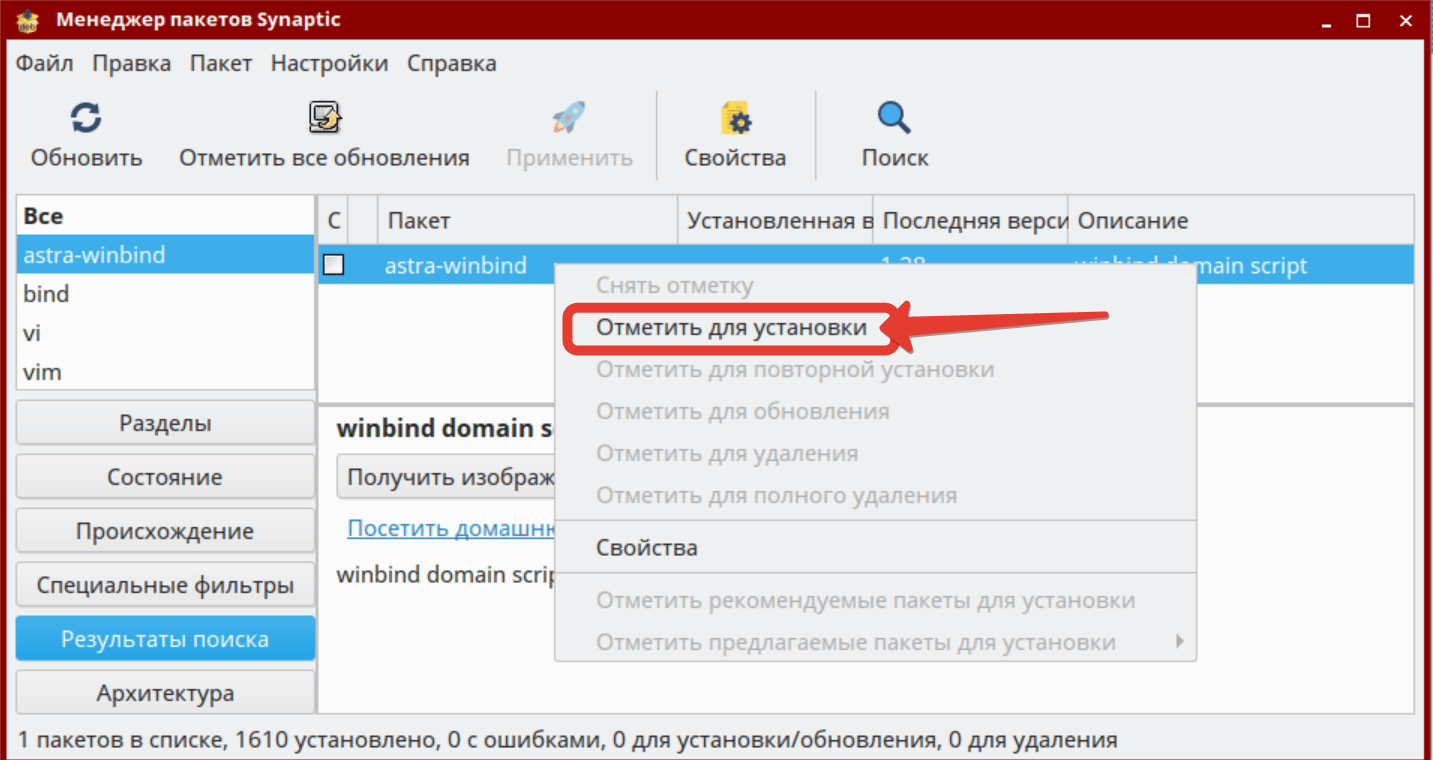
Шаг 14. Вместе с ним установится ещё куча зависимостей. Пускай. Жмём «Применить».

Шаг 15. И запускаем ракету.

Шаг 16. На всякий случай можете проверить полный список изменений перед тем, как накатывать. Но я с ним уже ознакомился ранее, поэтому жму «Применить».

Шаг 17. И жду пока система попросит вставить ей диск с Бюллетенем. Привычным движением подключаю носитель и продолжаю установку.

Шаг 18. В случае отсутствия каких-либо пакетов на данном дистрибутиве, система попросит подключить оригинальный диск.

Шаг 19. Делаем это.

Шаг 20. И дожидаемся завершения инсталляции. Winbind успешно установлен в систему.

Подключение репозиториев через терминал в Astra Linux
Шаг 21. Но работать с GUI– это как-то не трушно. Настоящие линуксоиды испокон веков воспринимают только чёрное окно терминала. Давайте вызовем его.

Шаг 22. И воткнём в тачку диск Орла. По сути, наш Смоленск – это тот же Орёл, только донельзя порезаный. А Орёл в свою очередь тот же Debian, только… Ну общем вы поняли. Как говорили нам однажды на курсах в Москве: «Те же яйца, только в профиль».

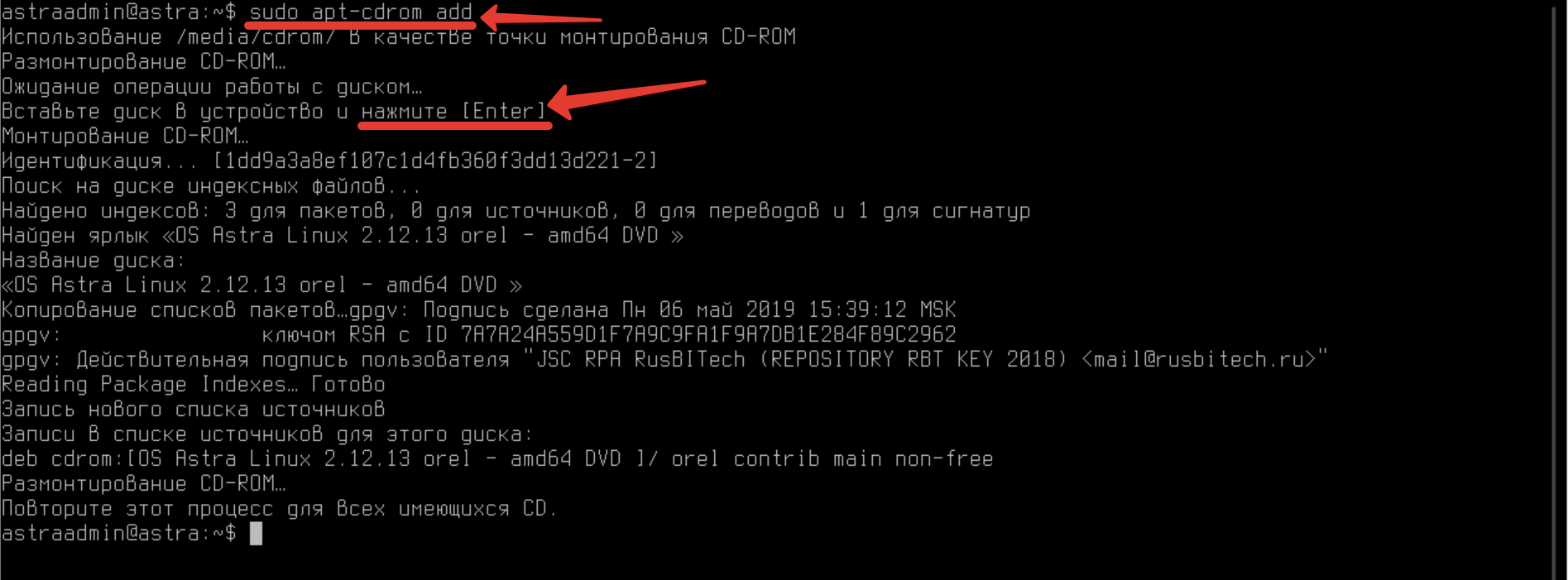
Шаг 23. Пишем команду «sudo apt-cdrom add» для монтирования подключённого диска. Он уже вставлен, так что жмём «ENTER».
Установка пакетов в Astra Linux
Шаг 24. Далее просим систему обновить список пакетов введя «sudo apt-get update».

Шаг 25. И вводим команду для установки пакета, отвечающего за создание DNS-сервера. Он сто пудов присутствует на диске с Орлом. «sudo apt-get nstall bind9». Соглашаемся с предупреждением.


Таким образом мы установили 2 новых пакета. Оригинальный линуксовский bind9 версии и winbind, необходимый для получения информации о пользователях виндового домена. В будущем, когда мы будем подключать Astra к серверу, данный демон окажется не лишним.
Друзья, сегодня мы научились подключать репозитории и производить установку пакетов в Astra Linux при помощи графического менеджера пакетов Synaptic, а также посредством командной строки. Надеюсь, что данный урок помог вам разобраться в принципах установки дефолтного софта в данной ОС.
В следующем видео, я собираюсь рассмотреть алгоритм настройки сети и подключить данную машинку к домену. Дайте знать в комментариях, если вам интересно, как это сделать. Ну а если вы любите линуху так же, как люблю её я, то специально для вас у меня есть отличное предложение.
В данный момент всё ещё действует 50% скидка на обучающий курс «Администрирование Linux с нуля». В нём я подробно рассматриваю базовые вопросы администрирование наиболее популярной серверной операционной системы семейства Linux. Так что, если хотите действительно погрузиться в тему линухи с головой – сейчас самое время. Ссылочка будет в описании.

>>>КЛИКНИТЕ, ЧТОБЫ УЗНАТЬ ПОДРОБНОСТИ
С вами был Денис Курец. Большое спасибо за ваше внимание. Если впервые на нашем канале – не забудьте кликнуть на колокольчик, чтобы не пропустить новые выпуски по тематике сетевого и системного администрирования. Со старичков, как обычно, по лайку. Увидимся на следующей неделе. Всем пока.
Как записать образ Astra linux Орел и установить c флешки, пошаговая инструкция
Друзья, приветствую! Астра линукс Орел общего назначения — отечественная бесплатная операционная система. Почему я обратил на нее внимание? Ведь существует множество популярных операционных систем на Linux.
Каждый год появляются новые и новые. Каждый хвалит свое. Как изучать Линукс, как разобраться в этом великом разнообразии новичку?
ОС Linuks могут сильно отличаться между собой по функционалу, оформлению, возможностям и изученности. В этом главная трудность. Новичку лучше выбирать такую, которая будет привычна, стабильна, и ее можно будет плавно и легко изучать.

Astra Linux общего назначения «Орел» отвечает на мой взгляд этим требованиям и имеет свои индивидуальные особенности:
Таким образом, эта операционная система ориентирована на широкое применение (со временем).
Как записать образ Astra linux на флешку?
Начнем изучение Linux Astra с записи установочного образа на флешку. Можно сделать это на Windows, с помощью программы Rufus. Она умеет корректно работать с Linux дистрибутивами.
Скачиваем дистрибутив с сайта Астра Линукс; подготовим флешку размером 4-8 гб.

Запускаем Rufus, находим наш скаченный дистрибутив. Жмем «старт». Разработчики рекомендуют далее записывать образ выбрав следующий режим:

Подтверждаем согласие с тем, что данные на флешке будут уничтожены; программа может потребовать дополнительно скачать для Linux некие библиотеки, соглашаемся и ждем, пока образ будет записан.
В Astra Linux предустановлена своя программа для записи образа на флешку. Найти ее можно через меню Пуск в разделе «Утилиты».
Как установить Astra linux с флешки, пошаговая инструкция
Сначала настраиваем загрузку компьютера с флешки (или выбираем загрузку с нее через Boot меню при старте компьютера клавиша c F9 по F12 зависит от материнской платы). Установку рекомендую производить в графическом режиме. Она будет проходить по шагам и Вы будете понимать, что делаете.
Сначала соглашаемся с условиями лицензии:

Затем нужно придумать имя компьютера (для обращение к нему по сети):

Настроим переключение языков ввода. После установки по умолчанию у вас будет английский язык. Используйте привычные для вас варианты переключения. Я привык к Ctr+Shift:

Далее, придумываем имя суперпользователя и пароль. Пароль сразу сохраните в надежном месте или запомните. В отличие от Windows заведение пароля на этапе установки — вещь строго обязательная.
Позже можно настроить вход в систему Astra Linux без ввода пароля.

Так как раскладка клавиатуры в процессе установки английская то и пароль у вас получиться на латинице. Позже можно изменить язык по умолчанию с английского на русский.
Настройка часового пояса — стандартная опция в Linux; выбираем свой и нажимаем «Продолжить»:

Далее, нужно разметить жесткий диск. Мы делаем чистую установку; на нашем диске нет и не планируется добавление других операционных систем.
Файловая система Linux отличается от привычной в Windows и имеет собственную структуру построения файлов и папок. Если Вы не знакомы с ней, лучше разметить диск автоматически, как на фото:

Назначение папок на Linux нужно знать; кратко перечислю основные из них:
Понимая назначения основных папок теперь можно выбрать — куда записывать папку /home создать для нее отдельный раздел или записать в общий:

После разметки система предложит выбрать программное обеспечение, которое Вам нужно установить на компьютер. Можно выбрать всё, отметив нужное галочкой. Ненужное ПО можно удалить или установить позже:

Далее, система предложит установить загрузчик GRUB. Его обычно устанавливают по умолчанию — на жесткий диск с операционной системой.
Но, если Вы создаете очень безопасную среду с разграниченным доступом — система дает возможность установить его на любой съемный носитель.
 .
.
Если выбрать эту опцию — загрузить операционную систему сможет только владелец этого съемного носителя. Можно использовать флешку, карту памяти или дискету.
Еще одну полезную опцию можно включить на следующем этапе — какое ядро загружать по умолчанию. При старте системы вы увидите четыре пункта загрузки. Ядро Hardened более защищено от уязвимостей, можно отметить его:

Дожидаемся окончания установки. Для ее завершения нужно будет перезагрузить компьютер и осуществить первый вход в систему.
Как включить стрелки на клавиатуре Num Lock в Linuks Astra?
Num Lock при загрузке включаться не будет, о ток как это сделать, читаем здесь. Но после входа в систему можно сделать настройки как в Windows — при отключенном Num Lock будут срабатывать стрелки на боковой клавиатуре, при включенном будут вводится цифры.

Второй вариант — использовать терминал и ввести туда команду:
Astra linux Орёл какой у нее debian, как подключить сторонний репозиторий?
Астра линукс Орел имеет свой подключенный репозиторий — открытый источник, с которого скачиваются пакеты входящие в дистрибутив. Есть возможность подключить и сторонний репозиторий Debian 9 (на момент написания статьи использует Debian «Stretch»), благодаря чему можно устанавливать популярные программы, не входящие в состав Astra linux.
Открываем консоль Fly и сначала устанавливаем пакет dirmngr для управления ключами и пакет debian-archive-keyring, содержащий ключи к репозиториям Debian :
sudo apt install debian-archive-keyring dirmngr

Затем нужно открыть папку (через менеджер файлов): файловая система/etc/apt найти файл sources.list и добавить строку с адресом репозитория:
deb https://mirror.yandex.ru/debian/ stretch main contrib non-free
При сохранении изменений потребуется ввести пароль суперпользователя. Выполнить сохранение изменений. Второй варианат через Пуск — Панель управления — Программы — «Проверка обновлений». И там же можно обновить пакеты.

Как обновить систему Astra Linux после установки командой, через терминал?
После всех манипуляций нужно обновить систему. Программы в Линукс поставляются в виде архивов (пакетов), которые содержат нужные наборы из файлов. В этом отличие от Windows.
В линуксе разбором пакетов занимается пакетный менеджер Apt. В терминале Fly для обновления системы прописываем последовательность команд:
sudo apt dist-upgrade
Обновлять пакеты следует регулярно как Вам удобнее, любым способом. Вот и закончили установку и настройку Astra Linux. Получили общее представление о ее внешнем оформлении. Все легко! Время изучать ее далее, о чем будут материалы в следующих статьях. Удачи!