
Как подключиться по SSH
Если вы покупаете VPS сервер или продвинутый хостинг, обычно в письме вместе с другими данными авторизации есть данные доступа по SSH. В этой статье мы рассмотрим как подключиться по SSH к серверу из Linux или Windows.
Что такое SSH?
Поскольку эта статья рассчитана именно на новичков, то перед тем, как перейти дальше давайте подробнее разберемся что из себя представляет SSH. Исторически так сложилось что на большинстве серверов используется операционная система Linux, во многом этому посодействовала ее бесплатность. Графический интерфейс на серверах Linux не используется для экономии ресурсов, поэтому единственным способом администрирования сервера остается командная строка.
Но это не является недостатком, потому что в командной строке Linux можно сделать больше чем графическом интерфейсе. Протокол SSH позволяет вам выполнять команды в удаленной системе так, как будто вы это делаете в своей системе. Вам доступен буфер обмена, вы вводите команды и можете использовать их вывод. Недоступны разве что файлы из вашей файловой системы. Например, когда вы подключитесь к серверу по SSH из Ubuntu, то все будет выглядеть так, как будто вы открыли терминал в своей системе.
Как подключиться по SSH
Для подключения по SSH нам необходимо знать такие данные:
Больше ничего не нужно, обычно эти данные присылают в письме вместе с описанием VPS. Теперь перейдем к практике.
1. Подключение через SSH в Linux
В Linux подключение по SSH выполняется с помощью утилиты ssh. Мы более подробно рассматривали работу с ней в статье как пользоваться ssh. Для подключения к удаленному компьютеру ее синтаксис будет выглядеть следующим образом:
$ ssh имя_пользователя @ айпи_адрес
Чтобы выполнить подключение по SSH Linux нажмите Ctrl+Alt+T для открытия терминала и наберите команду, заменив нужные значения:
Или, с нестандартным портом:
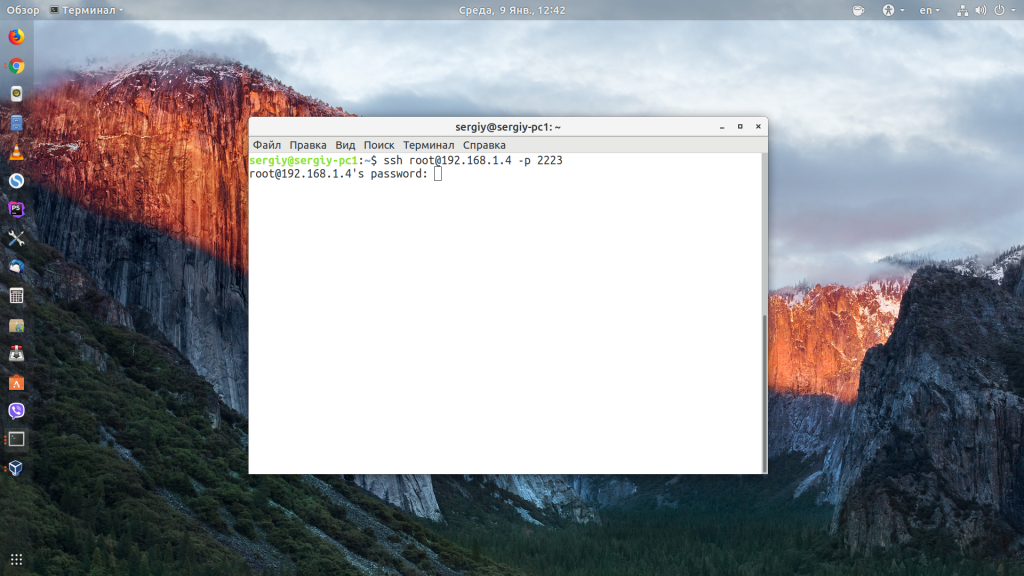
Если ip_адрес и порт правильные, то на следующем шаге программа попросит у вас ввести пароль:
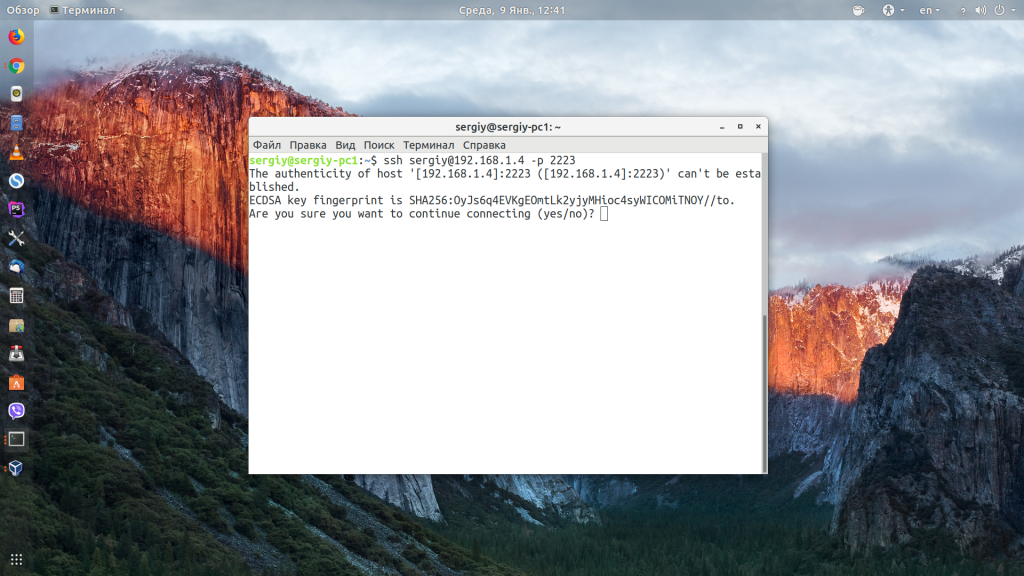
Если пытаетесь подключится через SSH к этому серверу первый раз, то утилита также попросит подтвердить добавление нового устройства в свой список известных устройств, здесь нужно набрать yes и нажать Enter:
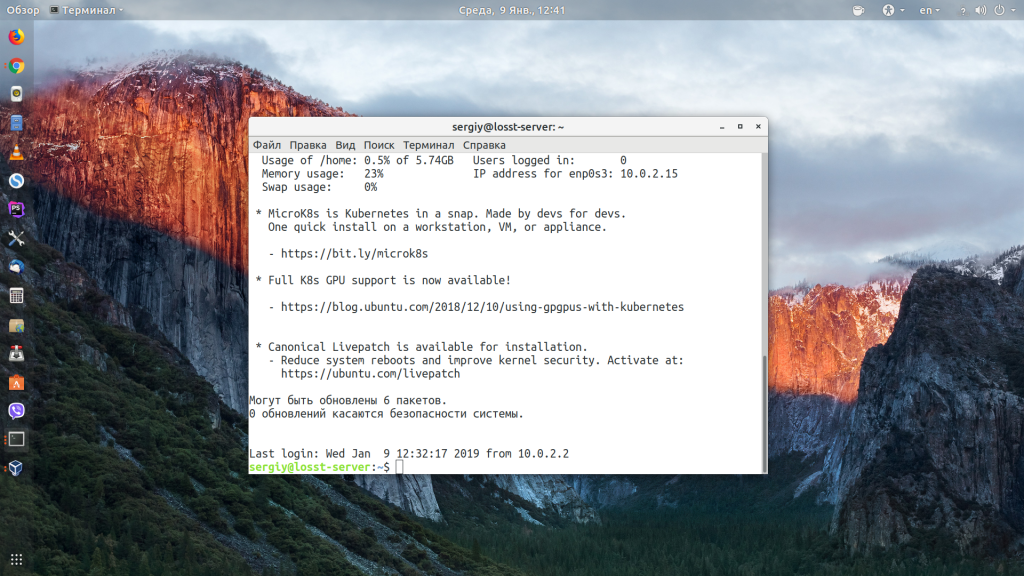
Теперь вы подключены, и все вводимые далее команды будут выполнены на удаленном сервере:
Если же произошла ошибка и IP адрес или порт введены неверно, то вы получите ошибку Connection Refused:
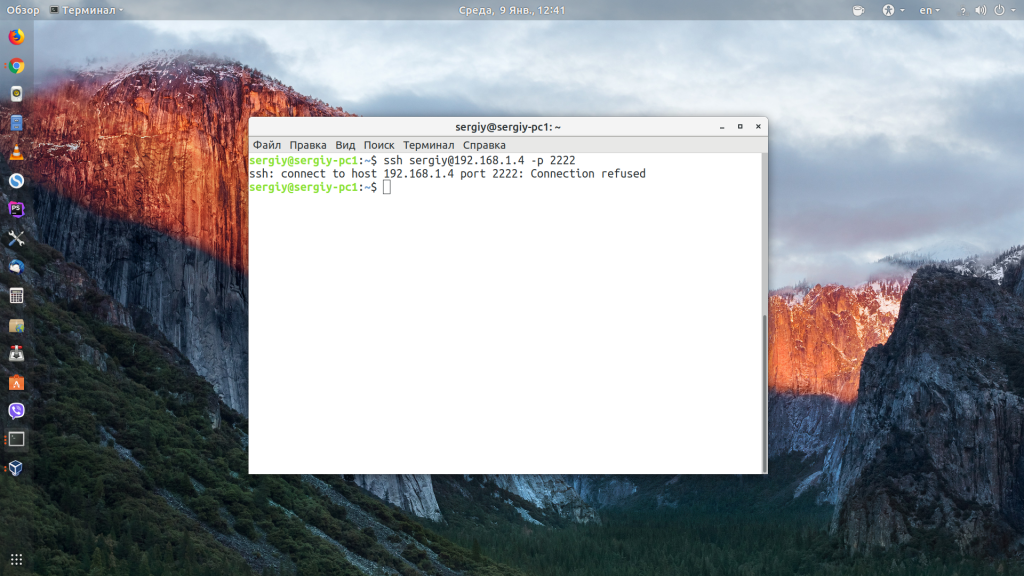
Просто убедитесь что порт введен верно. Если это ваш сервер, то, возможно на нем еще нужно разрешить подключение SSH в брандмауэре. В Ubuntu/Debian для этого на удаленном сервере выполните:
sudo ufw allow 22/tcp
Если вы используете другой порт для SSH, то замените 22 на свой порт. Для удобства подключения по SSH в дальнейшем можно настроить авторизацию по ключу ssh, чтобы не вводить каждый раз пароль.
Теперь вы знаете как подключиться по ssh linux и решить проблемы с подключением. А теперь перейдем к Windows.
2. Подключение через SSH в Windows
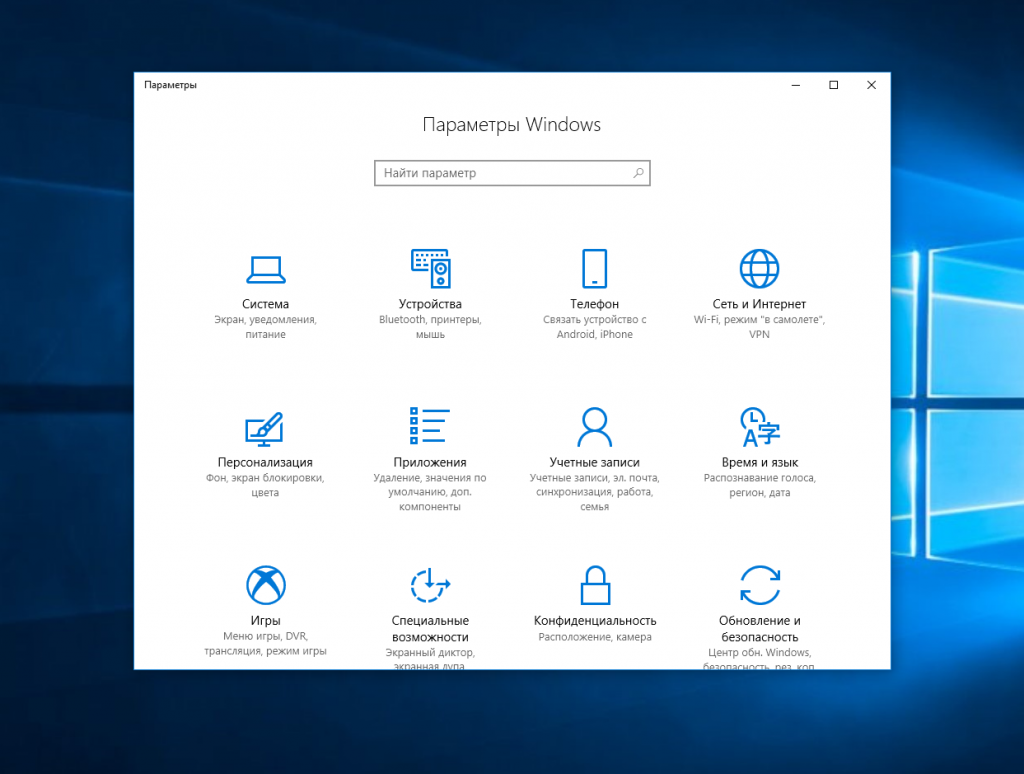
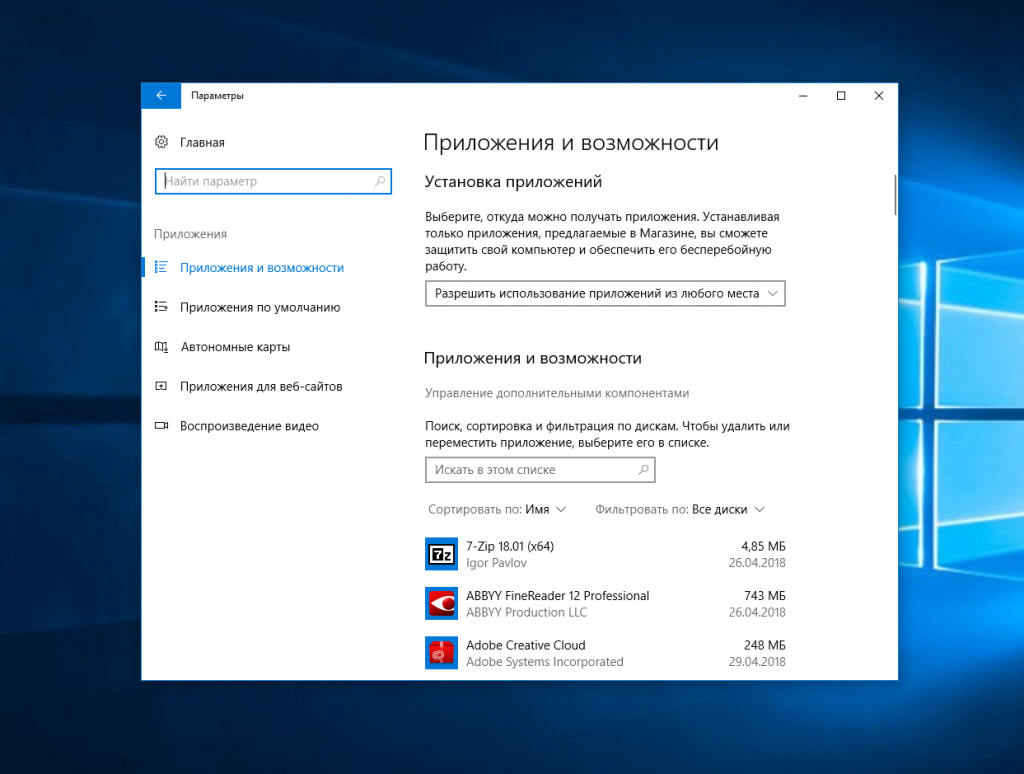
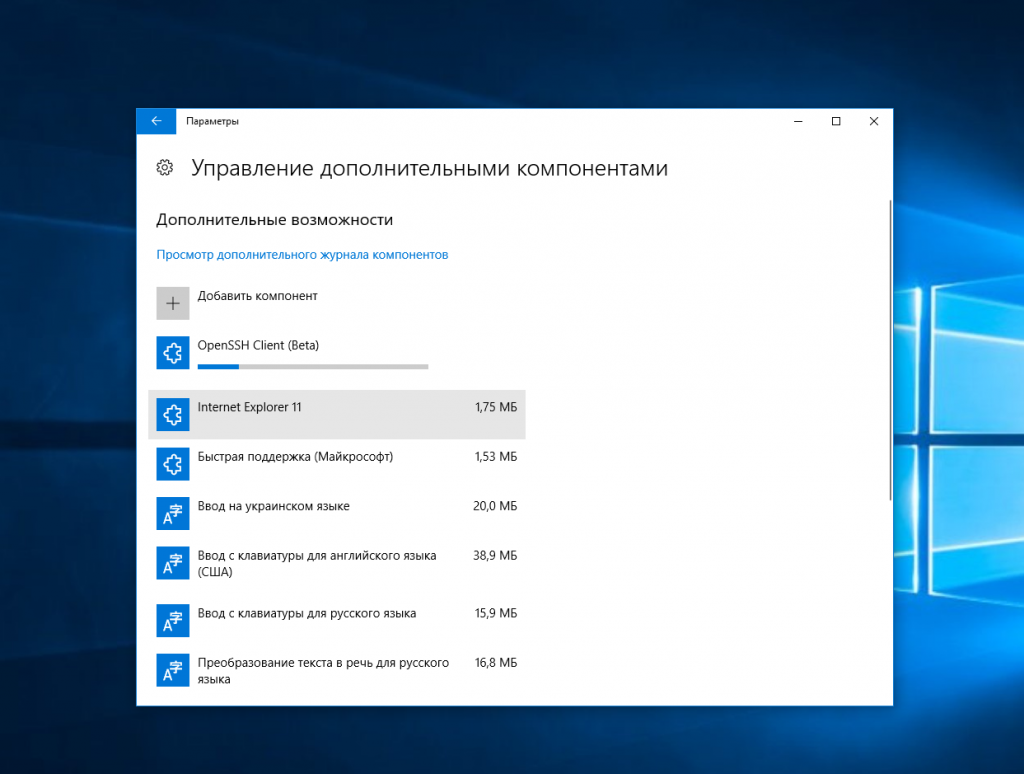
Затем выберите Управление дополнительными компонентами:
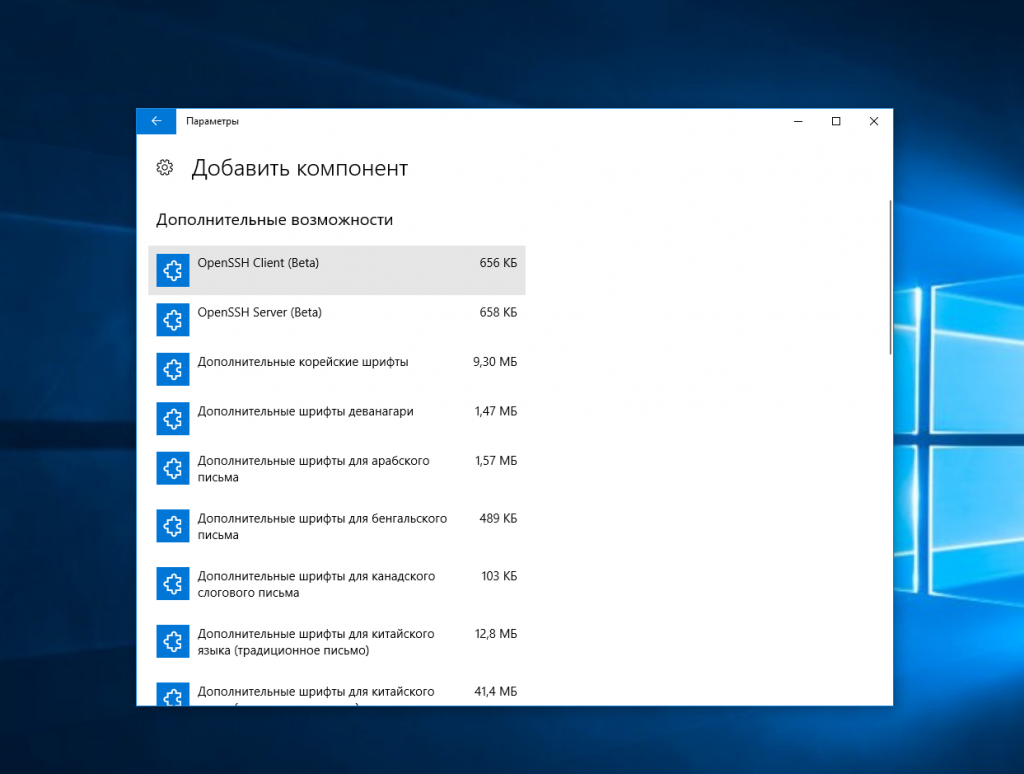
Здесь нажмите добавить новый компонент и в открывлемся меню выберите OpenSSH Client и нажмите Устанвоить:
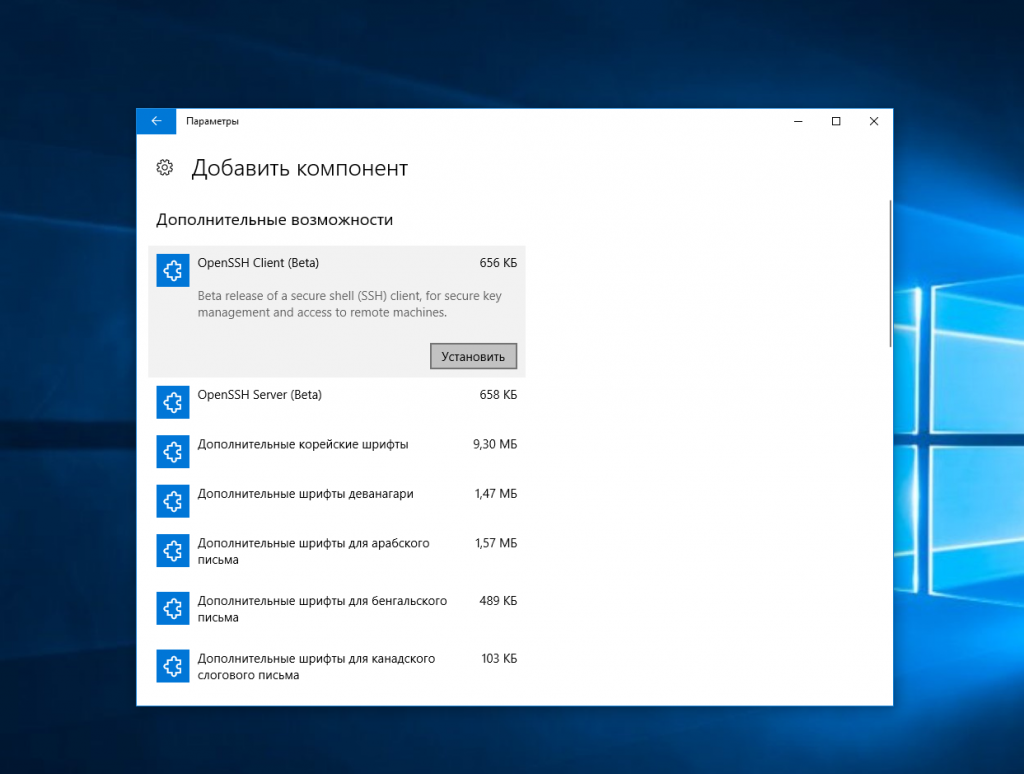
Дальше вернитесь назад и дождитесь завершения установки. После того, как SSH клиент будет установлен нужно обязательно перезагрузить компьютер.
После перезагрузки нажмите Win+R чтобы открыть окно запуска команд и наберите в нем cmd:
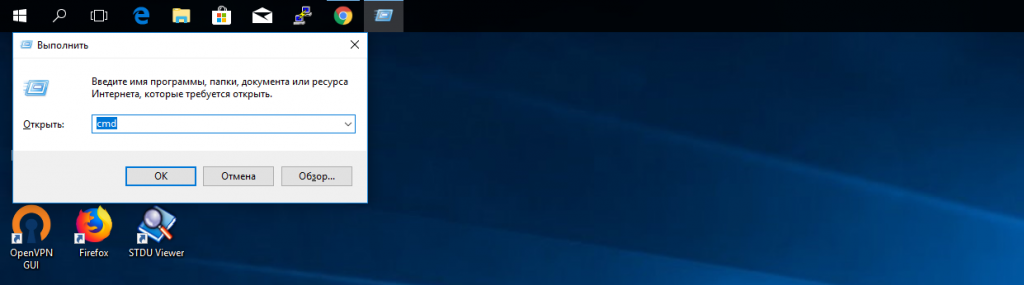
Далее нажмите Enter. Перед вами откроется командная строка Windows. Здесь можно использовать утилиту ssh. Синтаксис у нее абсолютно такой же, как и для Linux:
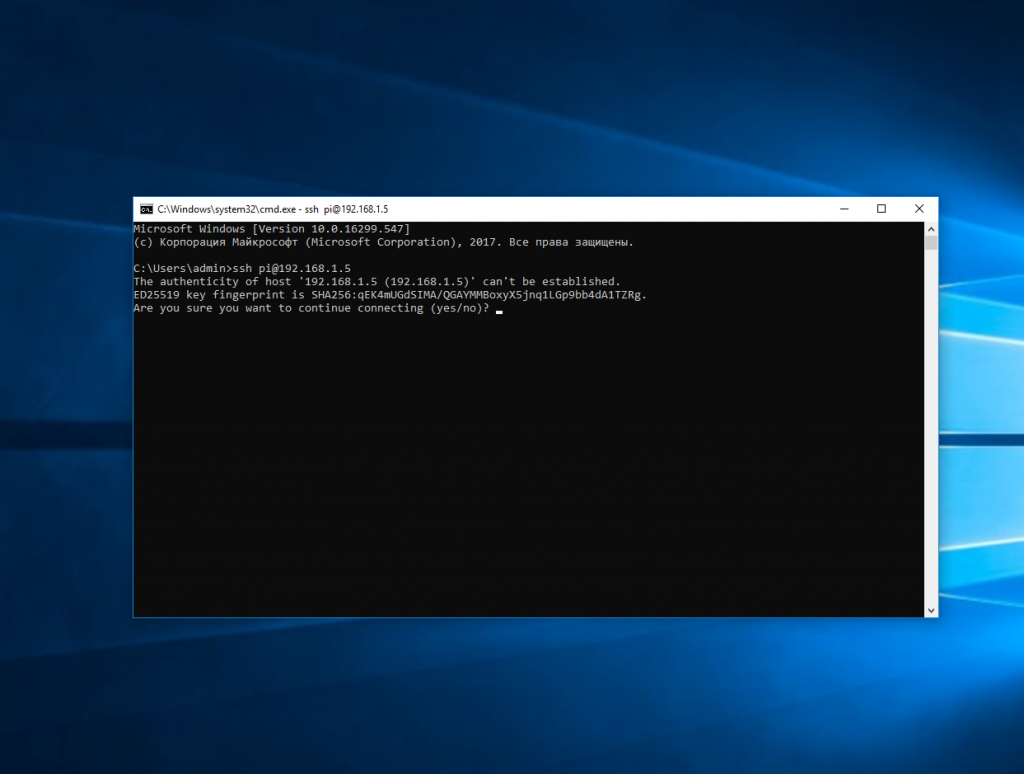
Например, такой командой можно подключится по SSH к Raspberry Pi, который находится в вашей локальной сети по адресу 192.168.1.5:
Утилита предложит добавить устройство в список известных:
Затем предложит ввести пароль:
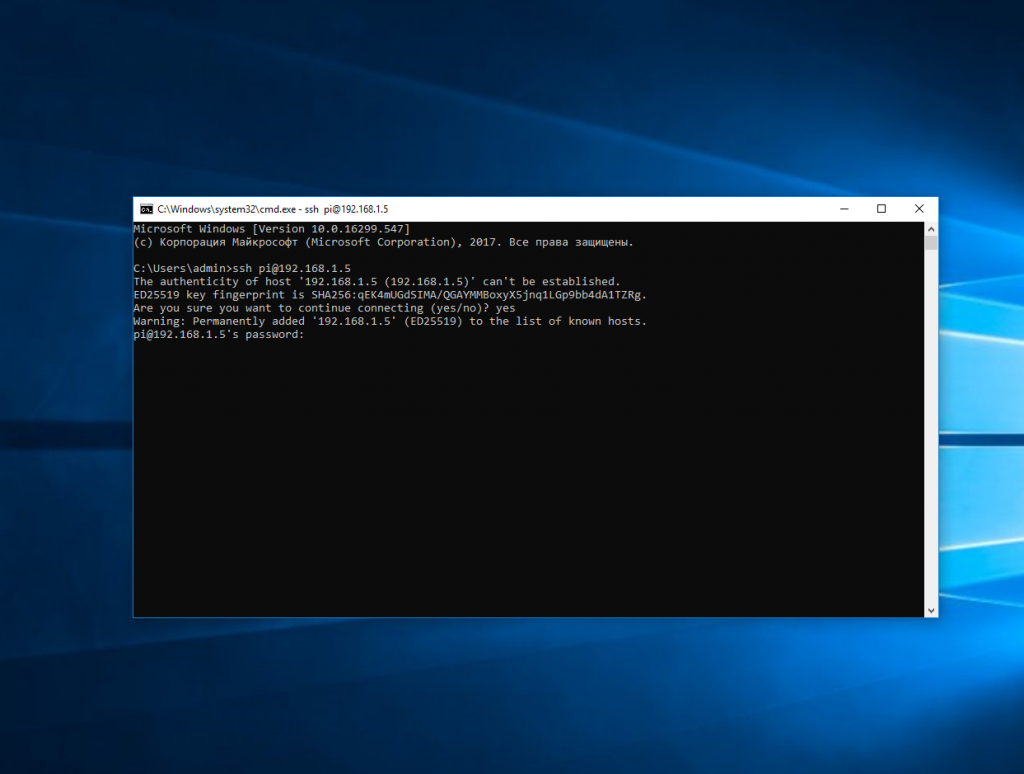
Все следующие команды будут выполняться уже на Raspberry Pi или другой удаленной машине, к которой вы подключились.
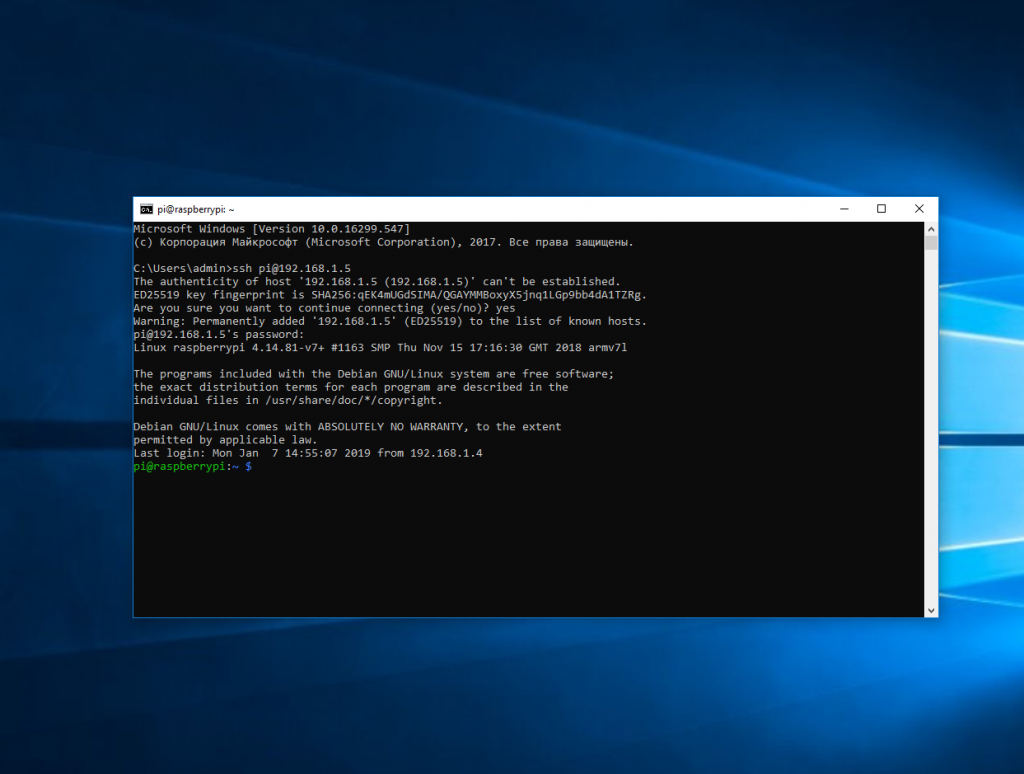
Теперь подключиться к серверу по ssh из этой операционной системы также просто как и из Linux.
Выводы
В этой статье мы рассмотрели как выполняется подключение к серверу по SSH из Linux или Windows. Как видите, это очень просто. А дальше, для работы с удаленным сервером вам понадобятся команды терминала Linux.
Подключение к VPS (дедику)
Когда вы только начинаете осваивать сетевое взаимодействие с удаленными компьютерами первым делом встает вопрос «как подключиться к удаленному компьютеру?». Тут есть 2 основных способа кардинально отличающихся друг от друга. А отличая обусловлены типом операционной системы, которая установлена на удаленном компьютере. Мы будем рассматривать 2 основных семейства ОС, используемые на современных VPS, VDS — это Unix или Windows.
В качестве основного протокола для подключение используется RDP (Remote Desktop Protocol — протокол удалённого рабочего стола). Это протокол прикладного уровня, который обеспечивает взаимодействие с удаленным компьютером семейства Windows. Данный протокол встроен во все версии Windows начиная с Windows XP. Даже к своему компьютеры при желании вы можете организовать доступ по данному протоколу. TCP порт, по которому работает RDP — 3389. Данный порт может быть изменен, но обычно на «белых» VPS, которые вы приобретаете, этого не делают. С точки зрения безопасности это не очень хорошо, т.к. всем известные взломы дедиков происходят, по умолчанию, именно через этот порт.
Где найти программу для подключения к Windows VPS?
Как подключиться к VPS через RDP клиент?
В открывшемся окне вам необходимо ввести либо IP адрес удаленного компьютера, либо его DNS имя. В процессе соединения могут вылетать несколько предупреждений, с которыми надо согласиться и затем должно появиться окно ввода логина и пароля. Обычно логин «Administrator» для английских версий windows или «Администратор» для русских версий.
Обычно все реквизиты для соединения с сервером присылают на вашу контактную почту. В реквизитах указывают IP адрес для соединения (IP), Логин для доступа (Login) и Пароль для доступа (Password). Пароль генерируется автоматически и включается в себя всевозможные символы, буквы и цифры (например, «oL)eeQ@6Edf»)
Бывают случаи когда некоторые сервисы в процессе регистрации показывают на сайтах эти реквизиты, поэтому рекомендую сразу сохранять куда нибудь эту информацию отдельно, чтобы потом не забыть.
Бывают случаи когда либо пропустил, либо не пришло письмо с реквизитами. В таких случаях в большинстве админок есть пункт меню «Reset password» (в меню связанное с менеджментом ОС) или что-то в этом духе. В этом окне необходимо указать желаемый пароль (указывайте сложный пароль, чтобы вас не сбрутили на следующий день) и далее нужно отправить сервер на перезагрузку (Reboot или Reset)
Если все прошло гладко, то у вас должен открыться на полный экран рабочий стол удаленного компьютера.
Сверху будет панель со стандартными кнопками управления окном. Можно свернуть окно RDP клиента, можно его уменьшить, либо закрыть окно. Важно помнить, что когда вы отключаетесь от VPS нажатием клавиши закрыть (крестик сверху в панеле) всё, что вы запустили, будет продолжать работать, независимо подключены вы к серверу или нет.
Подключение к Unix VDS (дедику)
UNIX — семейство многопользовательских операционных систем. Операционных систем данного семейства очень много.
Это далеко не все представители данного семейства.
В качестве стандартного протокола для подключения к серверам под управлением Unix операционных систем используется SSH ( Secure Shell — «безопасная оболочка»). Это сетевой протокол прикладного уровня, позволяющий производить удалённое управление операционной системой. TCP порт, по которому работает SSH — 22. Всё основное взаимодействие с Linux VPS происходит через командную строку. Это может стать непреодолимым препятствием для многих, но не стоит этого боятся. Работа в командной строке через пару недель покажется вам удобной и даже покажется приятнее, чем клацать мышкой по нескольким окошком в винде.
Рекомендации перед началом работы:
Тоесть, файл Test и test — это два разных файла. Команда rm и RM — это две разные команды.
Боятся этого не стоит, это дело привычки.
Как и в Windows в Unix операционных системах есть графические оболочки. Самые популярные это KDE и Gnome (по крайней мере лет 6-7 назад были). К ним тоже можно подключиться через графический клиент на подобии RDP. Но я не буду их рассматривать, т.к. это отдельный материал на целую статью.
Где найти программу для подключения к Unix VPS?
Самая распространенная программа для подключения к SSH — Putty. Это SSH клиент, который позволяет управлять сервером через командную строку.
Альтернатив у Putty много. В конце концов можно использовать telnet по хардкору (кто в теме поймет  )
)
Так же рекомендую поставить программу WinSCP. Программа позволяет подключиться к linux дедику через SSH и передать на него файлы, либо скопировать с него.
Как подключиться к VDS через SSH клиент Putty?
Запустите программу Putty:
После активации соединения, у вас может вылететь сообщение о добавлении нового RSA ключа, ничего страшного, нажимайте «Yes» или «Да». В последующие соединения этого сообщения не будет.
У вас должно открыться черное окно терминала. Вводим логин (в примере используется стандартный Unix логин «root»)
В поле password вводим пароль, отображаться ввод не будет. Это сделано с точки зрения безопасности, чтобы злоумышленники даже не смогли понять какой длинны у вас пароль. Если вы хотите скопировать пароль, то просто нажмите правой кнопкой мыши в любом месте черного экрана в момент ввода пароля и нажмите Enter на клавиатуре. В путти клик правой мыши вставляет в строку вводу текст из буфера обмена.
Если все прошло гладко, то у вас должно появится сообщение об успешном логине и активироваться командная строка.
Секция про подключению к линукс была скопирована из моих приватных мануалов по бесплатным дедикам, которые я использую для заработка по моему курсу SerfMoney.
добро пожаловать в онлайн магазин дедиков
чтобы узнать права деда (админ, юзер) наведите на товар
возьмем ваши дедики на реализацию, пишите по контактам магазина
Последнее обновление:
как подключиться к дедику?
Как подключиться к дедику?
Подключиться к дедику можно с помошью встроеного в ОС windows утилиты: Подключение к удаленному рабочему столу. Пуск => Программы => Стандартные => Связь => Подключение к удаленному рабочему столу. Можно еще так: Пуск => Выполнить => mstsc.
Пример формата дедика 209.165.247.77:3389;smithbovill\receptionist;receptionist
В ip адрес вводим 209.165.247.77:3389
Логин это smithbovill\receptionist
Пароль это receptionist
А так же дедики без пароля 209.165.247.77:3389;smithbovill\receptionist;
В ip адрес вводим 209.165.247.77:3389
Логин это smithbovill\receptionist
Пароль ничего не вводим,просто жмем ENTER и входим.
вы можете посмотреть видео представленное ниже:
пацаны, поскольку последнее время стало много вопросов по подключению дедов напишу этот пост,
деды с приват брута и не совсем такого формата которые мы привыкли раньше видеть, поэтому пишу инструкцию, если вдруг у кого то не подключается к деду не спешите писать сапорту, санчала сделайте эти действия:
Пример формата дедика 209.165.247.77:3389;smithbovill\receptionist;receptionist
В ip адрес вводим 209.165.247.77:3389
Логин это smithbovill\receptionist
Пароль это receptionist
А так же дедики без пароля 209.165.247.77:3389;smithbovill\receptionist;
В ip адрес вводим 209.165.247.77:3389
Логин это smithbovill\receptionist
Пароль ничего не вводим,просто жмем ENTER и входим.
если при подключении пас не верный, очевидно вы копируете его и вставляете мышкой, НО если вы хотите его копировать то вставляйте пароль клавиатурой сочетанием клавиш CTRL+V
если после всех этих действий не получается подключиться к деду то пишем в саппорт, в 90% вы просто не правильно делаете какие либо из выше описанных действий, спасибо за внимание:)
пример оформления заявки:
пишем проблему с которой столкнулись
вот по такому принципу присылать сообщения о проблемах
Как подключиться к дедику: 4 популярных способа
Как подключиться к дедику: 4 способа подключения + как правильно выбрать дедик + создание выделенного сервера.

На нашем сайте вы можете найти статью о том, что такое дедик, для чего он нужен, как его используют и в чём его преимущества перед другими серверами. Не будем повторяться, вспомним только основной термин:

Сегодня мы подробно разберём один конкретный вопрос – как подключиться к дедику.
Как это сделать автоматически и вручную? Как настроить выделенный сервер? Также мы рассмотрим наиболее популярные и надёжные DS в мире. Поехали!
Как правильно выбрать дедик?
Начнём с того, как вообще получить в своё владение дедик.
Мы по вполне очевидным причинам не будем здесь рассматривать последний способ, так как в 2019 году взлом крупных выделенных серверов невозможен от слова совсем. А за ответами о том, как взломать более мелкие и ненадёжные дедики, необходимо обращаться к спецам на onion-форумах, но никак не на странички нашего сайта.
А вот получить бесплатный дедик, достаточно просто воспользоваться поисковиком. Будем честными – хороших предложений вы там не найдете. Такие бонусы существуют лишь в качестве рекламы.
К тому же, оборудование на таких DS является не самым мощным и новым. Зачастую многие фичи стандартных дедиков там недоступны, так что о какой-либо сверхпроизводительности можно забыть.
Самый правильный вариант – арендовать дедик за деньги.

Пример «железа» выделенного сервера, которое прекрасно подойдёт для хостинга сайтов с трафиком до 100-200 тыс. в день
На что необходимо обращать внимание, анализируя производительность? В первую очередь, это канал, RAM, мощность процессора и операционная система. Наиболее популярные ОС мы уже рассмотрели в другой статье о дедиках. В этой же перейдём непосредственно к железу и стоимости.
При выборе железа полностью отталкивайтесь от ваших потребностей. Вам нужно хостить сайт, либо вы арендуете дедик для создания собственного игрового сервера?
Стоимость аренды самых производительных дедиков может достигать 600-800 евро в месяц. Мощности нескольких таких файлсерверов достаточно для того, чтобы хостить наиболее крупные проекты – LiveJournal.com, rbc.ru, avito.ru и другие.

Как создать собственный дедик?
Дело в том, что сам DS уже заранее подразумевает наличие мощного компьютера, который постоянно подключён к сети, так что самостоятельно создать его нельзя.
Rак поставить браузер на дедик? Как правильно подключаться к дедику?
4 метода, как подключиться к дедику
Наиболее простой способ подключиться к дедику – использование стандартной, встроенной в Windows утилиты под названием « Подключение к удалённому рабочему столу ».
| Путь к утилите выглядит следующим образом: Пуск> Программы> Стандартные> Связь> Подключиться к удаленному рабочему столу. |

Найти меню «Подключение к удалённому рабочему столу» можно как вручную, так и при помощи поисковой строки.
Вторым, более простым путём, является возможность подключиться через классическое приложение « Выполнить » (Run). Запускается оно сочетанием клавиш Win+R. Когда перед вами откроется поисковое окно, в нём нужно будет ввести « mstsc ».

Пример командной строки в меню «Выполнить»
Далее, перед вами появится ещё одно диалоговое окно. В свободной строке необходимо будет ввести ip-адрес удалённого сервера, логин, который выдаётся клиенту во время аренды выделенного файлсервера, и пароль, необходимый для входа.
Имейте в виду: в целях безопасности вашего дедика и логин, и пароль необходимо будет сменить, как только вы сможете подключиться.

Однако и вот такие ручные методы – это не все имеющиеся варианты. В сети существует огромное количество утилит, которые позволяют подключиться к дедику напрямую.
Наиболее распространёнными являются Dedicated Server Book (очень удобная штука, если вы решили арендовать несколько дедиков) и RMS (в зависимости от ОС дедика, для подключения к нему необходима своя версия утилиты).
Обратите внимание: такие вспомогательные приложения используются либо администраторами, либо хакерами, которые пытаются завладеть дедиками в обход аутентификации. Если вы решили использовать подобный софт, не забудьте обезопасить себя и свой компьютер – используйте прокси (какой-нибудь соксификатор) либо VPN.
Ещё одним способом, как подключиться к дедику, является использование утилит для управления рабочим столом (т.н. программ удалённого доступа). Наиболее популярны среди них RAdmin, TeamViewer, AnyDesk, Ammyy Admin и UltraVNC.
Единственное требование к таким утилитам – они должны быть заранее установлены на вашем компьютере, а также на ОС файлсервера, который вы арендуете.
Итак, из статьи вы узнали, как выбрать дедик. Определяйтесь, исходя из того, на какой трафик вебсайта необходимо рассчитывать. Желательно отдавать предпочтение тем файлсерверам, которые находятся в т.н. «офшорных» странах Европы.
Также мы разобрались, как подключиться к дедику – для этого нужно использовать либо встроенные утилиты Windows, либо дополнительный софт. Процесс этот очень простой, поэтому сложностей возникнуть у вас точно не должно.
Методы удаленного доступа к Linux GUI
В службу технической поддержки RUVDS регулярно обращаются по поводу GUI и удаленного доступа к нему на виртуальных серверах с Linux, несмотря на то что в интернете достаточно много материалов освещающих эту проблему. Поэтому, для наших пользователей мы решили собрать всё по этой теме в одну статью.

Введение
На всякий случай возможно стоит упомянуть, что SSH — основной способ предоставления доступа к линуксовым виртуалкам на RUVDS. Большая часть действий описываемых в этой статье будет осуществляться именно таким образом.
Для подключения необходимо найти SSH-клиент для вашей операционной системы.
Установка GUI
Итак, перейдем к установке GUI. Сначала нужно поставить графическую подсистему:
Для Debian/Ubuntu:
Далее следует установка Desktop Environment (DE). Их существует великое множество. Мы рекомендуем ставить на сервер более легковесные среды, а еще лучше, не ставить вовсе. Первые две DE достаточно компактные, функциональные и «привычные».
1. Xfce
Для Debian/Ubuntu:
Можно поставить дополнительно:
Добавление русской раскладки:
Сочетание клавиш можно менять на свое усмотрение, например:
Следующие две DE являются чрезвычайно легкими. Если уж GUI нужен на сервере, вероятно, стоит использовать именно их.
3. FluxBox
Для Debian/Ubuntu:
4. Openbox
Для Debian/Ubuntu:
Далее следуют наиболее популярные на десктопах графические оболочки.
5. Gnome
Для Ubuntu/Debian:
Замечание: с настройкой VNC-сервера под Gnome что-то пошло не так… Сервера из репозиториев tightvncserver и vnc4server так и не согласились сотрудничать, поэтому пришлось собрать пару deb-пакетов руками. Если у Вас не получится настроить сервер, то мы можем порекомендовать скачать собранный нами архив с tigervnc-server’ом и поставить его. Для этого:
7. Cinnamon
Для Debian/Ubuntu:
Если Вы хотите получать доступ к GUI через «Аварийный режим», то необходимо сделать следующее:
Мало того, необходимо обеспечить запуск графической оболочки при старте системы. Для этого можно установить какой-нибудь экранный менеджер (Display Manager, DM), например:
Или в случае с CentOS:
Если необходимости в доступе из личного кабинета нет, то следует выполнить:
Заметка: Ubuntu предлагает своим пользователям несколько метапакетов для более удобной установки нужной DE:
Далее, есть много способов получить удаленный доступ к GUI.
Удаленный доступ
На виртуальном сервере, в зависимости от OS нужно произвести следующие действия.
Далее, если вы используете Windows, подключаемся через встроенный RDP-клиент, Remote Desktop Connection (Подключение к удаленному рабочему столу).

Стандартный порт 3389. Для Linux есть масса клиентов которые можно установить из репозиториев: freerdp и remmina, gnome-rdp, vinagre и т.п.
Также можно пробросить RDP-шный трафик через SSH-туннель. Для этого нужно поправить конфигурационный файл xrdp:
В секцию [globals] нужно добавить строку: address=127.0.0.1
Проверить, что всё правильно, можно так:
Затем если вы используете cygwin или mingw, linux или mac os:
Запустите PuTTY. В древовидном меню слева Connection → SSH → Tunnels. Далее добавляем новый Forwarded Port (Source port: 3389, Destination: localhost:3389). Нажимаем Add.
Далее следуете в секцию Session. Вводите IP вашего сервера в поле Host Name (or IP address). Нажимаете кнопку Open, вводите пароль для подключения по SSH.
OS X предоставляет для этого встроенное приложение Screen Sharing. Можно также использовать Safari
Сервер: На Вашей виртуальной машине установите VNC сервер:
Если на Вашей системе работает файрвол необходимо открыть соответствующие порты. Пример для CentOS
При возникновении проблем с отображением иконок и шрифтов при использовании xfce4 по Ubuntu/Debian:
Если вы хотите, чтобы VNC-сервер стартовал автоматически, создайте файл:
Со следующим содержимым:
Теперь можно подключиться, например, через UltraVNC. Для этого нужно запустить UltraVNC Viewer, в поле VNC Server записать [IP]::5901 (по-умолчанию: 5901, 5902 и т.п. для первого дисплея, второго и т.д. соответственно) и нажать на кнопку подключиться.
Также можно пустить vnc-шный трафик через ssh-туннель. Для этого отредактируйте:
Затем если вы используете cygwin или mingw, linux или mac os:
Если PuTTY:
Запустите PuTTY. В древовидном меню слева Connection → SSH → Tunnels. Далее добавляем новый Forwarded Port (Source port: 5901, Destination: localhost:5901). Нажимаем Add.
Далее следуете в секцию Session. Вводите IP вашего сервера в поле Host Name (or IP address). Нажимаете кнопку Open, вводите пароль для подключения по SSH.
Затем открываете UltraVNC Viewer и в поле VNC Server вводите: localhost::5901 после чего подключаетесь.
Также можете попробовать другие VNC-сервера:
x11vnc — фактически VNC-сервер (как vnc4server или tightvnc), но позволяет получать доступ к уже существующей X-сессии. Т.е. если Вы настроили графическую оболочку таким образом, что она запускается при старте системы, то можно использовать следующий вариант:
После подключения по VNC (на порт 5900) Вы должны увидеть тоже что и в «Аварийном режиме».
Для старта x11vnc при запуске OS необходимо проделать следующее:
Теперь немного поинтереснее. Одна замечательная компания NoMachine разработала отличный протокол NX на замену VNC. Клиенты для подключения по этому протоколу бесплатны, а официальное серверное ПО от NoMachine стоит много денег. В свое время, эта же компания поддерживала проект FreeNX работы на котором со временем затихли; текущая версия 0.7.2 от 2008-08-22. Но, к счастью, нашлись люди создавшие форк и назвавшие его x2go. К сожалению, x2go не совместим ни с NX от NoMachine, ни с freeNX. Так что клиент берем тут.
Установка сервера на Debian (источник):
Для примера поставим эту DE:
Далее следуем инструкциям с оффициального сайта:
Вывод следующей команды должен показать, что x2go готов к работе:
Следующая команда выведет путь до исполняемого файла startfluxbox, понадобится при настройке клиента:
Установка сервера на Ubuntu:
Установка сервера на CentOS:
Клиент для линукс ставится из вышеприведенных репозиториев следующей командой:
Для Windows — скачиваем, ставим, запускаем. По той же ссылке, приведенной выше, есть клиент для OS X.
В настройках сессии указываем: в поле Host — IP вашего сервера, в поле Login — root, порт оставляем как есть, session type — тот GUI который ставили.
Как вы можете видеть, есть возможность аутентификации по ключу. В общем много всякого. Посмотрите сами. И звук можно через PulseAudio выводить.
После нажатия Ok вы увидите вот такие вот очаровательные штучки, на которые нужно нажать для получения запроса на ввод пароля и подключения к выбранной сессии:
Замечание: обратите внимание, что в списке нет Вашего любимого FluxBox’а поэтому путь к нему приходится прописывать руками.
Важной возможностью x2go является возможность запуска любого графического приложения вообще без установки DE. Для этого в настройках сессии нужно в секции session type нужно выбрать пункт single application и выбрать выполняемое приложение или ввести путь к программе которую следует запустить.
В этом случае установка ПО на сервер будет выглядеть следующим образом. В случае с Ubuntu:
И настроив сессию как показано ниже, можно будет запустить браузер на удаленном сервере, а на вашей машине откроется окно его отображающее:
Или так; тогда просто откроется окно терминала:
Ниже вы можете видеть скриншот окна статуса текущей сессии. Оранжевыми цифрами отмечены кнопки:
TeamViewer
Последний способ удаленного доступа к рабочему столу.
Установка на Ubuntu:
Установка на Debian:
Установка на CentOS:
Также необходимо принять лицензионное соглашение TeamViewer’а, это можно сделать с помощью «Аварийного режима», либо добавить следующие строки в конец файла /opt/teamviewer/config/global.conf:
Следующая команда покажет состояние демона TeamViewer’а и необходимый для подключения девятизначный TeamViewer ID:
После запуска клиента скачанного тут, нужно ввести TeamViewer ID в поле Partner UD и нажать на кнопку «Connect to partner». Далее TeamViewer запросит пароль: [PASSWD].