
Как удалить раздел жесткого диска на Mac?

Написано Джордан Бальдо Последнее обновление: июнь 23, 2021
Всемогущий эксперт по написанию текстов, который хорошо разбирается в проблемах Mac и предоставляет эффективные решения.
Многие люди знали бы как разделить жесткий диск на своих компьютерах Mac или ПК с Windows. Однако как насчет обратного? Некоторые люди также хотели бы знать как разложить жесткий диск на Mac или Windows.
В этой статье мы сосредоточимся на том, как удалить разделы на вашем диске на компьютерах Mac. Прежде чем мы начнем со всего руководства, вы должны принять к сведению, что манипулирование любым диском, включая его разделение, представляет собой тип процесса, который включает в себя удаление данных, содержащихся на диске.
Таким образом, лучше всего проверить, что вы делаете на каждом шаге этого руководства. Прежде чем удалять разделы на диске на Mac, убедитесь, что резервные копии важных данных. Таким образом, вы не потеряете важные данные, такие как рабочие документы и другую конфиденциальную информацию.
Часть 1. Пошаговая инструкция по разметке жесткого диска на Mac
Ниже приведены шаги, которые вы должны выполнить, чтобы удалить разделы на вашем диске на Mac. Мы будем использовать диск Utility инструмент для этого руководства.
Шаг 1. Откройте Дисковую утилиту.
Вы можете запустить Дисковую утилиту на своем компьютере Mac, зайдя в / Приложение / Утилиты. Или вы также можете использовать Spotlight для этого. Открыв ее, вы можете перейти на левую боковую панель, чтобы просмотреть все подключенные диски, включая их подразделы. Основная панель, расположенная справа, показывает различную информацию о диске, который вы выбрали в данный момент.
Шаг 2. Найдите диск, который хотите редактировать.
Чтобы найти диск, который вы хотите отредактировать, вы должны заглянуть в боковую панель, расположенную слева. Если ваш диск там не находится, убедитесь, что он работает правильно. Также убедитесь, что он подключен к определенному источнику питания.
Кроме того, вы должны убедиться, что диск действительно подключен к порту, который совместим. Если вы можете, вы можете отключить диск, а затем снова подключить его при необходимости. Если определенный диск не отображается на боковой панели Дисковой утилиты, инструмент не сможет его отредактировать. Если диск, который вы хотите отредактировать, окрашен в серый цвет, выберите этот диск, а затем нажмите кнопку «Маунт», Указанная кнопка расположена в верхней панели.
Шаг 3. Выберите диск, который хотите отформатировать.
Теперь выберите конкретный диск, который вы хотите отформатировать, на боковой панели инструмента. Не выбирайте ни один из его подразделов. Убедитесь, что информация о диске отображается на панели справа. Любое конкретное изменение, внесенное вами в основной панели, будет применено к выбранному диску в боковой панели. Таким образом, убедитесь, что вы выбрали правильный диск, прежде чем приступить к следующим шагам.
Шаг 4. Нажмите кнопку «Разделить».
Кнопка «Разделение» находится в верхней строке меню. Теперь будет отображаться множество вариантов. Он также отобразит текущую карту разделов вашего диска. Разделы выбранного диска будут показаны в виде круговой диаграммы. Он идет по часовой стрелке относительно физического положения на диске.
Шаг 5. Удаление раздела

Чтобы удалить определенный раздел, вы должны сначала выбрать его. Вы можете сделать это, нажав на его часть в круговой диаграмме. Затем, нажмите значок минус (-) это появится под пирогом. Вы можете удалить несколько разделов одновременно, если хотите. Теперь вы на шаг ближе к завершению процесса разделения жесткого диска (Mac).
Важно помнить, что вы можете удалить много разделов, если хотите. Тем не менее, есть некоторые правила для этого процесса. Например, первый раздел на определенном диске всегда «не может быть» удален. Этот первый раздел может быть только переформатирован или изменен.
Кроме того, первый и главный раздел также не может быть удален или удален. Это потому что Схема разделов, Однако следует отметить, что этот первый раздел не будет видимым или редактируемым с помощью Дисковой утилиты. Таким образом, вам не нужно беспокоиться об удалении этого раздела.
Если вы хотите изменить самый первый раздел диска, вам необходимо переформатировать весь диск в соответствии с новой схемой раздела. Это удалит все разделы, содержащиеся на переформатированном диске. Когда вы удаляете раздел, расположенный в конечной части диска, это обычно приводит к тому, что раздел, найденный до того, как он автоматически увеличивается, чтобы соответствовать предыдущему пространству удаленного раздела.
Это верно, если только вы не добавили альтернативный раздел в ранее удаленный. Очевидно, что разделы, которые были удалены или даже переформатированы, потеряют все содержащиеся в нем данные.
Шаг 6. Нажмите кнопку «Применить».
Когда вы закончите удаление всех разделов, которые вам нравятся, вы можете просто нажать «ПрименитьЗначок, чтобы сохранить ваши изменения. Откроется окно подтверждения. Это покажет вам удаления, изменения размера и дополнения, которые вы сделали на вашем диске.
Убедитесь, что вы внимательно прочитали окно подтверждения. Таким образом, вы можете убедиться, что не удаляете другой раздел по ошибке. После этого нажмите кнопку Разделение еще раз, чтобы подтвердить, что вы хотите внести изменения.
Шаг 7. Завершите каждое дело

Теперь вы завершили процесс разделения жесткого диска (Mac). Вы должны размонтировать, а затем перемонтировать диск, чтобы появились новые разделы. Добавление и удаление разделов на самом деле может быть сложно. Это верно, если вы работаете с другим форматом файлов и логических томов.
Часть 2. Подводя итоги
В этой статье мы научили вас, как разделять жесткий диск (Mac). Удаление разделов на вашем Mac может быть очень простым, особенно если вы следовали нашему руководству выше. Шаги очень понятны и просты для понимания.
Как насчет тебя? Используете ли вы другой инструмент, кроме Дисковой утилиты, для разделения жесткого диска на Mac? Если да, то какой инструмент вы используете и как вы это делаете? Мы хотели бы услышать ваши мысли ниже. Просто введите в нашем разделе комментариев, чтобы быть услышанным.
Прекрасно Спасибо за ваш рейтинг.
Как стереть диск из командной строки в Mac OS X

Некоторым пользователям Mac может потребоваться возможность стереть диск или стереть жесткий диск из командной строки в Mac OS, задача, которая обычно выполняется через приложение Disk Utility из графического интерфейса. Подход командной строки к стиранию диска в macOS немного отличается и требует точного синтаксиса, чтобы гарантировать, что вы стираете правильный диск, что делает этот метод стирания любого диска подходящим только для опытных пользователей Mac.
Обратите внимание, что здесь делается попытка стереть весь диск из командной строки, это не просто стирание тома или раздела на целевом диске. Весь целевой диск стирается, все данные на целевом диске уничтожаются с использованием этого подхода, без каких-либо томов, разделов или каких-либо данных. Не поймите это неправильно, иначе вы неизбежно потеряете данные, когда они будут стерты и уничтожены. Помните, что командная строка неумолима, если вам неудобно работать в командной строке, было бы гораздо удобнее стереть и отформатировать диск с помощью Дисковой утилиты в стандартном интерфейсе Mac OS X.
Как стереть диск из командной строки Mac OS
Для начала вам нужно запустить приложение «Терминал» на Mac, которое дает доступ к командной строке. Его можно найти с помощью Spotlight, Launchpad или в папке / Applications / Utilities /.
Чтобы стереть диск из командной строки на Mac, мы будем использовать знакомую команду «diskutil» с глаголом eraseDisk и другими соответствующими флагами, чтобы указать параметры того, как мы хотим стереть диск, и определить, какой диск должен быть стерто.
Базовый синтаксис для стирания диска из командной строки в macOS следующий:
diskutil eraseDisk FILE_SYSTEM DISK_NAME DISK_IDENTIFIER
Например, предположим, что вы использовали «diskutil list», чтобы показать все подключенные диски на Mac из командной строки, и вы определили, что соответствующий диск для стирания идентифицирован как / dev / disk6s2, вы хотите, чтобы имя диска было «Очищено», и вы хотите, чтобы новый тип формата файловой системы диска был Mac OS Extended Journaled (JHFS +), синтаксис будет следующим:
diskutil eraseDisk JHFS+ Emptied /dev/disk6s2
Абсолютно важно, чтобы вы использовали правильный синтаксис при идентификации диска, который нужно стереть. Неправильная идентификация может привести к стиранию неправильного диска и безвозвратному уничтожению всех данных на нем. Не облажайся. Если вы не уверены, вы можете найти узел идентификатора диска с помощью «diskutil info« DISK NAME »| grep Device».
В качестве краткого справочника приведены несколько примеров различных методов стирания диска для различных типов форматов файловой системы. Как всегда, убедитесь, что вы изменили дисковый узел в соответствии с вашим диском.
Форматирование диска в Mac OS с расширенным журналом (JHFS +) из терминала в Mac OS X
diskutil eraseDisk JHFS+ DiskName /dev/DiskNodeID
Форматирование диска в Mac OS Extended (HFS +) из терминала в Mac OS X
diskutil eraseDisk HFS+ DiskName /dev/DiskNodeID
Форматирование диска в MS-DOS fat32 из командной строки в Mac OS X
diskutil eraseDisk FAT32 DiskNameGoesHere /dev/DiskNodeIDHere
Форматирование диска в ExFAT из командной строки в Mac OS X
diskutil eraseDisk ExFAT DiskName /dev/DiskNodeID
Опять же, любая из этих команд стирает весь целевой диск и стирает все данные на нем.
Пользователи, которым нужна дополнительная информация или информация о других доступных параметрах, включая настройки MBR и GPT, могут запросить страницу руководства с помощью «man diskutil» и выполнить поиск «eraseDisk» или выполнить команду без каких-либо конкретных деталей, например:
diskutil eraseDisk
Usage: diskutil eraseDisk format name [APM[Format]|MBR[Format]|GPT[Format]]
MountPoint|DiskIdentifier|DeviceNode
Completely erase an existing whole disk. All volumes on this disk will be
destroyed. Ownership of the affected disk is required.
Format is the specific file system name you want to erase it as (HFS+, etc.).
Name is the (new) volume name (subject to file system naming restrictions),
or can be specified as %noformat% to skip initialization (newfs).
You cannot erase the boot disk.
Example: diskutil eraseDisk JHFS+ UntitledUFS disk3
Наконец, стоит упомянуть, что если вы хотите стереть текущий загружаемый диск из командной строки с помощью этого метода, вы должны сделать это с загрузочного диска или из режима восстановления. Одного режима пользователя недостаточно для стирания активно загружаемой операционной системы.
Как очистить и отформатировать внешние диски на Mac
Используете ли вы один или несколько внешних жёстких дисков со своим Mac для хранения видео, резервных копий, установочных файлов, архивированных проектов и прочих документов значительного размера, чтобы сохранить место на основном диске? Если да, то велика вероятность, что рано или поздно вы захотите стереть всю информацию не нём, сменить файловую систему или что-то подобное.
Встроенное в macOS приложение под названием Дисковая утилита позволяет вам очистить и переформатировать внешние и внутренние диски в несколько щелчков мыши. Вы также можете выбрать файловую систему для разных разделов, если хотите поделиться диском с друзьями, использующими Windows, или используете её сами.
В этой пошаговой инструкции мы покажем, как быстро очистить и отформатировать внешние жёсткие диски, подключенные к вашему Mac, при помощи Дисковой утилиты macOS. Мы расскажем о таблицах разделов, поддерживаемых macOS, и других важных технических деталях, доступных вам благодаря Дисковой утилите.
Как очистить и отформатировать внешние диски на Mac
1) Запустите Дисковую утилиту удобным вам способом. (например через поиск)
2) В боковой панели выберите диск или раздел, который вы хотите очистить.

Дисковая утилита позволяет очищать разделы или диски.
Если вы хотите обнулить весь диск вместе со всеми разделами на нём, выберите в боковой панели именно его, а не один из разделов.
Есть ли существенная разница между очисткой диска и раздела? Да, есть: очистка диска стирает все разделы и расположенные на них файлы; очистка раздела удаляет все файлы на нём, но не затрагивает другие разделы.
3) Нажмите кнопку «Стереть» в верхней панели Дисковой утилиты.
Обратите внимание, что вы не можете очистить устройство, на котором расположен загрузочный раздел. Чтобы сделать это, вам нужно загрузить Mac с другого диска или включить режим восстановления. Этот специальный режим позволяет не только стереть загрузочный раздел, но также выполнить команды в терминале, переустановить macOS и другие необходимые задачи.
4) Откройте выпадающий список «Формат» и выберите один из доступных вариантов:
Набор опций зависит от типа диска.

Если вы планируете пользоваться хранилищем только из macOS, выберите журналируемый или расширенный вариант. Это позволит защитить целостность иерархической файловой системы HFS+, используемой macOS по умолчанию.
Форматирование диска в один из форматов PC понадобится для совместимости с Windows.
Внимание: для разделов MS-DOS и ExFAT название должен быть не длиннее одиннадцати символов из-за ограничений файловой системы Microsoft.
Включение шифрования потребует ввода пароля.

Обязательно запишите пароль и храните его в безопасном месте: его нужно будет вводить каждый раз при подключении диска к компьютеру. Если вы забудете пароль, вы не сможете расшифровать и получить доступ к данным на диске.

Чтобы изменить пароль шифрования диска, выберите его в боковой панели и щёлкните «Изменить пароль» в меню Файл. Чтобы отключить его, нажмите клавишу Option, выбрав нужный раздел, и используйте опцию «Расшифровать [название раздела]».

Если вы хотите зашифровать диск без обнуления данных на нём, включите шифрование Apple FileVault в настройках безопасности или нажмите Control, выбрав нужный диск в Finder, и выберите «Зашифровать [название раздела]» во всплывающем меню.

5) Укажите новое имя раздела в соответствующем поле.

6) Если вы стираете целый диск, а не один из разделов, выберите в выпадающем списке нужную схему для таблицы разделов.

macOS поддерживает следующие таблицы разделов:
7) Чтобы исключить восстановление очищенных файлов, вы можете открыть в Дисковой утилите Параметры безопасности и указать с помощью ползунка, сколько раз информация будет перезаписана.
Опции перезаписи недоступны для флэш-носителей, поскольку Apple рекомендует применение FileVault при использовании внешних SSD.

«Наиболее быстрая» перезапись в действительности не обеспечивает должного уровня безопасности, так что данные могут быть восстановлены при помощи специальных программ. Следующая опция запишет на диск случайный набор данных, а затем нули, стирая таким образом всю информацию о ваших файлах.
Два последних уровня перезаписывают данные три раза (что отвечает стандартам Министерства энергетики США) и семь раз (соответствуя стандарту 5220-22-M Министерства обороны США) соответственно.
 Нажмите кнопку «Стереть», чтобы начать форматирование диска.

Вы увидите, что иконка диска исчезнет с рабочего стола. Не волнуйтесь, она вернётся, как только Дисковая утилита закончит процесс форматирования.

Как уже было сказано, эта операция уничтожает все данные с вашего диска. От всего сердца рекомендуем вам сохранить все необходимые файлы на другой диск перед тем, как вы приступите к ней.
9) После завершения очистки и форматирования диска закройте Дисковую утилиту.
Поздравляем, ваш диск успешно очищен, переформатирован и готов к использованию. Не забывайте отмонтировать свои внешние устройства для хранения после завершения работы с ними.

Чтобы сделать это, нажмите правой кнопкой мыши или клавишей Option на значке внешнего диска на рабочем столе и выберите пункт «Извлечь». Также вы можете перетащить его в Корзину.
Невыполнение этих операций перед отсоединением диска может привести к потере данных.
Если у вас возникли вопросы касательно этой инструкции, задавайте их в комментариях. Также не забудьте поделиться понравившейся записью с друзьями!
Стереть или отформатировать диски Mac с помощью дисковой утилиты
Дисковая утилита стирает, форматирует, восстанавливает и разделяет жесткие диски и твердотельные накопители
Дисковая утилита, бесплатное приложение, включенное в операционную систему Mac, представляет собой многофункциональный, простой в использовании инструмент для работы с жесткими дисками, твердотельными накопителями и образами дисков. Среди прочего, Дисковая утилита может стирать, форматировать, восстанавливать и разбивать жесткие диски и твердотельные накопители, а также создавать RAID-массивы.
Дисковая утилита претерпела некоторые изменения в версии, включенной в OS X El Capitan и новую версию операционной системы macOS. Если вам нужно отформатировать диск с помощью OS X 10.11 (El Capitan) или более поздней версии, ознакомьтесь с разделом Форматирование диска Mac с помощью дисковой утилиты (OS X El Capitan или более поздней версии).
Знакомство с дисковой утилитой в OS X Yosemite и ранее
Дисковая утилита работает с дисками и томами. Термин «диск» относится к самому диску. «Том» – это отформатированный раздел диска. Каждый диск имеет минимум один том. Вы можете использовать Дисковую утилиту для создания одного или нескольких томов на диске.
Важно понимать связь между диском и его томами. Вы можете стереть том, не затрагивая остальную часть диска, но если вы удалите диск, то вы сотрете каждый том, который он содержит.
Если вы планируете использовать Дисковую утилиту для обслуживания системы, а также для работы с жесткими дисками, добавьте ее в Dock. Нажмите правой кнопкой мыши значок Дисковая утилита в Dock и выберите Сохранить в Dock во всплывающем меню.
Дисковая утилита: удаление незапускаемого тома
Стирание тома – это простой способ освободить место на диске. Многим мультимедийным приложениям, таким как Adobe Photoshop, для работы требуется большое количество непрерывного дискового пространства. Стирание тома – более быстрый способ создания этого пространства, чем использование сторонних инструментов дефрагментации. Поскольку этот процесс стирает все данные на томе, многие люди, разбирающиеся в мультимедиа, создают небольшие тома для хранения данных проекта, а затем стирают том перед началом следующего проекта.
Описанный здесь метод удаления данных не решает никаких проблем безопасности, которые могут быть связаны со стертыми данными. Фактически, большинство программ восстановления данных смогли бы воскресить данные, которые были стерты, используя этот простой процесс. Если вы беспокоитесь о безопасности, рассмотрите возможность использования процедуры безопасного стирания, описанной далее в этом руководстве.
Стереть объем
Удаленный том сохраняет то же имя и тип формата, что и оригинал. Если вам нужно изменить тип формата, ознакомьтесь с инструкциями по форматированию жесткого диска Mac с помощью Дисковой утилиты далее в этом руководстве.
Безопасное удаление тома
Дисковая утилита предоставляет четыре варианта безопасного удаления данных на томе. Варианты включают базовый метод стирания, чуть более безопасный метод стирания и два метода стирания, которые соответствуют или превосходят требования Министерства обороны США по удалению конфиденциальных данных с жестких дисков.
Если вы обеспокоены тем, что кто-то может восстановить данные, которые вы собираетесь стереть, используйте этот безопасный метод удаления.
Безопасное стирание
Если вы обеспокоены тем, что кто-то может восстановить данные, которые вы собираетесь стереть, используйте этот безопасный метод удаления.
Для OS X Snow Leopard и более ранних версий & # x200B;
Для OS X Lion Через OS X Yosemite
В раскрывающемся меню «Параметры безопасного стирания» представлены параметры, аналогичные тем, которые были доступны в более ранних версиях операционной системы, но теперь для выбора вариантов используется ползунок, а не список параметров. Варианты слайдера:
Нажмите Стереть . Дисковая утилита размонтирует том с рабочего стола, удаляет его, а затем снова подключает его на рабочем столе.
Как отформатировать жесткий диск Mac с помощью дисковой утилиты
Форматирование диска – это то же самое, что и его удаление. Основное отличие состоит в том, что вы выбираете диск, а не том, из списка устройств. Вы также выберите тип используемого формата привода.
Форматировать жесткий диск
Этот процесс форматирования занимает немного больше времени, чем базовый метод стирания, описанный ранее.
Стирание или форматирование загрузочного диска Mac с помощью дисковой утилиты
Дисковая утилита не может напрямую стереть или отформатировать загрузочный диск, поскольку Дисковая утилита и все используемые ею системные функции находятся на этом диске. Если бы Дисковая утилита пыталась стереть загрузочный диск, она в какой-то момент стерла бы себя, что могло бы создать проблему.
Чтобы обойти это, используйте Дисковую утилиту из источника, отличного от загрузочного диска. Один из вариантов – ваш установочный DVD OS X, если он у вас есть, включая Disk Utility.Mac без оптических приводов используют том для восстановления.
Использование вашего OS X Установочный DVD
Использование OS X Recovery HD
Для компьютеров Mac, у которых нет оптического привода, вы можете загрузиться с Recovery HD для запуска Дисковой утилиты. Узнайте, как при загрузке с тома OS X Recovery HD.
Затем вы можете использовать действия, описанные в разделе «Удаление незапускаемого тома».
Как форматировать диск Mac при помощи Дисковой утилиты
В этом материале мы расскажем, как при помощи Дисковой утилиты стереть разделы и отформатировать жесткий диск на Mac.
Внимание! Перед тем как осуществлять действия описанные ниже, позаботьтесь о сохранности важных данных. Осуществите резервное копирование или воспользуйтесь утилитой Time Machine.
Что нужно знать о Дисковой утилите?
Дисковая утилита — это бесплатное приложение Apple поставляемое вместе с macOS. Отличается своей простотой и достаточной, для обывательских нужд пользователей, функциональностью. Она работает с жёсткими дисками, SSD-накопителями и образами дисков. Дисковая утилита может стирать, форматировать, восстанавливать диски, а также разбивать на разделы и даже оказывать первую помощь.
Программа работает с дисками и разделами. Диск — это физический накопитель, а раздел — отформатированная секция диска. Любой диск содержит минимум один раздел.
Очень важно знать и понимать процесс взаимодействия между диском и разделом (разделами). Вы можете стереть отдельный раздел без воздействия на диск в целом, но если вы сотрёте диск, то вы также уничтожите всю информацию находящуюся на каждом разделе.
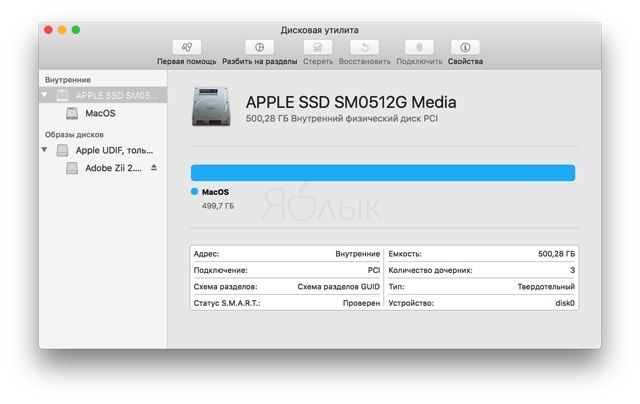
Интерфейс Дисковой утилиты состоит из трёх основных элементов:
Как стереть диск или раздел при помощи Дисковой утилиты
Стирание диска или раздела является одним из самых простых способов освобождения пространства. Принципиального отличия между очисткой диска или разделов нет.
1. В левом боковом меню выберите интересующий диск или раздел (иконка диска имеет приоритет в дереве. Нажав на треугольник рядом с диском откроется список разделов которые он содержит).
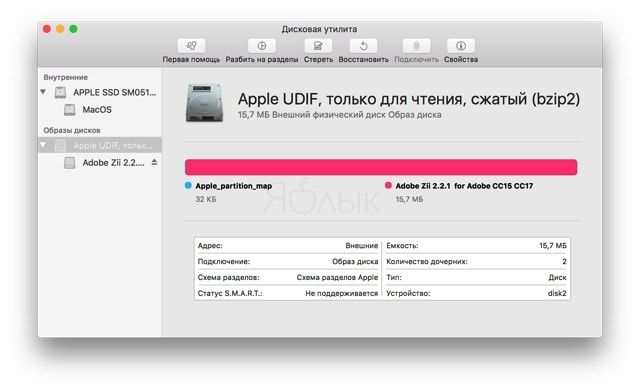
2. На панели инструментов нажмите кнопку «Стереть».
3. Введите имя нового диска и выберите формат.
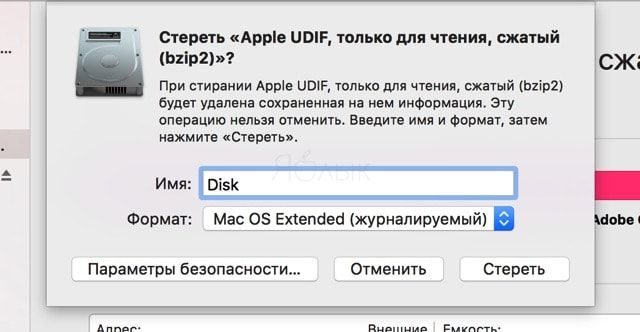
Как безопасно стереть диск или раздел при помощи Дисковой утилиты
При необходимости можно выполнить безопасное стирание. Для этого повторите пункты 1-3 и нажмите кнопку «Параметры безопасности…». Существует три вида безопасного стирания. Чем выше уровень безопасности, тем дольше будет выполняться процесс стирания. «Параметры безопасности» включают следующие опции, которые будут варьироваться в зависимости от расположения ползунка:
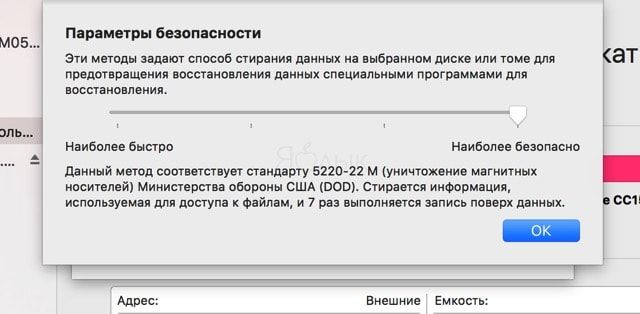
1) Безопасное стирание файлов, без перезаписи информации нулями. Большая вероятность того, что данные могут быть восстановлены. Стирание обеспечивает низкий уровень безопасности.
2) Стирание файлов с приемлемым уровнем безопасности, достигаемый записью случайных данных с однопроходной записью нулей поверх всего диска.
3) Стирание по стандартам Министерства энергетики США (дважды записываются случайные данные и трижды записываются нули поверх диска).
4) Самый серьёзный стандарт безопасности. Так стирают магнитные носители в Министерстве обороны США. Помимо записи случайных данных осуществляется семикратная перезапись нолями.
Затем нажмите кнопку «ОК» и «Стереть».
О том, как установить macOS на форматированный диск мы рассказывали в этом материале.