
Как в десктопной Windows 10 включить анимацию загрузки, используемую в Windows 10Х

Выпущенная недавно Windows 10X — это симметричный ответ Microsoft разработчикам Chrome OS. Windows 10X представляет собой облегченную, адаптированную к мобильным устройствам версию «десятки», отличающуюся своеобразным дизайном и поддержкой контейнерных приложений. Кто имел удовольствие познакомиться с этой операционной системой, тот не мог не заметить, что анимация загрузочного логотипа в этой версии изменилась.
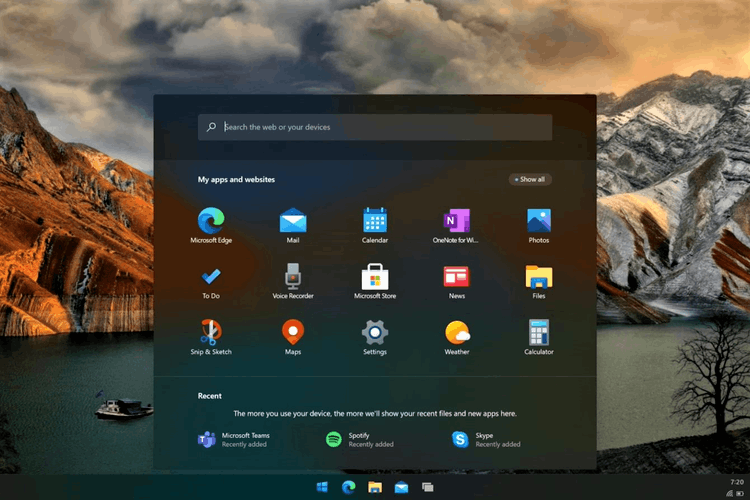
Возможно, новая анимация покажется вам более привлекательной, и вы захотите видеть ее в классической Windows 10.
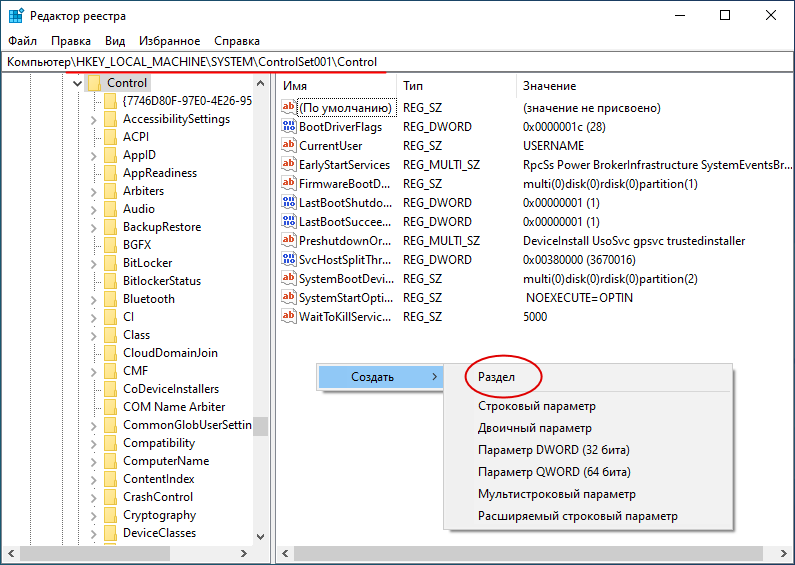
Так вот, существует твик реестра, который позволяет включить новую лаконичную анимацию WinUI в десктопной Windows 10. Единственное условие — на вашем ПК должна быть установлена версия Windows 10 не ниже 19587.
Создайте в последнем подразделе новый подраздел с именем BootControl,
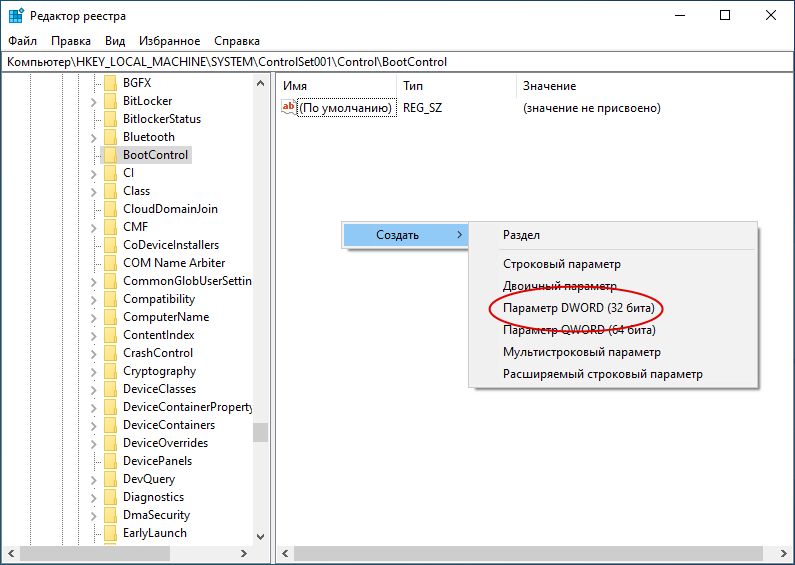
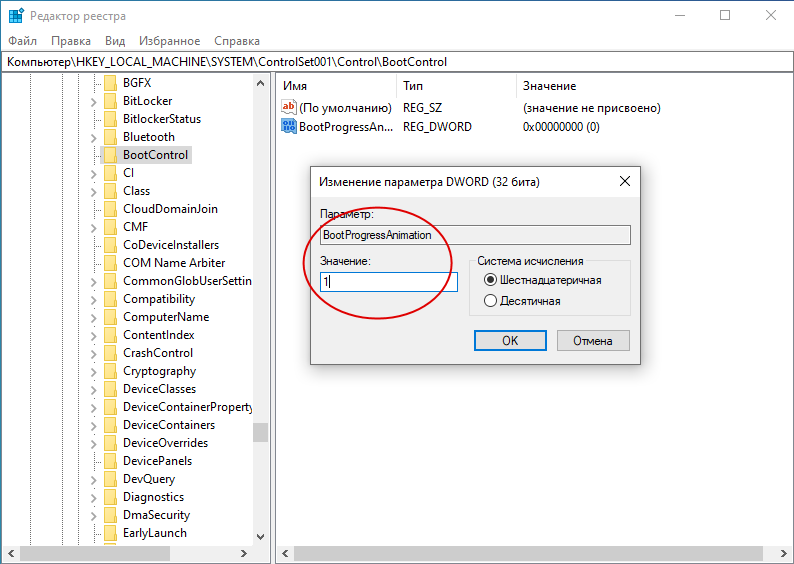
В качестве значения этого параметра установите 1,
закройте редактор реестра и перезагрузите компьютер.
В результате будет включена новая анимация на экране загрузки системы.
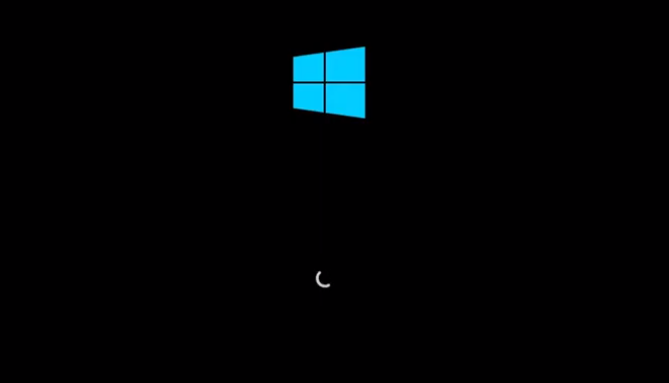
Чтобы восстановить анимацию десктопной Windows 10, удалите параметр BootProgressAnimation или измените его значение на 0.


Как ускорить Windows 10: отключаем анимацию
Два способа отключения анимации и советы, как повысить производительность в Windows 10
Но беда в том, что с этими улучшизмами можно немного поиграться в самом начале, но в рутинной работе постоянный графический гламур может и утомлять, и раздражать. К тому же анимация если не бьет по карману, то по производительности машины – определенно.
Не стоит забывать, что есть немалый процент пользователей, кто перешел с привычной «Семерки» на Windows 10 в рамках бесплатной программы модернизации, запущенной Microsoft. Другими словами, эти компьютеры далеко не молоды и их аппаратные возможности попросту не справляются с графическими перегрузками «Десятки». Компьютер тормозит, что заметно, например, по замедленной скорости открывания окна или взаимодействию между ними.
Раз так, проще и правильнее отключить анимацию.
Сделать это можно несколькими способами. Покажем 2 из них.
Вариант 1
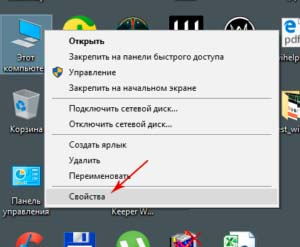
Правой кнопкой мыши нажмите на иконку компьютера: Свойства. Или нажмите комбинацию Win+R и в строке выпавшего окна наберите systempropertiesadvanced.
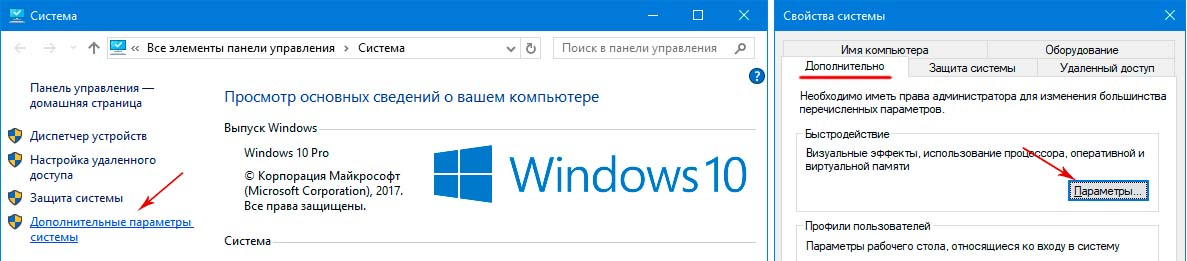
Слева: Дополнительные параметры системы>Дополнительно>Параметры. В Параметрах быстродействия в левой верхней колонке Визуальные эффекты выберите Обеспечить лучшее быстродействие.
Подтверждение: Применить и ОК.

Картинка со списком визуальных опций должна быть такой, как на фото. В этом случае все они отключены. Если хотите добавить что-то, попробуйте на ваше усмотрение и вкус.
Вариант 2
Он короче. Зайдите в Параметры Windows 10. Далее: Специальные возможности>Другие параметры>отключить слайдер в пункте Воспроизводить анимацию в Windows.
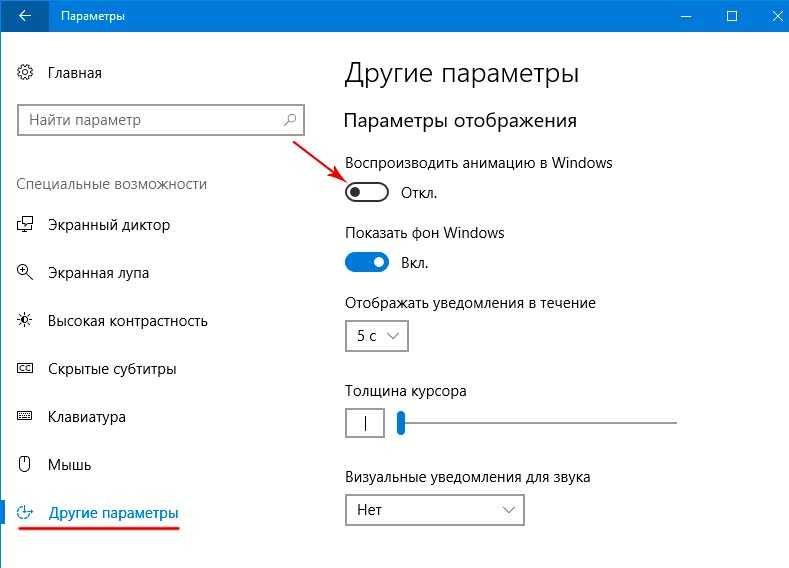
Также на быстродействие системы могут влиять настройки других параметров. Особенно если ваш старенький и бюджетный компьютер или ноутбук изначально не мог похвастаться избытком производительности.
Настройка параметров Пуска
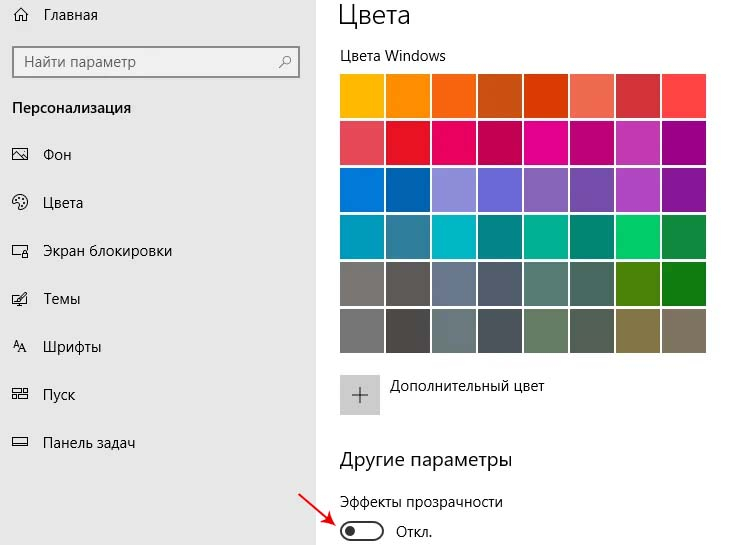
Если отключить некоторые графические излишества, в частности прозрачность, вы сможете немного разгрузить систему и направить ее ресурсы на решение более важных задач.
Алгоритм: Пуск>Параметры>Персонализация>Цвета>переведите >Эффекты прозрачности – переведите слайдер в положение Откл.
Параметры конфиденциальности
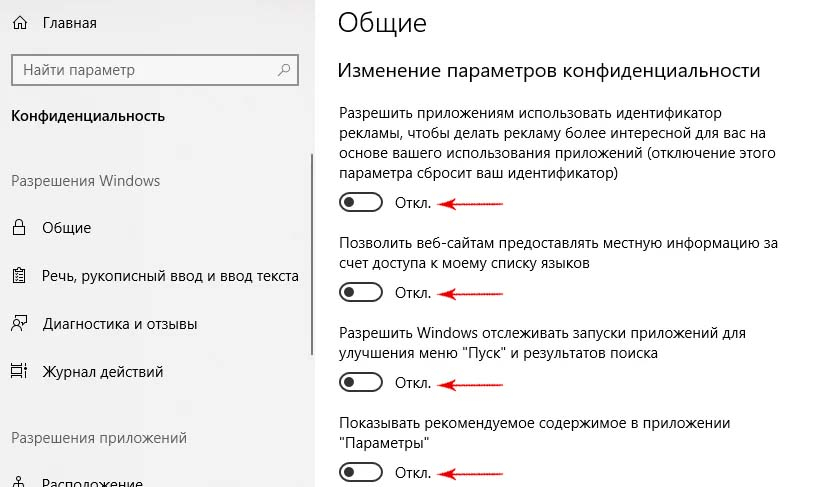
Слишком пристальное внимание к своим пользователям со стороны Microsoft не только слегка навязчиво для пользователя, но и весьма обременительно для вашего компьютера. Чтобы избавиться от этого, в Параметрах системы найдите раздел Конфиденциальность и в колонке Общие поставьте все слайдеры в крайнее левое положение, как показано на фото.
Уловка Windows: включить анимацию загрузки Windows 10X
Windows 10X это будет Microsoftновая операционная система, которая увидит свет в этом году. Эта система будет разработана, прежде всего, для работы на сенсорных устройствах, таких как планшеты, ARM оборудование и компьютеры с двойным экраном. Эта операционная система уже давно находится на стадии разработки RTM и впервые увидит свет в апреле / мае этого года. Во-первых, его характеристики характерны только для устройств, на которых работает эта система. Однако Microsoft спрятала в своей Windows 10 пасхальные яйца, которые позволяют нам протестировать некоторые из его функций.
Изменение загрузочной анимации или загрузки Windows было одним из наиболее востребованных пользователями вариантов настройки. Начиная с Windows XP, любой пользователь мог использовать сторонние инструменты для изменить логотип и системную анимацию для других элементов собственного изготовления. Благодаря этому мы могли бы получить 100% собственную уникальную Windows. Конечно, с риском, что, если что-то пойдет не так, у нас может закончиться компьютер.
Windows 10X собирается выпустить новую загрузочную анимацию, которая, хотя и похожа на ту, которую мы можем найти в обычной версии операционной системы, в свою очередь, отличается. И, если мы хотим протестировать его, не устанавливая эту новую операционную систему, Microsoft скрыла уловка в последних версиях Windows что позволяет нам это делать. И, кроме того, без использования какого-либо программного обеспечения для изменения загрузчика.
Включить анимацию новой Windows в Windows 10
Для этого единственное, что нам нужно сделать, это внести небольшое изменение в реестр операционной системы. Для этого в строке поиска Windows 10 мы напишем «regedit», чтобы открыть редактор, и как только там мы перейдем по следующему маршруту:
Мы щелкаем правой кнопкой мыши пустое место, которое видим, и создаем новый раздел реестра под названием » BootControl «. Внутри него мы создадим новое 32-битное значение DWORD под названием » BootProgressAnimation «, И мы дадим ему значение« 1 ».
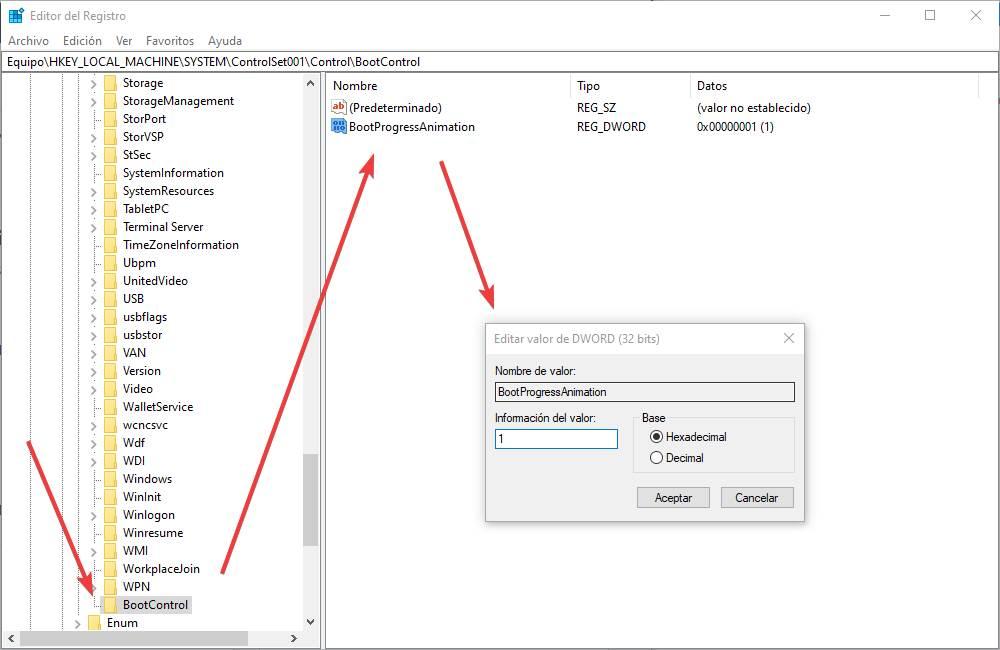
Готов. Мы перезагружаем компьютер и, когда он снова запускается, мы сможем увидеть, как вместо классической анимации в Windows 10 появится новый эффект загрузки. Если позже мы захотим отменить изменения, нам нужно будет только исключить значение «BootProgressAnimation» которые мы создали, или присваиваем ему нулевое значение.
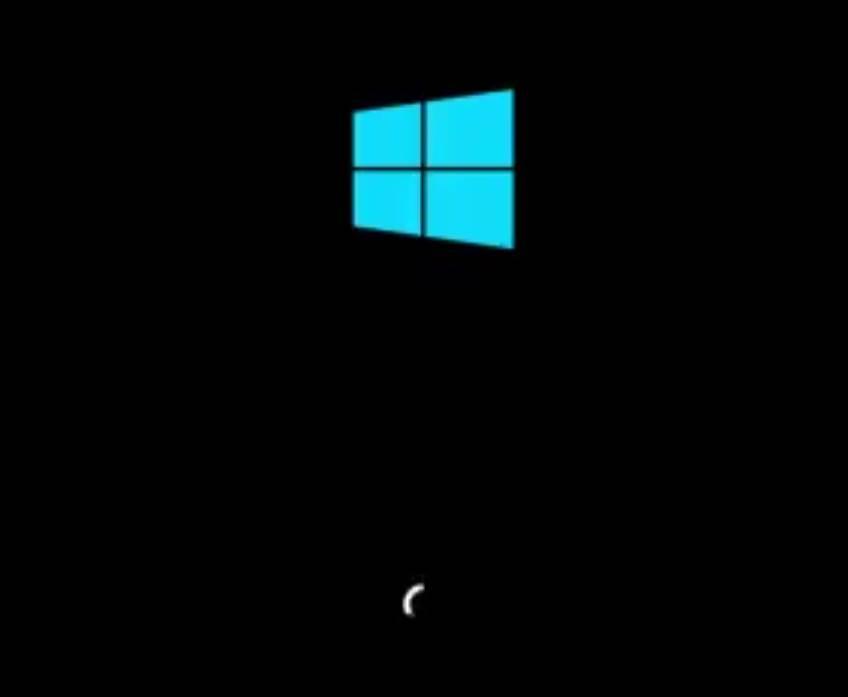
Windows 10X, самая гибкая операционная система
Нам придется подождать еще несколько месяцев, чтобы убедиться, что все это сохранится. Между тем, при желании, мы можем протестировать Windows 10X на нашем ПК благодаря виртуализации Microsoft.
Как включить анимацию загрузки Windows 10X в Windows 10
Теперь вы можете включить анимацию загрузки из Windows 10X в Windows 10, в её обычной настольной версии. Анимация загрузки в Windows 10X выглядит иначе, чем в актуальных ОС для обычных ПК. Он имеет обновленный логотип с вращающимся кружком WinUI 3 вместо точек в стиле Win8.
Windows 10X начиналась как операционная система для портативных устройств Windows с двумя экранами, но в итоге получила поддержку одноэкранных устройств для широких масс потребителей.
Windows 10X отличается оптимизированным дизайном, и особенным запуском приложений в контейнерах. Визуально обновлены многие элементы, от значков до анимации и до меню «Пуск», панели задач и Центра уведомлений.
Вот как включить её в настольных выпусках Windows 10. У вас должна быть Windows 10 сборки 19587 или выше.
Как включить анимацию загрузки Windows 10X в Windows 10
Вы можете восстановить анимацию по умолчанию, удалив значение BootProgressAnimation из реестра. После перезапуска Windows 10 будет использоваться логотип загрузки по умолчанию.
Опять же, вам необходимо запустить Windows 10 сборки 19587 или выше, чтобы успешно включить новую загрузочную анимацию. Кроме того, можно использовать альтернативные способы для её включения. Они удобнее и быстрее.
Альтернативные способы включения анимации загрузки Windows 10X
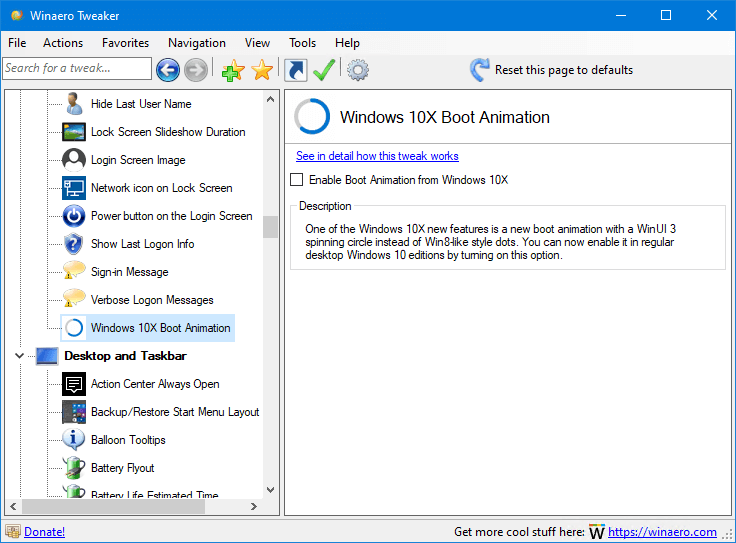
Используйте Winaero Tweaker
Чтобы сэкономить время, вы можете использовать Winaero Tweaker и его параметр Boot and Logon > Windows 10X Boot Animation. Он доступен начиная с Winaero Tweaker 0.19.1.
Загрузите готовые файлы реестра
Также чтобы сэкономить ваше время, я подготовил файлы реестра. Вы можете скачать ZIP-архив отсюда:
Он содержит следующие файлы:
💡Узнавайте о новых статьях быстрее. Подпишитесь на наши каналы в Telegram и Twitter.
Судя по тому, что вы читаете этот текст, вы дочитали эту статью до конца. Если она вам понравилась, поделитесь, пожалуйста, с помощью кнопок ниже. Спасибо за вашу поддержку!
Вы здесь: Главная страница » Windows » Windows 10 » Как включить анимацию загрузки Windows 10X в Windows 10
Публикации по теме
Автор: Сергей Ткаченко
Сергей Ткаченко создал этот сайт в далёком 2009 году, и с тех пор продолжает над ним работать, публикуя новые материалы о Windows и её приложениях практически каждый день. Посмотреть все записи автора Сергей Ткаченко
Как в Windows 11 включить новую загрузочную анимацию

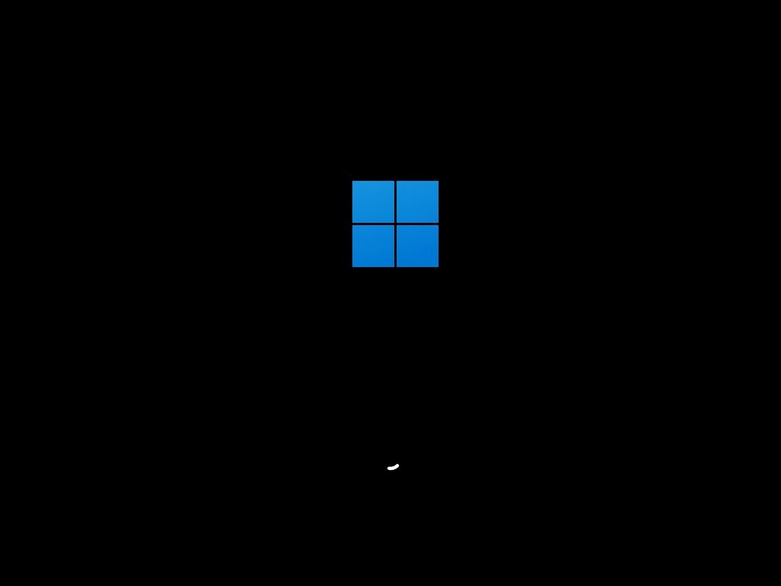
Так вот, вы можете ее включить прямо сейчас, не дожидаясь момента, когда это сделают, а может и не сделают разработчики.
Активируется новая анимация простым твиком реестра.
Откройте редактор Regedit одноименной командой и разверните ветку:
HKLM\SYSTEM\ControlSet001\Control
В последнем каталоге вам нужно будет создать еще один подраздел с именем BootControl,
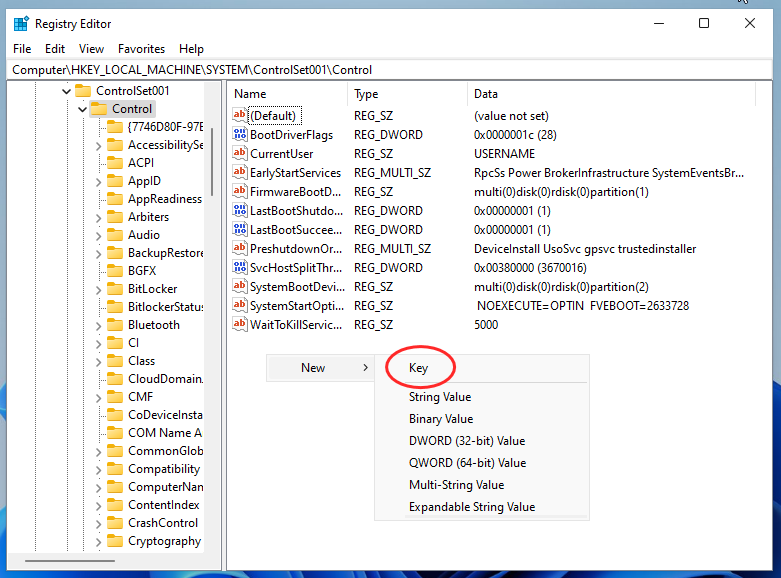
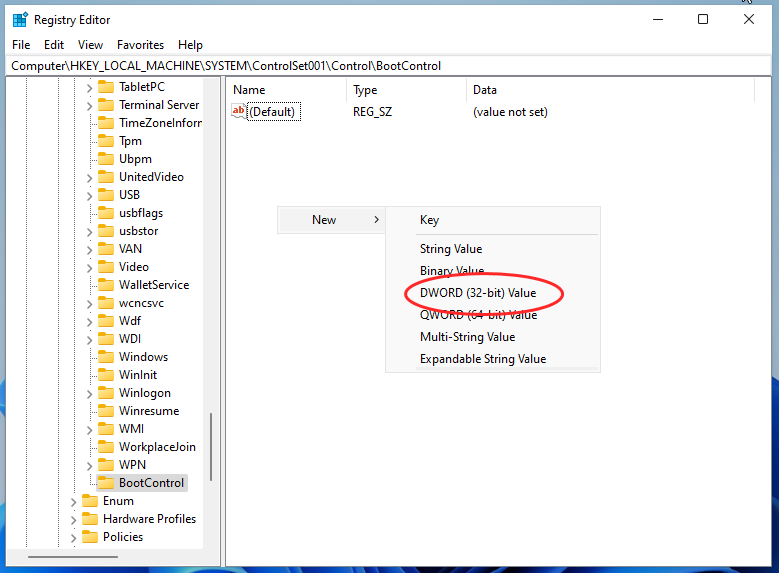
И дать ему название BootProgressAnimation.
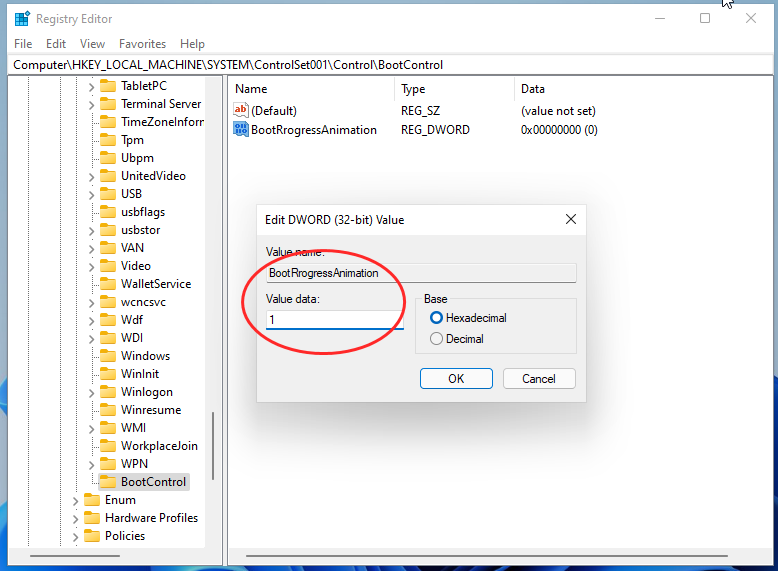
В качестве значения новосозданного параметра устанавливаем 1, если хотим включить новую анимацию или 0, если желаем восстановить анимацию старого вида.
Изменения вы должны увидеть уже после первой же загрузки операционной системы.


