
Как выбрать аудиодорожку в проигрывателе Windows Media
от sasza
Если вы сравните Windows Media Player с приложением «Фильмы и ТВ» в Windows 10, WMP окажется на высоте. Оба приложения имеют отличные функции, но ни одно из них не является полным пакетом. Например, приложение «Фильмы и ТВ» позволяет загружать внешние файлы субтитров и имеет удобный мини-просмотр. С другой стороны, Windows Media Player особенно хорошо работает с метаданными. Фактически, это одна из самых популярных функций приложения. Проигрыватель Windows Media по-прежнему не позволяет загружать субтитры из внешнего файла. Он может загрузить их только в том случае, если они жестко запрограммированы в файл. Он обрабатывает звуковые дорожки одинаково, за исключением того, что вы можете выбрать звуковую дорожку в проигрывателе Windows Media. Эта функция невероятно хорошо скрыта. Можно подумать, что Microsoft почти стыдится этого, но это есть.
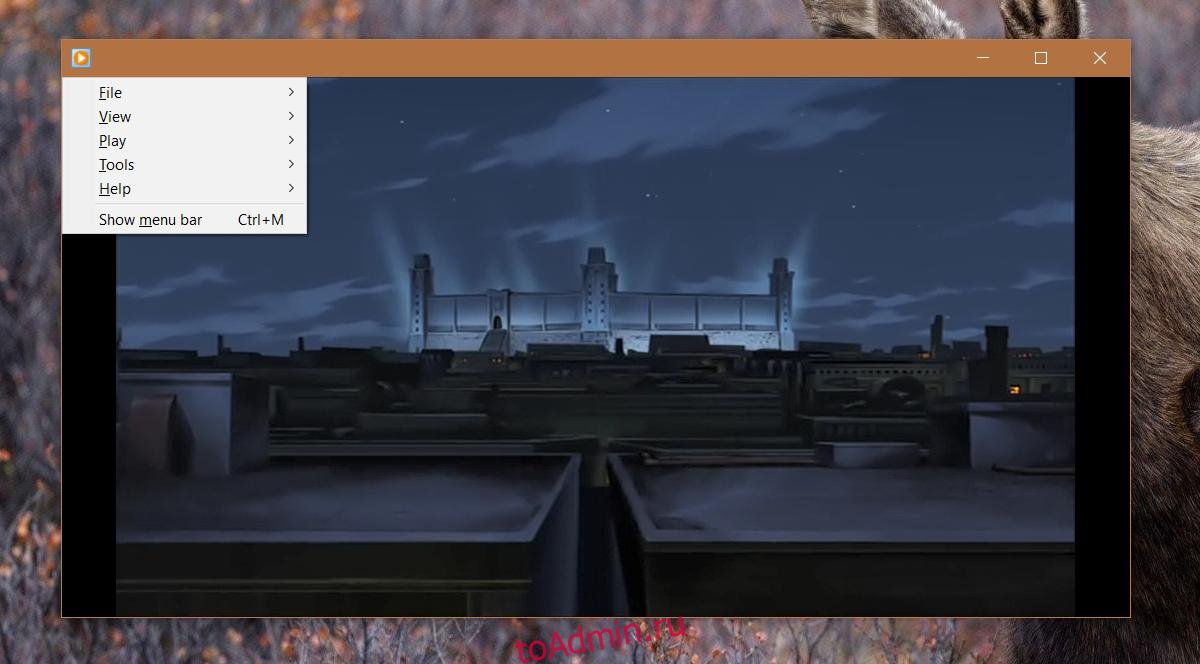
Откройте приложение Windows Media Player. Если вы используете Windows 8 / 8.1 или Windows 10, вы увидите современный интерфейс, в котором нет всех меню. Чтобы выбрать звуковую дорожку в проигрывателе Windows Media, вам необходимо получить доступ к классическим меню, которое было у приложения в Windows 7. Это не так уж и сложно. Просто нажмите клавишу Alt, и они появятся на мгновение. Если вы наведете указатель мыши на меню, оно не исчезнет.
В классическом меню выберите «Воспроизведение»> «Аудио и языковые дорожки». Если в вашем файле есть дополнительные звуковые дорожки, вы увидите их в подменю.
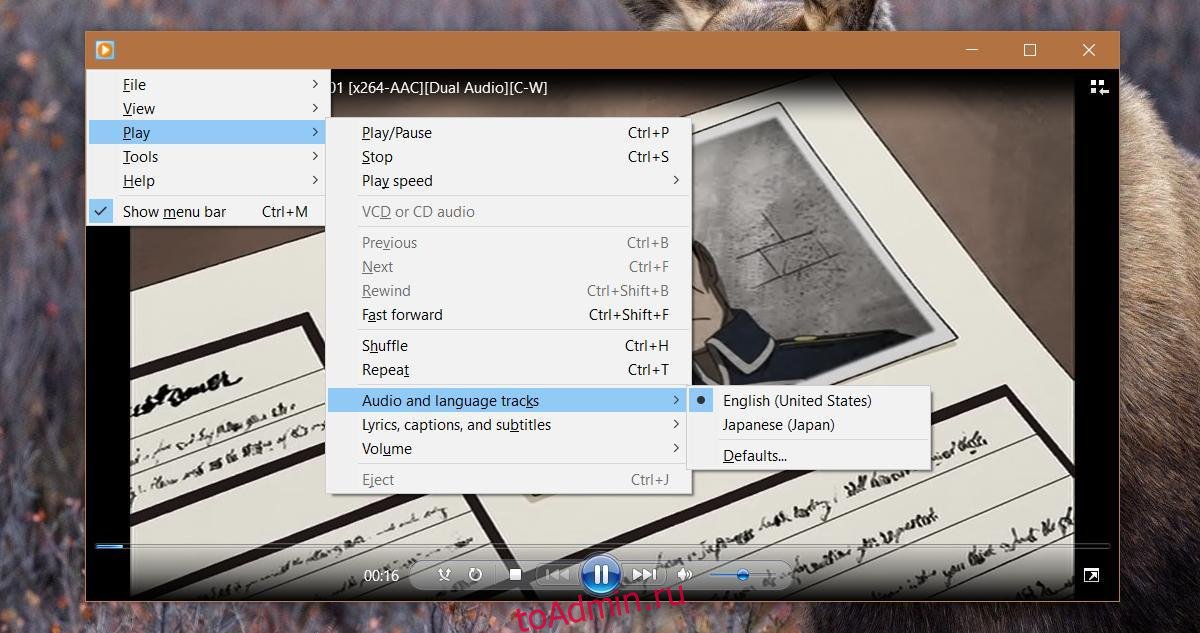
Здесь бывают исключения. Например, во время тестов я обнаружил, что Windows Media Player не загружает звук, который по сути является просто дорожкой комментария. Это подменю содержит только параметры, которые являются звуком для файла. Напротив, приложение «Фильмы и ТВ» не заботится о том, является ли другая звуковая дорожка звуком для файла или комментарием к нему. Это позволит вам выбрать и воспроизвести звук поверх видео, не задавая вопросов.
Это ограничение может применяться к другим типам звуковых дорожек, добавляемых в файл мультимедиа. Можно с уверенностью предположить, что если звуковая дорожка не является полным звуком для мультимедийного файла, вы не сможете выбрать ее для воспроизведения поверх видео.
Субтитры работают точно так же. Они должны быть жестко закодированы в файле, но если у вас есть субтитры на нескольких языках, вы можете выбрать их в проигрывателе Windows Media. Чтобы выбрать субтитры, вам нужно перейти в Play> Lyrics, captions and subtitles. Если в вашем файле есть субтитры или другие субтитры на выбор, они будут перечислены в подменю.
Как поменять звуковую дорожку?
Как поменять звуковую дорожку?
В категории Сервис, уход и ремонт Спросил Grilhala
1 Ответ 1139 Просмотров 1 месяц назад
Для добавления вопроса на сайт, блог или форум просто скопируйте и вставьте в html код:

Зачастую многие dvd и mpeg видеофильмы оснащены несколькими звуковыми дорожками. Это дорожка со звуковым оригиналом и несколько дорожек с дубляжом. Когда в процессе просмотра звучит иностранная речь, то здесь паника ни к чему. Это включена не та звуковая дорожка.

1. Поменять звуковую дорожку в видеофильме можно разными методами:
В самом распространенном проигрывателе Windows Media Player, чтоб переключить дорожку понадобиться навести курсор мышки на экран проигрывателя, и щелкнуть по нему правой кнопочкой мыши. Затем в открывшемся меню выбирается пункт «Воспроизведение» и затем выбрать язык звучания, то есть другую звуковую дорожку.
2. В проигрывателе Media Player Classic вверху расположено меню. В нем также выбирается пункт «Воспроизведение» и затем «Аудио». Это также поможет включить другую звуковую дорожку.
3. В Light Allow Player также необходимо кликнуть по экрану проигрывателя правой кнопочкой мышки и в всплывшем списке выбрать «Звук», а затем «переключить дорожку звука».
4. В проигрывателе KMPlayer также наводиться курсор мышки на экран и кликнуть на него правой кнопочкой мышки. В всплывшем списке указать на «Аудио-выбор потока». В данном плеере поменять звуковую дорожку возможно и при помощи клавиш Ctrl+X.
5. В видеоплеере VLCMedia Player сверху в углу расположено меню плеера. Из него выбирается раздел «Аудио» после «Аудио дорожка» где и происходит выбор дорожки.
6. Winamp – в этом плеере вновь наводиться курсор на экран и правой кнопочкой мышки нажать на него. Из открывшегося списка выбрать раздел «Аудиодорожка».
7. В плеере BSPlayer кликнуть правой кнопкой мышки по экрану и из предложенного списка выбрать раздел «Аудио» потом «Аудио потоки». Здесь и производиться переключение дорожек звука.
1. Имеется и другой метод, который поможет поменять звуковую дорожку. Потребуется:
Открыть Media Player Classic Home Cinema.
Как изменить звуковую дорожку в Windows media?
Сменить звуковую дорожку windows media. Как поменять звуковую дорожку у фильма? Изменение уровня звука

Существует множество программ для воспроизведения видео, и способы выбора звуковой дорожки в них разнятся. В каких-то плеерах настройки интуитивно понятны, в других – все не так очевидно. Поэтому выберем наиболее популярные проигрыватели и подробно опишем, как сменить в них аудио дорожки.
Windows Media Player. Один из самых распространенных проигрывателей имеет довольно ограниченную функциональность. В ряде случаев переключить дорожку не получится — в таком случае скачайте и установите более совершенный плеер. Но все же попробуйте после запуска видео нажать комбинацию Ctrl+ S. Это остановит воспроизведение. Правой кнопкой щелкните на экране плеера и выберите «Звук и дублированные дорожки». Здесь должен быть список озвучек. Как это ни странно, для каждого переключения между дорожками Windows Media Player необходимо перезапускать. VLC Media Player. Щелкните правой клавишей мышки на экран плеера, выберите опцию «» — « дорожка». Из предложенного списка дорожек выберите нужную. Другой способ – перейдите в раздел плеера «», который находится в верхней части VLC, найдите «» и установите дорожку. Media Player Classic (MPC). Зайдите во вкладку «Play», отыщите «Audio» и установите дорожку. Еще более простой способ – щелкните правой клавишей мышки на экране плеера, из списка опций наведите мышкой на «Audio» и укажите дорожку. Light Alloy. Нажмите Shift+A, и вы окажетесь в настройках звука. В самом низу окошка из выпадающего списка выберите дорожку. Щелкнув правой клавишей мыши на значке динамике на экране проигрывателя, вы также можете выбрать дорожку – они все будут отображены в самом низу списка настроек звука. BSPlayer. Этот проигрыватель примечателен тем, что сам обнаруживает и устанавливает недостающие видео-кодеки для нормального воспроизведения. Для смены дорожки кликните правой клавишей мыши на любую область плеера, обозначьте «» — « потоки», а потом дорожку, помеченную как «поток». KMPlayer. Чтобы поменять дорожку, нажмите комбинацию CTRL+X или щелкните правой клавишей мыши на плеере и выберите «» — «Выбор потока» — нужный поток.
JetAudio. Для смены дорожки нажмите Ctrl+Shift+L. Другой вариант – кликните правой кнопкой мыши на окно воспроизведения, наведите курсор на “Audio” и выберите звуковую дорожку.
Winamp. Не рекомендуется использовать этот проигрыватель для воспроизведения видео, поскольку он «заточен» прежде всего под аудио-файлы. Более того, без специальных видео-кодеков посмотреть фильм не удастся. Если же они установлены, нет гарантии, что удастся поменять дорожку, так как Winamp их редко распознает. Попробуйте нажать правой кнопкой мышки на экран плеера, найдите «дорожку» и установите необходимую озвучку.
Как видно из статьи, изменить звуковую дорожку довольно просто. Исключение составляют простенькие программы со слабой функциональностью, например, Windows Media Player, или ограниченные работой с аудио-файлами, такие как Winamp. Не забывайте обновлять свои проигрыватели и скачивать последние наборы видео-кодеков – это позволит избежать проблем с воспроизведением и настройками аудио.
Почти все фильмы на этом сайте имеют 2 звуковые дорожки, английскую и русскую. Если повезёт, можете смотреть фильмы онлайн на своём гаджете. Будет английский язык и субтитры (стоит 1-й дорожкой). Для того, что бы переключать звуковые дорожки, надо скачать фильм на ПК. Переключить звуковую дорожку можно только у тех видео файлов, где есть эти две дорожки! Большинство популярных плэйеров (кроме стандартного Windows Media Player), делают переключение между дорожками легко, за 2-3 клика.
Логика везде простая. Надо найти в меню пункт Звук (Audio), затем выбрать, то есть поставить галочку на нужную Дорожку (Stream). Будьте внимательны, если выберете две дорожки, возможно пойдёт воспроизведение сразу двух каналов звука. Скачать плэйеры, можно где угодно. Большая часть из них бесплатна.
Это стандартный плэйер включённый в операционную систему Windows. Очень неудобный. Не советую смотреть видео-файлы в этом плеере, в большинстве случаев плеер просто не может переключать звуковые дорожки. Можете попытаться сделать это так, как показано на рисунке:
Один из лучших. Для русскоязычных пользователей бесплатный. Надо только при регистрации, ответить правильно на загадку:).
Или внизу, сразу после «Громкости» кликнуть значок звука и в появившейся панели выбрать нужную дорожку.
Полный набор встроенных кодеков, удобное управление и полная бесплатность. Если вам нужно поменять звуковую дорожку, нажмите CTRL+X и звуковая дорожка поменяется.
Еще один способ — нажать правую кнопку и в появившемся меню выбрать звуковую дорожку, как это показано на рисунке.
BSplayer
Кликните правой кнопкой, в появившемся меню выберите пункт -> потоки и кликните по нужной вам звуковой дорожке.
В жизни каждого любителя видеомонтажа наступает момент, когда пора обучатся не только эффектам видео, но также и аудио — как поменять звуковую дорожку. А порой это необходимость, ежели звук в ролике оставляет желать лучшего и его необходимо заменить. Или же хочется добавить видеоряду особенную пикантность или изюминку, например, эффект эхо, актового зала, ощущения комнаты и другое.
Программа для видеомонтажа Sony Vegas как никакая другая подходит для данного типа работы, к тому же ее легко может освоить даже новичок.
Итак, наш сегодняшний урок будет посвящен редактированию аудиодорожек в Sony Vegas. И мы рассмотрим четыре основных базовых приема.
1. Удаление и замена аудиоряда
Этот прием нужен для того, чтобы заменить существующие аудио на какое-либо другое (к примеру, вместо пьяных трелей гостей на свадьбе подставить хит Верки Сердючки или же просто его удалить.
Открываем проект, загружаем в него нужный видеофрагмент и перетаскиваем его в рабочую зону. Если вы потаскаете это видео по рабочей зоне мышкой, то заметите, что и видео, и аудио неразрывно следуют вместе. И это не зависит от того, тащите ли вы мышкой за кусок видео или за кусок аудио.
Соответственно, если вы попробуете в таком случае с помощью клавиши DELETE удалить аудиодорожку, то удалится полностью ролик вместе с видео. Чтобы такого не произошло, необходимо «разорвать» видео и аудио. Для этого нужно щелкнуть на видеоролик и нажать клавишу «U». Тогда, снова потаскав мышкой видео, вы увидите, что оно уже движется отдельно от аудиодорожки. Ее после этого просто удаляем и по желанию ставим другую.
2. Изменение уровня звука
Потом возвращаемся к нашему видео, а точнее к аудиодорожке, ему принадлежавшую. Двойным кликом мышки ставим меточки в тех местах, где будем регулировать звук.
Затем, нажимая эти метки и двигая их, можно поднимать или опускать уровень звуков. Прослушайте, что получилось, это может быть забавно.
Снова на аудиодорожке ставим в нескольких местах метки, где хотим применить аудиоэффект.
И, как и в предыдущем случае, с помощью меток регулируем, где аудио будет падать на «левое ухо», а где — на «правое ухо».
3. Особые аудиоэффекты
В Sony Vega sесть свой определенный набор аудиоэффектов, который поможет приукрасить звучание ролика. Чтобы их найти заходим в пункты меню View ->Plug-inManager .
Нашему взору открывается окошко с множеством аудиоэффектом на любой вкус.
Чтобы использовать один из них, нужно мышкой перетащить выбранный на нашу аудиодорожку и задать необходимые характеристики.
4. Замедленное звучание
Чтобы «растянуть» аудиозвучание (если выражаться по-английски – slowmotion), необходимо выбрать нужный видеоролик, по необходимости «отрезать» кусок, который будем редактировать (для этого курсором щелкается на видео в том месте, где нужно сделать «разрез», и нажимается клавиша «S »). А потом нужный кусок оттягивается в сторону.
А затем зажимаем клавишу CTRL и тянем видеоряд за краешек, таким образом растягивая его. Вот вам и замедленная съемка, и звук.
Данный урок был подготовлен в рамках бесплатного обучающего курса «Как Самостоятельно Создать Шедевр из Домашнего », подписаться на который можно:
Надеюсь, что урок был полезен и благодаря ему вы улучшите свое мастерство видеомонтажа.
А на сегодня у меня все.
Удачи и до скорых встреч!
Рассмотрим простой пример замены звуковой дорожки у сериала. Импортируем видео в программу Virtual Dub для этого выполняем команду: File > Open Video file… (Ctrl+O). Выбираем видео и нажимаем на кнопку: Открыть.
Если нас встречает следующий диалог:
То необходимо установить Xvid декодер чтобы импортировать сериал. После установки декодера в систему, запускаем Virtual Dub и нажимаем комбинацию клавиш Ctrl+O и импортируем видео. Выставляем: Audio > Direct stream copy.
И выполняем команду: File > Save WAV. Сохраняем звуковую дорожку серии. Нажимаем комбинацию клавиш Ctrl+O и импортируем видео к которому хотим прицепить звук. Выполняем команду: Audio > Audio from other file…
И указываем путь к извлеченному звуку.
И для экспорта видео, нажимаем на клавишу F7 или выполняем команду: File > Save as AVI… Нажимаем на кнопку: Сохранить.
Запустится процесс компиляции фильма:
Если при воспроизведении серии в медиа проигрывателе есть небольшой рассинхрон звука и видео, то например в VLC плеере, это можно подкорректировать. Выполняем команду: Инструменты > Синхронизация дорожки. В окне Регулировки и эффекты, переключаемся на закладку: Синхронизация и в разделе /видео в пункте: Сдвиг между аудио и видео – вбивает отрицательное или положительное значение.
Windows media player как переключить звуковую дорожку

У меня есть некоторые файлы фильмов, которые имеют аудио на 4 языках.
Я могу изменить звуковую дорожку на любой язык в MX и VLC в Android и KM player в windows.
Я пытался сделать это в Windows Media в Windows 7, но не могу найти вариант для этого.
Как изменить звуковую дорожку видеофайла в проигрывателе windows media?
Как изменить звуковую дорожку видеофайла в проигрывателе Windows media?
это делается из классического меню.
к сожалению, переключение звуковых дорожек-это одна из тех особенностей, похоронили в новом интерфейсе. Вы должны вызвать» классическое » меню, например so:
пресс Ctrl + M или Alt просмотреть меню «по умолчанию» (вы также можете щелкнуть правой кнопкой мыши справа или слева от управление звуком, но «показать меню» не отображается в режиме воспроизведения).
выберите «Play» > «audio and language tracks».
выберите звуковую дорожку, которую вы хотите воспроизвести.
Существует множество программ для воспроизведения видео, и способы выбора звуковой дорожки в них разнятся. В каких-то плеерах настройки интуитивно понятны, в других – все не так очевидно. Поэтому выберем наиболее популярные проигрыватели и подробно опишем, как сменить в них аудио дорожки.
Windows Media Player. Один из самых распространенных проигрывателей имеет довольно ограниченную функциональность. В ряде случаев переключить дорожку не получится – в таком случае скачайте и установите более совершенный плеер. Но все же попробуйте после запуска видео нажать комбинацию Ctrl+ S. Это остановит воспроизведение. Правой кнопкой щелкните на экране плеера и выберите «Звук и дублированные дорожки». Здесь должен быть список озвучек. Как это ни странно, для каждого переключения между дорожками Windows Media Player необходимо перезапускать. VLC Media Player.
Щелкните правой клавишей мышки на экран плеера, выберите опцию «» – « дорожка». Из предложенного списка дорожек выберите нужную. Другой способ – перейдите в раздел плеера «», который находится в верхней части VLC, найдите «» и установите дорожку. Media Player Classic (MPC). Зайдите во вкладку «Play», отыщите «Audio» и установите дорожку. Еще более простой способ – щелкните правой клавишей мышки на экране плеера, из списка опций наведите мышкой на «Audio» и укажите дорожку. Light Alloy. Нажмите Shift+A, и вы окажетесь в настройках звука.
В самом низу окошка из выпадающего списка выберите дорожку. Щелкнув правой клавишей мыши на значке динамике на экране проигрывателя, вы также можете выбрать дорожку – они все будут отображены в самом низу списка настроек звука. BSPlayer. Этот проигрыватель примечателен тем, что сам обнаруживает и устанавливает недостающие видео-кодеки для нормального воспроизведения. Для смены дорожки кликните правой клавишей мыши на любую область плеера, обозначьте «» – « потоки», а потом дорожку, помеченную как «поток». KMPlayer.
Чтобы поменять дорожку, нажмите комбинацию CTRL+X или щелкните правой клавишей мыши на плеере и выберите «» – «Выбор потока» – нужный поток.
JetAudio. Для смены дорожки нажмите Ctrl+Shift+L. Другой вариант – кликните правой кнопкой мыши на окно воспроизведения, наведите курсор на “Audio” и выберите звуковую дорожку.
Winamp. Не рекомендуется использовать этот проигрыватель для воспроизведения видео, поскольку он «заточен» прежде всего под аудио-файлы. Более того, без специальных видео-кодеков посмотреть фильм не удастся. Если же они установлены, нет гарантии, что удастся поменять дорожку, так как Winamp их редко распознает. Попробуйте нажать правой кнопкой мышки на экран плеера, найдите «дорожку» и установите необходимую озвучку.
Как видно из статьи, изменить звуковую дорожку довольно просто. Исключение составляют простенькие программы со слабой функциональностью, например, Windows Media Player, или ограниченные работой с аудио-файлами, такие как Winamp. Не забывайте обновлять свои проигрыватели и скачивать последние наборы видео-кодеков – это позволит избежать проблем с воспроизведением и настройками аудио.
Почти все фильмы на этом сайте имеют 2 звуковые дорожки, английскую и русскую. Если повезёт, можете смотреть фильмы онлайн на своём гаджете. Будет английский язык и субтитры (стоит 1-й дорожкой). Для того, что бы переключать звуковые дорожки, надо скачать фильм на ПК. Переключить звуковую дорожку можно только у тех видео файлов, где есть эти две дорожки! Большинство популярных плэйеров (кроме стандартного Windows Media Player), делают переключение между дорожками легко, за 2-3 клика.
Как изменить звуковую дорожку в Windows media?
Сменить звуковую дорожку windows media. Как поменять звуковую дорожку у фильма? Изменение уровня звука
Существует множество программ для воспроизведения видео, и способы выбора звуковой дорожки в них разнятся. В каких-то плеерах настройки интуитивно понятны, в других – все не так очевидно. Поэтому выберем наиболее популярные проигрыватели и подробно опишем, как сменить в них аудио дорожки.
Windows Media Player. Один из самых распространенных проигрывателей имеет довольно ограниченную функциональность. В ряде случаев переключить дорожку не получится — в таком случае скачайте и установите более совершенный плеер. Но все же попробуйте после запуска видео нажать комбинацию Ctrl+ S. Это остановит воспроизведение. Правой кнопкой щелкните на экране плеера и выберите «Звук и дублированные дорожки». Здесь должен быть список озвучек. Как это ни странно, для каждого переключения между дорожками Windows Media Player необходимо перезапускать. VLC Media Player. Щелкните правой клавишей мышки на экран плеера, выберите опцию «» — « дорожка». Из предложенного списка дорожек выберите нужную. Другой способ – перейдите в раздел плеера «», который находится в верхней части VLC, найдите «» и установите дорожку. Media Player Classic (MPC). Зайдите во вкладку «Play», отыщите «Audio» и установите дорожку. Еще более простой способ – щелкните правой клавишей мышки на экране плеера, из списка опций наведите мышкой на «Audio» и укажите дорожку. Light Alloy. Нажмите Shift+A, и вы окажетесь в настройках звука. В самом низу окошка из выпадающего списка выберите дорожку. Щелкнув правой клавишей мыши на значке динамике на экране проигрывателя, вы также можете выбрать дорожку – они все будут отображены в самом низу списка настроек звука. BSPlayer. Этот проигрыватель примечателен тем, что сам обнаруживает и устанавливает недостающие видео-кодеки для нормального воспроизведения. Для смены дорожки кликните правой клавишей мыши на любую область плеера, обозначьте «» — « потоки», а потом дорожку, помеченную как «поток». KMPlayer. Чтобы поменять дорожку, нажмите комбинацию CTRL+X или щелкните правой клавишей мыши на плеере и выберите «» — «Выбор потока» — нужный поток.
JetAudio. Для смены дорожки нажмите Ctrl+Shift+L. Другой вариант – кликните правой кнопкой мыши на окно воспроизведения, наведите курсор на “Audio” и выберите звуковую дорожку.
Winamp. Не рекомендуется использовать этот проигрыватель для воспроизведения видео, поскольку он «заточен» прежде всего под аудио-файлы. Более того, без специальных видео-кодеков посмотреть фильм не удастся. Если же они установлены, нет гарантии, что удастся поменять дорожку, так как Winamp их редко распознает. Попробуйте нажать правой кнопкой мышки на экран плеера, найдите «дорожку» и установите необходимую озвучку.
Как видно из статьи, изменить звуковую дорожку довольно просто. Исключение составляют простенькие программы со слабой функциональностью, например, Windows Media Player, или ограниченные работой с аудио-файлами, такие как Winamp. Не забывайте обновлять свои проигрыватели и скачивать последние наборы видео-кодеков – это позволит избежать проблем с воспроизведением и настройками аудио.
Почти все фильмы на этом сайте имеют 2 звуковые дорожки, английскую и русскую. Если повезёт, можете смотреть фильмы онлайн на своём гаджете. Будет английский язык и субтитры (стоит 1-й дорожкой). Для того, что бы переключать звуковые дорожки, надо скачать фильм на ПК. Переключить звуковую дорожку можно только у тех видео файлов, где есть эти две дорожки! Большинство популярных плэйеров (кроме стандартного Windows Media Player), делают переключение между дорожками легко, за 2-3 клика.
Логика везде простая. Надо найти в меню пункт Звук (Audio), затем выбрать, то есть поставить галочку на нужную Дорожку (Stream). Будьте внимательны, если выберете две дорожки, возможно пойдёт воспроизведение сразу двух каналов звука. Скачать плэйеры, можно где угодно. Большая часть из них бесплатна.
Это стандартный плэйер включённый в операционную систему Windows. Очень неудобный. Не советую смотреть видео-файлы в этом плеере, в большинстве случаев плеер просто не может переключать звуковые дорожки. Можете попытаться сделать это так, как показано на рисунке:
Один из лучших. Для русскоязычных пользователей бесплатный. Надо только при регистрации, ответить правильно на загадку:).
Или внизу, сразу после «Громкости» кликнуть значок звука и в появившейся панели выбрать нужную дорожку.
Полный набор встроенных кодеков, удобное управление и полная бесплатность. Если вам нужно поменять звуковую дорожку, нажмите CTRL+X и звуковая дорожка поменяется.
Еще один способ — нажать правую кнопку и в появившемся меню выбрать звуковую дорожку, как это показано на рисунке.
BSplayer
Кликните правой кнопкой, в появившемся меню выберите пункт -> потоки и кликните по нужной вам звуковой дорожке.
В жизни каждого любителя видеомонтажа наступает момент, когда пора обучатся не только эффектам видео, но также и аудио — как поменять звуковую дорожку. А порой это необходимость, ежели звук в ролике оставляет желать лучшего и его необходимо заменить. Или же хочется добавить видеоряду особенную пикантность или изюминку, например, эффект эхо, актового зала, ощущения комнаты и другое.
Программа для видеомонтажа Sony Vegas как никакая другая подходит для данного типа работы, к тому же ее легко может освоить даже новичок.
Итак, наш сегодняшний урок будет посвящен редактированию аудиодорожек в Sony Vegas. И мы рассмотрим четыре основных базовых приема.
1. Удаление и замена аудиоряда
Этот прием нужен для того, чтобы заменить существующие аудио на какое-либо другое (к примеру, вместо пьяных трелей гостей на свадьбе подставить хит Верки Сердючки или же просто его удалить.
Открываем проект, загружаем в него нужный видеофрагмент и перетаскиваем его в рабочую зону. Если вы потаскаете это видео по рабочей зоне мышкой, то заметите, что и видео, и аудио неразрывно следуют вместе. И это не зависит от того, тащите ли вы мышкой за кусок видео или за кусок аудио.
Соответственно, если вы попробуете в таком случае с помощью клавиши DELETE удалить аудиодорожку, то удалится полностью ролик вместе с видео. Чтобы такого не произошло, необходимо «разорвать» видео и аудио. Для этого нужно щелкнуть на видеоролик и нажать клавишу «U». Тогда, снова потаскав мышкой видео, вы увидите, что оно уже движется отдельно от аудиодорожки. Ее после этого просто удаляем и по желанию ставим другую.
2. Изменение уровня звука
Потом возвращаемся к нашему видео, а точнее к аудиодорожке, ему принадлежавшую. Двойным кликом мышки ставим меточки в тех местах, где будем регулировать звук.
Затем, нажимая эти метки и двигая их, можно поднимать или опускать уровень звуков. Прослушайте, что получилось, это может быть забавно.
Снова на аудиодорожке ставим в нескольких местах метки, где хотим применить аудиоэффект.
И, как и в предыдущем случае, с помощью меток регулируем, где аудио будет падать на «левое ухо», а где — на «правое ухо».
3. Особые аудиоэффекты
В Sony Vega sесть свой определенный набор аудиоэффектов, который поможет приукрасить звучание ролика. Чтобы их найти заходим в пункты меню View ->Plug-inManager .
Нашему взору открывается окошко с множеством аудиоэффектом на любой вкус.
Чтобы использовать один из них, нужно мышкой перетащить выбранный на нашу аудиодорожку и задать необходимые характеристики.
4. Замедленное звучание
Чтобы «растянуть» аудиозвучание (если выражаться по-английски – slowmotion), необходимо выбрать нужный видеоролик, по необходимости «отрезать» кусок, который будем редактировать (для этого курсором щелкается на видео в том месте, где нужно сделать «разрез», и нажимается клавиша «S »). А потом нужный кусок оттягивается в сторону.
А затем зажимаем клавишу CTRL и тянем видеоряд за краешек, таким образом растягивая его. Вот вам и замедленная съемка, и звук.
Данный урок был подготовлен в рамках бесплатного обучающего курса «Как Самостоятельно Создать Шедевр из Домашнего », подписаться на который можно:
Надеюсь, что урок был полезен и благодаря ему вы улучшите свое мастерство видеомонтажа.
А на сегодня у меня все.
Удачи и до скорых встреч!
Рассмотрим простой пример замены звуковой дорожки у сериала. Импортируем видео в программу Virtual Dub для этого выполняем команду: File > Open Video file… (Ctrl+O). Выбираем видео и нажимаем на кнопку: Открыть.
Если нас встречает следующий диалог:
То необходимо установить Xvid декодер чтобы импортировать сериал. После установки декодера в систему, запускаем Virtual Dub и нажимаем комбинацию клавиш Ctrl+O и импортируем видео. Выставляем: Audio > Direct stream copy.
И выполняем команду: File > Save WAV. Сохраняем звуковую дорожку серии. Нажимаем комбинацию клавиш Ctrl+O и импортируем видео к которому хотим прицепить звук. Выполняем команду: Audio > Audio from other file…
И указываем путь к извлеченному звуку.
И для экспорта видео, нажимаем на клавишу F7 или выполняем команду: File > Save as AVI… Нажимаем на кнопку: Сохранить.
Запустится процесс компиляции фильма:
Если при воспроизведении серии в медиа проигрывателе есть небольшой рассинхрон звука и видео, то например в VLC плеере, это можно подкорректировать. Выполняем команду: Инструменты > Синхронизация дорожки. В окне Регулировки и эффекты, переключаемся на закладку: Синхронизация и в разделе /видео в пункте: Сдвиг между аудио и видео – вбивает отрицательное или положительное значение.
Windows media player как переключить звуковую дорожку
У меня есть некоторые файлы фильмов, которые имеют аудио на 4 языках.
Я могу изменить звуковую дорожку на любой язык в MX и VLC в Android и KM player в windows.
Я пытался сделать это в Windows Media в Windows 7, но не могу найти вариант для этого.
Как изменить звуковую дорожку видеофайла в проигрывателе windows media?
Как изменить звуковую дорожку видеофайла в проигрывателе Windows media?
это делается из классического меню.
к сожалению, переключение звуковых дорожек-это одна из тех особенностей, похоронили в новом интерфейсе. Вы должны вызвать» классическое » меню, например so:
пресс Ctrl + M или Alt просмотреть меню «по умолчанию» (вы также можете щелкнуть правой кнопкой мыши справа или слева от управление звуком, но «показать меню» не отображается в режиме воспроизведения).
выберите «Play» > «audio and language tracks».
выберите звуковую дорожку, которую вы хотите воспроизвести.
Существует множество программ для воспроизведения видео, и способы выбора звуковой дорожки в них разнятся. В каких-то плеерах настройки интуитивно понятны, в других – все не так очевидно. Поэтому выберем наиболее популярные проигрыватели и подробно опишем, как сменить в них аудио дорожки.
Windows Media Player. Один из самых распространенных проигрывателей имеет довольно ограниченную функциональность. В ряде случаев переключить дорожку не получится – в таком случае скачайте и установите более совершенный плеер. Но все же попробуйте после запуска видео нажать комбинацию Ctrl+ S. Это остановит воспроизведение. Правой кнопкой щелкните на экране плеера и выберите «Звук и дублированные дорожки». Здесь должен быть список озвучек. Как это ни странно, для каждого переключения между дорожками Windows Media Player необходимо перезапускать. VLC Media Player.
Щелкните правой клавишей мышки на экран плеера, выберите опцию «» – « дорожка». Из предложенного списка дорожек выберите нужную. Другой способ – перейдите в раздел плеера «», который находится в верхней части VLC, найдите «» и установите дорожку. Media Player Classic (MPC). Зайдите во вкладку «Play», отыщите «Audio» и установите дорожку. Еще более простой способ – щелкните правой клавишей мышки на экране плеера, из списка опций наведите мышкой на «Audio» и укажите дорожку. Light Alloy. Нажмите Shift+A, и вы окажетесь в настройках звука.
В самом низу окошка из выпадающего списка выберите дорожку. Щелкнув правой клавишей мыши на значке динамике на экране проигрывателя, вы также можете выбрать дорожку – они все будут отображены в самом низу списка настроек звука. BSPlayer. Этот проигрыватель примечателен тем, что сам обнаруживает и устанавливает недостающие видео-кодеки для нормального воспроизведения. Для смены дорожки кликните правой клавишей мыши на любую область плеера, обозначьте «» – « потоки», а потом дорожку, помеченную как «поток». KMPlayer.
Чтобы поменять дорожку, нажмите комбинацию CTRL+X или щелкните правой клавишей мыши на плеере и выберите «» – «Выбор потока» – нужный поток.
JetAudio. Для смены дорожки нажмите Ctrl+Shift+L. Другой вариант – кликните правой кнопкой мыши на окно воспроизведения, наведите курсор на “Audio” и выберите звуковую дорожку.
Winamp. Не рекомендуется использовать этот проигрыватель для воспроизведения видео, поскольку он «заточен» прежде всего под аудио-файлы. Более того, без специальных видео-кодеков посмотреть фильм не удастся. Если же они установлены, нет гарантии, что удастся поменять дорожку, так как Winamp их редко распознает. Попробуйте нажать правой кнопкой мышки на экран плеера, найдите «дорожку» и установите необходимую озвучку.
Как видно из статьи, изменить звуковую дорожку довольно просто. Исключение составляют простенькие программы со слабой функциональностью, например, Windows Media Player, или ограниченные работой с аудио-файлами, такие как Winamp. Не забывайте обновлять свои проигрыватели и скачивать последние наборы видео-кодеков – это позволит избежать проблем с воспроизведением и настройками аудио.
Почти все фильмы на этом сайте имеют 2 звуковые дорожки, английскую и русскую. Если повезёт, можете смотреть фильмы онлайн на своём гаджете. Будет английский язык и субтитры (стоит 1-й дорожкой). Для того, что бы переключать звуковые дорожки, надо скачать фильм на ПК. Переключить звуковую дорожку можно только у тех видео файлов, где есть эти две дорожки! Большинство популярных плэйеров (кроме стандартного Windows Media Player), делают переключение между дорожками легко, за 2-3 клика.