
Как изменить букву флешки или присвоить постоянную букву для USB-накопителя
Каждой подключенной флешке и прочим USB-накопителям операционная система Windows 10, 8 и 7 присваивает свободную букву, взятую из алфавита. Она делает это без вмешательства пользователя и в некоторых случаях такое вольное поведение совсем не на руку юзеру. Например, когда он работает с программами, которые запускаются с флешки и используют абсолютные пути. В этом случае надо, чтобы за носителем была закреплена одна буква, не меняющаяся со временем. К счастью, в системе присутствуют инструменты, с помощью которых можно изменить букву флешки или присвоить постоянную букву для USB-накопителя.
Назначение буквы флешки с помощью управления дисками
Для назначения буквы флешке можно использовать утилиту Управление дисками, которая входит в набор инструментов Windows 10 и других современных версий операционной системы от Microsoft. Применить её можно следующим образом:
Как назначить постоянную букву для флешки
Вы можете назначить постоянную букву флешке с помощью вышеописанного способа. Единственное, что вам следует учесть — выбираемая буква должна находиться во второй половине алфавита. Так больше шансов, что в дальнейшем система не позаимствует её для другого накопителя.
Как изменить букву флешки в командной строке
Кроме утилиты Управление дисками, помочь в назначении буквы для съёмного накопителя может Командная строка. Делается это следующим образом:
После всех этих действий флешка получит новую букву. Операционная система будет использовать её при каждом подключении накопителя к компьютеру.
Как изменить букву USB в Windows 10?
Как изменить букву USB-накопителя?
Вот как изменить букву диска:
Как мне навсегда назначить букву диска для USB?
Решение no 1: назначьте постоянную букву диска с помощью управления дисками
Где найти настройки USB в Windows 10?
Настройки USB в параметрах плана электропитания в Windows 10 отсутствуют, как их восстановить?
Как мне назначить букву диска в Windows 10?
Просто выполните следующие действия:
Как мне изменить букву моего устройства?
Изменить букву диска в Windows для внешнего USB-устройства
Безопасно ли менять буквы дисков?
Есть диски, букву которых можно смело менять. Если раздел содержит только файлы данных, которые вы редко используете, изменение буквы диска может время от времени вызывать раздражение, но редко — что-то еще хуже. Буквы внешних накопителей практически всегда можно без проблем изменить.
Имеет ли значение буква диска?
Хотя буквы дисков могут показаться менее важными сейчас, когда мы используем графические рабочие столы и можем просто нажимать на значки, они все еще имеют значение. Даже если вы получаете доступ к своим файлам только с помощью графических инструментов, программы, которые вы используете, должны обращаться к этим файлам с указанием пути к файлу в фоновом режиме — и они используют для этого буквы дисков.
Почему я не могу изменить букву диска и пути?
Параметр изменения буквы диска и пути, выделенный серым цветом, может произойти по нескольким причинам: Том не отформатирован в FAT или NTFS. Диск защищен от записи. На диске есть битые сектора.
Какая буква у USB-накопителя?
Буква диска, также называемая буквой устройства, представляет собой один буквенный символ от A до Z, который назначается физическому диску компьютера или разделу диска. Например, компьютер с дисководом для гибких дисков 3 1/2 дюйма имеет букву A:, назначенную дисководу.
Почему мой USB не отображается на моем компьютере?
Что делать, если USB-накопитель не отображается? Это может быть вызвано несколькими причинами, такими как поврежденный или мертвый USB-накопитель, устаревшее программное обеспечение и драйверы, проблемы с разделами, неправильная файловая система и конфликты устройств.
Как переустановить драйверы USB для Windows 10?
Переустановите драйвер устройства
Как мне сбросить USB-порты в Windows 10?
2. Измените настройки управления питанием для USB-контроллера.
Как мне получить доступ к сетевому диску?
Щелкните Рабочий стол. Дважды щелкните значок проводника в нижнем левом углу экрана. Щелкните правой кнопкой мыши Компьютер (Windows  или Этот компьютер (Windows 10) — выберите Подключить сетевой диск. Щелкните Подключиться к веб-сайту, который можно использовать для хранения документов и изображений.
Как вручную подключить сетевой диск?
Подключение сетевого диска
Как скопировать полный путь подключенного диска?
Удерживая Shift, щелкните файл правой кнопкой мыши и выберите «Копировать как путь».
…
Как назначить постоянную букву диска USB-накопителю в Windows
Если вы используете несколько USB-накопителей, вы, вероятно, заметили, что буква диска может быть разной каждый раз, когда вы подключаете один из них. Эта инструкция покажет, что нужно сделать, если вы хотите назначить статическую букву диску, которая будет одинаковой при каждом подключении.
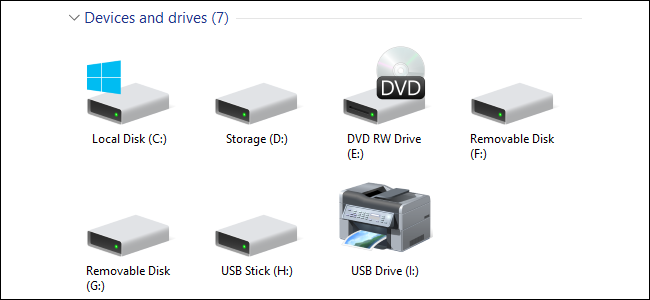
Windows назначает буквы дисководов любому доступному типу дисководов — дискетам, внутренним жёстким дискам, оптическим приводам, SD-картам и внешним USB-накопителям. Это может раздражать, особенно если вы используете инструменты резервного копирования или портативные приложения, которые предпочитают каждый раз использовать одну и ту же букву диска.
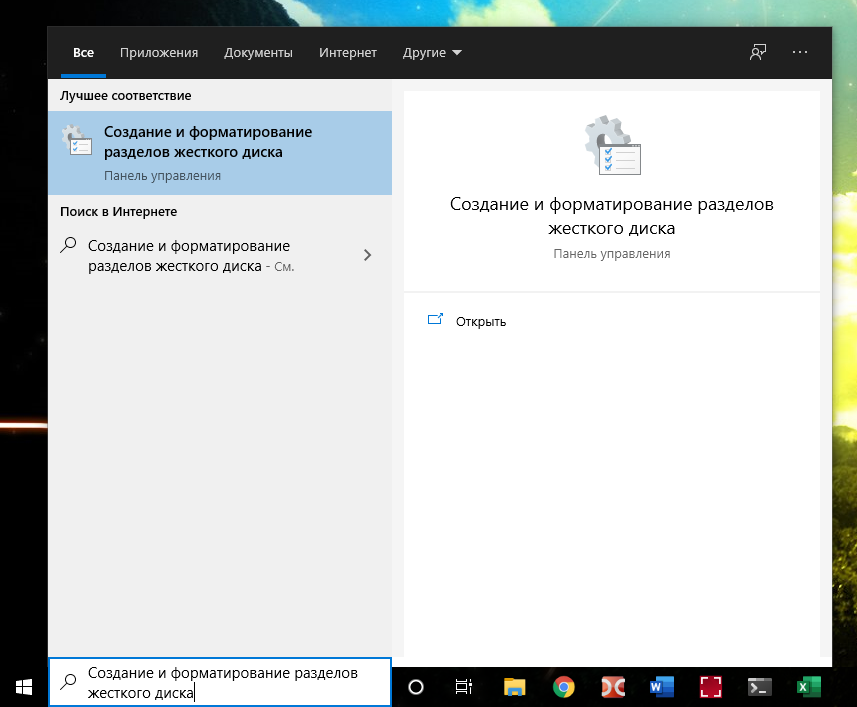
Для работы с буквами дисков мы воспользуемся встроенным в Windows инструментом Управления дисками. В Windows 7, 8 или 10 нажмите «Пуск», введите «Создание и форматирование разделов жесткого диска», а затем нажмите «Создание и форматирование разделов жесткого диска». Не волнуйтесь. Мы не собираемся ничего форматировать или создавать. Это просто пункт меню Пуск для инструмента управления дисками. Эта процедура работает одинаково практически в любой версии Windows (хотя в Windows XP и Vista вам нужно будет запускать «Управление дисками» через элемент «Администрирование» на панели управления).
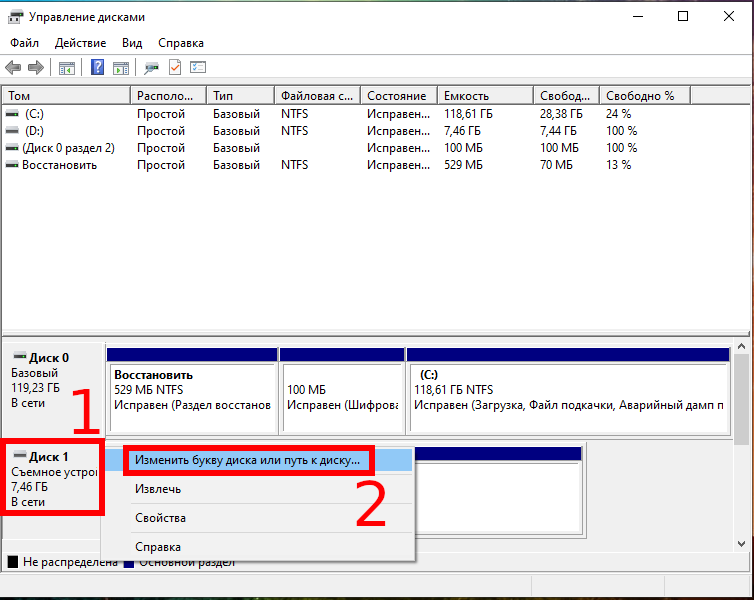
Windows просканирует, а затем отобразит все диски, подключённые к вашему ПК, в окне «Управление дисками». Щёлкните правой кнопкой мыши USB-накопитель, которому вы хотите назначить постоянную букву диска, а затем нажмите «Изменить букву диска или путь к диску».
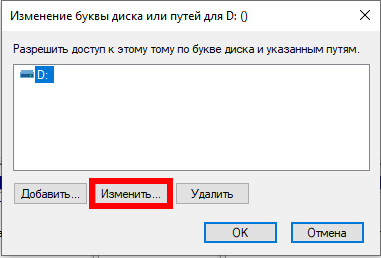
В окне «Изменение буквы диска или путей» выбрана текущая буква диска. Чтобы изменить букву диска, нажмите «Изменить».
В открывшемся окне «Изменить букву диска или пути» убедитесь, что выбран параметр «Назначить букву диска», а затем используйте раскрывающееся меню для выбора новой буквы диска. Когда все будет готово, нажмите «ОК».
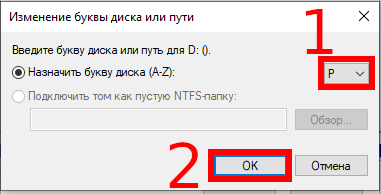
Примечание: Мы предлагаем выбрать букву диска между M и Z, потому что более ранние буквы дисков могут по-прежнему назначаться дискам, которые не всегда отображаются в проводнике, например оптическим дисководам и съёмным картам. От M до Z почти никогда не используются в большинстве систем Windows.
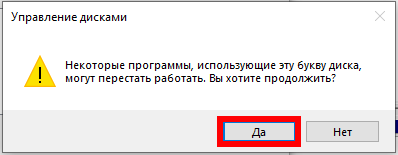
Windows отобразит предупреждение, сообщающее, что некоторые приложения могут полагаться на буквы дисков для правильной работы. По большей части вам не о чем беспокоиться. Но если у вас есть приложения, в которых вы указали другую букву для этого диска, возможно, вам придётся их изменить. Нажмите «Да», чтобы продолжить.
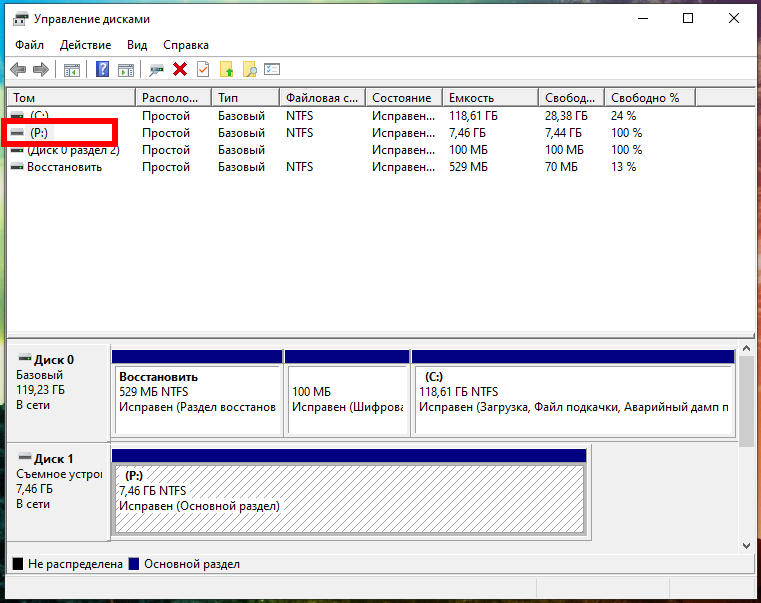
Вернувшись в главное окно «Управление дисками», вы должны увидеть новую букву диска, назначенную диску. Теперь вы можете закрыть окно управления дисками.
С этого момента, когда вы отключаете и снова подключаете диск, эта новая буква диска должна сохраняться. Теперь вы также можете использовать фиксированные пути для этого диска в приложениях, например в приложениях для резервного копирования, которым они могут потребоваться.
Как изменить букву флешки или присвоить постоянную букву для USB накопителя

По умолчанию, когда вы подключаете флешку или другой USB накопитель в Windows 10, 8 или Windows 7, ему присваивается буква диска, являющаяся следующей свободной по алфавиту после уже занятых букв других подключенных локальных и съемных накопителей.
В некоторых ситуациях может потребоваться изменить букву флешки, или присвоить букву для нее, которая не будет меняться со временем (это может быть нужным для некоторых программ, запускаемых с USB накопителя, прописывающих настройки с использованием абсолютных путей), об этом и пойдет речь в этой инструкции. См. также: Как изменить букву диска Windows 10, Как изменить иконку флешки или жесткого диска.
Переименовываем USB-накопитель
Чтобы переименовать флешку, достаточно открыть Проводник и кликнуть по ней правой кнопкой мышки. Затем выберите из контекстного меню пункт «Переименовать».
После этого, текст в нужном поле выделится, и Вы можете напечатать все, что хотите. В конце, нажмите «Enter» на клавиатуре.
Обратите внимание, максимальное количество символов, которое можно использовать – 11.
Теперь накопитель называется по-другому, и для Вас это будет значительно удобнее.
Помощь командной строки
Подготовить флешку для установки операционной системы можно и средствами самой Windows. То что требуется можно запустить по-разному:
В результате появится черное окно, что и нужно. В нем нужно набрать текст diskpart и нажать Enter. Данная клавиша нажимается после каждой вводимой команды. Теперь, собственно, инструкция по созданию загрузочной флешки:
Основная часть выполнена, после этого нужно скопировать файлы «Виндовс» на флешку, причем в том виде, как это было на установочном диске.
Изменяем название накопителя через Свойства
Можно все сделать и другим способом. Для этого кликните по ней правой кнопкой мышки и выберите из контекстного меню «Свойства».
В окне свойств перейдите на вкладку «Общие». Дальше в поле вверху, введите подходящие слова, затем нажмите «Применить» и «ОК». Флешка будет переименована.
Windows 7 USB/DVD Download Tool
Данная утилита создана компанией Microsoft, которая ответственна за выпуск операционных систем семейства Windows. Для создания загрузочного носителя она подходит как нельзя кстати. Для начала программу необходимо скачать с сайта Microsoft и установить себе на компьютер.
Запускать программу нужно также с правами администратора (как это сделать, было описано выше). После сделать следующее:
Запустится процесс форматирования, по завершении которого необходимые файлы начнут копироваться на flash-накопитель.
Переименование с помощью форматирования
Переименовать USB-накопитель можно и в процессе форматирования. Учтите, что форматирование удалит все файлы, которые хранятся на Вашем съемном устройстве. Так что, перед форматированием, сохраните важные файлы к себе на компьютер.
Отформатировать флешку можно стандартными средствами Windows, или установив подходящие программы, например, HP USB Disk Storage Format Tool. Расскажу про первый способ.
Для этого кликните в Проводнике правой кнопкой мышки по флешке, и выберите «Форматировать».
Затем в поле «Метка тома» напишите новое название и нажмите кнопку «Начать».
Когда форматирование закончится, флешка будет очищена и переименована.
Зачем менять название
Например, у пользователя несколько флеш-накопителей и каждый из них содержит информацию по какому-то схожему объекту. Получается, что структура файлов на них похожая и сами они внешне одинаковы — можно напутать.
Для того чтобы их различать — удобно присвоить каждому накопителю имя, соответствующее нужному объекту. Тем более, если они одновременно подключены к ПК и есть необходимость в периодическом обращении то к одной, то к другой.
Ещё один нюанс полезности присвоения выдуманного имени для USB-накопителя состоит в том, что если в нём поселится вирус, то, присвоенное пользователем имя, перестанет отражаться при обращении к нему операционной системы. — Значит, пора лечиться.
Меняем букву диска для флешки
Если помимо названия, нужно изменить еще и букву диска, тогда жмите кнопку «Пуск» и в строку поиска введите «Управление компьютером». Затем выберите соответствующий пункт в результатах поиска.
В окне «Управление компьютером» в области слева кликните по пункту «Запоминающие устройства», затем «Управление дисками».
Теперь найдите, какой диск в списке соответствует флешке, под ним будет написано «Съемное устройство», и кликните по нему правой кнопкой мышки. Из контекстного меню выберите «Изменить букву диска или путь к диску…».
Дальше откроется вот такое окно. В нем нажмите на кнопку «Изменить».
Теперь выберите другую букву из выпадающего списка и нажмите «ОК».
После этого, флешке будет присвоена другая буква диска.
Вот так, всего в пару кликов, мы переименовали USB-устройство, и теперь Вы сможете легко определить, что хранится на нем, да и на само название смотреть приятно.
Об авторе: Олег Каминский
Вебмастер. Высшее образование по специальности «Защита информации». Создатель портала comp-profi.com. Автор большинства статей и уроков компьютерной грамотности
Обсуждение: есть 1 комментарий
ну что сказать, отлично))) все сработало
Как переименовать флешку
На самом деле, изменение имени накопителя – одна из простейших процедур, даже если Вы только вчера познакомились с ПК.
Способ 1: Переименование с назначением иконки
В этом случае можно не только придумать оригинальное имя, но и поставить свою картинку на значок носителя. Любое изображение для этого не подойдет – оно должно быть в формате «ico» и иметь одинаковые стороны. Для этого понадобится программа ImagIcon.
Скачать ImagIcon бесплатно
Чтобы переименовать накопитель, сделайте вот что:
Запустите ImagIcon и просто перетащите картинку в ее рабочую область. Через мгновение в той же папке появится ico-файл.
Скопируйте этот файл на флешку. Там же кликните по свободной области, наведите курсор на «Создать» и выберите «Текстовый документ».
Выделите этот файл, кликните по названию и переименуйте в «autorun.inf».
Откройте файл и пропишите там следующее:
[Autorun] Icon=Авто.ico Label=Новое Имя
где «Авто.ico» – название вашей картинки, а «Новое Имя» – предпочитаемое название флешки.
Сохраните файл, извлеките и снова вставьте флешку. Если Вы все сделали правильно, то все изменения сразу отобразятся.
Осталось скрыть эти два файла, чтобы случайно их не удалить. Для этого выделите их и перейдите в «Свойства».
Поставьте галочку напротив атрибута «Скрытый» и нажмите «ОК».
Кстати, если вдруг иконка пропадет, то это может быть признаком заражения носителя вирусом, который изменил файл автозагрузки. Избавиться от него Вам поможет наша инструкция.
Урок: Проверяем и полностью очищаем флешку от вирусов
Способ 2: Переименование в свойствах
В этом случае придется сделать на пару кликов больше. Собственно, данный способ предполагает такие действия:
Вы сразу увидите поле с текущим названием флешки. Введите новое и нажмите «ОК».
Как в Windows использовать CD/DVD-диски точно так же, как флешки, свободно обращаясь с файлами
Использование CD/DVD-дисков как флешек, реализуемое с помощью штатного функционала Windows – это не работа с перезаписываемыми RW-дисками и не до записывание файлов при последующих сессиях, как это могут предложить сторонние программы. Использование оптических дисков как флешек предусматривает, что диск в CD/DVD-приводе компьютера будет вести себя точно так же, как и USB-накопитель. Т.е. находящиеся на таком оптическом диске файлы можно сохранять, удалять, переименовывать, в отдельных случаях даже редактировать, пока сам диск физически не придёт в непригодность. Но такой CD/DVD-диск будет вести себя таким образом только в пределах операционной системы Windows, и то не со всеми возможными версиями. Windows XP прочитает содержимое такого диска, но она не сможет работать с данными по типу USB-накопителя. Использование CD/DVD-дисков как USB-накопителей предусматривается версиями Windows, начиная с Vista. Работа с данными на оптических дисках, как если бы это был полноценный USB-накопитель, в системе Windows возможна благодаря использованию файловой системы LFS
(
Live File System, по-русски – живая файловая система)
, также называемой
UDF
. В её особенностях разберёмся в сравнении с другим форматом записи оптических дисков, предлагаемых штатными средствами Windows.
Как упоминалось, у штатной функции записи CD/DVD-дисков Windows нет собственного интерфейса, доступ к её возможностям реализован в системном проводнике. Итак, вставляем болванку в CD/DVD-привод компьютера, запускаем проводник Windows, выделяем файлы для переноса на диск, вызываем контекстное меню. В нём выбираем команду «Отправить»
, затем указываем CD/DVD-привод
Запустится окошко старта процесса записи CD/DVD-дисков, где на выбор будет предоставлено два варианта, как это сделать:
В нашем случае использовать болванку будем, соответственно, как флеш-накопитель USB
В конце краткой справки по каждому из предложенных вариантов записи диска в скобках приводится указание формата — упомянутая файловая система LFS
и формат
Mastered
. Последний – это обычный формат записи данных на CD/DVD-диск путём его прожига. Все подлежащие записи файлы собираются воедино и записываются на диск без возможности в дальнейшем редактирования или дозаписи такого диска. Такой классический вариант записи диска подходит для записи данных типа MP3-файлов, видео, изображений, документов в универсальных форматах и т.п. Записанные в формате Mastered диски будут доступны для чтения на компьютерах со старыми версиями Windows (старее XP) и прочими операционными системами, на проигрывателях CD/DVD- и BluRay дисков, а также на различных электронных устройствах, работающих с оптическими дисками.
Тогда как формат файловой системы LFS
, как упоминалось, не предложит поддержки большего числа устройств, чем компьютеры на базе актуальных версий Windows, выигрывать у формата Mastered он будет удобством и манёвренностью работы с данными. Формат файловой системы LFS предусматривает работу с данными по типу USB-накопителя с обычным копированием или перемещением файлов, без процесса прожига болванки.
Примечание: Друзья, в рамках работы с форматом Mastered предусматривается только создание аудиодисков Audio CD, а вот создание видеодисков DVD-Video возможно только в версии Windows Vista и 7 с помощью штатной DVD-студии. В версиях Windows 8.1 и 10 DVD-студия в составе штатного арсенала отсутствует. Для этих целей можно использовать сторонние программы или поискать соответствующее приложение в магазине Windows. Используя штатный функционал актуальных версий Windows, без сторонних программ можно также записывать ISO-образы на болванки
Но вернёмся к процессу использования CD/DVD-дисков как USB-накопителей. Выбрав в начальном окошке записи диска вариант «Как флеш-накопитель», жмём «Далее»
и дожидаемся завершения процесса форматирования.
По окончании форматирования увидим пустую папку болванки. Теперь в эту папку можно помещать файлы точно так же, как они были бы помещены в папку подключённых флешки или SD-карты – путём копирования, перемещения, вставки или с помощью обычного перетаскивания мышкой. Даже отчёт о ходе копирования будет таким же, как при перемещении файлов на USB-накопители или другие разделы дисков. Единственное, пожалуй, чем процесс переноса данных на CD/DVD будет отличаться от процесса перемещения данных между разделами жёсткого диска или на USB-накопители – это небольшой скоростью.
А вот удаление с CD/DVD-диска, используемого формате файловой системы LFS, осуществляется быстро.
Как только помещение файлов на CD/DVD-диск будет завершено, можно закрывать окно папки диска в проводнике и извлекать диск из привода. По типу того, как Windows предусматривает в системном трее безопасное извлечение USB-устройств, корректное завершение работы имеется и у работы с CD/DVD-дисками в формате файловой системы LFS. Но находится эта опция не в системном трее, а в перечне контекстного меню, вызванном в проводнике на значке CD/DVD-привода. В контекстном меню необходимо выбрать команду«Завершить сеанс»
ЗАМЕНА СЛОМАННОГО ГНЕЗДА USB В ПЛАНШЕТЕ
Всем привет! Сегодня расскажу о замене USB разъема на планшете. Эта замена необычна тем, что заменить его нужно было обычным паяльником, без паяльной станции. Всё началось с того, что я находился далеко от дома, в соседнем городе. Знакомые, узнав что я радиолюбитель, сразу же попросили помощи в ремонте их устройств