
X-TerminaL
PC, Mobile, Software, Hardware and Games.
Страницы
понедельник, 18 февраля 2013 г.
Как прописать dns сервера в windows 7
Чтобы прописать или сменить dns сервер(а) в Windows 7 делаем следующее.
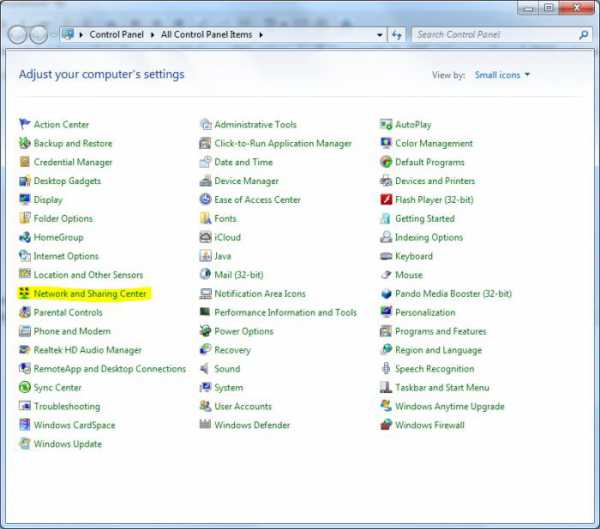
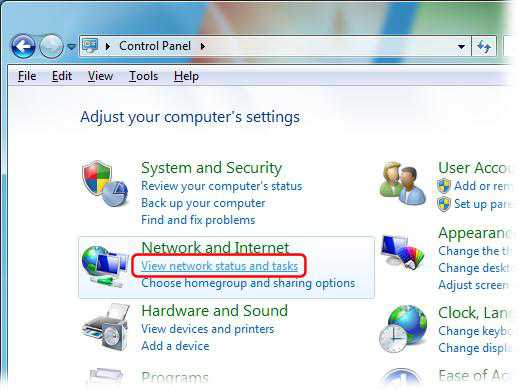
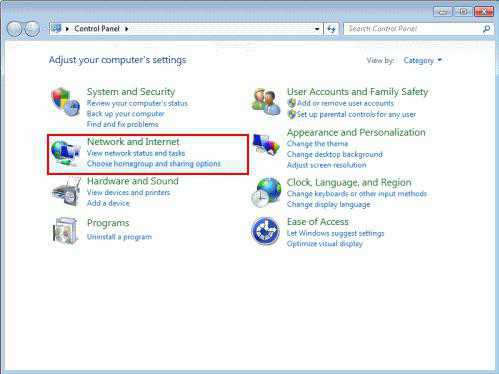
Открываем Центр управления сетями и общим доступом (Пуск » Панель управления » Сеть и Интернет » Центр управления сетями и общим доступом).
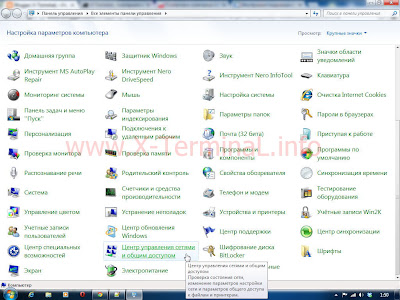
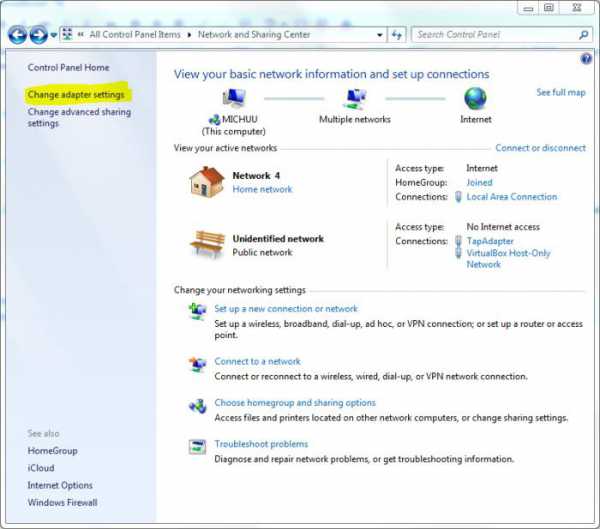
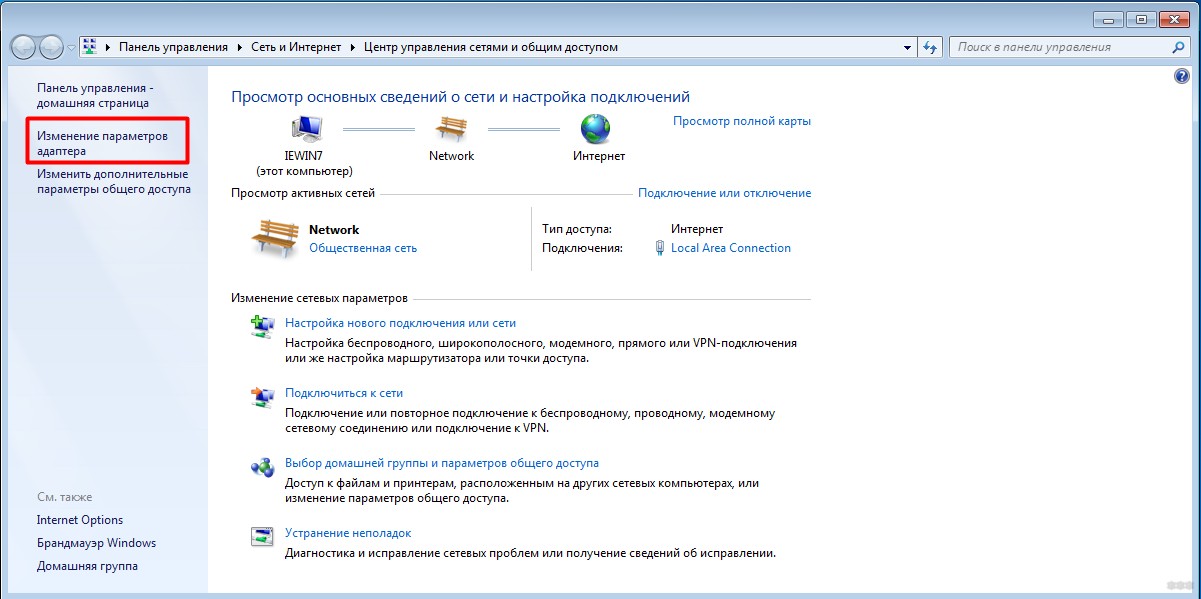
В появившемся окне переходим по ссылке Изменение параметров адаптера.

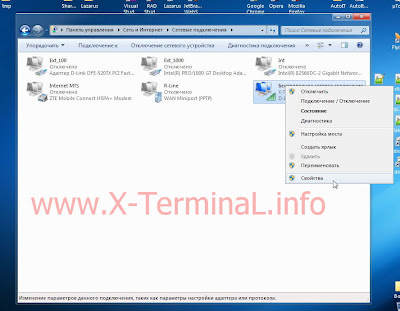
В окне Сетевые подключения щелкаем правой кнопкой мыши по сетевому устройству в котором необходимо прописать DNS сервер(а), и в появившемся контекстном меню нажимаем по пункту Свойства.
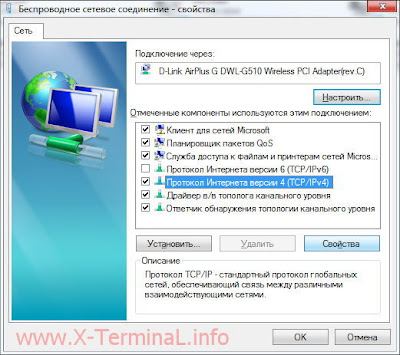
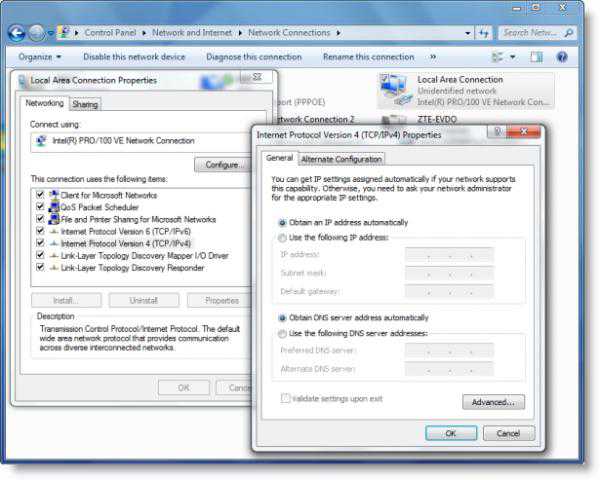
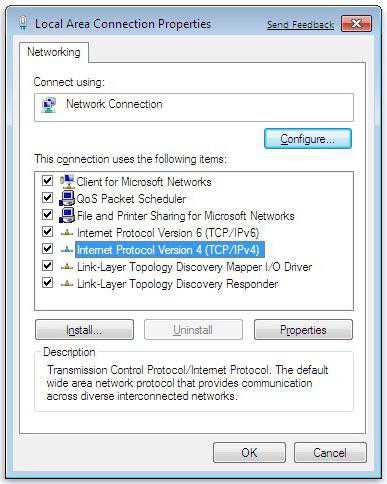
В окне свойств сетевого устройства, на вкладке сеть, выделяем пункт Протокол Интернета версии 4 (TCP/IPv4) и нажимаем кнопку Свойства.
Как изменить dns сервер в windows 7
2. В открывшимся окне «Панели управления» в разделе «Сеть и Интернет» выбираем «Просмотр состояния сети и задач»
3. В разделе «Просмотр активных сетей» выберите подключение, которое вы используете для выхода в Интернет.
4. Нажмите кнопку свойства.
5. Выберите «Протокол Интернета (TCP/IP)» и нажмите кнопку «Свойства».
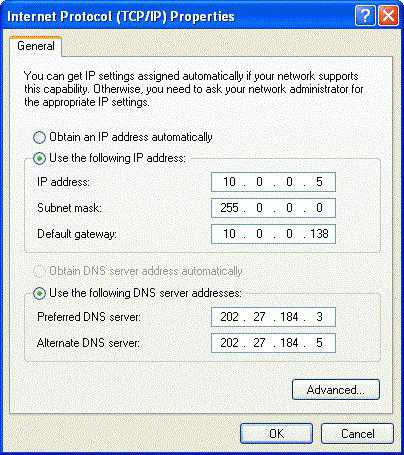
6. В нижней части окна, выберите пункт «Использовать следующие адреса DNS-серверов», введите наши адреса и нажмите кнопку «Ок».
1. Нажмите кнопку «Пуск», выберите «Панель управления».
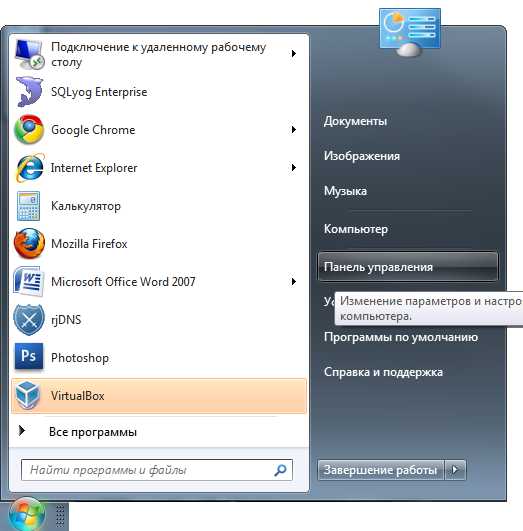
2. В открывшимся окне «Панели управления» в разделе «Сеть и Интернет» выбираем «Просмотр состояния сети и задач»
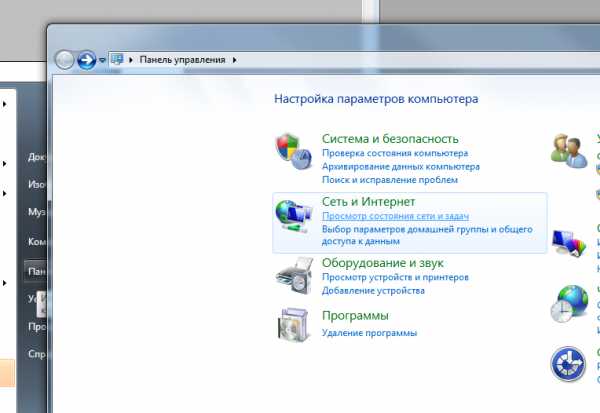
3. В разделе «Просмотр активных сетей» выберите подключение, которое вы используете для выхода в Интернет.
Это не обязательно будет «Подключение по локальной сети». Многие провайдеры используют дополнительное соединение для подключения к Интернет.
4. Нажмите кнопку свойства.
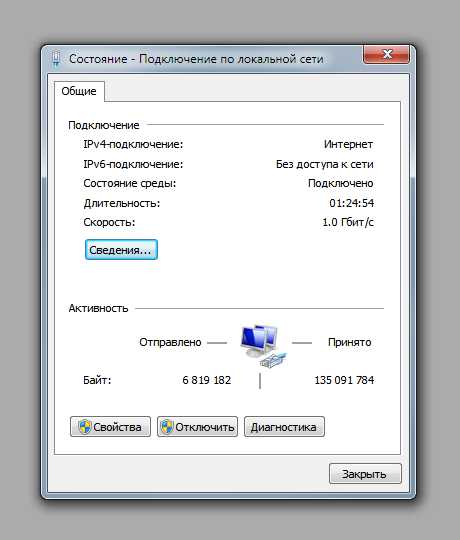
5. Выберите «Протокол Интернета (TCP/IP)» и нажмите кнопку «Свойства».
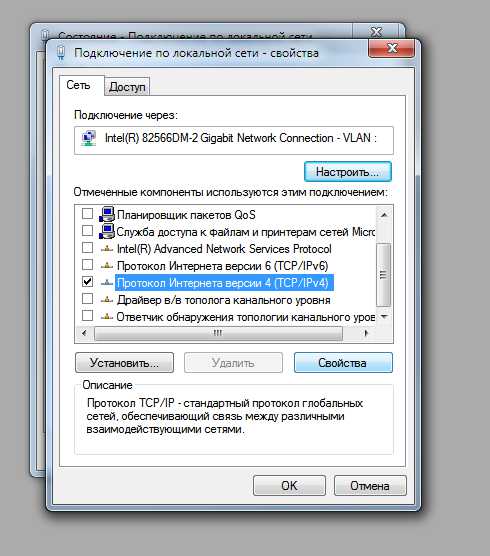
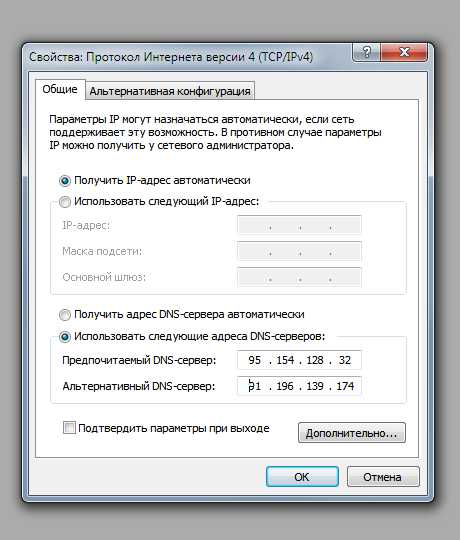
6. В нижней части окна, выберите пункт «Использовать следующие адреса DNS-серверов», введите наши адреса и нажмите кнопку «Ок».
Если в настройках серверов уже введены адреса, запишите их на всякий случай.
Как настроить DNS
DNS (Domain Name System) — это система преобразования доменных имён в IP-адреса. DNS-сервер содержит записи соответствия определённых доменных имён (имён хостов) соответствующим IP-адресам. Система DNS используется как в Интернете, так и в локальной сети.
Настройка DNS на компьютере
1 Нажмите правой кнопкой мыши по значку сети в панели задач.
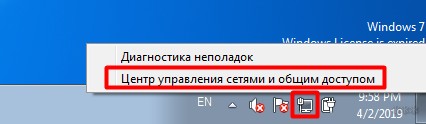
2 Выберите Центр управления сетями и общим доступом:
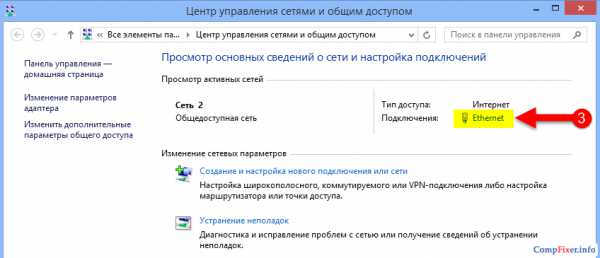
3 Нажмите на ссылку, соответствующую нужному сетевому подключению:
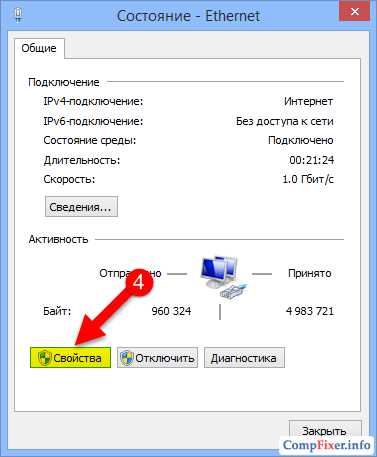
4 Нажмите кнопку Свойства:
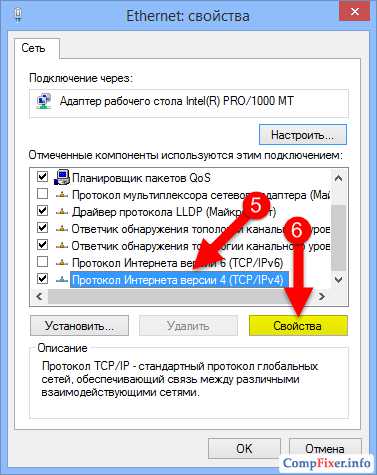
5 Найдите в списке пункт Протокол Интернета версии 4 (TCP/IPv4) и выделите его левой кнопкой мыши.
6 Нажмите кнопку Свойства:
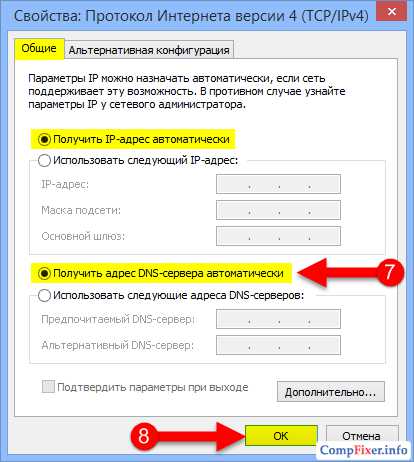
7 Установите переключатель в положение Получить адрес DNS-сервера автоматически если в вашей сети работает DHCP-сервер.
В противном случае, установите переключатель в положение Использовать следующие адреса DNS-серверов и укажите адреса серверов.
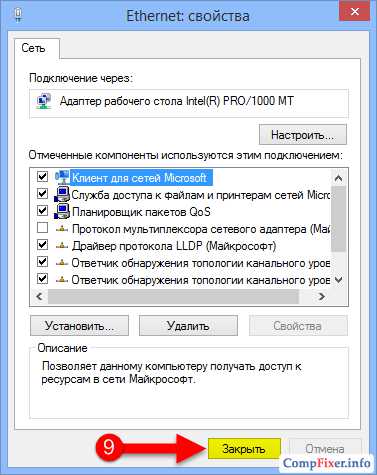
9 Нажмите кнопку Закрыть в окне Ethernet:Свойства для применения настроек:
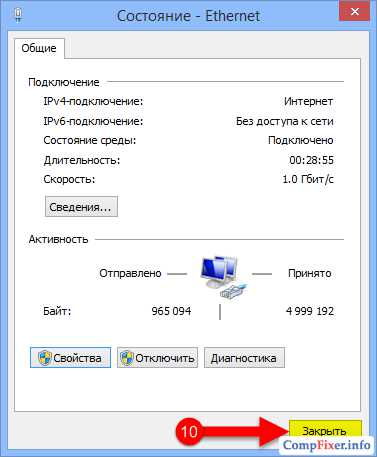
10 Нажмите кнопку Закрыть в окне Состояние — Ethernet:
Настройка DNS на роутере
Если в вашей локальной сети компьютеры подключены к Интернету через роутер, то в качестве DNS-сервера на компьютерах должен быть указан внутренний IP роутера (например, 192.168.0.1). Всё, что нужно для этого — это включённый DHCP-сервер и включённый параметр DNS relay.
Войдите на веб-интерфейс роутера.
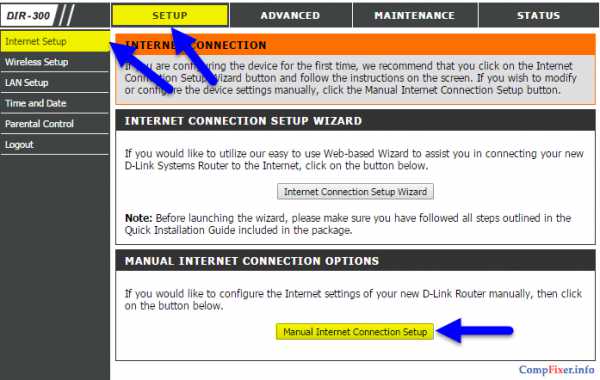
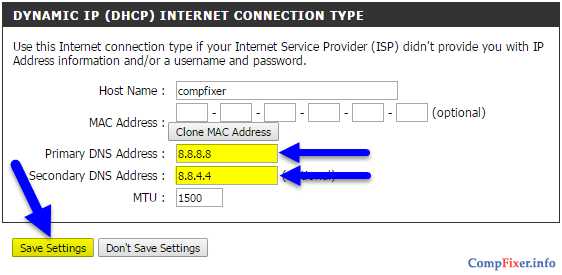
Проверьте настройки DNS в конфигурации WAN-порта:
Войдите в конфигурацию LAN-порта:
Проверьте настройки DNS relay:
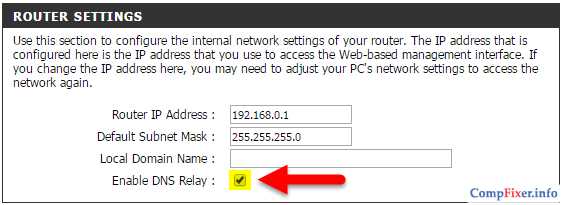
Что такое DNS relay и для чего он нужен
DNS relay — это функция трансляции DNS. Если функция включена, в качестве DNS-сервера будет использоваться сам роутер. DNS служба роутера будет разрешать не только Интернет-имена, но и внутренние имена в локальной сети.
Если фукнция выключена, компьютерам будет выдаваться DNS-сервер провайдера или сервер, указанный вручную в настройках WAN-порта. При этом, компьютеры не смогут обращаться друг к другу по имени хоста, т.к. сервера провайдера не обладают информацией о сопоставлении внутренних IP-адресов с именами компьютеров внутри локальной сети.
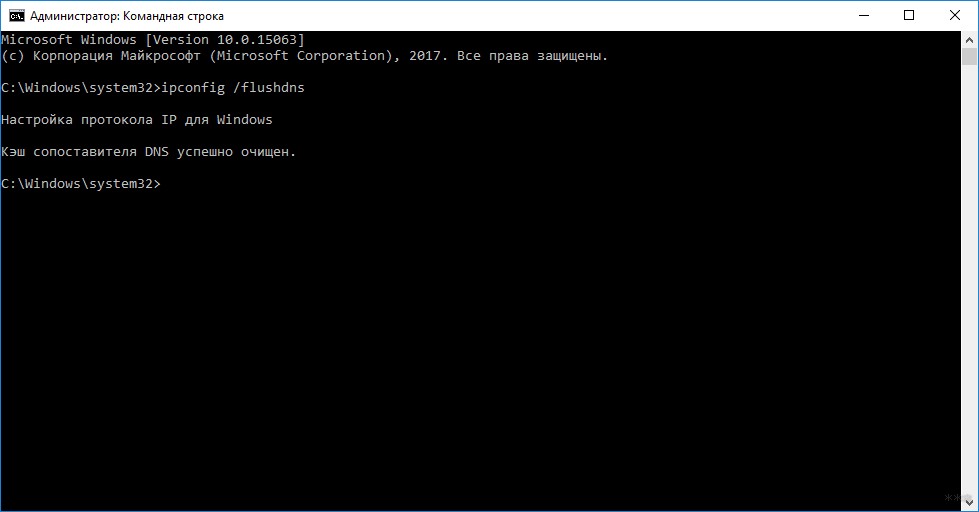
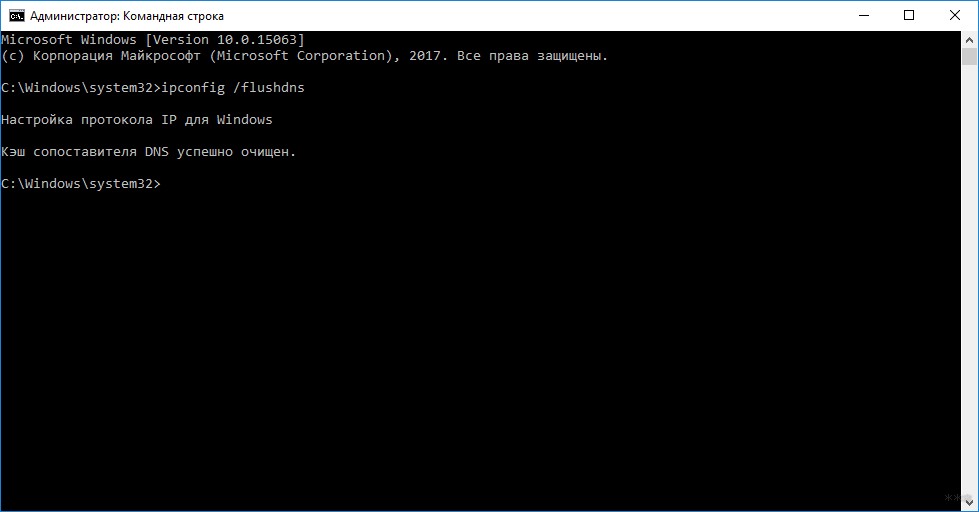
После смены настроек DNS рекомендуется сбросить кэш командой ipconfig /flushdns
Настройка DNS: видео
Как изменить DNS-сервер в своем windows. Инструкция. » MS windows » Блог полезных статей о разработке и раскрутке сайтов
 Возможно вы столкнулись с ситуацией, когда ваш провайдер некорректно перенаправляет на тот или иной сайт или он вовсе заблокирован по различным причинам, а вам жизненно необходимо на него зайти. Что делать? Во многих случаях поможет смена днс-сервера.
Как сменить DNS в windows
Для все существующих версий windows (10 / 8.1 / 8 / 7 / Vista / XP) существует простая маленькая бесплатная программка – DNS Jumper. Скачать программу по ссылке. Ее интерфейс многоязычный и она очень проста: 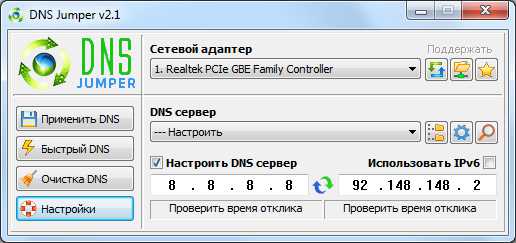
Как настроить DNS в windows 10, 8.1, 8 без дополнительных программ
Как настроить DNS в windows 7 без дополнительных программ
Как настроить DNS в windows XP без дополнительных программ
Вот и все. Надеемся, что эта инструкция помогла Вам изменить днс-сервер и достичь нужного результата.

Другие публикации:
2. В открывшимся окне «Центра управления», в меню слева, выбираем «Управление сетевыми подключениями»
3. Выберите подключение, которое вы используете для выхода в Интернет. Войдите в его свойства.
4. Выберите «Протокол Интернета (TCP/IP)» и нажмите кнопку «Свойства».
6. В нижней части окна, выберите пункт «Использовать следующие адреса DNS-серверов», введите наши адреса и нажмите кнопку «Ок».
1. Нажмите кнопку «Пуск», правой кнопкой на «Сеть», в выпавшем меню «свойства».
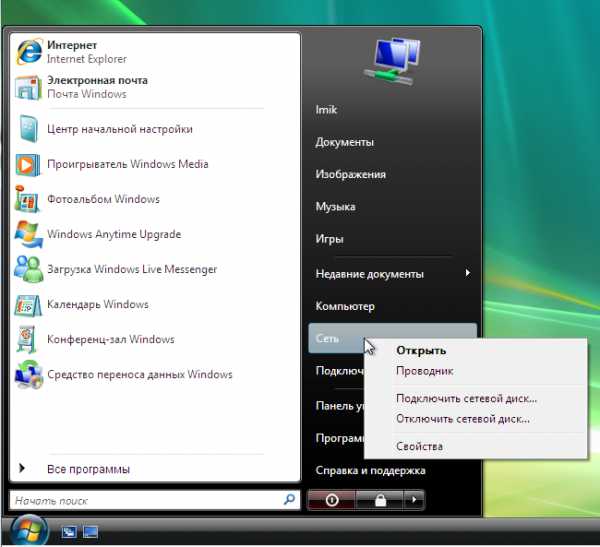
2. В открывшимся окне «Центра управления», в меню слева, выбираем «Управление сетевыми подключениями»
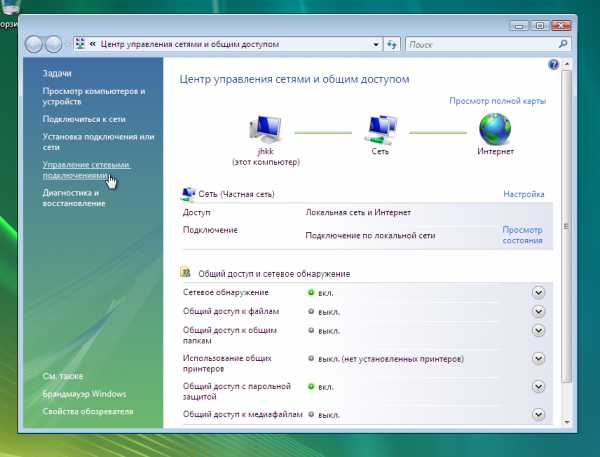
3. Выберите подключение, которое вы используете для выхода в Интернет. Войдите в его свойства.
Это не обязательно будет «Подключение по локальной сети». Многие провайдеры используют дополнительное соединение для подключения к Интернет.
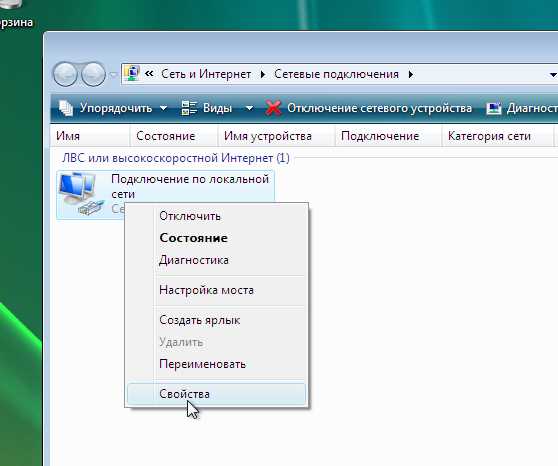
4. Выберите «Протокол Интернета (TCP/IP)» и нажмите кнопку «Свойства».
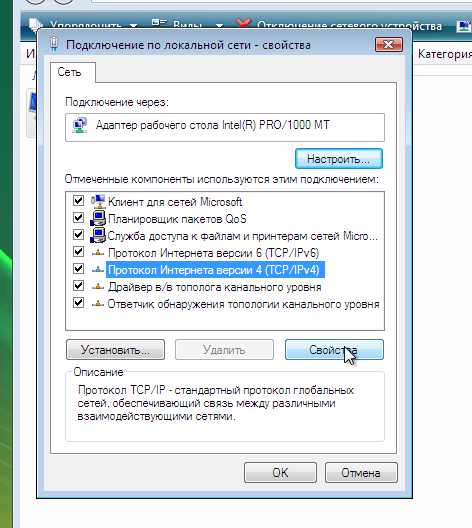
5. В нижней части окна, выберите пункт «Использовать следующие адреса DNS-серверов», введите наши адреса и нажмите кнопку «Ок».
Если в настройках серверов уже введены адреса, запишите их на всякий случай.
DNS-настройки на windows и Linux. Как проверить настройки DNS?
На современном рынке обеспечения надежности и безопасности интернет-соединения все чаще и чаще начинают появляться самые разнообразные службы, и в частности, здесь особое место уделяется серверам DNS. Настройки таких серверов для многих людей представляют собой довольно трудоемкое занятие. Однако на выходе вы получаете предельно надежные и безопасные серверы, обеспечивающие базовую защиту, а также родительский контроль, то есть блокирование нежелательных, вредоносных и даже опасных веб-сайтов.
Однако наиболее важный элемент, влияющий на то, насколько эффективно будет работать ваш DNS – настройки этого сервера, которые нужно выполнить предельно грамотно.
Что такое DNS?
Изначально, чтобы упростить взаимодействие, а также сделать так, чтобы более простой для пользователей была и сама настройка DNS-сервера, использовались специализированные таблицы, в которых устанавливается соответствие числовых адресов индивидуальным именам машин, причем такие таблицы сохранились по сегодняшний день и активно применяются различными старыми прикладными программами. В частности, речь идет о файлах с именем hosts. Сегодня большинство пользователей знает различные интернет-ресурсы по их доменным именам, и такое утверждение является справедливым не только для адресов различных веб-сайтов, но и для адресов электронной почты.
При этом в любом адресе главенствующее место занимает именно индивидуальное доменное имя сервера.
Зачем нужны DNS-серверы?
Таким образом, можно определить основное предназначение, которое имеет настройка DNS-сервера и его дальнейшее использование:
Почему важна правильная настройка?
К примеру, в Ubuntu настройка DNS на детальном уровне требует наличия некоторых знаний, а также полного понимания того, что представляют собой те или иные настройки. В данном случае не может идти никакой речи о том, чтобы экспериментировать, занимаясь изменением сервера внутри определенной компании. Ведь если в Ubuntu настройка DNS будет осуществлена хотя бы с одним опрометчивым действием, то вся сеть данной компании будет представлять собой чуть более, чем большое количество проводов, так как ни один сервис не сможет нормально работать.
Но многие уверенные в себе пользователи любят вводить все настройки исключительно вручную. Причем относится это даже к таким простым вещам, как введение IP-адреса, маски подсети, а также адреса шлюза и настройки DNS на компьютере. Но на самом деле многие люди уже давным-давно автоматизируют такие процессы.
windows 8
После этого вам нужно будет нажать «Ок» для того, чтобы введенные вами изменения были сохранены. Отдельное внимание стоит уделить тому, что вписывать параметры нужно не в верхние строчки (IP), а именно в нижние, так как в противном случае вы не сможете ввести нужные вам параметры DNS, настройки которого должны быть изменены.
windows 7
Нажимаем «Ок», и настройки сохраняются.
windows XP
Далее мы рассмотрим, как проверить настройки DNS или внести в них изменения в windows XP:
Нажимайте клавишу «Ок» и закрывайте все окна. Настройки будут сохранены.
windows Vista
Теперь рассмотрим, как проверить настройки DNS и внести в них изменения в операционной системе windows Vista:
Нажимайте «Ок» и закрывайте все окна, любые настройки будут сохранены.
Linux (Ubuntu)
В Linux настройка DNS осуществляется с помощью сервиса resolvconf, при помощи которого корректировка параметров осуществляется на базе данных, полученных от различных подсистем. Одним из полезных свойств такого нововведения является то, что теперь файл этой системы генерируется полностью автоматически, причем не индивидуально каждой отдельной программой, которой нужно внести различные изменения, а при помощи общего программного интерфейса. Таким образом, любые изменения в данный файл, которые вы будете пытаться вносить собственноручно, в конечном итоге просто будут утеряны.
В связи с этим информация о DNS, предназначенных для статических интерфейсов, должна быть внесена в специализированный файл etc/network/interfaces в раздел параметров search, nameservers, а также domain. При этом данные параметры должны соответствовать тем характеристикам, которые указаны в файле resolv.conf.
Debian
Если вам требуется в Debian настройка DNS, то эта процедура практически не отличается от той, которая предоставляется вам другими дистрибутивами. Вам необходимо будет добавить индивидуальное имя хоста, а также его IP-адрес в отдельный файл etc/hosts для осуществления различных статических запросов. Чтобы ваш компьютер впоследствии постоянно отправлял всевозможные запросы соответствующему серверу, вам достаточно добавить адрес этого ресурса в отдельный файл etc/resolv.cong.
К примеру, если у вас используется компьютер с адресом 192.168.1.1, который должен будет непрерывно отправлять всевозможные запросы на определенный DNS-сервер, то в таком случае в файле resolv.conf должна присутствовать следующая строка: nameserver 192.168.3.2.
Таким образом, вы сможете изменять настройки DNS-серверов в любых операционных системах. Важно устанавливать точные адреса, которые вам предоставляет оператор, так как в противном случае вы просто не сможете получить соединение.
Как изменить DNS сервер на компьютере и не только
Привет! Эта статья будет посвящена тому, как настроить DNS и изменить его под нужные нам условия. Во многих своих прошлых статьях на нашем WiFiGid я уже писал, что для решения многих проблем с недоступностью интернета проще всего будет изменить свои DNS. О том, как это провернуть под все актуальные операционные системы, роутеры и телефоны, я и хочу рассказать в этой статье.
Остались нерешенные вопросы после прочтения этой статьи? Пишите комментарии, будем разбираться.
Введение
Для чего нужны DNS, и какие они бывают, где найти лучший, здесь я писать не буду – все уже было и без того достаточно сказано мною в ЭТОЙ СТАТЬЕ.
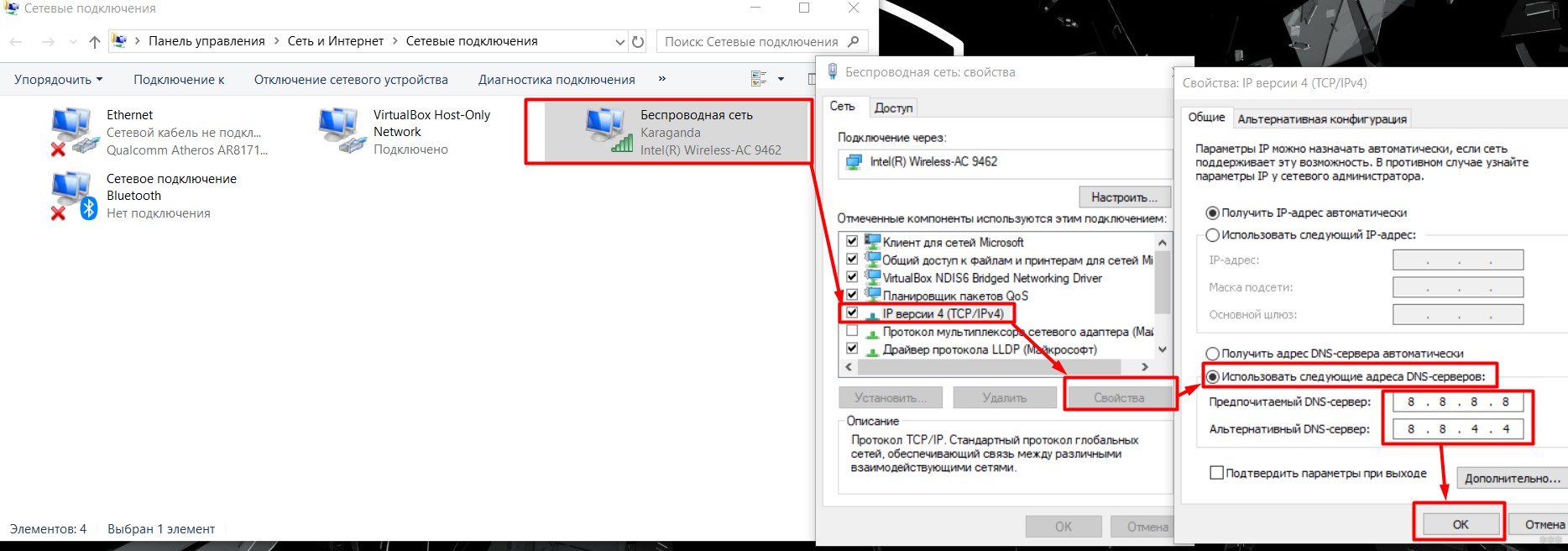
Здесь исключительно для примера мы будем устанавливать Google Public DNS – 8.8.8.8 и 8.8.4.4.
Далее будут исключительно сухие инструкции по быстрой замене. Ищите свой случай и делайте все по шагам.
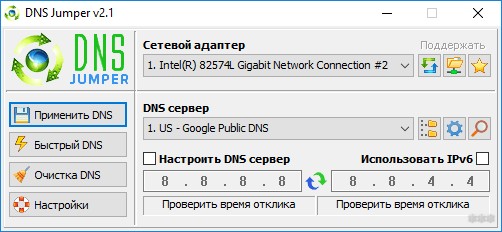
DNS Jumper
Обычно проще все прописать вручную – стандартные средства Windows позволяют легко изменить DNS сервер. Но некоторые люди упорно ищут сторонние программы под такие простые задачи. И мы нашли такую – DNS Jumper.
Здесь все просто – выбираете нужный адаптер, задаете DNS, нажимаете кнопку «Применить DNS»:
Скачать программу можно, например, ЗДЕСЬ
Windows 10
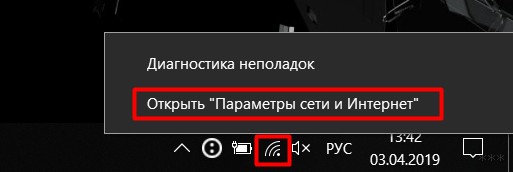
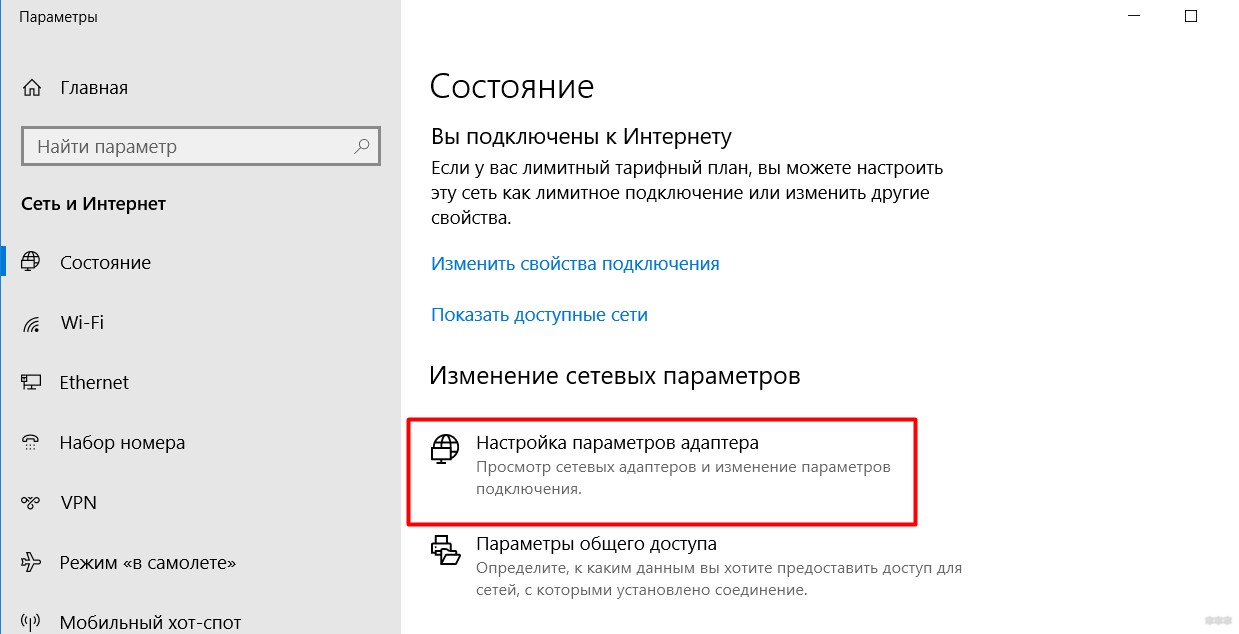
Самая популярная ныне операционная система. Для настройки DNS сервера в Windows 10 на компьютере или ноутбуке делаем так:
Windows 7 и другие
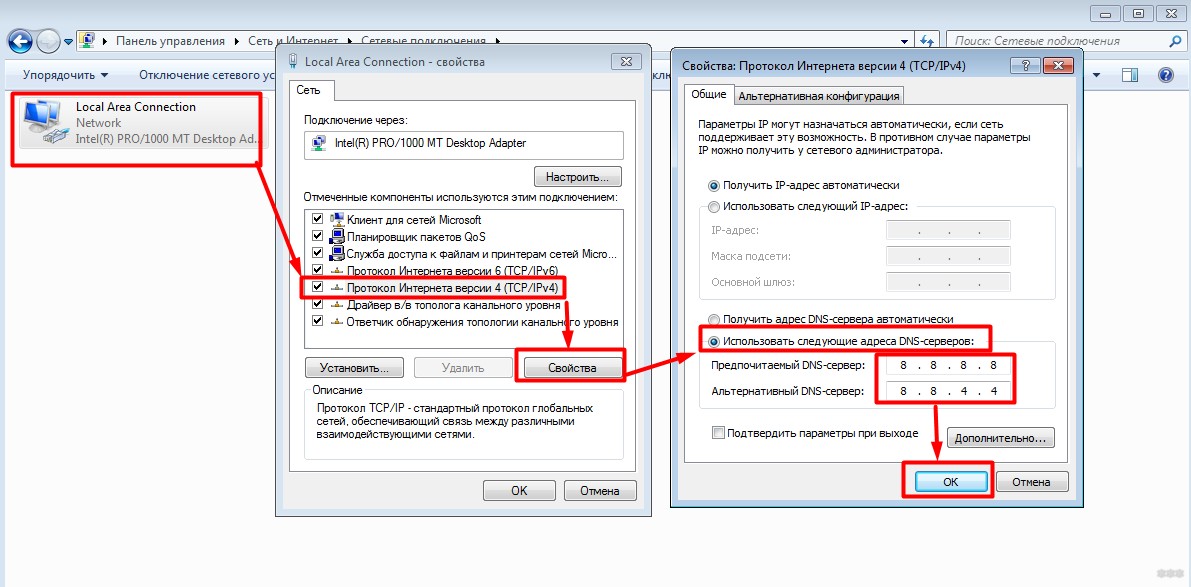
Вторая по популярности операционная система – Windows 7. Сюда бы я отнес и ей подобные Windows 8 – 8.1, т.к. алгоритм все равно будет тот же самый:
Роутер
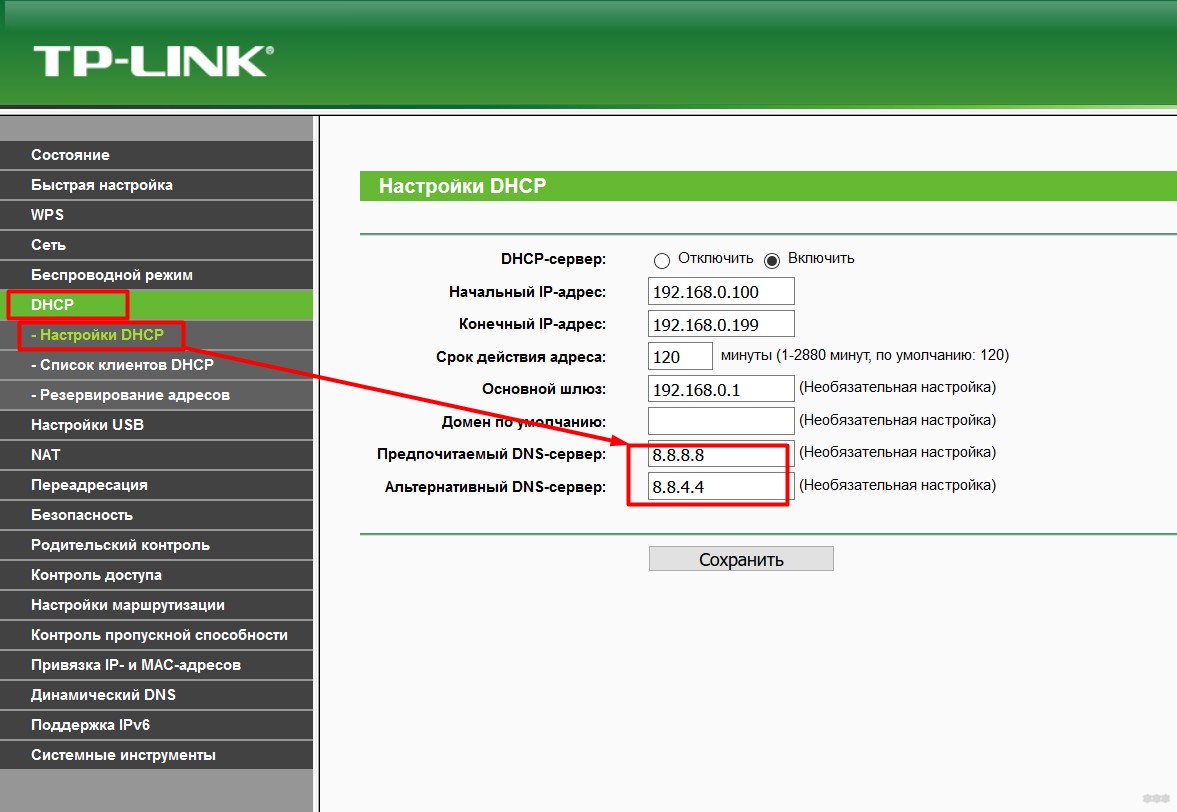
Для задания единого DNS на всю свою домашнюю сеть иногда проще указать их сразу на роутере. Метод больше для продвинутых пользователей, так как все они немного отличаются друг от друга, но обычно такие настройки можно задать везде. Краткий план:
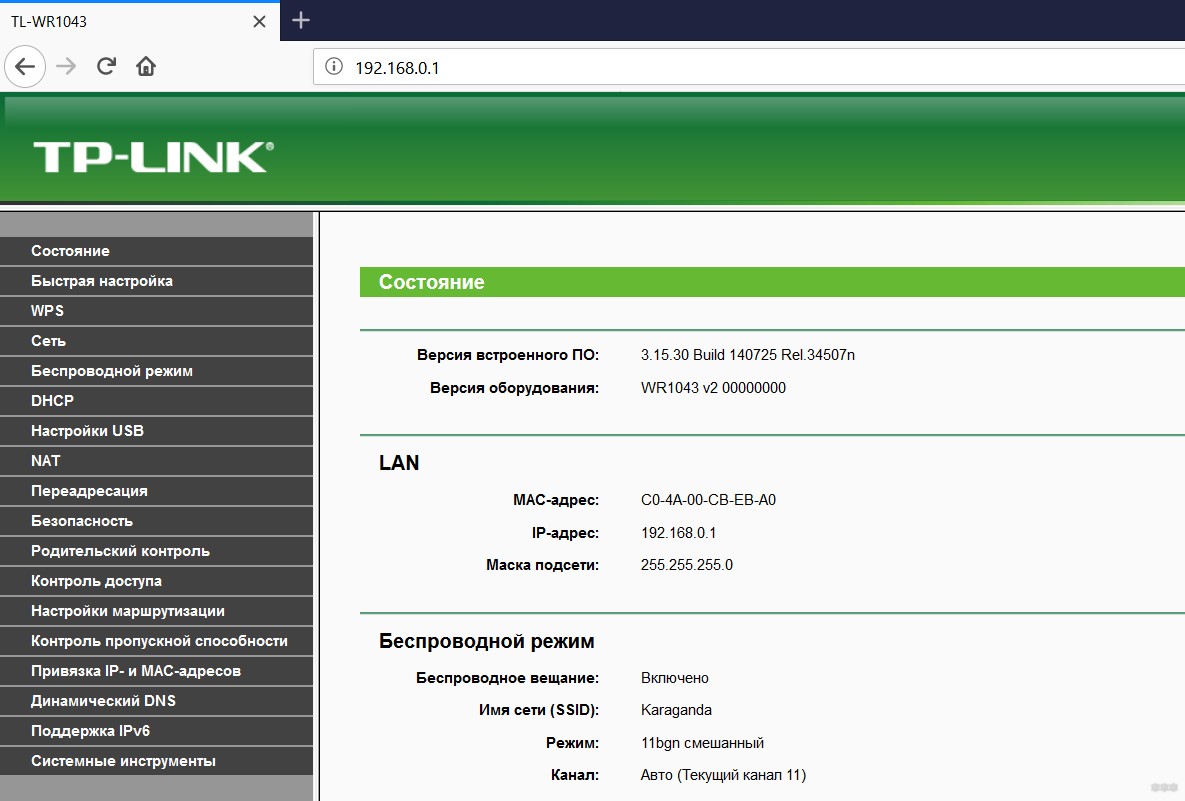
Как зайти в настройки своего роутера, вы можете уточнить на нашем сайте. Для этого нужно в поиске ввести свою модель и ознакомиться с инструкцией. Я же тут покажу весь процесс на примере своего TP-Link.
Телефоны и планшеты
Телефонов и планшетов очень много, а статья ознакомительная. Да, есть Android, а есть iOS, но и там, и там интерфейсы все равно норовят периодически поменяться. Поэтому при запросе или по свободному времени мы просто опубликуем отдельную инструкцию под конкретную модель.
Здесь же покажу все на примере своего смартфона (Android 7). Главное, что стоит запомнить – DNS выставляется как для сети Wi-Fi, так и для мобильных данных. Т.е. сначала определитесь каким интернетом вы пользуетесь сейчас, а уже потом принимайте решение. В моем случае для Wi-Fi:
Настройки – Wi-Fi – Тапаем по подключенной сети – Изменить сеть – Расширенные настройки – Настройки IP – Пользовательские
И уже здесь задаем нужные нам адреса:
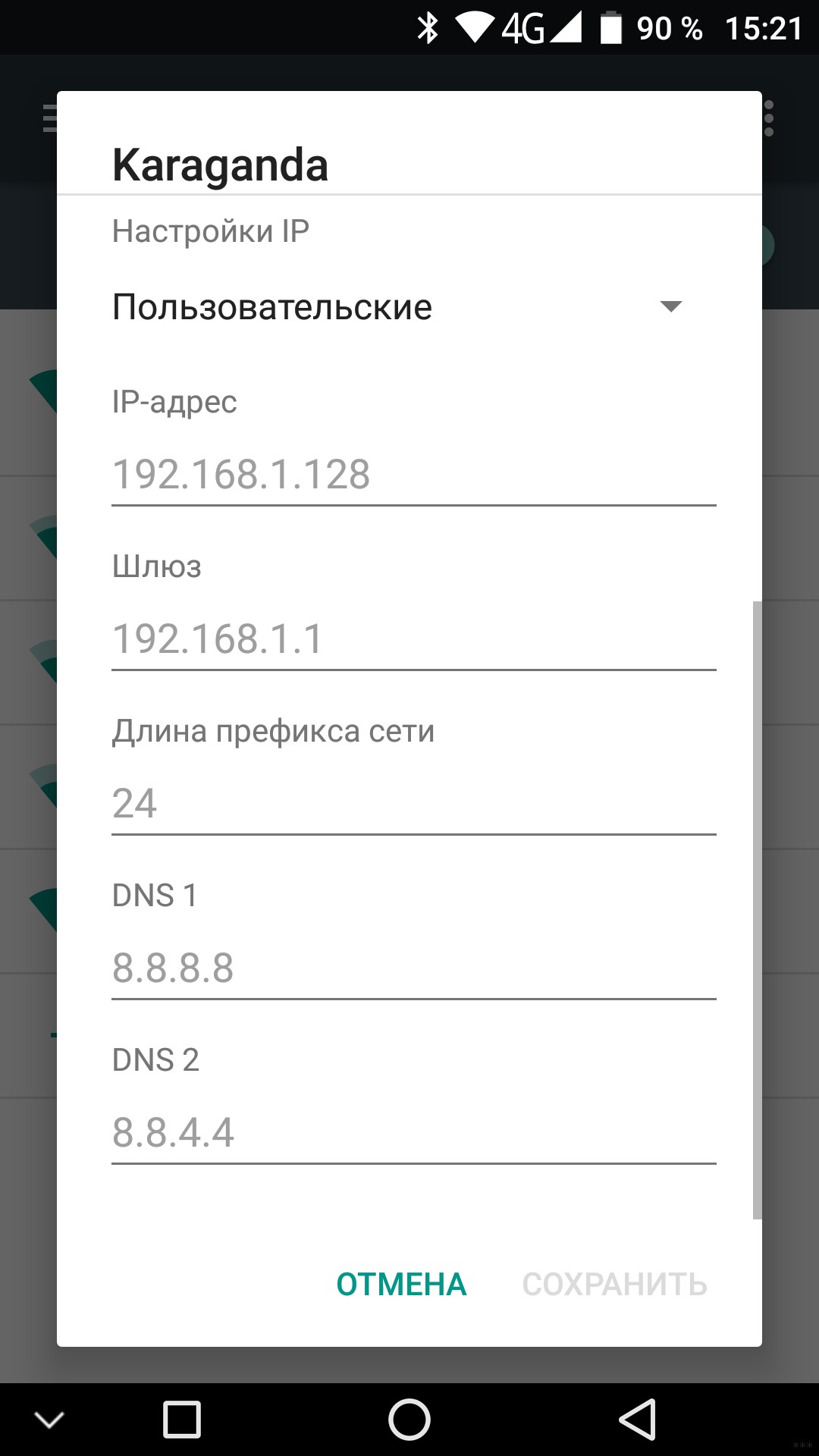
Как проверить?
Если вы выставили настройки по одной из инструкций выше, то для проверки достаточно зайти на любой сайт – да хоть на наш. Если сайты открываются, значит сервер настроен правильно, остается только пользоваться или радоваться. Если же отдаются ошибки, то стоит повторить процедуру, и, возможно, выбрать другие серверы.
На этом заканчиваю разговоры о настройке клиента DNS. Если же вы хотели прочитать здесь про разные Active Directory и службы DNS-сервера – то такого здесь не будет, т.к. наш портал про Wi-Fi и для обычных людей, которые даже не знают таких слов. Комментарии ниже всегда открыты для вопроса или совета другим читателям – если есть что добавить, обязательно сделайте это!
Как поменять dns-сервер для домена, как изменить или указать и прописать днс сервер?
Что такое DNS-сервер и для чего он нужен
DNS — это не что иное, как Domain Name System. Как следует из названия, это сервер, который выдаёт доменные имена IP-адресам в интернете. Все сайты имеют свой IP, другими словами, набор цифр, который позволяет компьютеру добраться до интернет-ресурсов (например, 192.168.11.231). Но при смене провайдера адрес меняется, как же пользователям узнать, где теперь находится их веб-портал? Для этого и нужен DNS-сервер, он выдаёт понятные человеку наименования вместо IP и позволяет вам достучаться до нужного адреса без знания набора цифр.
Итак, в один прекрасный момент вы решили, что вам нужно доменное имя для почты, личного сайта или FTP-сервера. Вам нужно будет установить и настроить ДНС-сервер, чтобы ваш хост смогли найти без сложного запоминания набора цифр.
Что такое DNS?
Когда вы вводите URL-адрес веб-сайта в браузер, его необходимо преобразовать в IP-адрес сайта для отправки и получения данных. Система доменных имен (DNS) — это цифровой эквивалент телефонной книги, предоставляющий номер (IP-адрес) для данного имени (URL).
Например, если вы введете www.yandex.ru в свой браузер, DNS-сервер преобразует его в IP-адрес — в данном случае 77.88.55.55.
Если вы попытаетесь получить доступ к сайту, который еще не кэширован, то ваш DNS-сервер запросит запись с другого сервера. Ваш DNS-сервер по умолчанию, вероятно, будет предоставлен вашим Интернет-провайдером и не будет гарантированно лучшим сервером.
Когда возникает необходимость менять
Обычно все пользуются DNS-сервером своего провайдера, но он не всегда обеспечивает хорошую скорость загрузки. К тому же такие механизмы часто не справляются с нагрузкой и «падают», тем самым ограничивая вам доступ во всемирную сеть. Такие бесплатные сервисы, как Яндекс.DNS или Google Public DNS помогут обойти эту проблему.
Это две крупнейшие компании, которые могут позволить себе качественное оборудование и справляются даже с большими нагрузками. Их серверы расположены в разных уголках нашей страны и мира. Благодаря этому, а также умному распределению запросов сигнал поступает на ближайший доступный сервер и страницы в интернете грузятся в несколько раз быстрее, чем у провайдера. Кроме того, такие сервисы имеют и множество других настроек: фильтрацию, родительский контроль, встроенный антивирус и пользовательский чёрный список.
В связи со введением новых законов в Российской Федерации провайдеры обязаны блокировать доступ к некоторым сайтам. Многим уже известны пути обхода этого ограничения, и один из них — это DNS-сервер. Закон не коснулся компаний, предоставляющих услуги по подключению ДНС, а это значит, что у них есть ещё одно преимущество перед провайдерами.
Когда и зачем возникает необходимость менять DNS-сервер
По умолчанию DNS-сервер назначается вашим провайдером, но бывают случаи перегрузки, когда конкретному сервису обращается слишком много клиентов. Из-за этого скорость загрузки и передачи пакетов данных может существенно падать. Также некоторые DNS-серверы имеют ограничения в связи с законодательством государства, в котором ведут свою деятельность. Случается, что правительства блокируют даже мировые социальные сети и мессенджеры. В отдельных случаях смена DNS может разрешить доступ к заблокированным ресурсам, а также увеличить скорость загрузки файлов и контента.

Принцип работы DNS-сервера — направить пользователя по правильному адресу интернета
Изменение DNS сервера в Windows
Если вам требуется изменить DNS-сервер в Windows 10, 8.1 или Windows 7 используйте следующие шаги, которые подойдут для всех указанных версий ОС:
На этом процесс будет завершен, а при открытии сайтов в Интернете у вас будет использоваться заданный вами адрес DNS-сервера.
На Windows
Поменять настройки сервера можно так:


Если это публичные DNS от Google, необходимо ввести 8.8.8.8 и 8.8.4.4 – в каждую ячейку, отделённую точками от других, по одной цифре. Также можно использовать Яндекс ДНС (77.88.8.8, 77.88.8.1) или Open DNS (208.67.222.222 и 208.67.220.220).

Как изменить DNS-серверы с помощью командной строки
Вы также можете изменить предпочитаемый DNS-сервер в Windows через командную строку. Это определенно не так просто, как следовать указаниям, показанным выше, потому что вы должны вводить команды через командную строку, но это вполне выполнимо.
1. Откройте командную строку с повышенными правами.
2. Введите netsh и нажмите Enter.
3. Когда вы увидите netsh>, введите interface ip show config и нажмите Enter.
4. Найдите сетевое соединение, для которого вы хотите изменить DNS-сервер. «Ethernet0» – это имя соединения в нашем примере.
5. Введите эту команду, а затем нажмите Enter, но не забудьте заменить Ethernet0 именем вашего собственного соединения, а 8.8.8.8 – DNS-сервером, который вы хотите начать использовать.
6. Команда выполнена успешно, если вы видите снова netsh>. Теперь вы можете выйти из командной строки.
Вы также можете использовать командную строку, как в командной строке или в файле BAT, чтобы заставить соединение использовать DHCP. Просто замените статический раздел приведенной выше команды на dhcp.
Дополнительная информация о настройках DNS
Помните, что настройка пользовательских DNS-серверов для вашего компьютера применима только к этому компьютеру, а не ко всем остальным устройствам в вашей сети. Например, вы можете настроить свой ноутбук Windows с одним набором DNS-серверов и использовать совершенно другой набор на своём рабочем столе, телефоне, планшете и т. д.
Также помните, что настройки DNS применяются для «ближайшего» устройства, на котором они настроены. Например, если вы используете один набор DNS-серверов на своем маршрутизаторе, ваш ноутбук и телефон будут использовать их также при подключении к Wi-Fi.
Но, если у вашего маршрутизатора есть собственный набор серверов, а у вашего ноутбука – отдельный набор, ноутбук будет использовать DNS-сервер, отличный от вашего телефона и других устройств, которые используют маршрутизатор. То же самое верно, если ваш телефон использует пользовательский набор.
Настройки DNS работают только в сети, если каждое устройство настроено на использование настроек DNS маршрутизатора, а не своих собственных. Это означает, что, хотя в вашей сети может быть четыре устройства, например, все четыре могут использовать отдельные DNS-серверы.
Как настроить DNS в Windows 10, 8.1, 8 без дополнительных программ
Как настроить DNS в Windows 7 без дополнительных программ
Как изменить настройки DNS
Хотя у вашего интернет-провайдера, скорее всего, есть собственный DNS-сервер, он, вероятно, не самый быстрый доступный вариант. Вместо этого вы захотите изменить настройки DNS вашей операционной системы. Есть три ведущих альтернативных провайдера DNS; Google DNS, OpenDNS и Cloudflare DNS.
Чтобы изменить свой DNS в Windows 10, выберите « Панель управления»
> «Сеть и Интернет» > «Сеть и общий доступ» и нажмите «Изменить параметры адаптера» с левой стороны.
В этой области введите следующие IP-адреса, в зависимости от того, какого DNS-провайдера вы хотите использовать:
Нажмите OK, чтобы сохранить настройки IPv6 DNS. Затем вы можете закрыть все окна настроек и вернуться к обычному просмотру интернета. После того, как вы нажали, чтобы подтвердить эти настройки, вы начнете использовать свои новые DNS-серверы.
Хотя для повышения скорости интернета не существует однозначного решения, вы можете внести множество мелких изменений и улучшений. Эти улучшения работают вместе, чтобы увеличить общую скорость интернета. Выбранный вами DNS-сервер будет играть важную роль в этом процессе.
Как настроить DNS в Windows XP без дополнительных программ
Настройка DNS в Windows Vista
Оптимизация DNS-маршрутов
Выбор наиболее выгодного пути называется оптимизацией маршрута. Некоторые DNS-серверы, например, предоставляемые интернет-провайдерами, будут испытывать большой трафик, особенно в часы пик.
Некоторые серверы имеют устаревшие записи или неэффективно маршрутизируют данные. Сложное взаимодействие между серверами и соединениями делает оптимизацию маршрута неотъемлемой частью повышения скорости вашего интернета.
Еще один способ изменить DNS сервер в Windows 10
В Windows 10 присутствует дополнительный метод изменения DNS-сервера для Интернет-подключения:
Также, как и в предыдущем случае, желательно очистить кэш DNS после применения настроек.
Смена DNS-сервера на macOS
Зайдите в системные настройки и кликните на иконку «Сеть». Далее выберите карточку вашей сети слева — в большинстве случаев это будет Wi-Fi. Нажмите на кнопку «Дополнительно».
Когда вы попадёте в дополнительные настройки, откройте мини-вкладку DNS. Там вы сможете добавить новый адрес сервера в список. Если увидите запись, выделенную серым цветом, просто не обращайте на неё внимания и кликните по кнопке «+» в колонке DNS-серверы, чтобы добавить новую запись.
Если вы хотите использовать серверы Google Public DNS, нужно добавить две новые записи в список DNS-серверов: 8.8.8.8 и 8.8.4.4. Если вам больше нравится OpenDNS, используйте эти два адреса: 208.67.222.222 и 208.67.220.220.
На Linux
Выполнить смену ДНС на Linux практически так же просто, как и на других операционных системах. Для этого надо проделать такие действия:


На Android
Инструкция о том, как сменить сервер DNS на мобильном телефоне под управлением Андроид, в целом одинакова для разных версий этой операционной системы. Например, на устройстве Samsung потребуется выполнить следующее:


Настройка DNS с помощью DNS Jumper
DNS Jumper – удобный портативный инструмент для быстрого переключения DNS на вашем компьютере. Утилита работает со следующими операционными системами: Windows 10, 8.1, 8, 7, Vista, XP и не требует дополнительных настроек в системе.
Запустите утилиту, выберите в списке DNS сервер предпочтительный сервер (например, Google Public DNS) и нажмите кнопку Применить DNS.

Настройка DNS с помощью YogaDNS
YogaDNS — это DNS клиент, который перехватывает DNS-запросы на системном уровне и позволяет обрабатывать их через определенные пользователем DNS-серверы с использованием заданных протоколов и гибких правил.

Какой DNS-сервер прописать
То, какие DNS-серверы выбрать, зависит от ваших задач и желаемого функционала.
Служба DNS отключена
Возможно, DNS на вашем устройстве просто не работает. Нужно проверить настройки системных служб, для этого: