
🐧 Как правильно изменить имя пользователя на Linux

В этом кратком руководстве объясняется, как правильно изменить имя пользователя в операционной системе Linux.
Э то руководство также описывает, как изменить имя хоста, группу пользователей, домашний каталог, а также владельца и группу этого каталога на нового пользователя вместе со всеми файлами.
Если вы когда-нибудь искали правильный способ изменить имя пользователя в Linux, не нарушая существующие файлы конфигурации, далее объясняется, как это сделать!
Предупреждение:
Я бы не рекомендовал это в производственной среде.
Всегда лучше просто создать нового пользователя, а не переименовывать существующего.
Потому что переименование имени пользователя вызовет так много проблем, если на домашний каталог старого пользователя ссылаются некоторые другие файлы конфигурации.
Поэтому я рекомендую вам создать нового пользователя и перенести данные старого пользователя на нового.
Если это недавно установленная система или просто тестовая система, вы можете изменить имя пользователя, как описано ниже.
Правильный способ изменить имя пользователя на Linux
Изменить имя хоста в Fedora и других дистрибутивах Linux очень просто!
Войдите в систему как пользователь sudo или root.
Я вошел в систему как пользователь root.
Измените текущее имя хоста с помощью команды hostnamectl, как показано ниже:
Вы также можете проверить это с помощью команды hostname:
В этом руководстве я использовал одно и то же имя для пользователя и группы.
Вы можете использовать другое имя, если хотите.
А затем изменил имя пользователя с помощью команды usermod, как показано ниже:
Давайте разберем приведенную выше команду и посмотрим, что делает каждая опция.
Наконец, назначьте привилегии sudo новому пользователю с помощью команды:
Если вы используете системы на основе Debian, такие как Ubuntu, вы можете предоставить пользователю разрешения sudo с помощью этой команды:
Как я могу переименовать пользователя unix?
3 ответа
В Linux команда usermod изменяет имена пользователей. Он изменяет файлы системной учетной записи, чтобы отобразить изменения, указанные в командной строке.
Чтобы изменить только имя пользователя:
Чтобы изменить имя пользователя и домашнего каталога:
Вы также можете изменить имя группы, связанной с пользователем:
ПРИМЕЧАНИЕ. не пытайтесь это делать, если ваш каталог зашифрован! Если это ваш случай, вы можете сначала проверить: https://askubuntu.com/questions/107410/can-you-unencrypt-remove-encryption-from-a-user-home-folder
Прямой способ сделать это:
Создайте новую учетную запись temp с правами sudo:
Выйдите из текущей учетной записи и обратно с помощью учетной записи temp.
Переименуйте свое имя пользователя и каталог:
Переименуйте имя пользователя по умолчанию:
Выйдите из учетной записи temp и войдите в свою учетную запись с новым именем.
Удалить временную учетную запись:
В противном случае вы просто (1) создаете нового пользователя и (2) rsync старую домашнюю домашнюю папку для нового, а затем (3) chown it.
Обратите внимание, что описанный выше метод не переименовывает другие вещи, которые могут иметь исходное имя пользователя (в качестве главных примеров используются домашние каталоги, персональные группы для каждого пользователя (в системах, которые их используют)). Вы можете также очистить их для согласованности, изменив соответствующие поля в файле passwd и переименовав каталоги.
Изменить имя пользователя/группы в любом Linux
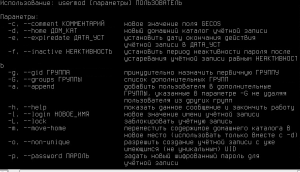
В соответствии с Linux – usermod, команда которая изменяет имена пользователей.
Она изменяет системные файлы учетной записи, чтобы сохранить изменения, которые были определены в ходе работы в командной строке.
Изменить только имя пользователя:
Изменить имя корневого каталога и имя пользователя:
Вы можете также хотеть изменить имя группы, связанной с пользователем:
А как быть с правами на файлы?

А можно поконкретнее кейс описать?




Anything in here will be replaced on browsers that support the canvas element
Как я могу изменить свое имя пользователя?
Некоторое время назад, когда я установил Ubuntu, я выбрал довольно глупое имя пользователя для своей учетной записи, которое я больше не хочу использовать.
Как я могу изменить это (включая имя моего домашнего каталога и имя в терминале) без потери настроек для приложений?
Как мне сохранить разрешения и мои ключи для различных аутентификаций (например, электронная почта, SSH, GPG и т. Д.)?
Какие настройки могут быть потеряны, если я изменю свое имя пользователя?
8 ответов
Unix-подобные операционные системы отделяют имя пользователя от имени пользователя, поэтому вы можете смело менять имя, не влияя на идентификатор. Все разрешения, файлы и т. Д. Привязаны к вашей личности (uid), а не к вашему имени пользователя.
Для управления каждым аспектом пользовательской базы данных вы используете usermod инструмент.
Чтобы изменить имя пользователя (вероятно, лучше сделать это без входа в систему):
Это, однако, не переименовывает домашнюю папку.
Чтобы изменить домашнюю папку, используйте
после того, как вы изменили имя пользователя.
Некоторая дополнительная информация для таких неопытных пользователей, как я:
Поскольку у меня есть только ОДНА учетная запись пользователя (администратор), он не позволил бы мне изменить имя пользователя («Вы уже вошли в систему» был ответ в TTY1 ( Ctrl + Alt + F1 ). Чтобы обойти это:
Войдите со своими старыми учетными данными и добавьте нового пользователя, например, «временный» в TTY1:
Разрешите временному пользователю запускать sudo, добавив его в группу sudo:
Как изменить имя пользователя в Ubuntu, Debian, Deepin, Linux Mint, elementary OS или Fedora

Это пошаговое руководство о том, как изменить имя пользователя в Debian, Ubuntu, Deepin, Linux Mint, elementary OS (и других дистрибутивах Linux на основе Debian или Ubuntu) и Fedora.
В инструкциях объясняется, как изменить (переименовать) имя пользователя вместе с именем домашней папки пользователя, а также простой способ устранения потенциальных проблем с файлами конфигурации, которые все еще указывают на старое имя домашней папки. Также есть шаг для изменения полного имени (отображаемого имени), которое отображается на экране входа в систему и в других местах на рабочем столе.
Во всех приведенных ниже инструкциях или командах не забудьте заменить newusername его новым именем пользователя и oldusername старым именем пользователя.
1. Создайте временного пользователя и предоставьте ему привилегии sudo
Мы войдем в систему с временным пользователем, чтобы выполнить команды смены имени пользователя. Таким образом, не будет проблем при запуске их от того же пользователя, которого мы пытаемся переименовать (например, процессы, запущенные для этого пользователя и т. д.).
Добавьте нового временного пользователя ( tempuser ) и предоставьте ему привилегии sudo в Debian, Ubuntu, Deepin, elementary OS или Linux Mint (после ввода пароля вы можете продолжать нажимать, Enter чтобы пропустить ввод остальной информации):
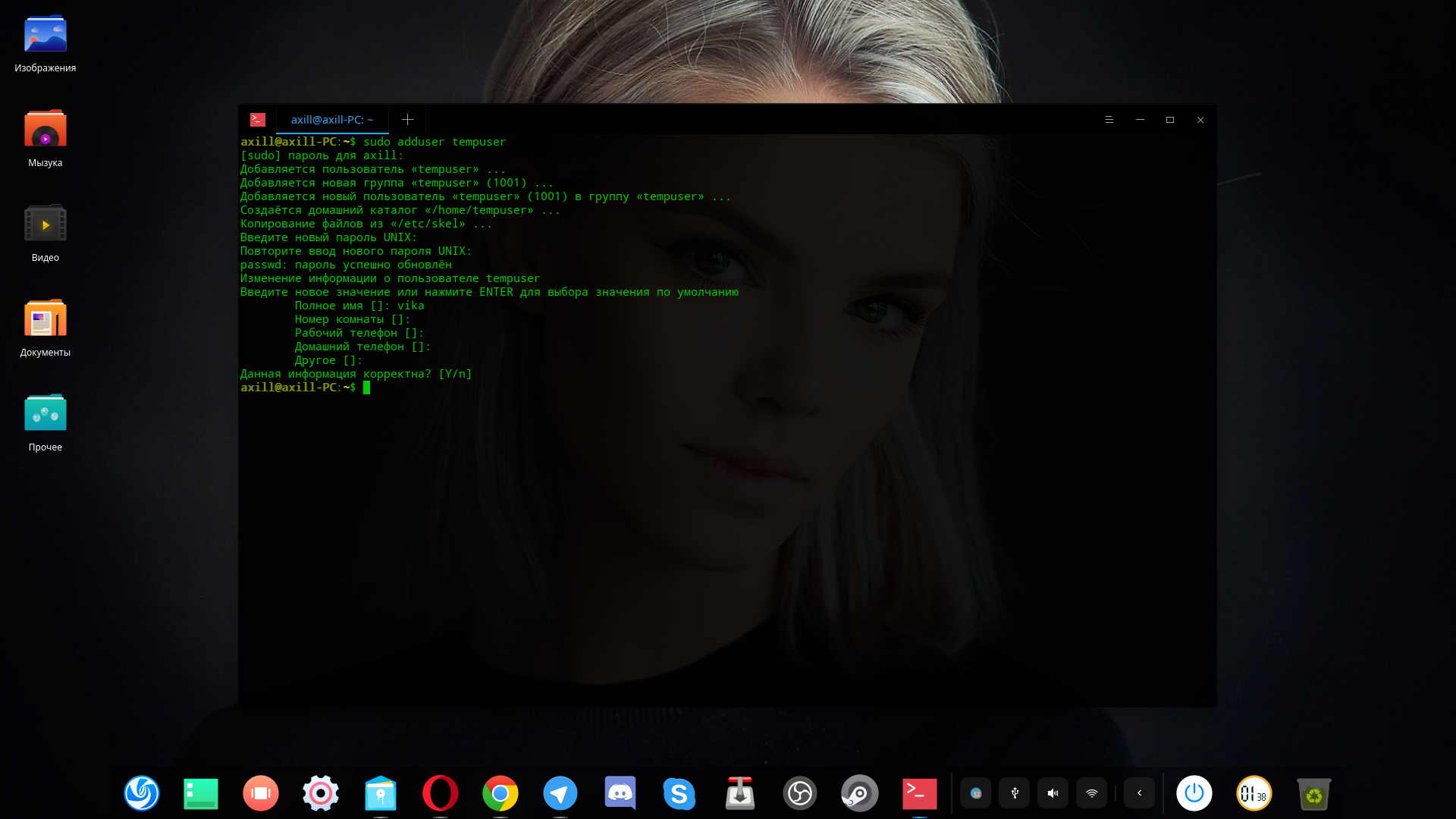
Добавьте новый tempuser и предоставьте ему привилегии sudo на Fedora:
2. Войдите в систему как tempuser и измените (переименуйте) имя пользователя, домашнюю папку и группу
Выйдите из системы и на экране входа выберите tempuser и войдите под этим пользователем. Затем откройте терминал и выполните эти команды, чтобы изменить имя пользователя, домашнюю папку и группу с oldusername на newusername :
Если вы получили ошибку об использовании процесса для старого имени пользователя, убейте этот процесс ( kill PID ), но в большинстве случаев этого не должно происходить, поскольку мы вошли в систему, используя временное промежуточное имя пользователя для внесения этих изменений. Если это произойдет, другой обходной путь – это перезагрузить компьютер, а затем войти в tempuser напрямую, таким образом, нет никаких процессов, используемых старым именем пользователя.
3. Создайте символическую ссылку из /home/newusername в /home/oldusername
Некоторые приложения будут отображать ошибки при изменении имени пользователя, потому что в некоторых случаях есть файлы конфигурации, которые указывают на домашнюю папку старого имени пользователя. Решением для этого является создание символической ссылки из новой домашней папки на старую домашнюю папку:
4. Измените отображаемое имя или полное имя (имя, фамилия)
В моем случае при попытке переименовать имя пользователя в Ubuntu 19.04 и Fedora 29 отображаемое имя (полное имя) осталось неизменным на экране входа в GDM3 и в меню пользователя. Это можно изменить, используя:
Заменить firstname и lastname с первым и последним именем, или что вы хотите, чтобы показать на экране входа и различных других местах по всей системе. firstname и lastname также может быть одним элементом, например, вашим новым именем пользователя.
Команда chfn доступна на Fedora в util-linux-user пакете, который не установлен по умолчанию. Вы можете установить его на Fedora, используя:
После установки этого пакета chfn команда должна работать на Fedora.
5. Войдите в систему с новым (переименованным) именем пользователя и удалите временного пользователя, созданного в шаге 1
Выйдите из системы, выберите новое, переименованное имя пользователя на экране входа в систему и перейдите к входу в систему. Теперь вы можете удалить временного пользователя, созданного в шаге 1 ( tempuser ), и его домашнюю папку: